покупка
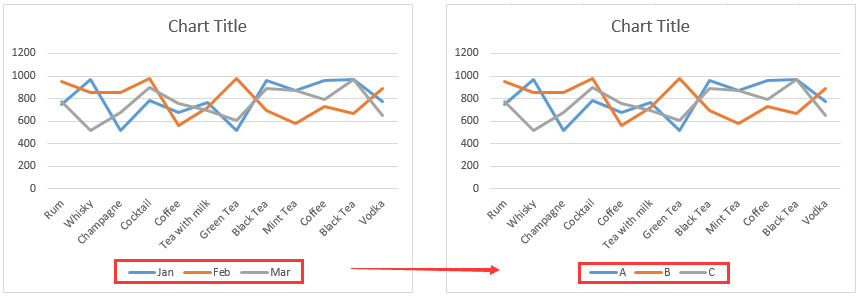
Как правило, серии данных получают имена автоматически при создании диаграммы в Excel. В некоторых случаях вам может потребоваться переименовать серию данных, как показано на скриншоте ниже, как бы вы с этим справились? Эта статья подробно покажет вам решение.
Переименование ряда данных на диаграмме Excel
Чтобы переименовать ряд данных в диаграмме Excel, сделайте следующее:
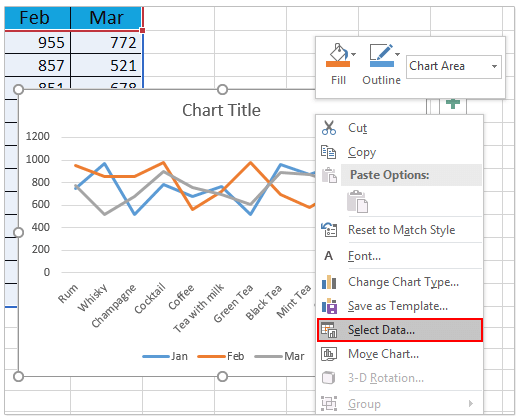
1. Щелкните правой кнопкой мыши диаграмму, ряд данных которой вы переименуете, и щелкните Select Data из контекстного меню. Смотрите скриншот:
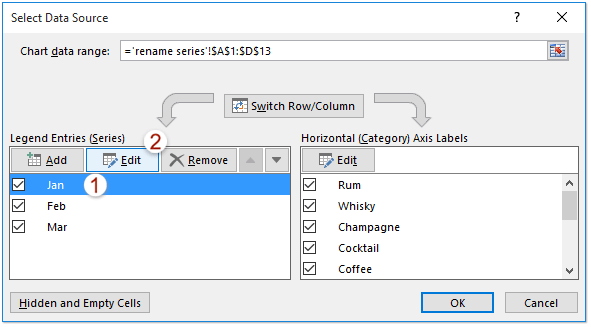
2. Теперь появится диалоговое окно Select Data Source. Щелкните, чтобы выделить указанную серию данных, которую вы переименуете, а затем щелкните значок Edit кнопка. Смотрите скриншот:
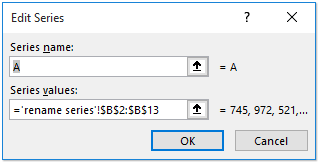
3. В диалоговом окне «Редактировать серию» очистите имя исходной серии, введите имя новой серии в поле Название серии и нажмите OK кнопка. Смотрите скриншот:
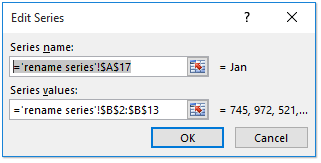
Внимание: Если вы хотите связать имя серии с ячейкой, очистите исходное имя серии и выберите указанную ячейку, а затем нажмите OK кнопку.

4. Теперь вы вернетесь в диалоговое окно «Выбор серии данных», нажмите кнопку OK чтобы сохранить изменения.
В настоящее время вы можете видеть, что указанный ряд данных был переименован. Смотрите скриншот:
Вы можете повторить описанные выше шаги, чтобы переименовать другие серии данных по своему усмотрению.
Как изменить название диаграммы в Excel?
Кроме общего имени диаграммы существует также и название диаграммы, которое отображается в поле «Название диаграммы».
Его можно изменять в любое время по ходу работы с диаграммой.
- В окне открытого листа выделите нужную диаграмму.
- Дважды щелкните курсором ввода текста в поле названия диаграммы.
- Наберите нужное название.
- Щелкните по любой ячейке на рабочем листе.
Как задать формат шрифта названия диаграммы?
- В окне открытого листа щелкните правой кнопкой мыши на поле названия диаграммы.
- В контекстном меню выберите пункт «Шрифт».
- В окне «Шрифт» на вкладках «Шрифт» и «Межзнаковый интервал» задайте нужные параметры формата шрифта.
- Закройте окно кнопкой «ОК».
Как изменить расположение поля названия диаграммы?
- В окне открытого листа выделите на диаграмме поле «Название диаграммы».
- Перейдите к вкладке «Макет» и в группе «Подписи» откройте меню кнопки «Название диаграммы».
- В списке команд выберите (рис. 6.23):
- «Название по центру с перекрытием»;
- «Над диаграммой».

Рис. 6.23. Вкладка «Макет». Меню кнопки «Название диаграммы»
Как поменять название диаграммы в Microsoft Excel

Диаграммы – один из основных элементов Microsoft Excel, использующийся во многих таблицах. При их создании название указывается автоматически, но может быть изменено. Точно так же его можно добавить заново, если по каким-то причинам строка была удалена.
Если вы только начинаете свое знакомство с диаграммами, рекомендую прочитать инструкцию по работе с ними:
Читайте также в Комьюнити: Как построить диаграмму по таблице в Excel
Способ 1: Изменение стандартного названия
Первый вариант – самый простой, и заключается он в переименовании стандартного заголовка, который должен быть добавлен автоматически при создании графика.
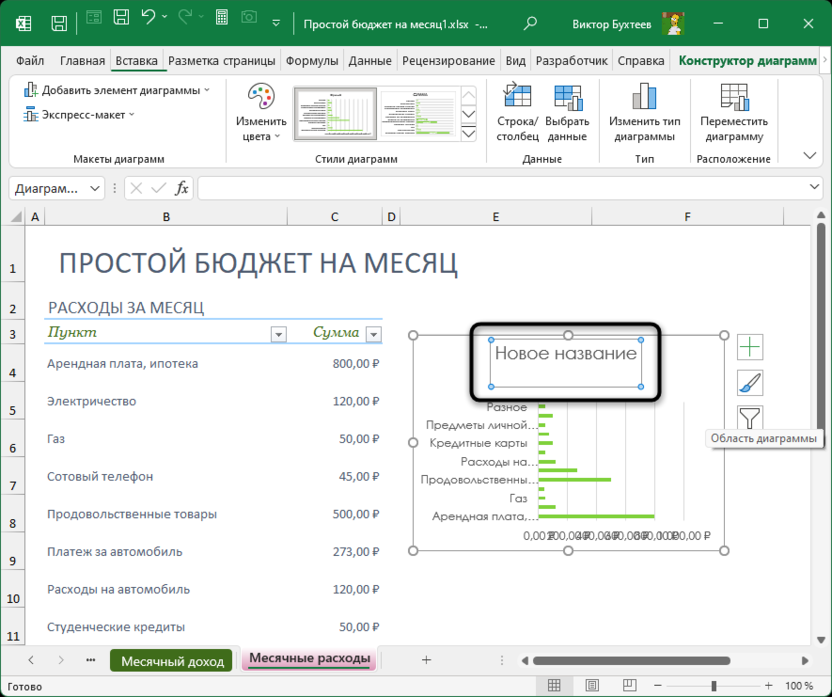
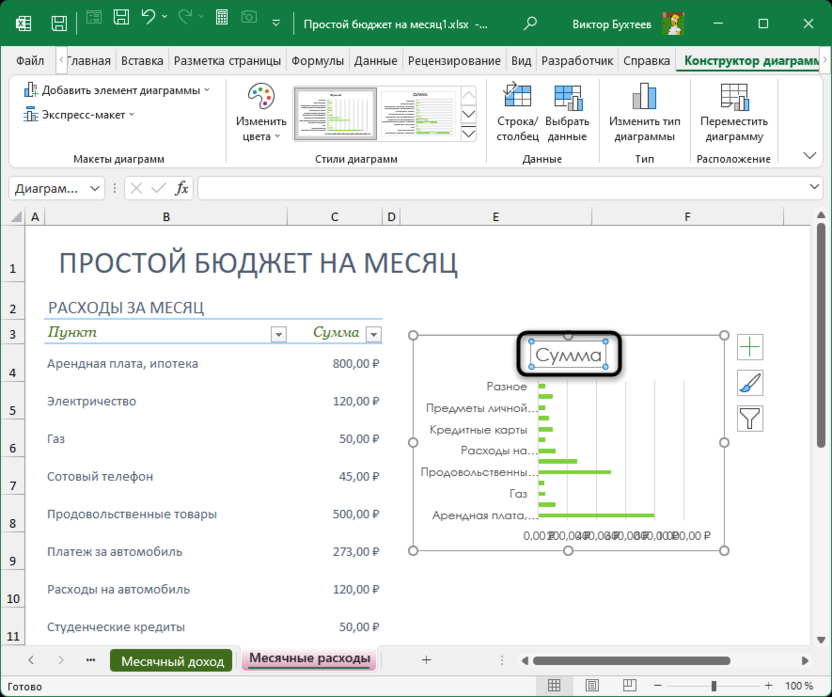
- Щелкните левой кнопкой мыши по текущему названию, чтобы выделить его.
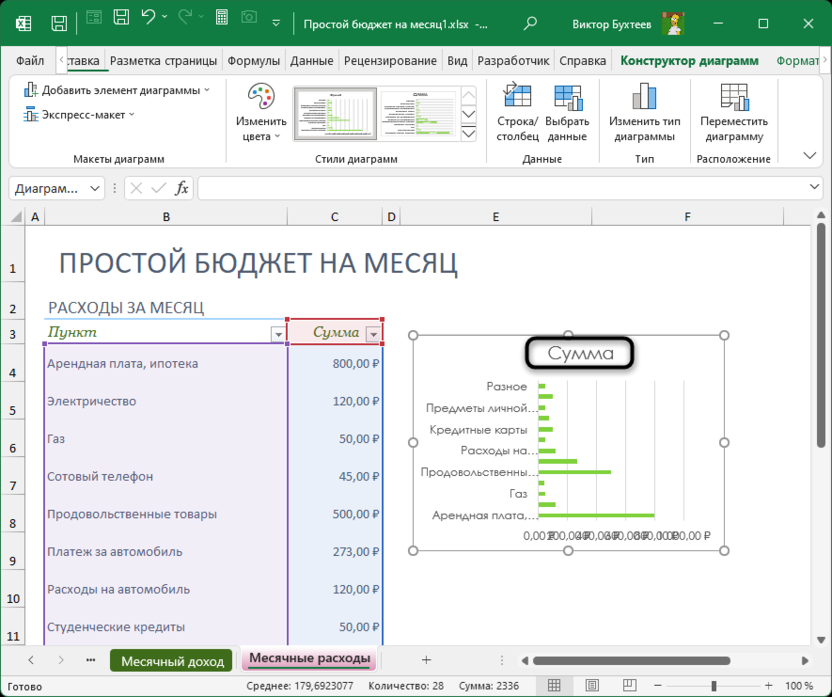
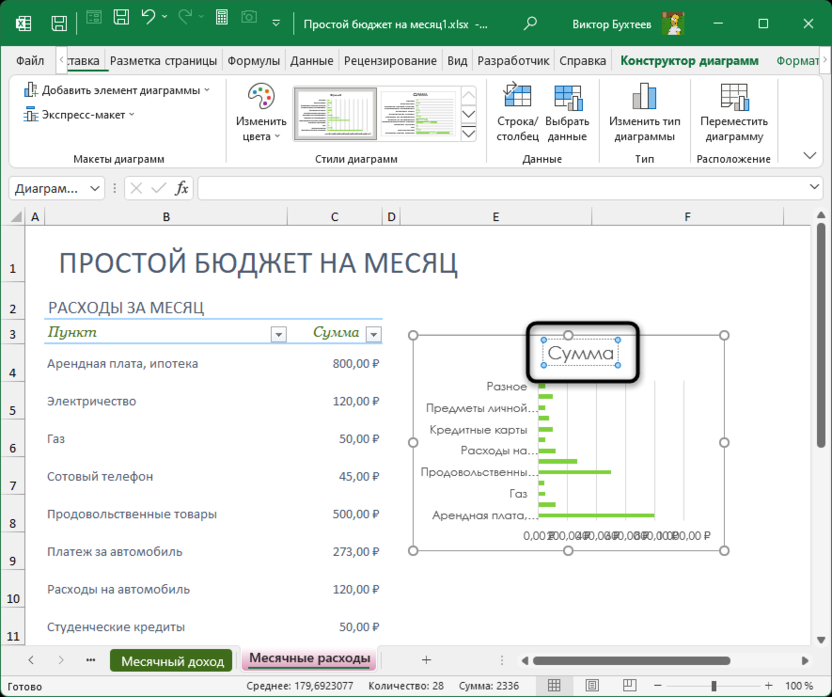
- Вокруг него должен появиться прямоугольник с точками, вы можете начать перемещение или еще раз кликнуть по названию для раскрытия меню редактирования.
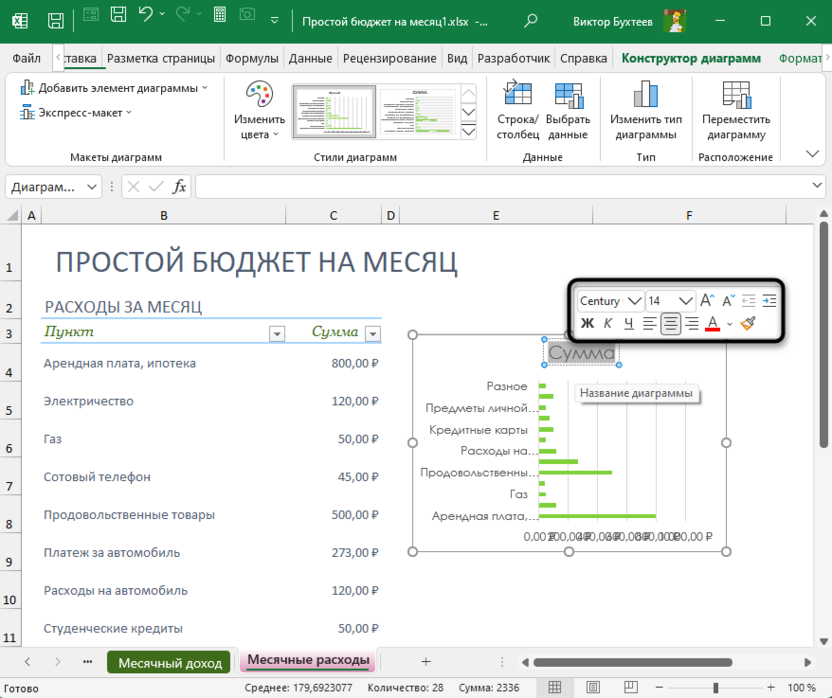
- Удалите текущее наименование и задайте свое. Вместе с этим можете поменять шрифт, его цвет, форматирование или размер.
- После установки нового названия достаточно будет кликнуть левой кнопкой мыши в любом свободном месте таблицы, чтобы завершить редактирование.
Комьюнити теперь в Телеграм
Подпишитесь и будьте в курсе последних IT-новостей
Способ 2: Добавление названия как элемента диаграммы
Второй вариант установки названия для диаграммы подойдет в тех случаях, когда стандартное было удалено или по каким-то неведомым причинам не добавилось. Тогда на помощь приходит вкладка с конструктором, в которой есть целый список доступных элементов.
- Выделите диаграмму левой кнопкой мыши, чтобы разблокировать необходимую вкладку на верхней панели Экселя.
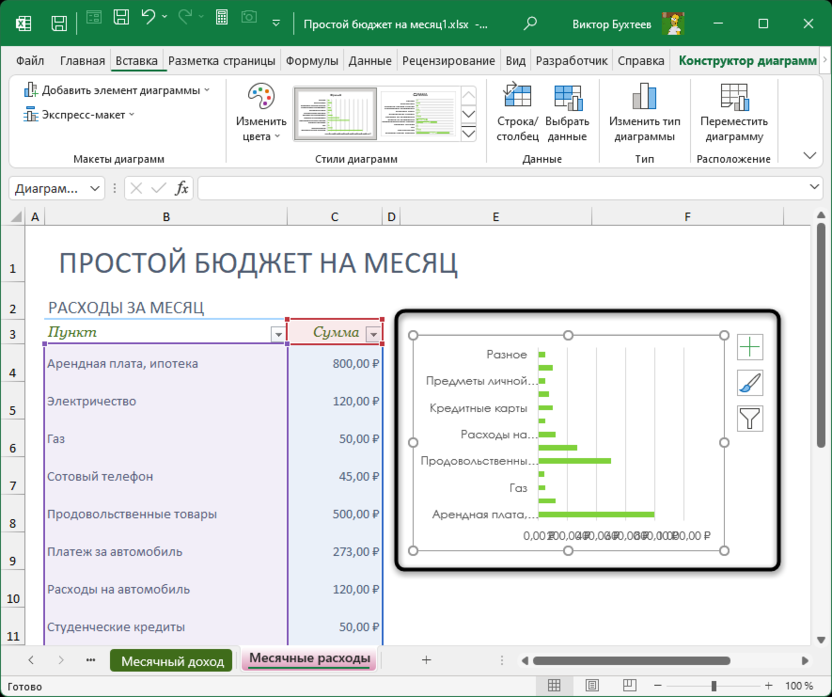
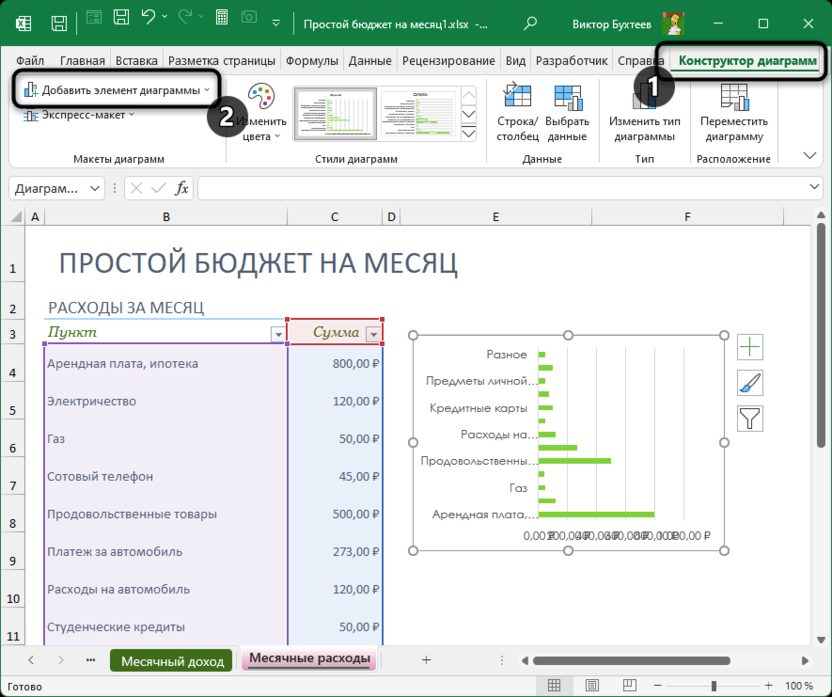
- Перейдите на вкладку с названием «Конструктор диаграммы» и разверните список «Добавить элемент диаграммы».
- Далее направьте курсор «Название диаграммы» и выберите один из доступных вариантов расположения.
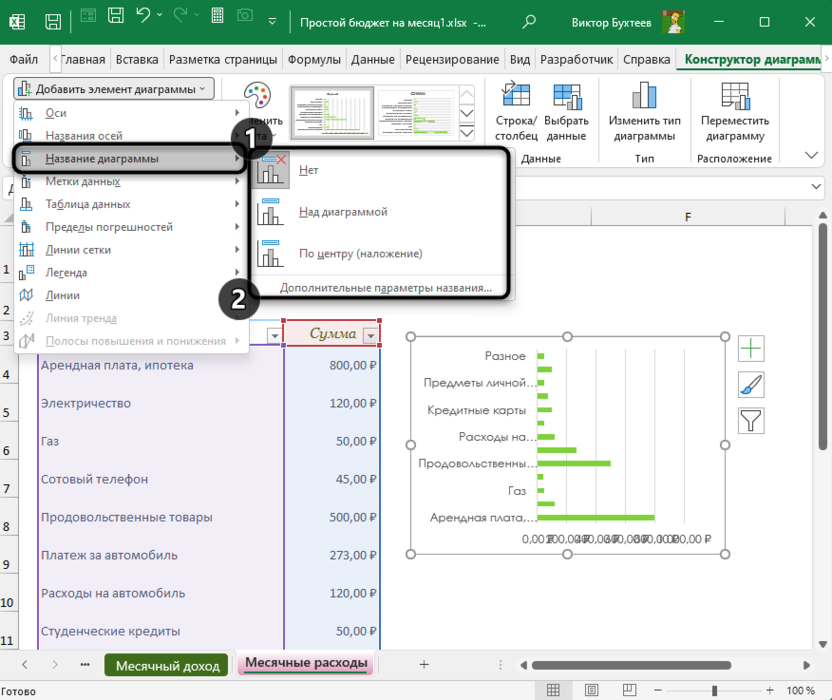
- Если вы щелкните по «Дополнительные параметры названия», оно будет автоматически добавлено по центру, но вместе с этим откроется меню с настройками заливки, контура и другого визуального оформления текста.
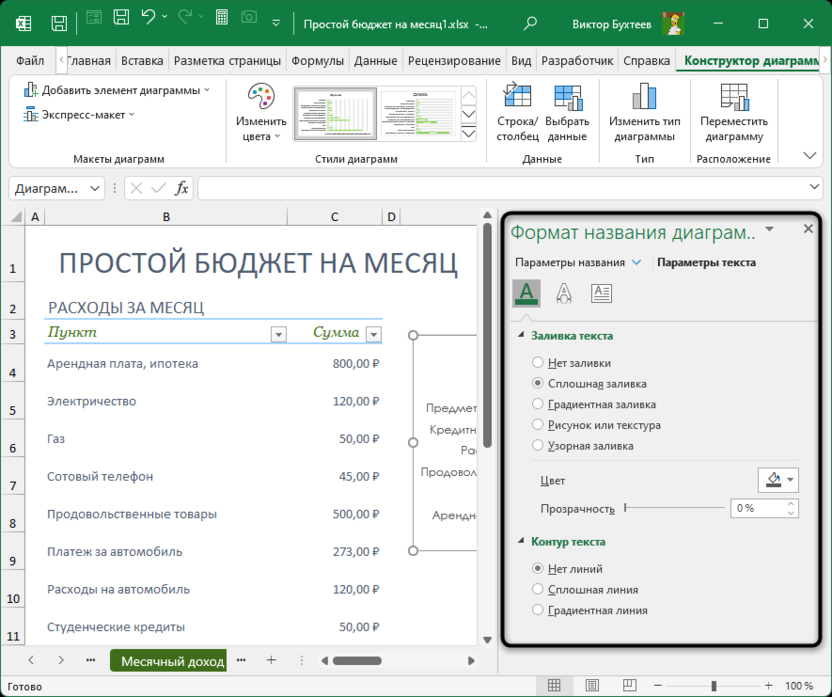
- После добавления элемента выделите его, удалите стандартное название и добавьте новое на свое усмотрение.
Способ 3: Подстановка названия из ячейки
В качестве названия для диаграммы можно использовать значение любой ячейки в таблице. Этот вариант удобен в тех случаях, когда значение динамическое и может время от времени меняться в зависимости от расчетов. Например, «Прибыль» может поменяться на «Убытки», и вместе с этим изменится название диаграммы.
- Вам понадобится выделить текущее название для редактирования или сначала добавить его так, как это было показано ранее.
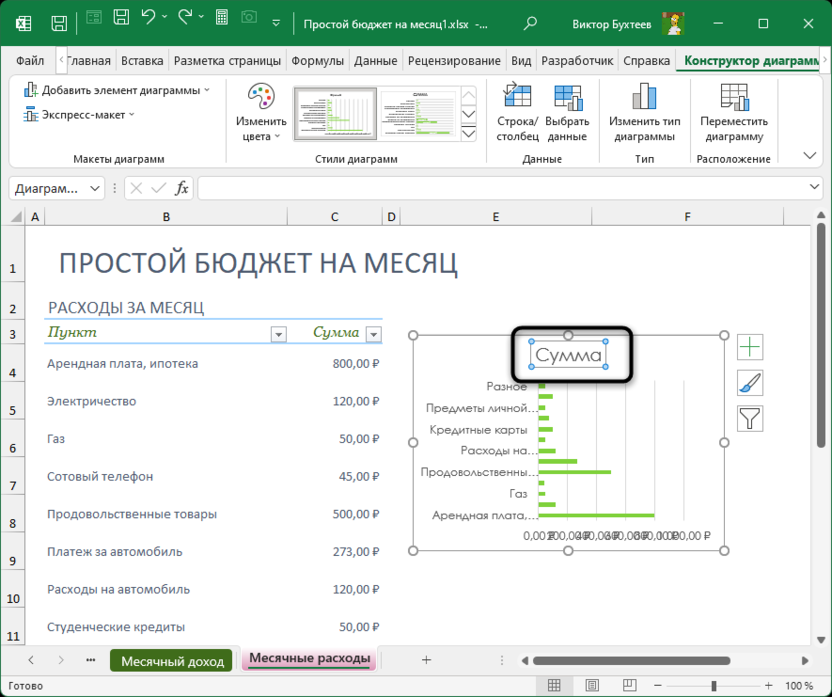
- Затем выберите поле, куда обычно вводится формула, и поставьте там знак =, который и означает начало записи.
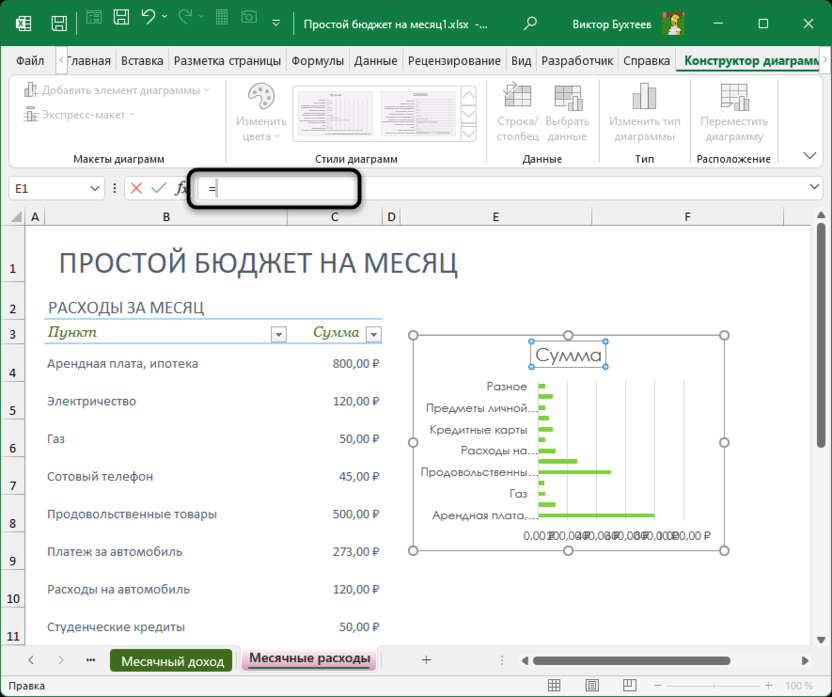
- Левой кнопкой мыши выделите ячейку, значение из которой должно устанавливаться для названия графика.
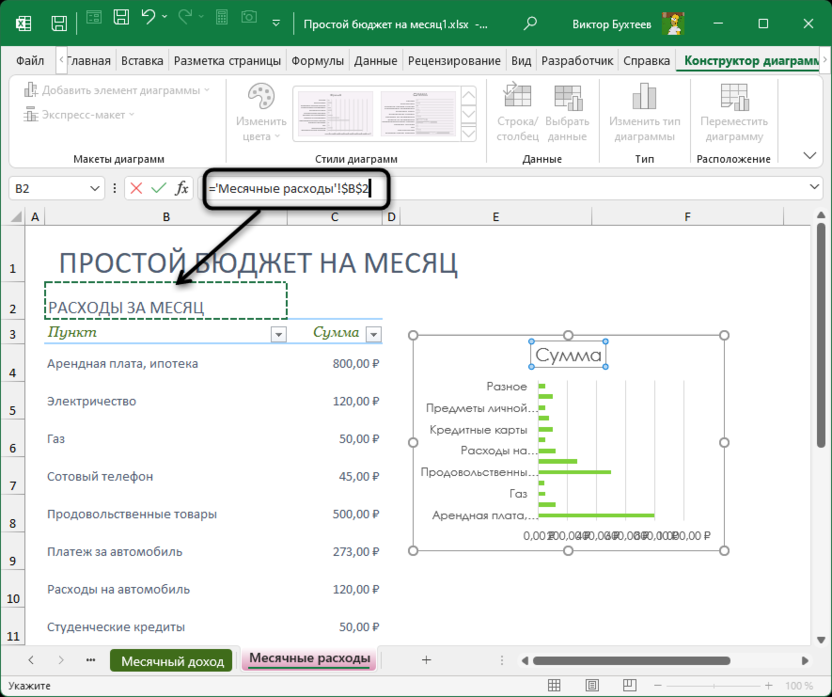
- Нажмите Enter и проверьте результат действий. Можете даже изменить значение той самой ячейки, чтобы посмотреть, как автоматически поменяется название диаграммы.
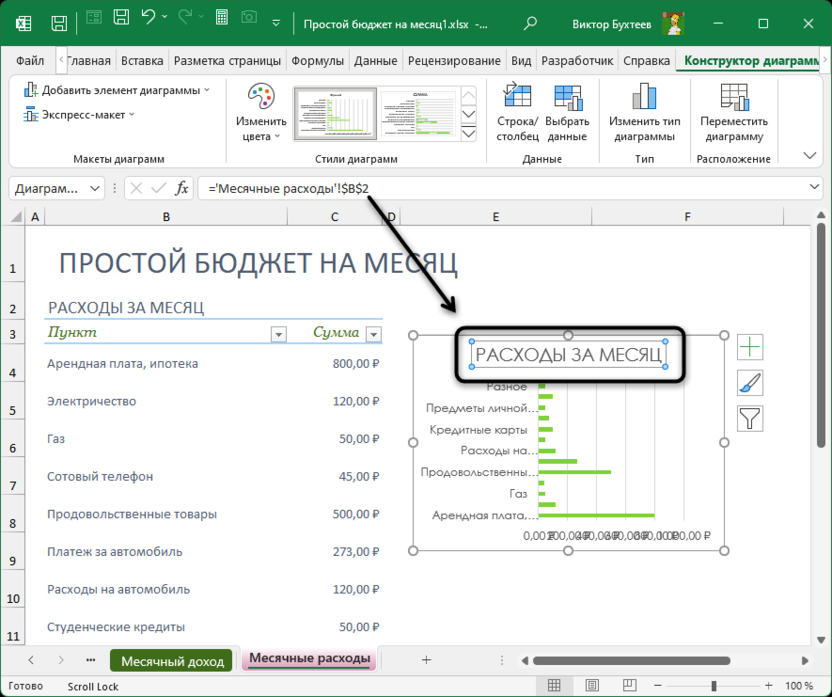
На этом все. Каждый из описанных методов актуален в определенных ситуациях и может оказаться полезным.
Читайте также в Комьюнити:
- Как использовать оператор пересечения в Microsoft Excel
- Как защитить диапазон, лист и книгу в Microsoft Excel
- Как работать с шаблонами в Microsoft Excel
Переименование диаграммы
Excel для Microsoft 365 Word для Microsoft 365 Outlook для Microsoft 365 PowerPoint для Microsoft 365 Excel для Microsoft 365 для Mac Excel 2021 Word 2021 Outlook 2021 PowerPoint 2021 Excel 2021 для Mac Excel 2019 Word 2019 Outlook 2019 PowerPoint 2019 Excel 2019 для Mac Excel 2016 Word 2016 Outlook 2016 PowerPoint 2016 Excel 2013 Word 2013 Outlook 2013 PowerPoint 2013 Excel 2010 Word 2010 Outlook 2010 PowerPoint 2010 Excel 2007 Word 2007 Outlook 2007 PowerPoint 2007 Еще. Меньше
При создании диаграммы Excel добавить название по умолчанию, например Название диаграммы или Продажи. Однако вы можете изменить название каждой диаграммы в соответствии со своими потребностями.
Переименовать диаграмму очень просто:
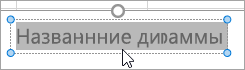
- Вы выберите текст названия диаграммы, который вы хотите изменить.
- Введите новое название диаграммы.