Отправить фото и видео в Ватсапе на Айфоне теперь можно в исходном качестве. Скорее обновляемся
Долгие годы пользователи Ватсапа жаловались на то, что мессенджер очень сильно сжимает фотографии и видео при пересылке, и из-за этого страдает качество. В итоге некоторые снимки портились настолько сильно, что использовать их после такой процедуры было невозможно даже для социальных сетей, не говоря про что-то большее. Этим летом в приложении WhatsApp на iPhone появилась возможность отправлять фото и видео в HD-качестве, что немного исправило ситуацию.

Ватсап на Айфоне научился отправлять фото и видео в исходном качестве. Не прошло и 100 лет. Изображение: the-geek.ru
❗️ПОДПИСЫВАЙСЯ НА НАШ КАНАЛ В ДЗЕНЕ И ЧИТАЙ КРУТЫЕ СТАТЬИ БЕСПЛАТНО
И вот в конце 2023 года разработчики наконец-то дали возможность отправлять медиафайлы в исходном качестве через Ватсап без каких-либо потерь. Теперь вы можете легко перекидываться фотографиями и видео между родственниками и не переживать, что они не смогут ничего на них рассмотреть.
Как обновить Ватсап на Айфоне
Чтобы получить возможность отправлять медиафайлы в WhatsApp на iPhone в исходном качестве, вам в первую очередь необходимо обновить приложение. Чтобы все работало как надо, вам потребуется версия не ниже 23.24.73, которая уже доступна в App Store. Поэтому самое время ее скачать:
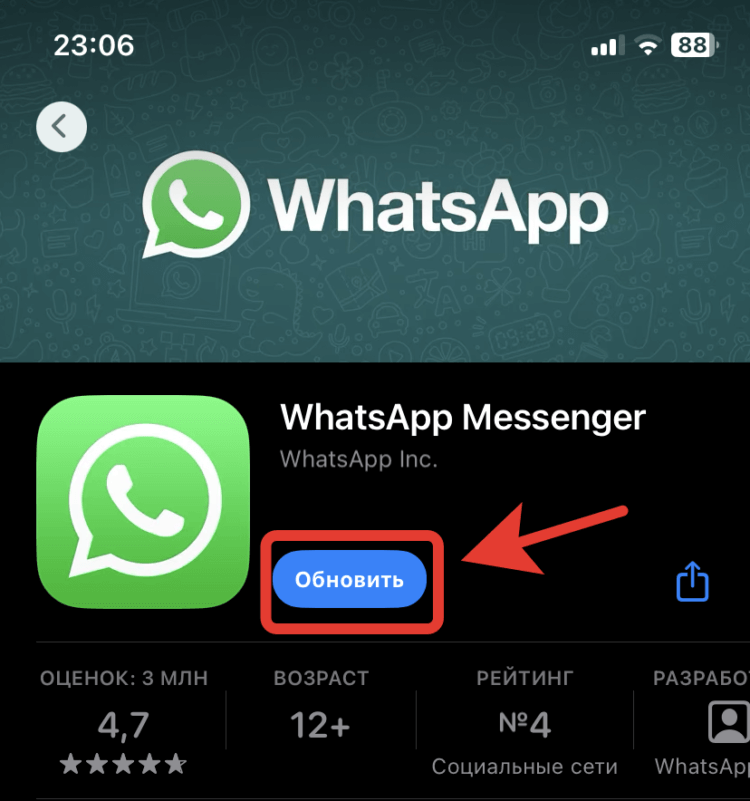
Обновите мессенджер до версии 23.24.73
- Откройте App Store и в поиске найдите WhatsApp или перейдите по этой ссылке;
- Под названием приложения нажмите кнопку “Обновить”;
- Дождитесь, пока мессенджер загрузится и установится на ваш смартфон.
❗️ПОДПИСЫВАЙСЯ НА ТЕЛЕГРАМ-КАНАЛ СУНДУК АЛИБАБЫ. ТАМ КАЖДЫЙ ДЕНЬ ВЫХОДЯТ ПОДБОРКИ САМЫХ ЛУЧШИХ ТОВАРОВ С АЛИЭКСПРЕСС
Однако установка обновления не гарантирует вам то, что возможность отправки файлов в исходном качестве станет доступна сразу же. Как это обычно бывает с новыми функциями в Ватсапе, они разворачиваются для пользователей постепенно, и возможно, что кому-то придется немного подождать.
Не обошлось и без еще одного ограничения. Максимальный размер файла, который вы можете отправить, не должен превышать 2 ГБ. Поэтому сильно большие видео передать не получится. Имейте это в виду, когда будете отправлять родственникам длинные ролики, снятые на iPhone 15 Pro Max. Есть вероятность, что они просто не отправятся. Самое интересное, что на Андроиде эта функция еще только тестируется и пока неизвестно, когда станет доступна всем желающим.
Отправить фото в Ватсапе без потери качества
Чтобы определить, что возможность отправлять фотографии и видео в Ватсапе в исходном качестве у вас уже появилась, необходимо попытаться кому-нибудь что-нибудь скинуть. Сделать это очень просто:
-
Откройте Ватсап на Айфоне и перейдите в чат с тем человеком, которому хотите отправить фото или видео в хорошем качестве;

Отправка осуществляется через «Документ»

Выберите нужный медиафайл и отправьте его адресату
Выбранное вами фото или видео будет отправлено адресату в исходном качестве. Правда, в отличие от обычной передачи изображений через Ватсап, удобное превью здесь недоступно. Необходимо будет скачать полученный файл и открыть его дополнительным нажатием. Например, я точно знаю, что не буду отправлять картинки и ролики в таком виде своей бабушке, так как ей точно будет неудобно отдельно загружать и дополнительно открывать полученный файл. Так что обязательно продумывайте, кому вы отправляете медиа в исходном качестве в Ватсапе, и скорее ставьте обновление, чтобы быстрее получить доступ к новым функциям Ватсапа на Айфоне.
Распознать текст на картинке
При отправке фотографий в Ватсапе на Айфоне в исходном качестве можно распознать любой текст и скопировать его в сообщение. Такой инструмент по умолчанию есть в iOS и теперь прекрасно работает в зеленом мессенджере. Вот как им пользоваться:

Распознать текст с фото можно, не выходя из Ватсапа
- Откройте Ватсап на Айфоне и перейдите в чат с человеком, кому вы хотите отправить картинку и распознать на ней текст;
- Нажмите на “+” рядом с клавиатурой и выберите “Документ”;
- Коснитесь кнопки “Выбрать фото или видео”;
- Найдите изображение, которое вы хотите отправить и коснитесь его;
- Дождитесь, пока Ватсап его загрузит;
- В нижнем правом углу картинки нажмите на небольшую пиктограмму для распознавания текста;
- Дождитесь, пока система обнаружит на изображении весь текст и предложит вам с ним поработать;
- Выделите нужные надписи и скопируйте их с помощью контекстного меню;
- Вставьте текст в сообщение и отправьте его вместе с картинкой.
❗️ПОДПИШИСЬ НА НАШ ЧАТИК В ТЕЛЕГРАМЕ. ТАМ СОБРАЛИСЬ ТОЛЬКО ИЗБРАННЫЕ ЧИТАТЕЛИ
Как видите, встроенный инструмент работает очень здорово и даже определил, что на кружке две надписи сделаны прописными буквами, а одна — строчной. Смело можете рассчитывать на распознавание текста на фотографиях в Ватсапе, если не хотите тратить время и переключаться ради этого на стандартное приложение “Фото”. В дополнение к сэкономленному времени добавится еще и банальное удобство. Все-таки куда приятнее не прыгать между разными программами и все сделать в одном месте.
Как сделать музыкальное слайд-шоу в приложении Фото на iPhone или iPad и поделиться им
Еще с выходом iOS 10 Apple всерьез решила сделать приложение Фото конкурентом Google Фото, внедрив инструмент Воспоминания с возможностью группировать фотографии по событиям и создавать из них слайд-шоу. В этом материале мы расскажем о двух способах сделать музыкальное слайд-шоу из фото в приложении Фото.

Как сделать музыкальное слайд-шоу (видео из фото) в приложении Фото на iPhone или iPad и поделиться им
Apple предлагает два варианта создания слайд-шоу.
Вариант 1 (создание видео-фильма из всех фотографий альбома + возможность сохранения)
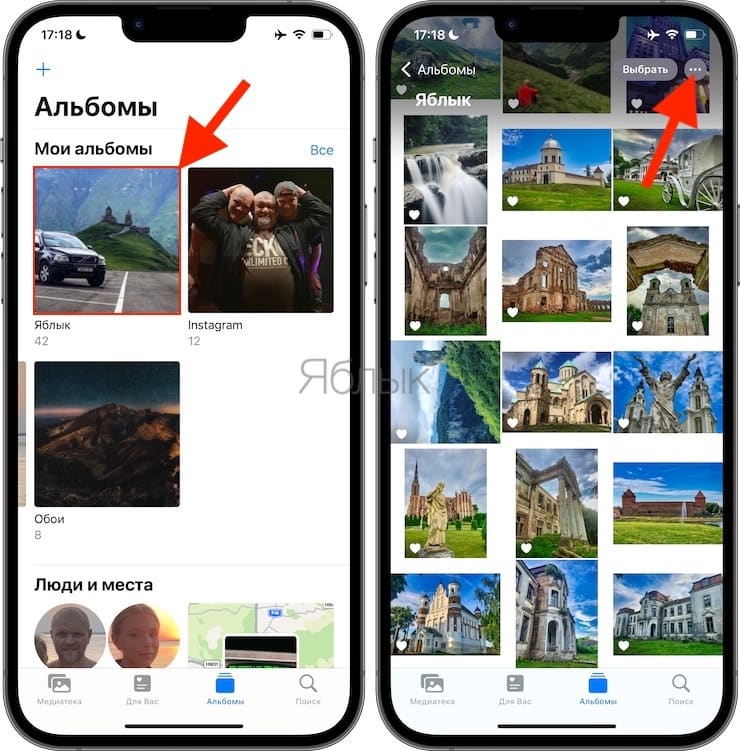
1. Откройте приложение Фото на iPhone или iPad перейдите во вкладку Альбомы. Выберите необходимый альбом для создания слайд-шоу (фильма). О том, как создавать альбомы и папки в приложении Фото мы подробно рассказывали в этом материале.
2. Нажмите на значок «···» в правом верхнем углу.
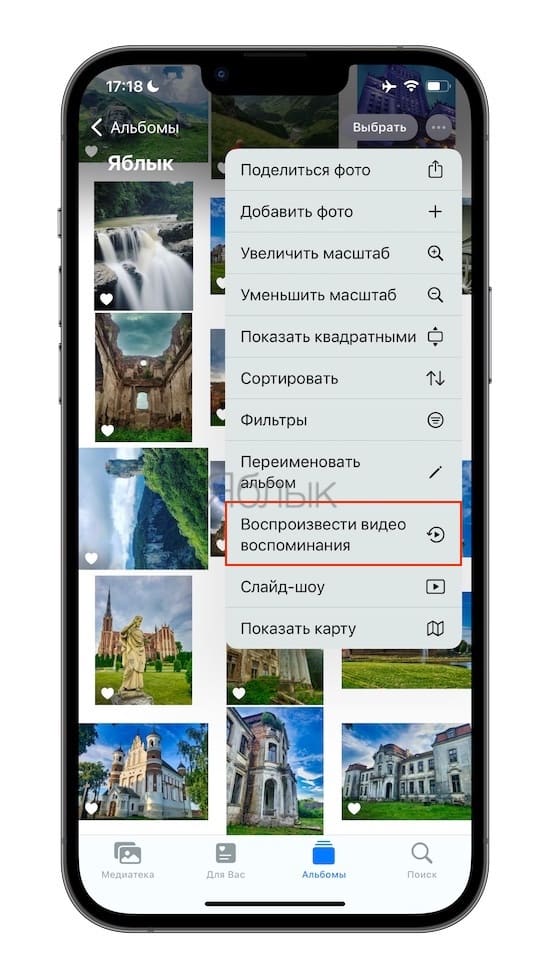
3. В появившемся меню выберите пункт «Воспроизвести видео воспоминания».
4. Будет запущено слайд-шоу из фотографий альбома с музыкальным сопровождением.
5. Для изменения параметров слайд-шоу коснитесь экрана. Выберите вариант музыкального оформления.
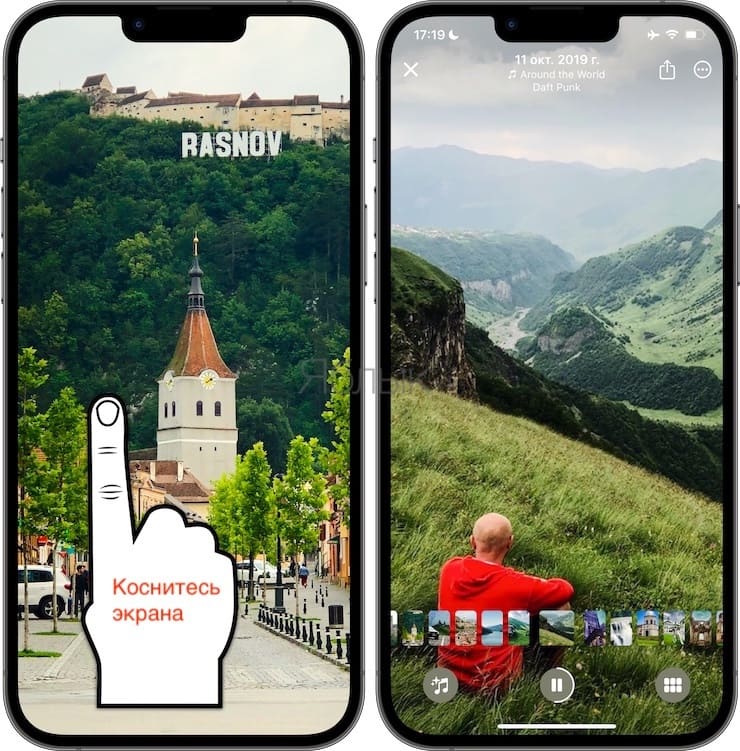
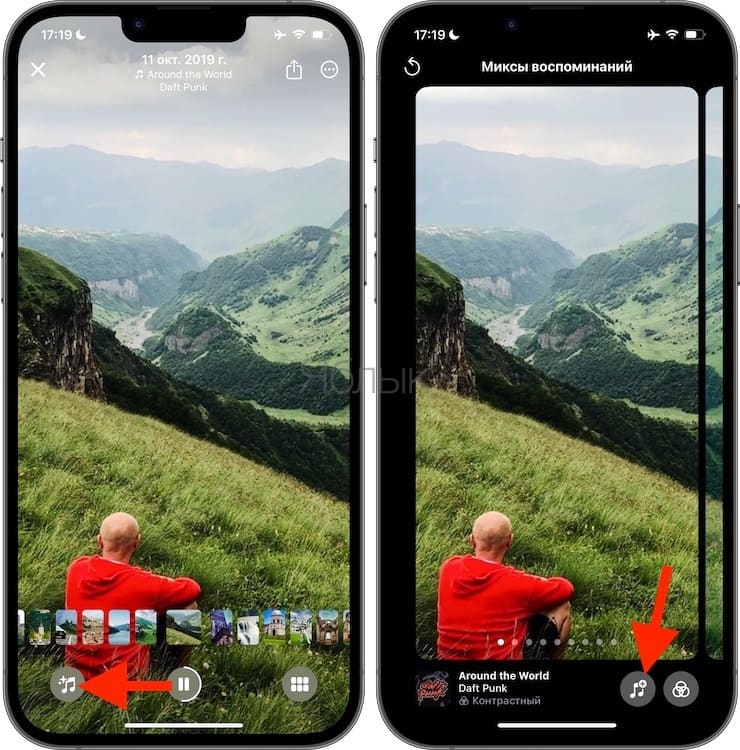
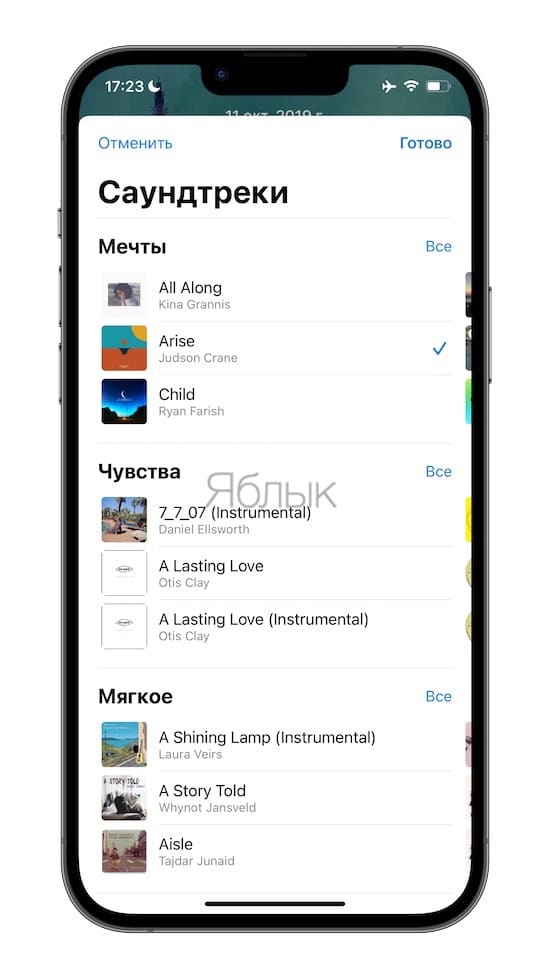
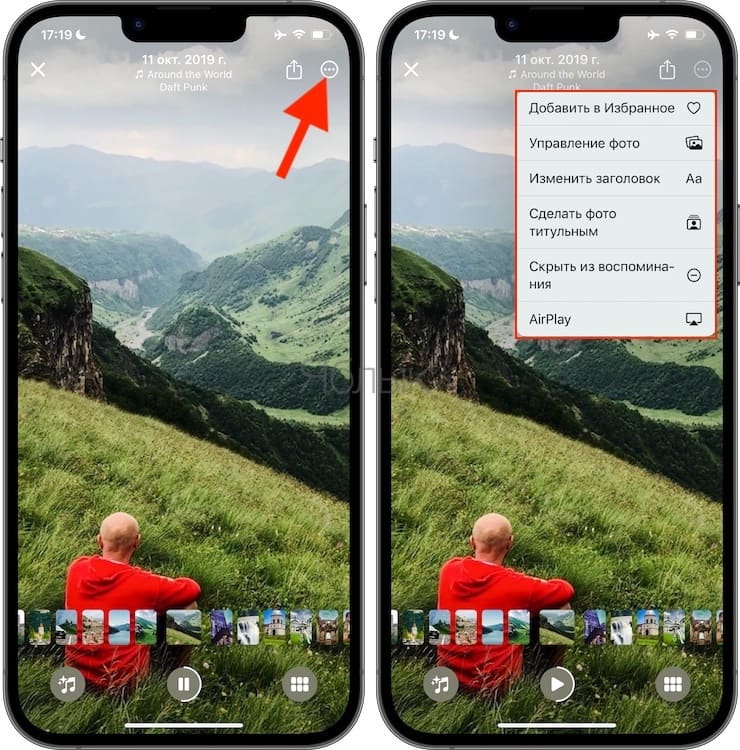
6. Для более тонкой настройки слайд-шоу, нажмите кнопку «…» в правом верхнем углу и во всплывающем окне выберите необходимый инструмент. Дополнительные параметры позволяют изменить заголовок слайд-шоу, титульное изображение и т.д.
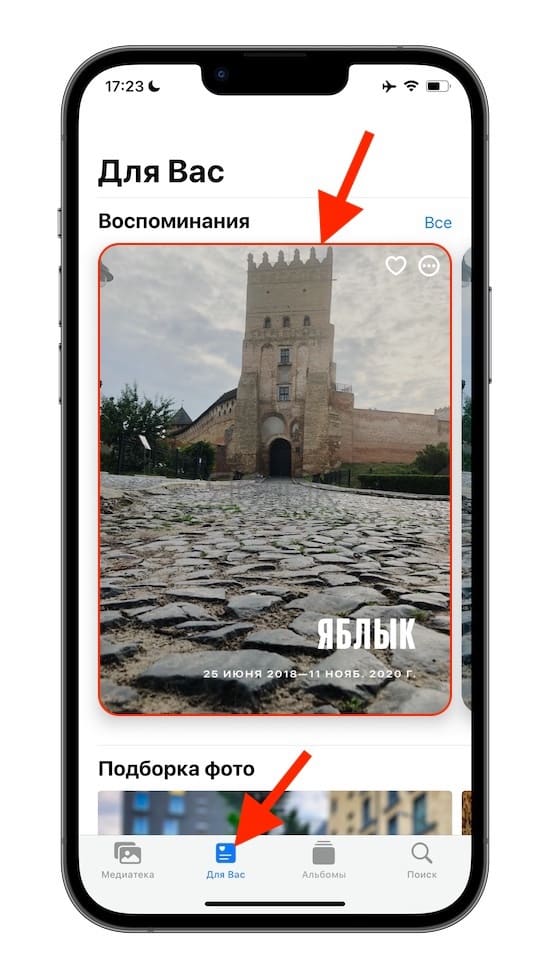
Кроме того, созданное слайд-шоу будет размещено в формате «Воспоминания» во вкладке «Для Вас» приложения Фото.
8. Для того чтобы сохранить слайд-шоу в формате видео в приложение Фото или поделиться им с друзьями, вернитесь на первоначальный экран (до нажатия кнопки «…») и нажмите кнопку Поделиться в левом нижнем углу.
Если созданное слайд-шоу будет содержать лицензионную песню (саундтрек), то появится сообщение «Нельзя поделиться песней». В этом случае, нажмите «Выберите саундтрек, которым можно поделиться» и выберите другую композицию.
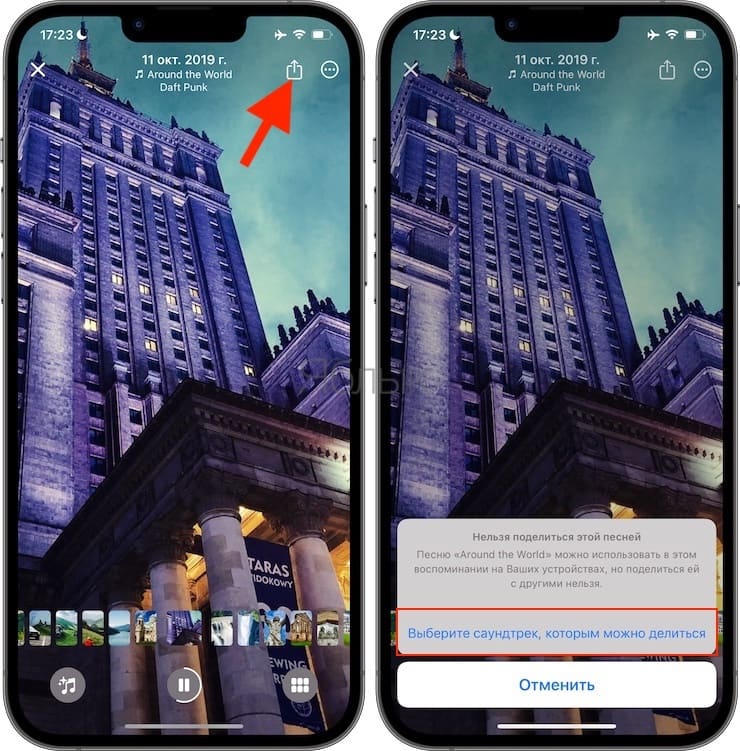
9. В появившемся меню, выберите пункт «Сохранить видео». Слайд-шоу в формате видео будет сохранено в приложении Фото.
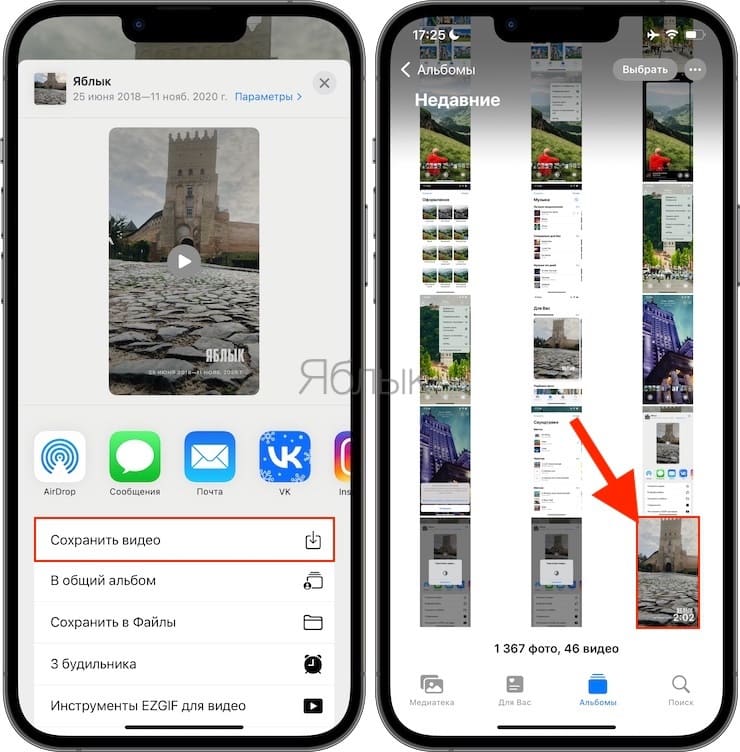
Вариант 2 (создание видео-фильма из выборочных фотографий альбома + более широкие возможности для выбора эффектов анимации и музыкального сопровождения)
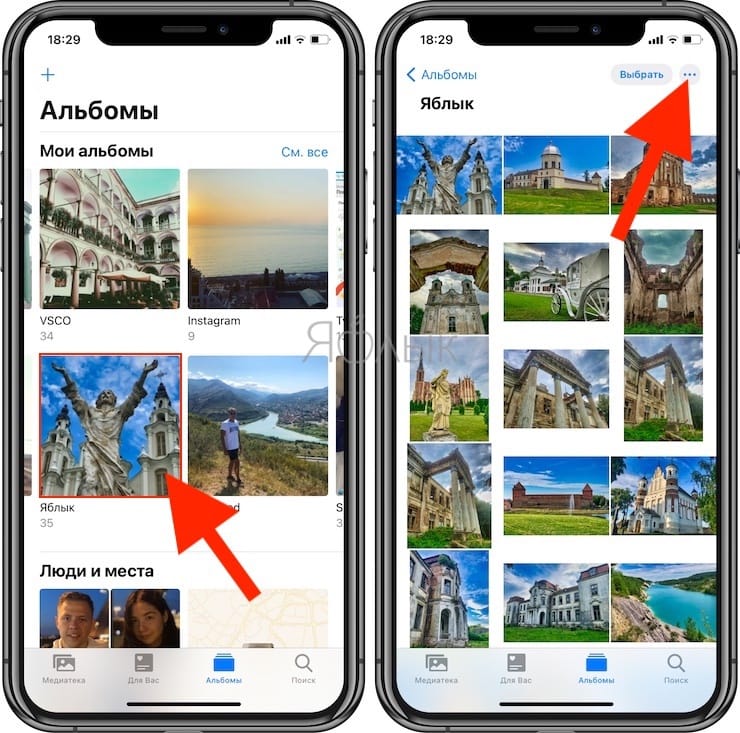
1. Откройте приложение Фото на iPhone или iPad перейдите во вкладку Альбомы. Выберите необходимый альбом для создания слайд-шоу (фильма). О том, как создавать альбомы и папки в приложении Фото мы подробно рассказывали в этом материале.
2. Чтобы выбрать все фото для слайд-шоу нажмите значок «···» в правом верхнем углу.
Для создания слайд-шоу из выборочных фотографий нажмите кнопку Выбрать и выделите необходимые снимки, а затем нажмите значок «···» в правом верхнем углу.
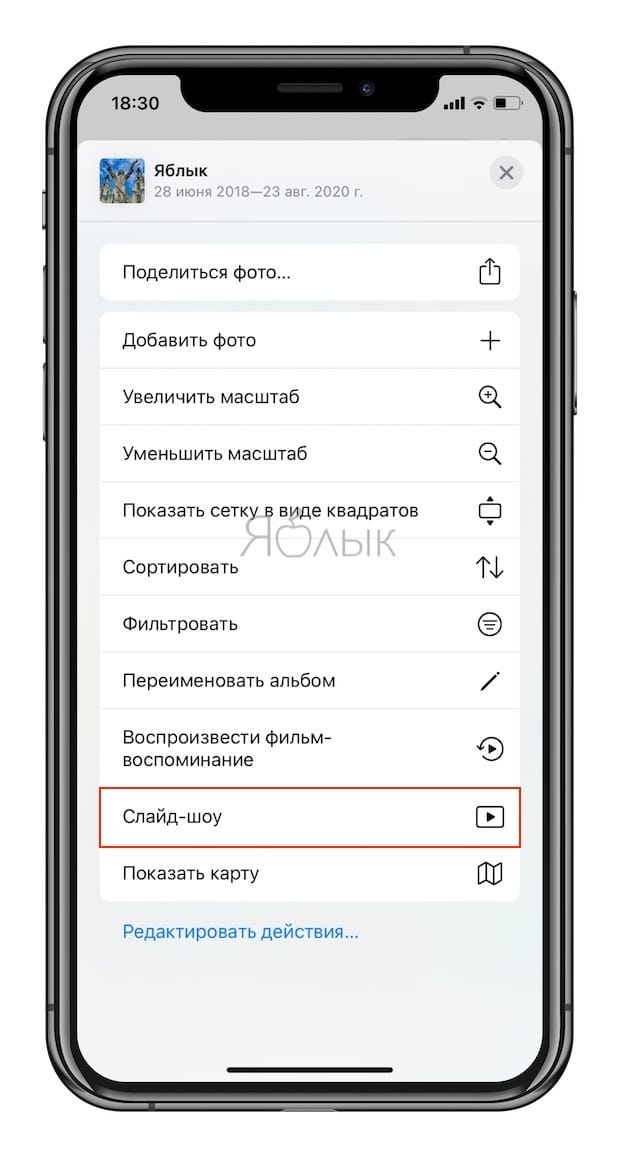
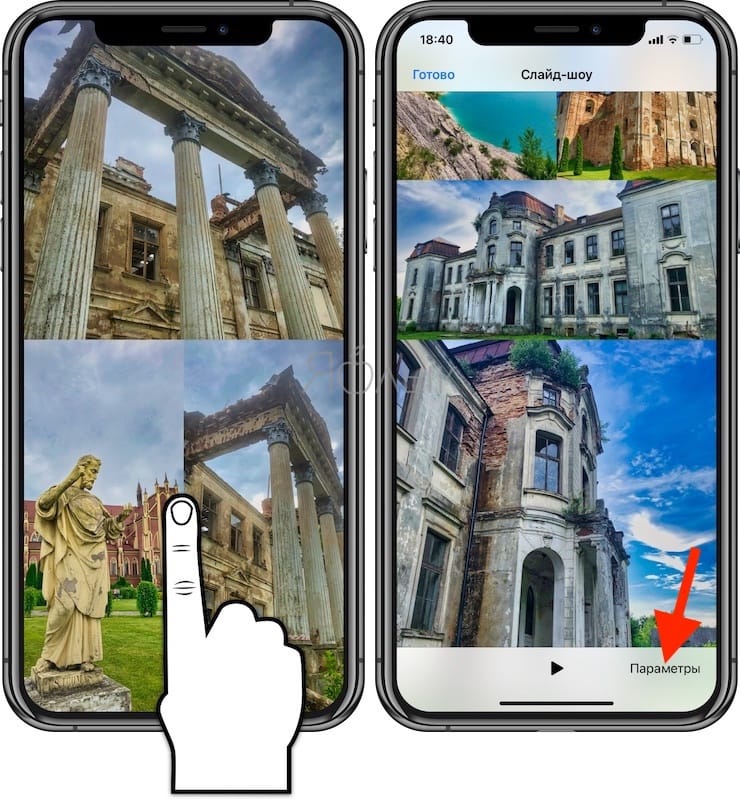
3. Выберите пункт Слайд-шоу. Показ слайдов начнется автоматически на весь экран.
4. Для изменения параметров коснитесь экрана. Нажмите кнопку Параметры для изменения настроек слайд-шоу.
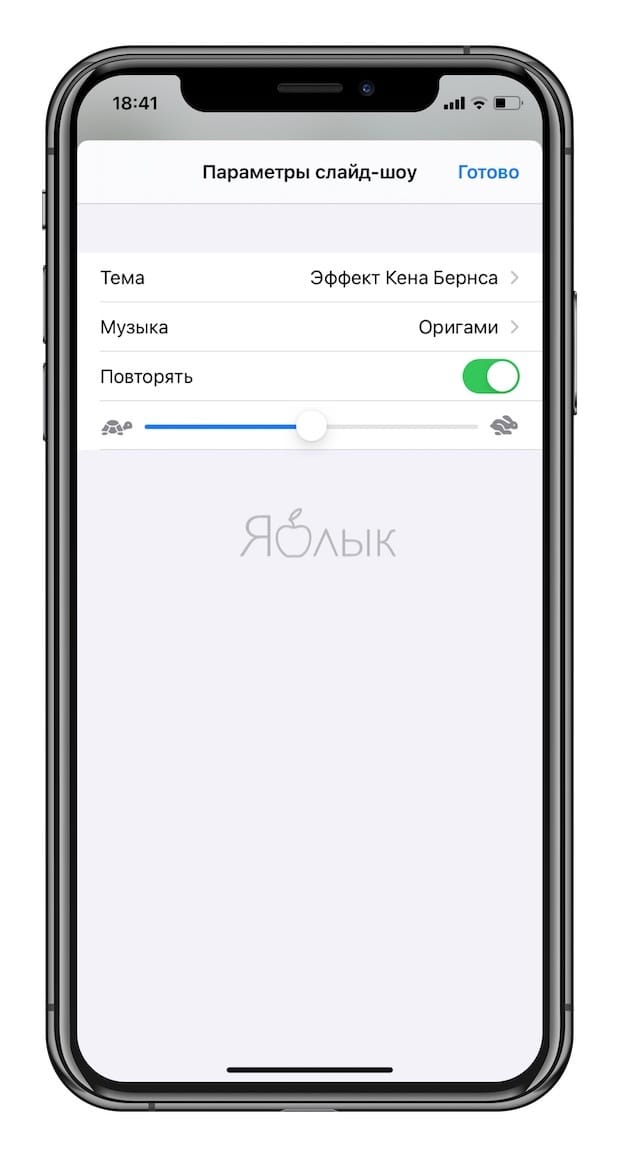
В разделе Музыка выберите одну из предложенных стандартных композиций или музыку из приложения Музыка (Apple Music).
В разделе Тема выберите стиль отображения слайдов. Для того чтобы слайды повторялись, активируйте пункт Повторять.
Для уменьшения или увеличения скорости воспроизведения картинки воспользуйтесь регулятором с изображением черепахи и зайца.
Смена саундтрека влечет за собой и перекомпоновку всего клипа – для того, чтобы он соответствовал темпу и тону композиции.
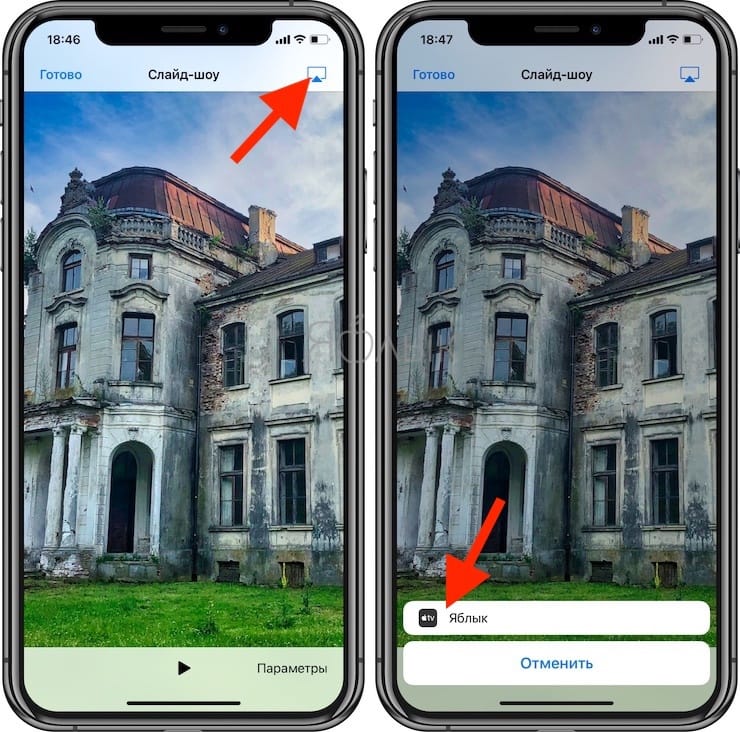
Необходимо отметить, что слайд-шоу, созданное при помощи второго варианта не предусматривает возможность сохранения видео и отправки друзьям. Созданное слайд-шоу можно лишь просматривать на iOS-устройстве или передать на телевизор.
�� Смотрите также:
- Как добавить голосовое оповещение об окончании зарядки iPhone или iPad.
- Темы оформления на iPhone (новые иконки): как менять, где скачать, как заработать на этом.
- Как научить iPhone автоматически включать Режим энергосбережения.
�� Мы в Telegram и YouTube, подписывайтесь!
Отправка презентации по электронной почте
В PowerPoint вы можете отправить презентацию другим людям по электронной почте. Презентацию можно отправить как вложение, ссылку, PDF-файл, XPS-файл или как факс через Интернет.
Важно: Вы не сможете отправить презентацию по электронной почте непосредственно из PowerPoint компьютерах с Windows RT. Вместо этого можно открыть приложение электронной почты, создать сообщение и прикрепить к нему презентацию.
Если презентация, которую нужно отправить по электронной почте, содержит аудио- или видеофайлы, выполните одно или оба указанных ниже действия.
- Сжимайте файлы мультимедиа, чтобы уменьшить размер презентации.
- Оптимизируйте мультимедиа в презентации с целью обеспечения совместимости, чтобы презентация без проблем проаграмла при ее получении.
- Выберите Файл >Общий доступ >Отправить по электронной почте.
- В разделе Отправить по электронной почте выберите одно из указанных ниже действий.
- Отправить как вложение: вложение презентации в сообщение электронной почты.
- Отправить ссылку: создание сообщения электронной почты, содержащего ссылку на презентацию.
Примечание: Чтобы отправить ссылку,необходимо сохранить презентацию в общем расположении, например в библиотеке документов SharePoint, к которую имеют доступ получатели, или в OneDrive.
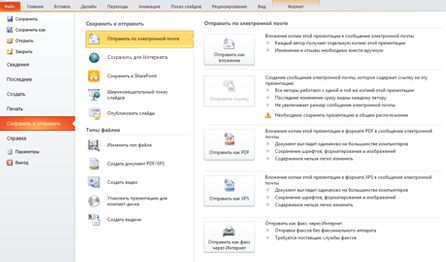
- Нажмите кнопку «>сохранить & отправить».
- В области & «Отправить»нажмите кнопку «Отправить по электронной почте».
- В разделе Отправить по электронной почте выполните одно из указанных ниже действий.
- Нажмите кнопку «Отправить как вложение», чтобы вложение презентации в сообщение электронной почты.
- Нажмите кнопку «Отправить ссылку», чтобы создать сообщение электронной почты со ссылкой на презентацию.
Примечание: Чтобы отправить ссылку,необходимо сохранить презентацию в общем расположении, например в библиотеке документов SharePoint, к которую имеют доступ получатели, или в OneDrive.
Почему в Ватсапе видео отправляется не полностью

Несмотря на многофункциональность мессенджера Whatsapp, он имеет и свои ограничения. Так, здесь нельзя отправлять слишком большие видео. Но, конечно, существуют и решения данной проблемы. Их мы сейчас и рассмотрим.
Почему Whatsapp не отправляет видео полностью
Ответ на вопрос, почему в Ватсапе видео отправляется не полностью, очень прост – потому что так устроено приложение. Подобные ограничения есть везде. Конкретно Ватсап позволяет передавать ролики, размер которых не превышает 16 мб. Если же файл больше, мессенджер будет отклонять ваше действие. Как ни странно, причины при этом указаны могут быть разные – Ватсапп пишет, что недостаточно места на диске, хотя оно есть, что файл весит больше 16 мб», файл длится больше 3 минут или что файл не может быть отправлен. А может быть и такое, что большой файл отправится не полностью – приложение пошлет адресату его часть, которая весит до 16 мб.
Как отправить полное видео в Ватсапе
Давай разберемся как отправить видео по Whatsapp целиком, используя наиболее простые способы, к коим относятся:
- добавление его в Интернет, чтобы можно было отправить ссылку;
- сжатие ролика с помощью приложений.
Более подробно рассмотрим первый вариант, поскольку про то, как уменьшить размер видео для Whatsapp в приложениях, есть отдельная статья на нашем сайте. Также ты можешь прочитать материал «что лучше – Телеграмм или Вотсап», где рассказывается о плюсах и минусах каждого мессенджера.
Итак, чтобы отправить ссылку на слишком большой файл, ты можешь загрузить его в:
- Яндекс.Диск. Для этого:

— Открываешь Яндекс и находишь в его меню на главной странице раздел «диск»;

— На открывшейся странице жмешь «загрузить»;

— Копируешь ссылку и отправляешь в Ватсап;
2. Goggle.Диск. Для чего:

— заходишь в Диск;

— жмешь «создать» и выбираешь «загрузить файлы»;

— нажимаешь на значок скрепки рядом с загруженным файлом, и ссылка копируется. Можешь ее отправить;

3. В Youtube – жмешь на стрелочку на главной странице и выбираешь файл;
Напиши в комментариях, если у тебя возникли вопросы или ты используешь другой способ.