Как использовать клавишу Fn, клавишу F Lock и дополнительные командные клавиши?
На клавиатурах с клавишей Fn или клавишей F Lock доступно два набора команд для многих клавиш. Это касается и верхнего ряда стандартных функциональных клавиш (F1–F12).
Стандартные команды отмечены на передней части клавиш (например, F3). Альтернативные команды указаны в верхней части клавиш (например, повтор действия). В некоторых программах стандартная и альтернативная команды могут совпадать (например, по нажатию клавиши F1 обычно выводится справка для активного окна, но на некоторых клавиатурах альтернативной командой для клавиши F1 также является вызов справки).
Использование клавиши Fn
- Если на клавиатуре есть клавиша Fn, удерживайте ее и нажмите другую клавишу, чтобы вызвать альтернативную команду.
- Вы также можете нажать и удерживать клавишу Fn, перемещая палец вверх и вниз на панели навигации для прокрутки в документе.
- Вы можете нажать и удерживать клавишу Fn, нажимая клавиши M, J, K, L, U, I, O, P, /, ; и 0 в соответствии с расположением клавиш на цифровой клавиатуре.
Использование клавиши F Lock
- Если на клавиатуре есть клавиша F Lock, нажмите ее для переключения между стандартными и альтернативными командами.
Если индикатор F Lock отключен, работают альтернативные функции (справка, отмена действия и т. д).
Если индикатор F Lock включен, стандартные функции работают (F1, F2 и т. д.).
Использование дополнительных командных клавиш
В приведенной ниже таблице перечислены действия, назначенные по умолчанию дополнительным командным клавишам. Вы можете переназначать многие из них с помощью программы Microsoft Mouse and Keyboard Center.
Дополнительная командная клавиша
Открывает систему справки (если она есть) для активного окна.
Отменяет предыдущее действие.
Повторяет предыдущее отмененное действие.
Создает документ в программах, поддерживающих эту команду.
Открывает документ в программах, поддерживающих эту команду.
Закрывает документ или файл в активном окне.
Создание ответа на электронное сообщение в активном окне.
Пересылает электронное сообщение в активном окне.
Отправляет электронное сообщение в активном окне.
Запускает проверку орфографии в активном документе, если эта функция доступна в программе.
Сохраняет файл в активном окне.
Печатает файл в активном окне.
Включение блокировки FN на клавиатуре All in One Media Keyboard
Чтобы включить блокировку FN на клавиатуре All in One Media Keyboard, одновременно нажмите клавиши FN и CAPS LOCK. Чтобы отключить блокировку FN, снова одновременно нажмите клавиши FN и CAPS LOCK.
Клавиатура Logitech K290. Не работают клавиши F1-F12. Проблема с Fn
Совсем недавно к нам в руки попал незаменимый для любого офисного работника инструмент – клавиатура K290 (Logitech Comfort Keyboard).

Не будем подробно описывать достоинства данного девайса – обзоров в сети на эту тему вполне достаточно. Скажем только, что модель K290 хороша и является отличным помощником для людей набирающих большие массивы текста. Однако, с ней могут возникнуть две проблемы, пусть даже и не критичных, но, на наш взгляд, довольно существенных. Рассмотрим их по порядку.
Эта настырная кнопка «Fn»
Сегодня все больше и больше выпускается клавиатур с кнопкой-переключателем «Fn». Появление этой клавиши берет свое начало от ноутбуков, где она расширяет возможности небольшой портативной клавиатуры. Поэтому неудивительно, что современные офисные клавиатуры, изначально имеющие небольшой мультимедийный функционал, начинают оснащаться этой волшебной палочкой, позволяющей назначать кнопкам линейки «F» дополнительные действия.
Конечно, приятно, работая на строгой клавиатуре, иметь возможность руководить, например, любимым «Винампом» одним нажатием на специально назначенные клавиши. Обычно для этого достаточно задействовать сочетание «Fn» +нужная вам «button». Однако компания Logitech пошла другим путем. И, по мнению многих пользователей, этот путь неправильный. По умолчанию все клавиши «F» настроены на мультимедийные возможности. И для того, чтобы вызвать к жизни их привычные значения приходиться дополнительно жать на «Fn». Не удивительно, что такой беспредел вызвал недовольство многих аскетов, для которых на первом месте стоит работа и лишь потом всякие развлечения. Так появилась первая проблема.
Примечание. Все описанные ниже действия производились на Windows 7.
Решаем задачу №1 Смена функций F-клавиш с помощью программы «SetPointP»
Но, как оказалось, трудности с кнопкой «Fn» снимаются довольно просто и стандартно. Качаем с сайта компании нужную версию (в зависимости от разрядности вашей Windows) утилиты «SetPoint» и с ее помощью перенастраиваем уже полюбившуюся нам K290. Дадим пошаговую инструкцию.
1. Устанавливаем программу. Она уютно располагается в трее. Правый клик по ее значку вызывает к жизни меню, где выбираем «Настройки…». Таким образом, мы оказываемся в главном окне программы. Не будем вдаваться в детальные настройки, а идем сразу к цели, т. е. на вкладку «Моя клавиатура».
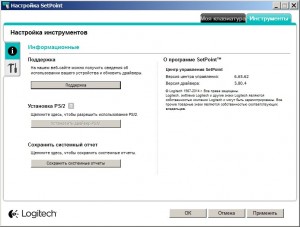
Примечание. После установки следует перезагрузить компьютер. Иначе вы можете не увидеть необходимой для работы вкладки «Клавиатура».
2. Переходим в окно «Настройки F-клавиш». Здесь от нас требуется только одно действие – убрать галочку в поле «Смена функций F-клавиш». Все! Проблема №1 один решена. Теперь клавиатура работает так, как это привычно для большинства пользователей.
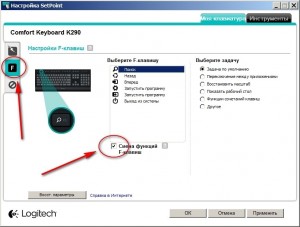
Примечание. Программа обязательна должна быть в автозагрузке, так как все наши настройки действительны только при запущенной в фоне «SetPoint»
Однако, к сожалению, это еще не все. Не успел пользователь нарадоваться привычной для него раскладке, как вдруг выясняется, что возникла другая проблема. Управление медиаплеерными клавишами вышло из строя. Отчаянные нажатия сочетаний «Fn» + «НазадСтоп/ПускВперед» ничего не дают. Мертвая тишина. При этом все остальные кнопки работают вполне адекватно. Что же делать? Читаем дальше.
Решение проблемы №2 — «Fn» + «НазадСтоп/ПускВперед» не работает
Идем следующим путем «C:ProgramDataLogishrdSetPointPDevicesKeyboard2000080». Нам нужен файл 2000080.hml. Вот как это выглядит у нас (фм Total Commander).
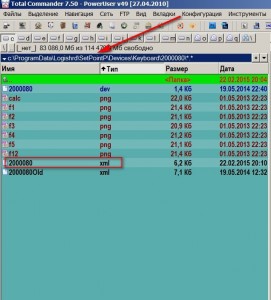
Примечание. Советуем создать копию данного файла и сохранить в этой же директории, но под другим именем. Например, как на скриншоте (окончание «…old»). Зачем? Так, на всякий случай.
Открываем файл 2000080.hml текстовым редактором. Вы можете работать в любой программе, которая вам удобней – хоть в Блокноте.
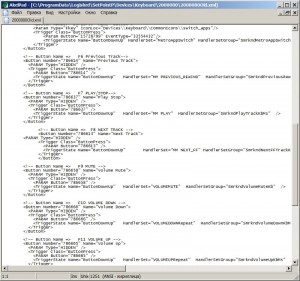
Находим следующие строки:
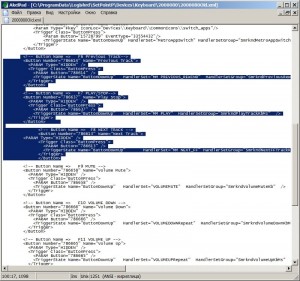
Дальнейшие наши действия просты до безобразия. Мы выделяем эти нехорошие записи и удаляем. Сохраняем и закрываем файл. Запускаем плеер. И, о чудо! Все работает!
Таким образом, мы сумели выжать из нашей стильной клавиатуры от Logitech все по максимуму и даже больше.
Не работает Fn и функциональные клавиши F1÷F12 на ноутбуке

Доброго времени суток!
Ох уж эти современные клавиатуры, с которыми сейчас чего только не делают производители. И проблема с работоспособностью клавиш даже нового устройства — не редкая. ��
Собственно, сегодняшняя статья будет о работе и настройке функциональных клавиш F1÷F12 и Fn на ноутбуках. Дело в том, что частенько они либо вообще не работают, либо работают не так, как должны.
Причем, многие производители «городят» форму клавиш, их функции, включение/выключение, настройку, как им вздумается (никакой стандартизации).
Меж тем, клавиши Fn, F1, F2, F3 и др. — очень важны, они позволяют быстро прибавить/убавить яркость и звук, включить/выключить сеть Wi-Fi, тачпад и многое другое.
В общем-то, отказываться от них — значит лишать себя нужного функционала, что не есть хорошо.
Причины неработоспособности Fn и F1÷F12
Напоминаю , что в большинстве случаев, чтобы функциональные клавиши могли выполнить альтернативную функцию (убавить ту же яркость) необходимо нажимать их одновременно с клавишей Fn.
Например, для того, чтобы включить/выключить Wi-Fi — нужно нажать комбинацию Fn+F2 (это в качестве примера! На каждом ноутбуке свои сочетания, см. внимательно на картинки на клавишах) .
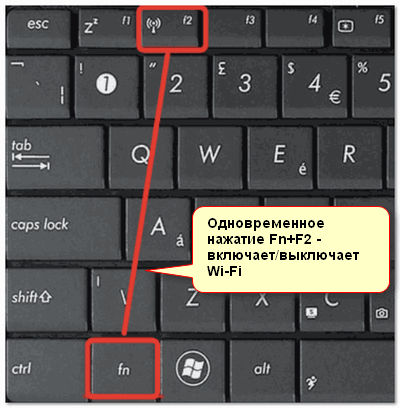
Одновременное нажатие Fn+F2 — включает или выключает Wi-Fi / в качестве примера!
1) А включена ли Fn? Нет ли альтернативной кнопки на клавиатуре?
Некоторые типы клавиатур снабжены дополнительными кнопками F Lock или F Mode. Они позволяют блокировать (отключать) функциональные клавиши. Присмотритесь внимательно — нет ли у вас их?
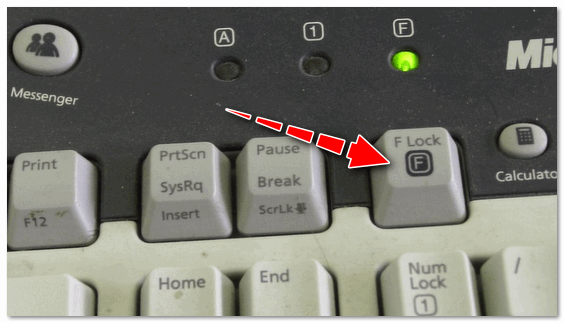
Клавиша F Lock (чаще всего встречается на классической клавиатуре, а не на ноутбуках)
Также отмечу, чтобы задействовать кнопку Fn, на некоторых ноутбуках необходимо нажать сочетание кнопок Fn+Esc (см. скрин ниже — на клавише должен быть нарисован небольшой замок) . Кстати, вместо Fn+Esc — может использоваться сочетание Fn+NumLock.
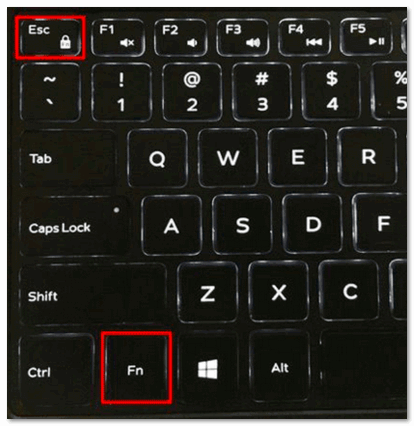
Fn+Esc — изменяют режим работы Fn
2) Настройки BIOS (режимы Hotkey Mode и аналоги)
�� Ремарка!
Если вы не знаете, что такое BIOS и как в него войти — рекомендую ознакомиться с этой заметкой .
В некоторых ноутбуках (например, Dell Inspiron, Lenovo ThinkPad и др.) в BIOS можно задать режим работы функциональных клавиш (т.е. они могут выступать в классической роли, а могут без нажатия на Fn сразу же выполнять вторую свою функцию: убавлять звук, включать/выключать тачпад и т.д.).
Чаще всего, для входа в BIOS — нужно перезагрузить ноутбук, и при его включении (до загрузки ОС Windows) сразу же нажимать клавиши F2 или Delete (кнопки могут быть отличными, зависит от модели устройства).
Называются подобные режимы: Hotkey Mode, Action Keys Mode (и прочие производные) . Для изменения их режима работы — необходимо зайти в раздел BIOS Configuration и поменять режим с Enabled на Disabled (или наоборот) .
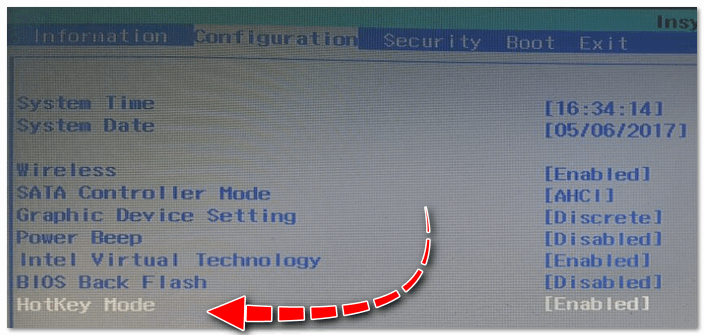
Hotkey Mode — измененный режим работы клавиш F1-F12
3) Отсутствие драйверов и специального ПО от производителя
Когда драйвера ставятся автоматически вместе с Windows, либо используются различные комплекты/паки (например, Driver Pack Solution) — в системе часто не оказывается специального ПО от производителя ноутбука. В следствии чего, некоторые клавиши могут не работать (в том числе и функциональные).
Рассмотрю ниже пример обновления подобных драйверов на примере ASUS (если у вас марка ноутбука отличная, скажем HP, Acer, Dell, Lenovo — все действия будут аналогичны, только адрес офиц. сайта будет отличный) .
ASUS
- Перейдите на официальный сайт: https://www.asus.com/ru/support/
- Введите модель своего ноутбука и нажмите кнопку поиска (в качестве помощи: как узнать модель ноутбука);
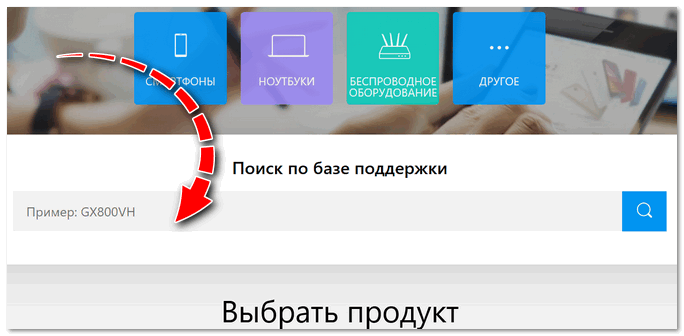
Поиск по базе продукта
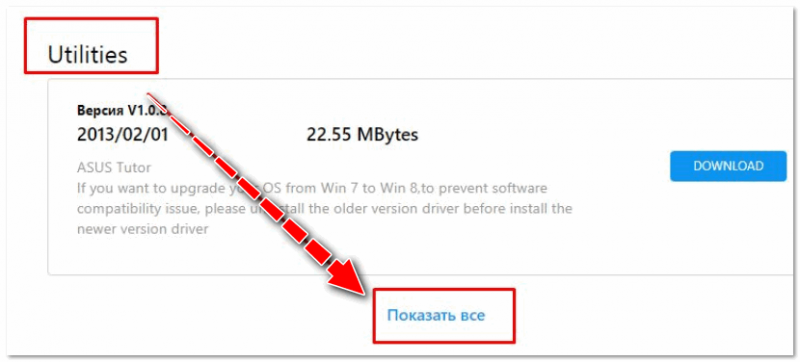
Загружаем необходимые драйвера
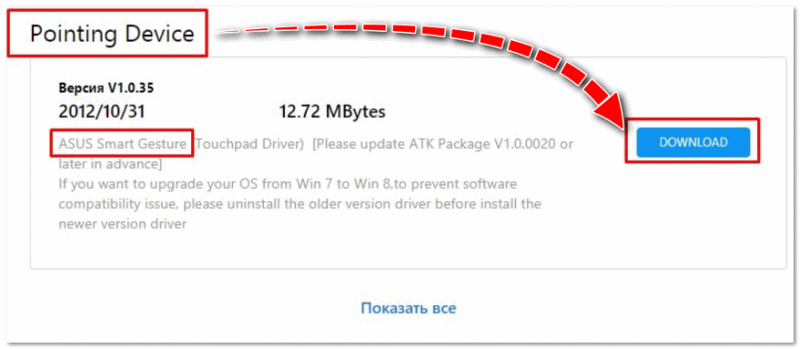
Pointed Device
В общем-то, если подводить некий итог : необходимо просто обновить драйвера, скачав их с сайта производителя вашего ноутбука. Причем, сделать это нужно для конкретно той версии Windows, который пользуетесь в настоящий момент.
Если для вашей версии Windows на сайте производителя ноутбука нет драйверов — то это серьезный повод задуматься о переходе на другую версию ОС (вполне возможно, что из-за этого и не работает часть функционала, в том числе и функциональные клавиши).
�� Дополнение!
Возможно кому-то пригодится статья о том, как установить драйвера на ноутбук или ПК (рассмотрены различные варианты).
4) Проблема с самой клавиатурой
Если вы роняли или �� заливали жидкостью ноутбук — вполне возможно, что клавиша не работает из-за физической неисправности клавиатуры.
Обратите внимание на то, реагирует ли клавиша хоть иногда (может быть попробовать нажать на нее чуть сильнее) . Если проблема с дорожками под клавишей — то часто более сильное нажатие срабатывает (например, дорожки могут окислиться после залития, или вести себя так в следствии износа) .
Что можно сделать:
- заменить клавиатуру на ноутбуке на новую (рекомендую сдать в сервис на диагностику, т.к. не лишним будет проверить нет ли проблем еще с чем-то);
- подключить к USB порту внешнюю клавиатуру и пользоваться ей (чем не временный вариант?) ;
- переназначить одну клавишу на другую;
- использовать экранную клавиатуру. Чтобы ее вызвать, зайдите в: Панель управления\Специальные возможности\Центр специальных возможностей
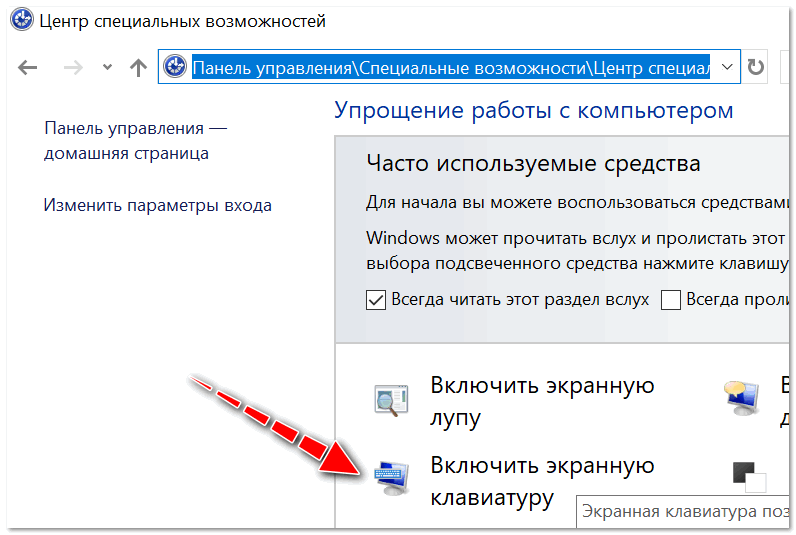
Включить экранную клавиатуру
Первая публикация: 27.02.2018
Рация QUANSHENG UV-K5 Инструкция (Инструкция для Квашенг УВ К5) QUANSHENG UV-K5 Обзор
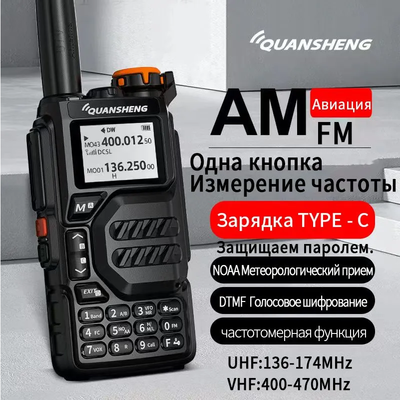

УФ-К5 двухсторонняя радиосвязь
Руководство пользователя
Прием экстренного метеорологического канала/Быстрое копирование одного канала/VOX/Многодиапазонная передача и прием 50∽600 МГц/Удаленное уничтожение/Восстановление/TPYE-C и зарядка на базе зарядного устройства/200 каналов
Содержание
1 FCC FRS/GMRS/любитель ПРЕДУПРЕЖДЕНИЕ
2 МЕРЫ ПРЕДОСТОРОЖНОСТИ ПЕРЕД ИСПОЛЬЗОВАНИЕМ
3 Главная особенность
4 Входящие в комплект аксессуары
5 Радиосхема
6 ЖК дисплей
7 Общая операция Введение
8 Характеристики
9 Документы / Ресурсы
10 Похожие сообщения
FCC FRS/GMRS/любитель ПРЕДУПРЕЖДЕНИЕ
■ Заявления о соответствии требованиям FCC:
Это устройство соответствует части 15 правил FCC.
Эксплуатация возможна при соблюдении следующих двух условий:
(1) Это устройство не должно вызывать вредных помех, и
(2) это устройство должно принимать любые помехи, включая помехи, которые могут вызвать сбои в работе.
Изменения или модификации, прямо не одобренные стороной, ответственной за соответствие, могут лишить пользователя права на эксплуатацию оборудования.
Примечание: Это оборудование было протестировано и признано соответствующим ограничениям для цифровых устройств класса B в соответствии с частью 15 правил FCC.
Эти ограничения разработаны для обеспечения разумной защиты от вредных помех при установке в жилых помещениях. Это оборудование генерирует, использует и может излучать радиочастотную энергию и, если оно установлено и используется не в соответствии с инструкциями, может создавать вредные помехи для радиосвязи. Однако нет гарантии, что помехи не возникнут при конкретной установке.
Если это оборудование действительно создает недопустимые помехи для приема радио или телевидения, что можно определить путем включения и выключения оборудования, пользователю рекомендуется попытаться устранить помехи одним или несколькими из следующих способов:
- Изменить ориентацию или местоположение приемной антенны.
- Увеличьте расстояние между оборудованием и приемником.
- Подключить оборудование к розетке в цепи, отличной от той, к которой подключен приемник.
- Обратитесь за помощью к дилеру или опытному радио / телевизионному технику.
Это устройство соответствует ограничениям по радиационному излучению FCC, установленным для неконтролируемой среды. Не используйте это устройство, если на антенне видны явные повреждения.
Держите этот передатчик на расстоянии примерно 25 мм от лица и говорите нормально, направив антенну вверх и в сторону. Используйте прилагаемый зажим для ремня для ношения на теле, так как другие аксессуары могут не соответствовать ограничениям.
ПРЕДУПРЕЖДЕНИЕ: МОДИФИКАЦИЯ ДАННОГО УСТРОЙСТВА ДЛЯ ПРИЕМА СИГНАЛОВ СОТОВОЙ РАДИОТЕЛЕФОННОЙ СЛУЖБЫ ЗАПРЕЩЕНА ПРАВИЛАМИ FCC И ФЕДЕРАЛЬНЫМ ЗАКОНОМ.
■ Информация о лицензировании
Использование нашего радио в США регулируется правилами и нормами FCC. Изменения или модификации, явно не одобренные нашей компанией, могут привести к аннулированию прав пользователя, предоставленных Федеральной комиссией по связи США (FCC) на использование этого радио, и их не следует вносить. В соответствии с требованиями Федеральной комиссии по связи (FCC) регулировка передатчика должна выполняться только лицом или под наблюдением лица, имеющего техническую квалификацию для выполнения технического обслуживания и ремонта передатчиков в частных наземных подвижных и фиксированных службах, что подтверждено организацией, представляющей пользователя этих служб. . Замена любого компонента передатчика (кристалла, полупроводника и т. д.), не разрешенного FCC для данного радиооборудования, может привести к нарушению правил FCC.
Примечание: Использование этого радио за пределами страны, в которой оно предназначалось для распространения, регулируется государственными постановлениями и может быть запрещено.
важно: Любые изменения или модификации, явно не одобренные стороной, ответственной за соблюдение нормативных требований, могут лишить пользователя права использовать это устройство.
Ваша радиостанция настроена на передачу регулируемого сигнала на заданной частоте. Закон запрещает изменять или корректировать настройки внутри радиоприемника с целью превышения этих ограничений. Любые настройки вашего радио должны выполняться квалифицированным техническим персоналом.
ПРЕДУПРЕЖДЕНИЕ ЕС:
Используйте двустороннюю радиосвязь в среде с температурой от 0 до 40 ℃, в противном случае это может повредить вашу двустороннюю радиосвязь. Он может работать на высоте до 2000 м.
Настоящим мы заявляем, что тип радиооборудования двусторонней радиосвязи соответствует Директиве 2014/53/ЕС. Для этого устройства SAR головы и тела выполнялись с устройством, сконфигурированным в соответствии с EN62209-2:2010, SAR лицом вверх выполнялось с устройством на расстоянии 25 мм от фантома, а SAR тела выполнялось с устройством на расстоянии 0 мм. от фантома. SAR тела также выполнялся с прикрепленными гарнитурой и зажимом для ремня и без них.
МЕРЫ ПРЕДОСТОРОЖНОСТИ ПЕРЕД ИСПОЛЬЗОВАНИЕМ
Это радио сочетает в себе превосходный дизайн и новейшие передовые технологии.
Следующие советы помогут вам выполнить свои обязательства в гарантийном пункте. И это дает вам важную информацию о том, как безопасно управлять этим портативным радио.
- Пожалуйста, кладите радиоприемник и аксессуары в недоступные для детей места.
- Техническое обслуживание может выполняться только профессиональными техниками.
- Пожалуйста, используйте стандартный аккумулятор и зарядное устройство, чтобы не повредить радиостанцию.
- Пожалуйста, используйте стандартную антенну, чтобы не сокращать расстояние связи.
- Не подвергайте радиостанцию длительному воздействию солнечных лучей и не кладите ее вблизи источников тепла.
- Не помещайте его в сильно запыленную или влажную среду.
- Не очищайте радиостанцию агрессивными химическими веществами, чистящими средствами или сильнодействующими моющими средствами.
- Не передавайте, если антенна не установлена.
- Если вы обнаружите неприятный запах или смог, немедленно выключите радио.
И снимите батарею с радио, затем свяжитесь с агентом.
Примечания к зарядке:
- Аккумуляторы не заряжены при поставке. Зарядка их перед использованием.
- Первоначальная зарядка аккумуляторной батареи после покупки или длительного хранения (более 2 месяцев) не приведет к максимальной емкости аккумуляторной батареи или ее нормальному заряду, что можно сделать только после повторной зарядки и разрядки два или три раза.
- Перед зарядкой выключите радио. Не используйте радио во время зарядки. Или это повлияет на нормальную зарядку аккумуляторной батареи и вызовет опасные аварии.
- После полной зарядки аккумуляторной батареи извлеките ее из зарядного устройства. Не заряжайте его снова, пока батарея полностью не разрядится. Или это уничтожит эффект памяти батареи.
- Несмотря на использование правильных способов зарядки, аккумулятор не набирает емкость или не использует время, это означает, что срок службы аккумулятора подходит к концу, пожалуйста, замените новый аккумулятор.
- Пожалуйста, используйте оригинальный заводской аккумулятор и зарядное устройство.
Они доступны у вашего местного агента. - Если у вас есть вопросы о неоригинальном заводском аккумуляторе и аксессуарах, пожалуйста, не используйте их. Или это приведет к опасным авариям.
- Используйте для зарядки оригинальное заводское зарядное устройство, а зарядный порт Type-C на корпусе используется только для аварийной зарядки.
- В целях защиты окружающей среды утилизируйте аккумулятор.
- Не извлекайте аккумулятор при использовании зарядки Type-C.
- Ни в коем случае не пытайтесь снять корпус с аккумуляторной батареи.
Главная особенность
| ○ 200 каналов ○ Междиапазонная связь ○ Тон вызова 1750 Гц ○ Программа на месте ○ Аварийное оповещение ○ FM-радио ○ Скремблер на 10 групп ○ Мультисканирование ○ CTCSS/DCS ○ Дистанционное убийство/оживление ○ Блокировка клавиатуры ○ Подсветка ○ Программируется на ПК ○ Блокировка занятого канала ○ ГОЛОС ○ Работа с двумя часами ○ Таймер тайм-аута ○ Сброс |
○ Большой ЖК-дисплей ○ Голосовая подсказка ○ Напоминание о переключении ○ Многоэкранное отображение номера канала/частоты канала/названия канала ○ H (высокий), M (средний), L (низкий) Выбор выходной мощности ○ Многодиапазонная передача и прием 50–600 МГц ○ Настройка кода приема/передачи отдельно ○ Аккумулятор большой емкости\длительное время ожидания ○ Быстрое копирование одного канала (ДЕЙСТВУЕТ КАК ЧАСТОТОМЕР (ДЛЯ ДВУХСТОРОННЕЙ РАДИОСТАНЦИИ И НЕКОТОРЫХ ДРУГИХ УСТРОЙСТВ)) ○ 10 каналов экстренной погоды ○ Защита паролем при включении ○ Прием авиационных диапазонов AM/FM ○ Функция обратной частоты ○ Зарядка Type-C и зарядного устройства |
○ Широкая/узкая полоса пропускания ○ Направление смещения частоты Set1 ○ Репликация беспроводной радиосвязи ○ Регулируемый уровень шумоподавления ○ Функция подтверждения переадресации повторителя ○ Сдвиг режима частоты и канала ○ Настройка частоты смещения ○ Сканирование каналов и добавление ○ Вызов DTMF ○ АОН DTMF ○ DTMF Select Call (одиночный вызов, групповой вызов, общий вызов) ○ Выбор времени автоматического отключения подсветки ○ Автоматический поиск сигналов ○ Многоступенчатая частота ○ Один ключевой канал вызова |
Входящие в комплект аксессуары
Аккуратно распакуйте портативную радиостанцию. Перед тем, как выбросить упаковочные материалы, рекомендуется проверить следующие пункты.
Стандартные принадлежности
| Товары | Кол-во |
| Портативный радиоприемник | 1 |
| Антенна | 1 |
| Литий-ионная аккумуляторная батарея | 1 |
| Зарядное устройство | 1 |
| Зажим для ремня | 1 |
| Руководство пользователя | 1 |
Фото аксессуаров

Радиосхема

ЖК дисплей
Вы можете проверить различные обозначенные символы на ЖК-дисплее. Следующая таблица поможет вам понять их.

Основные
Клавиша PTT (ключ передачи)
- Передача/получение ключа переключения. Нажмите «PTT» для передачи и говорите в микрофон. Отпустите «PTT» для приема.
Программируемая функциональная клавиша и ее функция
- Начальная функция
Боковая клавиша 1: нажмите ее на короткое время, чтобы включить функцию монитора. Нажмите и удерживайте ее, чтобы включить частоту 1750 Гц.
Боковая клавиша 2: нажмите ее на короткое время, чтобы включить подсветку разъема. Нажмите и удерживайте, чтобы включить аварийную сигнализацию.
Функция боковой клавиши, которая может быть установлена программным обеспечением:
| Аварийный режим вкл./выкл. | Нажмите ее, чтобы включить аварийную сигнализацию. Он подаст сигнал тревоги в качестве настройки программного обеспечения. |
| Выбор высокой/низкой выходной мощности | Разрешить пользователю переключаться между высокой/низкой выходной мощностью. |
| монитор | Разрешить пользователю включать/выключать функцию монитора. Радиостанция будет игнорировать все принимаемые сигналы CTCSS/DCS и контролировать фактический канал. Вы можете прослушивать шум монитора, чтобы отрегулировать громкость. |
| FM-радио | Включить/выключить режим FM-радио. |
| Вкл. / Выкл. Сканирование | Разрешить пользователю включать/выключать функцию сканирования. |
| VOX Вкл. / Выкл. | Разрешить пользователю включать/выключать функцию VOX. |
| Передача 1750 | Включите непрерывную передачу 1750. |
| Джек свет | Включить / выключить свет Джека |
Клавиша клавиатуры
- Меню/Кнопка подтверждения: МЕНЮ
A. На главной странице коротко нажмите, чтобы войти в меню, выберите меню
элемент и нажмите кнопку MENU, чтобы подтвердить параметр.
B. Нажмите и удерживайте эту клавишу, чтобы войти в последний элемент настройки.
C. Под функцией DTMF это означает кодовое слово. - Выход/Очистить ключ: ВЫХОД
A. В режиме редактирования коротко нажмите, чтобы выйти и перейти в верхнее меню; нажмите и удерживайте, чтобы выйти и перейти на главную страницу.
B. В состоянии ввода нажмите ее, чтобы удалить информацию о вводе.
C. Под функцией DTMF это означает кодовое слово D. - Ключ вверх:
A. Двигайтесь вверх
B. Под функцией DTMF это означает кодовое слово B. - Клавиша «Вниз»:
А. Двигайтесь вниз
B. Под функцией DTMF это означает кодовое слово C. - * Ключ
A. Короткое нажатие * для входа в режим ручного набора номера и страницы вызова
B. Под функцией DTMF это означает * кодовое слово.
C. Нажмите и удерживайте * клавишу, чтобы начать сканирование частоты или канала. - Клавиша F
A. он может работать с 0-9 и * для быстрого переключения функций.
B. Нажмите и удерживайте эту клавишу, чтобы заблокировать или разблокировать клавиатуру.
C. В DTMF он представляет кодовое слово #.
| Быстрый ключ | Функция | Функция Описание |
| F + 1 | ГРУППА | (F1-F7) Переключатель частоты |
| F + 2 | A / B | Переключатель основного канала |
| F + 3 | ГПД/МР | Переключение между режимами VFO и MR |
| F + 4 | Частотомер | Начать быстрое копирование одного канала |
| F + 5 | Оповещение о погоде NOAA | Запустить или выйти из канала NOAA |
| F + 6 | H / M / L | Выходная мощность переключателя |
| F + 7 | VOX | Переключиться на VOX |
| F + 8 | R | Переключиться на реверсивную функцию |
| F + 9 | ВЫЗОВ | Переключитесь на экстренный вызов одной кнопкой |
| Ф++ | SER | Запустить функцию поиска CTCSS/DCS |
| F + 0 | FM | Запустить или выйти из FM |
Информация о меню
Нажмите клавишу меню, чтобы войти в меню выбора; Нажмите кнопку вверх/вниз, чтобы выбрать номер меню, и нажмите кнопку MENU, чтобы подтвердить выбор; Нажмите клавишу EXIT, чтобы вернуться в верхнее меню. Нажмите и удерживайте клавишу EXIT, чтобы вернуться на главную страницу.
| Наименование | Нет. | Функция Описание | Диапазон значений |
| SQL | 1 | Уровень шумоподавления | 0-9 |
| ШАГ | 2 | Step Frequency(2.5K/5K/6.25K/10K/12.5K/25K) | 0-5 |
| TXP | 3 | Выходная мощность (НИЗКИЙ/СРЕДНИЙ/ВЫСОКИЙ) | 0-2 |
| R_DCS | 4 | Прием DCS (OFF, 1-104: DCS, 105-208: обратный DCS). Коротко нажмите F+*, чтобы запустить сканирование DCS. |
0-208 |
| R_CTCS | 5 | Получите CTCSS. (OFF, 1-50: CTCSS). Коротко нажмите F+*, чтобы запустить сканирование CTCSS. |
0-50 |
| T_DCS | 6 | Передача DCS (OFF, 1-104: DCS, 105-208: реверс DCS) | 0-208 |
| T_CTCS | 7 | Передача CTCSS (ВЫКЛ, 1-50: CTCSS) | 0-50 |
| СФТ-Д | 8 | Настройка отклонения частоты (OFF:частота TX =частота приема; ДОБАВИТЬ: частота передачи =частота RX + девиация частоты; SUB: частота передачи = девиация частоты RX) |
0-2 |
| OFFSET | 9 | Частота отклонения частоты (0-999.9999M) | |
| W / N | 10 | Полоса пропускания канала (0: ШИРОКИЙ, 1: УЗКИЙ) | 0-1 |
| SCR | 11 | Зашифрованная связь (ВЫКЛ, 1-10: от 1 до 10 типов частоты скремблирования.) | 0-10 |
| BCL | 12 | Блокировка занятого канала (ВЫКЛ., ВКЛ.) | 0-1 |
| МЕМ-СН | 13 | Сохранение канала (Выберите канал с помощью клавиш вверх/вниз и цифровой клавиши, нажмите клавишу МЕНЮ, чтобы сохранить канал.) | |
| СПАСТИ | 14 | Battery Save(OFF/1:1/1:2/1:3/1:4) Соотношение между активным временем и временем сна. |
0-4 |
| VOX | 15 | Настройка VOX (OFF: отключить VOX, 1-10: от 1 до 10 класса.) | 0-10 |
| Наименование | Нет. | Функция Описание | Диапазон значений |
| ABR | 16 | Автоподсветка (OFF: выключить подсветку; 1-5: выключить подсветку через 1-5 секунд) | 0-5 |
| TDR | 17 | Включение/выключение двойного просмотра (ВЫКЛ.: Закрыть, CHAN_A: канал TX по умолчанию — канал A, CHAN_B: канал TX по умолчанию — канал B.) | 0-2 |
| WX | 18 | Междиапазонный прием/передача (ВЫКЛ.: Закрыть, CHAN_A: канал TX — это канал A, CHAN_B: канал TX — это канал B.) | 0-2 |
| ЗВУК | 19 | Звуковой сигнал (ВЫКЛ., ВКЛ.) | 0-1 |
| ТОТ | 20 | Таймер тайм-аута (1-10 мин) | 1-10 |
| ГОЛОС | 21 | Голосовая подсказка (ВЫКЛ., CHI: китайский, ENG: английский) | 0-2 |
| SC-REV | 22 | Режим возобновления сканирования (TO: возобновить сканирование после 5-секундной паузы; CO: возобновить сканирование после исчезновения сигнала; SE: после получения сигнала остановить сканирование.) | 0-2 |
| МДФ | 23 | Режим отображения канала (FREQ: отображаемая частота, CH: отображаемый номер канала, NAME: отображаемое имя канала) | 0-2 |
| АВТОЛК | 24 | Автоматическая блокировка клавиатуры (ВЫКЛ., ВКЛ.) | 0-1 |
| S-ADD1 | 25 | Участвовать ли в сканировании списка 1 (ВЫКЛ: не участвует, ВКЛ: участие) | 0-1 |
| S-ADD2 | 26 | Участвовать ли в сканировании списка 2 (ВЫКЛ: не участвует, ВКЛ: участие) | 0-1 |
| Енто | 27 | Устранение хвостового тона (ВЫКЛ., ВКЛ.) | 0-1 |
| РП-СТЭ | 28 | Устранение хвостового тона ретранслятора (ВЫКЛ., ВКЛ.) | 0-1 |
| микрофон | 29 | Чувствительность микрофона (0-4: уровень 0-4) | 0-4 |
| 1-ЗВОНОК | 30 | One Key Call Channel (выберите канал с помощью клавиш вверх/вниз и цифровых клавиш) | |
| S-СПИСОК | 31 | Выбор списка сканирования каналов (СПИСОК 1: список сканирования 1; СПИСОК 2: список сканирования 2) | 1-2 |
| Наименование | Нет. | Функция Описание | Диапазон значений |
| SLIST1 | 32 | Список сканирования каналов 1 Конфигурация | |
| SLIST2 | 33 | Список сканирования каналов 2 Конфигурация | |
| АЛЬ-МОД | 34 | Режим тревоги (SITE: локальная тревога; TONE: удаленная + локальная тревога) | 0-1 |
| АНИ-ИД | 35 | ANI-ID, идентификатор радиосвязи DTMF | |
| UPCODE | 36 | DTMF КОД ВВЕРХ | |
| DWCODE | 37 | ДАТЧИК DTMF | |
| Д-СТ | 38 | Переключатель бокового тона DTMF (ВЫКЛ., ВКЛ.) | 0-1 |
| D-RSP | 39 | Ответ декодирования DTMF (NULL: Закрыть, Звонок: Локальный звонок, REPLY: ответный ответ, оба: локальный звонок +ответный ответ) | 0-3 |
| D-УДЕРЖАНИЕ | 40 | Время автоматического сброса DTMF (5-60 с) | 5-60 |
| D-ПРЕД | 41 | Время предварительной загрузки DTMF (30-990 мс) | 3-99 |
| РТТ-ID | 42 | Режим DTMF PTT-ID TX(ВЫКЛ.: закрыть, BOT: нажать PTT для отправки UP CODE, EOT: отпустить PTT для отправки DOWN CODE, BOTH: нажать или отпустить PTT для отправки.) | 0-3 |
| D-DCD | 43 | Сигнал разрешения декодирования DTMF (ВЫКЛ., ВКЛ.) | 0-1 |
| D-СПИСОК | 44 | Список контактов DTMF (выберите контакт с помощью клавиши вверх/вниз и цифровой клавиши, нажмите клавишу МЕНЮ, чтобы выбрать контакт и позвонить напрямую.) | 1-16 |
| ПОНМСГ | 45 | Индикация включения питания (FULL: полноэкранный режим, MSG: приветственная информация, VOL: Vol.tagе. Он может изменить его с помощью программного обеспечения.) | 0-2 |
| Роджер | 46 | Напоминание об окончании разговора (OFF: без напоминания, ROGER: с напоминанием, MDC: Frog Sound Tail Tone) | 0-2 |
| VOL | 47 | Батарея Voltage | 0-1 |
| AM | 48 | Включение/выключение режима канала AM (используется только для 108–136 МГц) | 0-1 |
| NOAA_S | 49 | Включение/выключение автоматического сканирования каналов NOAA | |
| DEL_CH | 50 | Удаление канала (Выберите канал с помощью клавиш вверх/вниз и цифровой клавиши, нажмите клавишу MENU, чтобы удалить канал.) | |
| СБРОС | 51 | Сброс (VFO: сброс параметра рядом с параметром канала; ALL: сброс всех параметров.) | 0-1 |
Общая операция Введение
◆(6.1)Защита паролем при включении питания
- Поверните переключатель «Питание/Громкость» по часовой стрелке, чтобы включить это радио. Если в программе установлена защита паролем при включении, то на экране появится надпись «БЛОКИРОВКА». Пользователь должен сначала ввести пароль. Тогда радио можно было нормально использовать.
◆(6.2)Переключить основной канал
- Нажмите клавишу F+2, чтобы переключить основной канал.
Сплошная стрелка указывала на основной канал. - Нажмите PTT, чтобы начать передачу на основном канале.
◆(6.3)Dual Band Single – Watch/Dual – Watch Switch
◆(6.4)Переключатель режима частоты/канала
- Режим работы с двумя часами можно установить в меню. Метод: MENU →17→CHAN_A: Канал TX по умолчанию – канал A, или CHAN_B: Канал TX по умолчанию – канал B. На экране появится надпись «DW».
- На главной странице нажмите клавишу F+3, чтобы переключиться между режимом частоты и режимом канала.
- Частотный режим: в этом режиме пользователи могут вручную вводить частоту RX. Или вы можете нажать кнопку вверх/вниз, чтобы отрегулировать частоту пошагово. Параметр может быть изменен с помощью меню. В этом режиме пользователи не могли вводить частоту передачи. Вы можете установить частоту или направление смещения частоты, чтобы изменить частоту передачи.
- Режим канала: отображение фактического номера канала. В этом режиме пользователи могут вручную ввести номер канала. Или вы можете нажать клавишу «Вверх/Вниз» для переключения канала. Параметр может быть изменен с помощью меню.
◆(6.5)Междиапазонный прием/передача
Метод: MENU→18→WX,Нажмите MENU для входа в настройки
OFF: Основной канал TX Когда CHAN_A или B получает действительный вызов, канал автоматически становится основным каналом, пока вызов не завершится.
CHAN_A: независимо от того, какие каналы принимают действительные вызовы, каналом TX по умолчанию является канал A, отображающий символ «DW».
CHAN_B: независимо от того, какие каналы принимают действительные вызовы, каналом TX по умолчанию является канал B, отображающий символ «DW».
◆(6.6)Сохранение канала
- В режиме MR можно сохранить канал. Вы можете скопировать текущий канал в новый канал.
- В режиме VFO вы должны установить параметры частоты RX, направления отклонения частоты, широкой/узкой полосы пропускания, RX/TX CTCSS/DCS, выходной мощности TX, участия в сканировании, кода DTMF, скремблера и т. д. Сначала нажмите MENU→13→CH-001, затем снова нажмите MENU, чтобы войти в режим сохранения канала. Выберите канал клавишей вверх/вниз. Или вы можете использовать цифровую клавишу для ввода номера канала. После этого вы снова нажмете клавишу MENU, на ЖК-дисплее появится надпись «SURE?». И вы можете нажать клавишу MENU, чтобы сохранить канал.
- Когда вы выбираете сохраненный канал, если он показывает CH-XXX, то канал сохраняется. Если показывает ХХХ, то канал пустой.
◆(6.7)Удалить канал
- Нажмите MENU→50→CH-XXX, затем снова нажмите MENU, чтобы войти в меню удаления канала. Выберите канал, который вы хотите удалить, с помощью клавиши вверх/вниз. Или вы можете использовать клавиатуру для ввода номера канала. После этого вы снова нажмете кнопку MENU, на ЖК-дисплее появится надпись «SURE?». И вы можете нажать клавишу MENU, чтобы удалить канал.
◆(6.8)Прием/передача настроек CTCSS/DCS
Поток процесса:
MENU→4→R-DCS Нажмите MENU для входа и выберите код RX DCS, который вы хотите установить, из списка DCS с помощью клавиш вверх/вниз.
MENU→5→R-CTCS Нажмите MENU для входа и выберите код RX CTCSS, который вы хотите установить, из списка CTCSS с помощью клавиш вверх/вниз.
MENU→6→T-DCS Нажмите MENU для входа и выберите код TX DCS, который вы хотите установить, из списка DCS с помощью клавиш вверх/вниз.
MENU→7→T- CTCS Нажмите MENU для входа и выберите код TX CTCSS, который вы хотите установить, из списка CTCSS с помощью клавиш вверх/вниз.
- CTCSS/DCS используется для удаления нежелательных шумовых сигналов при приеме.
◆(6.9)Быстрое копирование одного канала(ДЕЙСТВУЕТ КАК ЧАСТОТА)
МЕТР (ДЛЯ РАДИОСТАНЦИИ И НЕКОТОРЫХ ДРУГИХ УСТРОЙСТВ)
- Для быстрого копирования требуется сильный сигнал. И передатчик, и приемник должны установить антенну. И их расстояние не должно быть слишком большим.
- Нажмите F+4, приемник войдет в интерфейс частотомера. При получении сильного сигнала на ЖК-дисплее отображается несущая частота сигнала и канал передачи (CTCSS или DCS). Нажмите клавишу * для повторного измерения частоты.
- После того, как измерена эффективная частота, нажмите клавишу MENU, чтобы сохранить текущую измеренную частоту и передачу CTCSS/DCS на указанный канал.
- Во время измерения частоты нажмите EXIT или PTT, чтобы выйти из частотомера.
◆(6.10)Автоматический поиск CTCSS/DCS
- Сначала установите правильную частоту приема, затем нажмите F+*, чтобы начать поиск каналов. Когда радиостанция получает действительный сигнал CTCSS/DCS, она отображает искомый сигнал TX CTCSS/DCS. Нажмите МЕНЮ, чтобы сохранить найденный сигнал CTCSS/DCS в текущем канале.
- Если на экране отображается SCAN CMP, это означает, что радиостанция нашла действительный сигнал CTCSS/DCS и остановила автоматический поиск;
- Если на экране отображается SCAN FAIL, это означает, что радиостанция не нашла действительный сигнал CTCSS/DCS и остановила автоматический поиск;
◆ (6.11) DTMF
◇ (6.11-1)Вызов DTMF
Инициатива:
- Ручной набор номера: Нажмите PTT и цифровую клавишу на клавиатуре, чтобы позвонить.
- Автоматический вызов: нажмите *, введите 3 цифры, коротко нажмите PTT, чтобы начать вызов DTMF. Он автоматически отправляет свой собственный идентификационный номер при передаче
- Один вызов: отправьте идентификатор другой стороны плюс наш собственный идентификационный код, напримерample, 123*100. ID 100 call ID 123.
- Групповой вызов: используйте код группового вызова вместо одного или нескольких кодовых слов в идентификационном номере, вы можете вызвать группу связи. Код группового вызова задается программным обеспечением. Для бывшегоample, код группового вызова установлен как #, отправив 12 #, вы можете позвонить на 10 радиостанций с идентификационным номером 120 ~ 129, а отправив 1 ##, вы можете позвонить на 100 радиостанций с идентификационным номером 100 ~ 199.
- Все звонки: отправить ### групповой звонок ТД, можно всем всем пользователям.
Прием DTMF:
Ход процесса: Нажмите MENU→43→DCD ON, когда полученное кодовое слово является персональным идентификационным кодом DTMF, декодирование прошло успешно, и вы связываетесь с другой стороной в течение времени сброса. Когда наступит время сброса, вам необходимо повторно расшифровать.
- MENU→40→D-HOLD 5S Устанавливает время автоматического сброса. Начальное значение равно 5 секундам.
- MENU→39→D-RSP Устанавливает автоматический ответ после приема DTMF-вызова. NULL: выключено, RING: локальный звонок. ОТВЕТ: Автоматический обратный вызов; ОБА: локальный звонок + автоматический обратный вызов
◇ (6.11-2)ПТИД
Инициатива: Вы можете настроить онлайн-код DTMF и автономный код с помощью программного обеспечения. Когда онлайн-код и автономный код включены, это радио будет отправлять онлайн-код при нажатии PTT и отправлять автономный код при отпускании PTT.
◆(6.12)Сканирование
Начать сканирование:
- Способ 1: нажмите и удерживайте * клавишу, чтобы начать сканирование или выйти из него.
- Способ 2. Установите боковую клавишу в качестве переключателя запуска/закрытия сканирования
- Частотное сканирование: В процессе сканирования вы можете изменить направление сканирования с помощью клавиши «Вверх/Вниз». Нажмите кнопку PTT или кнопку Exit, чтобы выйти из режима сканирования, или нажмите и удерживайте кнопку *, чтобы выйти из режима сканирования.
- Сканирование каналов: когда начинается сканирование, оно по очереди обнаружит каналы в списке сканирования. А во время сканирования вы можете ответить на входящий вызов клавишей PTT.
- Процесс: Нажмите MENU → 31 → S-List LIST1 или LIST2, просматривая указанный список каналов;
- Процесс: Нажмите MENU → 32 →SLIST1, чтобы View канал, указанный в LIST1;
- Процесс: Нажмите MENU → 33 →SLIST2, чтобы View канал, указанный в LIST2;
- Процесс: Нажмите Меню → 25 → S-ADD1, чтобы добавить текущий канал в список сканирования LIST1;
- Процесс: Нажмите MENU → 26 → S-ADD2, чтобы добавить текущий канал в список сканирования LIST2;
- Процесс: Нажмите Меню → 22 → SC-REV, чтобы выбрать режим сканирования.
- Приоритетное сканирование: Вы можете указать приоритетный канал сканирования. В процессе сканирования 50% сканирования приходится на участников с приоритетом 1. Если есть участники с приоритетом 2, частота сканирования участника с приоритетом 1 будет снижена с 50% до 25%. участник с приоритетом 2. Если радиостанция обнаружит активность участников с приоритетом 1, она остановит текущую передачу и вызовет участников с приоритетом 1.
◆(6.13)Аварийная тревога
- Аварийная сигнализация используется для представления аварийных ситуаций. Вы можете инициировать экстренные вызовы в любое время и на любом экране, или даже при наличии активности на текущем канале. Пользователи должны настроить кнопку аварийной сигнализации на эту радиостанцию с помощью программного обеспечения.
- Нажмите кнопку аварийной сигнализации, чтобы включить местную звуковую сигнализацию и отправку удаленной сигнализации. Тип тревоги может быть установлен как местная тревога/дистанционная тревога.
- Выйти из режима тревоги любой клавишей.
- Процесс: Нажмите MENU → 34 →AL-MOD TONE, это радио издаст звуковой сигнал и отправит удаленный сигнал тревоги.
- Процесс: Нажмите MENU → 34 → Al-MOD SITE, это радио издаст звуковой сигнал.
- Нажмите F + 0, чтобы войти в режим FM-радио, нажмите клавиши вверх / вниз, чтобы изменить частоту или предварительно сохраненные FM-каналы. И вы можете использовать клавиатуру для ввода частоты FM или предварительно сохраненных FM-каналов.
- Нажмите F+1 для переключения между режимами VFO и MR.
- Нажмите F+2, чтобы запустить процесс автоматического поиска FM-радиоканалов. Этот процесс автоматически сохранит найденные FM-каналы, можно сохранить до 20 FM-каналов.
- Нажмите F+3, чтобы начать ручной поиск FM-канала. В этом процессе пользователям необходимо вручную сохранить искомые FM-каналы.
- Клавиша меню используется для сохранения FM-канала;
- Кнопка Exit используется для выхода из процесса поиска FM-канала;
- Клавиши вверх/вниз используются для переключения направления сканирования.
- В режиме FM, если радиостанция принимает активные вызовы или вы нажимаете PTT, чтобы инициировать вызовы, она временно выходит из режима FM, чтобы войти в состояние связи. После завершения внутренней связи радио вернется в состояние FM-радио.
- Нажмите клавишу EXIT или клавишу F+O, чтобы выйти из режима FM.
◆(6.15)Прием канала аварийной погоды
- Нажмите F+5, чтобы войти или выйти из Оповещения о погоде NOAA.
- Это радио могло принимать 10 каналов NOAA.
- Этот режим может быть установлен через Меню 49 NOAA_S.
◆(6.16)Блокировка клавиатуры
- Нажмите и удерживайте клавишу #, чтобы заблокировать или разблокировать все клавиши клавиатуры. Боковые клавиши обычно можно использовать при блокировке клавиатуры.
- Процесс: Нажмите МЕНЮ→51→СБРОС.
- ВФО: Зарезервируйте все каналы хранения.
- ALL: сброс всех параметров, включая каналы памяти.
- На ЖК-дисплее отобразится «Sure?». Нажмите кнопку MENU и подождите, пока радио перезапустится, и все меню радио вернется к исходному значению, когда оно покинет завод.
◆(6.18)Одноключевой канал вызова
- F+9 немедленно переходит к одному ключевому каналу вызова, и вы можете установить важный канал на один канал вызова с помощью MENU→30→1-вызов.
◆(6.19)Прием авиационного диапазона
- Введите частоту приема. Если местная авиационная частота не ясна, функция сканирования может сканировать полный диапазон частот 108-136.
- Меню→48→AM ON установить метод модуляции канала на AM, прослушивание авиационного интеркома.
- Меню→48→AM OFF устанавливает метод модуляции канала на FM.
- Настройки меню 48 действительны только для диапазона частот 108-136.
◆(6.20)Репликация беспроводной радиосвязи
- Удерживайте боковую клавишу PTT + 2, чтобы войти в интерфейс репликации беспроводной радиосвязи. На ЖК-дисплее отобразится Air Copy (RDY). Как передающая радиостанция, так и принимающая радиостанция могут использовать цифровую клавиатуру для установки частоты беспроводной репликации. Частота передачи радио и приема радио должны быть согласованы. Частота приема/передачи по умолчанию составляет 410.0125 МГц.
- Нажмите кнопку EXIT на принимающей радиостанции, чтобы войти в режим приема, и на ее ЖК-дисплее отобразится Air Copy. Нажмите кнопку MENU на передающей радиостанции, чтобы начать передачу данных о частоте. На ее ЖК-дисплее отобразится Air Copy.
- В процессе копирования на ЖК-дисплее будет отображаться ход копирования RCV: XX E:XX. E:XX указывает номер ошибки копирования данных. Когда копирование будет завершено, передатчик отобразит SND: 120.
Характеристики
| Общие характеристики | |
| Канал: | 200 |
| Количество сохраненных FM-радиоканалов: | 20 |
| Канал NOAA: | 10 |
| Стабильность частоты: | ± 1ppm |
| Режим модуляции: | FM: 11 K Φ F3 E (12.5 кГц), 16 K Φ F3 E (25 кГц) |
| Измерение: | 115 мм X 60 мм X 37.5 мм |
| Вес: | 234 г |
| Рабочая Температура: | -20 ℃ +60 ℃ |
| Импеданс антенны: | 50Ω |
| ПОЛУЧЕНИЕ | |
| Чувствительность: | |
| FM (12 дБ SINAD) | F1(50∽76) -121дБм F2(108∽135.9975) -121дБм F3(136∽173.9975) -123дБм F4(174∽349.9975) -123дБм F5(350∽399.9975) -123дБм F6(400∽469.9975) -123дБм F7(470∽599.9975) -121дБм |
| WFM (20 дБ SINAD) | WFM(76∽108) -110дБм |
| AM (10 дБ сигнал/шум) | F2(108∽135.9975) -113дБм |
| Звуковая частота: | ≥0.5W |
| Искажение звука: | ≤10>#/td### |
- Диапазон передачи версии FCC
Частота: УВЧ420∽450МГц/ ОВЧ144∽148МГц - Диапазон передачи версии CE
Частота: УВЧ430∽440МГц/ОВЧ144∽146МГц - НОРМАЛЬНАЯ версия диапазона передачи
Частота: УВЧ400∽470МГц/ОВЧ136∽174МГц
| Выходная мощность: | ≤5W | ≤5W |
| Ток излучения: | ≤1.5A | ≤1.5A |
| Максимальное отклонение частоты: | ≤5 кГц (25 кГц), ≤2.5 кГц (12.5 кГц) |
≤5 кГц (25 кГц), ≤2.5 кГц (12.5 кГц) |
| Модуляционное искажение: | ≤5>#/td### | ≤5>#/td### |
| Блуждающая сила: | ≤7.5 мкВт | ≤7.5 мкВт |
| Мощность соседнего канала: | 70 дБ (25 кГц), 60 дБ (12.5 кГц) |
70 дБ (25 кГц), 60 дБ (12.5 кГц) |
| Остаточная модуляция: | 40dB | 40dB |
Все заявленные характеристики могут быть изменены без предварительного уведомления и каких-либо обязательств.
- Quansheng
- QUANSHENG UV-K5
- Инструкция рации QUANSHENG UV-K5