Перенос данных с Самсунга на Самсунг — самые простые и удобные способы
После покупки нового смартфона всегда возникает вопрос — как перенести все данные со старого устройства на новое? Помимо фотографий и видео зачастую на смартфоне хранятся всевозможные документы, музыка и прочая информация. Существует множество способов выполнить перенос. Далее рассмотрим наиболее быстрые, простые и удобные.

Существует несколько простых способов, позволяющих перенести данные с Самсунга на Самсунг
Перенос данных при помощи приложения Smart Switch Mobile
Чтобы быстро перенести всю информацию, можно воспользоваться приложением Smart Switch Mobile, созданным разработчиками Samsung специально для этих целей. Процедура переноса осуществляется в такой последовательности:
- Если на ваших смартфонах не установлено приложение Smart Switch Mobile, скачайте его с Google Play или фирменного магазина Galaxy Store. Для установки откройте любой из этих магазинов приложений. Наберите в поле поиска название приложения, перейдите на его страницу и тапните по кнопке «Установить». Программа должна быть установлена на обоих смартфонах.
- Запустите Smart Switch Mobile на двух смартфонах.
- На обоих смартфонах тапните по кнопке “Далее”.
- Примите условия и коснитесь кнопки “Хорошо”.
- На обоих смартфонах выберите вариант переноса “Из Android на Galaxy”.
- Выделите флажками все данные на старом телефоне, которые хотите перенести на новое устройство.
- Тапните по кнопке “Передать”.
- На новом смартфоне в появившемся диалоговом окне согласитесь принять данные.

Smart Switch Mobile — наиболее простой способ переноса данных с Самсунга на Самсунг
После этого нужно лишь дождаться окончания переноса данных. Прогресс будет отображаться на обоих устройствах.
Перенос данных при помощи Google Drive
Еще один способ быстро перенести данные — воспользоваться облачным хранилищем Google Drive. Этот способ подойдет, если на обоих смартфонах вы будете использовать одну и ту же учетную запись Google.
- Процесс переноса осуществляется в такой последовательности:
- Если на старом смартфоне не включена синхронизация, опустите шторку уведомления и активируйте соответствующий переключатель.
- Откройте “Настройки” смартфона.
- Перейдите в раздел “Облако и учетные записи”.
- Коснитесь строчки “Учетные записи”.
- Тапните по строчке “Google”.
- Коснитесь трех точек и тапните по строчке “Синхронизировать”.
- Скачайте на новый смартфон интересующие файлы с Google Drive.
После этих действий контакты, почта и другие данные будут синхронизированы, то есть автоматически будут отображаться на новом устройстве. Напоследок отметим, что есть и другие способы переноса:
- через компьютер — следует подключить старый смартфон к ПК и скопировать данные, а затем подключить новый смартфон и перенести на него информацию;
- при помощи карты памяти — вставьте карту в старый смартфон и скопируйте на нее все файлы, затем извлеките карту и установите в новый смартфон.
Вы можете воспользоваться абсолютно любым способом, который вам больше понравился.
Продать OnePlus . Обменять по trade-in.
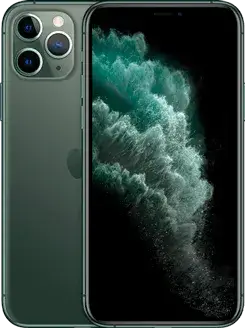
Наш менеджер даст вам краткую инструкцию. Процесс переноса данных может растянуться от 2х до 24 часов.
Как мы работаем
Рассчитайте стоимость онлайн
Укажите данные о своем гаджете, а мы его точно оценим
Выберите время и место
Если цена вас устраивает — наш мастер в течение двух часов приедет к вам в любое удобное место. Это бесплатно
Получите деньги
Мастер проверит технику, сразу отдаст наличные или поменяет на новый с доплатой
О нас пишут








Дарим
2 000 руб.
Если кто-то по вашей ссылке продаст или обменяет устройство у нас, то мы начислим вам и ему по 1 000 руб. в личном кабинете. Чтобы пригласить друга — отправьте ему ссылку.
отправить ссылку
Скупка смартфонов OnePlus от DamProdam
- ONEPLUS 6,
- ONEPLUS 6T,
- ONEPLUS 7 PRO,
- ONEPLUS 7 PRO 5G,
- ONEPLUS 7T,
- ONEPLUS 7T PRO,
- ONEPLUS 8,
- ONEPLUS 8 PRO,
- ONEPLUS 8T,
- ONEPLUS NORD,
- ONEPLUS NORD N10,
- ONEPLUS NORD N100
Как продать или обменять старый OnePlus на новый по «трейд-ин»
Вы можете продать свой старый смартфон OnePlus и получить деньги либо обменять старый смартфона на новый iPhone, iPad или MacBook по trade-in с доплатой.
- Воспользуйтесь калькулятором расчета, который дает сразу финальную стоимость выкупа.
- После подтверждения заявки к вам приедет наш менеджер (выезд бесплатный).
- Он проведет вместе краткий осмотр техники, подпишет документ и сразу отдаст деньги. На всю процедуру потребуется не более 10 минут.
- Последний пункт — отвязка смартфона УанПлюс от учетной записи и сброшено до заводских настроек. Это можно сделать самостоятельно заранее или на встрече с мастером.
Мы работаем в Москве и в Санкт-Петербурге, охватывая каждый район нашими представителями, поэтому гарантируем выкуп в течение 2 часов. DamProdam также выкупает технику OnePlus в регионах России.
Как скопировать данные из Samsung в OnePlus 7 / 7 Pro
[Итоги]: Эта статья призвана помочь вам легко копировать контакты, текст, изображения, видео, историю звонков и сообщения WhatsApp со своего телефона Samsung в OnePlus 7 / 7 Pro.
OnePlus 7Pro имеет OLED-экран с частотой обновления 90 Гц, который позволяет геймерам и мобильным зрителям видеофильмов беспрепятственно работать. Благодаря универсальному дизайну экрана 2K каждый угол выглядит особенно круглым. Что еще более важно, первое в мире хранилище UFS3 .0, сверхбыстрая флэш-память позволяет процессору Snapdragon 855 вычислять самые экстремальные.
«Мне не терпится купить новый телефон OnePlus 7 Pro вместо старого телефона Samsung. Но в моем старом телефоне Samsung осталось много ценных данных, может ли кто-нибудь предоставить мне способ скопировать данные мобильного телефона? »
Когда вы получаете новый OnePlus 7 / 7plus, первое, что вам нужно сделать, это скопировать ценные данные со старого мобильного телефона Samsung на новый телефон OnePlus 7 / 7plus. Однако, если вы планируете копировать данные со своего старого телефона Samsung Galaxy Note 2 / Note 3 / Note 4 / Note 5, Galaxy S2 / S3 / S4 / S5 / S6 / S7 / S8 / S9 / S10 на OnePlus 7/7 Pro , но не знаю, как это сделать, значит, вы в нужном месте.
Телефонный коммутатор это простой и эффективный инструмент для копирования данных для более чем смартфонов и планшетов 6,000, включая Apple, Samsung, Huawei, OPPO, Sony, HTC, Google, LG, Motorola, ZTE и многие другие. Вы можете безопасно и надежно копировать данные между Samsung и OnePlus 7 / 7 Pro, Вы также можете использовать этот инструментарий для копирования данных с разных мобильных платформ iOS и Android.
ОСНОВНЫЕ ОСОБЕННОСТИ ANDROID TOOLKIT — ТЕЛЕФОННЫЙ ПЕРЕКЛЮЧАТЕЛЬ
— Легко копировать контакты, изображения, видео, приложения, фотографии, SMS, журналы вызовов и т. Д. Между двумя телефонами.
— Хорошо работает со всеми телефонами Android, такими как HTC, LG, HUAWEI, Acer, Samsung, Motorola, ZTE, Sony и многими другими моделями Android.
— Поддержка передачи между различными системами: iOS на Android, Android на iOS, iOS на iOS, Android на Android.


Простое руководство по синхронизации данных с Samsung в OnePlus 7 / 7 Pro
Шаг 1. Запустить переключатель телефона на ПК
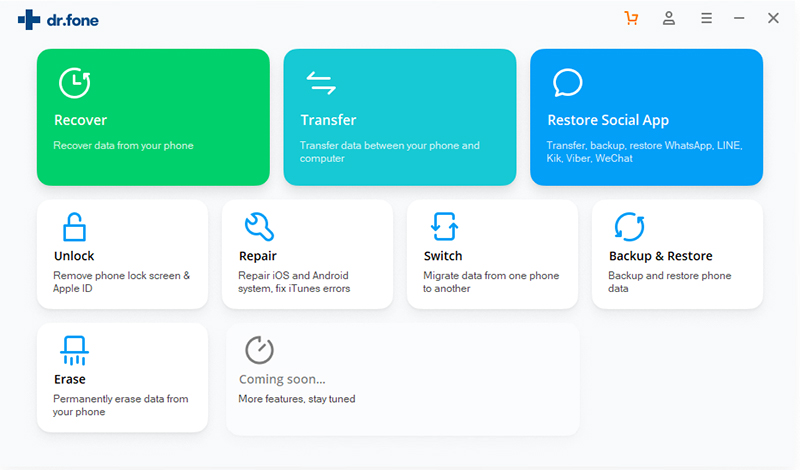
Во-первых, бесплатно загрузите программное обеспечение Phone Switch на свой компьютер. запустите его, и вы увидите различные модули в обслуживании, затем выберите модуль «Переключатель», чтобы начать работу.
Шаг 2. Подключите старый телефон Samsung и OnePlus 7 Pro к ПК
Во-вторых, подключите свой старый телефон Samsung Phone и OnePlus 7 / 7 Pro к компьютеру, и вы должны включить режим отладки USB на обоих устройствах Android. Телефонный коммутатор обнаружит старый телефон Samsung и новый OnePlus 7 / 7 Pro и покажет все передаваемое содержимое посередине. Не забудьте убедиться, что ваш старый телефон Samsung указан слева, а новый OnePlus 7 / 7 Pro — справа.
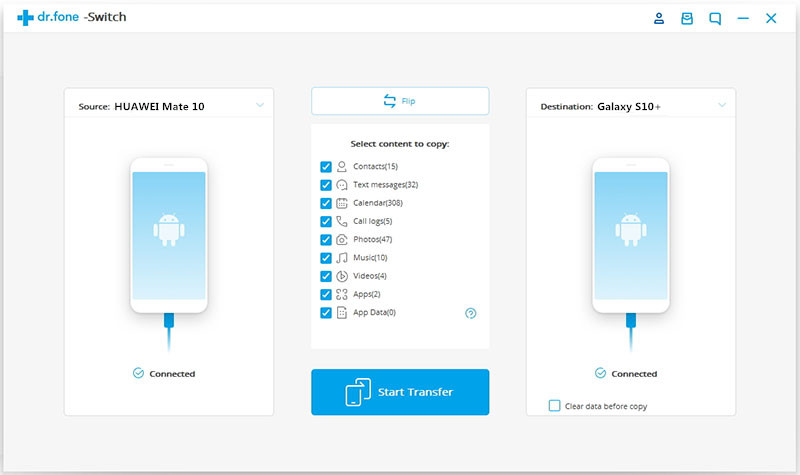
Примечание: нажмите кнопку «Перевернуть», чтобы изменить их положение, если это необходимо.
Шаг 3. 1-click Передача выбранных данных из Samsung в OnePlus 7 / 7 Pro
Просто проверьте нужные элементы на средней панели, затем нажмите кнопку «Начать передачу», чтобы начать копирование всего, от старого Samsung до OnePlus 7 / 7 Pro. Через некоторое время все нужные данные будут успешно синхронизированы с OnePlus 7 / 7 Pro.
OnePlus Switch
OnePlus Switch — это официальное приложение OnePlus, которое позволяет вам быстро и легко перенести все ваши данные и информацию на другое устройство OnePlus. Переместите свои контакты, текстовые сообщения, историю звонков, календарь, фотографии, видео, музыку и файлы приложений на новое устройство за считанные минуты.
Хотя основная цель One Plus Switch — перенос данных с одного устройства на другое, это еще не всё, что оно может сделать. Это приложение также может создавать резервные копии всех данных на вашем устройстве в простой сжатый файл, который может быть легко сохранён.
Проверено Andrés López Переведено Uptodown Localization Team
Требования (последняя версия)
- Требуется Android 6.0 или более новая версия
Больше информации
| Имя пакета | com.oneplus.backuprestore |
| Лицензия | Бесплатно |
| ОС | Android |
| Раздел | Общие |
| Язык | Pусский |
Предыдущие версии
apk 14.7.3 Android + 6.0 17 янв 2024
apk 14.7.1 Android + 6.0 14 дек 2023
apk 14.7.0 Android + 6.0 11 янв 2024
apk 14.6.4 Android + 6.0 29 ноя 2023
apk 14.6.2 Android + 6.0 17 ноя 2023
apk 14.6.1 Android + 6.0 10 ноя 2023