Как включить перевод страницы в Google Chrome

По умолчанию, браузер Google Chrome предлагает перевести страницы на языке, отличном от языка системы. Например, при открытии страницы на английском языке будет предложен перевод на русский. Однако, если вы или кто-то другой самоуверенно нажали «Никогда не переводить английский» (или другой язык), в будущем такое предложение появляться не будет.
В этой инструкции подробно о том, как включить автоматический перевод в Google Chrome: как для всех неизвестных языков, так и для тех, для которых перед этим предложение перевода было отключено.
Примечание: в примере будет показано включение перевода с английского и других языков на русский в Chrome для Windows. Но те же шаги и пункты настроек будут использоваться и в других ОС — на Android, в iOS и Mac OS.
Как включить и отключить автоматический перевод страниц сайтов для всех незнакомых языков
В Google Chrome присутствует опция, включающая и отключающая предложение автоматического перевода для всех страниц на языках, отличных от языка, выбранного в браузере (кроме тех, для которых ранее перевод был отключен, о них поговорим во втором разделе руководства):
- Нажмите по кнопке меню Google Chrome и откройте пункт «Настройки».

- Пролистайте страницу вниз и нажмите по пункту «Дополнительные» (в Chrome на Android и iOS откройте пункт «Языки» и перейдите к 4-му шагу).

- В Windows и Mac OS в разделе «Языки» нажмите по пункту «Язык».
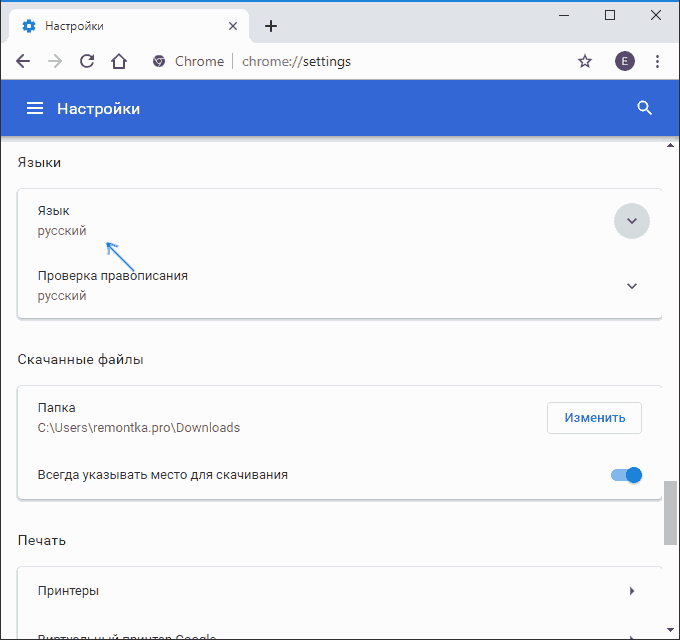
- Включите пункт «Предлагать перевод страниц, если их язык отличается от используемого в браузере».

После этих действий при открытии в браузере страниц на иностранном языке будет предлагаться их перевод.

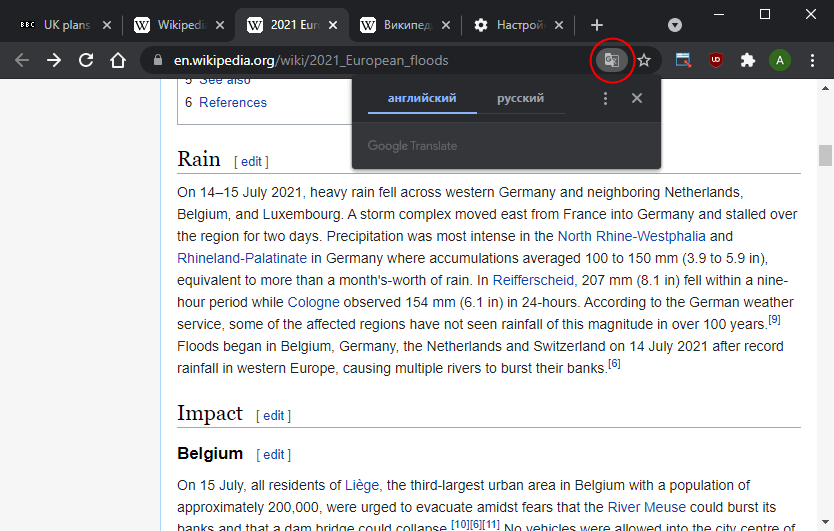
Также вы можете нажать по иконке Google Translate в адресной строке для перевода на русский (или другой язык по умолчанию) или нажать «Параметры» в предложении о переводе и выбрать пункт «Всегда переводить», чтобы перевод страниц производился автоматически.
Включение перевода страниц для языков, для которых он ранее был отключен
После шагов, описанных в первом разделе, для некоторых языков предложение о переводе может не появляться, например, если ранее вы установили отметку «Никогда не переводить английский».
Для того, чтобы изменить это и вновь включить предложение перевода, выполните следующие шаги:
- Зайдите в раздел «Языки» — «Язык» в Google Chrome.
- Если интересующий нас язык присутствует в списке, нажмите по кнопке настроек справа от него и отметьте пункт «Предлагать перевести страницы на этом языке».

- Если язык отсутствует, добавьте его (используйте кнопку «Добавить языки»), а затем проделайте действия из шага 2.

- После этого предложение о переводе будет появляться и для этого языка.

Также, как и в предыдущем случае, вы можете включить автоматический перевод страниц, используя соответствующий пункт в меню кнопки «Параметры».
А вдруг и это будет интересно:
- Лучшие бесплатные программы для Windows
- Клавиши Alt и Win поменялись местами — как исправить?
- AV Block Remover — убираем блокировку антивирусов и сайтов майнером
- Загрузочная флешка или карта памяти в balenaEtcher
- Использование Kaspersky Rescue Disk для удаления вирусов с компьютера
- Как извлечь иконки из EXE и DLL файлов
- Windows 11
- Windows 10
- Android
- Загрузочная флешка
- Лечение вирусов
- Восстановление данных
- Установка с флешки
- Настройка роутера
- Всё про Windows
- В контакте
- Одноклассники
-
Сергей 02.09.2020 в 20:18
- Dmitry 03.09.2020 в 14:03
- namaskar 16.06.2023 в 17:32
Как включить автоматический перевод страниц в Google Chrome на русский язык

Google Chrome может переводить иностранные веб-сайты на русский язык. Теперь нет проблемы узнать информацию, если она изначально создана не на русском, причем перевод довольно качественный. А также возможно настроить браузер так, чтобы содержимое веб-страниц автоматически переводилось. Рассмотрим подробно, как включить автоматический перевод страниц в Google Chrome.
Выполняем настройку перевода на компьютере или ноутбуке
После установки официальной версии Google Chrome, пользователю по умолчанию предлагается перевод текстов сайтов на языке, отличном от системного (например, русского). Но стоит один раз по незнанию или случайно нажать «Никогда не переводить…» любой язык, больше Хром не будет предлагать перевод. Такое положение дел часто расстраивает пользователя, поскольку не все знают, как включить переводчик страниц в Google Chrome.
Если даже автоматический перевод не включен, то переводить страницы иностранных сайтов несложно. Достаточно в любом свободном месте веб-страницы нажать правую кнопку мыши и вызвать контекстное меню, выбрав из него «Перевести на русский». Автоматический же перевод текста позволяет об этом не думать и просматривать информацию так, как будто она создана на русском изначально.
Браузер имеет функцию, позволяющую включать и отключать автоматический перевод страниц на языке, отличном от языка, выбранного в нем по умолчанию. Найти ее можно в настройках:
- Откройте меню браузера. Для этого нужно нажать 3 точки вверху экрана справа, и найти «Настройки»;
- Далее в меню слева откройте раздел «Языки».
- Здесь найдите опцию, где предлагается перевод, если язык отличается от системного (или того, что применяется в вашем браузере), сдвиньте ползунок вправо, чтобы активировать автоматический перевод.
В этом же разделе «Языки» есть подменю «Расположите языки, исходя из своих предпочтений». Здесь можно для каждого языка выбрать опции «Отображать Google Chrome на этом языке» и «Предлагать перевести страницу на этом языке». Первый предпочитаемый язык у нас русский, для него включена опция (стоит галочка) «Отображать Google Chrome на этом языке». Следующий предпочитаемый язык может быть английский, для него можно включить опцию «Предлагать перевести страницу на этом языке».
После этих настроек при посещении иностранных ресурсов будет предлагаться перевод. Появится диалоговое окно с двумя кнопками: «Перевести» и «Параметры». Вы можете нажать «Параметры» и выбрать, например «Всегда переводить английский». Тогда перевод будет выполняться автоматически. Также в этом меню можно выбрать, никогда не переводить язык или «Никогда не переводить этот сайт».
Перевод на смартфоне или айфоне
Интернет-пользователи часто недоумевают, почему не происходит перевод иноязычных сайтов на смартфоне. Оказывается, нужно просто знать, как включить перевод сайтов в Google Chrome мобильной версии (на Андроид или iOS). Наиболее быстрый способ:
- зайдите в Гугл Хром на смартфоне или айфоне;
- посетите иноязычный сайт;
- внизу экрана вы увидите языковую панель и кнопки «Русский», «Английский» (или другой). Нажимайте «Русский», чтобы перевести текст.
Если языковой панели не видно, то, скорее всего, возможность перевода «на ходу» была выключена раньше. Тогда заходим в настройки и выполняем следующие действия:
- откройте «Настройки»;
- найдите пункт «Языки»;
- активируйте функцию перевода, потянув ползунок вправо.
Таким образом, можно настроить автоматический перевод текстов иноязычных сайтов не только на ПК, но и на телефоне и пользоваться.
Перевод страниц в Google Chrome
Функцией встроенного перевода в браузере уже сложно удивить, Google Chrome использует для этих целей собственный сервис компании. В настройках приложения достаточно добавить нужные языки и указать, для каких из них должен работать переводчик на язык интерфейса, как вариант по умолчанию. Однако, есть и более частные случаи.
Как включить перевод страницы
Вручную
Просто нажимаете ПКМ в любом месте нужной вам страницы сайта и выбираете в контекстном меню пункт «Перевести на русский». Подразумевается, что именно он является основным языком интерфейса браузера.
Полуавтоматический перевод
Этот вариант предусматривает, что при посещении сайта на нужном иностранном языке, Chrome должен предлагать перевести его содержимое на русский. При первом визите будет открываться небольшая панель , при повторных — лишь значок в строке адреса, запускающий её же.
- Зайдите в языковой раздел настроек:
- chrome://settings/languages
- Убедитесь, что:
- русский установлен как основной язык интерфейса
- активирован пункт «Предлагать перевод страниц, если их язык отличается от используемого в браузере»
- для необходимых вам языков в списке должна быть установлена отметка «предлагать перевести страницы на этом языке»
- Если нужного вам языка нет в списке, то используйте ссылку «Добавить языки»
Автоматический перевод
Если вы хотите, чтобы Chrome выполнял автоперевод сайтов на определённом языке, то это несложно реализовать. Далее показан пример для немецкого:
- Убедитесь, что в языковых настройках активирован пункт «Предлагать перевод страниц, если их язык отличается от используемого в браузере»
- Откройте нужный иностранной сайт
- Нажмите ПКМ в любом месте страницы сайта, выберите пункт «Перевести на русский»
- Нажмите на такую иконку справа от адресной строки и далее:
- кликните на иконку вертикального троеточия, выберите «Всегда переводить немецкий»
Перевод выделенного текста
Chrome не имеет встроенной функции перевода для выделенного фрагмента текста сайта. Но исправить подобную проблему можно, как всегда, при помощи расширения. Мы рассмотрим подобное решение от самой компании Google, варианты от других авторов можно увидеть по ссылке .
Google Переводчик
Расширение позволит быстро переводить отдельные слова, любой выделенный текст в Chrome во всплывающем окне или с переходом непосредственно в сервис перевода.
- Откройте страницу расширения в каталоге и нажмите кнопку «Установить»
- Затем советуем зайти в локальные настройки и выбрать нужный вам вариант работы интерфейса с выделенным фрагментом текста:
- перевод во всплывающем окне при клике на значок
- перевод во всплывающем окне автоматически
- перевод в новой вкладке на сайте сервиса
Как отключить функцию перевода
Мы укажем 2 наиболее частых проблемы с мешающим модулем перевода:
- Отключение предложений перевода сайта:
- перейдите в настройки языков по ссылке chrome://settings/languages
- деактивируйте пункт «Предлагать перевод страниц, если их язык отличается от используемого в браузере»
- кликните в правом углу адресной строки на иконку панели переводчика
- далее нажмите на кнопку вертикального троеточния и уберите отметку с пункта «Всегда переводить _название языка_»
Как включить перевод страницы в Google Chrome

Как включить перевод страницы в Google Chrome В этой инструкции подробно о том, как включить автоматический перевод в Google Chrome: как для всех неизвестных языков, так и для тех, для которых перед этим предложение перевода было отключено. google chrome, браузер, chrome, гугл хром, перевод страницы, переводчик, хром, перевод сайта, язык, переводчик хром, перевести страницу, перевод текста, переводчик сайтов, как включить перевод страниц в хром, как изменить язык в браузере google chrome, как включить перевод страницы в google chrome, translate,как перевести страницу, включить перевод У меня на канале интересный и разнообразный контент. ✔ Жми палец на вверх! 😉 ✔ Оставляй своё мнение в комментариях! ✔ Подписывайся и нажимай на колокольчик! МОЛОДЕЦ �� �� ССЫЛКИ НА МОИ СОЦ. СЕТИ�� ✅Мы будем вам благодарны, если вы подпишитесь на наш канал: https://www.youtube.com/channel/UC9zxbYNS39c-e9IFSiHCFtw?sub_confirmation=1 ✅По желанию вы можете поддержать наш проект: https://www.donationalerts.com/r/ilya12345678258
Показать больше
Войдите , чтобы оставлять комментарии