Как отправить пресет из лайтрума
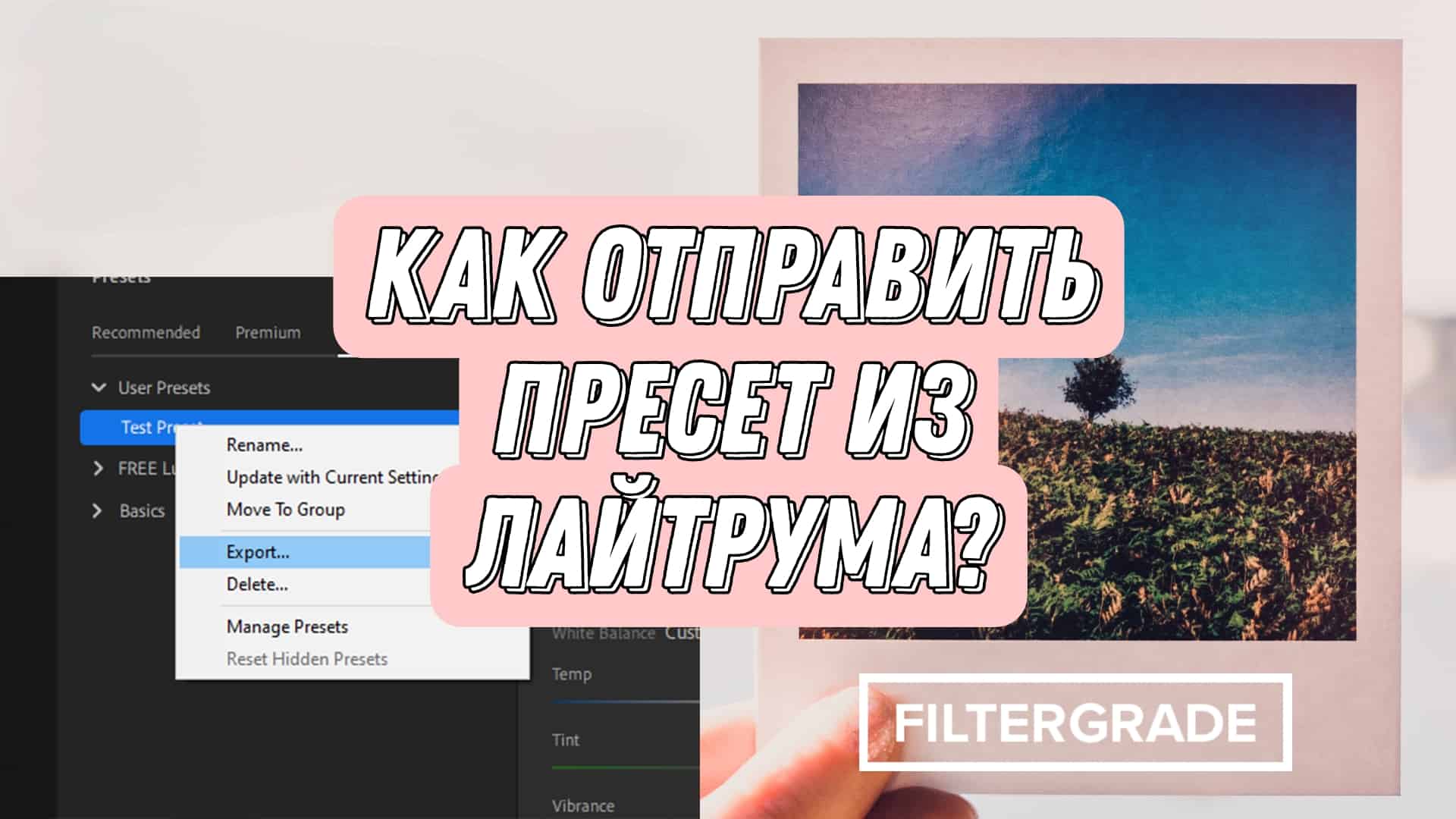
Если вы отредактировали изображение настолько идеально, что не можете не показать всем, вот как можно поделиться пресетами Lightroom. Это не так просто, как просто нажать кнопку «Поделиться», но все же не особенно сложно. Независимо от того, используете ли вы мобильную или настольную версию Lightroom, поделиться пресетами с друзьями или в качестве продукта несложно.
Мобильный лайтрум
Чтобы поделиться пресетами Lightroom из мобильного приложения, начните с применения настроек редактирования к своему изображению. Затем нажмите значок «Поделиться». Выберите «Экспортировать как» и выберите тип файла DNG. Затем вам нужно будет выбрать метод обмена. Публикация в социальных сетях не принесет вам много пользы, поэтому вместо этого лучше экспортировать в облачное хранилище, такое как Dropbox. Это позволит вам легко создать общую ссылку, которую вы можете отправить своим друзьям, чтобы они тоже могли использовать предустановку. Они могут просто загрузить пресет на свое устройство и применить его по своему усмотрению.
Лайтрум для ПК
Точно так же вы можете использовать мобильные пресеты в Lightroom для настольных ПК, просто загрузив файл DNG на свой компьютер. На рабочем столе Lightroom щелкните трехточечный значок на панели «Стили», нажмите «Импорт пресетов», затем выберите загруженный пресет. Вы также можете использовать Adobe Creative Cloud для синхронизации предустановки на компьютере и мобильном устройстве. Просто убедитесь, что синхронизация включена, коснувшись символа облака в мобильном приложении.
Экспорт сохраненного пресета
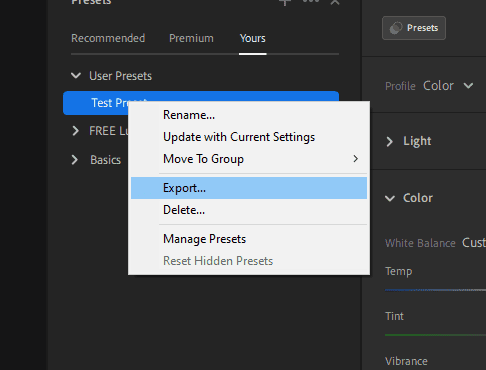
Экспорт также очень прост. Во-первых, вам нужно сохранить пресет с панели пресетов. Нажмите на знак «плюс» с надписью «Создать пресет». Сохраните его, используя любое имя или папку, которую вы хотите. Затем щелкните правой кнопкой мыши пресет в Lightroom и выберите «Экспорт». Это позволит вам сохранить его как файл XMP, содержащий все предустановленные данные. Затем вы можете легко поделиться этим небольшим файлом через любую предпочитаемую вами платформу, включая электронную почту, а ваши друзья или клиенты смогут импортировать его в Lightroom на свои компьютеры. Делиться пресетами Lightroom очень просто!


Пресет «Как отправить пресет из лайтрума» принадлежит категориям:
Вы хотите добавить Пресет в �� Избранное Chrome?. Нажмите: Ctrl + D
Переносим пресеты с телефона на телефон
У пользователей Андроид есть возможность передать с одного телефона на другой (так же Андроид) свой сохранённый стиль/пресет Lightroom. Это может «спасти» тогда, когда нужно отправить пресет другу или перенести свои любимые стили в новый телефон ��. Осуществляется это при помощи файла .xmp
Итак, для того, чтоб поделиться каким-то пресетом нам понадобится:
1. Чтоб этот пресет был сохранен в стилях Lightroom
2. Любой файловый менеджер
Что делаем:
1. Открываем файловый менеджер
2. Переходим в папку
3. Видим огромное количество файлов со странными именами и расширением .xmp (да, это и есть наши сохранённые стили)
Чтоб передать определенный пресет (имя и группа которого нам известны) достаточно выполнить поиск в этой папке по содержимому файлов, задав имя пресета в качестве искомого.
Если нужно передать всю группу целиком — ищем в файлах название группы.
Удобно для поиска использовать файловый менеджер Total Commander
��xmp файлы можно открыть в любом тектовом редакторе и вручную изменить на свой вкус.
Чтоб у другого пользователя пресет появился в стилях:
отправляем ему файл xmp, а он в свою очередь сохраняет этот файл в ту же папку «Android\data\com.adobe.lrmobile\files\carouselDocuments\00000000000000000000000000000000\Profiles\Settings\UserStyles»
на своём телефоне и перезапускает Lightroom ��
Способ работает как на взломанной так и на установленной с плей макета версии Lightroom . Возможно, что зайдут в программе в аккаунт Adobe, вместо папки 0000000. там будет другая с таким же длинным названием, но состоящая из букв и цифр.
Как перенести пресеты лайтрум в мобильную версию
Лайтрум для мобильных телефонов имеет фактически тот же функционал что и десктопная версия. А значит, он также имеет всеми любимые пресеты (лень, штука такая). Но что же делать, если Вы купили пресеты для ПК или сделали их сами? Ведь хотелось бы их использовать и на своем смартфоне! Дело в том, что пресеты для полной версии лайтрума имеют формат файла .lrtemplate или .xmp, а на мобильной версии пресеты имеют расширение DNG.
Для тех кто пользуется официальной версией программы проблемы вообще нет, так как все данные, в том числе и пресеты, синхронизируются между устройствами и сами конвертируются в нужный формат, удобно, да. Но много ли таких среди моих читателей?
Итак, открываем Lightroom.
Шаг 1. Выбираем любую, тестовую фотографию. Переходим во вкладку коррекция. Выбираем наш пресет, который мы хотим конвертировать в dng формат.

Шаг 2. Нажимаем в верхнем меню «Файл» — «Экспорт». В окне выбираем «Экспорт в DNG», выбираем папку куда мы хотим экспортировать наш новый мобильный пресет. Все, готово!


Сам мобильный пресет является просто фотографией, настройки обработки которой можно извлечь в Lightroom на мобильном телефоне и применить к другим фотографиям. Как это сделать, напишу совсем скоро!
Подписывайтесь, будет интересно!
С уважением Владислав
Как поделиться пресетами в Lightroom Mobile (2 шага)

Cathy Daniels
- Поделись Этим
«Это потрясающий пресет!» — говорит ваш друг-фотограф. «Не мог бы ты поделиться им со мной?» Вы бы с радостью помогли своему другу, но не знаете, как поделиться пресетами в мобильном приложении Lightroom.
Привет! Я Кара. В большинстве случаев Lightroom делает все очень просто. Это не исключение из правил, но вам нужно знать, где искать, потому что не совсем очевидно, как делиться пресетами на Lightroom mobile.
Чтобы обмениваться пресетами Lightroom по телефону, нужно всего два шага. Сейчас я покажу вам, как это сделать!
Смотрите также: Полное руководство по исправлению ошибки обновления Windows 0x80070422
Примечание: приведенные ниже скриншоты сделаны из версии Lightroom Classic для Windows. Если вы используете версию для Mac, они будут выглядеть несколько иначе.
Шаг 1: Применение предустановки к изображению
Если вы знаете, как экспортировать пресеты в Lightroom, вы просто перейдете прямо к пресету и экспортируете его.
Однако кнопка «Поделиться» в Lightroom появится только после того, как после Вы применяете пресет к изображению. На самом деле, кнопка поделиться есть, но она делится изображением, а не пресетом.
Чтобы поделиться пресетом, нужно поделиться изображением в формате DNG. Это не очень интуитивно понятно, я знаю.
Для этого сначала примените предустановку к изображению. Нажмите кнопку Предустановки кнопку в нижней части экрана.

Выберите пресет, которым хотите поделиться, и нажмите галочку в правом верхнем углу экрана.
Смотрите также: 5 быстрых и простых способов открыть терминал на Mac

Шаг 2: Экспорт в формат DNG
Применив предварительную настройку, коснитесь кнопки Поделиться кнопку в правом верхнем углу экрана.

Пропустите опцию «Поделиться с. » и перейдите к пункту Экспортировать как.

Нажмите кнопку Тип файла выпадающий список и выберите DNG в качестве типа файла. Нажмите галочку в правом верхнем углу.
Отсюда вы можете поделиться файлом, как обычно: передать его напрямую другу с помощью текстового сообщения или загрузить в облачное хранилище, например Dropbox или Google Drive.
Затем ваши друзья смогут получить доступ к файлу и загрузить пресет для себя. Для получения дополнительной информации ознакомьтесь с нашим руководством по установке пресетов.
Вот и все! Теперь вы и ваши друзья можете обмениваться пресетами Lightroom mobile сколько угодно.
Предыдущий пост Luminar против Lightroom: что лучше?
Следующий пост Как обрезать видео в Adobe Premiere Pro (краткое руководство)
Cathy Daniels
Я Кэти Дэниелс, эксперт в Adobe Illustrator. Я пользуюсь этим программным обеспечением с версии 2.0 и создаю для него учебные пособия с 2003 года. Мой блог — одно из самых популярных мест в Интернете для людей, которые хотят изучить Illustrator. В дополнение к моей работе в качестве блоггера, я также автор и графический дизайнер.