Услуга «Как дома»
Услуга работает по принципу подписки, привязывается к MAC-адресу и предполагает автоматическую пролонгацию после завершения оплаченного периода с того платежного средства, с которого производилась первичная оплата. Все условия предоставления и действия услуги находятся в Оферте, доступной по ссылке: https://static.wi-fi.ru/docs/offers/payments/premium.htm
Подключение «Как дома»
Подключить услугу «Как дома» можно в Личном кабинете на портале wi-fi.ru или в мобильном приложении Wi-Fi_FREE для Android или iOS, которое можно установить через соответствующий магазин приложений: — Google Play: ( https://play.google.com/store/apps/details?id=ru.mt.mobilecabinet ) — App Store: ( https://apps.apple.com/ru/app/wi-fi-free/id1477049988?l=ru ). Услуга привязывается к MAC-адресу устройства. Если у вас в Личном кабинете или мобильном приложении несколько устройств, то для активации услуги необходимо выбрать MAC-адрес того устройства, на которое вы хотите подключить услугу «Как дома». Если вы случайно подключите услугу не на то устройство, на котором планируете её использовать, услугу можно будет перенести на другое ваше устройство. Перенос возможен не более 5 раз в течение 30 календарных дней с момента первого переноса. MAC-адрес состоит из 12 символов, разделённых дефисом или двоеточием, имеет вид ХХ-ХХ-ХХ-ХХ-ХХ-ХХ и может быть определен следующим образом: — Android: MAC-адрес обычно доступен в разделе «Информация об устройстве», либо в дополнительных настройках Wi-Fi; — iOS: откройте разделы «Настройки» → «Основные» → «Об этом устройстве» → «Адрес Wi-Fi»; — Windows: в меню «Пуск» → «Поиск» → «Выполнить» или нажмите клавишу «Windows»+R, в диалоговом окне введите cmd. В открывшемся приложении введите команду getmac и нажмите Enter. Будет выведен список MAC-адресов всех сетевых карт вашего устройства. Для входа в Личный кабинет на портале wi-fi.ru используется связка, состоящая из номера телефона и пароля, направляемого с помощью СМС. После входа в Личный кабинет необходимо выбрать устройство для подключения услуги (выбор осуществляется путем перемещения вкладки с MAC-адресом справа налево). Затем в разделе «Все тарифы» выбрать желаемый тариф и оплатить услугу. Для оформления услуги в мобильном приложении необходимо зайти в раздел «Тарифы» и выбрать желаемую услугу и тариф. Затем потребуется выбрать MAC-адрес устройства, на которое будет подключена услуга, и оплатить выбранный тариф.
Как отключить подписку?
Отключить подписку можно через мобильное приложение Wi-Fi_FREE для Android и iOS или в Личном кабинете на портале wi-fi.ru. Для отключения в мобильном приложении: — перейдите в раздел «Мои устройства»; — выберите устройство, на котором действует услуга; — нажмите на подключенный тариф (картинка с поездом); — переместите ползунок в неактивный режим, находящийся напротив даты автоплатежа (статус сменится с «Включено» на «Приостановлено»). Для отключения через Личный кабинет: — перейдите по ссылке https://cabinet.wi-fi.ru ; — выберите устройство, на котором действует подписка (чтобы выбрать его, переместите вкладку с MAC-адресом справа налево); — после выбора нажмите на подключенную услугу; — рядом с датой платежа нажмите «Приостановить» (если все сделано правильно, кнопка «приостановить» сменится на «возобновить»). Услуга будет действовать до конца оплаченного периода и после перейдет в состояние «Архивной» (при желании, можно будет восстановить подписку по тем условиям, которые были в момент приостановки услуги). Управление услугами может осуществляться из любого места без подключения к сети MT_FREE. Если отключить самостоятельно подписку не получается, то обратитесь, пожалуйста, в службу поддержки МаксимаТелеком по электронной почте: premium@maximatelecom.ru. В письме необходимо указать следующие данные: — номер телефона, который вы использовали для регистрации в сети; — MAC-адрес устройства, на котором подключена услуга; — когда и каким способом проводилась оплата; — если оплата производилась с помощью банковской карты, то первые 6 и последние 4 цифры её номера.
Не продлевается подписка, что делать?
Проверьте баланс средства платежа, которым первоначально оплачивалась услуга. Такими средствами могут быть банковская карта; банковская карта, привязанная к платежным системам Apple Pay или Google Pay, абонентский счёт мобильного телефона или счёт для контент-услуг у мобильного оператора. Если средство платежа менялось с момента последней оплаты (например, перевыпускалась банковская карта), то потребуется отключить действующую подписку и оформить услугу заново.
Как сменить средство оплаты или данные банковской карты?
Изменить средство оплаты возможно по действующей услуге самостоятельно. Для этого в Личном кабинете: — выберите устройство, на котором действует услуга (чтобы выбрать, пролистните вкладку с MAC-адресом справа налево); — нажмите на подключенную услугу, затем рядом с пунктом «Оплата» нажмите «Изменить»; — следуйте дальнейшим подсказкам и подтвердите реквизиты нового средства оплаты (для этого будет произведен и возвращен платеж на 1 рубль). В мобильном приложении: — перейдите во вкладку «Мои устройства»; — выберите устройство, на котором действует услуга; — нажмите на подключенный тариф; — на экране «Мой тариф» нажмите на реквизиты действующего средства оплаты; — следуйте дальнейшим подсказкам и подтвердите реквизиты нового средства оплаты (для этого будет произведен и возвращен платеж на 1 рубль). Новое средство оплаты будет использовано при следующем автоплатеже по услуге.
Как перенести услугу с одного устройства на другое?
Самостоятельный перенос услуги возможен только в рамках одного номера телефона и не более пяти раз в течение 30 календарных дней с момента первого переноса. Для переноса услуги в Личном кабинете: — выберите устройство, на котором действует услуга (чтобы выбрать, пролистните вкладку с MAC-адресом справа налево); — нажмите на подключенную услугу, затем нажмите «Перенести на другое устройство» — укажите устройство, на которое нужно перенести услугу. В мобильном приложении: — перейдите во вкладку «Мои устройства»; — выберите устройство, на котором действует услуга; — нажмите на подключенный тариф (картинка с поездом); — нажмите на кнопку «Перенести на другое устройство». Вы можете управлять услугами из любого места без подключения к сети MT_FREE.
Не работает оплаченная услуга. Что делать?
В первую очередь требуется проверить настройку рандомизации MAC-адреса. Возможно, услуга была подключена на MAC-адрес устройства, а после обновления операционной системы автоматически активировалась рандомизация MAC-адресов на устройстве. В Личном кабинете или мобильном приложении следует проверить список устройств и, при необходимости, перенести услугу на устройство с актуальным MAC-адресом. Если самостоятельно разобраться в причинах неработоспособности оплаченной услуги не удалось, напишите, пожалуйста, в службу поддержки МаксимаТелеком по электронной почте: premium@maximatelecom.ru. В письме необходимо указать: — номер телефона, который вы использовали для регистрации в нашей сети; — MAC-адрес текущего устройства; — какого числа и каким способом проводилась оплата; — если оплата производилась с помощью банковской карты, то укажите первые 6 и последние 4 цифры номера карты.
Что такое MAC-адрес и где его найти?
MAC-адрес это уникальный идентификатор вашего устройства. Обычно он указан в информации об устройстве, либо в дополнительных настройках Wi-Fi. MAC-адрес имеет следующий формат – XX:XX:XX:XX:XX:XX. На iPhone/iPad он называется «Адрес Wi-Fi». Узнать MAC-адрес можно перейдя в меню «Настройки» → «Основные» → «Об этом устройстве» → «Адрес Wi-Fi» На Android: — 1 способ: «Меню» → «Настройки» → «Сведения об устройстве» (Об устройстве/О телефоне) → «Состояние» (Общая информация) → «MAC адрес Wi-Fi»; — 2 способ: «Меню» → «Настройки» → «WI-FI», нажмите «Меню» → «Дополнительно» → «MAC адрес».
Подписка на услугу через Tele2
Управление подпиской, оформленной абонентами Tele2, осуществляется посредством коротких USSD команд сотового оператора, за исключением переноса подписки на другое устройство, которая доступна в разделе «Мои устройства».
Что такое случайный/частный (randomized/private) MAC-адрес?
Возможность использования случайного MAC-адреса при подключении к Wi-Fi сетям появилась в Android 10 и iOS 14. Для управления соответствующей настройкой: — в Android — зайдите в меню «Настройки» → «Wi-Fi» → нужно нажать на настройки сети «MT_FREE» и в разделе «Конфиденциальность» выбрать «MAC-адрес устройства» вместо «Использовать случайный MAC-адрес»; — в iOS — откройте настройки Wi-Fi, далее нужно выбрать сеть «MT_FREE», нажать на значок информации «i» и выключить опцию «Использовать частный адрес». Рекомендуется проходить идентификацию в сети MT_FREE только после отключения рандомизации MAC-адресов и не менять указанную настройку. Использование случайного MAC-адреса может усложнить подключение к сети MT_FREE и помешать в использовании услуги «Как дома» (подключение к сети без просмотра рекламы). В случае изменения настройки может потребоваться пройти идентификацию повторно, а также перенести услугу «Как дома» на корректный MAC-адрес.
Бонусная программа «Город» по карте «Тройка»
После регистрации в бонусной программе «Город» для держателей карты «Тройка», вы сможете использовать накопленные баллы для продления услуги «Как дома». Для этого осуществите привязку карты «Тройка» в разделе «Профиль» → «Бонусные программы». Доступные бонусные баллы будут списываться в первую очередь при каждом продлении услуги «Как дома», при этом не менее 1 рубля спишется с основного средства платежа, например, банковской карты. Управлять использованием бонусных баллов можно в настройках каждой подключенной услуги.
Тариф SmartFi на 1 день
Этот тариф подойдет тем, кто редко пользуется метро, но хотел бы всегда иметь быстрый безлимитный интернет везде, где присутствует сеть MT_FREE. При первом подключении тарифа за 9 руб. активируется услуга «Как дома» сроком до 02:00 часов следующего дня – чтобы вы оставались на связи даже если задержались в дороге. Вы получите доступ без рекламы и авторизации по всей сети MT_FREE – в метрополитене Москвы и Санкт-Петербурга, на МЦК, МЦД и оборудованных электричках ЦППК, в наземном транспорте Москвы, аэроэкспрессах, аэропортах, да и вообще везде, где есть наша сеть. При следующем посещении Метрополитена Москвы или Санкт-Петербурга, услуга автоматически подключается на очередные сутки, также обеспечивая неограниченный доступ в интернет без рекламы, за 9 руб. Важно: абонентская плата отсутствует – если вы не посещаете метро, то и дополнительных списаний не последует. Но даже если вы временно не пользуетесь метро, после подключения тарифа SmartFi на 1 день, Wi-Fi без рекламы во всей наземной сети MT_FREE остается для вас бесплатным и безлимитным.
Приостановка и возобновление услуги «Как дома»
Автоматическое продление услуги «Как дома» можно временно приостановить, после чего, по завершении оплаченного срока действия тарифа, дальнейшие списания стоимости услуги производиться не будут до тех пор, пока самостоятельно не возобновить действие услуги. Для этого, в Личном кабинете: — нажмите на устройство с активной услугой «Как дома»; — выберите «Приостановить». В Мобильном приложении: — перейдите во вкладку «Мои устройства»; — выберите устройство, на котором действует услуга; — нажмите на подключенный тариф; — на экране «Мой тариф» переведите переключать управления тарифом из положения «Включено» в положение «Приостановлено». Отобразится срок окончания действия услуги, после которого она будет приостановлена. Для того чтобы возобновить действие услуги, в Личном кабинете: — выберите устройство с приостановленной услугой «Как дома»; — нажмите пункт «Возобновить». В Мобильном приложении: — перейдите во вкладку «Мои устройства»; — выберите устройство, на котором есть приостановленная услуга; — нажмите на тариф; — на экране «Мой тариф» переведите переключать управления тарифом из положения «Приостановлено» в положение «Включено». Возобновить действие услуги для текущего устройства можно в один клик: для этого на главной странице Личного кабинета или Мобильного приложения, нажмите на соответствующем баннере пункт «Возобновить» после чего будет произведена попытка списания стоимости тарифа и услуга будет моментально подключена на новый срок.
Условия возврата средств
Срок рассмотрения заявки на возврат денежных средств составляет 5 рабочих дней. Возврат денежных средств осуществляется на ту же банковскую карту, с которой производился платеж. Возврат денежных средств на карту осуществляется в срок от 5 до 30 банковских дней, в зависимости от банка, которым была выпущена банковская карта.
Как подключиться к Wi-Fi в метро Москвы?
Прошли те времена, когда в метро все сидели с газетами. Им на смену пришли смартфоны. Чтобы ими комфортно пользоваться, нужен интернет, который в метро не ловит. Власти пошли на встречу и сделали общественный Wi-Fi для телефонов и планшетов. Таким образом в общественном транспорте в десятках метро под землей можем пользоваться всеми преимуществами интернета. Конечно же, если разберемся, как подключиться к Wi-Fi в метро Москвы , но в этом мы поможем.
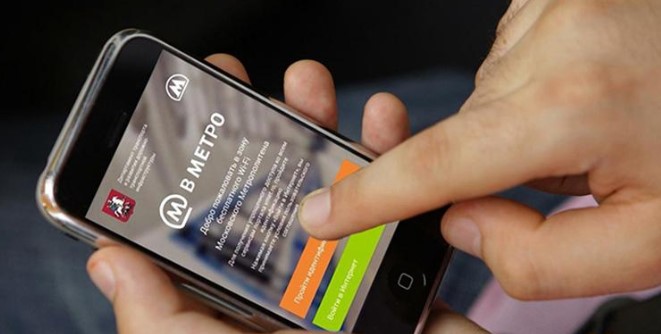
Как подключиться к Wi-Fi в метро?
Подключение к интернету в метро могло быть предельно простым, и оно таким и было до 2014 года. После выхода законопроекта о необходимости авторизации, доступ получить можем только после авторизации в сети.
Как подключить Wi-Fi в метро Москва на любой ветке метрополитена:
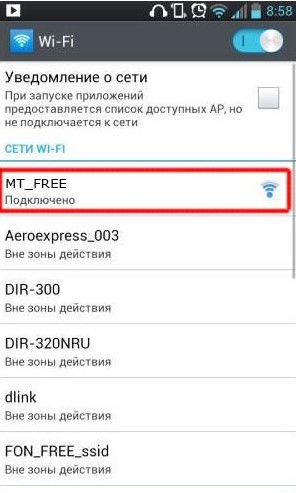
- Переходим в «Настройки» на страницу «Wi-Fi» и ждем обнаружения доступной сети.
- Выбираем незащищенное подключение MT_FREE.
- Открываем в браузере и вводим в адресную строку — gowifi.ru.
- Выбираем подходящий метод регистрации, проще всего – по номеру телефона.
- Авторизируемся в своем аккаунте и можем переходить к серфингу.
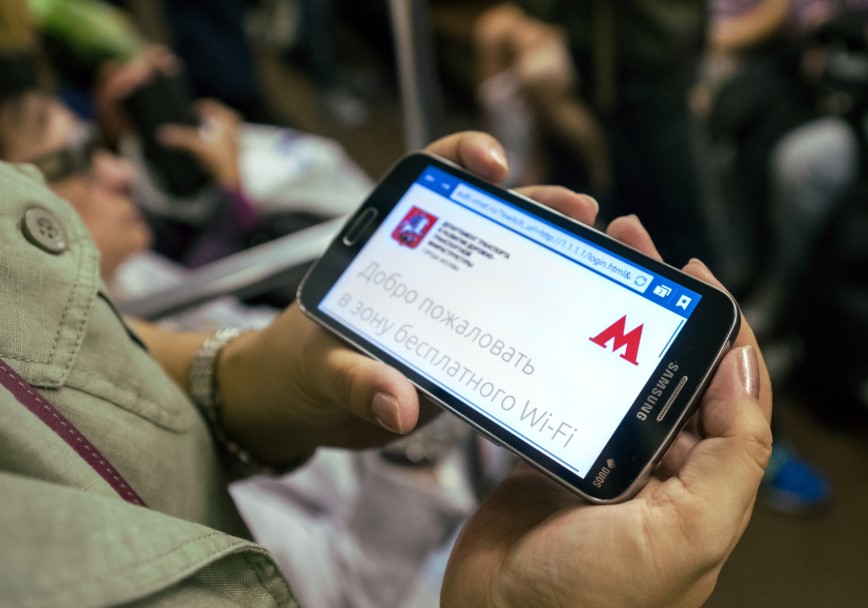
Так как подключить бесплатный Wi-Fi в метро MT_FREE больше нельзя неавторизованному пользователю, регистрация обязательна. Процедура займет какое-то время только в первый раз, в дальнейшем подключение будет выполняться быстрее. Достаточно выбрать сеть или включать автоматический поиск и на сайте wi-fi.ru нажать клавишу «Войти в интернет».
Как настроить Wi-Fi в метро?
Единственный способ, как подключиться к Wi-Fi в московском метро описан выше. Однако, трудности на этом этапе не закончились. Все из-за того, что сеть незащищена и есть риск перехвата данных злоумышленниками.
Как правильно пользоваться Wi-Fi в метро :
- Всегда использовать безопасный VPN. Его система шифрования данных поможет обезопасить данные от использования хакерами.
- Не авторизовываться на важных сайтах. Передача пароля – потенциально опасная процедура, поэтому от нее в метро лучше воздержаться.
- Отдавать предпочтение сайтам с HTTPS-протоколами, которые в адресной строке идентифицируются как безопасное подключение.
Почему не подключается Wi-Fi в метро?
Основная причина отсутствия доступа – не выполненная авторизация. Чтобы войти в интернет, недостаточно только лишь подключиться к сети. Нужно пройти еще и регистрацию или вход в свой аккаунт на сайте wi-fi.ru. Следующая ситуация – превышено количество подключений к одному номеру телефона. Сервис позволяет на один номер сохранить до 5 устройств, в том числе без карты памяти. Тем, кто часто меняет телефоны, ноутбуки и планшеты, этого количества может оказаться мало. Стоит войти на сайт и отключить одно из устройств.
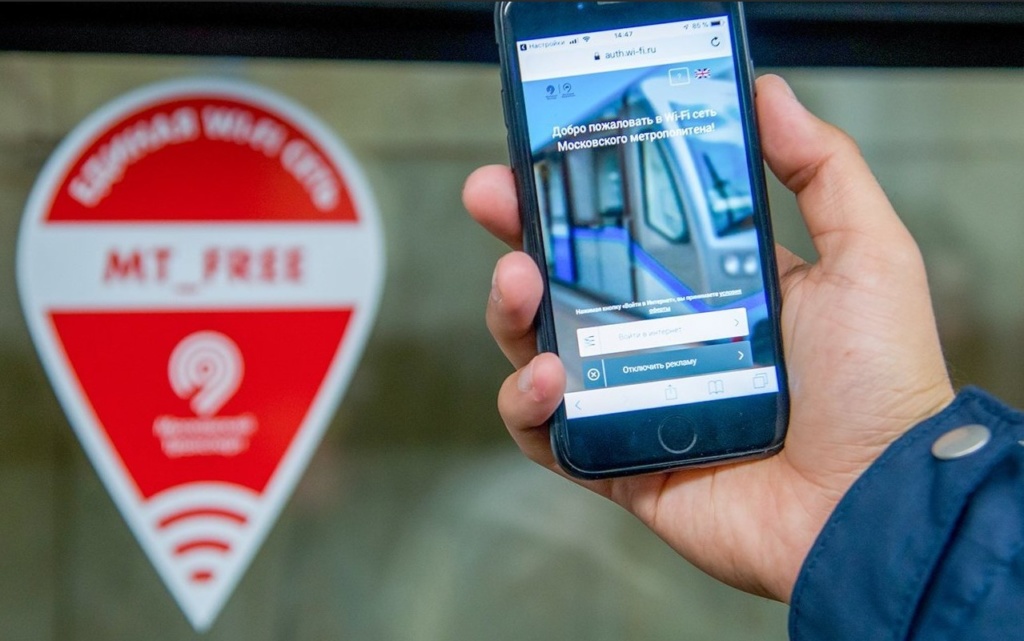
Как пользоваться интернетом в метро без рекламы?
К сожалению, ценой за безопасное использование станет частое отображение рекламы, но и от нее можем избавиться.
Как подключиться к Wi-Fi в метро Москвы без рекламы:
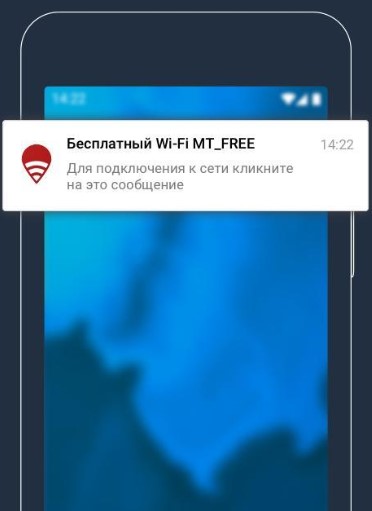
- Используем приложение MT_FREE ( Android и iOS ). Оно позволяет отключить рекламу, настроить быстрое подключение к интернету в различном транспорте, а также управлять услугой «Как дома».
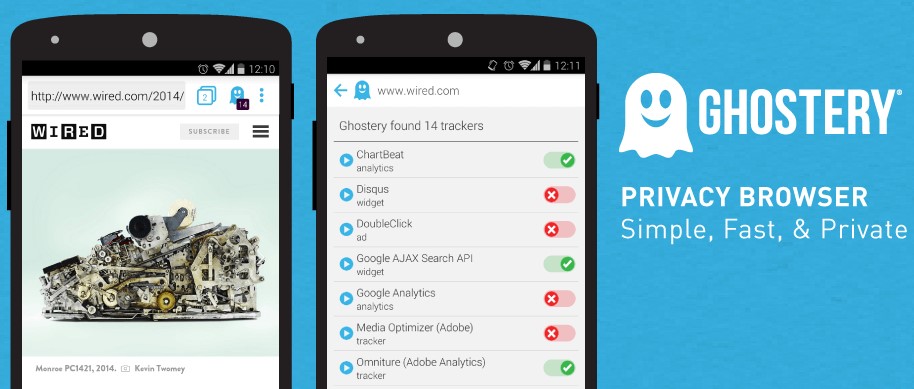
- Меняем браузер. Существуют веб-обозреватели со встроенной блокировкой рекламы. К примеру, Ghostery Privacy Browser ( Android и iOS ). Он немного неудобен, но сторонних баннеров действительно нет.
Еще можем выключить JavaScript, но большинство сайтов перестанут нормально работать, поэтому метод не рекомендуем.
Мы рассказали обо всем, что нужно для комфортного использования Wi-Fi-сетей в московском метро. Даже поведали о способах отключения рекламы и устранения проблем с соединением. Пришло время применять полученные знания на практике.
Всё о бесплатном wi-fi московского метро.
Узнайте, как пройти регистрацию и авторизацию на телефонах, планшетах и пк, как настроить автоматический вход в сеть Wi-fi метро, избежать рекламу, решить возможные проблемы с сетью (ошибка 129, 1310, незащищённая сеть) и обезопасить себя в ней. Об услуге «как дома».
Бесплатный Wi-fi в метро. Как настроить автовход
Сегодня в мск уже на 12 линиях станции метро доступна бесплатная вай-фай сеть, что немалая заслуга метрополитена и столь же немало радостная новость для москвичей.
Упомяну, услуга бесплатна, но пользоваться ею регулярно — дело не для слабонервных.
Как это происходит?
При подключении и попытке зайти на любой сайт появляется реклама, которую вы вынуждены смотреть. Однако её можно избежать, подключив платную услугу «Как дома» по цене 99 рублей/месяц (после подключения будет осуществляться ежемесячный автоплатеж). Кто не имел опыта использования сети в мосметро или редко там бывает спросит: и что такого в этой рекламе? Но такие, казалось бы, мелочи со временем начинают нереально нервировать.
В принципе все удобства услуги можно оценить только после активации той самой подписки, с которой девайс заходит в портал мгновенно и без проблем, сам производит идентификацию, не заставляя постоянно тыкать на кнопки, и с которой вы забываете про рекламу, к тому же стоимость оплаты вполне в разумных рамках, а более того, есть возможность купить пакет сразу на несколько месяцев, что обойдется гораздо дешевле. Но если вы не из тех, кто ищет простые пути, то эта статья для вас.
Интернет доступен только в вагонах. Это решение неплохо сохранит темп движения пассажиров, давая им решить свои задачи уже в пути, не наполняя станции, которые бывают сильно (особенно в час пик) перегружены.
Как зарегистрироваться пользователям ipad, android, iphone?
Ваше устройство неважно, будь то айфон или андроид. Смотрим небольшой инструктаж по регистрации:
- подключаемся к сети MT_FREE;
- вводим в адресной строке браузера «gowifi.ru» и переходим по ссылке
- регистрируемся в сети с помощью предложенных методов: регистрация по аккаунту в госуслугах РФ, либо по вашему телефону, обретая личный кабинет на mosmetro.
В случае с регистрацией при помощи госуслуг, вам понадобится логин и пароль от личного кабинета на этом портале.
Если вы выбрали метод регистрации по телефону, нужно просто набрать код доступа, поступивший по СМС.
Всё происходит довольно быстро.
Пользователям пк
- Нажимаем «Пуск»;
- Затем «Панель управления»;
- Далее переходим в «Центр упр.сетями»;
- «Подключение по лок.сети»;
- пункт «Сведения»;
- Запомнить или переписать отобразившийся в окне «Физ. адрес»;
- Запустить интернет-обозреватель и перейти по следующему адресу: login. wi-fi. ru/am/UI/Login?client_mac=(здесь напечатать МАС-адрес без скобок)&org=mac&ForceAuth=true;
- Указать имя и код доступа к порталу «Госуслуг», либо указав номер мобильника скинуть СМС-ку;
- Готово. Теперь, войдя в один из подвижных составов в метро, исполнить пункты инструкции по повторному подключению (она приведена выше в этом руководстве).
- Войти в «Finder»;
- Перейти в «Программы»;
- Затем войти в раздел «Служебные программы»;
- Открыть программу «Терминал»;
- Выполнить команду «ipconfig»;
- Далее исполнить действия, описанные в пунктах под номерами 7 – 9 из инструкции выше.
Подключение к интернету
Если вы турист или редко пользуетесь услугами метро, для вас подойдет способ подключения через браузер. Но если приходится постоянно двигаться под землёй, рекомендую пользоваться приложением MT_cabinet, с которым подключение проходит быстрее.
| Подключение с помощью браузера | Подключение с помощью MT_cabinet |
| вводим в адресную строку браузера gowifi.ru | кликаем на Push-окошко о возможности подключения к сети |
| на следующей странице нажимаем на «Войти в интернет» | на следующей странице нажимаем на «Войти в интернет» |
Видим — ничего сложного.
Автоматическая аутентификация
Когда вы выходите из зоны доступа сети, ваша учётная запись вылетает из сети, и при повторном подключении снова нужно коннектиться и заходить в кабинет. Если вам не нравится, что каждый раз смартфон отключается, и вы не хотите платить за подписку, читайте далее.
Существует специальная утилита «Автовход Wi-Fi в Метро», которая автоматом подключит вас при следующем входе в метро. Скачать её можно бесплатно в гугл-маркете.
В модификации «1.5.3» программа работает не только на мобильных устройствах, но и на компьютерах, планшетах.
Для ios можно скачать утилиту «Москва. Метро. Авторизация вайфай». Используйте App Store.
Приложения — не единственный способ. Можно настроить авторизацию в настройках самого гаджета. К примеру, на устройствах Apple нужно перейти в пункт «Wi-fi», нажать синюю клавишу с «!», затем в открывшемся окне активировать «Автовход» и «Автоподключение»
Не хочу долго смотреть рекламу
Существуют ПО, решающие проблему с рекламой, но утилит на официальных маркетах ещё нет. Эти программы не являются проверенными, и нет гарантий, что они безопасны для устройства. Пользоваться ими или нет решать вам.
Есть другой способ избежать длительного просмотра раздражающей рекламы. Сразу, как вы подключились к вай-фаю, и при входе в браузер появилась реклама, просто перейдите на сайт рекламодателя, закройте страницу и приступайте к своим делам. Считается, что реклама сработала, тогда зачем же её показывать дальше?
Почему вай-фай может не работать?
Бывает, планшет или телефон перестает подключаться к ауре. На то есть разные причины, и это, на самом деле, частое происшествие.
Наиболее частая проблема — ошибка в работе самой сети. Такого рода ошибки не зависят от вас, а являются техническими сбоями или ограничениями провайдера. Особенно часто это происходит в час пик.
Вторая нередкая ошибка — «Незащищённая сеть». Такое случается, когда вы сразу после подключения заходите на сайт по защищенному протоколу https, попадая не на vmet. ro, а на страничку с такой вот ошибкой. Это можно назвать небольшим багом, но решение лёгкое: просто перейдите на сайт с протоколом http и вас перенаправят на любимую рекламу (уже знаем, что делать).
Ошибка 129 является методом блокировки пользователей, использующих специальные программы для автовхода, которые иногда приводят к сбоям в работе системы с идентификацией, с которыми теперь имеете дело сами. Отключите программу и пробуйте зайти через сутки снова.
Ошибка 1310. Ваши деяния по отстранению от рекламы не остались без внимания и за это вас заблокировали к wf. Переживать не стоит — обычно это не на долгое время (так же около суток). В качестве профилактики, не злоупотребляйте приложениями по обходу рекламы. Эффективным способом останется второй вариант с переходом на сайт рекламодателя, за это вас не ограничат к сети. Если вы не понимаете, о каких приложениях идет речь, то, скорее всего, у вас включен турбо-режим — выключите.
У пользователей android и iphone могут возникнуть другие проблемы.
Не ловит сеть или она неустойчива. Смените вагон. Так же следует донести о проблеме по адресу [email protected] с указанием номера вагона.
Часто у тех, кто сидит через андроид, барахлит сетевой вай-фай модуль. Перезапустите его.
Могут мешать и расширения. Попробуйте отключить их.
Так же, насколько известно, Opera пользоваться не получиться, потому смените браузер.
Почему необходима идентификация?
Идентификация пользователей — требование законодательства. Оператор предлагает идентификацию по номеру телефона, который всё расскажет про своего хозяина сам, или по вашему аккаунту, на котором указаны имя, фамилия, документальные данные.
Безопасность
Вообще-то, нет. Однако можно повысить качество защиты в огромной сети соблюдая некоторые пункты:
- Часто пользователь забывает отключить режим обмена файлами. А вы не забывайте;
- Всё же безопаснее использовать пошаговое подключение, в отличие от автоматического. Как-никак, времени это занимает немного;
- Рекомендуется использовать разные коды доступа при соединении к страницам;
- Помните про антивирусники, регулярные проверки и сканирования файловой системы на вирусы и незваных гостей.
На сайте mosmetro. ru вы можете найти больше информации о московском метрополитене.
Автор статьи: whereismyhome (##FIO##) 10 марта 2020 12718
- Бийск
- Волгоград
- Ижевск
- Кемерово
- Киров
- Краснодар
- Красноярск
- Липецк
- Москва
- Нижний Новгород
- Новокузнецк
- Омск
- Оренбург
- Подмосковье
- Ростов-на-Дону
- Рязань
- Самара
- Санкт-Петербург
- Тольятти
- Тула
- Тюмень
- Уфа
- Челябинск
- Ярославль
- Банковская транспортная карта
- Для пенсионеров
- Единая транспортная карта
- Катра Тройка
- Льготная транспортная карта
- На электричку
- Транспортная карта студента
- Транспортная карта Тройка
- Транспортная карта школьника
- Как узнать баланс
- Социальная карта москвича
- Социальная карта Сбербанка
- Социальная карта студента в Москве
- Социальная карта учащегося
- Виды проездных Москвы
- Как пользоваться метро в Москве
- Метро Москвы — график работы
- Новые станции метро Москвы
- Перехватывающая парковка
- Шереметьево
- Домодедово
- Внуково
- Схемы аэропорта Шереметьево
- Park and Fly
- Аэроэкспресс до Домодедово
- Wi-Fi в метро
- Абонемент на электричку
- Электричка Пушкин — Москва
- Проездной
- Рейтинг транспортных касс
Поделитесь с друзьями!
Сайт носит исключительно информационный характер и не являетя официальным сайтом какой либо компании. Никакая информация, опубликованная на нём, ни при каких условиях не является публичной офертой. Торговое наименование и другие товарные обозначения принадлежат их владельцам. (C) 2024 г. [email protected]
Как подключить wi fi в метро москвы
Оставайтесь всегда на связи!
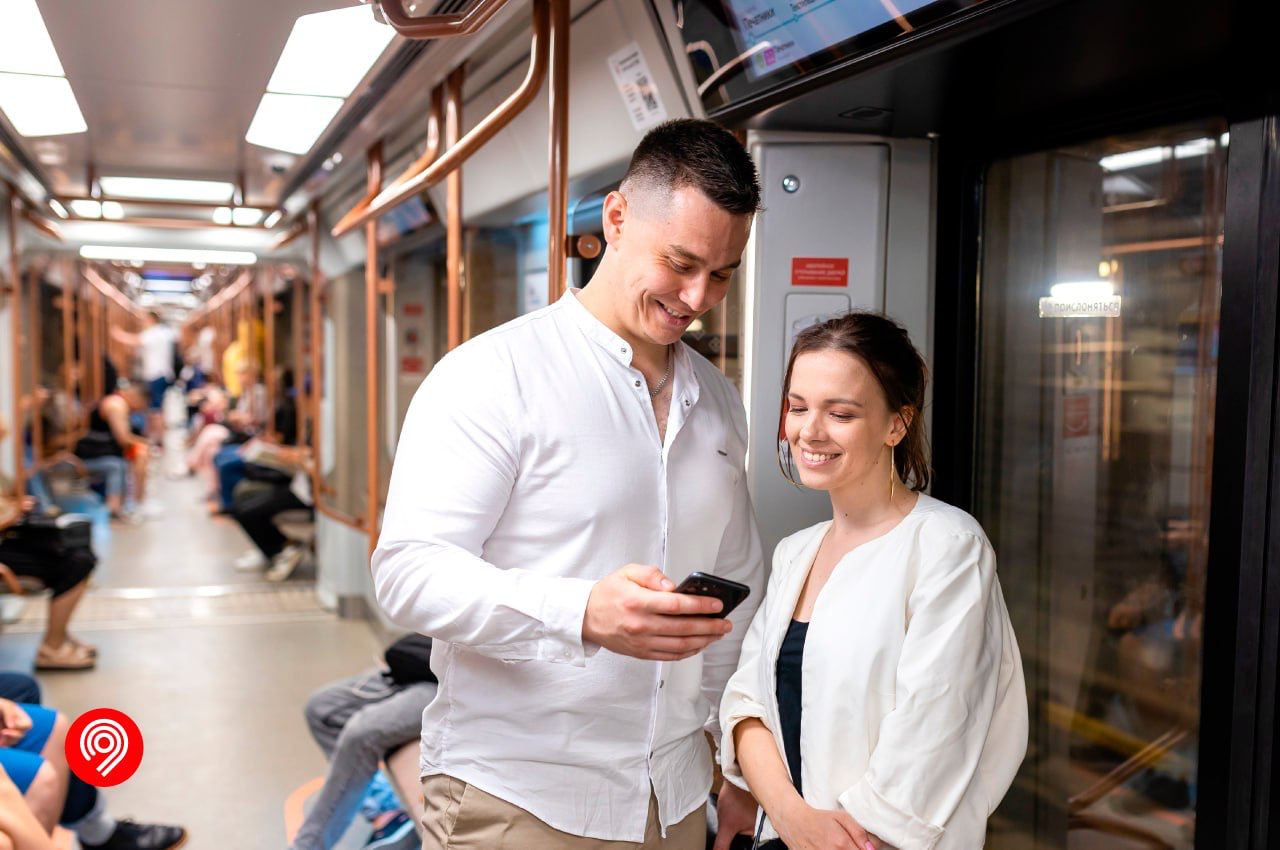
— найдите MT_FREE в списке доступных сетей;
— пройдите идентификацию по номеру телефона;
— выберите продолжительность сессии: «обычная» или «короткая»;
— пользователи услуги «Как дома» автоматически подключаются к сети Wi-Fi без авторизации.
Продолжительность «обычной» интернет-сессии составляет 60 минут, а «короткой» — 30 минут. Если ваша поездка будет дольше, то после окончания сессии просто еще раз авторизуйтесь в сети.
Кстати, после пересадки на другую линию не нужна повторная авторизация в сети Wi-Fi. MT_FREE продолжит работу автоматически, как только вы зайдете в вагон.