Как быстро и безопасно подключить Айфон к телевизору
Вы знаете, что такое скрин-мирроринг? Это процесс передачи изображения с экрана одного устройства на экран другого. Как правило, роль передатчика исполняет смартфон, а роль приёмника — телевизор или внешний монитор. Несмотря на то что в эпоху умных телевизоров и беспроводных каналов связи вывести картинку со смартфона на Smart TV не представляет особых сложностей, многие либо не знают, как это делается, либо — что встречается не реже — не знают, как это делается правильно и безопасно. Что ж, восполняем пробел.
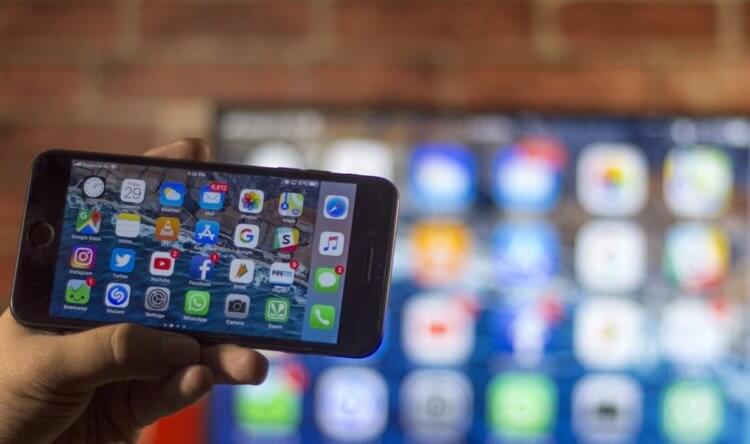
Передать изображение с экрана iPhone на телевизор можно легко и просто
AirPlay — это беспроводная технология передачи данных между совместимыми устройствами Apple и других брендов. С её помощью можно передавать звук, фотографии, видеозаписи и другой мультимедийный контент.
Если ваш телевизор, вне зависимости от производителя, который его выпустил, обладает функцией Smart TV и выходом в интернет, считайте, что вы уже подключили к нему свой iPhone. Причём владельцам ТВ от Samsung, LG, Sony и Vizio, вышедших после 2018 года, придётся проще всего, потому что эти телевизоры поддерживают AirPlay — технологию прямой передачи изображения с устройств Apple. Но даже если нет, не переживайте. Выход есть.
Как вывести изображение с телефона на телевизор
Для начала предлагаю разобрать, как подключить Айфон к телевизору Самсунг (я пользуюсь именно таким, поэтому и объяснять буду на его примере):
- Запустите телевизор и подключите его к Wi-Fi;
- Если вы хотите вывести экран iPhone на экран ТВ, вызовите Пункт управления свайпом сверху вниз;
- Нажмите на иконку функции «Повтор экрана» (два наложенных друг на друга прямоугольника);
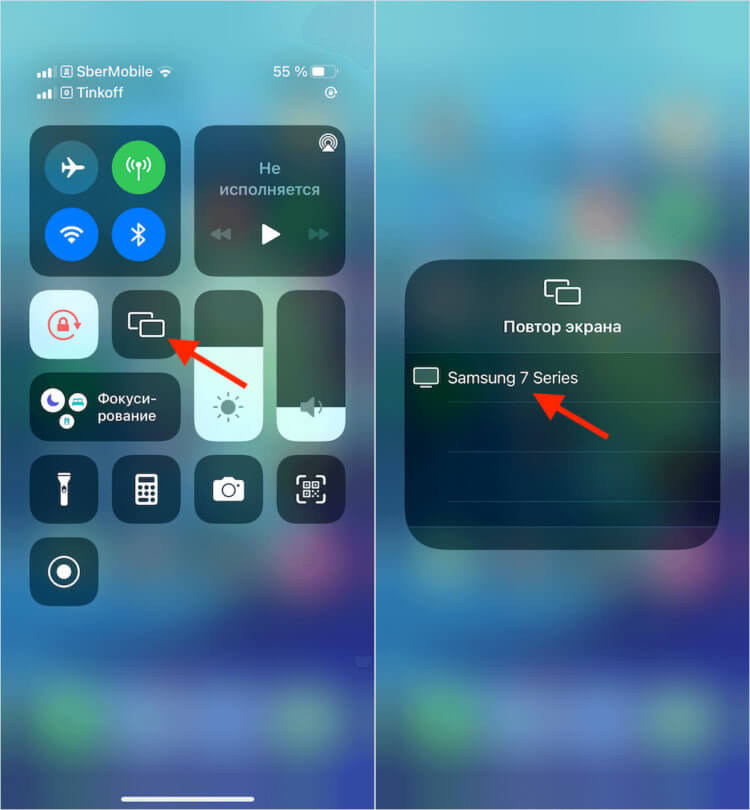
Если ваш телевизор поддерживает AirPlay, это решает кучу проблем
- В открывшемся окне найдите название своего телевизора и нажмите на него;
- После секундного сопряжения на экране ТВ появится экран вашего iPhone.
С 2018 года многие телевизоры с функцией Smart TV получили поддержку AirPlay. Благодаря этой технологии пользователи iPhone могут выводить изображения с их экранов на ТВ.
Впрочем, если ваша цель заключается в том, чтобы воспроизвести на экране телевизора какой-то фильм, сериал или видео с популярного видеохостинга, вы можете сделать это напрямую. Покажу на примере YouTube:
- Запустите приложение YouTube у себя на iPhone;
- Выберите и откройте нужный вам видеоролик;
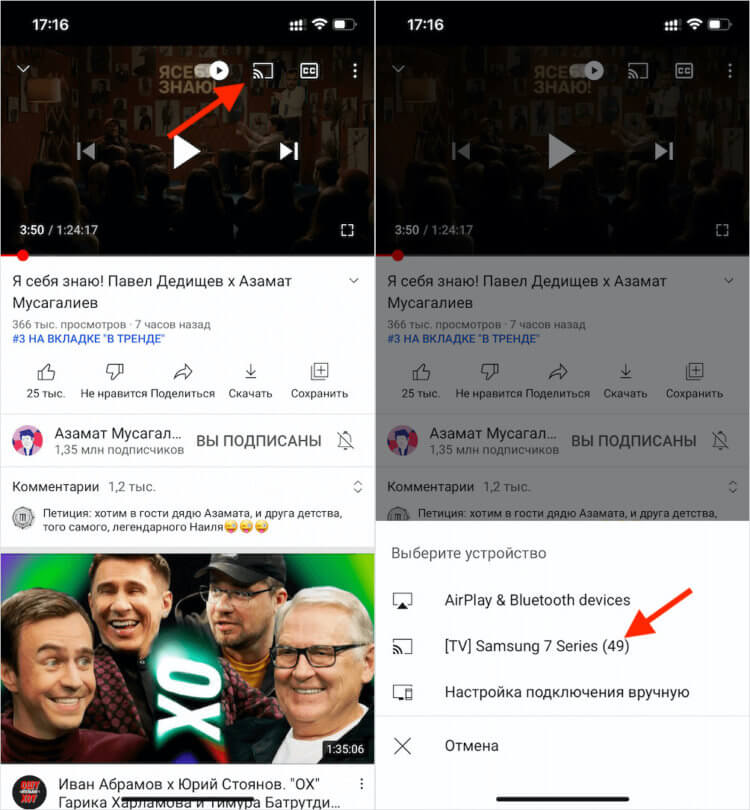
Воспроизвести видео с iPhone на телевизоре можно прямо из приложения с видеоконтентом
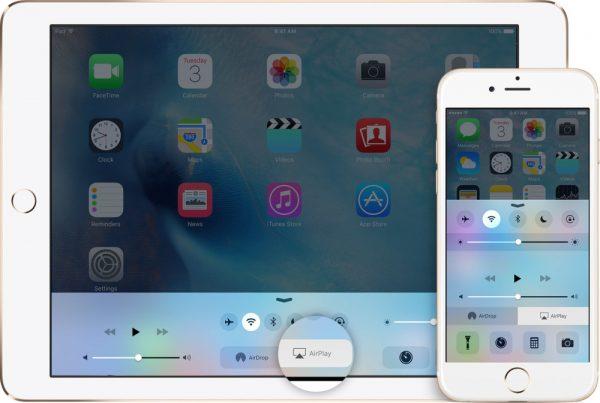
- В верхней части экрана нажмите на значок AirPlay;
- В окне внизу экрана выберите свой телевизор и дождитесь сопряжения.
Этот метод описан на официальном сайте Apple, поэтому за его легальность и безопасность можете не переживать. Если интересно ознакомиться с инструкцией по миррорингу экрана iPhone на телевизор, можете почитать об этом по этой ссылке — там всё описано во всех подробностях.
Как подключить screen mirroring на iPhone
А что делать, если ваш телевизор не поддерживает AirPlay? Можно обойтись без дополнительного оборудования вроде приставок Apple TV, Chromecast и Яндекс.Модуля. Будет достаточно всего лишь одного стороннего приложения. Но, прежде чем мы перейдём к описанию его особенностей, предлагаю на всякий случай озаботиться безопасностью передачи изображения с экрана iPhone на телевизор.
Ведь этот тип информации, как, впрочем, и любой другой, подвержен перехвату. Поэтому будет лучше, если вы воспользуетесь надёжным VPN, который зашифрует ваш трафик и не позволит перехватить его посторонним. Обязательно почитайте, зачем нужно скрывать свой IP.
- Скачайте на iPhone приложение TV Cast из App Store;
- Запустите приложение и пролистайте стартовые экраны;
- Включите телевизор и дождитесь его появления во вкладке в приложении;
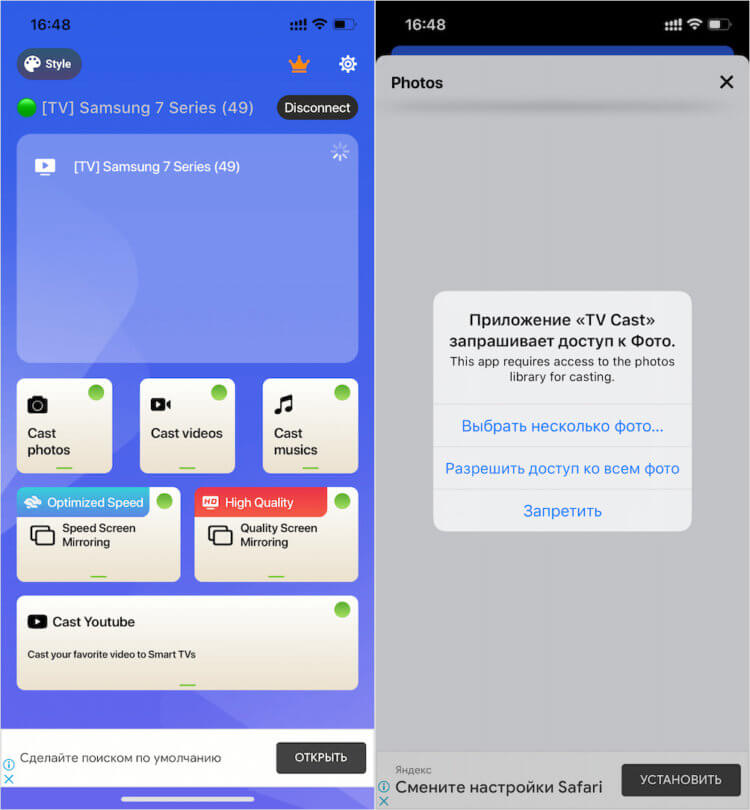
TV Cast позволяет не оформлять платную подписку. Достаточно просто нажать на крестик в правом верхнем углу
- Нажмите на него для подключения, и вы увидите экран оформления подписки;
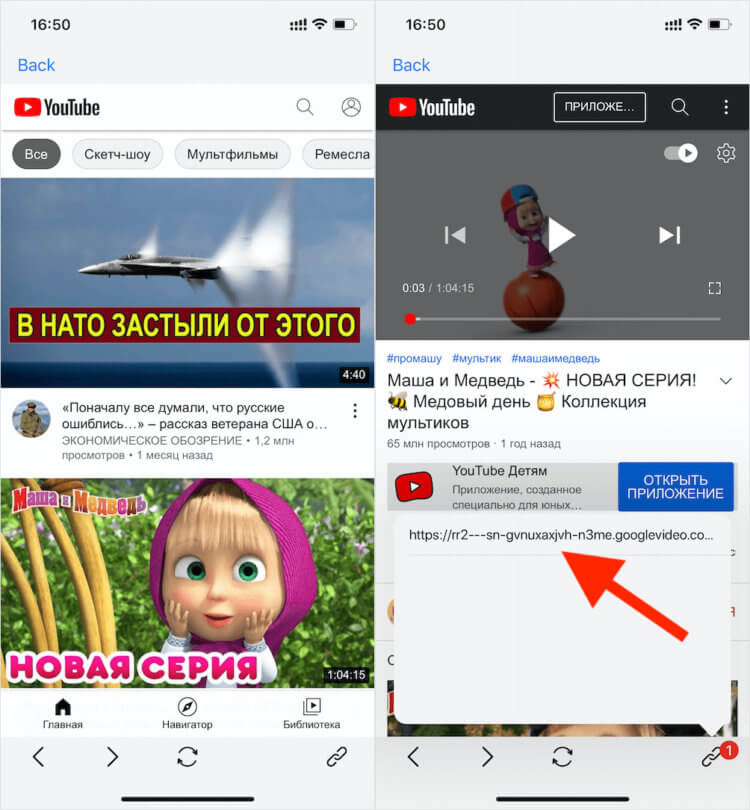
TV Cast позволяет вывести видео с YouTube на телевизор по нажатию этой ссылки
- Не выбирайте никакой тариф, а нажмите на крестик в правом верхнем углу;
- Убедитесь, что смартфон подключился к телевизору (зелёный кружок напротив него);
- Нажимайте на Cast photos, Cast videos, Cast musics в зависимости от того, что вы хотите вывести на экран телевизора;
- А, если нужно вывести видео с YouTube, нажмите Cast YouTube, залогиньтесь и воспроизводите нужные ролики.
Естественно, использование TV Cast — это компромисс. Компромисс по нескольким причинам. Во-первых, это не самый удобный способ передачи изображения с экрана iPhone на телевизор из-за необходимости выполнять ряд промежуточных действий. Во-вторых, бесплатная версия приложения ограничена по функциональности. А, чтобы снять их, необходимо купить платную версию. Но поскольку других альтернатив, выгодно отличающихся от TV Cast, нет, за сим откланиваюсь.
Как подключить iPhone к телевизору LG
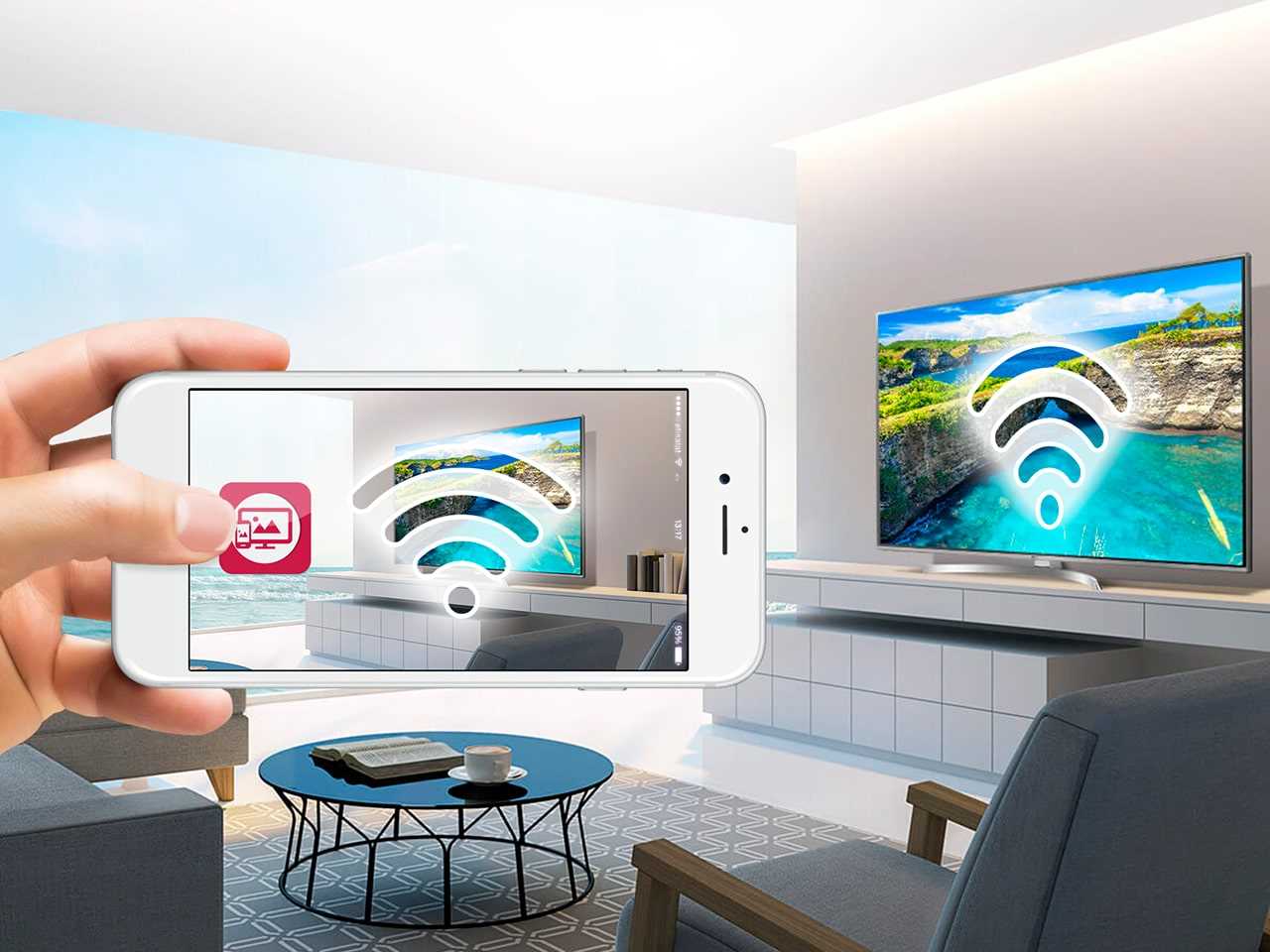
Подключить iPhone к телевизору LG можно несколькими способами — это зависит от модели вашего телевизора и от того, с какими целями вы подключаете смартфон.
Подключение через Wi-Fi
Все LG Smart TV оснащены Wi-Fi-модулем — так подключить iPhone к телевизору проще всего.
- Установите на телевизор бесплатное приложение LG Smart Share.
- Установите на устройство с iOS приложение Twonky Beam.
- Отметьте в приложении пункт «show or hide the visual indicators at the edge of the screen».
- Выберите видеофайл, который вы хотите вывести со смартфона на большой экран телевизора LG.
- Воспроизведение начнется после появления надписи «beaming…».
Альтернативой может быть приложение iMediaShare.
Подключение через USB
Подключить iPhone к USB-входу телевизора LG несложно — понадобится лишь кабель от «айфона» на USB. В этом случае устройство будет еще и заряжаться от телевизора! Но при таком подключении использовать iPhone можно будет лишь как накопитель — вы можете просматривать видео и фото, сохраненные в памяти, но не передавать прямую трансляцию футбольного матча или видеозвонок из «Скайпа».
Подключение через HDMI
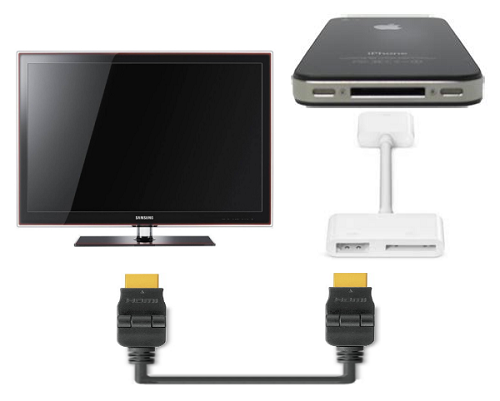
Если у вас есть специальный адаптер для смартфона — можно подключить его к телевизору LG непосредственно HDMI-кабелем. Переходник для iPhone со старым разъемом называется Digital AV Adapter, для iPhone 5 и новее нужен AV Adapter Lightning. Соедините устройства HDMI-кабелем — после этого подключение должно произойти автоматически. Если этого не произошло — активируйте HDMI как источник сигнала на телевизоре.
Подключение через другой стандарт
Если вы пользуетесь устаревшей моделью телевизора LG, который не оснащен HDMI-входом, вы все равно можете передавать видео с iPhone — на композитный вход. Для этого нужен кабель USB AV (iPhone 4 и старше) либо адаптер VGA Lightning (для iPhone 5+).
Другие способы
Кроме того, подключить iPhone к телевизору LG можно через специальные приставки — Google Chromecast или Apple TV.
Как подключить Айфон к телевизору: 7 способов
В статье рассказываем, как подключить Айфон к телевизору. Все больше людей используют смартфоны, чтобы просматривать фильмы, видеоролики, фотографии и видео на большом экране. Вы сможете быстро законнектить iPhone с телевизором, чтобы получать удовольствие от интересного контента.
Самые простые и удобные способы, как подключить iPhone к телевизору
Проверьте, есть ли у вас приставка — Apple TV, Chromecast, Roku или Amazon Fire Stick. Если да, то подключение вашего iPhone к устройству для просмотра будет легким и удобным. Предлагаем несколько способов, как можно подключить Айфон к телевизору с помощью медиаплеера.
Как подключить iPhone к телевизору через Apple TV
Чтобы законнектить свой iPhone с помощью Wi-Fi, вам понадобится специальное приспособление — Apple TV. Это небольшой и удобный гаджет, позволяющий легко направлять контент с Айфон на телевизор.
Следующие шаги помогут вам настроить присоединение:
- Присоедините Apple TV к большому экрану и удостоверьтесь, что он активен в сети Wi-Fi, которой пользуетесь дома.
- В iPhone перейдите в «Настройки» и отыщите название «Wi-Fi». Пролистайте все сети и найдите ту, в которой есть Apple TV.
- На большом экране установите вход HDMI, к нему присоединен Apple TV.
- На своем Айфоне выберите и откройте любимое приложение для стриминга, например, YouTube.
- Начните воспроизведение контента на своем смартфоне и тапните иконку «AirPlay». Из списка доступных устройств выберите Apple TV.
- Видео запустится и отобразится на экране через Apple TV.
Описанный нами метод — отличная возможность, как подключить Айфон к телевизору через Wi-Fi. Интересно, что он также позволяет воспроизводить все, что находится на экране вашего Айфона на большом экране. Если вам интересно, как это сделать, то в смартфоне зайдите в «Настройки» и отыщите «Зеркальное отображение». Найдите Apple TV, пролистав список доступных устройств, и контент с экрана вашего телефона отобразится на телевизоре.
Как подключить iPhone к телевизору с помощью приставки
Аналогично iPhone коннектится с телевизором с помощью медиаплееров Chromecast, Roku и Amazon Fire Stick. Для этого необходимо:
- Присоединить медиаплеер к большому экрану.
- Скачать и запустить одноименную программу на свой гаджет.
- В меню программы выбрать кнопку «Cast Screen» для Chromecast, Mirroring для Amazon Fire Stick, вначале «Media», а потом «Cast Screen» для Roku.
Но когда у вас нет приставки для присоединения, не отчаивайтесь — существуют еще простые варианты, как подключить Айфон к телевизору без приставки.
Как подключить Айфон к телевизору через USB
Для присоединения смартфона с помощью USB вам необходимо иметь соответствующий кабель — Lightning-to-USB. Этот провод предназначен для передачи информации между Айфоном и остальными гаджетами посредством USB-порта.
- Вставьте один конец Lightning-to-USB кабеля в свой смартфон, а противоположный — в свободный USB-порт на устройстве для просмотра.
- На большом экране найдите и отметьте вход USB, к которому присоединен провод.
- В iPhone запустите любую программу или видеоролик для показа кинофильмов либо трансляций.
- Начните воспроизведение контента на своем смартфоне.
Если у домашнего экрана не получается распознать ваш гаджет, внесите в настройки следующие изменения:
- Войдите в «Настройки» и найдите там «Управление энергопотреблением». Отметьте «USB-камера».
- Кабель USB, подключенный к телевизору, отметьте на телевизоре.
- На смартфоне зайдите в любое приложение, которое позволяет смотреть видео.
- Нажмите воспроизведение контента на своем Айфоне.
Присоединение с помощью USB — удобный способ смотреть кинофильмы и передачи на устройстве для приема телевизионных программ, особенно когда вам не доступен Wi-Fi и вы думаете, как подключить Айфон к телевизору без интернета.
Как подключить Айфон к телевизору Смарт ТВ
Телевизор со Smart TV также просто коннектится с Айфоном. Существуют несколько способов, которые могут помочь вам.
Использование AirPlay
AirPlay (повтор экрана) — технология для безопасной и быстрой передачи контента с гаджета Apple на прочие девайсы, поддерживающие AirPlay. А Smart TV являются именно такими. Поэтому, если ищете вариант, как подключить Айфон к телевизору через повтор экрана, то следуйте нашим рекомендациям.
До того как подключить Айфон к телевизору через AirPlay, убедитесь, что и сам телевизор, и ваш смартфон находятся в одной Wi-Fi-сети. После начните выполнять следующие действия:
- На своем iPhone перейдите в «Настройки» и дальше во вкладку «AirPlay и Mirroring».
- Отыщите свой телевизор в перечне доступных устройств.
- Если вдруг ваш телевизор не отображается в списке, проверьте, что он включен и располагается в той же интернет-сети, что и гаджет.
- Включите опцию «Повтор экрана».
- Начните воспроизведение контента на своем смартфоне. Он должен автоматом отобразиться на экране телевизора.
Когда вы закончите использовать функцию AirPlay, не забудьте отключить ее, чтобы сохранить заряд вашего iPhone. Для этого перейдите в «Настройки», выберите «AirPlay и Mirroring», выключите опцию «Повтор экрана».
Использование HDMI-кабеля
Проверьте, есть ли HDMI-порт в вашем телевизоре со Smart TV. Если да, вам пригодится информация, как подключить iPhone к телевизору через HDMI.
- Возьмите HDMI-провод.
- Вставьте HDMI-кабель в соответствующий порт на Smart TV, а противоположный конец — в порт Lightning на смартфоне.
- На телевизоре установите вход HDMI, подключенный к кабелю.
- Начните воспроизведение контента на Айфоне и он будет автоматически отображаться на большом экране.
Использование программ производителя
Большинство производителей устройств со Smart TV предлагают свои собственные программы, обеспечивающие присоединение к ним гаджетов.
- Зайдите в App Store на своем iPhone и найдите программу производителя вашего телевизора.
- Действуйте согласно инструкциям приложения для настройки подключения.
- Воспроизведите видео на смартфоне, и оно перенесется на экран.
Как подключить Айфон к телевизору через Miracast
Miracast разработан, чтобы передавать контент с экранов телефонов на телевизоры. Принцип действия аналогичен AirPlay. Почти у всех Smart TV есть поддержка данной технологии. А благодаря одноименному адаптеру Miracast присоединение возможно с любым устройством, где есть разъем HDMI.
До того как подключить Айфон к телевизору Смарт ТВ, зайдите в настройки сети на большом экране и активируйте опцию «Miracast». Дальше действуйте согласно нашего руководства:
- На смартфоне зайдите в «Настройки», перейдите в «Подключение устройства».
- Отыщите в разделе функцию «Дублирование экрана» и активируйте ее.
- В перечне доступных устройств Miracast кликните на свой телевизор.
- Когда телефон законнектится, изображения экрана гаджета сразу появится на большом экране.
Отсутствие смарта не означает, что надо срочно его приобретать, просто купите правильный адаптер. Лучше всего выбрать функциональный вариант, который поддерживает Miracast, Chromecast и AirPlay. Дальше действуйте так:
- Присоедините адаптер к разъему HDMI на устройстве для просмотра программ.
- Найдите в «Настройках» соответствующее соединение HDMI.
- На смартфоне откройте «Настройки» и перейдите в «Подключение устройства».
- В категории «Дублирование экрана» активируйте опцию «Miracast».
Соответственно вашим предпочтения и наличию девайсов, существуют способы законнектить ваш Айфон с телевизором с помощью приставки или без. Выберите тот вариант, который наилучшим образом соответствует вашим потребностям, и наслаждайтесь видеотрансляцией на большом экране!
Надеемся, что в нашей статье вы нашли приемлемый для вас вариант, как подключить Айфон к телевизору. Подскажите своим друзьям, как легко смотреть интересный контент с телефона на большом экране. Подписывайтесь на наши новостные рассылки и Телеграм-канал , узнавайте особенности iPhone и многое иное.
Автор: Виктория Удовицкая, копирайтер Stylus
- Как подключить AirPods к ноутбуку, телефону, компьютеру
- Starlink — как подключить к iPhone и телефону на Android
- Как подключить Apple Watch к iPhone
- Какой Айфон лучше купить в 2023: ТОП-15 моделей
- iPhone 15: дата выхода
Четыре способа подключить IPhone к телевизору
Смартфоны уже не роскошь, а неотъемлемый атрибут и для студентов, и для сотрудников различных компаний. Телефоны нового поколения обладают отличными техническими характеристиками: большой объем памяти, широкие мультимедийные возможности, высокое разрешение экрана. Одна из примечательных возможностей – это синхронизация гаджетов с телевизорами, что позволяет выводить различные файлы на широкий экран, например видеозаписи из Iphone. Рассмотрим основные способы, как подключить «яблочный» смартфон – Айфон – к телевизору.
Возможности WiFi
Встроенный в Смарт-телевизор модуль WiFi позволит подключиться без использования проводов и дополнительных устройств. Это, безусловно, самый удобный метод синхронизации и передачи информации от одного устройства к другому.
Фирменная технология трансляции потокового видео AirPlay
Производители «умных» телевизоров учитывают желание владельцев мобильных устройств смотреть потоковое видео. Модели таких брендов как Самсунг и Филипс прямо с завода оснащаются поддержкой работы по протоколу AirPlay посредством встроенного программного обеспечения: MirrorCast и AirScreen соответственно. Такой подход определяет стабильную работу канала связи и оптимальную скорость трансляции потока. Для использования технологии AirPlay на Смарт-ТВ других брендов нужно поискать подходящее ПО сторонних разработчиков
Важно! Для реализации подключения iPhone к телевизору «по воздуху» необходимо, чтобы устройства работали в одной Wi-Fi сети.
Порядок подключения следующий:
- На телевизоре запустить нужное приложение. Если в программе предусмотрена опция синхронизации — активировать режим.
- На iPhone войти в приложение Home, и дождаться, когда гаджет определит ТВ как внешний дисплей.
- Зарегистрировать найденное устройство в приложении.
Протокол сопряжения AirPlay обеспечивает следующие действия:
- высокое качество передачи потокового видео;
- дублирование на ТВ-экране изображений с Айфона;
- расширение рабочего стола.
Использование протокола DNLA
DNLA — это общепринятый беспроводной стандарт, позволяющий устройствам обмениваться данными. Подключение Айфона к ТВ по этой технологии также возможно. Для реализации DNLA сопряжения нужно на мобильном девайсе установить приложение AllCast. Эта программа доступна для скачивания и бесплатного использования с магазина приложений App Store.
После установки пользователю нужно в приложении запустить режим потокового вещания и отправить тестовое видео. При запуске программа начнет искать совместимые устройства. Если на телевизоре активирован режим «Сеть» в соответствующем DNLA-клиенте, то устройства увидят друг друга, и ТВ-экран начнет воспроизводить посланное с Айфона видео.
В установившемся соединении возможен и обратный обмен данными. Через приложение на телевизоре пользователь может обратиться к хранящейся в памяти мобильника информации, доступ к которой соответствующим образом настроен в программе AllCast на Айфоне.
Подключение через приставку AppleTV
Фирменная смарт-приставка AppleTV позволит подключить без проводов Айфон к обычному телевизору. Девайс берет на себя роль посредника, поскольку оснащен поддержкой фирменного протокола обмена данными «по воздуху» AirPlay. В таком беспроводном сопряжении прием видео потоков с Айфона осуществляет приставка, и она же по кабельному интерфейсу перенаправляет трансляцию на подключенный к ней телевизор.
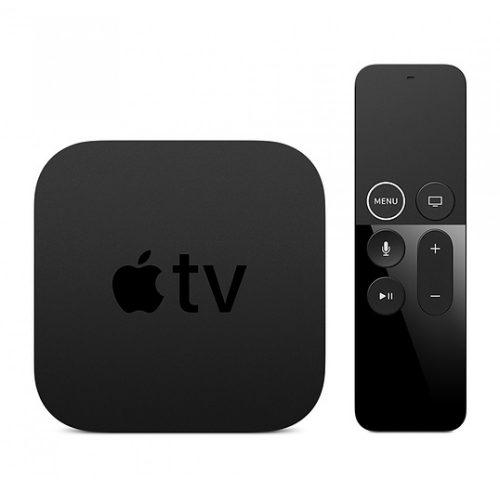
Для первого сопряжения Айфона с телевизором в тандеме с AppleTV потребуются следующие манипуляции.
- Приставка AppleTV должна быть физически подсоединена к телевизору соответствующим интерфейсом.
- На iPhone должна быть установлена утилита управления приставкой.
- Для установки сопряжения в приложении запускается режим «Повтор экрана».
- Смартфон начинает искать работающую в домашней Wi-Fi сети приставку.
- Когда устройство будет найдено, следует нажать по имени и в открывшемся окне подтверждения соединения ввести код, высветившийся на ТВ-экране.
Важно! В дальнейших сеансах связи синхронизация устройств будет устанавливаться автоматически.
Особенности сопряжения Айфона с телевизорами различных брендов
При производстве телевизоров компаниями используются различные технологии обеспечения беспроводной связи с другими устройствами. Одни производители могут наделять свои модели фирменными программными решениями, как упомянутые выше Самсунг и Филипс для использования AirPlay. В телевизорах LG предустановлено приложение Smart Share для работы в DLNA-сетях.
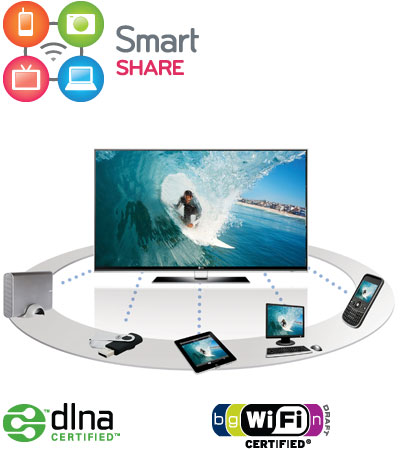
Приложение Smart Share для телевизоров LG
Другие бренды могут не предлагать фирменное ПО. Для Смарт ТВ владельцу Айфона придется подбирать подходящий продукт сторонних разработчиков.
Совет! Для «умных» ТВ под управлением ОС Андроид можно попробовать утилиту BubblePnP с поддержкой DNLA сопряжения.
Обычные телевизоры с поддержкой стандарта DNLA можно подключить к Айфону через приставку AppleTV.
Подсоединение при помощи HDMI
Подсоединить «яблочный» гаджет к панели можно и через многокомпонентный интерфейс высокой четкости: в современных моделях телевизоров присутствует хотя бы один такой разъем — HDMI. Чтобы подключить штекер к смарфону, необходим специальный адаптер от Apple.
Для телефонов серии 4 – это Digital AV Adapter, а для аппаратов 5, 5s/c подойдет цифровой AV-Adapter Lightning.
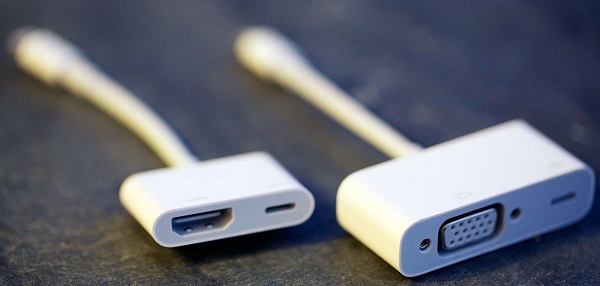
Далее процесс синхронизации довольно прост: выключаются устройства, подключаются кабели к ТВ-панели и к телефону через Lightning-разъем. При отсутствии в телефоне micro-HDMI гнезда допустимо использовать преобразователь сигнала micro-USB-HDMI. После включения устройств необходимые настройки происходят автоматически, но в случае ошибки сделать это придется ручным методом. Для этого следует на каждом устройстве активировать «HDMI» как источник сигнала. При успешной синхронизации на экран ТВ будет выводиться картинка со смартфона.
При помощи других разъемов
Как подключить айфон к телевизору, если в последнем нет HDMI-разъема? В такой ситуации можно использовать композитный вход, но так как напрямую соединение невозможно, понадобится все тот же Digital AV Adapter. Более того, через переходник есть возможность синхронизировать технику даже при помощи VGA-кабеля, но звук нужно будет выводить отдельно.
В целом, подключиться можно легко, используя различные провода и специальные адаптеры. Для телефонов серии 3G/3GS/4 подходит композитный кабель, выпускаемый Apple — “USB AV”, его устанавливают в гнездо RCA. Все штекеры помечены своим цветом, что исключает путаницу в процессе соединения.
К айфонам 4/4S потребуется приобретение компонентного аудио/видео кабеля AV HDTV от Apple. Аппараты 5-го поколения соединяются через адаптер VGА Lightning.
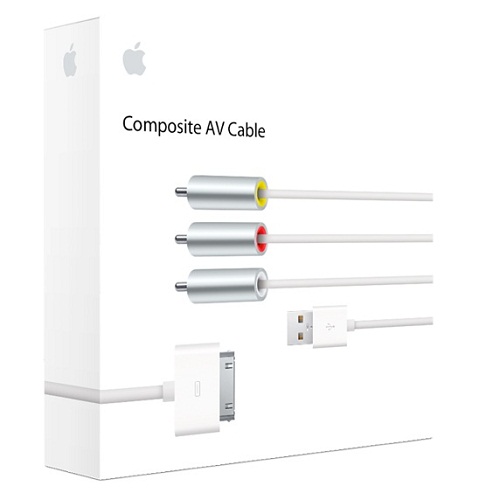
Комбинированный AV-кабель для Apple
Как подключить iphone к телевизору, применяя AV кабель:
- отключить соединяемую технику;
- подсоединить каждый штекер в соответствующий ему выход;
- при коммутации через vga-кабель, вывести аудио отдельно кабелем для акустики или через lightning-разъём;
- телефоны серии 5 или 4s дублируют контент на дисплее, а вот 3g или 4 отображают программы;
- usb-разъем используется для подзарядки айфона в процессе воспроизведения.
Подключение телефона через USB
Синхронизация iphone с ТВ-аппаратом через USB-выход довольно проста, и при этом аккумулятор телефона подзаряжается в процессе соединения, что весьма удобно. Если подключить айфон к своему телевизору через USB-разъем, то смартфон не будет воспроизводить контент, а выступать как съемный накопитель. В зависимости от модели телефона, следует соединить micro-USB-кабель и 30-пиновый или Lightning разъем.
Этот способ чаще всего применяется для показа изображений из галереи на дисплее, а также при проведении презентаций, чтении документов.
Задаваясь вопросом, можно ли подключить айфон к телевизору, пользователь может остановиться на любом из четырех основных способов. Естественно, существуют и альтернативные методы, например использование приставки Apple TV или менее легальные варианты, но они не пользуются такой популярностью среди опытных владельцев смартфонов. Поклонникам «яблочной» техники будет также интересно, как подключить Ipad к телевизору.
Популярные смартфоны IPhone 2020 года
Смартфон Apple iPhone Xr 64GB