Шаг 2. Написание и запуск кода
Хотя управление файлами проекта осуществляется в обозревателе решений, с содержимым файлов, например файлов исходного кода, вы обычно работаете в окне редактора. Редактор распознает тип редактируемого файла с учетом контекста. Он также определяет язык программирования (благодаря расширению файла) и обеспечивает характерные для этого языка возможности, например раскраску синтаксических конструкций и автоматическое завершение с помощью IntelliSense.
- При создании проекта «Python Application» в редакторе Visual Studio откроется пустой файл по умолчанию с именем PythonApplication1.py.
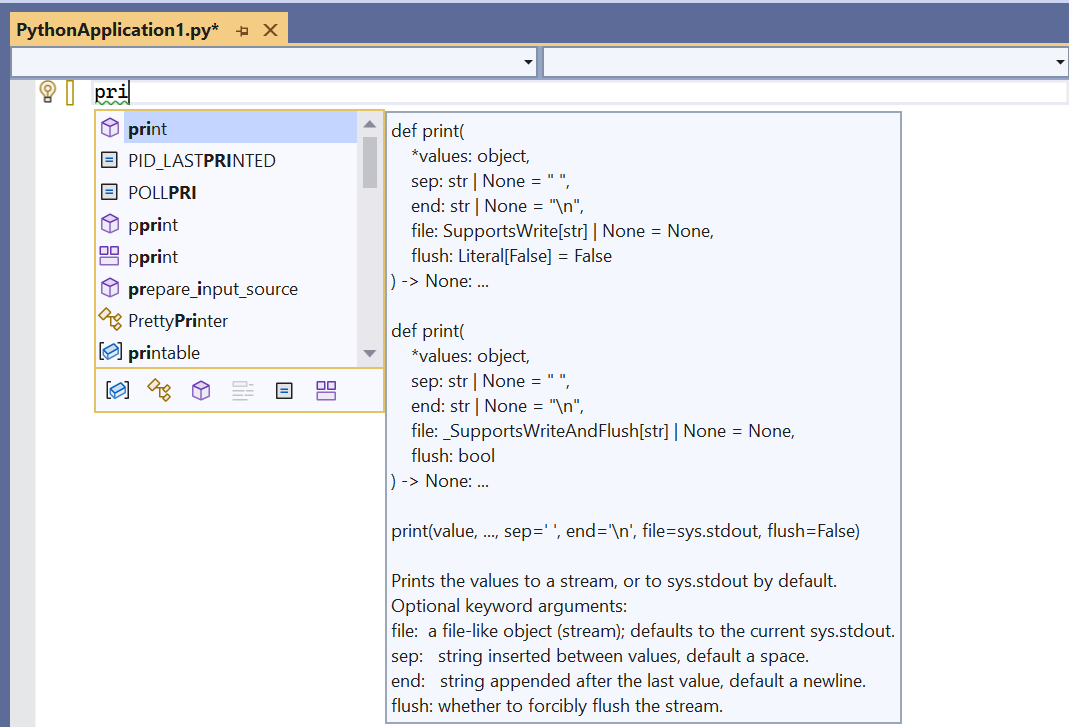
- В редакторе начните вводить print(«Hello, Visual Studio») . По мере ввода функция IntelliSense в Visual Studio покажет варианты автозавершения. Выделенный параметр в раскрывающемся списке — это вариант завершения по умолчанию, который применяется при нажатии клавиши TAB. Завершения очень удобны при использовании длинных инструкций или идентификаторов.
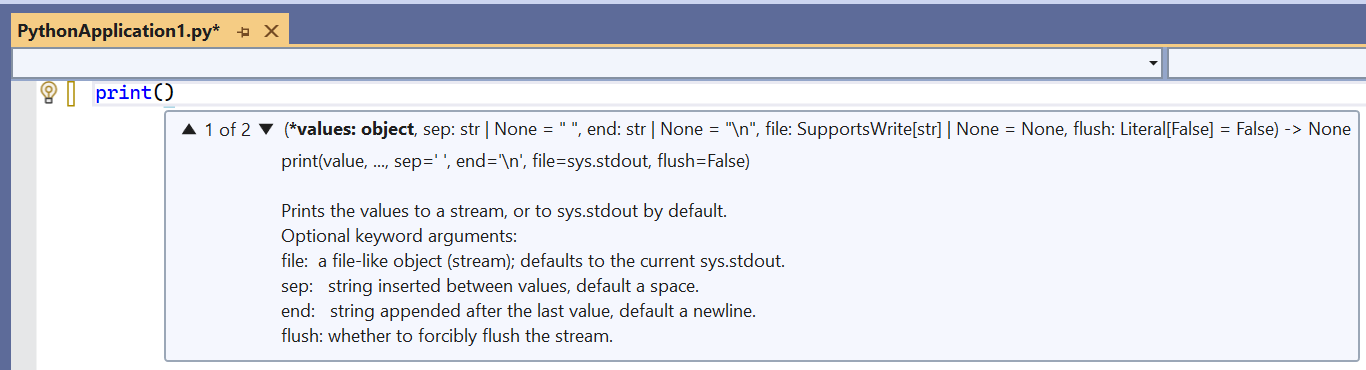
- Функция IntelliSense отображает различные сведения на основе используемого оператора, вызываемой функции и т. д. Если в функции print ввести ( после print для указания вызова функции, будет показана полная информация об использовании этой функции. Во всплывающем окне IntelliSense также полужирным шрифтом выделяется текущий аргумент (в этом случае это value):
- Допишите оператор, чтобы он соответствовал следующему коду:
print("Hello, Visual Studio") 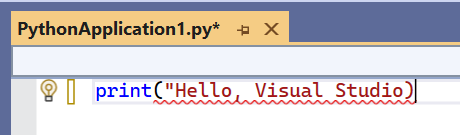
Обратите внимание на раскраску синтаксических конструкций, которая позволяет отличить оператор print от аргумента «Hello Visual Studio» . Можно ненадолго удалить последний символ » в строке. Обратите внимание, что код, содержащий синтаксические ошибки, подчеркивается красной линией в Visual Studio. Снова введите символ » , чтобы исправить ошибку.
Совет Visual Studio предоставляет полный контроль над внешним видом и поведением среды разработки, что позволяет настроить ее, как вам нравится. Выберите пункт меню Сервис>Параметры и изучите параметры на вкладках Среда и Текстовый редактор. По умолчанию вы видите ограниченный набор параметров. Чтобы просмотреть все параметры для каждого языка программирования, щелкните Показать все параметры внизу диалогового окна.
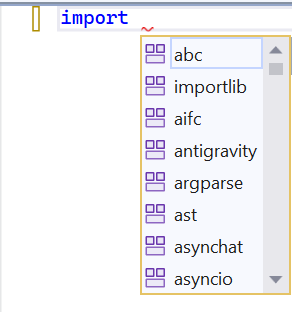
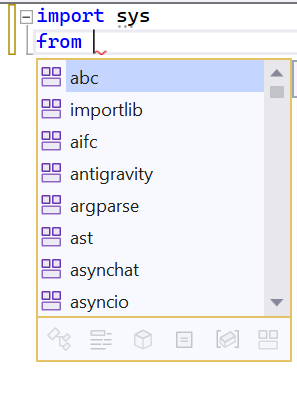
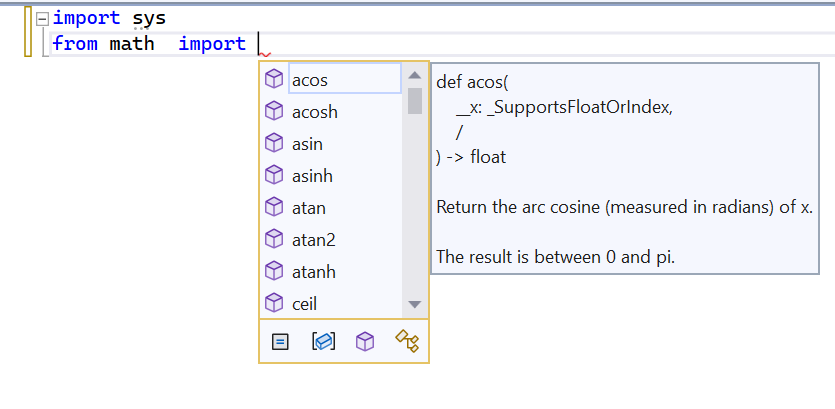
import sys from math import cos, radians Совет Принцип функции завершения заключается в следующем — по мере ввода появляются подстроки со словами, в которых совпадают части или буквы в начале слова, и даже отображаются пропущенные символы. Дополнительные сведения см. в руководстве по редактированию кода.
for i in range(360): print(cos(radians(i))) Как запустить из python внешний файл python
Каким образом можно вызвать выполнение другой программы python (из файла .py) во время выполнения текущей?
Отслеживать
48.7k 17 17 золотых знаков 56 56 серебряных знаков 100 100 бронзовых знаков
задан 21 мая 2020 в 10:52
71 1 1 золотой знак 1 1 серебряный знак 2 2 бронзовых знака
import os os.open()
21 мая 2020 в 10:53
пишет open() missing required argument ‘flags’ (pos 2)
21 мая 2020 в 11:15
А добавить недостающий аргумент что мешает?
18 окт 2020 в 10:41
3 ответа 3
Сортировка: Сброс на вариант по умолчанию
Можно еще вот так
import os os.system('python путь_к_файлу.py')
Отслеживать
ответ дан 20 авг 2020 в 23:46
5,605 2 2 золотых знака 10 10 серебряных знаков 36 36 бронзовых знаков
Наверное вам нужно это:
import os os.startfile(r'указывайте здесь путь к файлу') #пример os.startfile(r'C:\Program Files\Notepad++\notepad++.exe') Лучше вместе с меткой python 3.x указывайте метку python
Отслеживать
ответ дан 21 мая 2020 в 11:15
Ivan datlov Ivan datlov
110 8 8 бронзовых знаков
os.startfile(») или os.system(‘»Каталог1″\»Каталог2″\»Нужный файл»‘)
Но если вторая программа — тоже .py файл, то есть ограничения. Это будет работать, только если в системе установлена ассоциация: запускать .py файлы с помощью интерепретатора, а не открывать их в каком-нибудь текстовом редакторе.
Лучше будет, если ты скомпилируешь .py файл в .exe с помощью pyinstaller (у новичков могут возникнуть трудности при использовании) или cxfreeze (очень удобное управление, но проблемы с тем, чтобы найти этот инструмент и установить). и запустишь уже скомпилированный файл.
PS: компиляция приложений, использующих tkinter, полна нюансов (какие библиотеки положить с .exe — фалом, что установить, прописать и т.п.)
python import Импорт включение кода из другого файла — несколько файлов в проекте пример include

Предположим, что нам надо перенести некий класс (функционал) в другой файл (отдельный), а потом подключить его в главном файле проекта.
Предположим, что вы назвали файл, содержащий, например, этот класс, MainMatrix.py, тогда импортировать его можно так:
from MainMatrix import KtfMatrix
Включение из файловой иерархии — зная путь
Предположим в корне проекта у вас лежит главная папка библиотеки (mathone), а в ней уже подпапки и файлы разных классов в них, добавьте в каждую папку пустой файл (в том числе в корневую папку библиотеки) с именем:
__init__.py

Тогда это будет выглядеть как-то так:
Далее в точке входа в программу или вообще в любом использующем компоненты библиотеки коде (например main.py) мы можем сделать импорт конкретного класса из одного из файлов нашей библиотеки так:
from mathone.Matrix.MainMatrix import KtfMatrix
Или пример использования одним классом библиотеки (модуля/пакета) другого класса (с поднятием на уровень вверх по файловой иерархии [две точки ..] и назначением псевдонима) :
from ..Common.MathCommon import MathCommon as mc
(код из MainMatrix.py использует класс MathCommon из MathCommon .py)
Key Words for FKN + antitotal forum (CS VSU):
- python include file
- python импорт модуля из другой папки
- python автозагрузка классов
- python 3 __init__.py example
- python __init__.py пример использования — понятное объяснение
- python import by path
- python class autoload import from hierarhy
- python Как правильно организовать загрузку собтвенной библиотеки импорт класса файла из другой папки примеры
Способы запуска скриптов Python
При запуске, интерпретатор CPython сканирует командную строку и переменную среду с целью настройки параметров выполнения скрипта.
Схемы командной строки и ее параметров других реализаций могут отличаться. Смотрите альтернативные реализации языка Python для уточнения параметров запуска конкретной реализации.
При вызове Python можно указать любой из следующих параметров:
$ python [-bBdEhiIOqsSuvVWx?] [-c command | -m module-name | script | - ] [args]
Напишем и сохраним в файл test.py небольшую программку, которую будем запускать разными способами.
#!/usr/bin/env python3 def hello(text): print(f'Функция "text>"') print('Привет Мир') if __name__ == '__main__': hello('hello')
Самым распространенным вариантом использования, конечно, является простой вызов скрипта:
$ python3 test.py # Привет Мир # Функция "hello"
Содержание:
- Перенаправление вывода программы;
- Запуск скрипта как модуля с параметром -m ;
- Запуск скрипта в интерактивном режиме с параметром -i ;
- Использование имени файла скрипта;
- Запуск скрипта при выполнении импорта;
- Использование модуля importlib ;
- Использование модуля runpy ;
- Использование функции exec() .
Перенаправление вывода программы.
Иногда бывает полезно сохранить вывод скрипта для последующего анализа. Вот как это сделать:
$ python3 test.py > output.txt
Эта операция сохраняет вывод скрипта в файл output.txt , а не в стандартный системный вывод stdout . В результате на экран попадёт только поток ошибок stderr (в случае их появления). Этот процесс широко известен как перенаправление потока и доступен как в Windows, так и в Unix-подобных системах. Если output.txt не существует, он создается автоматически, если файл уже существует, то его содержимое будет заменено новым выводом.
Что-бы накапливать/добавлять вывод последовательных исполнений скрипта в конец файла output.txt , то нужно использовать две угловые скобки >> вместо одной:
$ python3 test.py >> output.txt
Ну и наконец перенаправление в файл только вывода ошибок (в случае их появления). Для этого достаточно перенаправить стандартный поток ошибок, используя команду 2> (2 — это дескриптор стандартного потока ошибок). В результате на экран попадёт только то, что команда отправляет в стандартный вывод:
$ python3 test.py 2> error.txt
Если необходимо перенаправить в файл вывод всего того, что появляется в консоли при выполнения скрипта ( stdout и stderr ), и при этом накапливать вывод в файле, то запуск сценария должен выглядеть следующим образом:
$ python3 test.py >> output.log 2>&1 # или проще $ python3 test.py &>> output.log
Как быть, если нужно сохранить результаты работы сценария Python в отдельный файл, не смешивая данные со сведениями об ошибках? Так как потоки можно перенаправлять независимо друг от друга, то можно добавить в команду запуска сценария перенаправления стандартного потока вывода в один файл, а ошибок в другой файл:
$ python3 test.py > output.txt 2> error.txt # с добавлением результатов сценария # в `output.txt` и перезаписью `error.txt` $ python3 test.py >> output.txt 2> error.txt
Запуск скрипта как модуля с параметром -m .
Python предлагает ряд параметров командной строки, которые можно использовать в соответствии со своими потребностями. Например, если нужно запустить модуль Python, то необходимо использовать команду python -m .
Опция -m ищет в sys.path имя модуля и запускает его содержимое как __main__ :
$ python3 -m test # Привет Мир # Функция "hello"
Примечание: имя модуля должно быть именем объекта модуля, а не просто строкой.
Запуск скрипта в интерактивном режиме с параметром -i .
Иногда необходимо в ручную протестировать некоторые функции или классы скрипта, и здесь программиста выручает интерактивный режим работы интерпретатора Python. После того как скрипт отработает, интерпретатор Python перейдет в режим командной строки. В этом режиме, например, можно вызвать любую функцию, определенную в скрипте с другими аргументами.
$ python3 -i test.py # Привет Мир # Функция "hello" # здесь можно запустить любую # функцию с другими аргументами >>> hello('печатает слово Привет!') # Функция "печатает слово Привет!"
Использование имени файла скрипта
В последних версиях Windows можно запускать сценарии Python, просто введя имя файла, содержащего код, в командной строке:
C:\> test.py # Привет Мир # Функция "hello"
Это возможно, потому что Windows использует системный реестр и ассоциацию файлов, чтобы определить, какую программу использовать для запуска определенного файла.
В Unix-подобных системах, таких как GNU/Linux, можно добиться такого поведения добавив первую строку с текстом #!/usr/bin/env python3 . Для Python это простой комментарий, а для операционной системы эта строка указывает, какую программу необходимо использовать для запуска файла.
Эта строка начинается с комбинация символов #! , которая обычно называется «хеш-банг» или «шебанг«, и указывает путь к интерпретатору.
Есть два способа указать путь к интерпретатору:
- абсолютный путь к интерпретатору: #!/usr/bin/python3 .
- использование команды env операционной системы, которая находит и запускает Python путем поиска в переменной окружения PATH : #!/usr/bin/env python3 .
И наконец, чтобы выполнить скрипт в Linux, необходимо назначить ему права на выполнение.
Вот пример того, как это сделать:
# Даем права на выполнение $ chmod +x test.py # Запускаем скрипт, используя его имя файла $ ./test.py # Привет Мир # Функция "hello"
Обратите внимание, что если скрипт не находится в текущем рабочем каталоге, то необходимо указать путь к файлу скрипта, чтобы он запустился.
Запуска скриптов из интерактивного сеанса.
Также можно запускать сценарии и модули Python из интерактивного сеанса. Этот вариант предлагает множество возможностей.
Запуск скрипта при выполнении импорта.
В момент импорта модуля происходит загрузка его содержимого для последующего доступа и использования. Самое интересное в этом процессе то, что на последнем этапе import запускает код.
Когда модуль содержит только определения классов, функций, переменных и констант, то не будет видно, что код действительно выполнялся, но когда модуль включает в себя вызовы функций, методов или других инструкций, которые генерируют видимые результаты и расположенные вне сценария верхнего уровня ‘__main__’ , тогда станете свидетелем его исполнения.
>>> import test # Привет Мир # вызов функции `hello()` >>> test.hello('запускается как test.hello()') # Функция "запускается как test.hello()" # выполним импорт только функции `hello()` >>> from test import hello >>> hello('запускается как hello()') # Функция "запускается как hello()"
Необходимо отметить, что код, который выполняется вне сценария верхнего уровня ‘__main__’ — работает только один раз за сеанс. После первого импорта последующие импорты ничего не делают, даже если изменить содержимое модуля. Это связано с тем, что операции импорта являются дорогостоящими и поэтому выполняются только один раз.
Использование модуля importlib .
Стандартная библиотеке Python содержит модуль importlib , который предоставляет функцию importlib.reload() . С помощью этой функции можно заставить интерпретатор повторно импортировать модуль и, следовательно, выполнить код модуля заново.
Обратите внимание, что аргумент importlib.reload() должен быть именем объекта модуля, а не строкой!
# пробуем импортировать еще раз import test # ничего не происходит >>> import importlib >>> importlib.reload(test) # Привет Мир #
Функция importlib.reload() также будет полезна, если вы отредактировали исходный файл модуля с помощью внешнего редактора и хотите опробовать новую версию, не выходя из интерпретатора Python.
Использование модуля runpy .
Стандартная библиотека включает модуль runpy , которая имеет функцию runpy.run_module() , позволяющая запускать модули без их предварительного импорта. Эта функция возвращает словарь глобальных переменных исполняемого модуля.
>>> import runpy >>> runpy.run_module(mod_name='test') # Привет Мир # # . вывод сокращен . # 'hello': >
Запускаемый модуль ищется с использованием стандартного механизма импорта, а затем выполняется в новом пространстве имен модулей. Первым аргументом runpy.run_module() должна быть строка с абсолютным именем выполняемого модуля без расширения .py .
Модуль runpy также предоставляет функцию runpy.run_path() , которая позволит запустить модуль, указав его расположение в файловой системе:
>>> import runpy >>> runpy.run_path(path_name='test.py') # Привет Мир # # . вывод сокращен . # 'hello': >
Как и runpy.run_module() , так и runpy.run_path() возвращает глобальный словарь исполняемого модуля.
Аргумент path_name должен быть строкой и может ссылаться на следующее:
- Расположение исходного файла Python
- Расположение скомпилированного файла байт-кода
- Значение допустимой записи в sys.path , содержащей модуль __main__ (файл __main__.py )
Использование функции exec() .
Встроенная функция exec() поддерживает динамическое выполнение кода Python, тем самым предоставляет альтернативный способ запуска скриптов:
exec(open('test.py').read()) # Привет Мир # Функция "hello"
Здесь функция open() открывает файл test.py , считывает его содержимое и отправляет в функцию exec() , которая, в свою очередь, запускает код.
Приведенный выше пример немного не соответствует действительности. Это просто «ХАК«, который показывает, насколько может быть Python универсальным и гибким.
- КРАТКИЙ ОБЗОР МАТЕРИАЛА.
- Режимы интерфейса интерпретатора Python
- Общие параметры/флаги командной строки Python
- Переменные среды окружения Python
- Поддержка Python Linux perf profiler