[linux mint][XFCE4] русификация
Очень давно не общался с убунту/дебиан и прочими дистрами, но ради интереса подруге поставил linux mint XFCE edition (сама просила поставить ей линукс, но как можно более юзер-френдли, а про минт слышал много хороших отзывов в этом плане). Столкнулся с таким вопросом: как сделать так, чтобы интерфейс стал русским? Сам давно использую XFCE на arch и fedora, но у меня всегда и везде английская локаль.
Про то, что можно через консоль выставить русскую локаль и перезапустить иксы я знаю, как прописать локаль «навсегда» я тоже знаю. Вопрос в том, что неужели до сих пор нету графической тулзы «для домохозяек» с кнопочкой выбора языка графической оболочки?
DELIRIUM ☆☆☆☆☆
30.10.11 10:50:38 MSK
Русификация браузера Opera в Linux Mint

На ноутбук установил Linux Mint 21.2 и т.к. привык работать в браузере Opera, то скачал с официального сайта deb пакет и установил его.
Открыв установленный браузер увидел, что он англоязычный. В настройках поменять язык не возможно.
Вот способ русифицировать Opera:
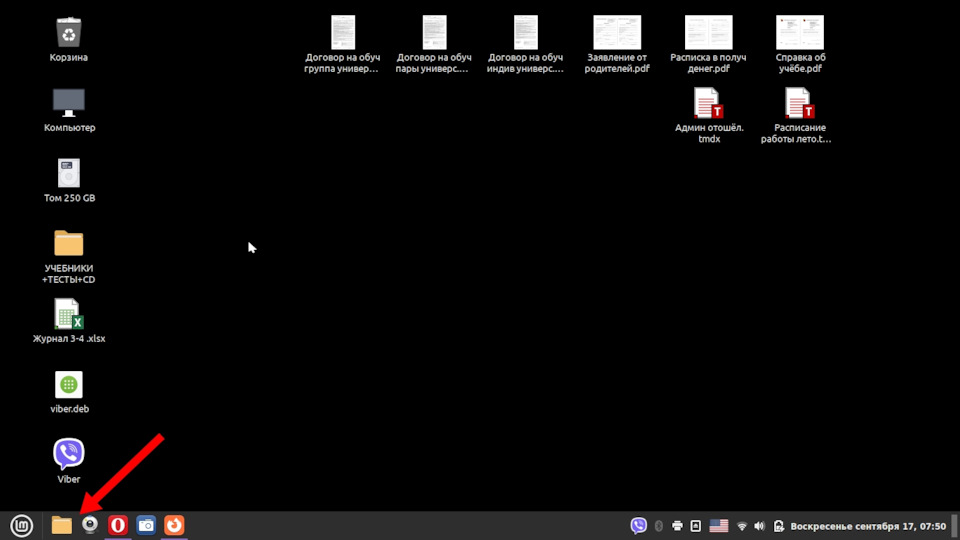
Открываю папку «Файлы»


Папку «applications» кликнув правой кнопкой мыши «открыть как root»

Ввести пароль пользователя

Ищу программу «Opera» и правой кнопкой мыши «открыть с помощью» выбираю «текстовый редактор»
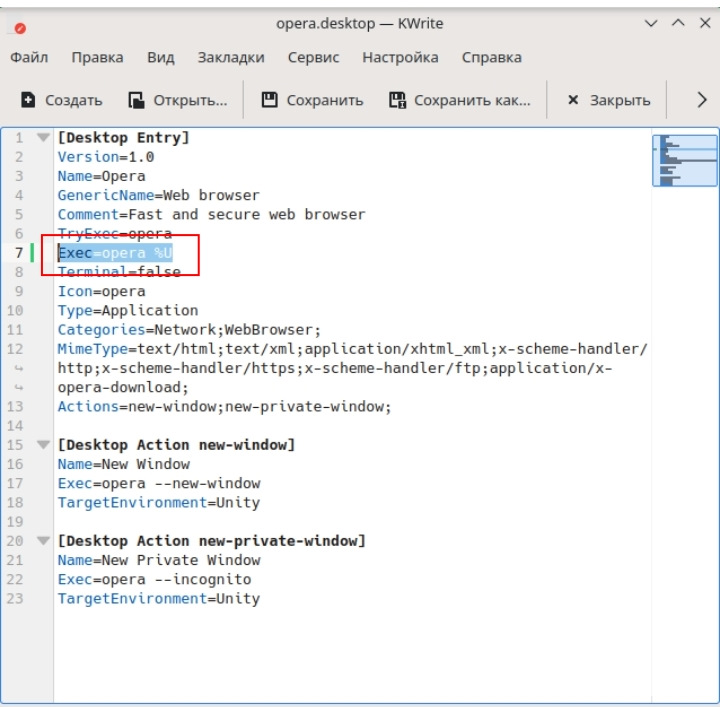
Заменил строчку: Exec=opera %U
на: Exec=opera —lang=ru %U

и сохранил изменённый файл

Всё, Opera русифицирована.
Локализация -Как русифицировать страницы MAN в Linux mint?
@NickVolynkin, немного неопределённости есть — требуется либо прочитать существующие переведённые страницы, либо сделать перевод самостоятельно. вероятность второго, конечно, близка к нулю, но всё-таки чуть теплится.
28 сен 2015 в 15:22
@alexanderbarakin: для второго дистрибутив вроде бы не имеет значения.
28 сен 2015 в 15:24
2 ответа 2
Сортировка: Сброс на вариант по умолчанию
надеюсь, я правильно понял вопрос, что интересует отображение уже готовых, а не написание новых man-страниц.
man-страницы обычно входят в пакеты с программами.
например, в пакет gnupg входят такие файлы с man-страницами:
$ dpkg -L gnupg | grep 'man.*gz' /usr/share/man/man1/gpg.1.gz /usr/share/man/man1/lspgpot.1.gz /usr/share/man/man1/gpg-zip.1.gz /usr/share/man/man1/gpgsplit.1.gz /usr/share/man/ru/man1/gpg.1.gz /usr/share/man/man7/gnupg.7.gz если есть соответствующий файл в каталогах /usr/share/man/ru/*/ ( ru — это и есть «на русском»), то и man-страницу «по-русски» можно посмотреть.
согласно man man (man-страница о самой программе man ), по умолчанию на выбор языка влияет значение переменных окружения LANG , LC_MESSAGES и других, имеющих отношение к локали. (насколько мне известно, список, в порядке приоритета от большего к меньшему — LC_ALL, LANG, LC_MESSAGES, LANGUAGE ).
собственно, если у вас правильно настроены эти переменные для отображения русского языка в интерфейсе (посмотреть их все «разом» можно командой locale ), то и man-страницы будут отображаться (при наличии) — русскоязычные.
если по каким-то причинам вам не нужна перенастройка локали (или, хотя бы, переопределение какой-нибудь из перечисленных переменных), то вы можете вызвать программу man с опцией -L язык . например:
$ man -L ru man на всякий случай приведу и примеры с переназначением переменных:
$ LC_ALL=ru_RU.UTF-8 man man $ LANG=ru_RU.UTF-8 man man $ LC_MESSAGES=ru_RU.UTF-8 man man $ LANGUAGE=ru man man для LANGUAGE имеет смысл указывать именно так — только язык ( ru ), без территории ( RU ) и набора символов ( UTF-8 ).
Как русифицировать окружение Cinnamon в Linux Mint 15
Как я уже писал раннее в статье о настройке окружения Cinnamon: «Как известно Linux Mint 15 Olivia базируется на последней версии операционной системы Ubuntu 13.04, т.е. все приложения разработанные для этой системы совместимы с Linux Mint 15. Поддержка релиза будет осуществляться до января 2014 года. Это также зависит от поддержки промежуточного релиза Ubuntu 13.04, т.к. начиная с данного релиза, поддержка всех прмежуточных релизов (не LTS — долгосрочные) будет осуществляться только 9 месяцев, а не 18, как было раньше. Так что пользователи, устанавливающие Linux Mint 15 должны иметь это ввиду.»
И релиз, на удивление вышел довольно «сырой», по крайней мере для не англоязычных пользователей, что конечно не делает чести разработчикам Linux Mint, которые всегда оттачивали его прежде чем выпустить.
Но оставим это на их совести и попробуем дорусифицировать дистрибутив с помощью наших «самоделкиных», в самом хорошем смысле этого слова.
На русскоязычном форуме Linux Mint (http://mintlinux.ru/forum/thread3371-1.html#25494) я нашёл небольшую инструкцию под названием «Русский язык в Nemo и Cinnamon в LM15», с картиками и решил написать данную статью с подробным описанием, как это сделать.
Прежде хотелось бы показать, как у меня это вышло с применением данной инструкции:


1. Прежде всего нужно загрузить архив russian.tar.gz по следующей ссылке:

И распаковать его в Домашнюю папку.
2. После того, как архив распакован, откройте Домашнюю папку, где вы увидите папку под названием usr:

В папке usr имеются два файла: nemo.mo и cinnamon.mo, которые нам и предстоит заменить на те что находятся в системе.
3. Откройте прежде файл cinnamon.mo, кликнув на папке usr, перейдя по следующему адресу: usr ->share ->cinnamon ->locale ->ru ->LC_MESSAGES ->cinnamon.mo и оставьте её открытой.
Теперь нужно открыть данный файл в системе с правами администратора, т.к. все системные изменения может делать только тот пользователь, который вводил пароль при установке системы. Выполните команду в терминале:
sudo nemo /usr/share/cinnamon/locale/ru/LC_MESSAGES
Установите два окна файлового менеджера рядом и перетащите файл cinnamon.mo из Домашней папки, в окно открытое с правами администратора:

Должно открыться окно Конфликт файлов с вопросом Заменить файл cinnamon.mo? Отметьте пункт Применить это действие ко всем файлам и нажмите кнопку Заменить.
4. Такое же действие нужно произвести с файлом nemo.mo. Для этого не закрывая файловый менеджер открытый с правами администратора, откройте Домашнюю папку, куда вы распаковали файл usr и перейдите по следующему адресу: usr ->share ->locale ->ru ->LC_MESSAGES->nemo.mo:

Сделайте всё в той последовательности, как указано на снимке.
5. Закройте все приложения и перезагрузите систему. После нового входа, ваша система должна быть русифицирована.
Опубликовано в блоге:
Linux для начинающих и не только.
Ссылка на источник compizomania
31-05-2013.