Как поставить разрешение экрана 2560×1440 если его нет в настройках windows 10?

Купил монитор 27 дюймов, подключил к ноутбуку и давай настраивать, но в дополнительных параметрах экрана обнаружил что выше 1920х1080 у меня нет, и процес настройки остановился)
Модель ноутбука hp pavilion g6 2126sr
- Вопрос задан более трёх лет назад
- 64938 просмотров
2 комментария
Оценить 2 комментария
https://www.monitortests.com/forum/Thread-AMD-ATI-. сделайте полный образ системы на всякий случай.
если сломается — загрузитесь в безопасном режиме и используйте display driver uninstaller, затем установите драйвер видео заново.
igarexin-na-kaife @igarexin-na-kaife Автор вопроса
Спасибо, но мне уже программа CRU помогла)
Решения вопроса 0
Ответы на вопрос 3

Если видеокарта от Nvidia, то мне помогло следующее:
. Не забыть в конце поменять синхронизацию с Авто на CVT с уменьшением мерцания
Ответ написан более трёх лет назад
Нравится 6 4 комментария
Спасибо большое!
Видеокарта GT 440 (на максимально новых совместимых драйверах NVIDIA) с новым монитором DEXP QF320K не давало выбор 2К разрешения.
Теперь все прекрасно!
Road71Runner @Road71Runner
Reddds БлагоДарствую от всей души! 🙂 Сейчас моя Рыксюша на ремонте, а сейчас поставил Zotac GT430 1Gb DDR3, в спецификации написано что поддерживает 2К разрешение, а на деле выше Вазилин Эдишин FullH:D(иначе не выразится) не ставится, а ещё надругательство на ФуллХД не видел, чтобы настолько всё было мыльное. Работать с текстом невозможно, глаза болят даже с пк’шными очками, а Моник со всеми возможными защитами для глаз, а толку от них когда недоступно родное разрешение. Монитор: AOC Q3279VWFD8.
P.S. 430-ю подразогнал и всё прекрасно работает: GPU (MHz) 800. Memory Clock (MHz) 1940; Shader 1600 MH. Bandwidth(пропускная способность памяти) 31GB/s. Driver Version 391.35. Утилита Asus GPU TweakII 2.3.0.3.
Spaceoddity @Spaceoddity
Дай тебе Бог здоровья, с этим «CVT с уменьшением мигания»))
Спасибо огромное! Обновила кучу железа, кроме видеокарты, подоткнула монитор, с которым восемь лет живу, до пользовательского разрешения я еще как-то додумалась, но насчет варианта синхронизации. Боюсь, без вашего поста я бы до этого дошла только методом тыка через много-много часов!
Как Full HD превращают в 4К, и может ли это выглядеть хорошо
Рассказываем про «умный» апскейлинг разрешения в играх.
Материал подготовлен при поддержке MSI
Технологии развиваются неравномерно. Например, визуальные эффекты в играх могут сделать скачок, из-за которого даже самое мощное «железо» перестаёт справляться. Или производители консолей и видеокарт задают настолько высокие стандарты качества, что разработчикам приходится догонять прогресс.
Геймерам приходится покупать и обновлять игровые системы, чтобы не остаться отрезанными от последних достижений индустрии. Но есть технология, которая может заставить графику и железо двигаться навстречу друг другу, а не бежать наперегонки. Речь об апскейлинге — это масштабирование разрешения при помощи нейросетей.
«Умный» апскейлинг против обычного
В самом по себе масштабировании разрешения нет ничего инновационного — существует несколько десятков алгоритмов, которые способны «в реальном времени» увеличивать или снижать разрешение изображения, подгоняя его под возможности экрана.
Апскейлинг может выполняться на стороне источника (компьютером, консолью или Blu-Ray плеером), на стороне монитора или телевизора и даже некоторыми специальными кабелями.
Чаще всего конвертация происходит всё же устройством отображения: источник отправляет кадр в заданном разрешении, а тем, чтобы он занимал всю площадь экрана и минимально терял в качестве, занимается уже монитор. Одна из самых распространённых технологий сегодня — бикубическое масштабирование, алгоритм, который увеличивает цифровое изображение попиксельно. Он достраивает недостающие точках, сверяясь с информацией о 16 окружающих каждую из них пикселях.
Алгоритмы выше используют 1, 4, 16 и 36 пикселей для сверки соответственно Techquickie
Другие алгоритмы могут использовать для сверки от одного до 36 пикселей — обычно производители не указывают, как именно их монитор или телевизор «растягивает» изображение и не дают пользователю вариантов выбора.
Но это не всегда оптимальный вариант. Обратите внимание на сравнение алгоритмов в пиксельной игре (скриншот выше) и при апскейлинге фотографии (скриншот ниже). Там, где присутствует очевидная пиксельная сетка, лучше всего справляется самый примитивный, но с более сложными изображениями он создаёт «лесенки», которых удаётся избежать при большей выборке смежных точек.
Многие современные телевизоры используют временной апскейлинг: перед выводом изображения система накапливает кадры в буфере и дорисовывает целевому кадру недостающие пиксели — учитывая при этом, как изображение будет меняться в динамике.
Это позволяет повысить чёткость и плавность изображения в неинтерактивном контенте и снизить количество артефактов., Но для игр это не подходит, так как создаёт дополнительную задержку ввода — изображение выводится на экран с запозданием, делая управление неотзывчивым.
Хронология развития технологий современного апскейлинга от временного сглаживания и шахматного рендеринга до временного масштабирования и техник c применением нейросетей
Продвинутые «умные» телевизоры и некоторые ТВ-приставки вроде NVIDIA Shield предлагают «умный» апскейлинг изображения.
По сути, это тот же временной алгоритм, но нейросеть дополнительно ищет на каждом кадре знакомые формы и текстуры ( шерсть, трава, дерево) и применяет заранее выверенные разработчиками фильтры и настройки — чтобы улучшить изображение и снизить вероятность возникновения артефактов.
Обычный временной апскейлинг против «умного» от NVIDIA Linus Tech Tips
Но если не получается добиться «честного 4К», приходится искать способы создать достаточно убедительную иллюзию.
На консолях прошлого и текущего поколений большинство игр работают в разрешении значительно ниже 4096 на 2160 пикселей. чтобы изображение достаточно чётко выглядело на 4К-телевизорах, применяется шахматный рендеринг.
Это не совсем апскейлинг — при таком подходе изображение изначально рендерится под 4К, но с пропусками по одному или несколько пикселей, что напоминает шахматную доску. На каждом кадре пропуски располагаются в разных местах, чтобы алгоритм мог заполнять недостающие пиксели информацией с предыдущих кадров.
Шахматный рендеринг на PlayStation 4 Pro против NVIDIA DLSS Digital Foundry
Шахматный рендеринг хорош тем, что эффективно снижает нагрузку на систему и не требует дополнительных аппаратных средств. На ПК шахматный рендеринг обычно не применяется, однако на многих более-менее актуальных видеокартах доступен режим апскейлинга с похожим эффектом.
Integer Scaling или «целочисленное масштабирование» производится видеокартой, а не монитором, не добавляет значимой или видимой задержки. Алгоритм дробит каждый пиксель изображения в низком разрешении на несколько суб-пикселей одинакового цвета, благодаря чему чёткость повышается без размытия и искажений.
Целочисленное масштабирование доступно на следующих видеокартах:
- NVIDIA: видеокарты RTX 20, RTX 30 и GTX 16 c драйвером 436.02 и новее. Несовместимо с HDR, нестандартными разрешениями, выводом цвета 4:2:0, масштабированием разрешения DSR и ноутбуками с гибридной графикой.
- AMD: архитектура GCN 2 и новее, Radeon Software 2020 (19.12.2+) и новее.
- Intel: встроенные графические ядра 11-го поколения (Intel Core 10-го поколения) с драйвером 25.20.100.7155 и новее.
Такой апскейлинг подходит для игр с пиксельной графикой. Кроме того, в старых тайтлах с фиксированным низким разрешением ассетов, например, в «Героях 3», интерфейс и карта будут иметь привычные пропорции.
Правда, по краям объектов на экране могут появляться «лесенки», а цветовые переходы становятся резкими.
NVIDIA DLSS и AMD FSR
Для игр только две большие компании предлагают технологии апскейлинга: DLSS от NVIDIA и FSR от AMD (если не считать любительских наработок). Принцип работы у них разный, но обе задействуют нейросети в дополнение к стандартным алгоритмам.
Использовать их можно только в самих приложениях и играх (а не на уровне экрана или видеокарты). В 2021 году DLSS от NVIDIA интегрировали в движок Unreal Engine 4, а в будущем собираются добавить в Unity и UE5. AMD FidelityFX Super Resolution (FSR) стала доступна рядовым пользователям только в конце июня 2021 года и пока поддерживается лишь восьми играх. Алгоритм анализирует объекты на каждом отдельном кадре, увеличивает разрешение и применяет различные эффекты, включая сглаживание, увеличение резкости.
Сравнение разных режимов FSR и нативного 4К
В DLSS первой версии нейросеть нужно было обучать на конкретной игре (это сотни часов), при этом рядовые геймеры и игровые журналисты жаловались на мерцание, низкую чёткость и другие проблемы.
Однако в DLSS 2.0 многое изменилось. Технология анализирует прошлые кадры и определяет векторы движения объектов в поле зрения, чтобы корректно обрабатывать динамичные сцены — без мерцания и артефактов.
Сравнение производительности видеокарт в играх без DLSS (тёмно-зелёные) c DLSS 2.0 (красные и ярко-зелёные)
В поддерживаемых играх прирост производительности с DLSS 2.0 достигает от 40% до 120% в зависимости от игры. DLSS поддерживается в большинстве крупных релизов: владельцев видеокарт GeForce RTX всё больше, вместе с этим растёт число потребителей новых технологий.
FSR и DLSS — не все технологии, которые снижают нагрузку на железо и повышают производительность игр с минимальным влиянием на качество графики. Microsoft активно тестирует продвинутую систему работы с памятью DirectStorage, на основе которой NVIDIA разрабатывает собственную RTX IO. Она ускоряют загрузку, упрощает обращение игры к ассетам и «агрессивнее» сжимает файлы на диске.
Сами графические API вроде DirectX 12 Ultimate и Vulkan интегрируют всё больше инструментов, чтобы оптимизировать производительность и снизить системные требования. Например, Variable rate shading помогает разработчикам разбивать отображаемое на экране пространство на зоны и рендерить их с разной степенью детализации. А Sampler feedback повышает производительность, позволяя игре повторно использовать уже отрендеренные текстуры или обходить рендеринг поверхностей за кадром, а также быстрее загружать текстуры.
Технология DSR: как сделать 4К на обычном мониторе

Многие наверняка уже знают про 4К (3840×2160) разрешение, но очень мало кто использует его в играх, на то есть веские причины, для такого разрешения нужно покупать не оправданно дорогой монитор, и большинство разумных людей потратят деньги с большей пользой на другие вещи. Не будем так же забывать, что такое разрешение требует очень мощного ПК.
Но если у вас все же не древний компьютер, и вы хотите поиграть в 4К не покупая специальный монитор, nVidia примерно год назад придумала довольно интересную технологию DSR, с ее помощью можно получить псевдо 4К, т.е. видеокарта обрабатывает изображение в высоком разрешении, а потом подгоняет картинку под разрешение вашего монитора, при этом сохраняя четкость линий 4К.
Сейчас почти все современные игры поддерживают 4К разрешение, но не спешите бежать и включать его в том же Ведьмаке 3, это разрешение опустит ваш FPS до неиграбельного уровня, при этом не сильно даст улучшение картинки, в таких, высоко требовательных играх, все так же лучше будет использовать обычное сглаживание.
Так зачем же использовать такую ресурсоемкую, но не дающую сильного результата технологию? Я нашел ответ. Кроме сильно загруженных игр типа Ведьмака, есть огромное количество игр со средненькой графикой, так вот эти игры можно превратить в настоящие графические шедевры. Из достаточно посредственной картинки можно сделать очень четкий рисунок без раздражающих лесенок, особенно это хорошо заметно, когда разработчики даже не позаботились о качественном сглаживании в игре.
И так, если я вас заинтриговал, перейдем к подключению этой технологии, первое что нужно понять, вам обязательно нужна свежая видеокарта nVidia (у AMD эта технология называется VSR и работает на картах r7 и r9 сериях, но в этой статье мы говорим об nVidia). Заходим в Панель управления nVidia, нажимаем Управление параметрами 3D, ищем параметр DSR — Степень, ставим галочки напротив 1.78x (это WQXGA разрешение 2560×1440) и 4.00x (это 4К разрешение 3840×2160). DSR — Плавность лучше всего оставить на 30%. (Описание настройки и выбранные мной разрешения подходят для мониторов с пропорцией изображения 16:9, т.е. для большинства)
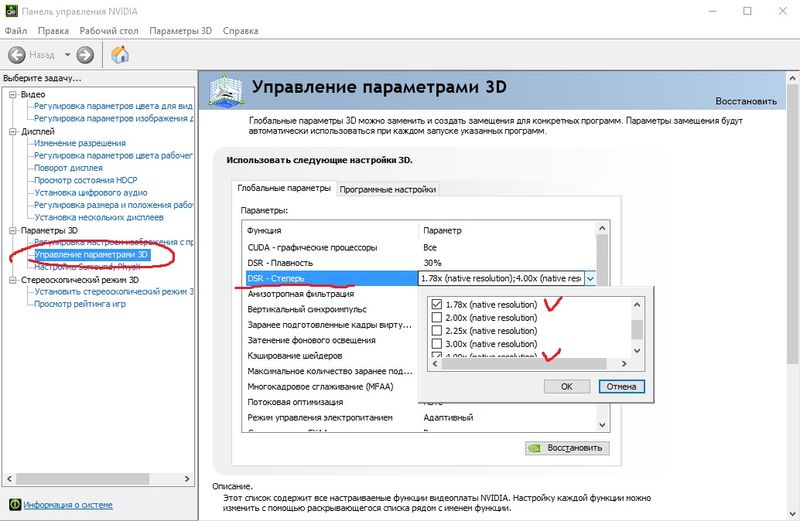
Настройка завершена, теперь запускайте любую современную игру, заходите в настройки, и у вас помимо стандартного разрешения 1920×1080, можно будет выбрать 2560×1440 и 3840×2160.
Далее, несколько советов: 1) При выставлении больших разрешений, немного последите за FPS в игре, если вы видите, что ваше железо не справляется, снижайте разрешение с 4К на промежуточное 2560×1440, если и тут есть просадки кадров, то возвращайтесь на стандартные 1080р. 2) Не пытайтесь жертвовать другими настройками графики игры, ради большого разрешения, т.к. картинка в итоге будет хуже.
И на конец поделюсь своим опытом выставления высокого разрешения в играх. Обычно я его использую для JRPG, т.к. Японцы выпускают платформеры с довольно красивой графикой, которая не требует сильных нагрузок на видеокарту, но они забывают сделать расширенные настройки графики, зато всегда есть поддержка 4к разрешения, превращая игры в очень красивые 3D аниме. Так же я увеличил качество разрешения в Mad Max, правда без падений FPS она работает только на 2560×1440, но и это разрешение заметно улучшает картинку.
Ниже скриншоты в большом разрешении.
Используем высокие разрешения на неподдерживающих их видеокартах
Засматриваетесь на 4K UHD-мониторы, но ваш лаптоп не поддерживает высокие разрешения? Купили монитор и миритесь с частотой обновления в 30Гц? Повремените с апгрейдом.
TL;DR: 3840×2160@43 Гц, 3200×1800@60 Гц, 2560×1440@86 Гц на Intel HD 3000 Sandy Bridge; 3840×2160@52 Гц на Intel Iris 5100 Haswell.
Предыстория
Давным-давно, когда все мониторы были большими и кинескопными, компьютеры использовали фиксированные разрешения и тайминги для вывода изображения на экран. Тайминги были описаны в стандарте Display Monitor Timings (DMT), и не существовало универсального метода расчета таймингов для использования нестандартного разрешения. Мониторы отправляли компьютеру информацию о себе через специальный протокол Extended display identification data (EDID), который содержал DMT-таблицу с поддерживаемыми режимами. Шло время, мониторам стало не хватать разрешений из DMT. В 1999 году VESA представляет Generalized Timing Formula (GTF) — универсальный способ расчета таймингов для любого разрешения (с определенной точностью). Всего через 3 года, в 2002 году, его заменил стандарт Coordinated Video Timings (CVT), в котором описывается способ чуть более точного рассчитывания таймингов.
Оба стандарта были созданы с учетом особенностей хода луча в электро-лучевой трубке, вводились специальные задержки для того, чтобы магнитное поле успело измениться. Жидкокристаллические мониторы, напротив, таких задержек не требуют, поэтому для них был разработан стандарт CVT Reduced Blanking (CVT-R или CVT-RB), который является копией CVT без задержек для CRT, что позволило значительно снизить требуемую пропускную способность интерфейса. В 2013 году вышло обновление CVT-R c индексом v2, но, к сожалению, открытого описания стандарта в интернете нет, а сама VESA продает его за $350.
История
Наконец-то настала эра высокой плотности пикселей и на ПК. На протяжении последних нескольких лет, нас встречал театр абсурда, когда на мобильные устройства ставят пятидюймовые матрицы с разрешением 1920×1080, полки магазинов уставлены большими 4K-телевизорами (хоть на них и смотрят с расстояния 2-4 метров), а мониторы как были, так и оставались с пикселями с кулак. Подавляющее большинство говорит, что Full HD выглядит «достаточно хорошо» и на 27″ мониторе, забывая, что предыдущее «достаточно хорошо» чрезвычайно быстро ушло после выхода iPad с Retina. Вероятнее всего, такая стагнация произошла из-за плохой поддержки высокой плотности пикселей в Windows, которая более-менее устаканилась только к выходу Windows 8.1.
Как бы то ни было, в 2015 году у нас есть выбор из 246 моделей 4K UHD-телевизоров и аж 36 моделей мониторов, одну из которых — Dell P2415Q — мне посчастливилось купить за сравнительно небольшие деньги (€377). Это 23.8-дюймовая модель с разрешением 3840×2160 и плотностью пикселей в 185 PPI, с возможностью подключения по DisplayPort 1.2 и HDMI 1.4. Первые 4K-мониторы определялись в системе как два отдельных монитора и комбинировались в один большой средствами драйвера видеокарты. Это было сделано из-за низкой производительности скейлеров, которые в то время не могли работать в полном разрешении, поэтому приходилось ставить два скейлера, каждый из которых выводил 1920×2160. Современные мониторы избавились от такого костыля, но, в то же время, стали требовать более производительные видеоадаптеры. К сожалению, мой уже сравнительно старый лаптоп Lenovo ThinkPad X220 не поддерживает, судя по информации на сайте Intel и от производителя, разрешения выше 2560×1440. Можно ли с этим что-то сделать? Как оказалось, можно.
Стандартные и нестандартные стандарты
Современным мониторам и видеокартам нет никакого дела до фиксированных разрешений и таймингов времен DMT, они могут работать в широком диапазоне разрешений и частот обновления. Давайте посмотрим в техпаспорт моего монитора:
| Поддерживаемая горизонтальная частота развертки | 31-140 кГц |
| Поддерживаемая вертикальная частота развертки | 29-76 Гц |
И максимальный пресет:
| Режим | Частота горизонтальной развертки | Частота вертикальной развертки | Частота пикселизации | Полярность синхронизации |
|---|---|---|---|---|
| VESA, 3840×2160 | 133.3 кГц | 60.0 Гц | 533.25 МГц | H+/V- |
Итак, почему лаптоп не может использовать максимальное разрешение?
Дело в частоте пикселизации. Многие видеокарты, а тем более интегрированное в процессор видео, имеют железные ограничения частоты пикселизации, а из-за того, что в EDID монитора нет максимального разрешения с меньшей частотой вертикальной развертки вследствие ограниченности его размера, компьютер не может использовать максимальное разрешение.
К сожалению, производители редко публикуют максимальную частоту пикселизации видеочипов, ограничиваясь максимальным поддерживаемым разрешением, но для интересующих меня карт я нашел необходимую информацию:
Intel HD 3000 (Sandy Bridge): 389 кГц
Haswell ULT (-U): 450 кГц
Haswell ULX (-Y): 337 кГц
Что делать и что сделать?
Ответ очевиден — нужно уменьшить частоту пикселизации! Ее уменьшение приведет и к уменьшению частоты обновления монитора. Как нам это сделать? Нам нужно сгенерировать так называемый modeline — информацию о таймингах для видеокарты и монитора. В сети можно найти множество генераторов modeline, но большинство из них безнадежно устарели и ничего не знают о стандарте CVT-R, который мы и будем использовать. Я рекомендую вам воспользоваться umc под Linux, PowerStrip под Windows и SwitchResX под Mac OS. К слову, SwitchResX — единственная программа, которая может рассчитывать modeline по стандарту CVT-R2, но мой монитор его не поддерживает.
Modeline содержит следующую структуру:
Modeline "modeline_name" dot_clock hdisp hsyncstart hsyncend htotal vdisp vsyncstart vsyncend vtotal flagsПосмотрите на таблицу выше: минимальная вертикальная частота обновления моего монитора может равняться 29 Гц.
Давайте сгенерируем modeline для разрешения 3840×2160 с частотой обновления в 30 Гц:
% umc 3840 2160 30 --rbt # 3840x2160x29.98 @ 65.688kHz Modeline "3840x2160x29.98" 262.750000 3840 3888 3920 4000 2160 2163 2167 2191 +HSync -VSyncКак видим, частота пикселизации с данным режимом будет установлена в 262.75 МГц, что далеко от ограничений моего видеоадаптера.
Давайте попробуем установить и активировать наш режим:
% xrandr --newmode "3840x2160x29.98" 262.750000 3840 3888 3920 4000 2160 2163 2167 2191 +HSync -VSync % xrandr --addmode DP1 "3840x2160x29.98" % xrandr --output DP1 --mode "3840x2160x29.98" Если все прошло удачно, вы увидите картинку в «неподдерживаемом» вашей картой разрешении на мониторе. Ура!
У нас все еще есть большой запас по частоте пикселизации, да и вряд ли кому-то будет комфортно использовать монитор с частотой обновления в 30 Гц, поэтому мы будем увеличивать ее до тех пор, пока частота пикселизации не приблизится к значению в 389 МГц — пределу моего видеоадаптера. Путем нехитрых манипуляций удалось установить, что при такой частоте мы получаем вертикальную развертку в 44.1 Гц.
# 3840x2160x44.10 @ 97.250kHz Modeline "3840x2160x44.10" 389.000000 3840 3888 3920 4000 2160 2163 2167 2205 +HSync -VSync
Не блеск, но жить можно!
Как можно заметить, частота горизонтальной развертки — 97.25 кГц — вполне в диапазоне поддерживаемых монитором. Как в случае с вертикальной разверткой, так и в случае с разрешением, монитору нет дела до конкретных режимов, поэтому мы можем использовать 3200×1800 при 60 Гц — еще не такое низкое разрешение, как 2560×1440, и с привычной частотой обновления.
% umc 3200 1800 60 --rbt # 3200x1800x59.98 @ 111.086kHz Modeline "3200x1800x59.98" 373.250000 3200 3248 3280 3360 1800 1803 1807 1852 +HSync -VSync- Отредактировать EDID монитора и указывать его драйверу
- Добавить modeline в настройки Xorg
Для второго способа достаточно создать файл с Xorg-секцией «Monitor» и поместить его в /etc/X11/xorg.conf.d/ :
% cat /etc/X11/xorg.conf.d/30-dp1.conf Section "Monitor" Identifier "DP1" ModelName "DELL P2415Q" Modeline "3200x1800" 373.250000 3200 3248 3280 3360 1800 1803 1807 1852 +HSync -VSync Modeline "3840x2160" 370.000000 3840 3888 3920 4000 2160 2163 2167 2203 +HSync -VSync Option "PreferredMode" "3200x1800" EndSectionГде Identifier — название вашего видеовыхода согласно xrandr. Опцией «PreferredMode» можно задать режим, который будет выбран по умолчанию.
У меня не получается!
Убедитесь, что вы подключаете монитор через DisplayPort 1.2. HDMI 1.4 не позволяет использовать частоту пикселизации выше 340 МГц, в то время как для DisplayPort (HBR2) верхнее ограничение равно 540 МГц. Также удостоверьтесь, что ваш монитор поддерживает частоту обновления выше 30 Гц на максимальном разрешении, т.к. ранние модели этим грешили.
Заключение
Не стоит слепо верить технической документации на монитор. В ходе исследований оказалось, что ограничение по вертикальной частоте аж 86 Гц, вместо 76 Гц по заявлению производителя. Таким образом, я могу наслаждаться плавной картинкой, хоть и в не в самом высоком разрешении