5 топовых способов прокачать рабочий стол Айфона
iPhone часто ругают за ограниченную кастомизацию: система практически не поддается настройке в отличие от Android, где можно изменить на свой вкус что угодно. С одной стороны, это плохо, так как унифицировать интерфейс нельзя – экран Айфона выглядит так же как и у миллионов других пользователей. С другой стороны, таким образом, iOS не превращается в Android в худшем его понимании. Но если вы готовы рискнуть, то способы настроить рабочий стол Айфона все-таки есть. Выбрали для вас 5 лучших методов, которые явно стоит попробовать, если хочется чего-то новенького.

Вот 5 простых способов сделать экран Айфона оригинальнее
Как поменять ярлычки на Айфоне
С выходом iOS 12 пользователи начали массово менять иконки приложений на Айфонах и выкладывать результат в соцсети — наверняка каждый помнит этот кошмар, который не иначе как колхозом просто не назвать. Со временем об этом забыли как о страшном сне, а зря, ведь так можно поменять иконки на Айфоне, но без фанатизма.
- Зайдите в Быстрые команды.
- Создайте новую автоматизацию.
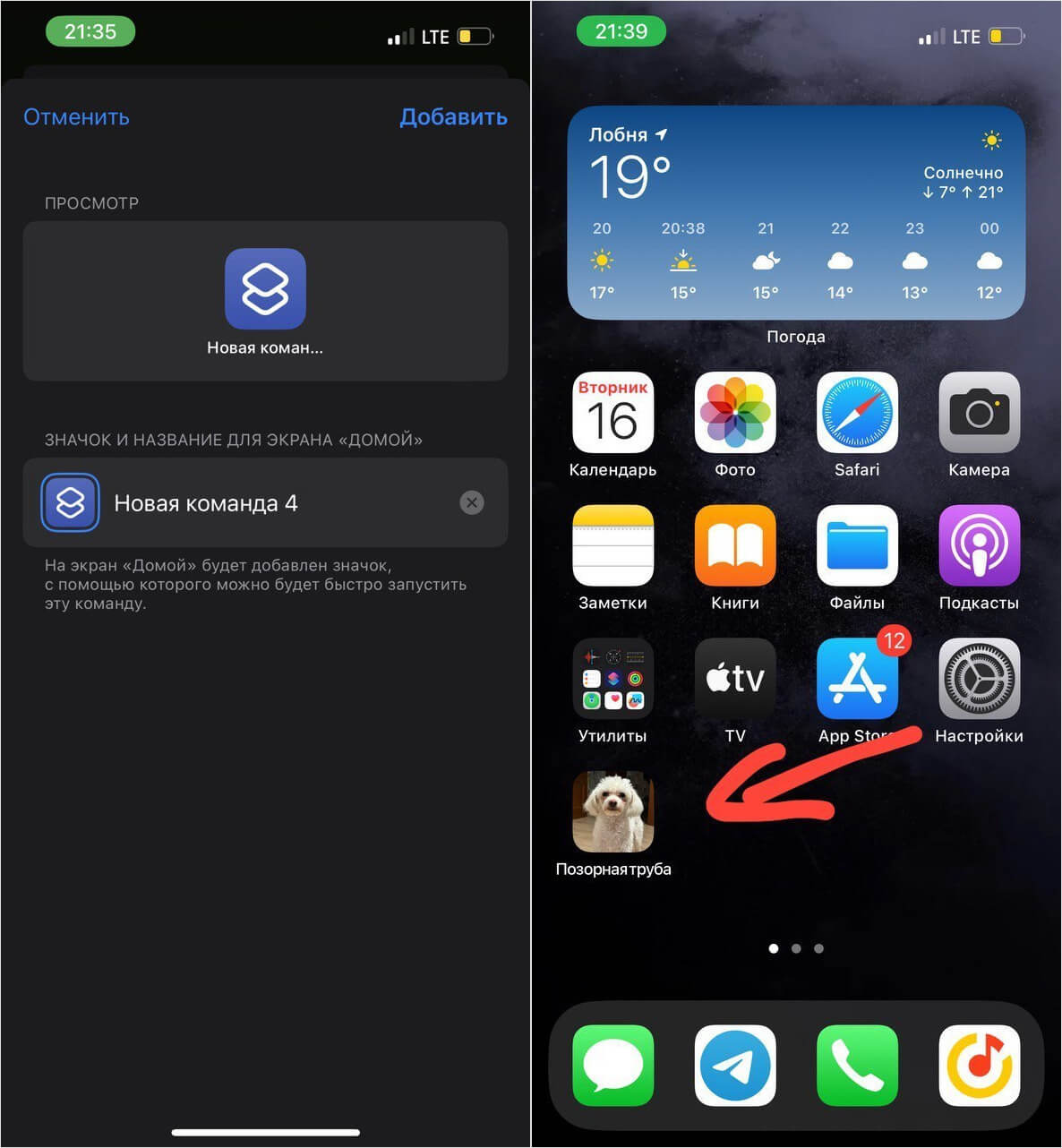
Вот так я спрятал приложение Камера — выглядит прикольно!
Затем поменяйте название ярлычка и установите собственное изображение. По желанию можете добавить еще пару условий, например, включение VPN или блокировку экрана — в зависимости от приложения. Таким образом, ваш экран «Домой» станет немного интереснее.
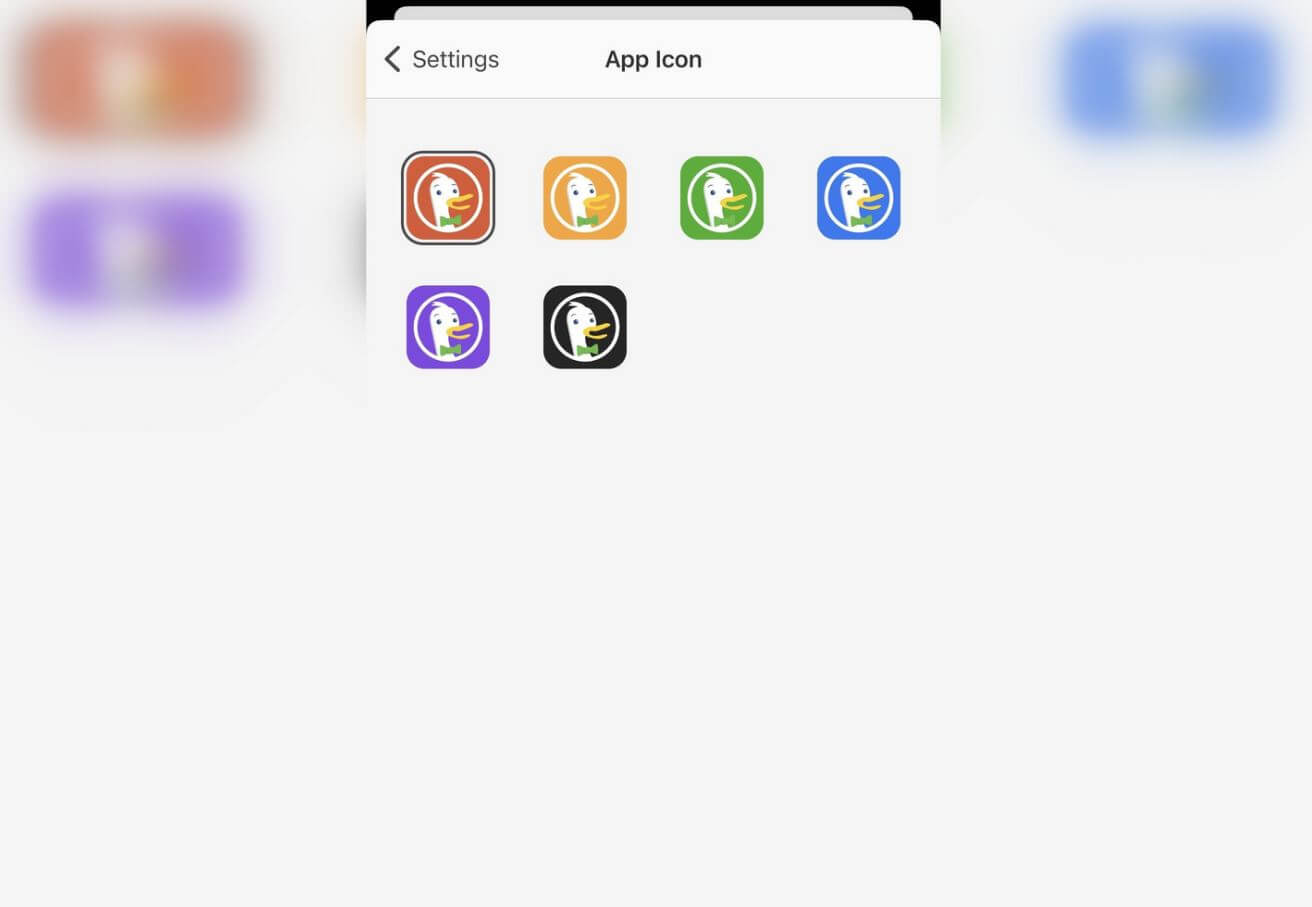
Многие приложения имеют кастомные иконки — проверьте их!
Вдобавок некоторые приложения имеют встроенные кастомные иконки. Например, ВКонтакте, Телеграм или браузер DuckDuckGo: найти их можно в настройках, в результате чего рабочий стол станет немного интереснее, но в пределах разумного.
Где найти иконку для приложений
Если решите заменить значок приложения на Айфоне, то, на первый взгляд, лучший способ — найти ее в интернете. На самом деле, все намного проще — скачать ее можно прямо из App Store!
-
Скачайте ее по этой ссылке и сохраните на Айфоне.
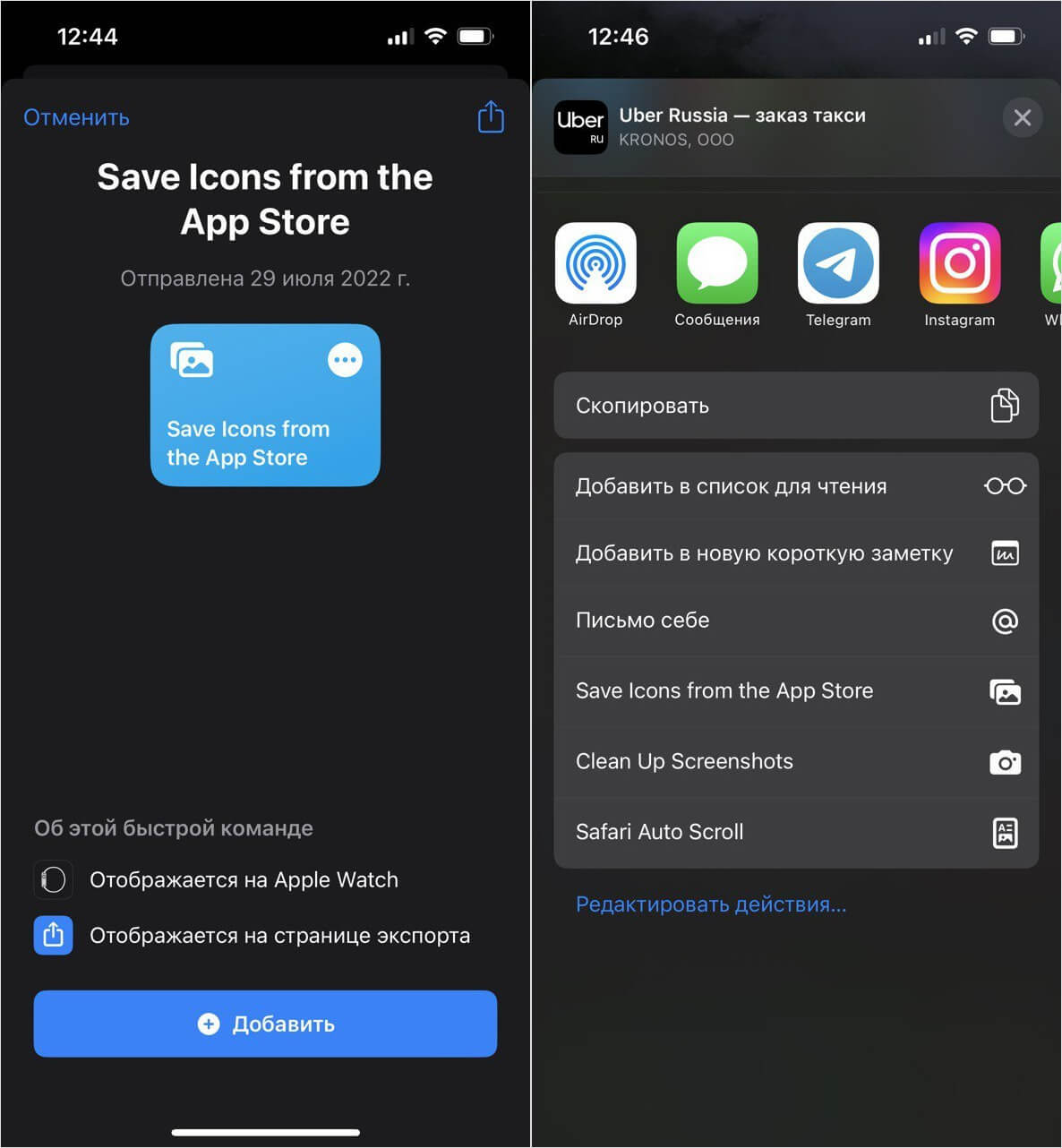
Сохранять иконки приложений можно прямо с экрана «Домой»
Теперь нажмите «Сохранить» и используйте иконку во время создания быстрых команд! Она загрузится в высоком качестве, а подвоха никто не заметит.
Как добавить контакт на экран Айфона
iOS 16 и iPadOS 16 не имеют встроенной возможности добавить контакт на экран Айфона — только при помощи виджетов. Но в каждом из них видно до 6 пользователей, тогда как вы можете сделать сразу 24! В этом нам помогут Быстрые команды.
- Скачиваем нужную команду по этой ссылке.
- Затем сохраните и нажмите «Изменить».
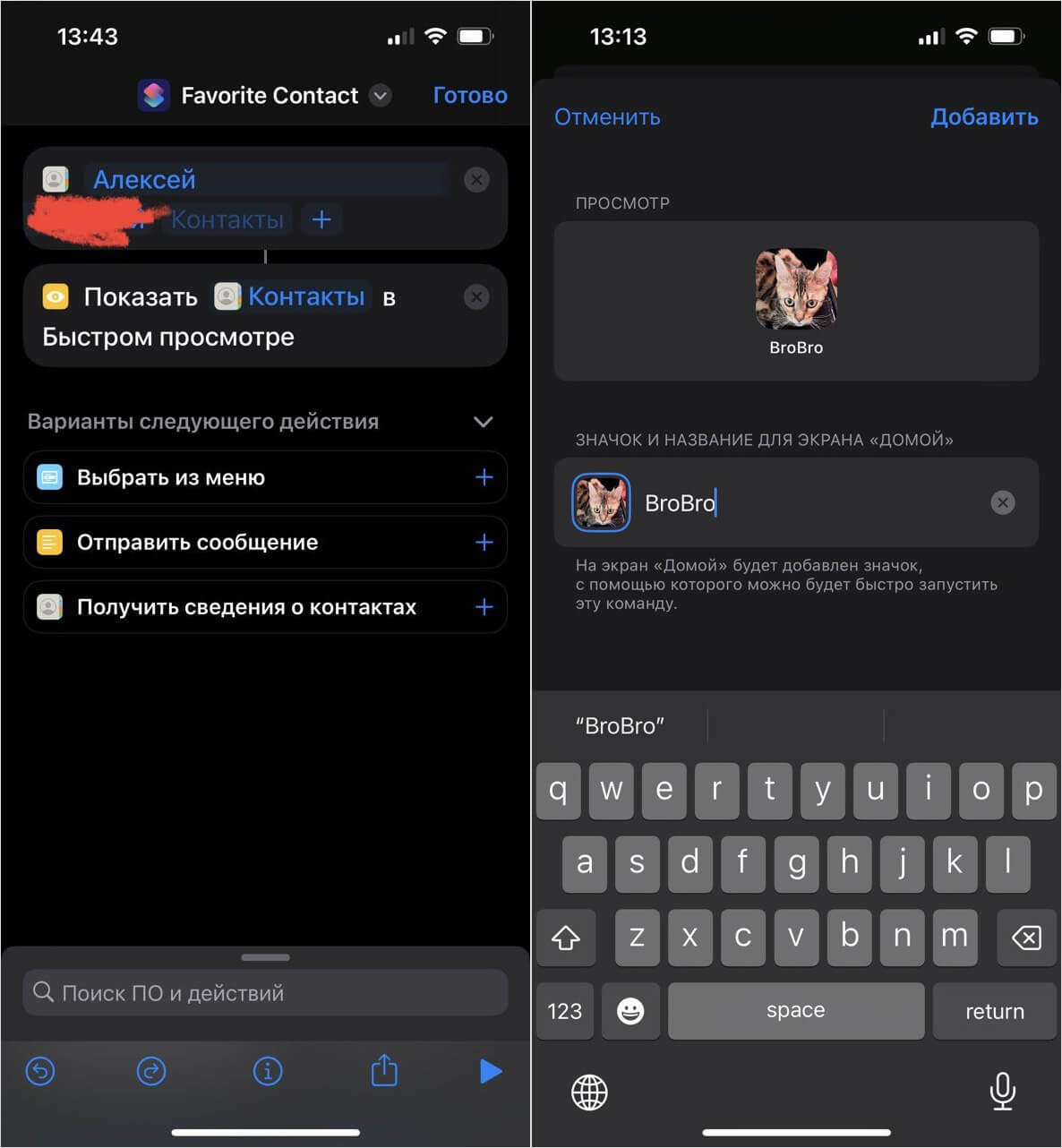
Доступ к важным контактам будет прямо на экране «Домой»
Так можно добавлять до 24 контактов на один рабочий экран и открывать предпросмотр карточки.
Убрать названия приложений на iOS
Ровно таким же способом вы можете убрать названия приложений на Айфоне. Так значки на экране будут выглядит лаконичнее, а еще вы сможете устанавливать светлые обои, не переживая за то, что подписи ярлычков не будет видно. Делается это очень просто.
- Зайдите в Быстрые команды и нажмите «Добавить».
- Затем выберите из списка «Открыть приложение» и добавьте нужное.
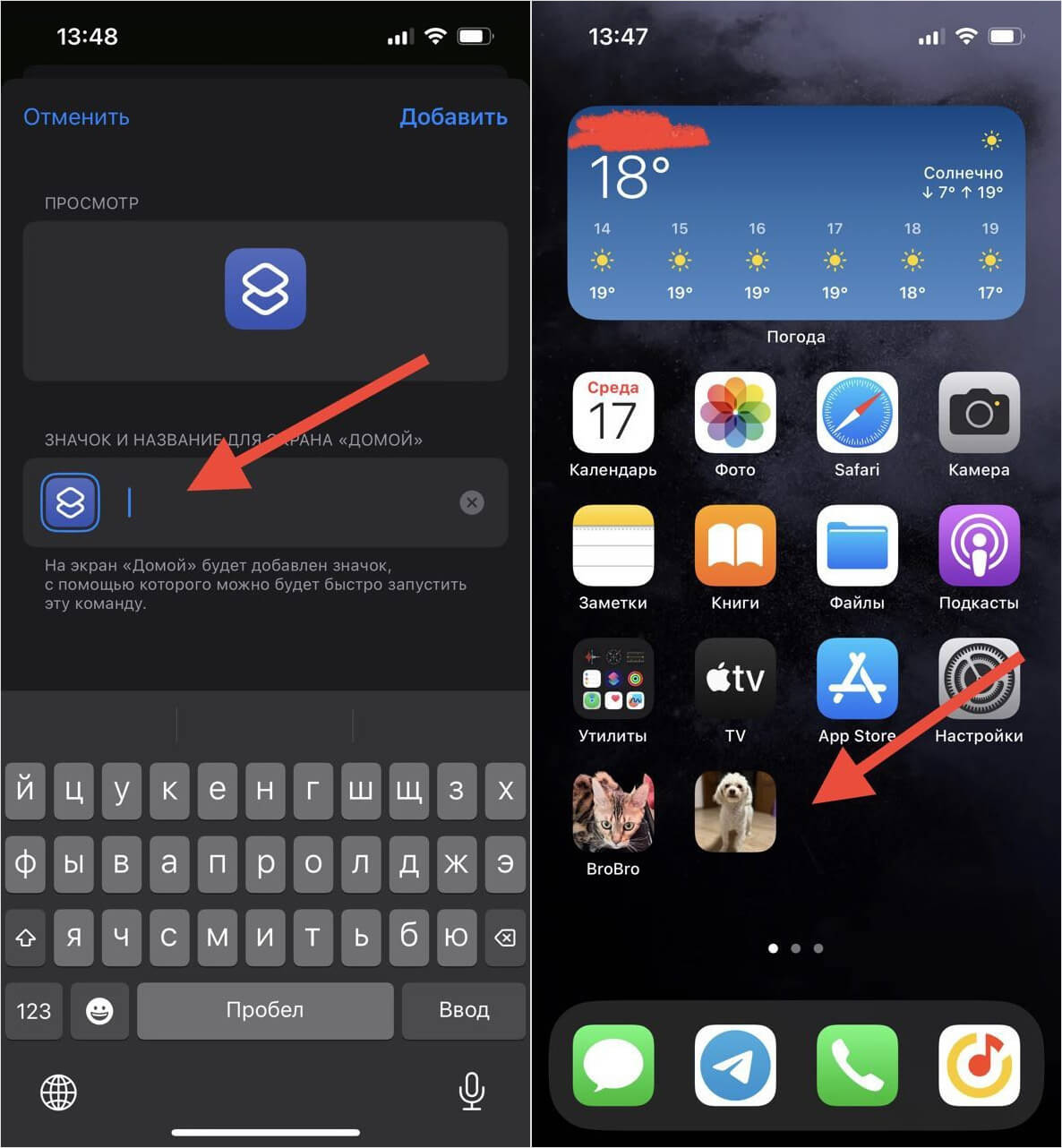
Убрать название можно с помощью невидимого символа
Таким же способом вы можете создавать папки без названий, просто вставив пробел Брайля в название. В этом действительно есть смысл, так как в миниатюрах все равно видны значки приложений и подписи попросту не нужны!
Как настроить экран Домой на Айфоне
В iOS 16 Apple добавила в самый низ экрана еще одну кнопку «Поиск» — о том, зачем она там нужна и как ее отключить, мы писали ранее. Так вот, если вы от нее избавились, то у вас будут круглешки, символизирующие разные экраны. Просто удерживайте их и отпустите, когда значки на экране начнут трястись и увидите все страницы рабочего стола.
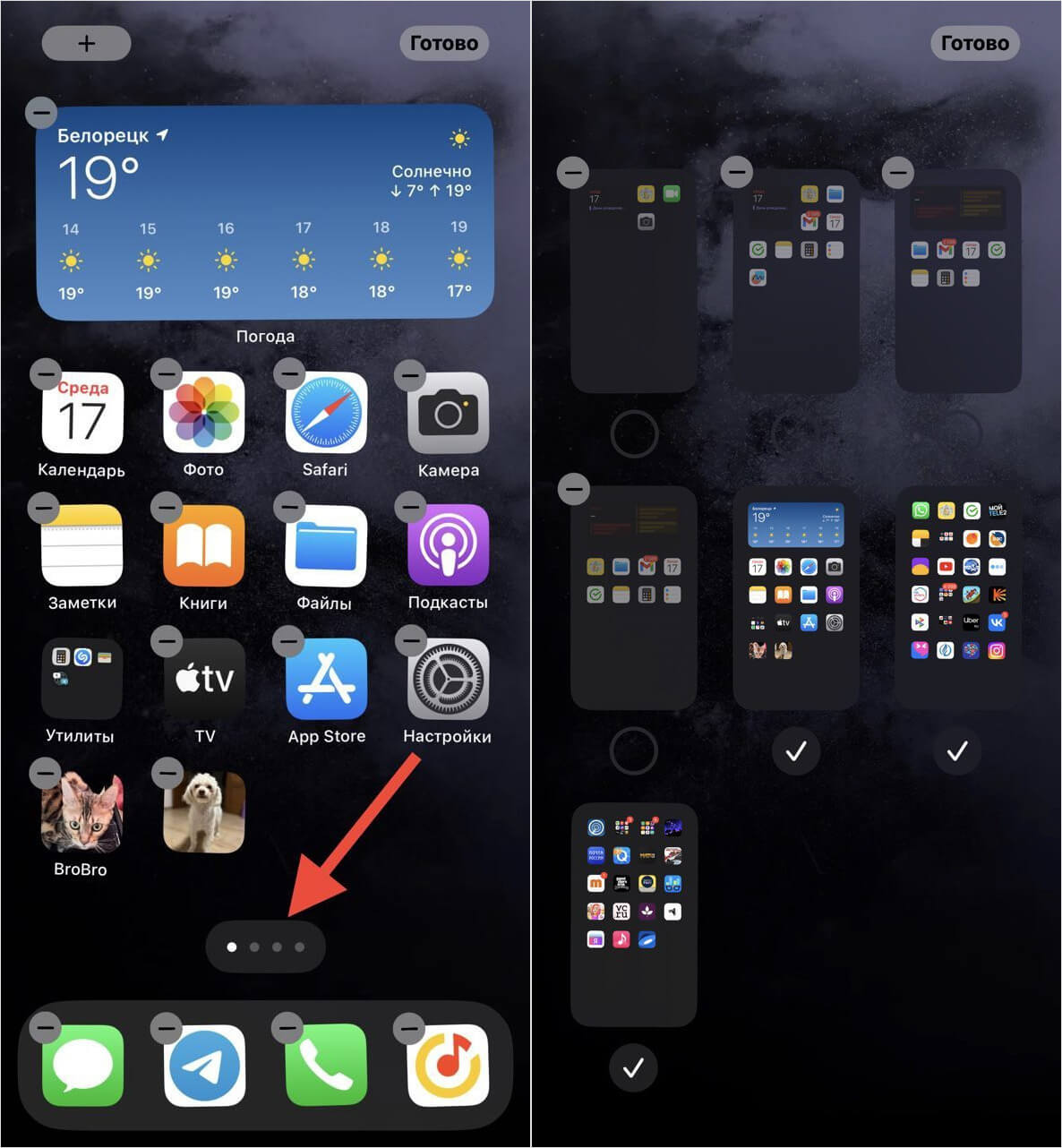
Спрятать рабочий стол можно вот таким способом
Нажмите на галочку возле каждого из экранов, чтобы включить или отключить — таким образом, вы можете прятать неиспользуемые приложения, не удаляя их с Айфона! Делать это можно и другими методами — о них мы писали в нашей статье.
Как настроить домашний экран iPhone Эстетика
Вам нужно специальное приложение, чтобы стильно настроить домашний экран! Это окончательная версия приложения для переодевания, в котором есть все материалы для переодевания!
Вы можете настроить эстетику домашнего экрана iPhone с помощью виджетов и эстетических значков приложений! С помощью виджетов все виды информации, такие как информация о погоде и календарь, могут отображаться в виде виджетов на главном экране. Вот самый простой способ настроить домашний экран iPhone!
Насколько стильным и настраиваемым стал домашний экран iPhone?
Как вы можете видеть на изображениях ниже, вы можете сделать простой, минималистичный домашний экран, а также эстетичный, красивый домашний экран. Вы можете изменить значки приложений и разместить часто просматриваемую информацию в виде виджетов на главном экране.
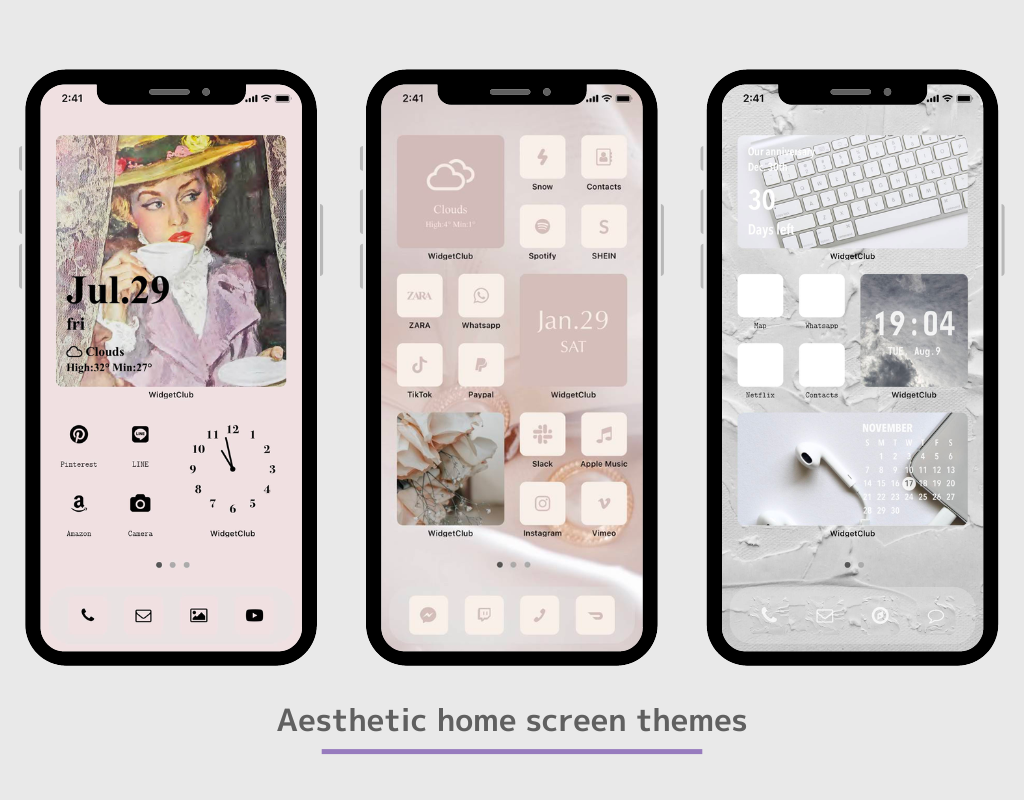
В этой статье мы покажем вам, как даже новички могут легко настроить домашний экран по своему усмотрению!
Как добавить виджеты на домашний экран iPhone
На самом деле, никакого специального приложения не требуется, если виджет представляет собой стандартное приложение, предоставленное APPLE, но если вы хотите настроить виджеты по своему вкусу, вам нужно будет загрузить специальное приложение для настройки.
Попробовав более 50 различных приложений для настройки, я рекомендую приложение под названием «WidgetClub».
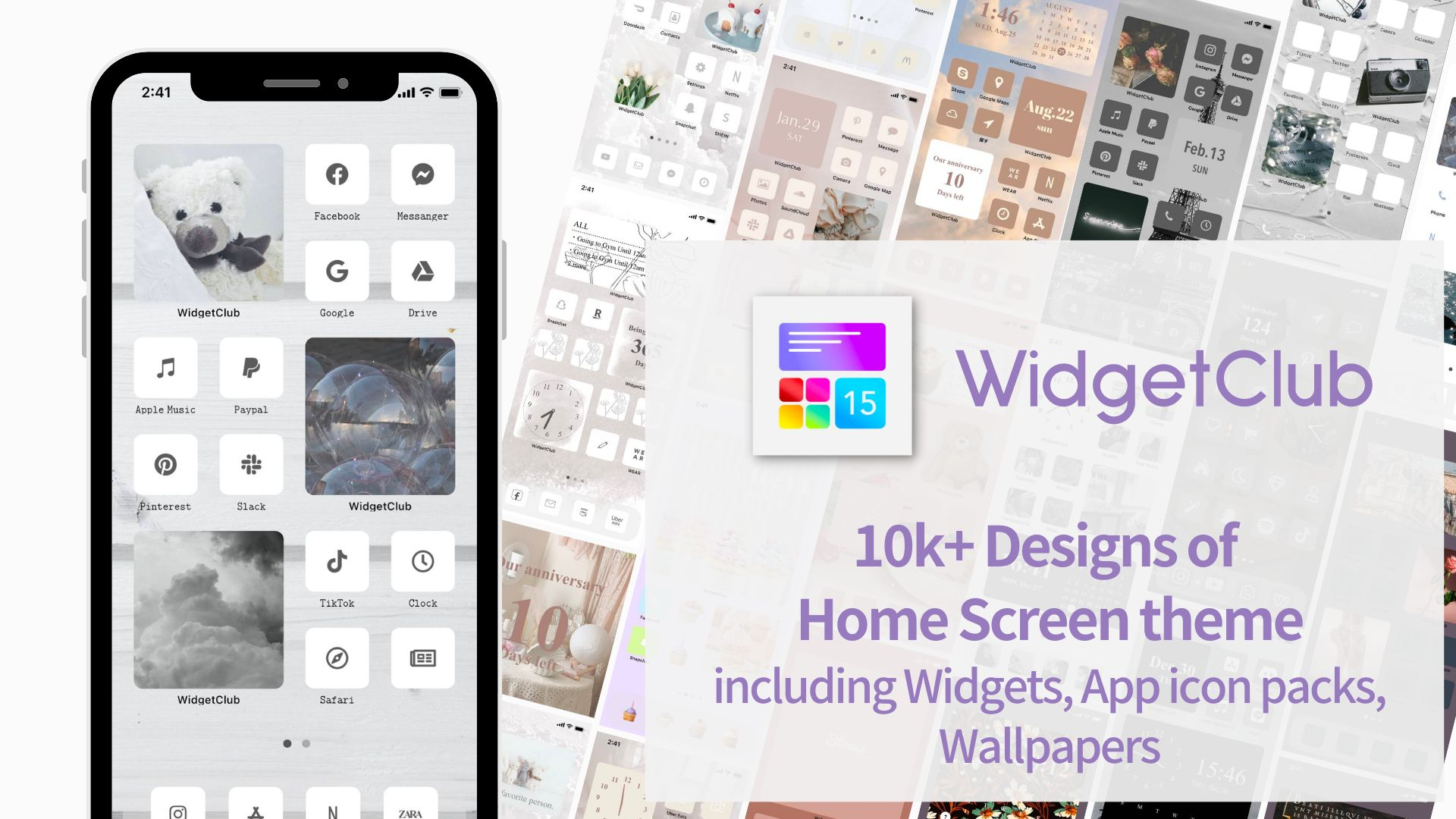
В WidgetClub все виджеты, значки и обои представляют собой комплексные пакеты, поэтому вы можете легко менять их, не утруждая себя сбором материалов для настройки. В этой статье мы покажем вам, как настроить домашний экран с помощью WidgetClub.
Предварительная подготовка
- Пожалуйста, обновите вашу ОС до последней версии.
Как настроить и добавить виджеты на главный экран
1. Загрузите приложение WidgetClub.
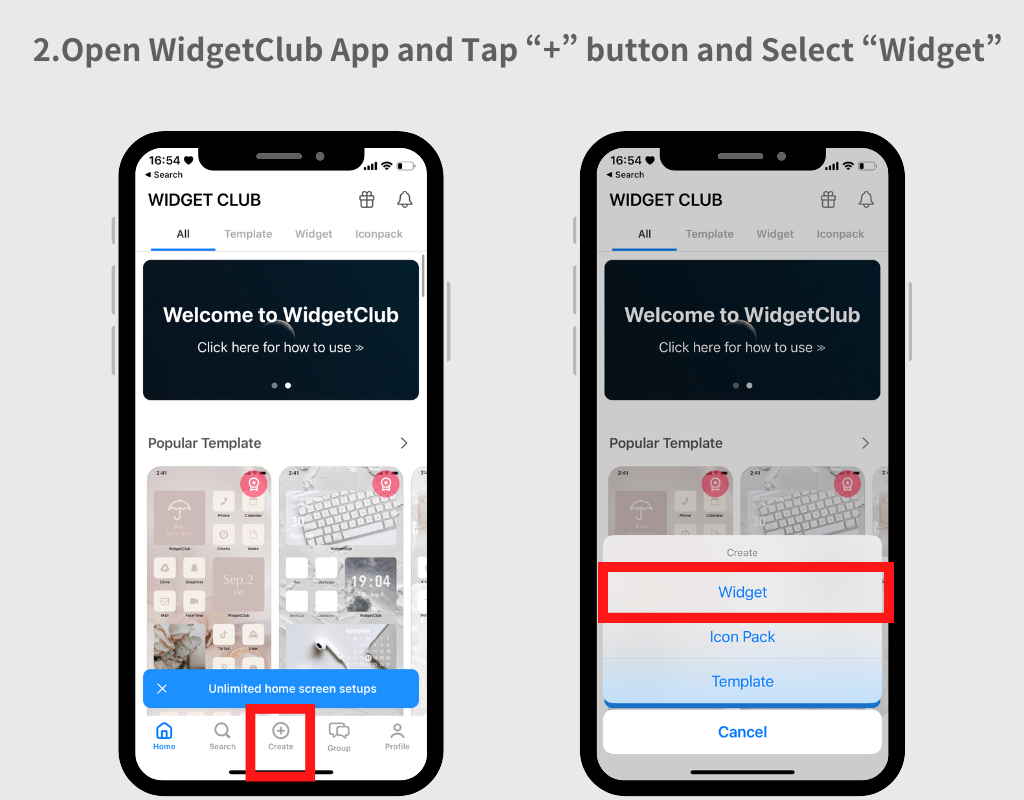
2. Откройте приложение WidgetClub, нажмите кнопку «+» и выберите «Виджет».
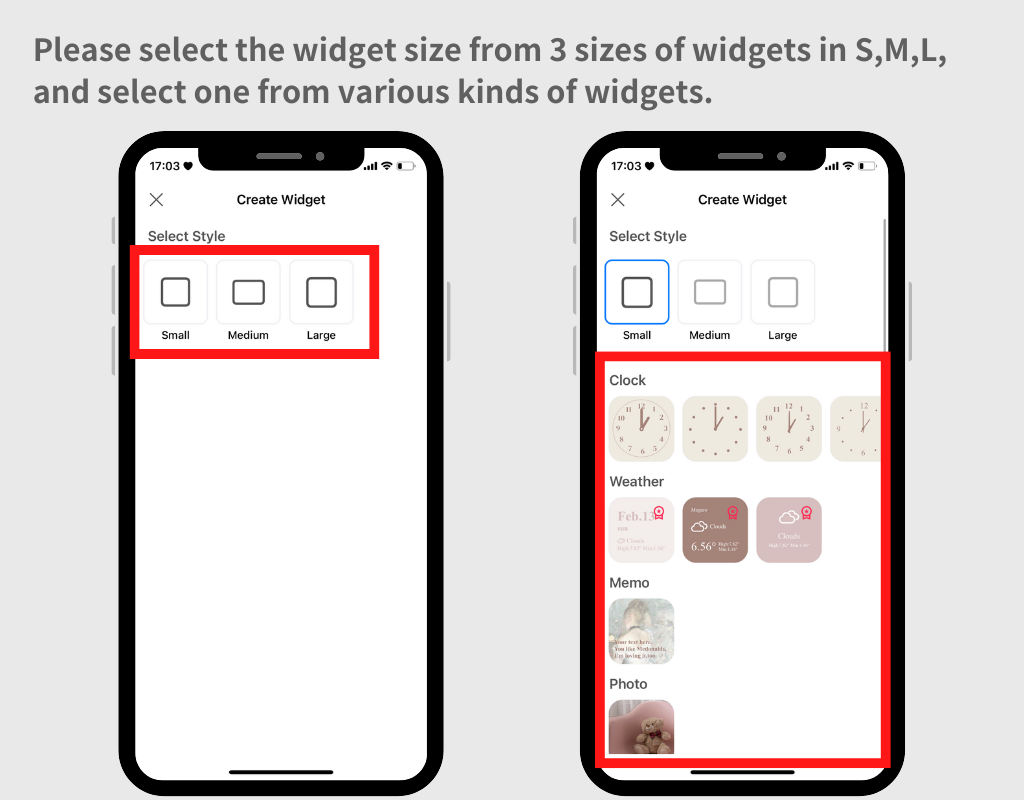
3. Выберите размер виджета из 3-х размеров виджетов S, M, L и выберите один из различных видов виджетов.
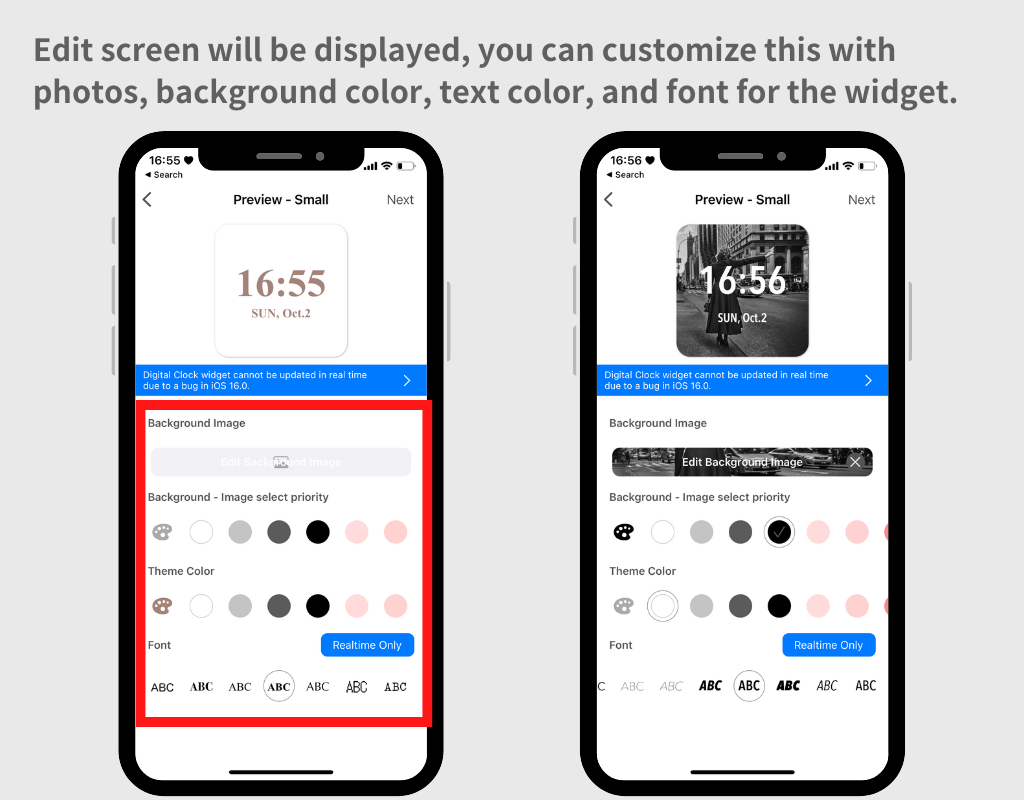
4. Появится экран редактирования, вы можете выбрать фотографии, цвет фона, цвет текста и шрифт для виджета.
(Например, я выбираю фоновое изображение, шрифт и цвет шрифта.)
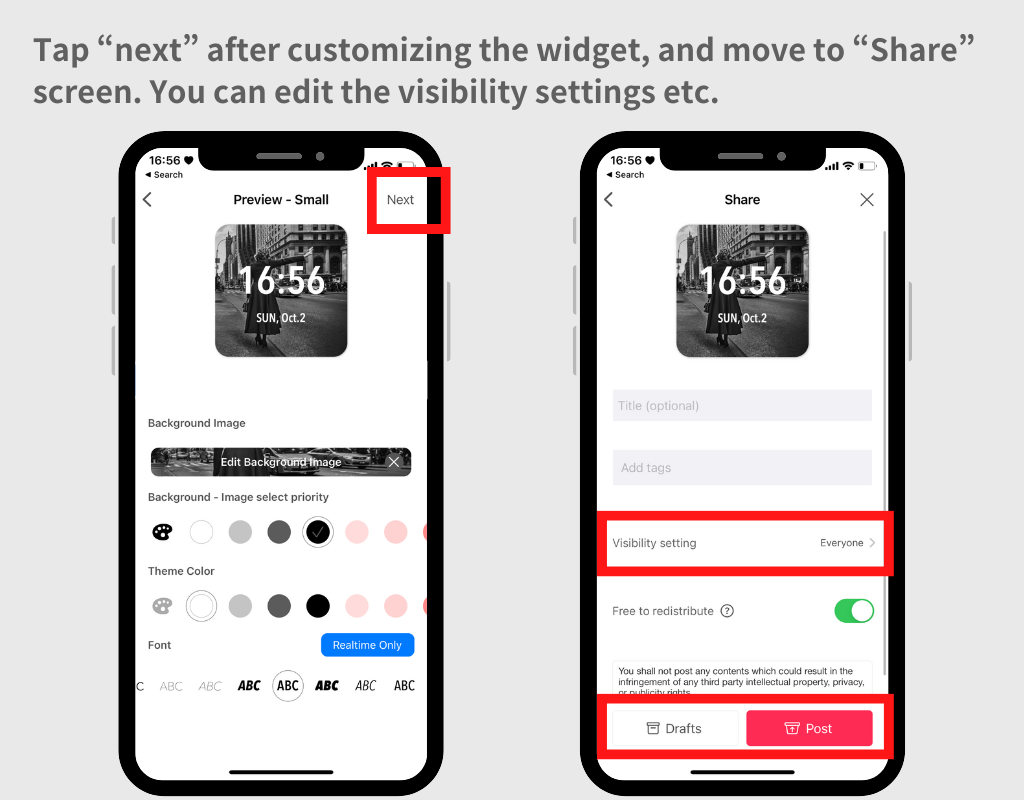
5.Пожалуйста, нажмите «Далее» после настройки виджета и перейдите к экрану «Поделиться». вы можете редактировать настройки видимости и т. д.
(Вы можете опубликовать и поделиться этим виджетом с пользователями в WidgetClub или закрытом сообществе, или только для себя. Выберите «Черновик», если хотите использовать его самостоятельно.)
6. Перейдите на страницу «Профиль», созданный вами виджет будет добавлен на вкладку «Коллекция», поэтому коснитесь виджета.
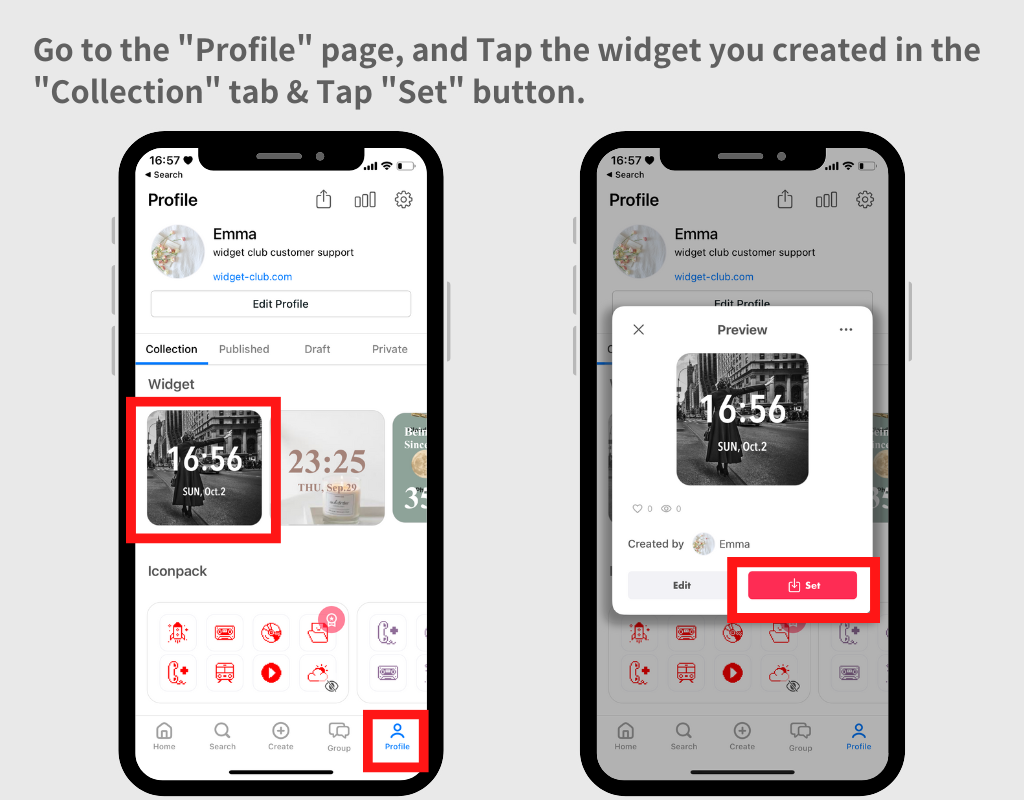
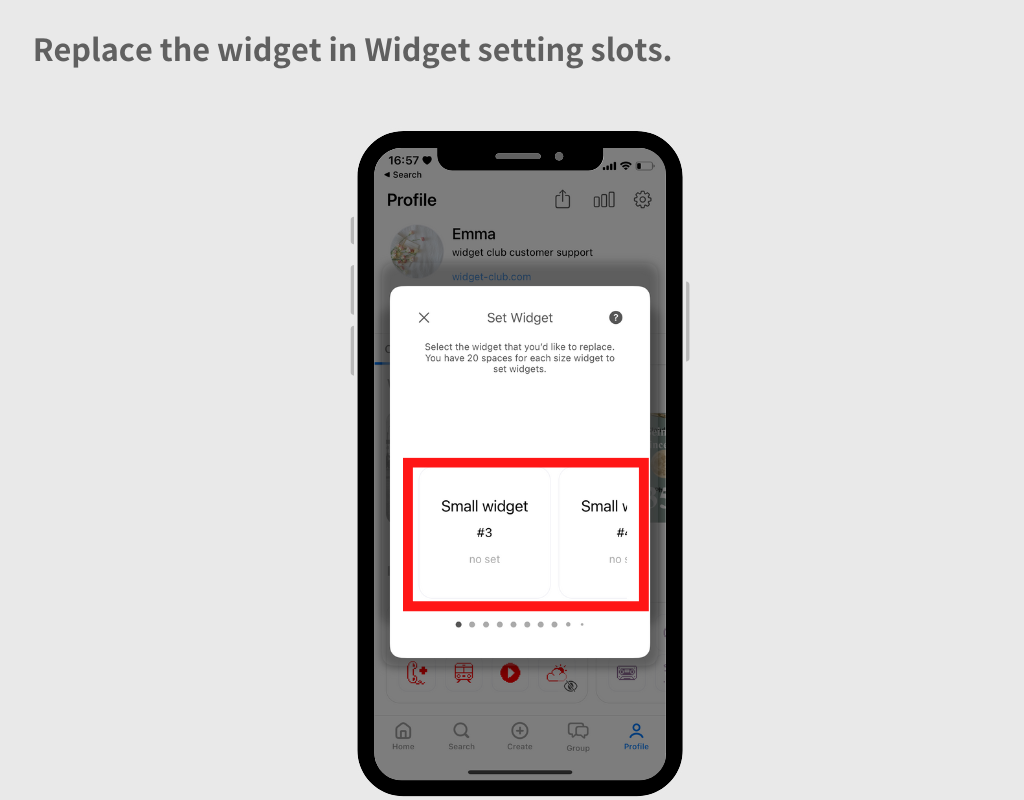
7.Нажмите на одно место в слотах настроек виджета, чтобы установить виджет.
(Есть 20 доступных слотов для виджетов для каждого из S, M и L.)
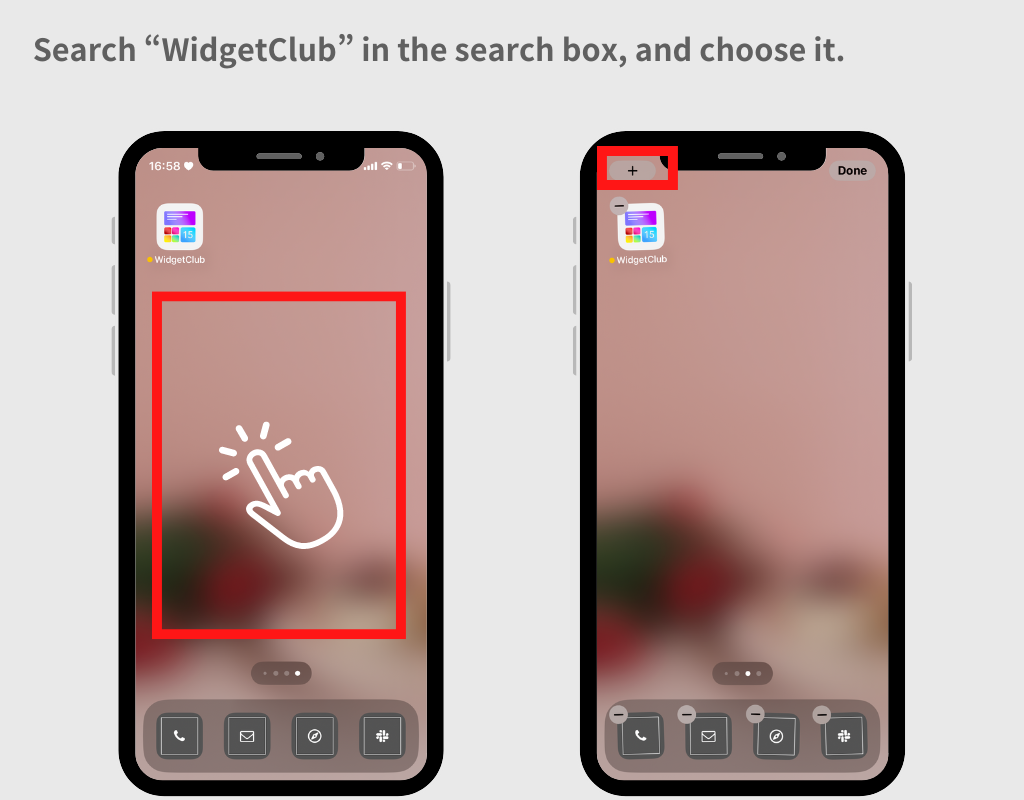
8. Вернитесь на главный экран, нажмите и удерживайте пустое место, пока приложения не начнут покачиваться. Затем нажмите кнопку «+» в верхнем левом углу.
(В зависимости от модели он может отображаться в правом верхнем углу.)
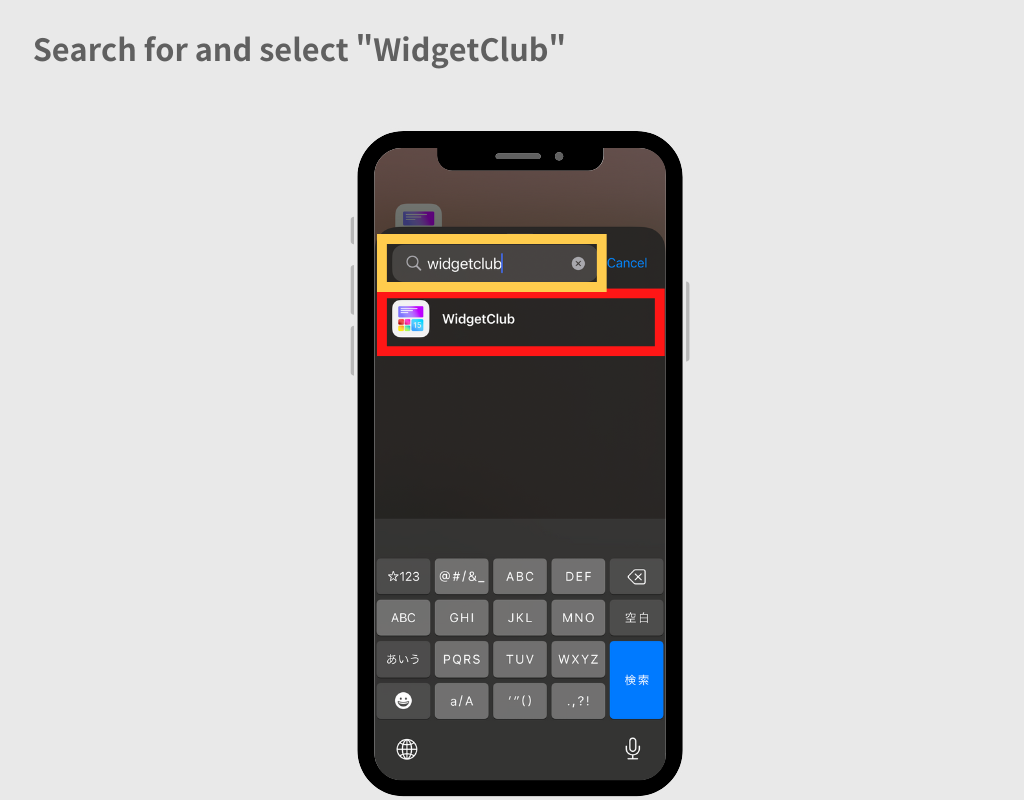
9. Найдите и выберите «WidgetClub».
10.Появится список виджетов-кандидатов. Выберите установленный виджет и нажмите кнопку «Добавить виджет» внизу.
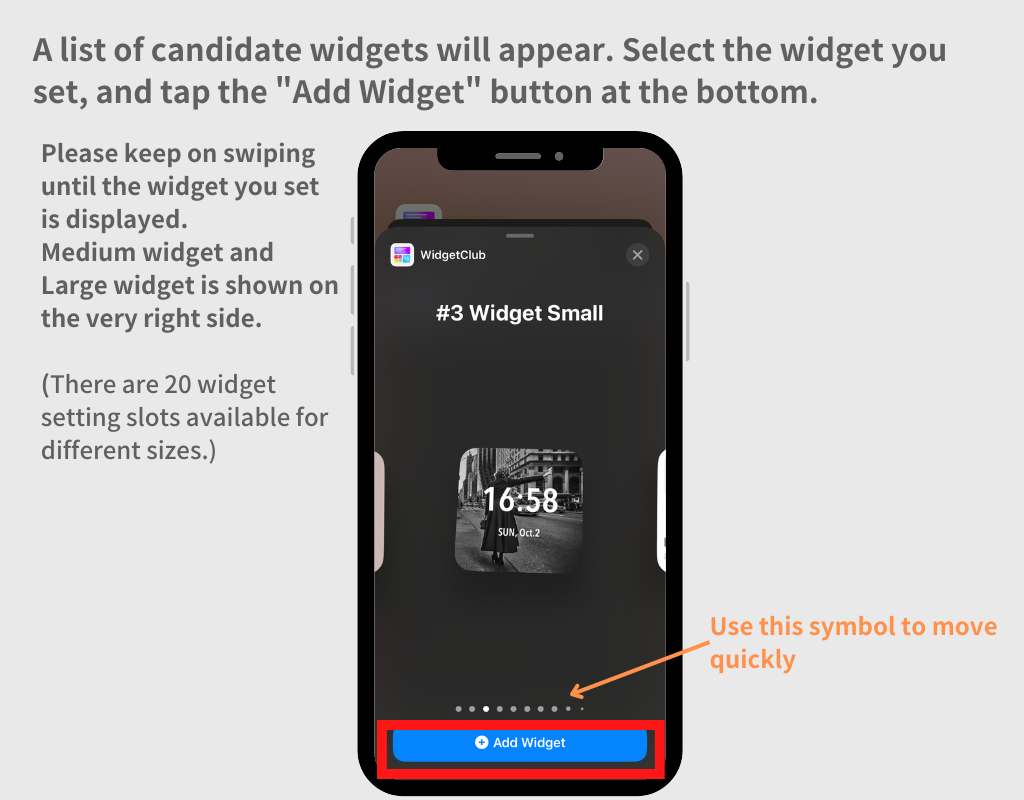
(Начиная с самого маленького виджета, 20 виджетов отображаются для каждого размера в порядке слева направо. Большие виджеты, такие как M, L, отображаются справа, поэтому вам нужно провести пальцем, чтобы переместиться вправо. Вы можете двигаться быстрее с помощью символа . на который указывает эта желтая стрелка!)
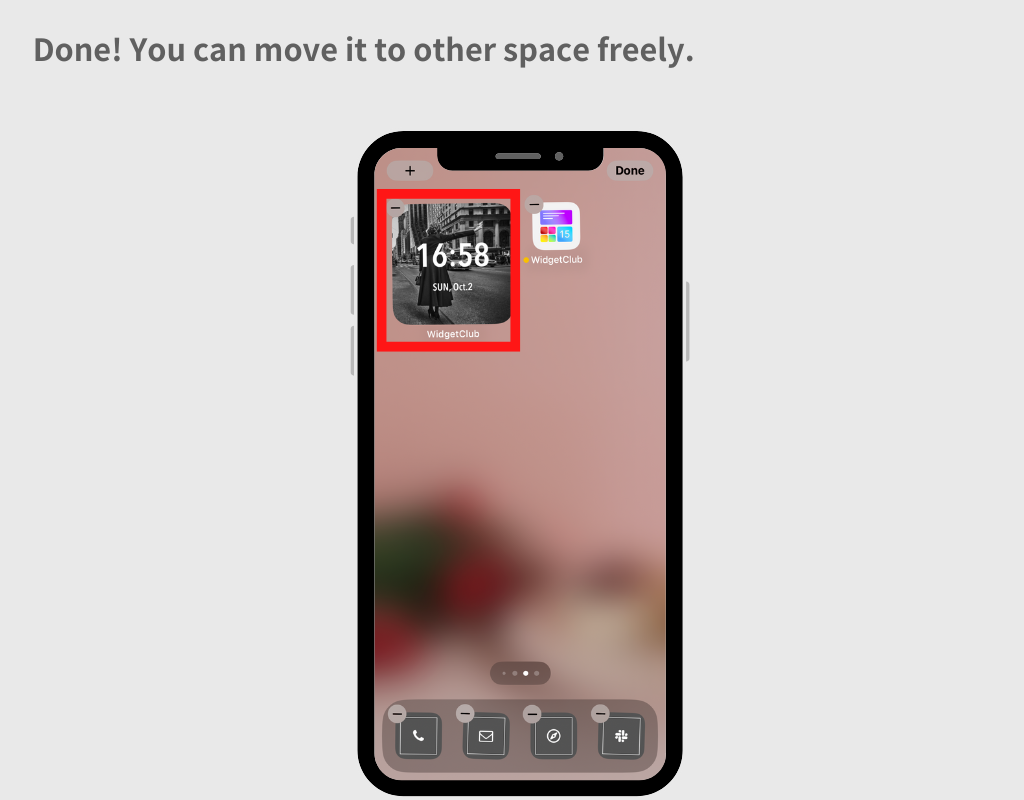
11. Готово! Виджет добавлен на главный экран!
Ознакомьтесь с популярными идеями для домашнего экрана
Вот видео для простого и понятного объяснения
Вы также можете изменить значки приложений без ярлыка приложения!
С приложением WidgetClub вы можете автоматически добавлять значки приложений (только для известных приложений). Существует ролик для установки значков приложений одновременно с приложением «WidgetClub»!
Как убрать оригинальный значок приложения с главного экрана
Вот как удалить исходное приложение с главного экрана после изменения значка приложения!
1.Нажмите и удерживайте значок приложения, пока значок не начнет трястись, затем нажмите серую кнопку с минусом, которая появится в верхнем левом углу приложения.
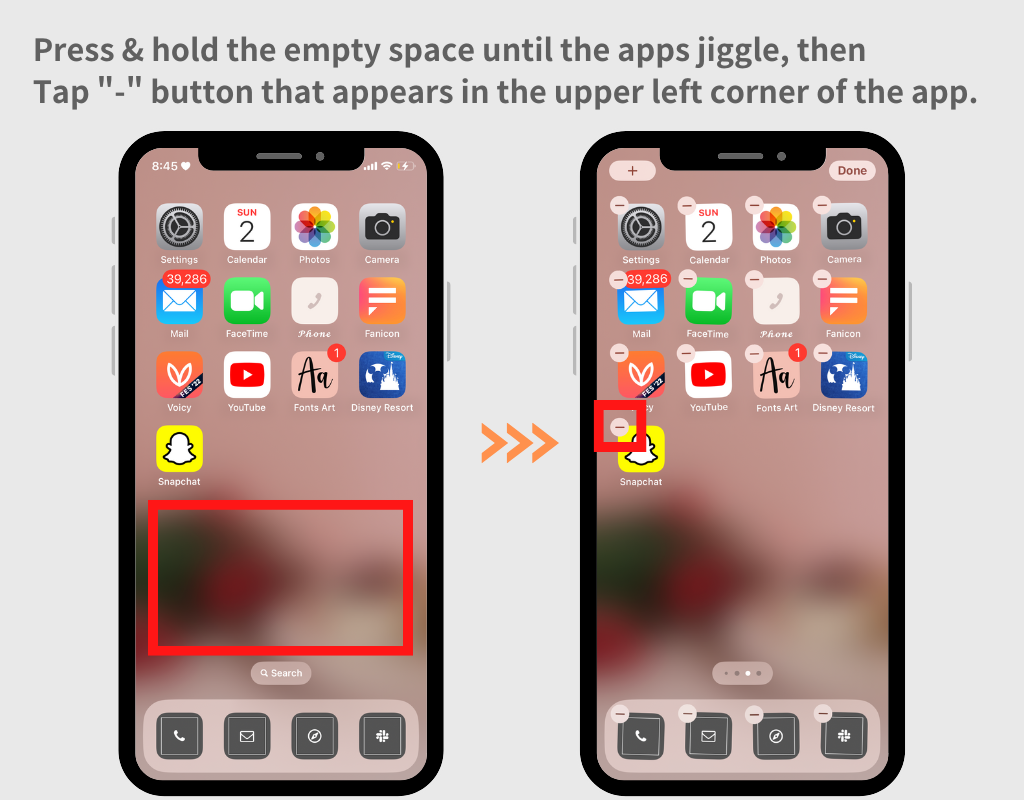
2. Нажмите «Удалить с главного экрана».
(Не нажимайте «Удалить приложение», потому что это равносильно его удалению!)
Прокачай свой iPhone! Вот 9 колхозных, но прикольных модов интерфейса iOS

В закладки
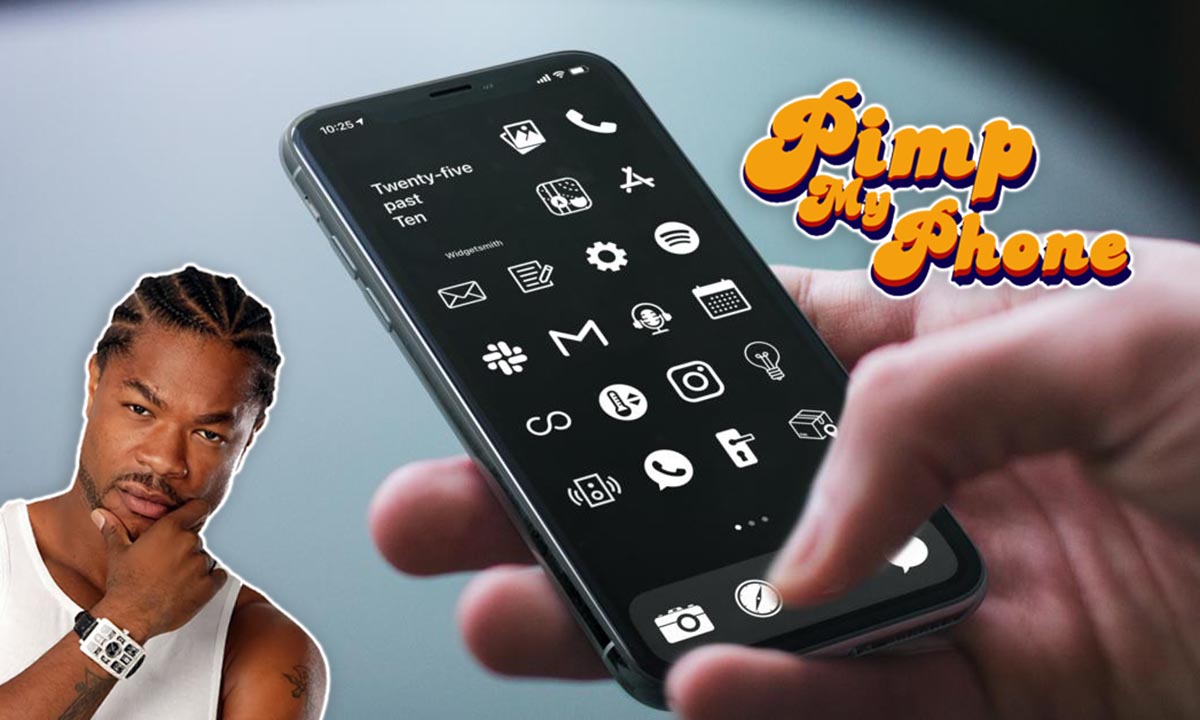
Мобильная операционная система Apple всегда предоставляла ограниченный набор возможностей для кастомизации и изменения внешнего вида. Пользователи могли выделиться лишь за счет новых обоев на экране блокировки или домашнем экране.
Однако есть сразу несколько возможностей изменить интерфейс системы при помощи хитрых трюков и специальных параметров системы.
Сейчас расскажем обо всех возможностях кастомизировать экран блокировки, рабочий стол и некоторые элементы системы в вашем iPhone.
1. Улучшенный темный режим
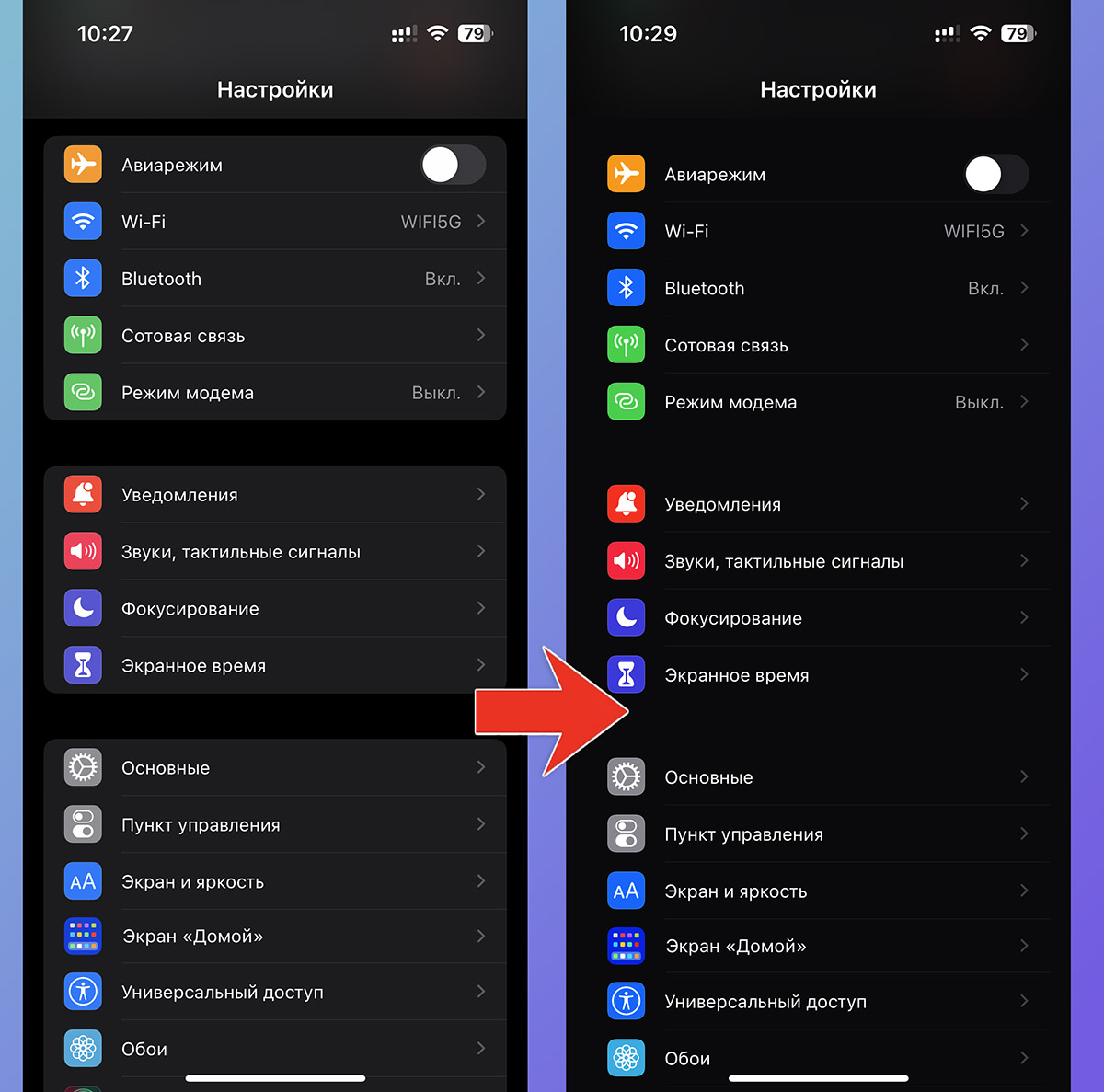
Темная тема оформления появилась в iOS 13 и с тех пор практически не менялась. Разработчики не добавляют никаких новшеств или параметров для черного оформления системы.
Есть хитрый способ немного изменить внешний вид iOS в таком режиме работы. Тема станет более темной, а контрастные элементы начнут сливаться с задним фоном. Например, в настройках больше не будут видны контуры блоков меню, текст разделов и кнопок будет отображаться без подложек.
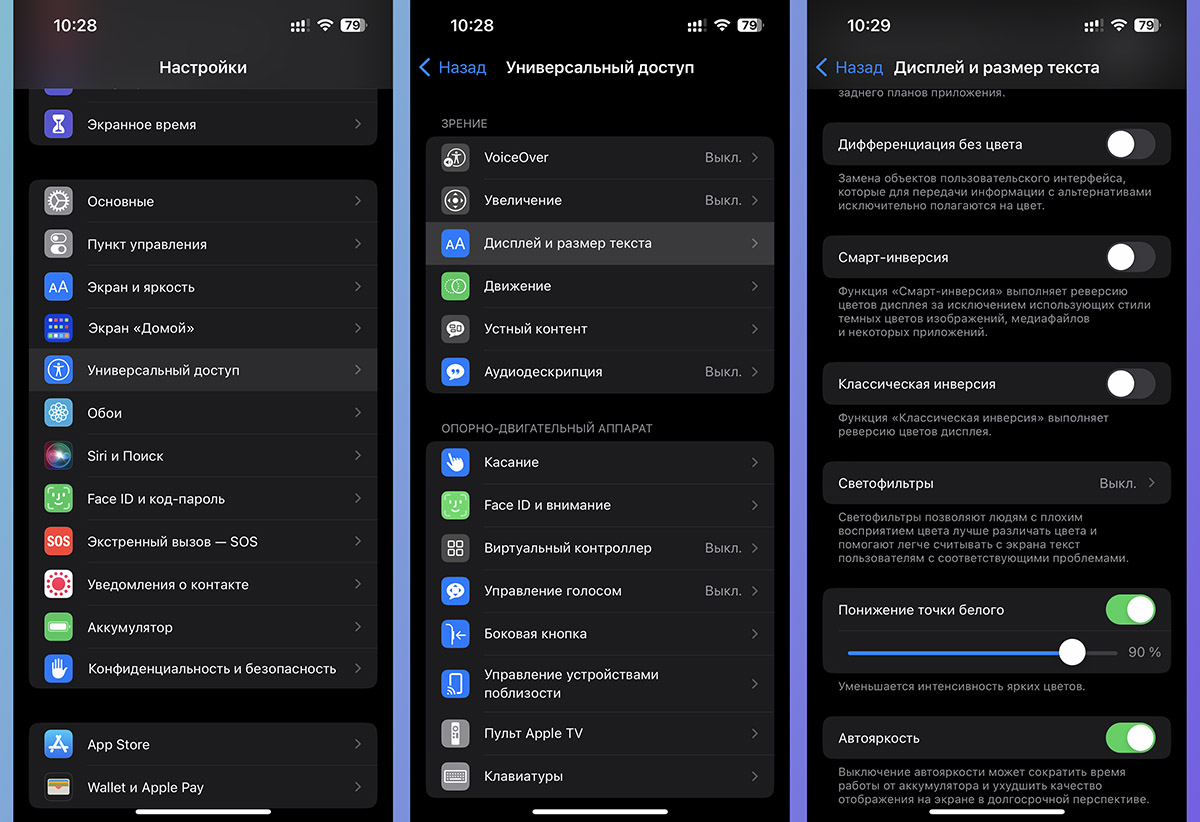
Для включения такого мода перейдите в Настройки — Универсальный доступ — Дисплей и размер текста и активируйте опцию Понижение точки белого. После этого установите значение от 80 до 90%, чтобы подложка кнопок начала сливаться с задним фоном. Для комфортной работы понадобится слегка увеличить яркость экрана.
В большинстве стандартных и некоторых сторонних приложениях интерфейс станет более темным.
2. Чёрный шрифт в статусной строке
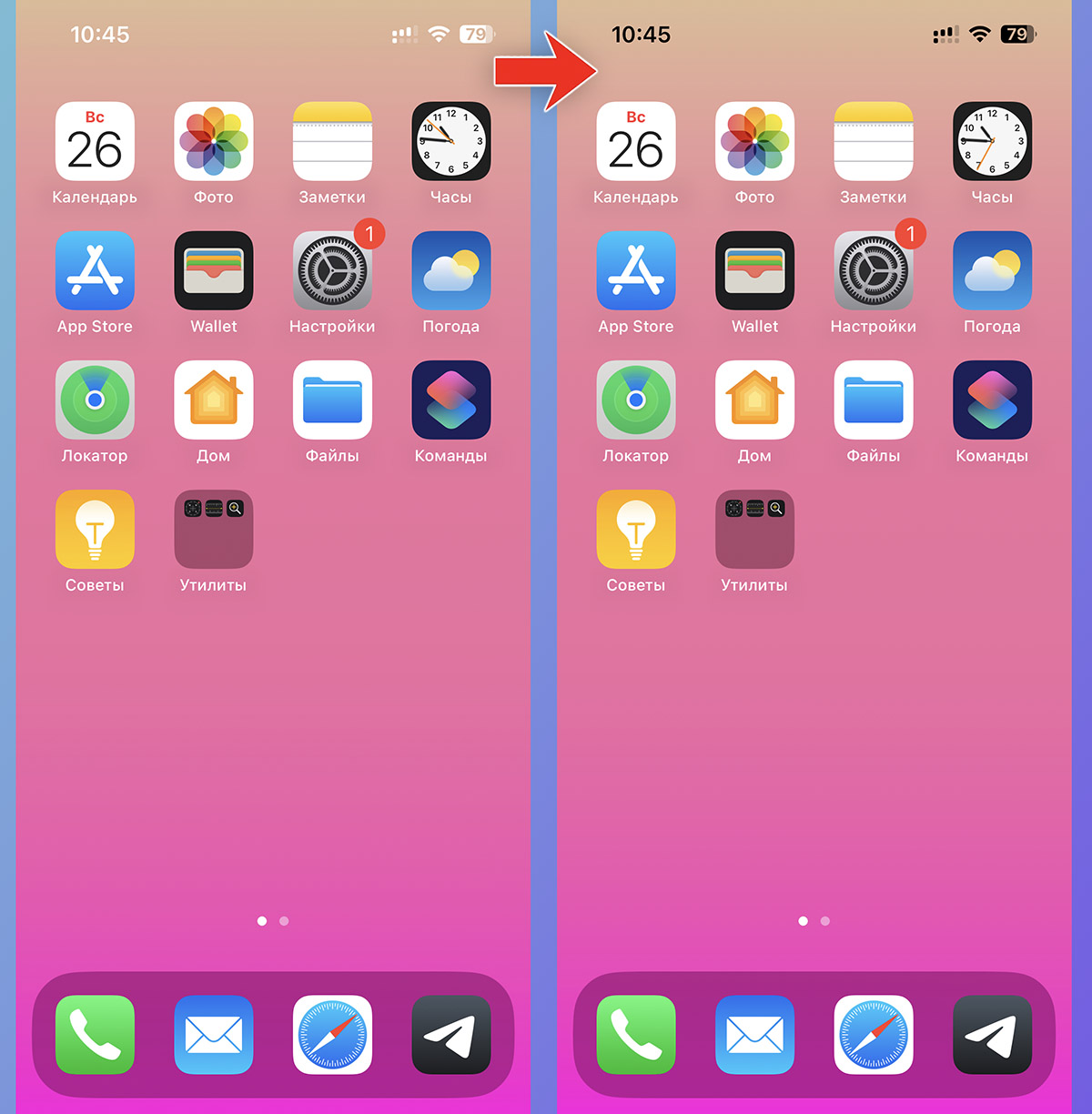
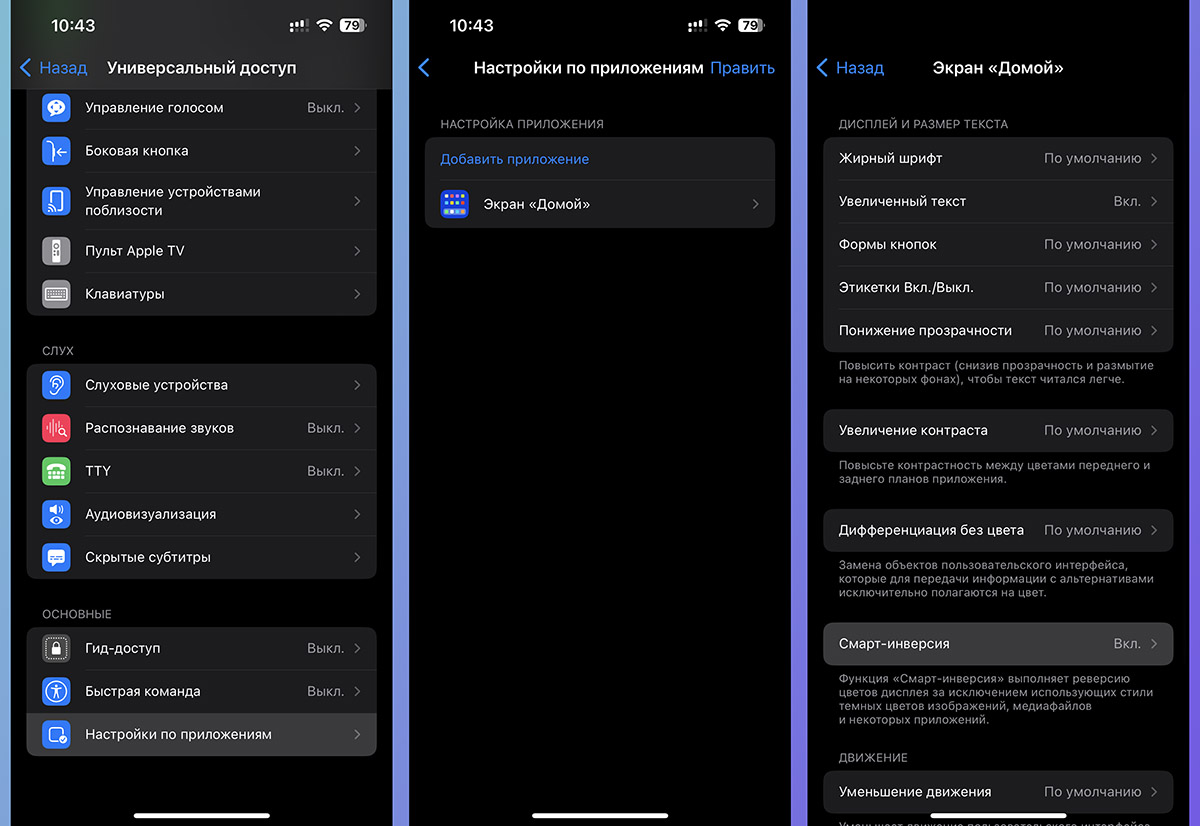
Еще одна стандартная опция позволят сменить белые иконки в статус-баре на черные. С некоторыми обоями это будет смотреться просто отлично.
Для включения фишки перейдите в Настройки — Универсальный доступ — Настройки по приложениям. Добавьте раздел Экран «Домой» и включите опцию Смарт-инверсия.
Данная модификация работает только с темной темой оформления.
3. Эмодзи в любом месте рабочего стола
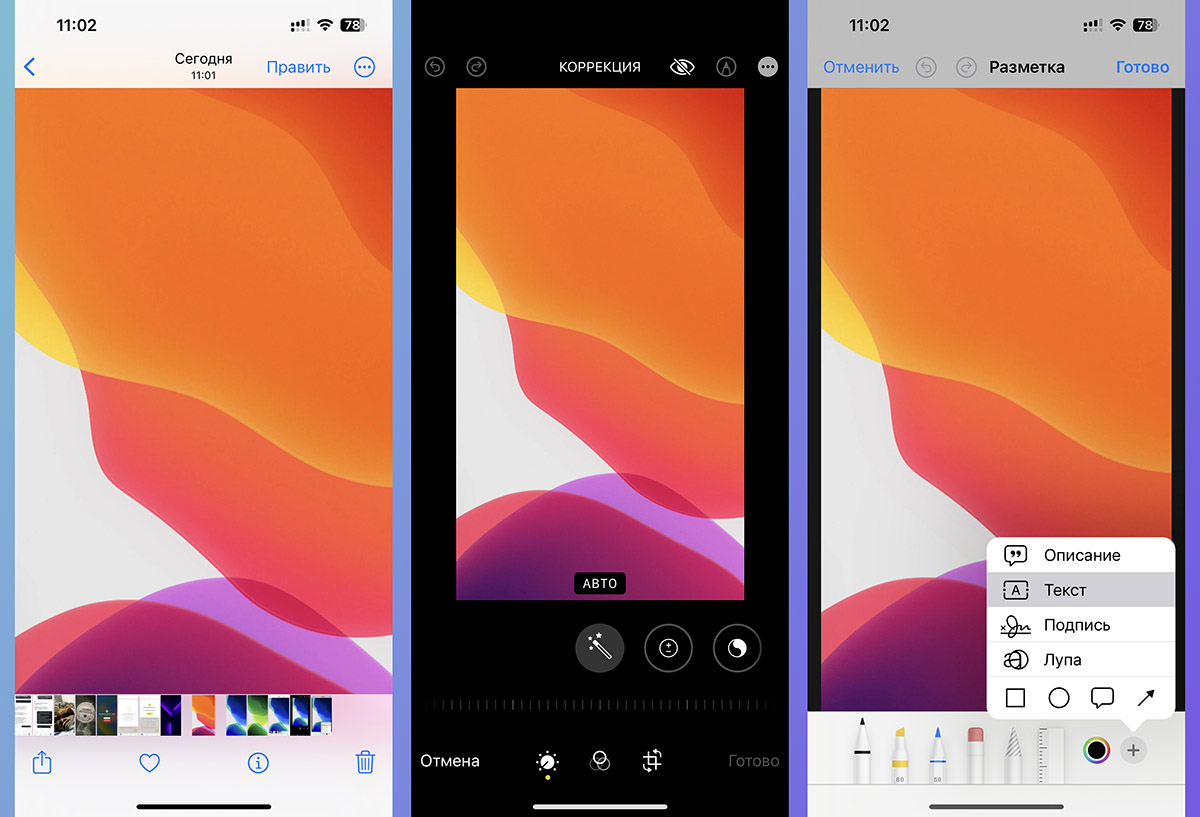
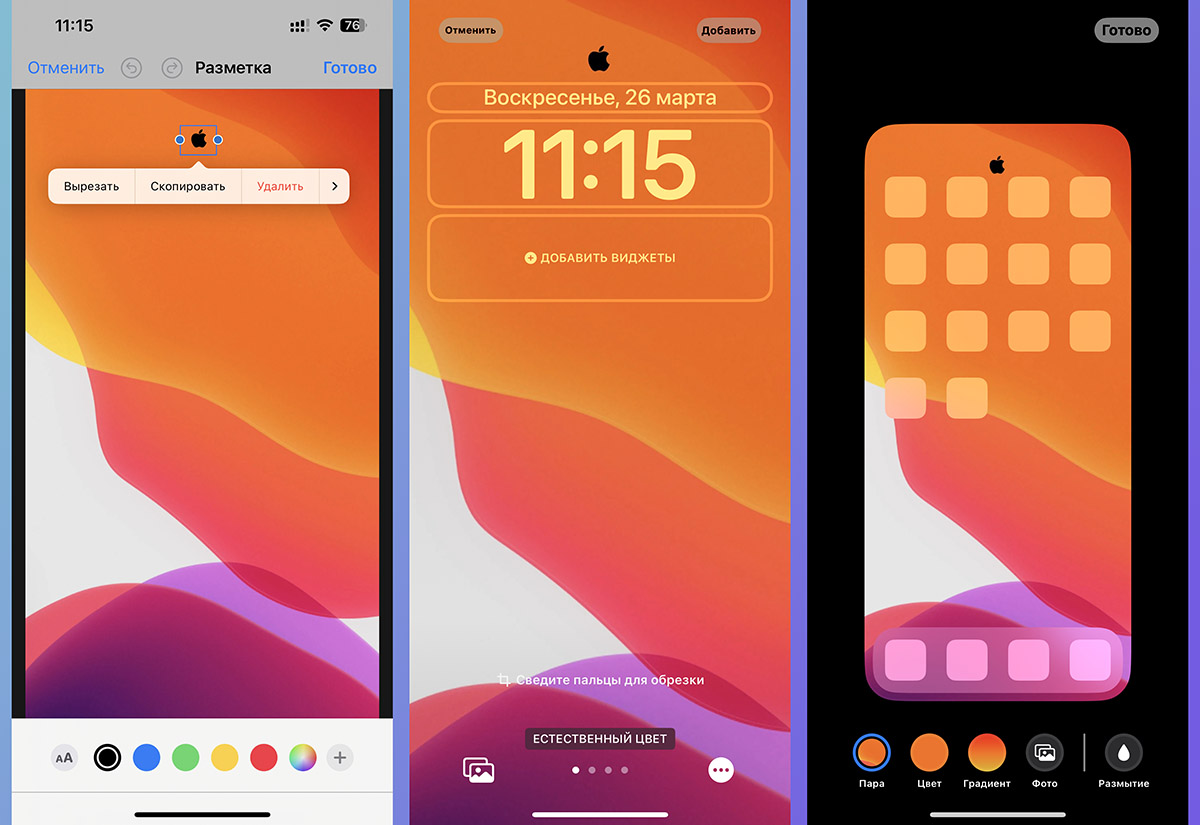
Простая, но достаточно эффектная фишка, которая сразу же бросается в глаза. Вы можете добавить любой эмодзи или символ на используемую в качестве обоев картинку, а она, благодаря стандартной анимации iOS 16, будет плавно появляться во время разблокировки или завершения приложений.
Для настройки сделайте следующее:
▶ Найдите нужное фоновое изображение в приложении Фото.
▶ Нажмите кнопку Править, а затем — Разметка (карандаш в правом верхнем углу).
▶ В нижнем меню выберите пункт Текст и введите любой символ с эмодзи-клавиатуры.
▶ Разместите символ в верхней части обоев, возле часов или в другой нужной позиции.
▶ Перейдите к настройке фоновой картинки Настройки — Обои — Добавить новые обои.
▶ Укажите картинку и вручную скорректируйте место расположения своего символа.
Не забудьте отключить размытие фонового изображения для рабочего стола.
Теперь символ эмодзи будет красиво появляться при переходе на рабочий стол iOS.
4. Отключение системной анимации
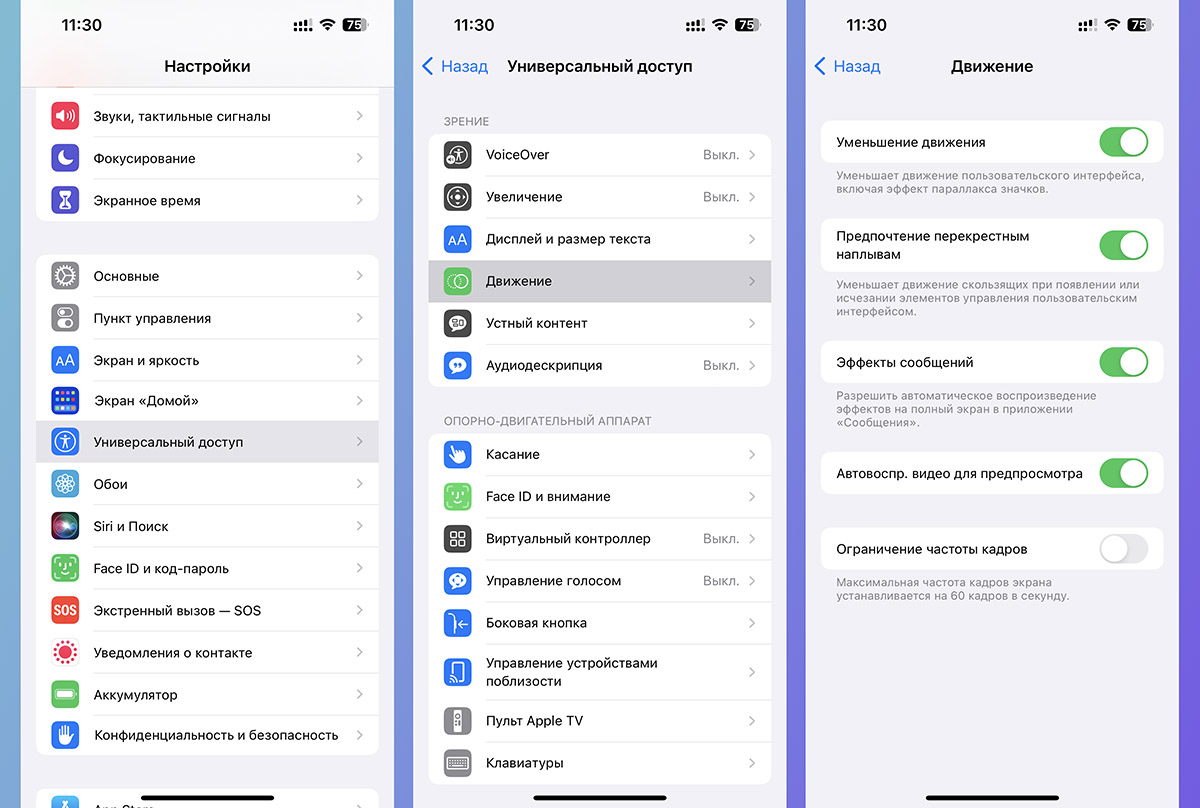
Ранее эта опция позволяла немного ускорить работу старых моделей iPhone, а сейчас имеет исключительно визуальный эффект.
Для включения перейдите в Настройки — Универсальный доступ — Движение и активируйте первый тумблер Уменьшение движения. После этого попробуйте вернуться на рабочий стол, переключиться между программами или немного поработать с системой.
Заметите полное отключение плавных анимаций и немного другое поведение iOS.
5. Пустые названия папок
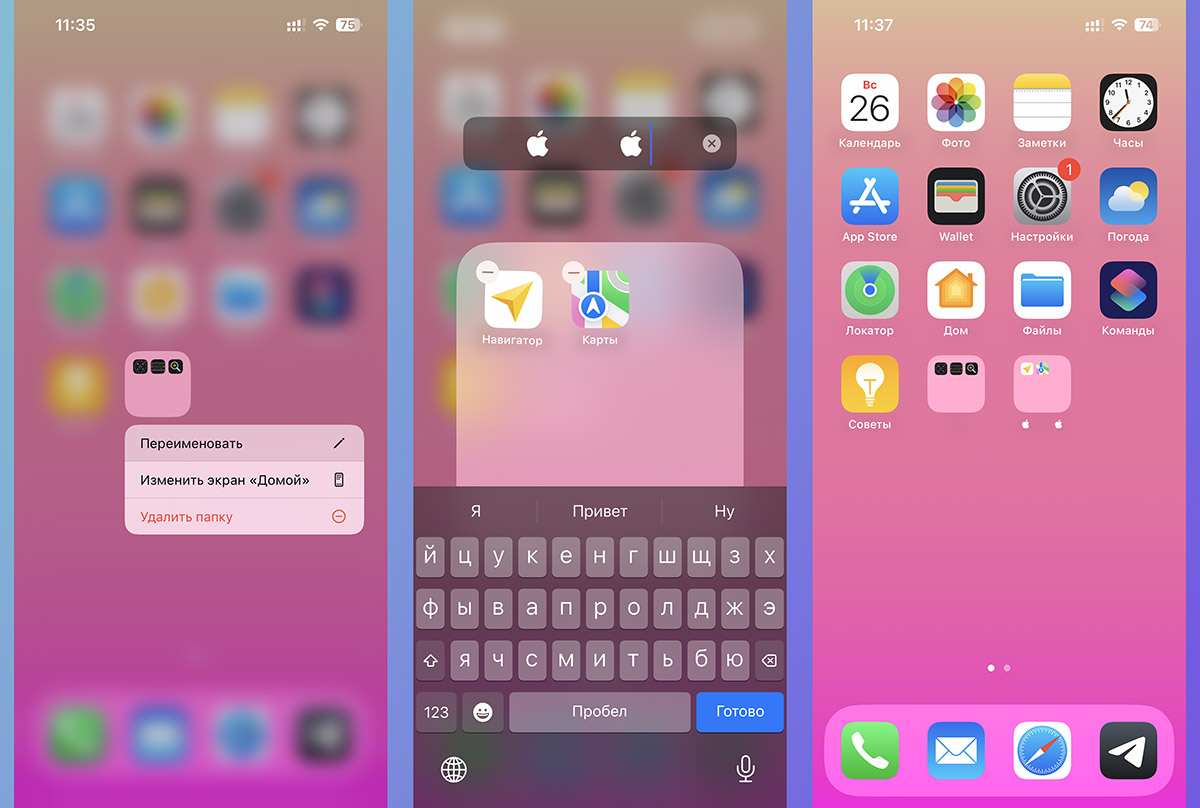
Изначально система не позволяет оставлять папки с приложениями без названий, но есть одна небольшая хитрость:
▶ Скопируйте текст внутри квадратных скобок [⠀⠀⠀⠀⠀⠀⠀].
▶ Перейдите на рабочий стол и переименуйте любую папку.
▶ Вставьте невидимые символы в название.
Вы можете сохранить имя вовсе без символов или раздвинуть с их помощью буквы либо эмодзи.
6. Необычная анимация обоев
Еще одним вариантом тюнинга домашнего экрана iPhone являются специальные обои с рамкой. Контур при срабатывании системной анимации плавно появляется по периметру и имитирует эффект включившегося свечения.
Скачайте специальные обои для своей модели iPhone и установите картинку в качестве фоновой. Фишка не совместима с отключением анимации (пункт №4), Уменьшение движения придется убрать.
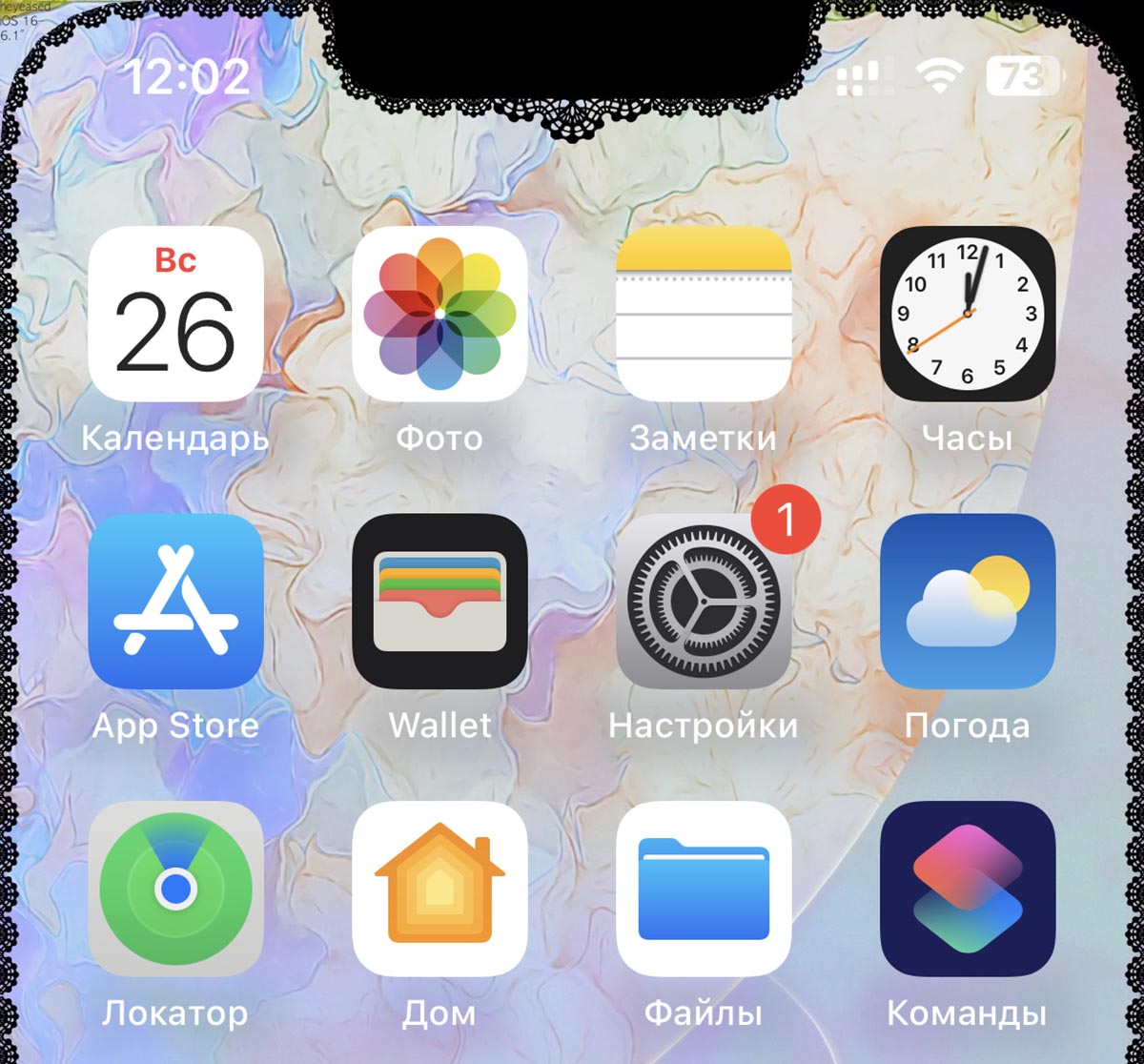
Сайт с обоями иногда работает только с включенным VPN.
7. Эффект маскировки Dock-панели
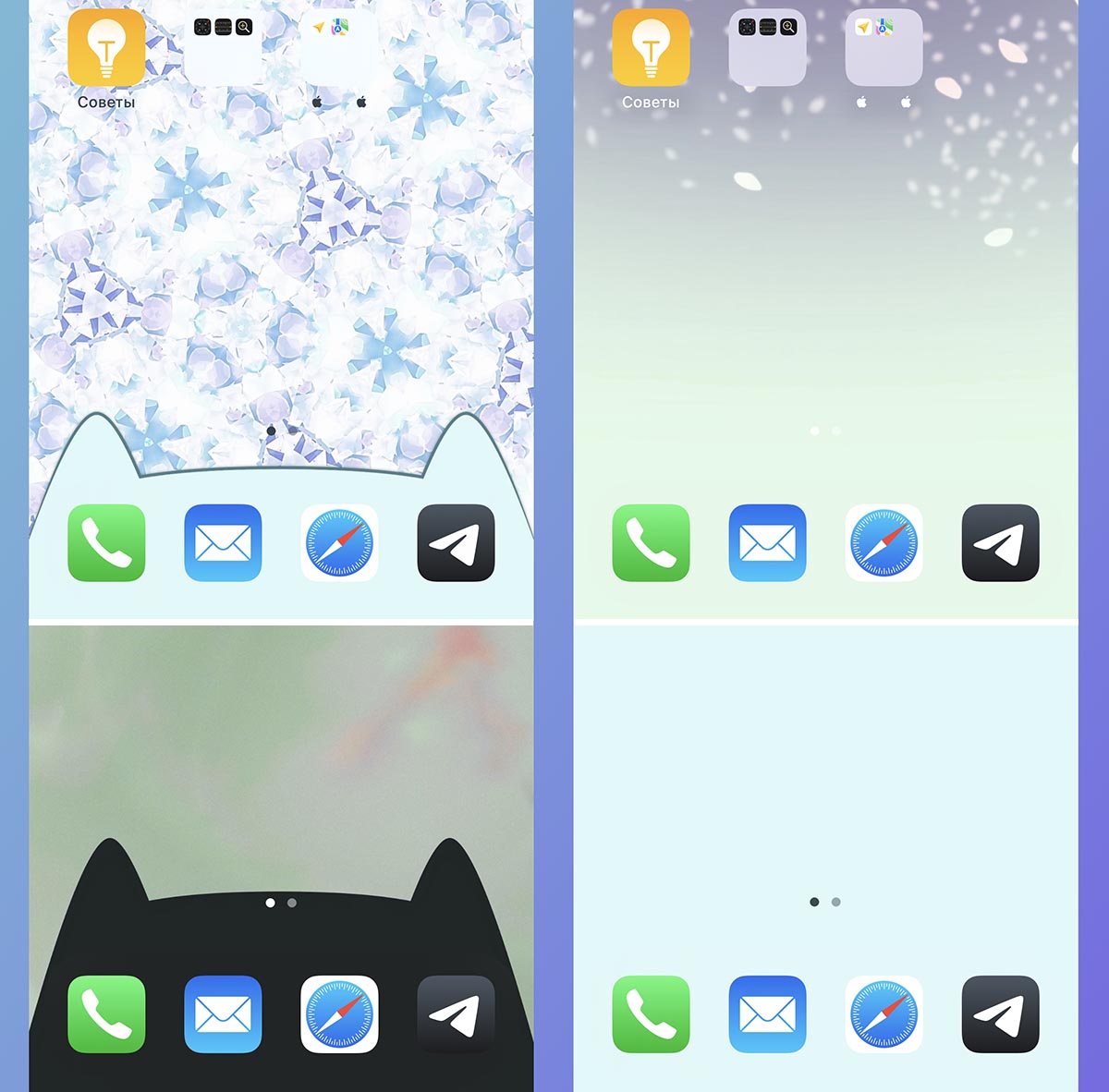
Купертиновцам давно пора добавить несколько настроек нижней панели с иконками на iPhone. Пока этого не произошло, умельцы создают специальные обои, которые маскируют панель и делают её прозрачной.
Нужно лишь скачать специальную картинку и установить в качестве изображения домашнего экрана без эффекта размытия из iOS 16.
Для просмотра сайта с обоями используйте VPN.
8. Замена иконок разных приложений
Операционная система уже давно позволяет менять иконки установленных приложений. Для этого используется программа Команды и простой скрипт.
Придется немного повозиться, ведь для каждого ярлыка нужно будет сохранить свою иконку и создать собственную команду автоматизации. Зато в итоге получите полностью оригинальный домашний экран, которого точно не будет у других владельцев iPhone.
Вы можете просто заменить иконки по нашей инструкции или полностью поменять внешний вид рабочего стола, добавив на него новые виджеты и полностью скрыв нижнюю панель с иконками.
9. Размещение иконок в любом месте рабочего стола (почти)
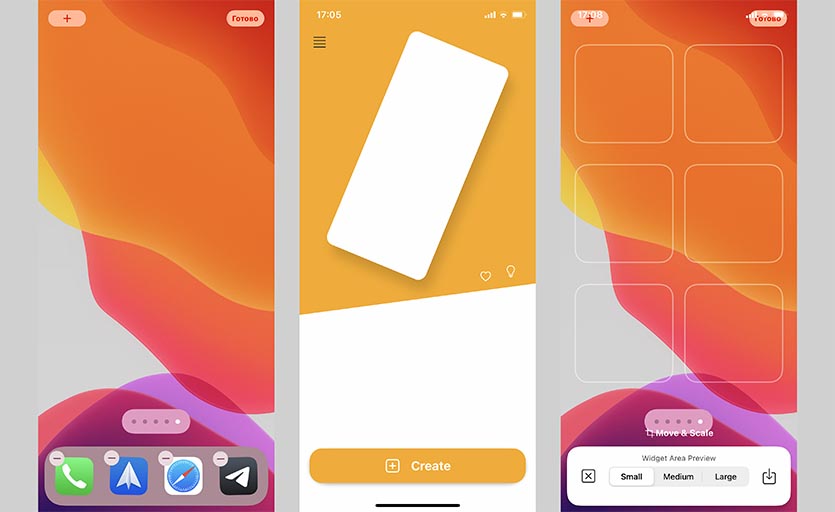
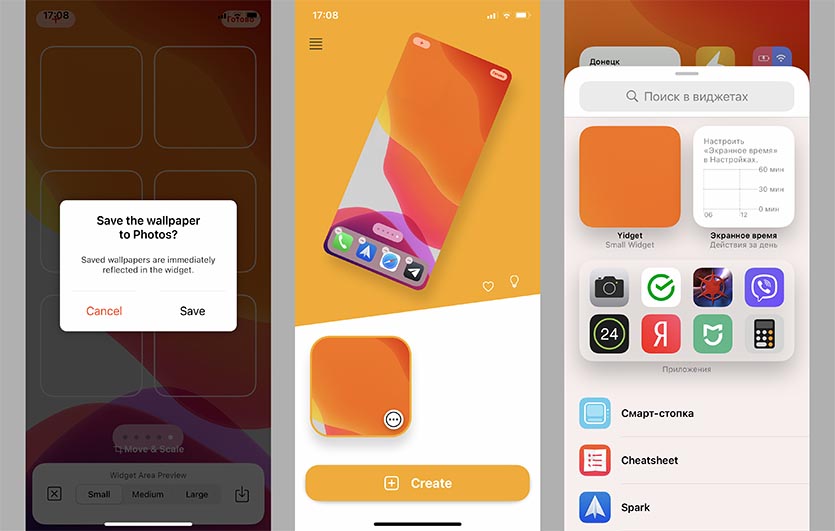
При помощи специальных приложений с пустыми виджетами можно сдвинуть иконки на рабочем столе практически в любое место.
Вы можете добавить парочку прозрачных панелей и подвинуть ярлыки приложений вниз либо разместить их сбоку, сдвинув все иконки в правую или левую сторону.
Лучшее приложение с прозрачными виджетами можно скачать из App Store, а пошаговая инструкция по кастомизации находится здесь.
Вот так можно изменить внешний вид своего гаджета при помощи несложных манипуляций, трюков или сторонних приложений из App Sore.
Как в iOS 15 настроить рабочие столы под разные задачи и переключаться между ними
В закладки
Продолжаем изучать iOS 15, находить очевидные и не очень применения для всех новых фишек системы.
На очереди довольно интересная возможность, которая позволяет настраивать разные рабочие пространства на iPhone под разные задачи. Так можно быстро скрывать ненужные виджеты и отвлекающие иконки, чтобы концентрироваться на текущей задаче либо просто прятать неподходящие приложения на определенное время.
С настройкой и подбором параметров для такого трюка придется немного повозиться.
�� Спасибо re:Store за полезную информацию. ��
1. Создаем нужные рабочие столы под разные задачи
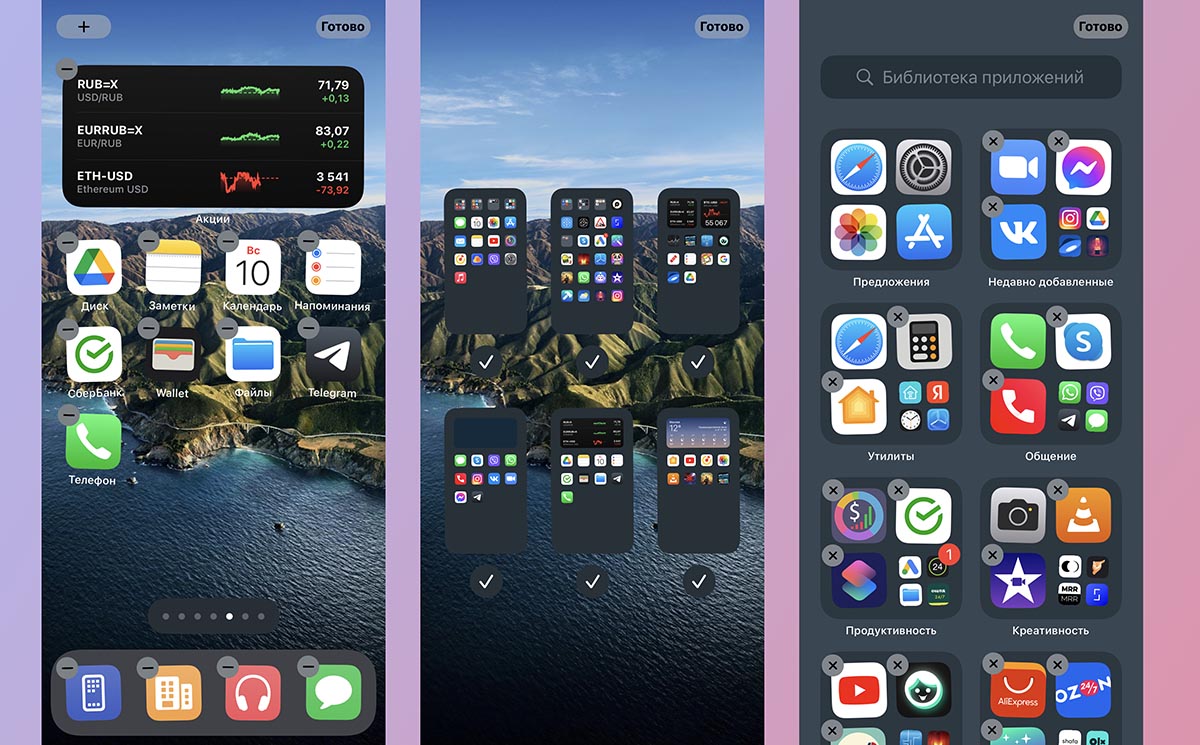
▶ Создайте новый рабочий стол и поместите на него все необходимые иконки. Например, отдельное пространство только с рабочими приложениями без игр и социальных сетей.
▶ Добавьте другой рабочий стол, например, пространство с играми, мессенджерами и развлекательными программами.
▶ Можете создать третий рабочий стол. Например, пространство с нужными приложениями во время езды на автомобиле.
Не забывайте, что можно размещать одно приложение на нескольких рабочих столах. Это стало возможно благодаря одной из фишек iOS 15. Для создания дополнительной иконки приложения просто найдите программу в библиотеке (на самом правом рабочем столе) и перетяните на нужный экран.
2. Добавляем собственный профиль фокусирования для каждого рабочего стола
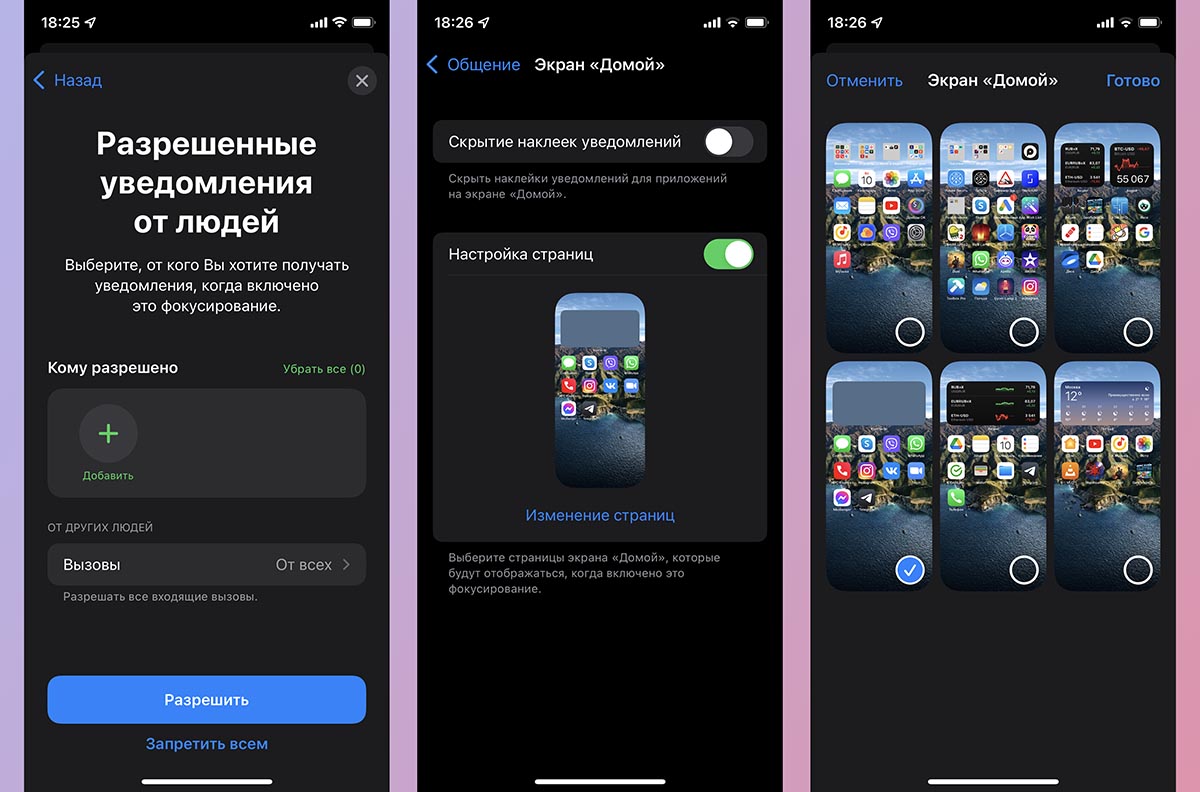
Чтобы иметь возможность переключаться на каждый из созданных рабочих столов, нужно добавить по отдельному профилю фокусирования для них.
▣ Перейдите в Настройки – Фокусирование.
▣ Нажмите “+” и создайте кастомный профиль.
▣ Во время настройки разрешите получать сообщения от всех контактов и уведомления от всех приложений.
▣ В разделе настроек профиля Экран «Домой» активируйте переключатель Настройка страниц.
▣ Выберите созданный для данного профиля рабочий стол.
Теперь при выборе соответствующего профиля система должна включать выбранный рабочий стол и делать другие рабочие столы скрытыми.
3. Настраиваем удобный способ активации профилей
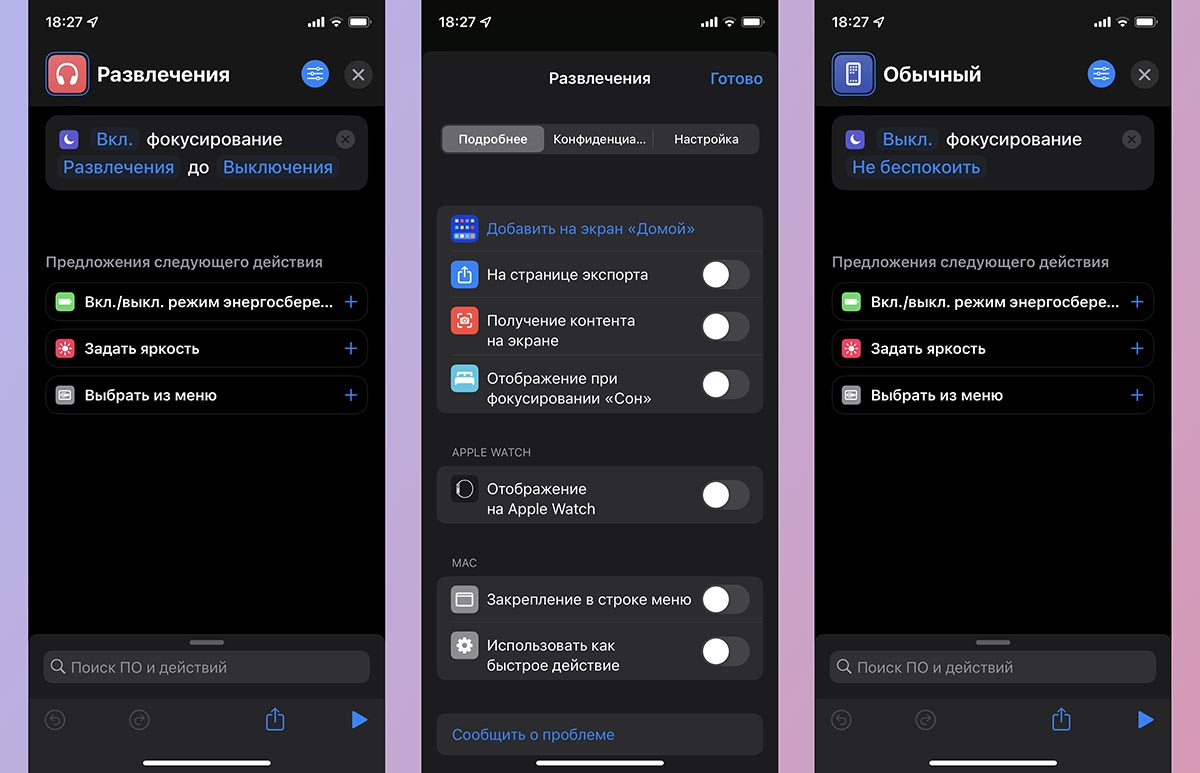
В параметрах каждого из профилей можно настроить автоматическую активацию. Это может быть включение по времени или геопозиции. Подробнее о таких настройках мы рассказывали в разборе данной фишки iOS 15.
Можно вручную активировать профили из Пункта управления или добавить для каждого специальную иконку.
◉ В разделе Мои команды нажмите “+”, чтобы создать новый скрипт.
◉ Добавьте всего одно действие Вкл./выкл. фокусирование.
◉ Укажите параметр Вкл и нужный профиль фокусирования.
◉ Создайте аналогичные команды для каждого из созданных профилей.
Можно добавить отдельную команду для выключения режима Не беспокоить, чтобы возвращать все рабочие столы на место.
Останется лишь вывести иконки для каждой созданной команды в ее настройках. Для этого нажмите на синюю кнопку в верхней панели и выберите пункт Добавить на экран «Домой».
Расположите иконки активации профилей в удобном месте и сможете быстро переключаться между ними.
(13 голосов, общий рейтинг: 4.46 из 5)
�� Хочешь ещё? Читай больше в Telegram
�� Ищешь ответ на вопрос? Приходи на Форум
Самая неочевидная фишка iOS 15.
Артём Суровцев
Люблю технологии и все, что с ними связано. Верю, что величайшие открытия человечества еще впереди!
Apple показала, на что способна камера iPhone 13 в руках талантливых фотографов
Обои iPhone с необычной анимацией. Здорово смотрятся, попробуйте
�� Читайте также . Всё по теме
Как включить определитель неизвестных номеров на iPhone. Собрали 9 лучших приложений
Эта полоска на каждом iPhone стала опасной. Пора её убрать
Как записать экран в iPhone вместе со своим голосом. Ничего качать не нужно
10 лучших функций Android, которых не хватает на iPhone в 2024 году. Например, запись разговоров
Полезная Команда. Как включать энергосберегающий режим при определённом уровне заряда батареи
Полезная Команда. Как создать заметку голосом и превратить в текст
Как на iPhone настроить автоматическую смену обоев. Никаких быстрых команд, ура
Как перенести все данные со старого iPhone или iPad на новый. Все актуальные способы
�� Комментарии 21
blyer 11 октябрь 2021
Опять команды…. да никто ими не пользуется.
antonyus 11 октябрь 2021
@blyer , вы зря. Очень много полезного есть для облегчения пользования, просто надо проникнуться.
Артём Суровцев 11 октябрь 2021
@antonyus , вот именно. Кто-то хочет найти полезные применения для себя и находит, а кто-то третий год кричит как заведенный “костыли” и не пытается даже попробовать. Например, я люблю включать себе по три будильника: на определенное время, +5 и +10 минут. При этом время будильников может быть каждый день разное. За 3 минуты набросал команду, которая при активации спрашивает время, а затем создает три будильника одним махом и пользуюсь уже не первый год. А до этого регулярно лопатил App Store в поисках приложения с такой фишкой.
virtualinsanity 11 октябрь 2021
@Артём Суровцев , А для чего команды ? У меня 4 будильника +5 +10 и в разные дни разные и все через родное приложение. Чем с командами легче ? Не уловил плюсов. А про костыли всё правильно говорят. Ведь за 15 версий ios можно было прислушаться к пользователям и функционал/возможности расширить существенней. Годами ничего толком не меняют. Будильник в 12ой испортили. Экран блокировки совсем печаль к примеру. Да на каждом шагу недоработки. Команды, конечно добавляют недостающих моментов, но не красиво и не изящно. Вот и костылём зовут.
Артём Суровцев 11 октябрь 2021
@virtualinsanity , в Apple крайне редко прислушивались к пользователям, особенно, если это касается мелких фишек и изменений. Вот как раз для этого и сделали Команды. Чтобы в мелочах не пытаться угодить всем, а дать возможность особо желающим подстроить систему под себя. Это аналог Автоматора из macOS в iOS. Вот только на Mac все понимают, что это опциональный инструмент, с которым нужно разбираться, а на iPhone – не понимают, называя костылями. А на счёт будильников – ключевое слово «разное время». Иногда нужно проснуться в 6, иногда – в 7, иногда до 9 полежать можно, а иногда и на обеденный сон ставлю будильник. Чтобы в этом случае не перезаводить по 3 будильника каждый раз, я всегда устанавливаю один командой, а два остальных ставятся автоматически.
Владимир Гренадеров 11 октябрь 2021
@Артём Суровцев , “Пауза: интервал – 5 минут, повторять – 3, 5 раз или бесконечно” – стандартная настройка будильника у гнуса. Так что да, костыли. Взял поиграться 13-й айфон, поплевался два дня и решил отдать сыну, единственный плюс – мини реально мини, и подходит для детской руки.
iWanderer 11 октябрь 2021
@Артём Суровцев , везде ПЛЮСанул. А про команду – взяли б да выложили, сделали доброе дело! – лично я б забрал…