Вставка подложки
- На вкладке Конструктор нажмите кнопку Подложка.

- В диалоговом окне Вставить водяной знак выберите Текст и введите собственный текст подложки или выберите текст (например, «ЧЕРНОВИК») из списка. Затем настройте подложку, задав шрифт, макет, размер, цвета и ориентацию.
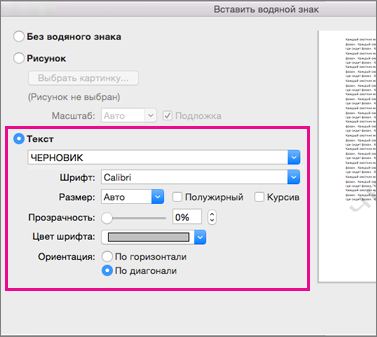 Если подложка не отображается, выберите Вид>Разметка страницы. Здесь также можно увидеть, как будет выглядеть напечатанная подложка.
 - Нажмите кнопку ОК.
Важно: Office 2010 больше не поддерживается. Перейдите на Microsoft 365, чтобы работать удаленно с любого устройства и продолжать получать поддержку.
- На вкладке Разметка страницы выберите Подкладки.
- Выберите предварительно настроенную подстроку, например «ЧЕРНОВИК» или «КОНФИДЕНЦИАЛЬНО».
Важно: Microsoft Office для Mac 2011 больше не поддерживается. Перейдите на Microsoft 365, чтобы работать удаленно с любого устройства и продолжать получать поддержку.
- На вкладке Макет в группе Фон страницы выберите Подложка.
- Выберите Текст.
- Введите или измените текст для подложки либо выберите текстовую подложку из раскрывающегося меню, а затем — нужное форматирование текста.
- Если текст подложки очень сложно прочитать, увидев его на странице, увеличьте прозрачность текста подложки или выберите для него более светлый цвет текста подложки.
- Изменить размер текста подложки можно с помощью раскрывающегося меню Размер.
В Word в Интернете, вы можете увидеть подкладки, которые уже есть в документе, но не можете изменить их или вставить новые.
Если у вас есть настольное приложение Word, воспользуйтесь командой Открыть в Word, чтобы открыть документ и вставить или изменить водяной знак в этом приложении. Когда вы закончите работу и сохраните документ, он будет обновлен там, откуда вы открыли его в Word в Интернете. При повторном его открытии вы увидите подложку.
Вставка водяного знака только на одну страницу
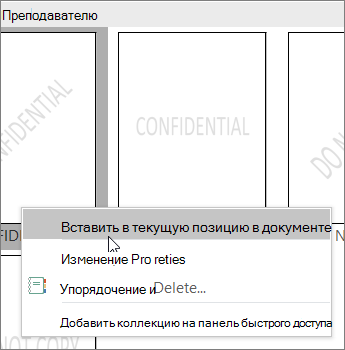
- Выберите место на странице, где должна быть подкачка.
- На вкладке >под > щелкните правой кнопкой мыши нужный водяной знак и выберите Вставить в текущем положении документа. Водяной знак отображается как текстовое поле.
Хотите узнать больше?


Нужна дополнительная помощь?
Нужны дополнительные параметры?
Изучите преимущества подписки, просмотрите учебные курсы, узнайте, как защитить свое устройство и т. д.




В сообществах можно задавать вопросы и отвечать на них, отправлять отзывы и консультироваться с экспертами разных профилей.
Узнаем как сделать подложку в Ворде на всю страницу?


Программа «Ворд» предоставляет своим пользователям возможность создать подложку для документа. Более того, в исходном виде программа имеет ряд шаблонов, которые наиболее актуальны. Но возможность создать свою подложку все ровно остается. Конечно, есть некоторое неудобство – при добавлении фона на один лист он продублируется на все остальные. То есть нельзя вставить на отдельные листы разные подложки. В этом случае нужно создавать новый документ. Однако есть маленькая хитрость, о которой будет рассказано в самом конце статьи.

Итак, рассмотрим, как сделать подложку в «Ворде». Ниже будут разобраны три варианта. Первый заключается во вставке стандартного фона. Второй – в создании собственного. А третий позволит вам добавлять разные подложки в одном документе.
Таблица — это удобный способ предоставить информацию, будь то список продаваемых товаров.
Добавляем стандартную подложку
Как сделать подложку в «Ворде», используя для этого стандартные средства?
А делается это достаточно просто. В первую очередь вам необходимо перейти во вкладку «Дизайн» («Разметка страницы»). В этой вкладке нажмите на кнопку «Подложка», которая находится на панели инструментов в области «Фон страницы».

После нажатия на кнопку снизу появится окно, в котором вам предложат на выбор разные виды подложек. Как можно заметить, для лучшей навигации они разбиты по группам: «Заявление об ограничении ответственности», «Секретно» и «Срочно». Вам остается лишь выбрать необходимую и клацнуть по ней левой кнопкой мыши.
Вот и все. Вы узнали, как сделать подложку в «Ворде», используя для этого имеющиеся в программе шаблоны.
Делаем собственную подложку
Но что, если в списке вы не нашли нужный вам вариант? Давайте разберемся, как сделать подложку в «Ворде» самостоятельно.
Вам, как и в прошлый раз, необходимо перейти во вкладку «Дизайн» и нажать на кнопку «Подложка». Только на этот раз в выпадающем меню нужно выбрать пункт «Настраиваемая подложка».
По итогу откроется окно «Печатная подложка». В нем и будут проводиться настройки добавляемого фона. Для начала установите переключатель на пункт «Рисунок» или «Текст» в зависимости от того, что хотите использовать.
Microsoft Word – потрясающий текстовый редактор с множеством.
Если вы решили использовать рисунок, то установите масштаб и с помощью кнопки «Выбрать» проложите путь к картинке.
Если используете текст, то вам необходимо изначально указать язык вводимого текста, потом ввести непосредственно сам текст, выбрать его шрифт, цвет и размер. Также вы можете определить его положение – по горизонтали или диагонали.
Остается лишь нажать кнопку ОК, и сделанная вами подложка появится на листе. Теперь вы знаете, как сделать разную подложку в «Ворде», чтобы она не была похожа ни на одну из предложенных.
Добавляем разные подложки на каждом листе
Пользователи часто задаются вопросом, как сделать несколько подложек в «Ворде». Неудивительно: разработчики попросту не предусмотрели такую возможность. Но есть небольшая хитрость, о которой и пойдет сейчас речь.
Вместо подложки можно вставлять разные рисунки на разные листы и делать их полупрозрачными – так, чтобы их нельзя было отличить от самих подложек. К слову, рисунки можно найти в интернете.
Итак, изначально добавим рисунок. Для этого перейдите на вкладку «Вставка» и в области «Иллюстрации» нажмите по одноименной кнопке. Теперь в «Проводнике» укажите путь к картинке и откройте ее.
Нажмите на картинку и перейдите во вкладку «Формат». Там нажмите на кнопку «Обтекание текстом» и в выпадающем меню выберите «За текстом».
Остается лишь сделать картинку серой и прозрачной. Для этого в этой же вкладке нажмите на «Коррекция», и в меню выберите «Параметры коррекции рисунка». В окошке справа в группе «Цвет рисунка» напротив пункта «Перекрасить» нажмите на значок. В выпадающем списке выберите «Серый 25%, светлый цвет фона 2».
Вот и все – импровизированная подложка готова.
Подложка только в одном разделе

Подскажите, как в документе word 2010 состоящем из трёх разделов сделать подложку только в третьем разделе? Если можете, опишите, пожалуйста, пошагово как это сделать. Разрывы страниц сделал. Пробую вставить, подложка вставляется на каждую страницу всего документа.
| Здесь вы можете заказать любую студенческую или школьную работу. |
94731 / 64177 / 26122
Регистрация: 12.04.2006
Сообщений: 116,782
Ответы с готовыми решениями:
Подложка в MS Word
В организации, которой я работаю, имеются напечатанные карточки (шаблон), на которые заносят данные.
Подложка в Word 2007
Подскажите, как сделать подложку только на 1 и на 3 странице?

Подложка,цвет фона
Почему при печати нет отображается подложка фоновая картинка или цвет (в предварительном просмотре.
Подложка должна иметь пропорции 210 х 297 для листа A4?
Если хочу найти в интернете картинку, которую поставлю в качестве подложки на лист A4 в MS Word.
5994 / 3190 / 715
Регистрация: 23.11.2010
Сообщений: 10,657
Надо делать Разрывы раздела и применить подложку только к текущему разделу.
Добавлено через 7 минут
Но подложка, насколько я знаю, применяется ко всему документу.
Можно сделать WordArt полупрозрачный и вставить за текст
11558 / 4764 / 768
Регистрация: 07.08.2010
Сообщений: 13,863
Записей в блоге: 4
вставьте картинку в колонтитул нужного раздела
5472 / 1150 / 50
Регистрация: 15.09.2012
Сообщений: 3,516
Подложка в программе Word — это рисунок, вставленный в колонтитул.
- сделайте подложку;
- перейдите в колонтитул;
- вы увидите в колонтитуле рисунок.
87844 / 49110 / 22898
Регистрация: 17.06.2006
Сообщений: 92,604
Помогаю со студенческими работами здесь
Две ОС в одном разделе
Здравствуйте. У меня стояла ОС windiws XP, я установил windows 7 в этот-же раздел. Можно ли как-то.
Как переустановить Windows 98 на одном логическом разделе?
На диске D: стоит winXP? ХР я переустанавлить не могу и не хочу, а вот 98 срочно нужно обновить.
Сколько логических дисков можно создать в одном основном разделе под файловой системой NTFS?
Подскажите, какое максимально количество логических дисков можно создать в одном основном разделе.
Или воспользуйтесь поиском по форуму: