Публикация или экспорт проекта iMovie
Делитесь фильмом с друзьями и близкими, экспортируйте его на различные устройства или публикуйте в социальных сетях.
Публикация или экспорт проекта iMovie на iPhone или iPad
Отправляйте фильм по электронной почте или в текстовом сообщении, экспортируйте его для просмотра на другом устройстве или публикуйте в Интернете. Если вы хотите отредактировать фильм после его публикации, откройте сохраненный проект iMovie, внесите необходимые изменения и по завершении работы снова опубликуйте готовый фильм.
Отправка фильма по электронной почте или в текстовом сообщении
Готовый фильм можно отправить другим пользователям по электронной почте с помощью приложения «Почта» или в виде текстового сообщения с помощью приложения «Сообщения».
- В браузере проектов выберите фильм, которым хотите поделиться. Если вы редактируете проект, нажмите «Готово» в левом верхнем углу.
- Нажмите кнопка «Экспортировать» , а затем выберите «Сообщения» или «Почта».
- Напишите текстовое сообщение или сообщение электронной почты и нажмите «Отправить».
Если ваш фильм слишком велик для отправки, можно уменьшить его размер. Отмените отправку текстового сообщения или сообщения электронной почты, вернитесь на экран отправки, нажмите «Параметры» и выберите меньшее разрешение.
Экспорт фильма для просмотра на другом устройстве
Если вы хотите посмотреть фильм на другом находящемся поблизости устройстве Apple, используйте AirDrop для передачи файла. Можно также сохранить фильм в медиатеке приложения «Фото».
- В браузере проектов выберите фильм, которым хотите поделиться. Если вы редактируете проект, нажмите «Готово» в левом верхнем углу.
- Нажмите кнопка «Экспортировать» .
- Чтобы изменить разрешение или формат фильма, нажмите «Параметры», затем выберите нужные настройки и нажмите «Готово».
- Укажите, куда следует экспортировать фильм.
- Для использования AirDrop нажмите AirDrop, а затем фотографию профиля пользователя в верхней части экрана. AirDrop можно также использовать для обмена данными между своими устройствами Apple.
- Для экспорта фильма в медиатеку приложения «Фото», нажмите «Сохранить видео». Если у вас активирована функция Фото iCloud, вы можете просматривать видео со всех устройств Apple, на которых выполнен вход в ту же самую учетную запись iCloud.
- Чтобы сохранить фильм в iCloud Drive, в папку на вашем устройстве или на другом устройстве с помощью приложения «Файлы», нажмите «Сохранить в «Файлы»», выберите местоположение и нажмите «Сохранить».
Публикация фильма в Интернете
Сохраните фильм в медиатеке приложения «Фото», а затем отправьте его в Интернет.
- В браузере проектов iMovie выберите проект, который вы хотите опубликовать, и нажмите кнопка «Экспортировать» .
- Если требуется изменить разрешение видео, нажмите «Параметры» под названием фильма и выберите разрешение. Разрешение 1080p — хороший вариант для публикации в Интернете.
- При более низком разрешении, например HD 720p, создаются файлы меньшего размера, которые отправляются в сеть быстрее, чем фильмы с более высоким разрешением.
- Нажмите «Сохранить видео», чтобы сохранить фильм в медиатеке приложения «Фото» на устройстве.
- Откройте на своем устройстве нужное приложение, например YouTube или Facebook, или посетите веб-сайт сервиса, которым вы хотите воспользоваться, и отправьте свое видео.
Публикация или экспорт проекта iMovie на Mac
Отправьте фильм по электронной почте, добавьте его в медиатеку приложения «Фото» или подготовьте фильм к публикации в Интернете. Если вы хотите отредактировать фильм после его публикации, откройте сохраненный проект iMovie, внесите необходимые изменения и по завершении работы снова опубликуйте готовый фильм.
Отправка фильма по электронной почте
С помощью приложения «Почта» вы можете отправить свой фильм по электронной почте.
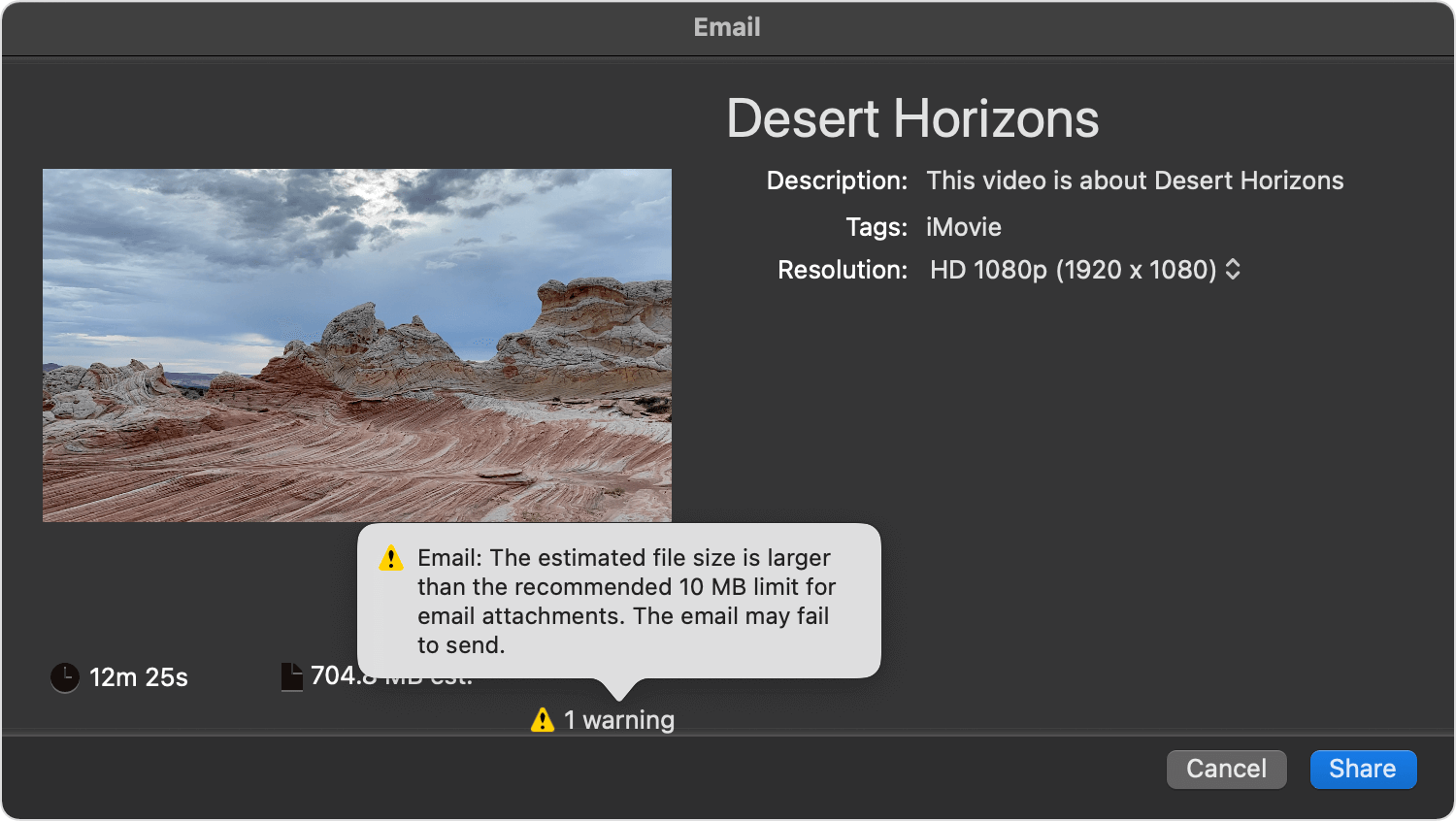
- В браузере выберите проект iMovie для отправки, нажмите кнопку «Еще», затем выберите «Экспортировать проект». В режиме редактирования проекта нажмите кнопку «Экспортировать» .
- Выберите «E-mail».
- Нажмите «Экспортировать». Если размер файла превышает рекомендованный максимальный размер (как правило, 10 МБ), отображается соответствующее предупреждение. Щелкните всплывающее меню «Разрешение», а затем выберите разрешение, при котором файл фильма уменьшается до размера, поддерживаемого большинством почтовых серверов.
- Нажмите «Экспортировать». Когда iMovie завершит экспорт фильма для отправки по электронной почте, появится соответствующее уведомление.
- Напишите текст сообщения и нажмите «Отправить».
Добавление фильма в медиатеку приложения «Фото»
При сохранении фильма в файл его можно добавить в медиатеку приложения «Фото», сохранить на iCloud Drive или в другом месте. Если требуется отправить фильм по электронной почте с помощью другого почтового клиента или другого сервиса, следует также сохранить фильм в файл.
- В браузере выберите проект iMovie для отправки, нажмите кнопку «Еще», затем выберите «Экспортировать проект». В режиме редактирования проекта нажмите кнопку «Экспортировать» .
- Щелкните «Файл».
- Щелкните раскрывающееся меню «Разрешение» и выберите нужные размеры видео. Разрешение, устанавливаемое по умолчанию, зависит от содержимого фильма. При уменьшении разрешения размер файла сокращается, и он быстрее загружается в интернет. При увеличении разрешения получается файл большего размера, который отлично подходит для просмотра на компьютере Mac или на телевизоре с поддержкой HDTV через приложение Apple TV.
- Выберите папку для сохранения видеофайла, затем нажмите «Сохранить».
- Чтобы добавить фильм в медиатеку, перетяните экспортированный файл фильма в приложение «Фото». Если у вас активирована функция Фото iCloud, вы можете просматривать видео со всех устройств Apple, на которых выполнен вход в ту же самую учетную запись iCloud.
Публикация фильма в Интернете
iMovie предлагает оптимизированные настройки для публикации фильма на сайтах YouTube и Facebook. Эта специальная настройка также подходит для публикации на других веб-сайтах, таких как Vimeo и Twitter.
- Откройте проект в iMovie и нажмите кнопка «Экспортировать» .
- Нажмите «YouTube и Facebook».
- Выберите папку для сохранения видеофайла, затем нажмите «Сохранить».
- В веб-браузере перейдите на веб-сайт, на котором вы хотите опубликовать свое видео, и отправьте видеофайл.
Дополнительная информация
Импорт проектов, созданных на iPhone или iPad, в iMovie на Mac

Проекты, созданные в iMovie для iOS или iPadOS, можно импортировать. Импортированный проект можно редактировать так же, как любой другой проект. Для получения дополнительной информации см. Руководство пользователя iMovie для iPhone или Руководство пользователя iMovie для iPad.
Примечание. Если Вы импортируете проект, который содержит медиафайлы с расширенным динамическим диапазоном (HDR), он автоматически подвергается тональной компрессии в стандартный динамический диапазон (SDR). В результате тональной компрессии изображения с более широким диапазоном значений яркости (HDR) могут отображаться на SDR-дисплеях с более узким диапазоном значений яркости. Тональная компрессии воздействует только на отображение клипов HDR в Вашем проекте, а не на исходный медиафайл в Вашей библиотеке.
- В приложении iMovie
 на Mac выберите «Файл» > «Импортировать проекты iMovie iOS».
 - Перейдите к месту, где Вы сохранили экспортированный из iMovie для iOS или iPadOS проект, и выберите его.
- Если в iMovie открыто несколько медиатек, нажмите всплывающее меню «Медиатека» внизу окна и выберите медиатеку, в которую хотите импортировать проект.

- Нажмите «Импорт». Ход выполнения импорта отображается в появившемся диалоговом окне. Для отмены импорта нажмите кнопку отмены
 .
.
Примечание. Если Вы импортируете проект с темой Волшебного фильма или темой раскадровки, недоступной в iMovie на Mac, то в импортированном проекте будет использоваться тема, по умолчанию заданная для фильмов в iMovie для Mac.
Примечание. Если на iPhone или iPad установлена новейшая версия iMovie, может появиться сообщение о том, что проект не удается импортировать.
Импорт с iPhone или iPad в iMovie на Mac
Поддерживается импорт видеоклипов и фото с iPhone, iPad и iPod touch.
- Подключите свое устройство к компьютеру с помощью кабеля USB из комплекта и включите устройство.
- В приложении iMovie на Mac откройте окно импорта, нажав кнопку «Импорт» в панели инструментов. Если кнопка «Импорт» не отображается, нажмите кнопку материалов в панели инструментов, затем нажмите кнопку «Импорт».
 Если появится окно захвата изображений, окно приложения «Фото» или другого приложения для работы с фото, закройте его.
 - В окне «Импорт» выберите свое устройство в разделе «Камеры». В окне импорта отображаются миниатюры всех видеоклипов и фотографий на Вашем устройстве.
- Для предварительного просмотра видео перемещайте указатель влево и вправо по миниатюре видео или наведите указатель на область предварительного просмотра в верхней части окна импорта и нажмите кнопку воспроизведения
 . Можно также нажать кнопку «Назад» или «Вперед» для перехода к предыдущему или следующему клипу, а также нажать и удерживать кнопку «Назад» или «Вперед» для перемотки назад или вперед.
- Укажите место для сохранения импортированных материалов, выполнив одно из указанных ниже действий.
- Выбор существующего события. Нажмите всплывающее меню «Импортировать в» в верхней части окна импорта и выберите событие.

- Создание нового события. Нажмите всплывающее меню «Импортировать в», выберите «Новое событие», введите имя нового события и нажмите «ОК».
- Выбор существующего события. Нажмите всплывающее меню «Импортировать в» в верхней части окна импорта и выберите событие.
- Импорт всех клипов. Нажмите «Импортировать все».
- Импорт выбранных клипов. Удерживая клавишу Command, поочередно нажимайте клипы, которые Вы хотите импортировать. Затем нажмите «Импорт. выбранные» (эта надпись появится на кнопке «Импорт»).
Окно импорта закроется, а клипы появятся в событии. В зависимости от длины каждого клипа и общего количества импортируемых клипов в правом верхнем углу окна может появиться индикатор выполнения импорта.
Можно продолжать работу в iMovie во время импорта.
Как перенести проект iMovie с iPhone или iPad на Mac
Я редактировал довольно много фильмов на своем iPhone 6s и 6s Plus с тех пор, как впервые взял в руки новейшие смартфоны Apple: экран Retina упрощает просмотр и обрезку материалов 4K, а интеллектуальные инструменты обрезки iMovie для iOS и простой в использовании интерфейс могут делать много. Но он не может делать все, и именно здесь на помощь приходит Mac. Благодаря iMovie 10.1 теперь вы можете перемещать проекты, которые вы начали на iPhone или iPad, на Mac для более глубокого редактирования. Вот как это сделать.
Как перенести проект iMovie с iPhone или iPad на Mac

- Откройте iMovie для iOS на своем iPhone или iPad.
- Нажмите Проекты вкладку и выберите проект, который хотите переместить.
- Выберите доля кнопку в нижней части экрана.
Отсюда у вас есть несколько различных вариантов переноса проекта в iMovie.
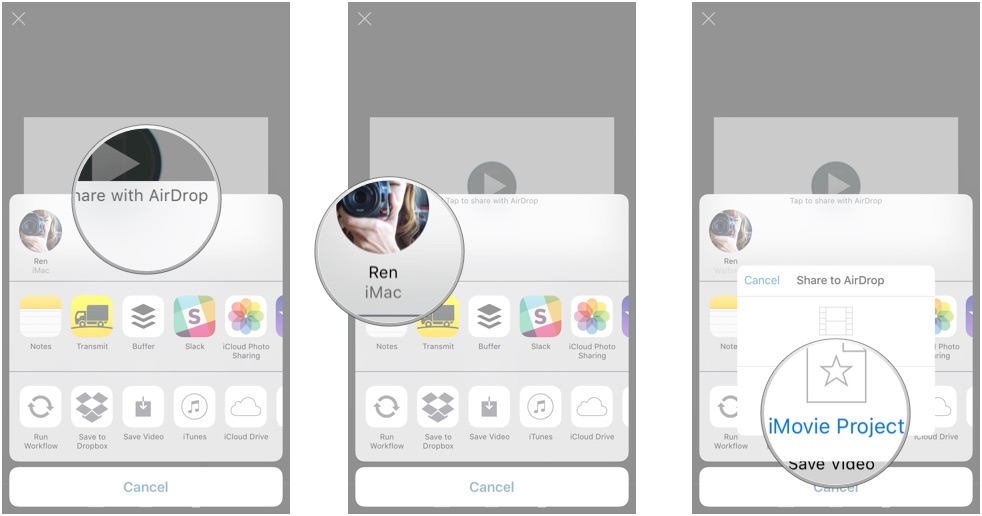
- Вы можете отправить проект в iCloud Drive, где сможете открыть его на своем Mac. Это самый медленный метод, который я нашел, но он также сохраняет этот проект на вашем iCloud Drive на неопределенный срок.
- Вы можете привязать свой телефон к компьютеру через USB-кабель и использовать iTunes. Быстро, но требует USB-шнур.
- Вы можете поделиться на свой компьютер через AirDrop: если у вас Mac 2012 года или более поздней версии, вы можете использовать AirDrop с iOS на Mac для беспроводной передачи файла с iPhone или iPad на Mac. Это мой любимый метод, о котором мы поговорим ниже.
- Подождите, пока ваш Mac не появится под Меню AirDrop на экране “Поделиться”.
- Как только это произойдет, нажмите на значок.
- Сначала начнется подготовка вашего проекта; после его завершения он начнет отправлять его на ваш компьютер.
Это может занять некоторое время – особенно если у вас есть кадры 4K! – так что вы можете пойти найти вкусный напиток, делая это.
Как открыть проекты iMovie для iOS на Mac
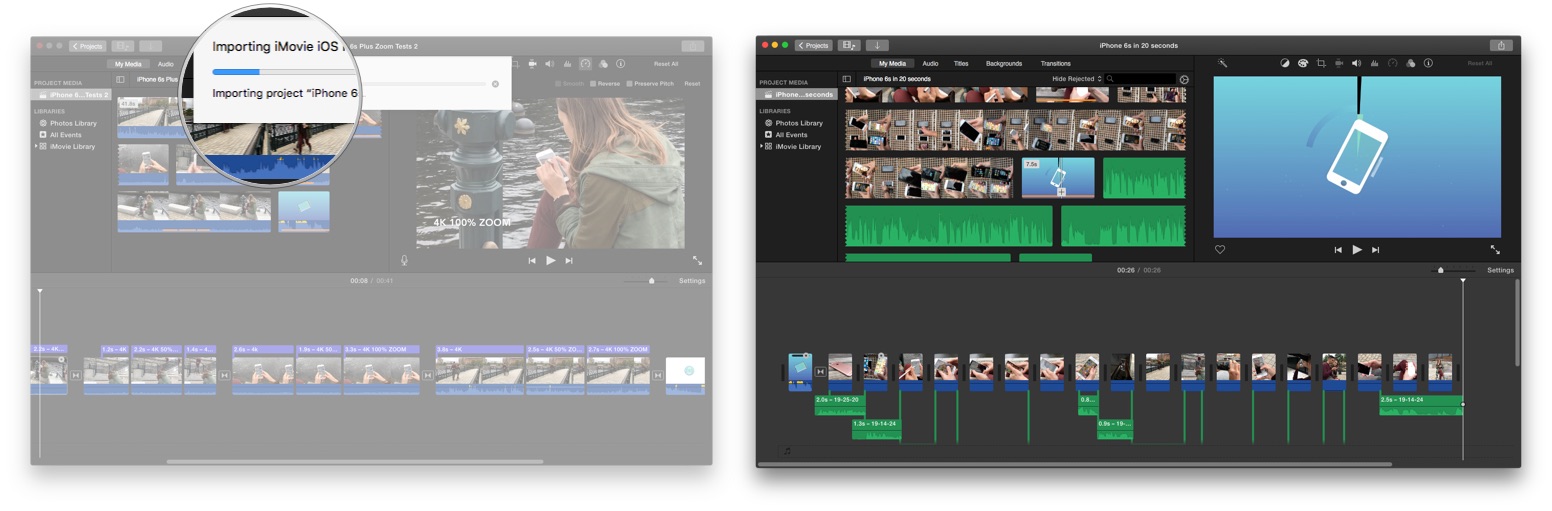
- Откройте iMovie для OS X на своем Mac.
- Если вы использовали AirDrop или iTunes, вы найдете свой проект iMovie для iOS в папке «Загрузки» вашего Mac. В противном случае вы можете выбрать в iMovie следующее меню: Файл> Импорт проектов iMovie iOS.
- Через несколько минут после импорта ваш проект должен выглядеть идентично его форме iOS на временной шкале iMovie для OS X: переносится все, от видеоэффектов до размещения аудиоклипов. Вы также получите полные версии всех клипов, которые вы использовали в своем проекте, которые хранятся в браузере My Media.
Примечание. Иногда я видел, как iMovie зависает при попытке импортировать новые проекты, и я ожидаю, что это крошечная ошибка, связанная с 4K; если он зависает более чем на десять минут, мой лучший совет – принудительно выйти из программы и попробовать повторно импортировать.
Как перенести проекты iMovie с iPhone или iPad в Final Cut Pro
Если iMovie для OS X не справляется, вы можете полностью перейти к Final Cut Pro. Вот как.
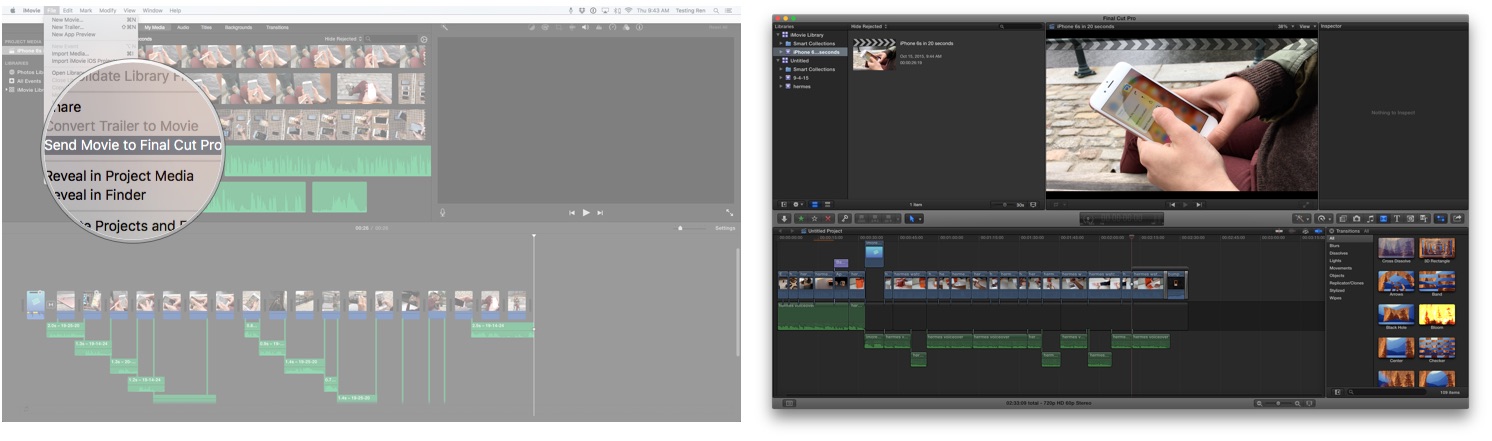
- Выполните все указанные выше действия, чтобы импортировать проект в iMovie для OS X.
- Идти к Файл> Отправить фильм в Final Cut Pro.
- Ваш фильм будет экспортирован и автоматически откроется Final Cut Pro.
Могу ли я перенести проекты обратно на свой iPhone или iPad?
К сожалению, не сейчас. Вы можете продолжать работать с экспортированным файлом проекта – он открывается в iOS или OS X – но как только вы импортируете его в iMovie на Mac, вы застряли при редактировании в среде Mac.
Вопросов?
Дайте нам знать ниже, и мы сделаем все возможное, чтобы их решить.