Карусель обоев на Xiaomi (MIUI)
Телефоны Сяоми имеют отличную оптимизацию и множество интересных функций. Одной из таких опций является автоматическая смена заставок на экране блокировки. Сейчас подробно обсудим, как включить и настроить карусель обоев на Xiaomi (MIUI).
- Как работает карусель обоев?
- Наличие функции в MIUI 11 и 12
- Включаем карусель обоев (MIUI 11)
- Настройка Wallpaper Carousel
- Приложение Карусель обоев (MIUI 12)
- Отключение карусели
- Как решить возникающие проблемы
- Видео-инструкция
- FAQ
Как работает карусель обоев?
Mi Wallpaper Carousel – это сменяющиеся обои для заблокированного экрана. Пользователю не нужно самостоятельно устанавливать изображения: картинки будут изменяться автоматически. Частота обновления зависит от выставленных настроек. По умолчанию новая картинка появляется после каждого включения дисплея.
Есть два источника, откуда можно брать обои:
- Фото из «Галереи».
- Изображения, составленные разработчиками. Нужно подписаться на подборки с интересующей тематикой. Например, животные, музыка, еда, спорт.
Некоторые картинки идут с надписью на английском языке. Благодаря этому вы можете прочесть краткие новости или описание достопримечательностей внизу обоев.
Наличие функции в MIUI 11 и 12
Приложение «Карусель обоев» пропало с выходом Миюай 9. На ранних версиях оболочки это была полноценная программа. На десятой и одиннадцатой MIUI пункт скрыт из меню. В Миюай 12 раздел опять появился в настройках. Давайте узнаем, где находится такая вкладка и как пользоваться каруселью обоев, если установлена свежая прошивка.
Включаем карусель обоев (MIUI 11)
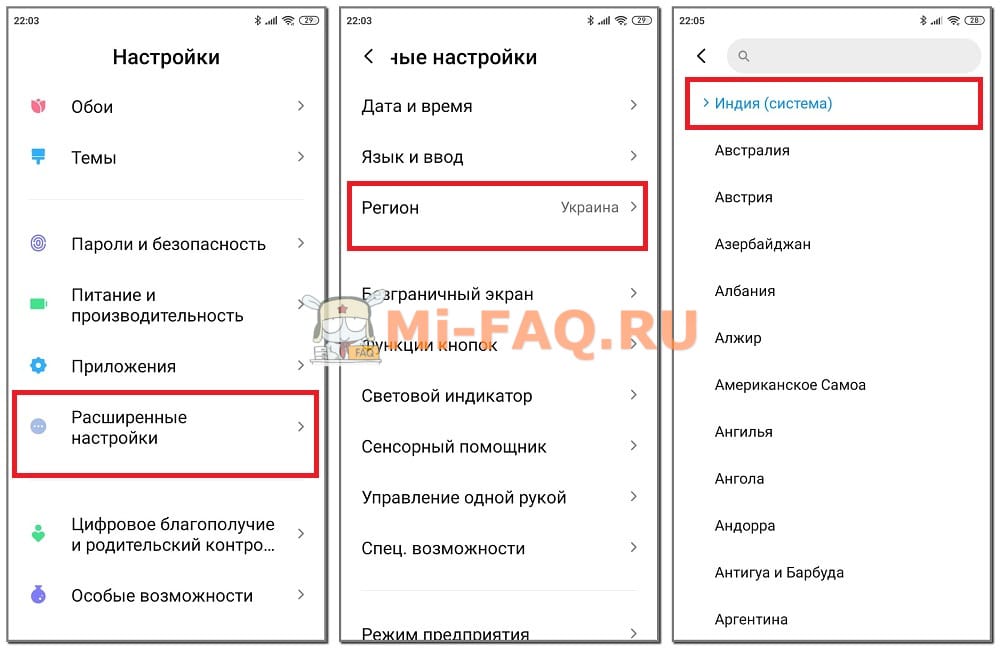
Для начала нужно сменить свой регион на Индию, чтобы пункт отобразился в настройках. Заходим в раздел «Расширенные настройки» и кликаем по строке «Регион». В меню выбираем «Индия».
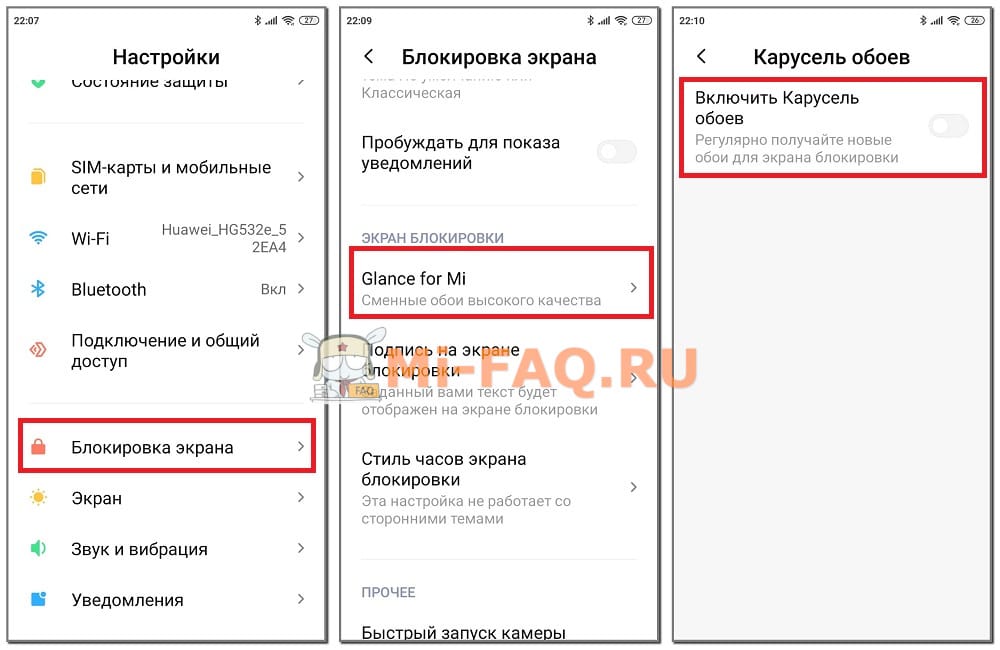
После вышеуказанных действий можно включать карусель обоев. Возвращаемся в исходное меню и открываем «Блокировка экрана». Нажимаем по пункту «Glance for Mi», в котором передвигаем ползунок в активное состояние.
На мобильном устройстве должна стоять стоковая тема по умолчанию. Тогда картинки будут автоматически сменяться. На сторонних темах функция неактивна.
Раньше можно было скачать «Карусель обоев MIUI» с Google Play, но потом приложение удалили. Сейчас программу невозможно найти даже на 4pda. Софт остался только на подозрительных сайтах. Поэтому наилучший вариант – воспользоваться вышеприведенной инструкцией и включить опцию в системных настройках.
Настройка Wallpaper Carousel
После активирования карусели в той же вкладке высветятся пункты для подробной настройки. Первое, что нужно указать – «Категории изображений Glance». Зайдя в этот раздел, подписываемся на интересующие категории. Доступны следующие темы:
- Entertainment (Развлечения);
- Fashion and Style (Мода и стиль);
- Cars & Bikes (Автомобили и мотоциклы);
- Comedy (Юмор);
- Did you know? (Интересные факты);
- Food (Еда);
- Games (Игры);
- Health and Fitness (Здоровье и фитнесс);
- India News (Индийские новости);
- Nature & Wildlife (Дикая природа);
- Science and Tech (Наука и техника);
- Talent (Талант);
- Word News (Мировые новости);
- Daily Digest (Ежедневный дайджест);
- Music (Музыка);
- Sports (Спорт);
- Business News (Новости из мира бизнеса);
- Travel & Adventure (Путешествия и приключения).
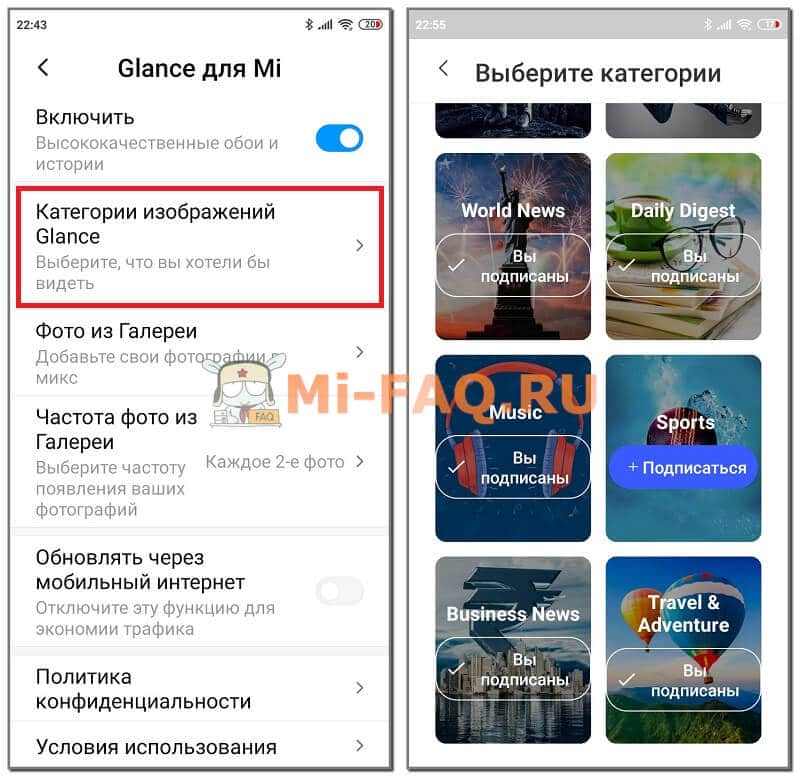
Ограничений по количеству подписок нет. Если тема заинтересовала, просто кликаем по голубому прямоугольнику «+Подписаться».
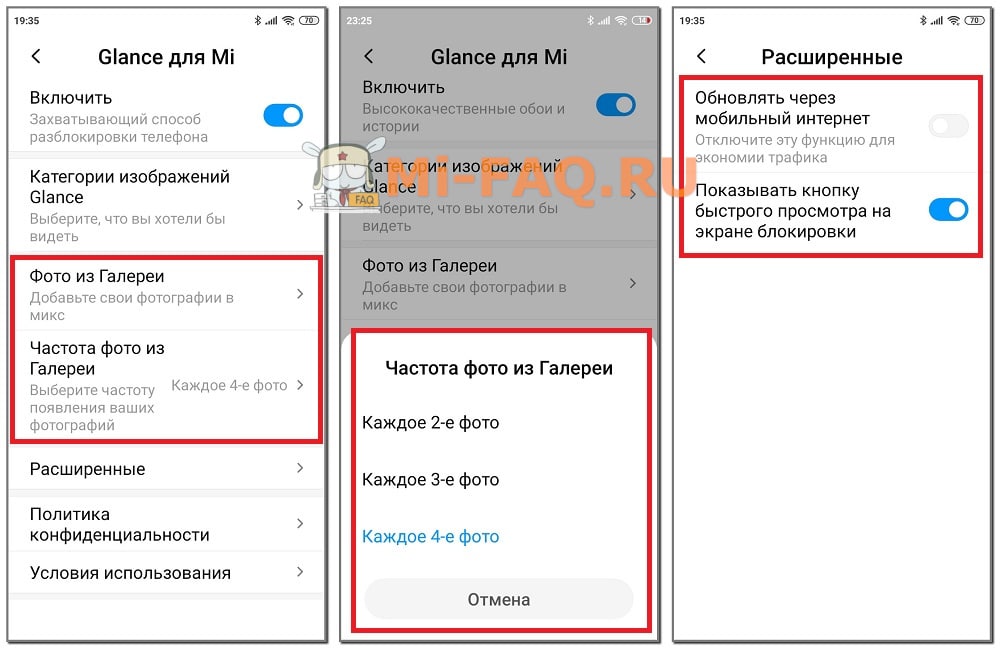
Следующая возможность – установка фото из Галереи. Можно выбрать 4 фотографии. Ниже указываем частоту отображения таких изображений: каждое 2-е, 3-е или 4-е фото. Для экономии трафика деактивируйте функцию «Обновлять через мобильный интернет».
На моем Redmi 7A под управлением MIUI Global 11.0.4. отсутствует возможность указать интервал изменения картинок. На других моделях данный пункт может быть.
Приложение Карусель обоев (MIUI 12)
В MIUI 12 карусель обоев вновь появилась в виде приложения. Также пункт находится в меню системных настроек. Функционал более расширенный, если сравнивать с аналогичным инструментом на Миюай 11. Пользователь может:
- Включить слайд-шоу не только для экрана блокировки, но и для рабочего стола.
- Выбрать частоту и порядок обновления обоев.
- Указать качество заставок (например, HD).
- Вынести ярлык на главный экран.
- Настроить утренние приветствия – в период с 6 до 10 утра.
- Добавить понравившиеся изображения в Избранное.
- Заблокировать неинтересные категории.
Отключение карусели
Теперь рассмотрим, как отключить карусель обоев на Xiaomi. Для Миюай 11 есть два способа – вновь установить свой настоящий регион, либо деактивировать функцию в настройках.
- Заходим в «Расширенные настройки».
- Ищем вкладку «Регион».
- Выставляем свою страну. Как только уберете Индию, карусель обоев Mi автоматически пропадет.
- Открываем «Блокировка экрана» – «Glance for Mi».
- Деактивируем ползунок напротив верхней строки «Включить».
Интересуетесь, как полностью удалить карусель обоев на телефоне Xiaomi под управлением MIUI 12? Воспользуйтесь этой инструкцией:
- Открываем «Настройки» – «О телефоне».
- Заходим в раздел «Хранилище» – «Приложение и данные».
- Ищем «Карусель обоев» – «Удалить».
- Также удаляем файл «mfashiongallery.emag», чтобы значок не отображался на заблокированном экране.
Как решить возникающие проблемы
Проблема: Карусель обоев не работает.
Решение: Установите системную тему и выдайте все запрашиваемые разрешения. Убедитесь, что есть доступ к Интернету.
Проблема: Изображения на экране блокировки не обновляются.
Решение: Проверьте, подписаны ли вы на рубрики и есть ли выбранные фото в Галереи. Возможно, вы просто не указали, какие именно картинки должны появляться. Также поставьте тему по умолчанию.
Проблема: Не получается убрать карусель обоев с экрана блокировки.
Решение: Если вышеописанные способы не помогают, сбросьте телефон до заводских настроек. С коробки данная функция отключена на Миюай 11. Карусель обоев не удаляется на MIUI 12 через настройки – воспользуйтесь гайдом для удаления системных приложений.
Видео-инструкция
FAQ
На рабочем столе есть ярлык «Mi Glance». Что это за приложение?
Glance – это стандартная карусель обоев, просто под другим названием. Если хотите убрать иконку с главного экрана, зажмите ее и выберите «Удалить».
Как отключить рекламу в MIUI Carousel?
Зайдите в настройки приложения и откройте пункт «Политика конфиденциальности». Выключите опцию «Получать рекомендации».
Работают ли сменяющиеся обои на IPS-экране?
Да, функция доступна как на AMOLED, так и на IPS.
Можно ли поставить сменяющиеся живые заставки?
Такой возможности пока нет. Доступны только обычные картинки.
Мы обсудили опцию Wallpaper Carousel, которая понравится большинству пользователей. Остались вопросы – обращайтесь, всегда поможем.
Как отключить карусель обоев на MIUI (Xiaomi)?
На некоторых прошивках MIUI приложение “Карусель обоев” может быть включено по умолчанию – оно меняет обоих при каждом включении экрана блокировки. Кому-то задуманный функционал приложения нравится, кому-то не очень. В этой статье мы расскажем, как отключить карусель обоев на MIUI 11 или MIUI 12. Делается это довольно просто.
Откройте “Настройки” на своем смартфоне Xiaomi.
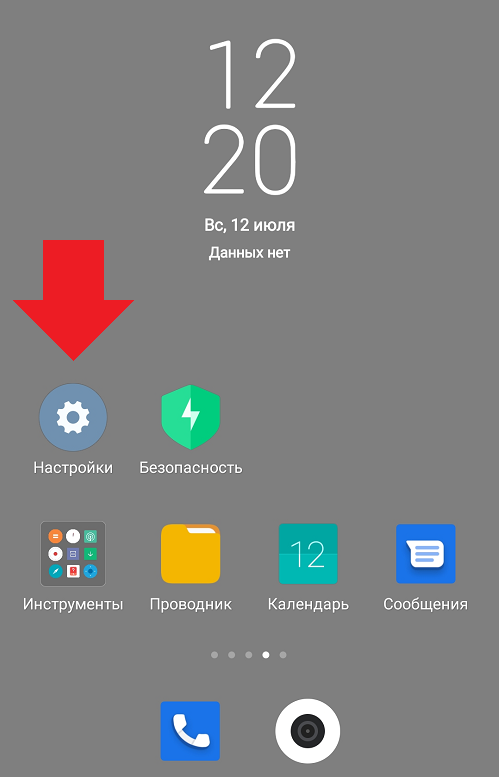
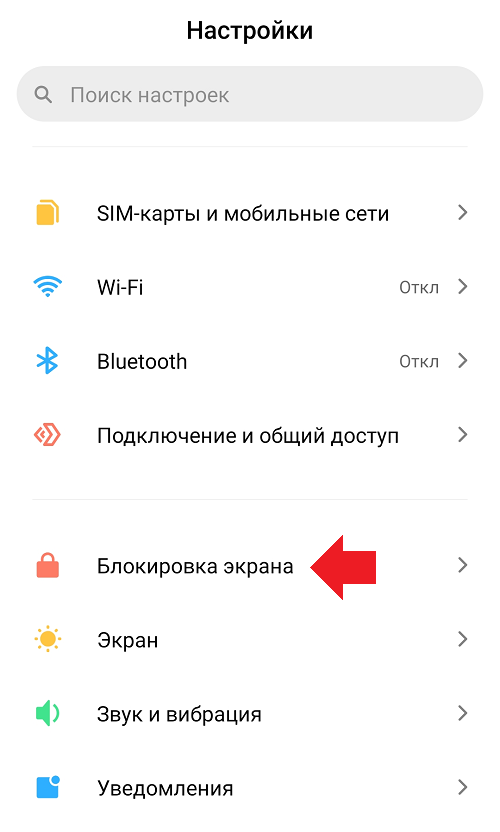
Далее зайдите в раздел “Блокировка экрана”.
Здесь тапните по строке “Карусель обоев”.
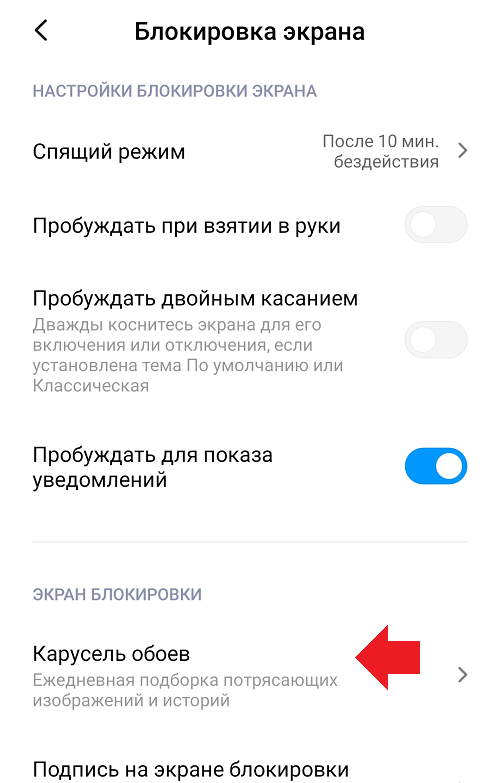
На следующем скриншоте функция включена.
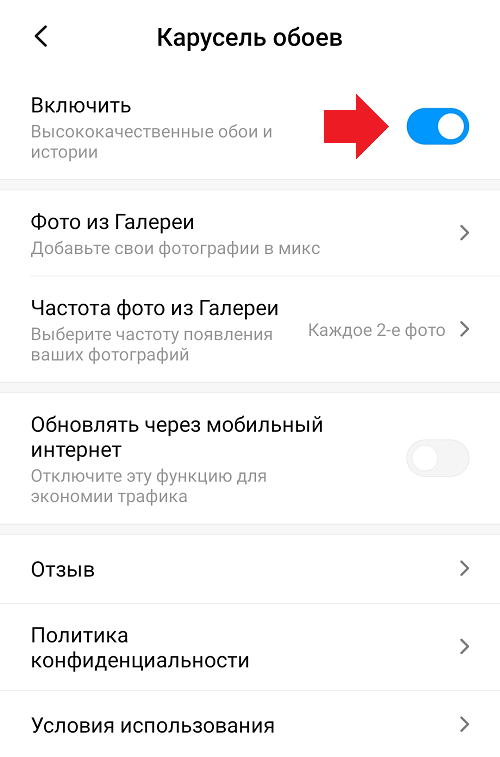
Чтобы выключить “Карусель обоев”, нажмите на переключатель (указан красной стрелкой выше). Должно получиться так:
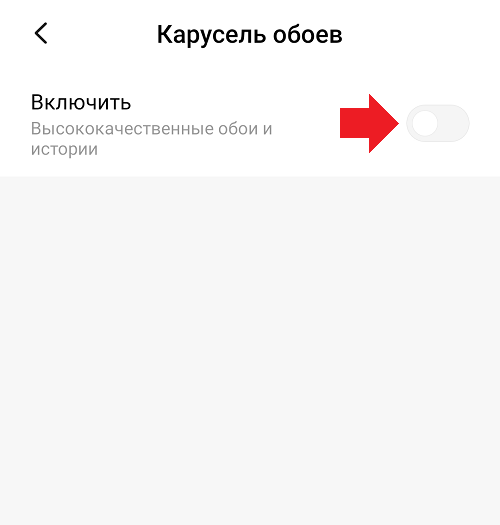
Функция отключена. Проверяйте: нажмите на кнопку выключения, затем нажмите на нее вновь, чтобы включить экран блокировки. Обои не меняются? Вы все сделали верно.
Если вдруг это не сработало, что крайне маловероятно, существует другой вариант – полное удаление приложения. Для этого откройте раздел с приложениями.
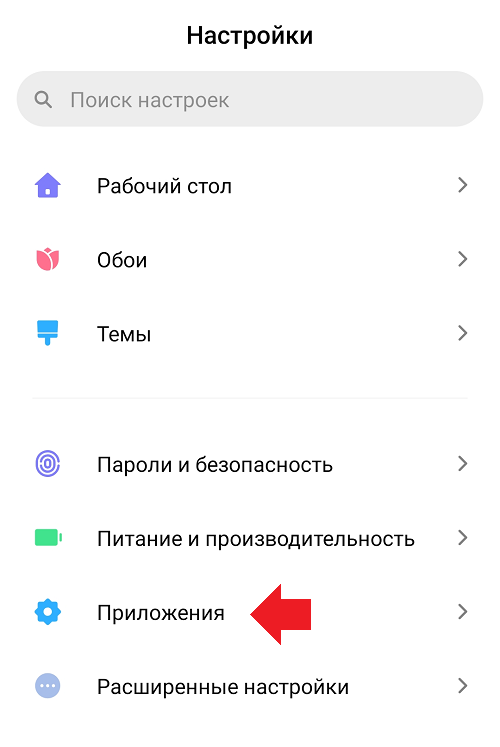
Выберите “Все приложения”.
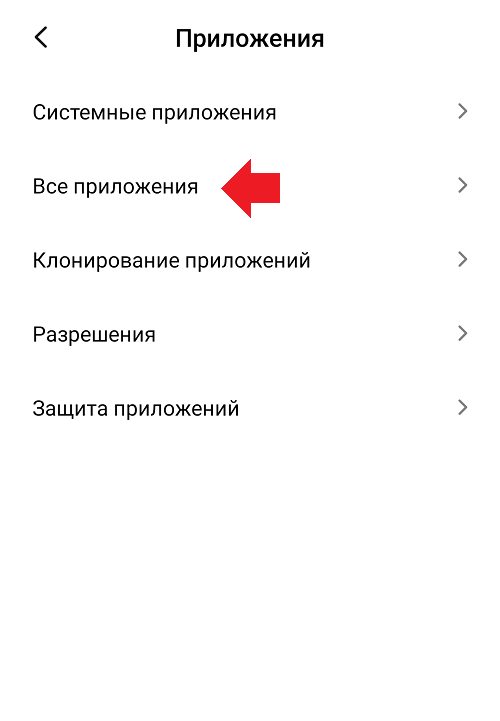
В правом верхнем углу нажмите на троеточие, чтобы появилось меню.
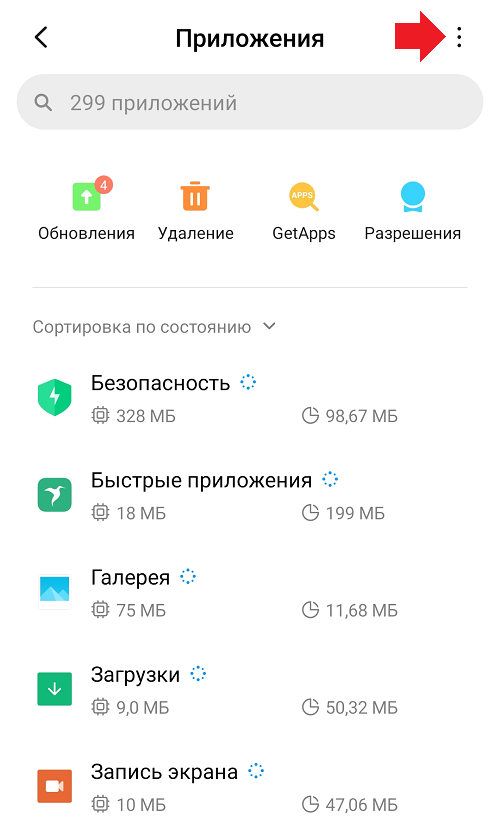
В меню выберите “Показать все приложение”.
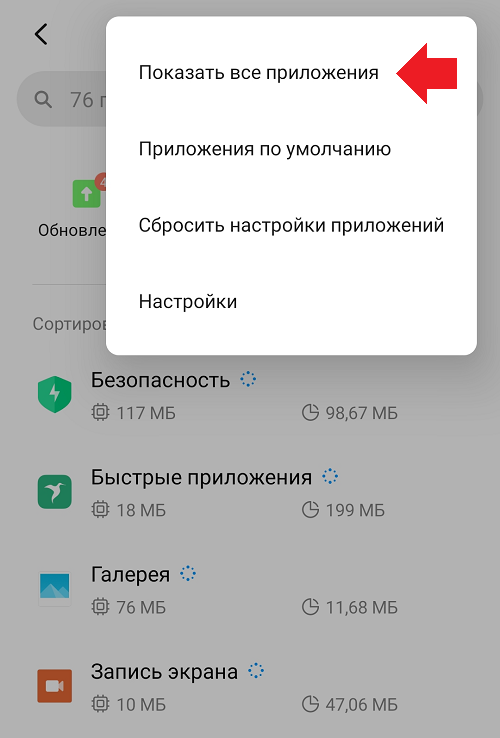
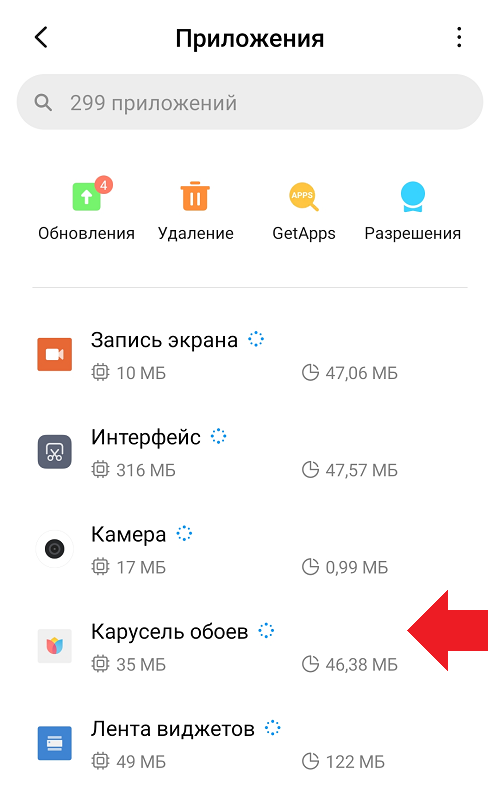
Затем в списке приложений находите “Карусель обоев”, тапаете по названию.
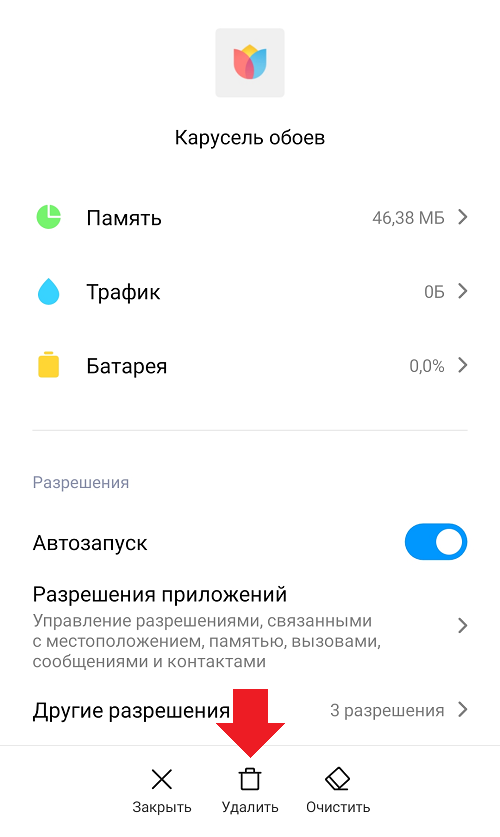
На странице приложения жмете “Удалить”.
Подтверждаете действие, выбрав ОК.
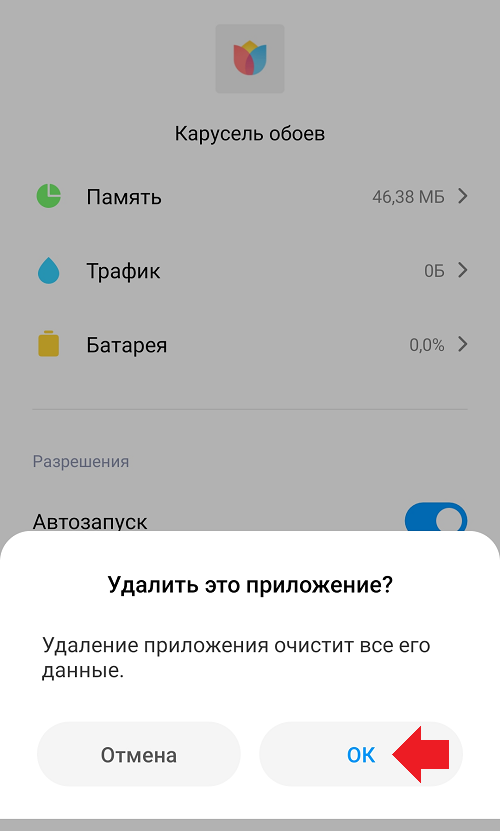
Приложение будет полностью удалено с вашего устройства Xiaomi.
Как убрать карусель обоев на xiaomi: пошагово

Карусель обоев на современных сматрфонах, к которым, конечно, относится и Xiaomi, приносит немаленькое эстетическое наслаждение. Каждый раз, открыв экран блокировки, вы видите новую красивую картинку. И все бы ничего если не несколько проблем. Во-первых, иногда они просто отвлекают от работы. Во-вторых, расходуют ресурс аккумулятора и трафик интернета. Поэтому довольно часто встает вопрос как убрать карусель обоев на xiaomi.
Как настроить живые обои на xiaomi

Если вы решили все же попробовать жить с каруселью изображений, подгоните их по своему вкусу. Просто зайдите в настройки, затем в блокировку экрана, потом в Glance for Mi, и включите карусель «обоев». После этого в меню можно настроить сменяющиеся изображения через блокировку экрана. Для этого существуют следующие возможности:
• Выбрать одну или несколько категорий. Нужно нажать «Подписаться».
• Можно выбрать свои фото, но их число ограничено – четыре.
На каждой новой версии смартфонов Xiaomi появляются новые функции и несколько меняется порядок использования старых. Чтобы упорядочить сменяющиеся обои на MIUI 12 можно использовать следующие возможности:
• Активация на рабочем столе и на экране смартфона
• Изменить качество картинок
• Можно установить ярлык на столе
• Можно по своему вкусу установить как часто и в каком порядке показывать изображения
• Ваш смартфон может приветствовать вас в период с 6.00 до 10.00
• Если какая-то картинка вам понравилась сохраните ее.
• Те категории, которые вам не подходят, можно отключить
Как убрать карусель обоев на xiaomi
Если смена изображений отвлекает вас от работы, их можно отключить. Есть несколько отличий для MIUI 11 и MIUI 12. Для MIUI 11 алгоритм выглядит так: «Настройки», «Блокировка экрана», «Glance for Mi», сдвинуть переключатель «Включить карусель обоев».
Для MIUI 12, которая распространена больше, как более новая система, отключение карусели обоев производится следующим образом:
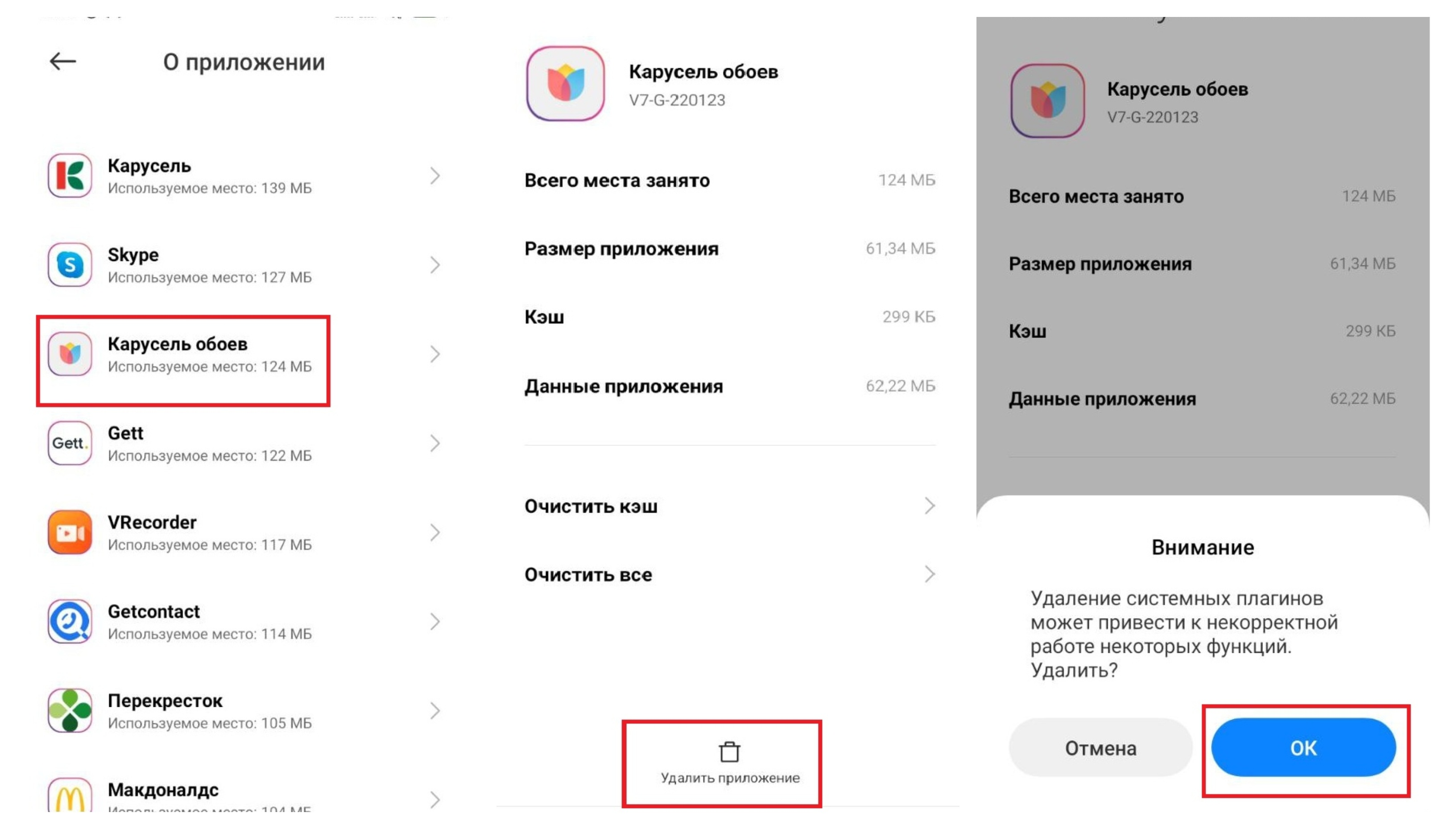
последовательно зайти в настройки, о телефоне, в хранилище, нажать приложение, выбрать карусель обоев, затем удалить приложение.
В появившемся окне нажать ОК.

Особое замечание: если вы по большей части используете мобильный интернет, но не подписаны на безлимитный трафик, сменяющиеся обои на Xiaomi лучше отключить или, по крайней мере, заблокировать смену изображений вне Wi-Fi. Это просто: «Настройки», «Расширенные», «Обновлять через мобильный интернет» (сдвинуть влево).
Поделиться ссылкой:
Как убрать обои с экрана блокировки xiaomi — Решение

Как убрать обои с экрана блокировки Xiaomi . Подробное руководство, с помощью которого можно отключить вовсе или загрузить свои обои на рабочий стол.
Комментарии:
- Удалил со своего Сяоми некрасивые стандартные обои, а они вернулись опять. Подскажите, пожалуйста, как избавиться от карусели обоев, а то это приложение уже надоело. К тому же, с ним быстрее садится аккумулятор.
- Помогите, пожалуйста, отключить карусель обоев на Хиаоми. Не могу нигде найти настройки и отключение данного приложения.
- Всем привет. Не подскажите, как восстановить стандартные обои на Ксаоми, установил свои, а они оказались глючными.
Запишись на, ремонт телефона Хиаоми редми, очень быстро, диагностика 0 руб.
Как убрать обои с экрана блокировки xiaomi
Многие пользователи сталкиваются с вопросом, как убрать обои с экрана блокировки Xiaomi , потому что стандартные надоели или из-за встроенного приложения намного быстрее садится аккумулятор. Так или иначе каждый пользователь должен знать, как можно отключить или изменить обои. Потому что они задают настроение и порой могут стать решающими в определенном моменте.
Производитель стремится сделать свои устройства более привлекательными, для чего в некоторых версиях прошивок MIUI карусель обоев работает в фоновом режиме и каждый раз при активации экрана меняет изображение. Если такое поведение телефона надоест, то всегда можно отключить приложение или загрузить свои картинки. Рассмотрим данную ситуацию для телефонов с MIUI 11 и MIUI 12. И выполняется данное действие достаточно просто.
Отключение карусели обоев на MIUI :
- Первым делом откройте настройки на своем телефоне.
- На следующем этапе зайдите в пункт «Блокировка экрана».
Удаление карусели обоев с xiaomi
Чтобы удалить само приложение, необходимо зайти в раздел приложений в настройках и найти карусель обоев. Удаляется обычным способом, как это происходит и с другими программами. Можно не удалять, а отключить его из автозапуска. Для этого переведите соответствующий переключатель в неактивное положение.
Похожие записи

Bluetooth шлюзы Xiaomi — 11 способов настроить
Bluetooth шлюзы Xiaomi, как работает, и какие могут быть схемы подключения устройств.…

Как подключить Xiaomi earbuds к телефону и компьютеру
Как подключить Xiaomi earbuds к телефону и компьютеру, проблема затрагивает многих пользователей.…

Как настроить эквалайзер Xiaomi — 5 способов решения
Как настроить эквалайзер Xiaomi, несколько проверенных решений проблемы. Что пишут пользователи: Появился…

Как включить Bluetooth на Mi band 3 — способы которые помогут
Как включить Bluetooth на Mi band 3, настройка синхронизации браслета. Услуга ремонт…

Как сбросить настройки беспроводных наушников Xiaomi
Как сбросить настройки беспроводных наушников Xiaomi, проблема затрагивающая многие наушники. Что пишут…

Как включить блютуз на фитнес браслете Xiaomi Mi Band 3
Как включить блютуз на фитнес браслете Xiaomi Mi Band 3. Актуальный вопрос…
Рубрики
Свежие записи
Инструкции на сайте являются ознакомительными, и не являются пособием для ремонта. Качественный ремонт можно выполнить только в сервисе по ремонту. Такие, как наш Профессиональный сервис Android Shark.
Copyright © 2024 call center Android-Shark | Профессиональный сервис: Ремонт, настройка и решение технических проблем различных устройств!
Программы, восстанавливающие экран
Когда качество пикселей определено, и среди них удалось обнаружить «выгоревшие», можно приступать к поиску приложений, которые исправят ситуацию:
- JScreenFix проста в использовании, для начала работы необходимо воспользоваться кнопкой Fix Stuck Pixels. Разработчик обещает 30 минут для совершения этой операции, но мастера сервисных центров рекомендуют оставлять устройства. Не менее чем на 10–12 часов для более полной проверки;
- Pixel Fixer: еще одна программа, аналогичная JScreenFix. Для восстановления пикселей также необходимо нажать на кнопку зеленого цвета;
- «Лечение битых пикселей»: платформа не только тестирует мобильный телефон на битые пиксели. А потом «лечит» их, но одновременно выявляет другие дефекты в дисплее.
При использовании приложений рекомендуется на время «лечения», устройства не отключать его от зарядных устройств. Во время обработки пикселей смартфон постоянно включен, поэтому зарядки может не хватить.
Видео замена экрана на Xiaomi redmi note 4
Дефекты появившиеся в процессе эксплуатации.
Микротрещины экрана, чреваты разрывом цепи питания. Если это случилось, то вам прийдется менять экран. Благо в Китае они стоят в несколько раз дешевле.
Проверьте флешь карту
Бывает, и неисправности кроется в неправильной установке сим карты, либо флешки. Попробуйте их вынуть и проверить, что будет.
Карту с проблемами можно починить, восстановив битые кластеры, с помощью ПК.
Способ поможет, если Xiaomi, стал глючить после падения.
При сотрясении, плохо выставленный штекер от дисплея может выпасть. Что повлечет за собой отключение модуля передачи изображения, либо частичное отключение.
Снимите крышку аппарата, и воткните шлейф в гнездо. Если он вставлен, то выньте его и вставьте. При этом не забудьте отключить шлейф питания, от аккумулятора.
Программные методы
Действия, как поступить в такой ситуации
Поможет смена графики на низкое разрешение. Требуется ограничить режим энергопотребления. Не продолжать играть при включенном зарядном устройстве телефона. Вынуть телефон из чехла, дать возможность общей вентиляции корпуса. Отключить телефон, снять аккумулятор.
Если смартфон, находился во влажном помещении, либо на него попадала влага. Особенно это касается USB входа, и затекания внутрь смартфона. Окислы могут приводить к утечке тока, а это способствует нагреву аппарата. Для устранения, вам необходимо почистить USB. Возьмите тонкую палочку и намотайте на неё ватку. Обмакните её в вайт спирит, либо спирт, и протрите контакты во входе.
Если вода попадала внутрь, то надо разбирать Мейзу. И, туже операцию проводить с контактами, которые присоединяются к плате. Но, прежде чем это делать, отключите шлейф аккумулятора во избежания замыкания.
Программная настройка звука
Если у Meizu M8 не работает микрофон, для этого нужно проделать следующие действия.
Открываем настройки безопасности, ищем root-доступ и нажимаем принять, перезагружаем аппарат. Открываем « телефон » и вводим данную комбинацию *#*#54298#*#* или *#*#3646633#*#* . Листаем вправо и находим « Hardware Testing » -> audio -> Audio Playback выставляем значение Heaset PGA на 160 . Выходим из меню и перезагружаем телефон.
Также, могут применяться программные методы. Но, они смогут помочь только при отсутствии неисправностей в самом устройстве. Этот способ один из самых простых, мы открываем на мобильнике настройки. И, выбираем команду « сбросить настройки ». Имейте в виду, что под этим понимается удаление со смартфона всех данных.
Основные методы устранения проблемы
Чтобы полосы на экране Meizu M8 не беспокоили, нужно:
- Убедиться в целостности и подключить заново шлейф дисплейного модуля;
- Заменить экран полностью, если есть реальные повреждения;
- Обновить прошивку и оболочку Flyme.
В первой ситуации мог быть просто нарушен контакт. Соединение отошло из-за удара, засорились контакты или на заводе дисплей не был до конца соединён.
Во втором случае рекомендуется обращаться к специалистам по гарантии или в независимую мастерскую. Третий вариант указывает на то, что вы купили телефон с устаревшей версией ПО. Которое имеет недостатки, исправленные в обновлениях.
Для осуществления данной процедуры нужно:
- Войти в настройки прибора;
- Выбрать пункт «о телефоне»;
- В подменю потребуется выбрать проверку наличия обновлений – при включении Wi-Fi всё начнёт скачиваться;
- Прибор перезагрузится.
Появление полос во время пользования можно исключить сразу после покупки путём обновления. Это не аннулирует гарантию. В отличие от полной перепрошивки или самостоятельного ремонта в этот же период.
Простой способ, сброса через настройки.
Банальный метод, это просто зайти на устройстве в аккаунт.
Нажать внизу на пункт « Удалить mi аккаунт ».
В этом случае произойдёт отвязка account от мобильника . Больше не будет выпадать сообщение, во время загрузки аппарата.
Почему не работает динамик
Если в Xiaomi пропал звук, сначала стоит проверить настройку аудиопараметров. Если стоит активный режим ( со звуком ), то продолжаем искать проблему.
Необходимо — почистить гнездо для наушников .
Если на экране смартфона xiaomi горит значок гарнитуры, а наушники не подключены, значит, замкнуло контакты. Поэтому звук транслируется в наушники, хоть физически они и не подключены.
После чистки перезагрузите телефон.
Шумоподавление на xiaomi
Если во время звонка собеседник вас плохо слышит, то возможно отключена эта функция. Зайдите в настройки «звук и вибрация» и подвиньте бегунок « шумоподавление » на значение « вкл «.
Если она активирована, а треск и помехи при разговоре присутствуют, то попробуйте выключить функцию.
Помехи из-за Ok Google
Встроенный мобильный помощник так же может мешать нормальной работе микрофона. Перейдите в меню « настройки «, найдите « Google «. Далее, отключите функцию « определитель голоса «.
Перезагрузите телефон xiaomi.
Видео Xiaomi redmi note 4 сброс mi аккаунта
Если нет sim карты, и пароля от смартфона.
Сброс аккаунта можно произвести, с помощью службы поддержки Сяоми.
Для этого необходимо иметь документы на телефон , для подтверждения, что он не краденый.
Как разговаривать с техподдержка Сяоми.
Зайдите на свой почтовый сервис типа mail.ru и авторизуйтесь.
Нажимаем создать сообщение. В первой строчке, пишем вот этот адрес: mishu@xiaomi.com Либо вот этот: service.us@xiaomi.com В теме можно написать ( Разблокировка ми account ). Писать необходимо по-английски. Воспользуйтесь, онлайн переводчиком.
Далее пишем, что требуется. Хочу на Xiaomi redmi 6a сбросить mi аккаунт. Эта процедура, долгая, и может затянуться на 2 — 3 недели .
Обход активацию mi аккаунта Xiaomi
Выбираем английский язык и любую страну;
Производим подключение к интернету при помощи Wi-Fi или сотовых данных;
Заходим в « Privacy Policy » (Политика безопасности) и выделяем любой фрагмент текста. Справа нажимаем на три точки, « Web Search » и « Google App ». Далее мы можем перейти в настройки, нажав на запись « Settings ». Ищем пункт « О телефоне (About Phone) » и кликаем на него.
После входа нажимаем на « Версия ПО (Miui version) » на которую нужны быстро нажать несколько ( около 5 ) раз, пока не появится уведомление о предоставлении « прав Developer ». Возвращаемся и переходим в «Second Space», а потом «Turn on second space».
Здесь создается второе пространство и устройство уже вполне готово к работе. Тем не менее после перезагрузки все сбросится и придется все делать заново, поэтому продолжаем. Заходим в настройки, потом «About Phone», «Additional Settings» и «Меню разработчика (Developer)». Передвигаем переключать USB Debugging на позицию включения.
Подключаемся к компьютеру при помощи USB и запускаем Switch . Скачиваем « Minimal Adb and Fastboot » и включаем. Переходим на первый рабочий стол, а на компьютере набираем « adb devices ». Здесь же вводим следующую команду: adb (вводная команда) shell pm uninstall (параметры) –k –user 0 (значения) com.xiaomi.finddevice (связь с сервером);
Удаляем « Найти мой телефон (Find my phone) ».
Нюансы после такой отвязки.
После этого гаджет готов к полноценной эксплуатации: можно выходить в интернет, пользоваться различными программами и т. д.
Тем не менее, стоит обратить, что нельзя будет пользоваться сервисами Сяоми. Что объясняется отсутствием самой учетной записи. На учётную запись Xiaomi, много жалоб от пользователей, из-за некачественно выполненого по, и вполне логично, что её удаляют.