Описание приложения Samsung Game Launcher
Приложение Game Launcher для запуска игр группирует игры, загруженные из Play Маркет и Galaxy Store, в одном месте для обеспечения быстрого доступа. Игровой режим устройства делает игровой процесс еще легче.
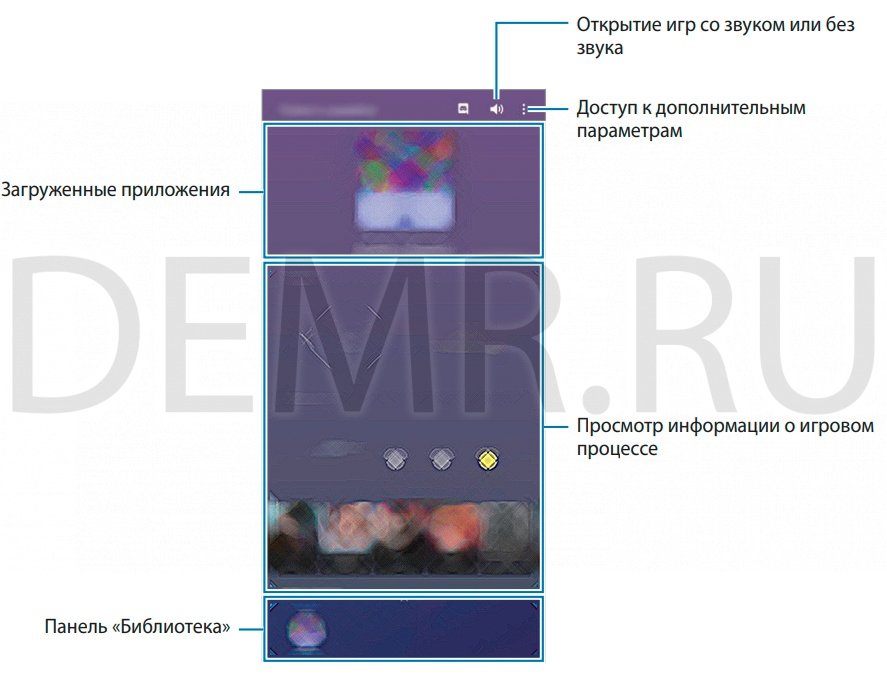
Приложение для запуска игр (Game Launcher)
1 Запустите Game Launcher.
Если Game Launcher не отображается, откройте приложение Настройки, выберите пункт Дополнительные функции, а затем коснитесь переключателя Game Launcher, чтобы включить соответствующую функцию.
2 Проведите по панели «Библиотека» вверх и коснитесь игры.

Игры, загруженные из Play Маркет и Galaxy Store, будут автоматически отображены на экране приложения для запуска игр. Если игры не отображаются, перетащите панель «Библиотека» вверх и коснитесь значка → Добавить приложения.
Удаление игр из приложения для запуска игр
Проведите по панели «Библиотека» вверх, коснитесь и удерживайте игру, а затем нажмите Удалить из Game Launcher.
Изменение режима производительности

Можно изменить режим производительности в играх. Откройте приложение Game Launcher, коснитесь значка → Производительность → Производительность, а затем выберите нужный режим.
✓ Энергосбережение: экономия заряда аккумулятора во время игр.
✓ Сбалансировано: баланс между производительностью и временем работы от аккумулятора.
✓ Производительность: максимально возможная производительность во время игр.
Уровень энергопотребления зависит от игры.
Читайте также
Game Launcher samsung как удалить с телефона
Привет! Сегодня я покажу вам как удалить Game Launcher с телефона samsung galaxy. Что это такое? Данное приложение автоматически собирает все игры в одном месте и обеспечивает работу дополнительных полезных игровых функций. Всё очень просто и быстро. Смотрите инструкцию далее и пишите комментарии, если у вас есть вопросы. Поехали!)
В первую очередь удалим с главного экрана значок приложения. Для этого нажмите по значку и удерживайте.

В открывшемся окне нажмите на вкладку Удалить с экрана.

Теперь мы полностью отключим данную функцию. На главном экране найдите значок Настройки и нажмите на него.

Далее, в настройках нажмите на вкладку Дополнительные функции.

Далее, нажмите здесь на вкладку Игры. Управление полезными функциями во время игры.

Здесь вам нужно напротив названия функции справа нажать по переключателю, чтобы выключить его.

Нажав по названию вы попадёте на страницу опции. Вверху должно отображаться: Выключено.

Всё готово. Больше данная функция вас не потревожит.
Как настроить и использовать Game Launcher на Samsung Galaxy
Стало нормой, что пользователи ожидают, что их телефоны будут также портативными и специализированными игровыми устройствами. Помимо мощных встроенных чипсетов и дисплеев с высокой частотой обновления, почти каждый покупатель сегодня также ищет специальный игровой режим, в котором он может управлять ключевыми настройками игры, чтобы улучшить свой игровой процесс и улучшить свои игровые впечатления.
Если у вас есть телефон Samsung, вы можете сделать все это с помощью Game Launcher. Давайте посмотрим, что такое Game Launcher, как вы можете включить и настроить его и что вы можете с ним делать. Проверять Лучшие уникальные приложения-лаунчеры для Android.

Что такое игровой лаунчер?
Game Launcher — это предустановленное приложение Samsung, которое есть практически на каждом устройстве Galaxy. Помогает организовать все игры на вашем телефоне в одном месте. Samsung определяет Game Launcher как «универсальный центр для поиска игр, которые вам уже нравятся, открытия новых игр, изучения тенденций и обмена игровыми данными, а также вы можете возобновить свои недавние игры или наслаждаться мгновенными играми, которые не требуют установки».
Когда вы загружаете новую игру, она автоматически появляется в средстве запуска игр вместе с другими установленными вами играми. По сути, Game Launcher — это альтернатива Google Play Games с другим пользовательским интерфейсом и функциями. Давайте посмотрим, как вы можете настроить его.
Как настроить Game Launcher на Samsung
Game Launcher собирает игры, загруженные из Play Store и Galaxy Store, в одном месте для быстрого доступа. Если Game Launcher не включен по умолчанию на вашем телефоне Galaxy, вы можете включить приложение Game Launcher в настройках. Выполните следующие шаги, чтобы запустить Game Launcher.
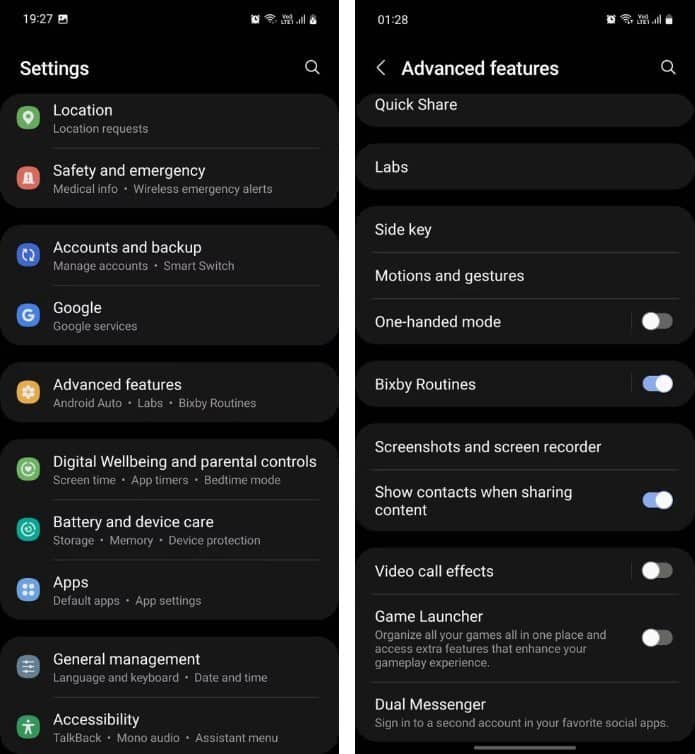
Чтобы включить Game Launcher на устройстве Samsung, перейдите по ссылке Настройки -> Расширенные функции И включите переключатель рядом с Game Launcher. Теперь вернитесь на главный экран и потяните вниз панель приложений, и вы увидите новое приложение Game Launcher. Откройте его, нажмите «Продолжить», чтобы принять условия, затем нажмите «Разрешить», чтобы предоставить необходимые разрешения, если будет предложено.
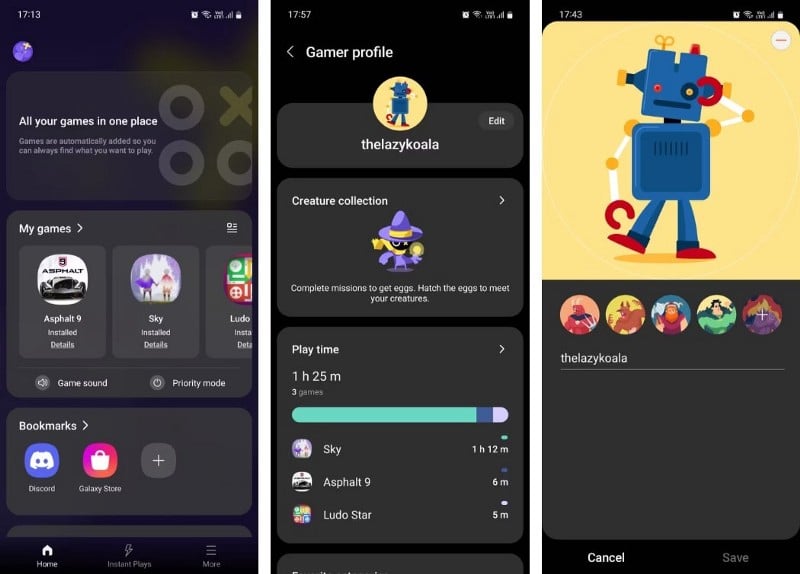
После включения Game Launcher следующим шагом будет настройка профиля игрока. У каждого профиля игрока должно быть уникальное имя — оно не может совпадать с именем любого другого игрока в Game Launcher.
Чтобы создать профиль игрока в Game Launcher, нажмите «Меню». Пользовательские настройки (круг в верхней части главной страницы), затем коснитесь Выпуск Чтобы выбрать свой аватар и введите свое имя игрока. Не волнуйтесь, вы можете изменить свой аватар и имя игрока позже, если вам не нравятся введенные данные. Проверять Как повысить производительность игр на вашем телефоне Android.
Некоторые вещи, которые вы можете сделать с помощью Game Launcher
Благодаря большому количеству функций и отличному управлению библиотекой игр Game Launcher легко может стать одной из самых полезных функций на вашем телефоне Samsung. Это может помочь улучшить ваш игровой опыт за счет повышения производительности, уменьшения отвлекающих факторов и предоставления вам большего контроля. Вот некоторые вещи, которые вы можете сделать с помощью Game Launcher:
1. Показывать игры только в Game Launcher
Если у вас на телефоне много игр и вы не хотите, чтобы они загромождали домашний экран и приложения, вы можете инстинктивно поместить их все в отдельную папку. У Gamer Launcher есть лучшее решение: просто сделайте так, чтобы ваши игры отображались в лаунчере.
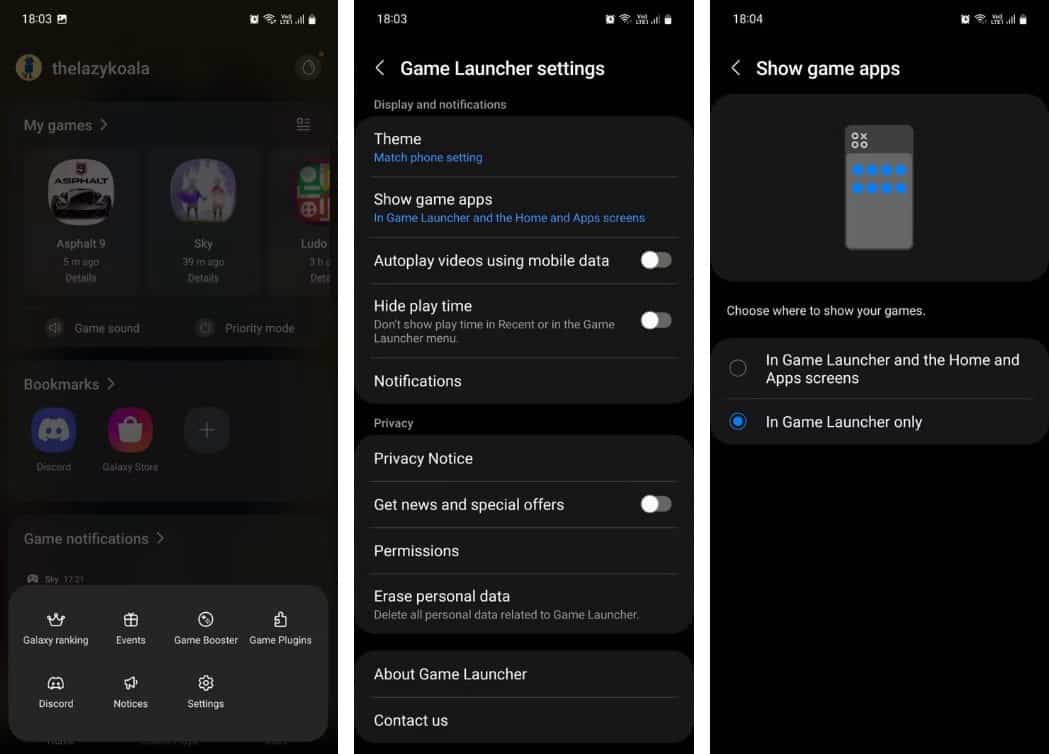
Таким образом, вы создаете специальное место на своем телефоне, чтобы найти все свои игры. В результате ваш телефон выглядит чище и менее загруженным. Для этого откройте приложение Game Launcher, нажмите «Дополнительно» -> «Настройки» -> «Показать игры» и выберите Только в игровом лаунчере.
2. Играйте в демо-игры, не загружая их
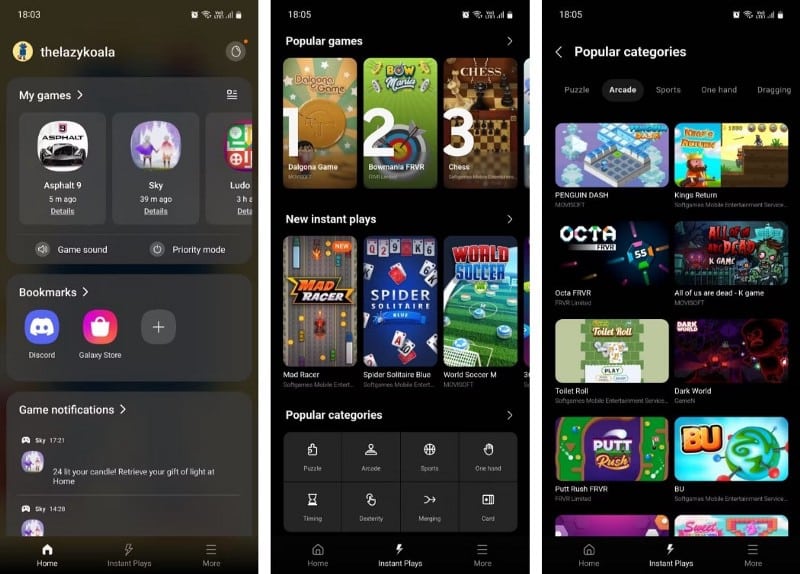
Как и в Play Store, Game Launcher позволяет вам быстро протестировать демо-игру, чтобы увидеть, нравится ли вам новая игра настолько, чтобы загрузить ее, не загружая ее на самом деле. Samsung называет эту функцию Instant Plays, и она расположена в виде одной из вкладок в нижней строке меню.
В Instant Plays вы увидите рекомендуемые игры, разделенные на разные категории. Вы можете просматривать игры из определенной категории, выбирая их в опции популярных категорий. Выбирайте из таких категорий, как «Головоломка», «Аркада», «Спорт», «Тайминг», «Карта» и других.
3. Добавьте закладки для быстрого доступа
Вы можете добавить в закладки игры, веб-страницы или фотографии для быстрого доступа, когда вы находитесь в средстве запуска игр. Это полезно, когда, например, вы застряли на определенном уровне и вам нужно найти учебник или руководство YouTube в Интернете. Вы можете добавить эту веб-страницу в закладки и обращаться к ней при необходимости.
4. Оптимизируйте игровую производительность с помощью Game Booster
Game Launcher и Game Booster — это два разных приложения, но они работают вместе. Хотя Game Launcher — это больше, чем просто средство управления приложениями, Game Booster выполняет большинство сложных задач, повышая производительность устройства, когда вы находитесь в игре.
Вы можете настроить параметры Game Booster прямо из Game Launcher, чтобы в следующий раз, когда вы будете готовы сыграть в свою любимую игру, вы могли больше сосредоточиться на игре и меньше возиться с настройками. Для этого перейдите в раздел Дополнительно -> Game Booster.
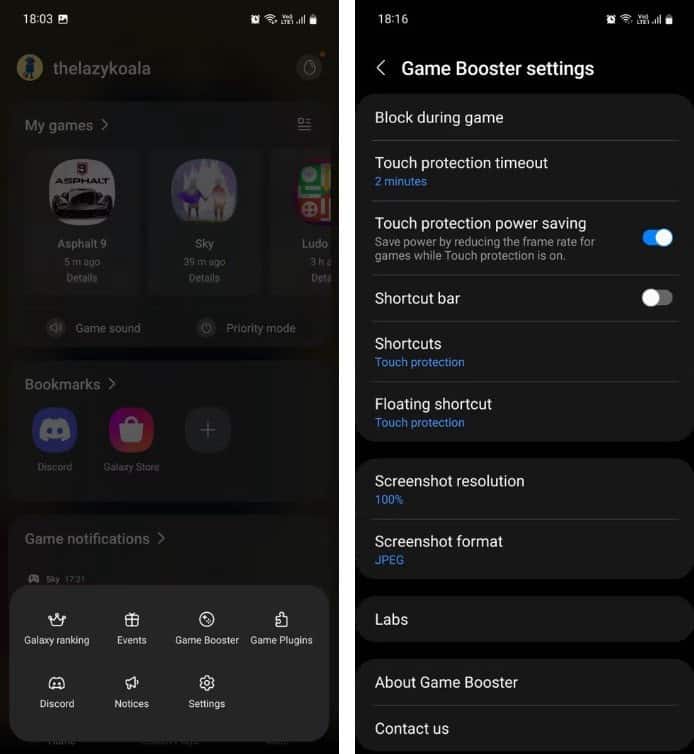
Вот некоторые из настроек, которые вы найдете здесь:
- Блокировать в игре: выберите, чтобы заблокировать уведомления, жесты навигации, автояркость, Bixby или боковые панели во время игры.
- Задержка защиты от касаний: измените задержку защиты от касаний, если хотите продолжить игру, но предотвратить касания экрана. Ваш телефон автоматически заблокирует экран и уменьшит яркость до тех пор, пока вы не разблокируете его вручную.
- Расширением этого является энергосбережение Touch Protection, которое снижает частоту кадров в вашей игре для экономии заряда батареи, когда включена Touch Protection.
5. Доступ к истории игровых уведомлений
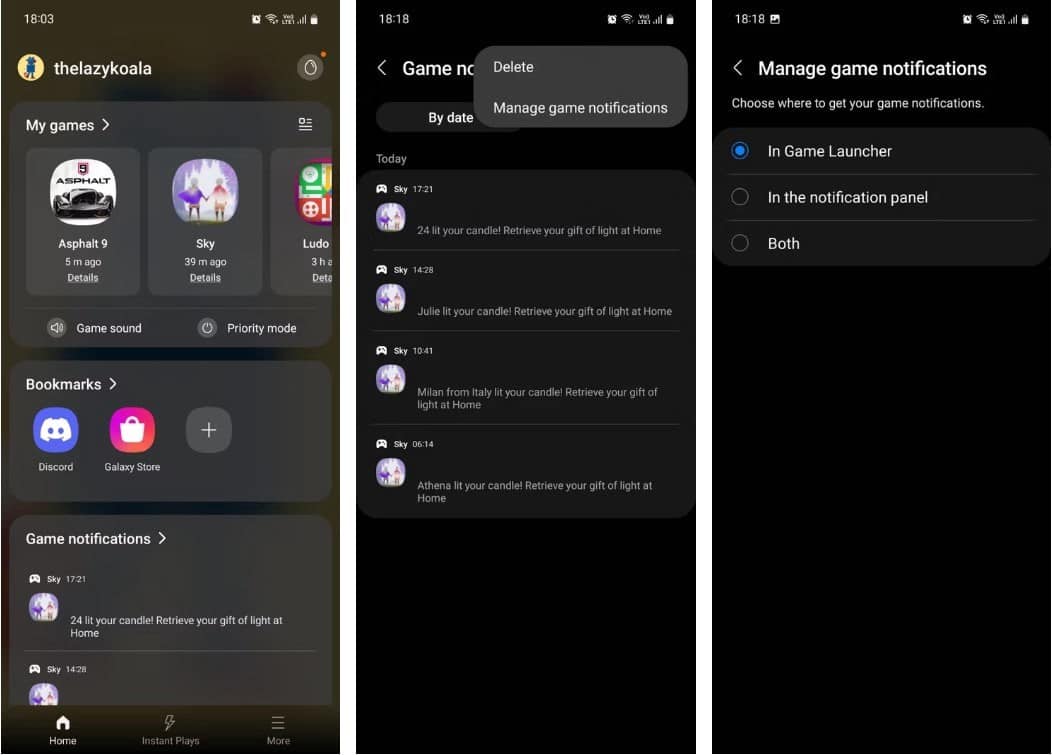
Возможно, вы знаете, что One UI позволяет просматривать историю уведомлений. Game Launcher делает еще один шаг вперед, отображая все уведомления, полученные от игр, в одном разделе. Просто откройте приложение и перейдите в раздел игровых уведомлений. Здесь вы можете увидеть все уведомления по дате или по игре.
При желании вы также можете настроить отображение игровых уведомлений только в средстве запуска игр и удалить их из обычной панели уведомлений. Для этого перейдите в раздел игровых уведомлений, нажмите кнопку меню (три точки) и нажмите Управление игровыми уведомлениями , и выберите В лаунчере игры.
Устанавливайте новые рекорды с помощью Game Launcher
Samsung Game Launcher — это действительно удобное место для организации ваших игр и получения более целенаправленного игрового процесса. Открывайте новые игры, отслеживайте игровое время, получайте доступ к истории уведомлений и многому другому — все в одном приложении.
Хотя, если вы являетесь социальным игроком и любите играть с друзьями, сравнивать результаты, открывать достижения и бороться за свое имя в таблице лидеров, Google Play Games может подойти вам лучше. Теперь вы можете просмотреть Лучшие приложения для лучшего управления коллекцией видеоигр.
Как отключить программу запуска игр или удалить приложения из нее на телефонах Samsung

Популярность мобильных игр взлетела настолько, что Samsung представила специальный центр управления играми на своих телефонах. Известная как Game Launcher, она была представлена в серии Galaxy S7. Однако, когда он активирован, вы можете увидеть, что значки игр начинают исчезать с вашего домашнего экрана. Почему это происходит и как отключить Game Launcher? Найдите ответ в этом посте.
Оглавление

Game Launcher является эксклюзивным для телефонов Samsung. Он поставляется предустановленным и предлагает множество преимуществ, как указано ниже. Однако не все являются поклонниками Game Launcher, и многие хотели бы отключить его или хотя бы удалить из него свои игры.
Если вы хотите сделать то же самое, давайте посмотрим, как удалить приложения и отключить Game Launcher на телефонах Samsung.
Что делает Game Launcher на телефонах Samsung
Рассматривайте Game Launcher как отдельную программу запуска, которая содержит все игры, установленные на вашем телефоне. Тем не менее, это только его основное использование. Он выводит ваш игровой опыт на новый уровень, предлагая захватывающие функции, такие как запись экрана, снимок экрана, мониторинг температуры и многое другое. Все они доступны во время игры.

Кроме того, вы можете заблокировать игровой экран, чтобы приостановить игру. Кроме того, вы можете использовать до 4 приложений во время игры. Эти значки приложений появятся во всплывающем меню, и приложение также откроется во всплывающем окне. Таким образом, вам не нужно выходить из игры, чтобы использовать другие приложения. Например, вы можете продолжать общаться со своим другом в WhatsApp, пока играете свой ход в Candy Crush.


Если вы не хотите использовать какую-либо из этих функций, давайте проверим три способа отключения Game Launcher или удаления приложений из него.
1. Удалите одно приложение из Game Launcher.
Вместо отключения всего приложения Game Launcher вы можете удалить из него одну или две игры. Вот шаги для того же.
Шаг 1: Запустите приложение Game Launcher на телефоне Samsung.
Шаг 2: Проведите вверх по доку внизу с установленными играми.

Шаг 3: нажмите и удерживайте значок игры, которую вы хотите удалить из Game Launcher. Появится меню. Нажмите «Удалить из программы запуска игр».

Примечание: Удаление игры из Game Launcher не удалит ее с вашего телефона.
Как только вы удалите приложение из Game Launcher, значок игры исчезнет из Game Launcher. Вернитесь в ящик приложения, и вы увидите там значок игры.
2. Держите игры на главном экране и в программе запуска игр
Упомянутый выше метод не позволяет вам пользоваться функциями Game Launcher. Это потому, что как только вы удалите приложение из него, вы потеряете его привилегии. Если вы хотите пользоваться функциями, предлагаемыми Game Launcher, сохраняя при этом значок на главном экране, вы также можете это сделать.
Для этого выполните следующие действия:
Шаг 1: откройте приложение Game Launcher на своем телефоне.
Шаг 2: коснитесь значка с тремя полосами вверху. Затем нажмите на значок настроек.


Шаг 2: Отключите переключатель рядом с параметром «Скрыть игры на главном экране и в приложениях». Если этот параметр включен, все игры, установленные на вашем телефоне, будут отображаться только в средстве запуска игр. Когда вы отключите его, игры появятся в панели запуска игр и на главном экране / в панели приложений.

3. Отключить программу запуска игр
Наконец, если вам вообще не нравится Game Launcher, вы можете полностью отключить его. Когда вы это сделаете, все игры внутри Game Launcher будут перемещены на главный экран / в ящик приложений. Если вы беспокоитесь о своих игровых данных, с ними ничего не произойдет после отключения Game Launcher.
Подсказка: Узнайте, как синхронизировать игровой процесс на разных устройствах.
Вот как отключить Game Launcher на телефонах Samsung.
Шаг 1: откройте «Настройки» на своем телефоне.
Шаг 2: Нажмите на Дополнительные функции. Выключите переключатель рядом с Game Launcher.


Шаг 3: Перезагрузите телефон.
Примечание: Повторите шаги, чтобы включить Game Launcher.
Советы и рекомендации по использованию Game Launcher
Вот несколько полезных советов и приемов по использованию Game Launcher.
Переместить игры в программу запуска игр
Если Game Launcher не находит вашу любимую игру, вы можете добавить ее вручную. Для этого выполните следующие действия:
Шаг 1: Откройте приложение Game Launcher. Проведите вверх по док-станции с играми.
Шаг 2: Нажмите на значок с тремя точками. Выберите Добавить приложения в меню.


Шаг 3: Выберите свою игру из списка и нажмите «Добавить» вверху.

Добавить или удалить приложения из всплывающей панели
Как упоминалось ранее, вы можете использовать дополнительные приложения внутри Game Launcher. Вы можете добавить до 4 приложений в качестве ярлыков. Если вы хотите изменить приложения по умолчанию, вот как это сделать.
Шаг 1: Запустите Game Launcher и откройте любую игру.
Шаг 2: коснитесь значка игрового бустера в левом нижнем углу.

Подсказка: Внутри значка вы найдете такие параметры, как «Запись», «Снимки экрана», «Блокировка навигации» и т. д.
Шаг 3: Нажмите на три точки рядом со списком приложений. Добавьте или удалите приложения со следующего экрана.


Взять под контроль
Поначалу Game Launcher может показаться пугающим, но это не так. Дайте ему немного времени, и вам понравится. Как только это произойдет, играть в игры, не добавляя их в Game Launcher на телефонах Samsung, будет странно.
Следующий:
Вам нравится играть в словесные игры? Проверьте эти 7 крутых словесных игр для вашего телефона Android по следующей ссылке.