Как удалить друга из ВК на телефоне (андроид) Не могу никак удалить друга, а с компьютера никак, это важно, очень!
заходишь за страницу того друга которого надо удалить нажимаешь кнопку внизу самого телефона (например у меня посередине кнопка»выйти» с право «назад»,а с лево «функции» )вот кнопка функции нам и нужна нажимаешь на неё и там то что можно с другом сделать например удалить
Фима КуренковУченик (102) 8 лет назад
Елена КоганЗнаток (452) 8 лет назад
Остальные ответы
Это зависит от приложения через которое ты сидишь в ВК. Если ты сидишь через официальное приложение то зайди на страницу друга (которого хочешь удалить) там будет допустим Иван Иванов у вас в друзьях-нажми на эту кнопку и высветиться -удалить из друзей.
Anton KukУченик (100) 6 лет назад
Спасибо Батя благодаря вам у меня получилось удалить из Контактов VK человека
Заходишь на страницу друга потом пролистывает немножко вниз и там есть другое Нажимаешь на него и в самом низу другого пишется удалить И ты нажимаешь эту кнопку
Как удалить из контакта человека на андроиде

Перенос данных WhatsApp
Переносите данные WhatsApp со смартфона на смартфон, создавайте резервные копии WhatsApp и других социальных приложений на ПК и восстанавливайте данные.

Перенос данных смартфона
Передавайте сообщения, фотографии, видео и многое другое со смартфона на смартфон, со смартфона на ПК и наоборот.

Резервное копирование и восстановление
Создавайте резервные копии для 18+ типов данных и данных WhatsApp на ПК. С легкостью восстанавливайте резервные копии.

Перенос плейлистов НОВИНКА
Переносите музыкальные плейлисты с одного стримингового сервиса на другой.
Приложение
Mutsapper (Прежнее название: Wutsapper)
Передавайте данные WhatsApp & WhatsApp Business без сброса настроек к заводским.
Приложение MobileTrans
Передавайте данные смартфона, данные WhatsApp и файлы между устройствами.
 Советы по передаче данных WhatsApp Лучшие секреты для WhatsApp, которые помогут обмениваться данными переписок на топ-уровне.
 Советы по передаче данных iPhone Список полезных советов: вам следует это знать при переходе на новый iPhone.
 Советы по передаче данных Android Мы собрали наши лучшие рекомендации, чтобы вы получили максимальную пользу от вашего нового Android.
 Советы по передаче данных iCloud Знали ли вы, что iCloud можно использовать для передачи данных смартфона?
 Советы по передаче данных приложений Советы и рекомендации для ускоренной передачи данных Kik, Viber и WeChat.
 Советы по передаче данных iPad/iPod Откройте для себя новое и заново влюбитесь iPad / iPod.
 Советы по передаче данных Samsung Откройте для себя новые функции Samsung и не упустите самую полезную информацию.
 Советы по передаче данных iTunes Превратите свой iTunes в мощный медиаменеджер за несколько простых шагов.
Удаление нескольких контактов на Android — все возможные способы

Иногда список контактов на вашем мобильном телефоне устаревает, и некоторые люди, с которыми вы не общались годами, все еще находятся в нем. В этот момент вы захотите удалить некоторые контакты. Однако удалить несколько контактов на телефоне не так просто, как кажется.
В этой статье мы рассмотрим все возможные методы удаления нескольких контактов в Android — читайте дальше, чтобы узнать подробности.

Часть 1: Удаление нескольких контактов на Android
Один из самых простых способов удаление нескольких контактов android Пользователи могут выбрать прямой переход через приложение «Контакты» на своем телефоне. Удалить один или несколько контактов при использовании приложения на устройстве Android очень просто.
Удаление нескольких контактов на Android через приложение «Контакты
Для удаления ненужных контактов можно обратиться к приложению «Контакты Google», предустановленному на вашем телефоне. Приведенные здесь шаги по удалению многих контактов из приложения работают на большинстве планшетов и смартфонов Android.
Как это сделать?
Шаг 1: Откройте приложение «Контакты» на телефоне Android.
Шаг 2: Нажмите на значок с тремя точками в правом верхнем углу и выберите «Выбрать».
Примечания: можно также нажать и удерживать контакт, чтобы выбрать его.

Шаг 3: Выберите контакты, которые вы хотите удалить с телефона Android, затем нажмите значок корзины и подтвердите удаление, нажав кнопку Переместить в корзину.

Шаг 4: После того как контакты переместятся в Корзину, их можно удалить непосредственно в разделе Корзины, чтобы окончательно удалить контакты. Теперь откройте раздел «Корзина».
Шаг 5: Нажмите и удерживайте все конкретные контакты, которые вы хотите удалить.
Шаг 6: Нажмите значок с тремя точками и выберите опцию «Удалить навсегда». Когда откроется окно, нажмите на кнопку «Удалить навсегда».

Удаление всех контактов на Android с помощью приложения Контакты
Вместо того, чтобы непосредственно выбирать каждый контакт для удаление нескольких контактов, android пользователи могут напрямую удалить все контакты из приложения «Контакты».
Как это сделать?
Шаг 1: Откройте приложение «Контакты». Перейдите к верхнему значку с тремя точками и нажмите на него.
Шаг 2: Выберите опцию «Выбрать все».
Шаг 3: Нажмите значок Удалить и выберите кнопку Удалить.
Шаг 4: Перейдите на вкладку Корзина.
Шаг 5: Нажмите кнопку «Опустошить корзину сейчас» и нажмите кнопку Удалить навсегда.
Как восстановить удаленные контакты на Android
Удаленные контакты в Android в приложении «Контакты Google» остаются в системе не менее 30 дней. Поэтому, если вы хотите восстановить удаленные контакты, вы можете сделать это в течение 30 дней.
Кроме того, вы должны соответствовать следующим требованиям:
- Автоматическая синхронизация включена.
- Удаленные контакты сохраняются в вашем аккаунте Google.
- Ваш телефон Android находится в сети.
Часть 2: Удаление нескольких контактов Android на ПК
Как удаление нескольких контактов на Android, пользователи могут удалить несколько контактов Android непосредственно через компьютер.
Удаление нескольких контактов на Android через Google
Вы можете зайти в свой аккаунт Google через рабочий стол и удалить ненужные контакты.
Как это сделать?
Шаг 1: Откройте предпочитаемый браузер на компьютере.
Шаг 2: Посетите сайт contacts.google.com и войдите в систему под своей учетной записью Google, используя телефон Android.
Шаг 3: Чтобы удалить один контакт, установите флажок рядом с ним или разные флажки рядом с несколькими контактами, которые вы хотите удалить.

Если вы хотите выбрать все контакты, нажмите флажок рядом с одним из контактов. Затем нажмите стрелку вниз в правом верхнем углу > выберите Все.
Шаг 4: После выбора контактов для удаления нажмите кнопку Еще или вертикальный значок с тремя точками.n.
Шаг 5: Нажмите Удалить контакты > Удалить.

Удаленные контакты автоматически попадают в раздел «Корзина».
Как удалить контакты навсегда
Как и в приложении «Контакты Google» на Android, удаленные контакты также хранятся около 30 дней в разделе «Корзина» приложения «Контакты Google». Вы можете вручную выбрать способ окончательного удаления удаленных контактов аналогичным образом.
Как это сделать?
Шаг 1: Откройте Контакты > Корзина.
Шаг 2: Выберите контакт.
Шаг 3: Нажмите кнопку «Удалить навсегда».
Часть 3: Массовое удаление контактов на телефоне Samsung
В контексте удаление нескольких контактов на Android, пользователи могут использовать общие тактики для удаления нескольких контактов. Для пользователей Samsung Galaxy процесс прост и немного персонализирован в соответствии с их брендом. Поэтому для удаления нескольких контактов на телефонах Samsung необходимо использовать определенные шаги.
Как это сделать?
Шаг 1: Выберите и откройте стандартное приложение «Контакты» на смартфоне Samsung Galaxy.
Шаг 2: Нажмите контакт для удаления и удерживайте его. При успешном удалении рядом с ним появится зеленая галочка.

Чтобы удалить несколько контактов, выполните этот шаг, а затем отметьте все остальные контакты для удаления.

Чтобы удалить все контакты, нажмите на опцию «Выбрать все».
Шаг 3: В правом верхнем углу экрана нажмите кнопку Удалить.

Шаг ‘4: В следующем всплывающем окне нажмите Удалить для подтверждения удаления.
Бонус: резервное копирование контактов Android перед удалением
В то время как удаление нескольких контактов на Android это просто сделать с помощью упомянутых выше последовательностей, но сохранить их сначала крайне важно. Это необходимо на случай, если вы по ошибке удалите важные контакты или удаленные контакты понадобятся вам позже.
Здесь будет лучше, если вы использовать MobileTrans для резервного копирования контактов телефона на компьютер. Это программное обеспечение является бесплатным и позволяет создавать резервные копии всех контактов одним щелчком мыши. Он поддерживает даже последнюю версию Android 12, включая новые устройства Samsung 22. Таким образом, вы можете выполнять резервное копирование и восстановление через любое устройство.
MobileTrans — Резервное копирование и восстановление
Простота резервного копирования на ПК и лучший способ восстановления резервной копии Android в 1 клик!
- — Резервное копирование и восстановление данных на устройстве на компьютер одним щелчком мыши.
- — Легко восстанавливайте фотографии, видео, календарь, контакты, сообщения и музыку из iTunes на iPhone/iPad.
- — Занимает менее 10 минут.
- — Полная совместимость с основными провайдерами, такими как AT&T, Verizon, Sprint и T-Mobile.
- — Полностью совместима с Windows 11 или Mac 12.
- — Полная совместимость с iOS 15 и Android 12.
4,085,556 люди скачали его
4.5/5 Отличный
Как это сделать?
Шаг 1: Подключите телефон Android к компьютеру с помощью USB-кабеля.
Шаг 2: На ПК скачайте MobileTrans и установите его.
Шаг 3: Запуск программного обеспечения. Перейдите на вкладку «Резервное копирование и восстановление».

Шаг 4: Нажмите кнопку Резервное копирование. Программа определит устройство и типы данных. Это займет некоторое время.
Шаг 5: Выберите тип данных для резервного копирования, например, Контакты. Нажмите кнопку Пуск.

Шаг 6: После обработки резервной копии нажмите модуль Восстановить > Файл резервной копии MobileTrans. Это покажет резервные копии файлов.
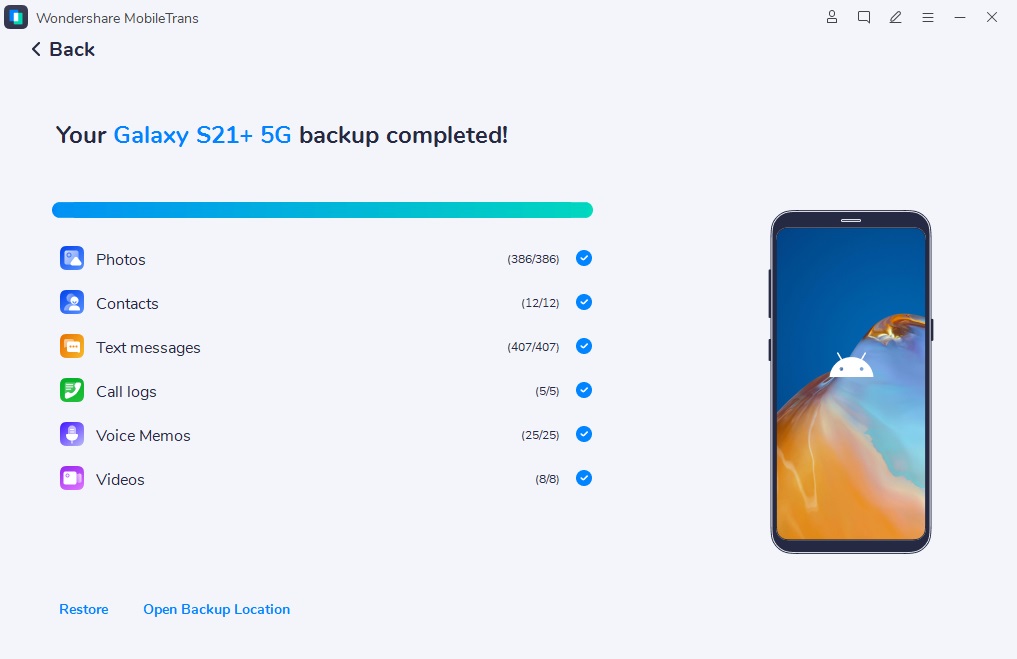
Шаг 7: Нажмите кнопку Восстановить, чтобы при необходимости в любое время повторно сохранить контакты. (Необязательно)
Заключение
Процесс удаления нескольких контактов на Android очень прост, независимо от того, используете ли вы устройство Android или ПК. Для пользователей Samsung существуют отдельные шаги для безопасного удаления контактов. Вы должны хорошо изучить шаги и тщательно следовать им, чтобы удалить нужные контакты, но сначала сделайте резервную копию контактов с помощью такого программного обеспечения, как MobileTrans.
MobileTrans — резервное копирование данных телефона на ПК в 1 клик
Быстрое и простое резервное копирование всего содержимого телефона на ПК. Вы можете восстановить резервную копию на любом устройстве iOS/Android, когда вам это понадобится.
Как удалить контакт из Viber на телефоне?
Бывает, некоторые пользователи, с которыми приходится общаться, слишком назойливы. Что с такими делать? Как вариант, вы можете просто удалить контакт со своего мобильного устройства. Не знаете, как это делается? Мы покажем и расскажем во всех подробностях.
Сразу предупреждаем, что при удалении контакта из Вайбера он удаляется и из памяти вашего телефона. Если вы согласны на этот шаг, тогда поехали.
Запустите Viber, нажмите «Контакты».
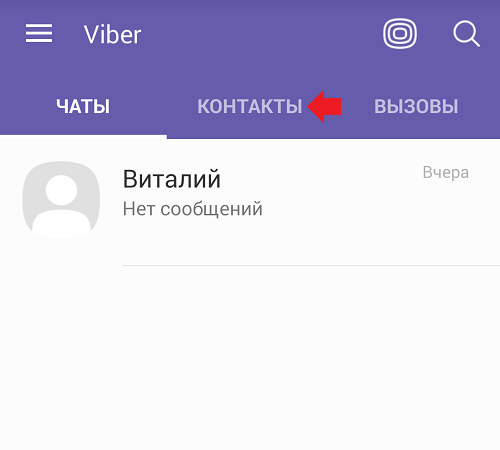
Далее вы увидите перед собой список контактов. Найдите нужного абонента, например:
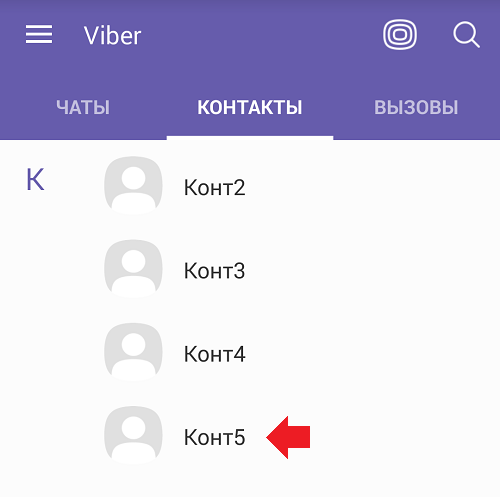
Нажмите на контакт и удерживайте, пока не появится небольшое меню. В этом меню вам нужно нажать на пункт «Удалить».
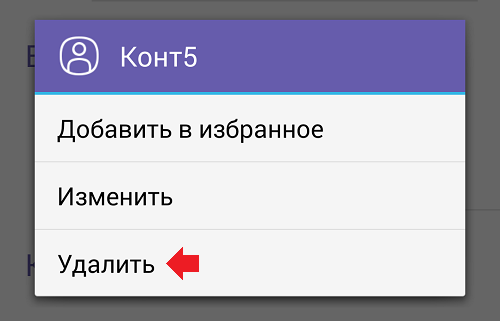
Последний шаг — подтверждение удаления контакта. Если согласны, нажмите «Удалить».
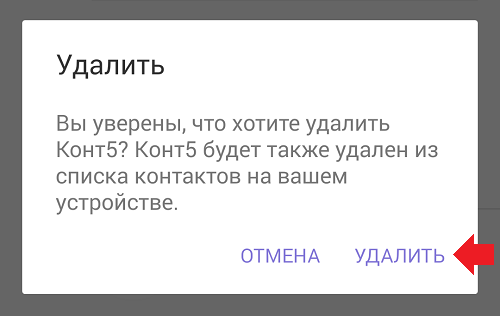
Как было сказано выше, контакт будет удален как из Viber, так и с вашего телефона.
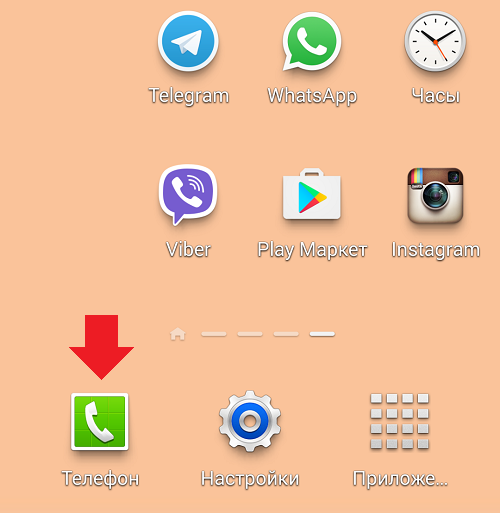
Есть второй вариант, когда вы удаляете контакт непосредственно со своего мобильного устройства. Найдите на рабочем столе значок приложения «Телефон» и тапните по нему.
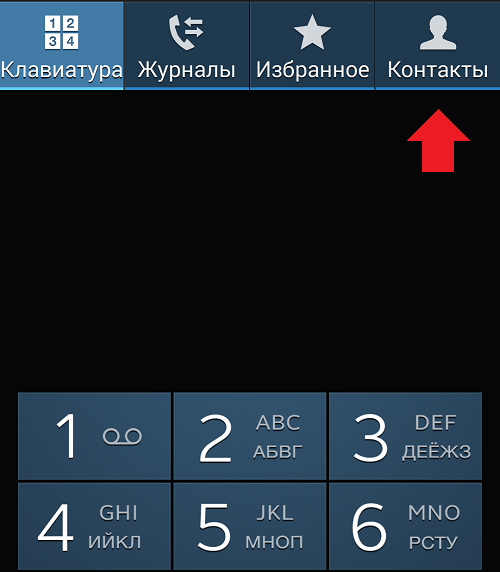
Далее выберите вкладку «Контакты».
Выберите контакт, который собираетесь удалить.
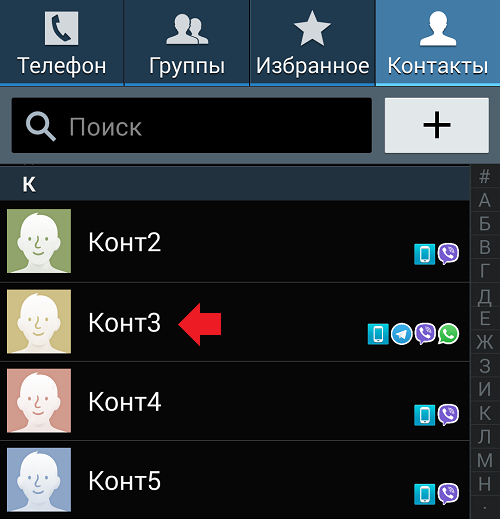
Нажмите на контакт и удерживайте, пока не увидите меню, в котором нужно нажать «Удалить».
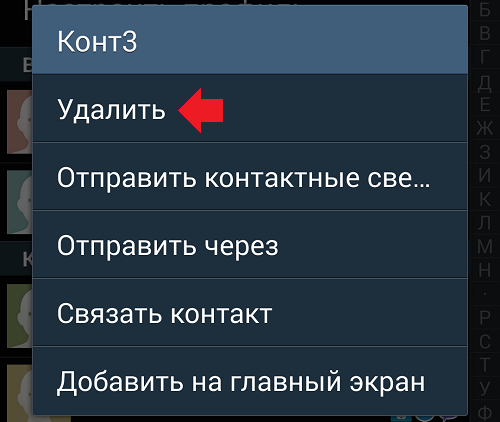
А как быть тем пользователям, которые желают удалить абонента только из Вайбера? Есть другое решение — это блокировка пользователя непосредственно в приложении, после чего он не сможет вам звонить или писать сообщения. О блокировке подробно мы рассказывали ранее.
Как удалить контакт из Viber на компьютере?
Удалите контакт с телефона. Когда произойдет синхронизация между версия Viber на телефоне и компьютере, в последнем контакт перестанет отображаться.
Вам будет интересно:
- Почему WhatsApp не видит контакты из телефонной книги?
- Как изменить номер телефона в Вайбере?
- Как удалить группу в Вайбере?
- Почему Вайбер не видит контакты и что делать?
- Как удалить контакт из WhatsApp? Инструкция
- Как удалить аккаунт в Telegram? Подробная инструкция
- Как выйти из Вайбера на телефоне?
- Как добавить контакт в Viber?
12 комментариев
Почему уже несколько раз удаляю контакт с вайбера и с телефонной книги, а он, спустя некоторое время, снова появляется в моих вайбер контактах. Очень хотелось бы знать почему так происходит… Заранее спасибо (если будет ответ…)
если у вас андроид, это связано с синхронизацией контактов. нужно не просто удалить контакт, но и сделать так, чтобы контакты не синхронизировались с аккаунтом гугл