Добавление и удаление номера телефона в приложении «Сообщения» или FaceTime
Номер телефона iPhone можно использовать в приложениях «Сообщения» и FaceTime на компьютере Mac и устройстве iPad или iPod touch.
Настройка номера телефона
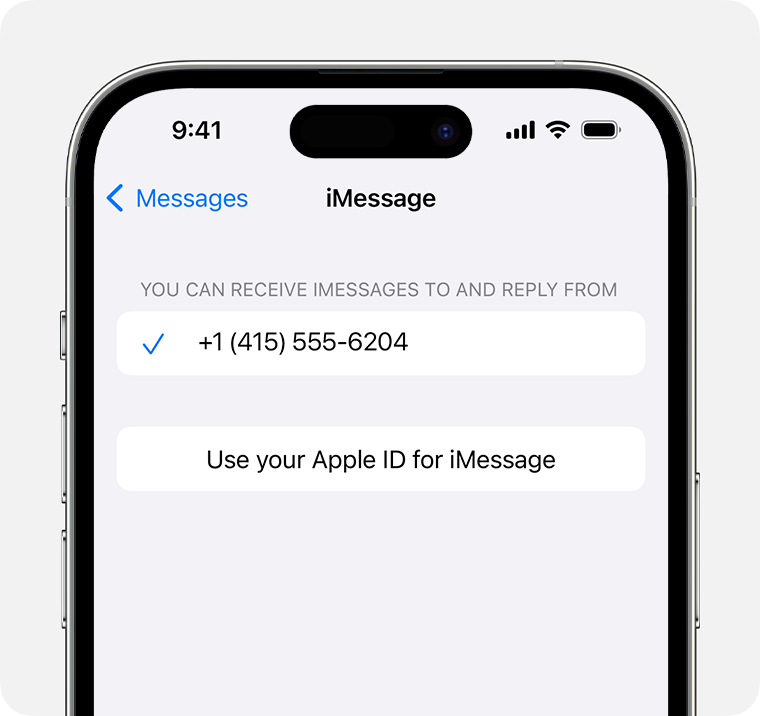
На устройстве iPhone выполните указанные ниже действия.
- Выберите «Настройки» > «Сообщения» и убедитесь, что функция iMessage включена. Для ее активации может потребоваться некоторое время.
- Нажмите «Отправка/прием». Если отображается параметр «Ваш Apple ID для iMessage», нажмите его и выполните вход с тем же идентификатором Apple ID, который используется на компьютере Mac, iPad и iPod touch.
- В разделе «Вы можете получать сообщения iMessage на и отправлять их с:» убедитесь, что выбран ваш номер телефона и идентификатор Apple ID.
- Перейдите в меню «Настройки» > FaceTime и убедитесь, что в разделе «Ваш адрес для вызовов FaceTime» выбран ваш номер телефона и идентификатор Apple ID.
После этого настроенный номер телефона можно включить на других устройствах:
- Включение номера телефона для компьютера Mac
- Включение номера телефона для устройства iPad или iPod touch
Если вы воспользуетесь этой функцией и поделитесь своим идентификатором Apple ID с кем-либо, то не сможете запретить им видеть ваши разговоры. Вместо того, чтобы использовать тот же идентификатор Apple ID, что и другой пользователь, настройте функцию «Семейный доступ».
Чтобы настроить номер телефона для использования с приложением «Сообщения» или FaceTime, необходима активная SIM-карта или eSIM, связанная с этим номером.
Удаление номера телефона
Если вы не хотите, чтобы вызовы или сообщения для устройства iPhone отображались на устройстве iPad, iPod touch или компьютере Mac, можно удалить свой номер телефона. Для этого воспользуйтесь одним из следующих способов.
- На устройстве iPhone выберите «Настройки» > «Сообщения» > «Отправка/прием». Выберите идентификатор Apple ID в нижней части экрана и нажмите «Выйти». Затем перейдите в раздел «Настройки» > FaceTime, выберите свой идентификатор Apple ID и нажмите кнопку «Выйти».
- Если номер телефона, который вы хотите удалить, относится к устройству iPhone, к которому у вас нет доступа, измените пароль идентификатора Apple ID. При этом с устройств iPad, iPod touch и компьютера Mac удаляются все номера телефонов. Вызовы и сообщения для удаленных номеров не будут больше отображаться на этих устройствах.
Включение или выключение номера телефона для компьютера Mac
После настройки номера телефона его можно включить или выключить для приложений «Сообщения» и FaceTime на компьютере Mac.
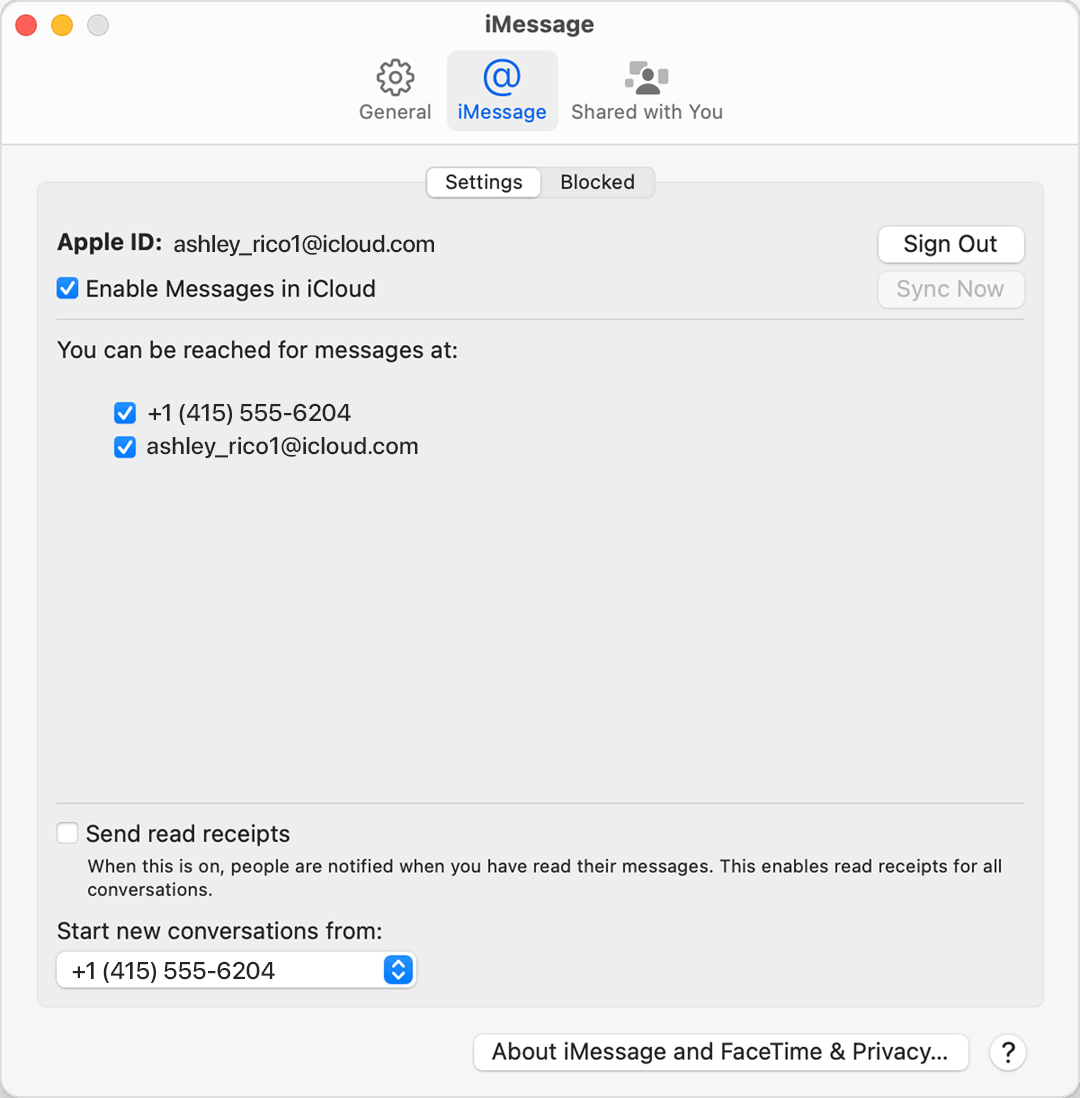
- Откройте приложение «Сообщения» или FaceTime. При необходимости выполните вход с идентификатором Apple ID, который используется с приложениями «Сообщения» и FaceTime на iPhone.
- В приложении «Сообщения» выберите «Сообщения» > «Настройки» и щелкните iMessage. В приложении FaceTime выберите FaceTime > «Настройки» и перейдите на вкладку «Основные».
- Включите или выключите номер телефона:
- Чтобы включить номер телефона, выберите его и свой идентификатор Apple ID в списке. Если номер телефона не отображается, получите помощь по настройке или обратитесь в службу поддержки Apple. Если вы видите чужой номер телефона, измените пароль к идентификатору Apple ID.
- Чтобы выключить номер телефона, отмените его выбор в списке.
- Чтобы получатели видели ваш номер телефона, а не идентификатор Apple ID, выберите свой номер телефона во всплывающем меню «Начинать новый разговор с» или «Начинать новые вызовы с».
Включение или выключение номера телефона на устройстве iPad или iPod touch
После настройки номера телефона его можно включить или выключить для приложений «Сообщения» и FaceTime на устройстве iPad или iPod touch.
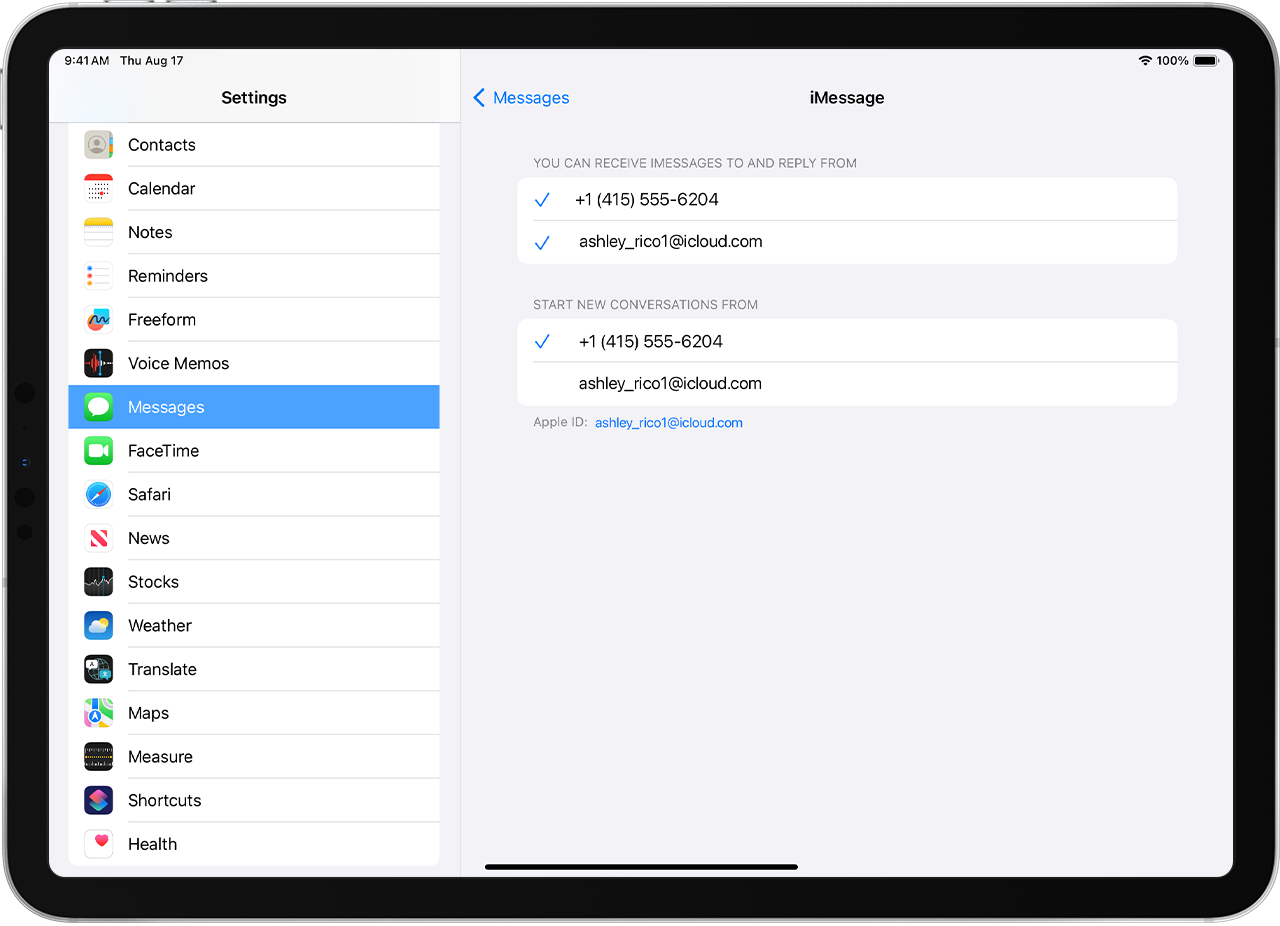
- Для приложения «Сообщения» откройте «Настройки» > «Сообщения» и убедитесь, что функция iMessage включена. Если потребуется, выполните вход с идентификатором Apple ID, который используется с приложениями «Сообщения» и FaceTime на iPhone. Затем нажмите «Отправка/прием».
- Для FaceTime откройте «Настройки» > FaceTime. При необходимости выполните вход с идентификатором Apple ID, который используется с приложениями «Сообщения» и FaceTime на iPhone.
- Включите или выключите номер телефона:
- чтобы включить номер телефона, выберите его и идентификатор Apple ID в соответствующем разделе «Ваш адрес для». Если номер телефона не отображается, получите помощь по настройке или обратитесь в службу поддержки Apple. Если вы видите чужой номер телефона, измените пароль к идентификатору Apple ID.
- Чтобы отключить номер телефона, снимите соответствующий флажок.
Если номер телефона не виден или недоступен для выбора в приложении «Сообщения» или FaceTime
- Убедитесь, что используется последняя версия ПО для компьютера Mac или устройства iOS.
- Убедитесь, что процедура для iPhone по настройке номера телефона выполнена правильно. На всех устройствах должен использоваться один и тот же идентификатор Apple ID.
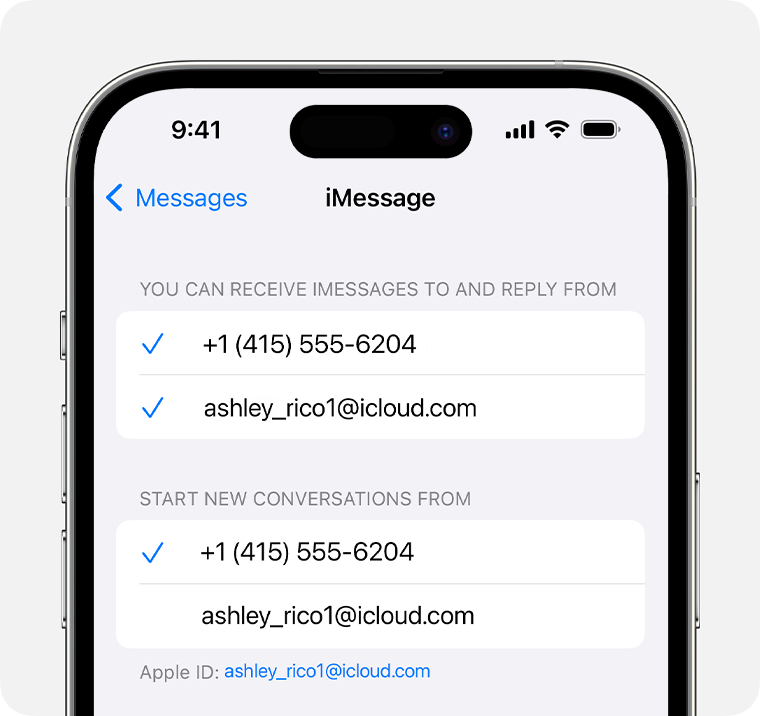
- Убедитесь, что в разделе «Ваш адрес для» настроек приложения «Сообщения» или FaceTime установлены флажки рядом с номером телефона и идентификатором Apple ID.
Если флажок для номера телефона снят и установить его не удается, или есть другая проблема, выполните следующие действия.
- На компьютере Mac:
- В приложении «Сообщения» выберите «Сообщения» > «Настройки» и щелкните iMessage. Нажмите кнопку «Выйти».
- В приложении FaceTime выберите FaceTime > «Настройки» и перейдите на вкладку «Основные». Нажмите кнопку «Выйти».
- На устройстве iPhone, iPad и iPod touch:
- Откройте «Настройки» > «Сообщения» > «Отправка/прием». Нажмите на идентификатор Apple ID и выберите пункт «Выйти».
- Перейдите в меню «Настройки» > FaceTime. Нажмите на идентификатор Apple ID и выберите пункт «Выйти».
- На устройстве iPhone выполните указанные ниже действия.
- Вернитесь на экран «Настройки» > «Сообщения» и убедитесь, что функция iMessage включена.
- Нажмите «Отправка/прием», затем «Ваш Apple ID для iMessage» и выполните вход с идентификатором Apple ID.
- Используйте тот же идентификатор Apple ID для выполнения входа в приложения «Сообщения» и FaceTime на других ваших устройствах.
Отмена регистрации в службе iMessage с помощью iPhone или через Интернет
Если после начала использования телефона стороннего производителя (не Apple) возникли проблемы с получением сообщений SMS или MMS, возможно, необходимо отменить регистрацию в службе iMessage.
Отмена регистрации в службе iMessage с помощью iPhone
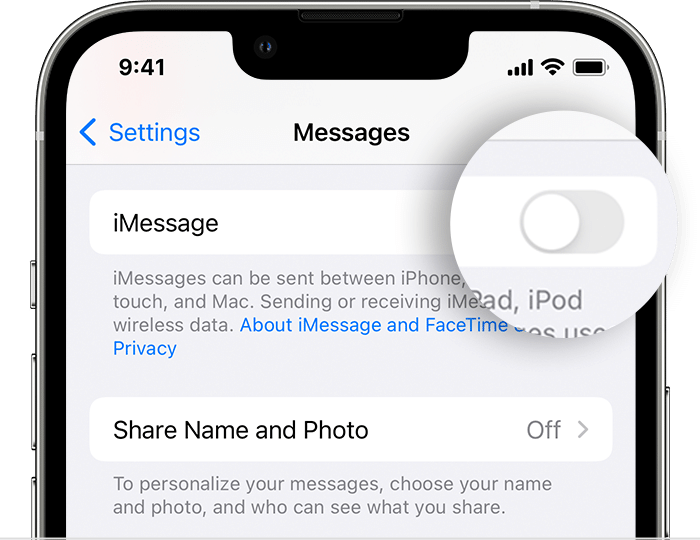
Если iPhone по-прежнему у вас, регистрацию в iMessage можно отменить, выполнив следующие действия.
- Если вы перенесли SIM-карту из iPhone в телефон стороннего производителя (не Apple), вставьте ее обратно в iPhone.
- Подключитесь к сотовой сети передачи данных.
- Нажмите «Настройки», а затем нажмите «Сообщения». Выключите функцию iMessage.
- Перейдите в меню «Настройки» и нажмите FaceTime. Отключите FaceTime.
Отмена регистрации в службе iMessage через Интернет
Если у вас нет доступа к iPhone, отмените регистрацию в службе iMessage через Интернет. После отмены регистрации ваш номер телефона будет удален из службы iMessage. Проблема с получением текстовых сообщений должна исчезнуть незамедлительно, однако некоторые устройства Apple могут определить, что служба iMessage больше не используется, только через несколько часов.
Если кто-то отправит сообщение с помощью iMessage на ваш идентификатор Apple ID, вы получите его на ваших других устройствах. Если кто-то отправит текстовое сообщение на ваш номер телефона, сообщение SMS или MMS придет только на телефон.
Как отключить регистрацию номера в iMessage
Компания Apple в воскресенье запустила новый веб-инструмент, чтобы помочь пользователям отменить регистрацию своего номера телефона в iMessage. Это может пригодиться, если вы решили отказаться от своего i-гаджета в пользу Android, к примеру.
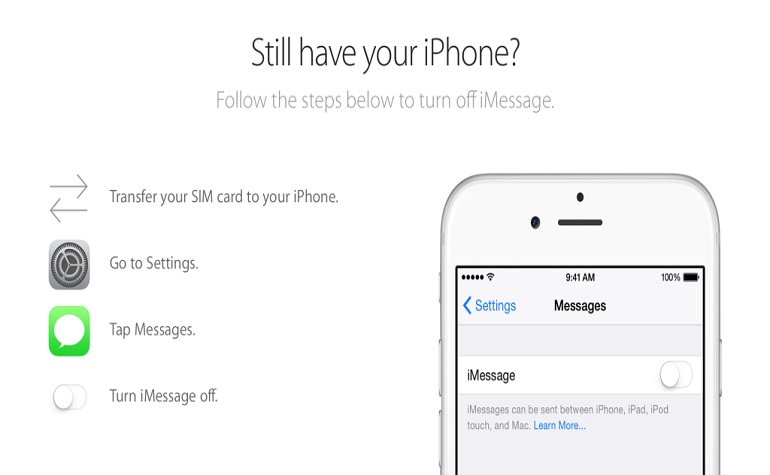
Сайт Apple предлагает два решения для отмены регистрации. Для тех, у кого есть iPhone, и для тех, у кого уже нет. Предлагаем вам пошаговую инструкцию:
- передать свой текущий (активный) номер SIM-карты на iPhone;
- убедитесь, что вы подключены к сети передачи данных;
- откройте настройки приложения на iPhone и нажмите на сообщения;
- нажмите IMessage переключатель в положение ВЫКЛ.
Это должно отключить IMessage, и соответственно, номер телефона от службы поддержки.
Второй вариант без IPhone
- зайдите на страницу «Отменить регистрацию IMessage»;
- спуститесь до вкладки «больше не ваш iPhone»;
- введите номер телефона, регистрацию которого хотите отменить;
- введите код подтверждения, который Apple вам отправит.
По материалам: idownloadblog.com
- Мой мир
- Вконтакте
- Одноклассники
- Google+
Как удалить номер из imessage
Будь в курсе последних новостей из мира гаджетов и технологий
iGuides для смартфонов Apple

Как изменить номер телефона в iMessage и FaceTime

Егор Морозов — 3 июля 2017, 13:45
iMessage и FaceTime — удобные сервисы для общения пользователей техники Apple между собой. Однако увы — штатной возможности удалить номер телефона, к которому идет привязка, нет. Поэтому может получиться так: вы поставили в телефон на время другую SIM-карту, с нее произошла активация этих сервисов, и после того, как вы вернули старую SIM-карту, номер не сменился, и активация соответственно заново не проходит.
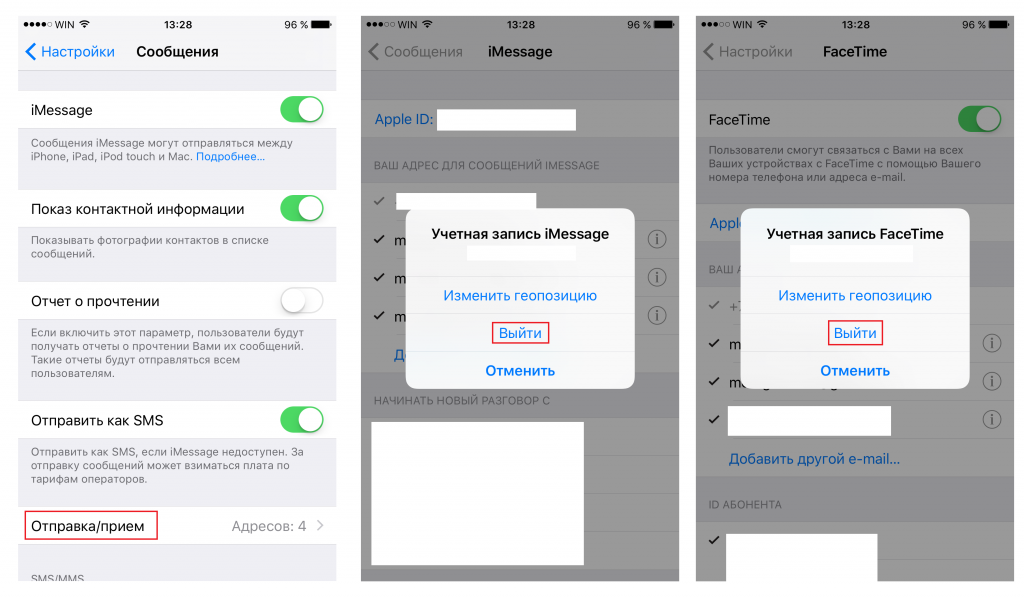
Для того, чтобы сбросить номер, для начала нужно перейти в Настройки > Сообщения и в FaceTime, где нужно выйти из своего Apple ID, после чего нужно отключить эти сервисы:
Теперь зайдите в Настройки > Телефон и проверьте, верно ли указан ваш номер, и если неверно — измените его. После этого зайдите в Настройки > Основные > Сброс и сбросьте настройки сети (внимание — удалятся все пароли и настроенные VPN-соединения):
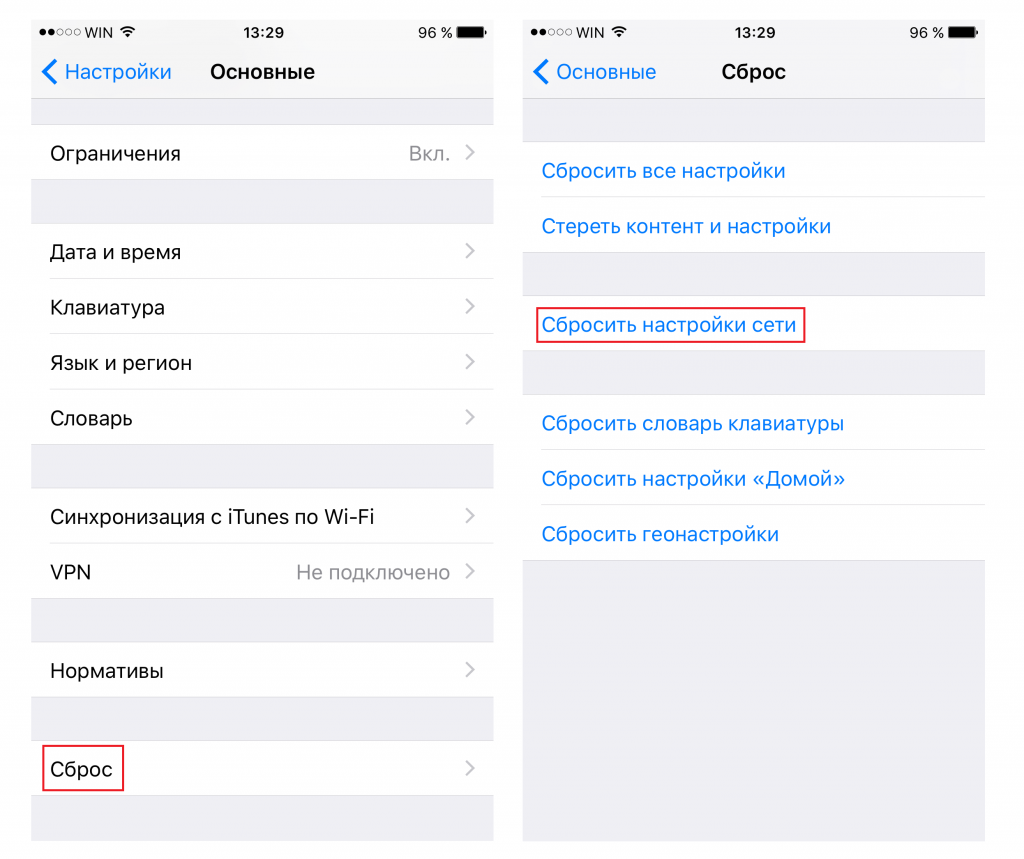
Все, после перезагрузки включите эти сервисы (если это не произошло автоматически), и настройка произойдет с текущим номером телефона.