Какие программы можно запускать на компьютере
Двойной щелчок
Панель быстрого запуска
Значок
Ярлык
- Какими компьютерными программами вы пользуетесь?
- Как вы их запускаете?
Деятельность
Какими способами можно на компьютере запускать программы?
Включите компьютер и выполните следующие указания:
1. На рабочем столе компьютера найдите значок известной вам программы и дважды щелкните по нему.
2. При помощи кнопки START откройте Главное меню. Щелкните по пункту All Programs, в открывшемся списке найдите имя любой программы и щелкните по нему.
3. Откройте на компьютере папку, в которой хранятся ваши файлы. Дважды щелкните по любому файлу.
- Какие программы вы запустили?
- Какой способ запуска программ кажется вам наиболее простым?
Запускать программу на компьютере, дважды щелкнув по ее значку на рабочем столе, или использовать для запуска Главное меню вы уже умеете. Вообще программы на компьютере запускают следующими способами:
- Запуск программы с рабочего стола. Если значок программы имеется на рабочем столе, программа запускается при помощи двойного щелчка по нему.
- Запуск программы из окна папки. Если на рабочем столе нет значка программы, можно открыть папку, в которой она находится, и запустить программу двойным щелчком по значку.
- Запуск программы из Главного меню. Имя любой программы, установленной на компьютере, можно найти в Главном меню. Найдя в меню имя программы, можно запустить ее простым щелчком.
20 бесплатных программ для удаленного доступа к компьютеру
Иногда бывает нужно удаленно подключиться к другому компьютеру: передать файлы, переустановить систему или пофиксить баги. Рассказываем о бесплатных утилитах, которые помогут решить практически любой вопрос дистанционно.

«IT-специалист с нуля» наш лучший курс для старта в IT
IT-специалист с нуля
Наш лучший курс для старта в IT. За 2 месяца вы пробуете себя в девяти разных профессиях: мобильной и веб-разработке, тестировании, аналитике и даже Data Science — выберите подходящую и сразу освойте ее.
Профессия / 8 месяцев
IT-специалист с нуля
Попробуйте 9 профессий за 2 месяца и выберите подходящую вам
4 116 ₽/мес 7 483 ₽/мес
Что такое удаленное подключение и зачем оно нужно
Удаленный доступ — технология, с помощью которой можно дистанционно управлять компьютером через интернет или локальную сеть. С помощью такого ПО можно работать с различными файлами и программами на удаленных компьютерах. Особенно утилиты полезны в компаниях, где сотрудники работают из дома, но им необходим доступ к офисным компьютерам и программам. Также программы популярны среди системных администраторов, которые отвечают за работоспособность софта и устраняют баги. Программы удаленного доступа помогают и в обычной жизни, например, когда нужно помочь другу установить приложение или смодерировать трансляцию.
Какие есть программы для дистанционного подключения
AnyDesk
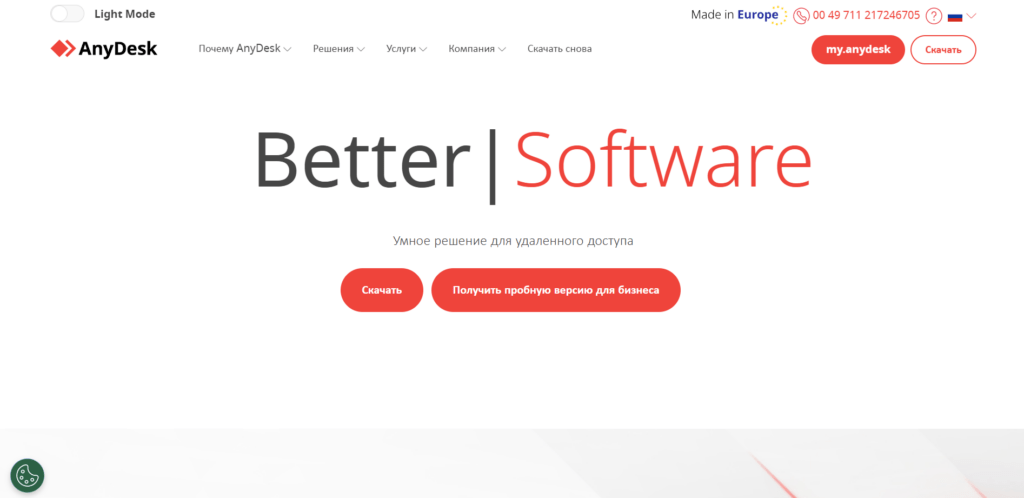
На какой платформе работает: Windows, macOS, Linux, Android. Функционал: запись удаленного сеанса, передача файлов (в том числе аудио), настройка VPN-соединения. У кроссплатформенной AnyDesk интуитивно понятный и простой интерфейс. Программное обеспечение хорошо подходит для частного использования: программа не перегружена лишними функциями, поэтому подключение к удаленному устройству быстрое, а управление удобное. Преимущества
- Высокая скорость трансляции даже при нестабильном соединении.
- Возможна передача аудио, видео, различной графики и документов PDF.
- Есть мобильное приложение для Android и iOS.
- Можно сохранять устройства для быстрого доступа к ним.
- Одновременно можно работать с несколькими удаленными устройствами.
- Два способа передачи файлов: через копировать-вставить и с помощью специального менеджера.
Недостатки
- Для доступа к большинству функций, например блокировке мышки и клавиатуры или записи удаленного сеанса, нужно оформлять платную подписку.
- Нет внутреннего чата для коммуникации.
- В бесплатной версии максимальное количество хостов — 3.
- Невозможно перезагрузить компьютер или отправить документы на принтер.
AeroAdmin
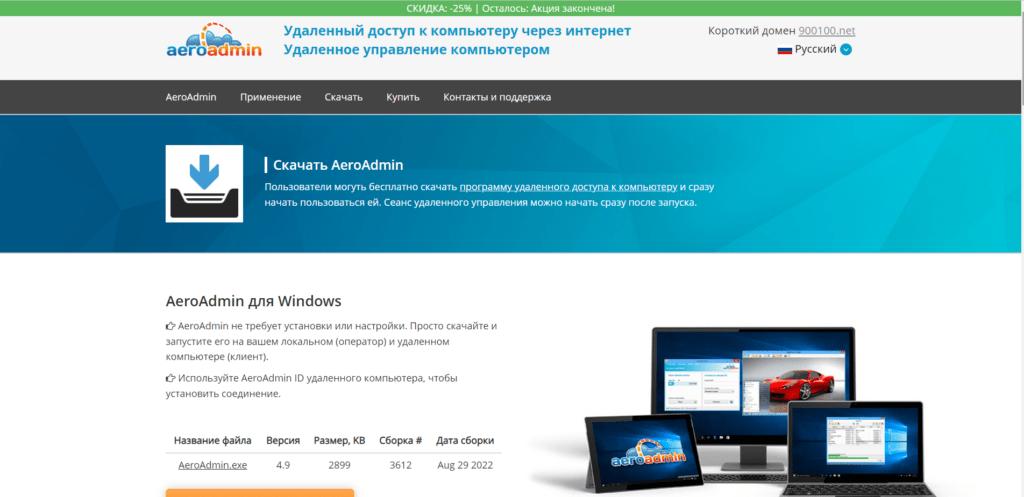
На какой платформе работает: Windows.
Функционал: передача файлов, функции родительского контроля, отслеживание рабочей активности сотрудников.
Удобный интерфейс и легкость в использовании — все это про утилиту AeroAdmin. Пользоваться программой можно даже без регистрации и установки на компьютер. Для подключения достаточно ввести 9 цифр ID и пароль.
Преимущества
- Интуитивно понятный интерфейс.
- Легкая настройка удаленного доступа.
- Есть портативная версия.
- Бесплатно и для личного, и для коммерческого использования.
- Зашифрованное соединение.
Недостатки
- Мало часов бесплатного использования — всего 17 в месяц, которые не переносятся, с началом месяца отсчет обнуляется.
- В бесплатной версии есть реклама.
- В версии без подписки нельзя передавать файлы.
- Нет чата и возможности начать печать документов.
- Обновления выходят не очень часто.

Курс для новичков «IT-специалист
с нуля» – разберемся, какая профессия вам подходит, и поможем вам ее освоить
DWService
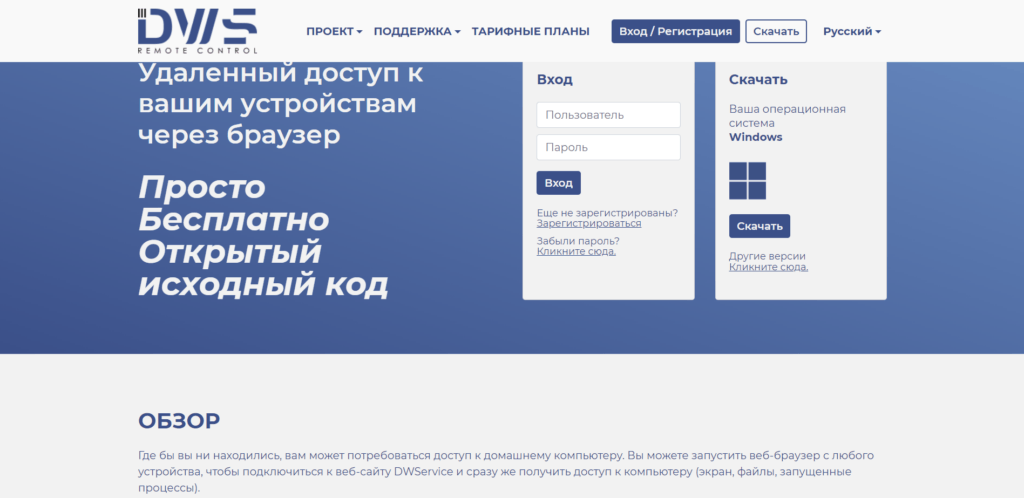
На какой платформе работает: Windows, Linux, Mac, iOS, Android.
Функционал: передача файлов, настройка общего доступа к файлам, редактирование текстового файла, полный контроль над экраном, мышкой и клавиатурой.
У бесплатной программы дистанционного управления открытый исходный код. Подходит для постоянной работы и для разового сеанса.
Принцип работы следующий: хост запускает программу, а клиент входит в систему через любой доступный веб-браузер.
Преимущества
- Интерфейс переведен на русский.
- Можно регулировать путь к файлам и устанавливать ограничения, например, только чтение или редактирование.
- Есть оптимизация под мобильный браузер.
- Программа кроссплатформенная.
Недостатки
- Нет внутреннего текстового чата.
- Нет приложения для айфона.
- Ограниченная пропускная способность в бесплатной версии.
Real VNC
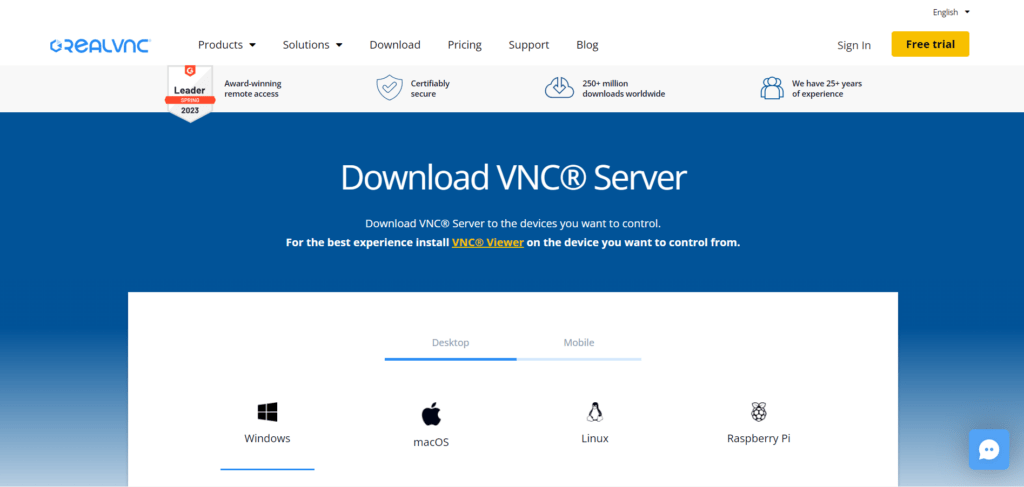
На какой платформе работает: Windows, macOS, Linux, Raspberry Pi.
Функционал: передача файлов, внутренний чат, шифрование соединения.
Real VNC — бесплатная программа с открытым исходным кодом. Она доступна на всех популярных операционных системах, ее отличительная черта — высокая стабильность работы. ПО можно использовать как в личных, так и в коммерческих целях. Но есть ограничение: в бесплатной версии максимальное количество компьютеров — 5, а пользователей — 3.
Преимущества
- Подходит как для личного пользования, так и для коммерческих проектов.
- Кроссплатформенная программа.
- Программой можно пользоваться бесплатно на 5 компьютерах.
Недостатки
- В бесплатной версии есть ограничение на количество компьютеров и пользователей.
- Функционал передачи файлов доступен только в платной версии.
Jump Desktop
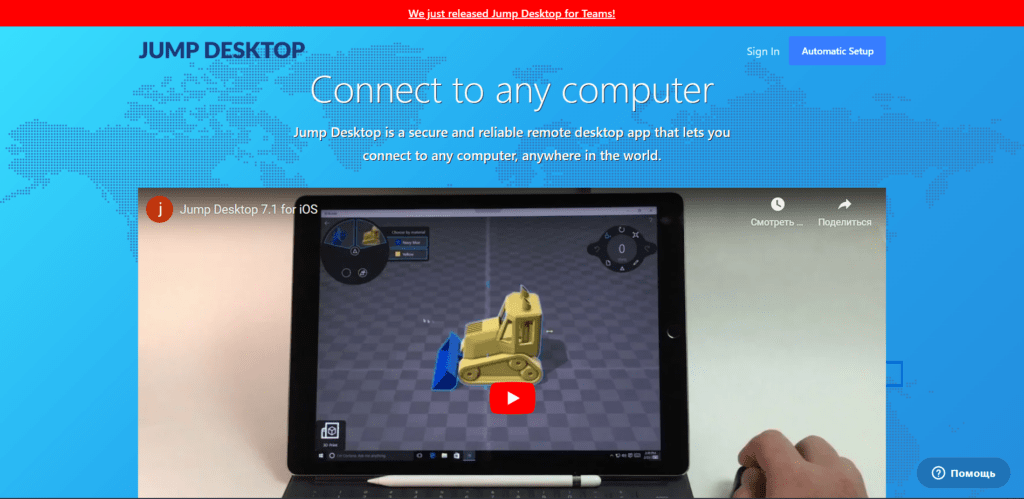
На какой платформе работает: Windows и macOS.
Функционал: просмотр нескольких экранов одновременно, подключение через ссылку, переназначение клавиш, работа с файлами.
Jump Desktop можно пользоваться бесплатно для личных целей. Поскольку утилита адаптирована под iOS, удаленно управлять другими устройствами можно даже с айфона или айпада.
Для подключения к хосту потребуется 5 минут, однако после этого программа будет работать без потерь в производительности. Система сохраняет учетные записи локальных пользователей, поэтому для связи с хостом не нужно каждый раз вводить пароль.
Преимущества
- Программа самостоятельно анализирует загруженность и автоматически регулирует настройки качества, чтобы процесс шел без сбоев.
- Безопасное соединение.
- Буфер обмена работает стабильно.
- Нет рекламы.
Недостатки
- За каждого дополнительного администратора нужно доплачивать 8$.
- Нельзя посмотреть, кто именно подключен к сеансу.
- Версия для macOS платная, бесплатный только 14-дневный триал.
- Для стабильной работы нужна обновленная версия Windows.
- Служба поддержки редко отвечает.
TightVNC
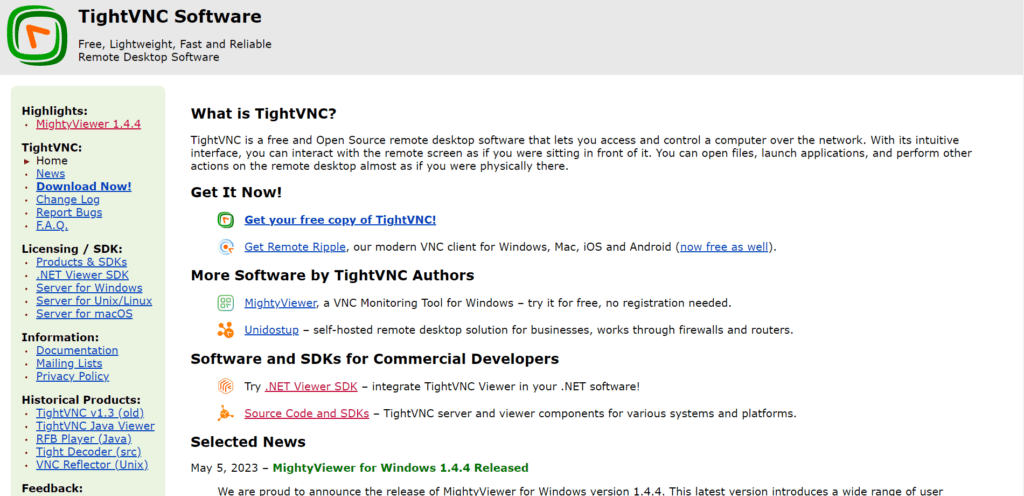
На какой платформе работает: Windows, Mac, iOS, Android.
Функционал: копирование текста клиента и вставка его на хост, обмен файлами между несколькими устройствами.
Бесплатная программа со множеством полезных функций. Совместима с другими плагинами и программными платформами, может создавать частную VPN-сеть и работает даже с устаревшими версиями Windows.
Преимущества
- Большая функциональность приложения.
- Совместимость с другими продуктами, полезными для администраторов и инженеров.
Недостатки
- Довольно сложный для новичка процесс установки и настройки.
- Нет русской озвучки.
- Ориентировано на системных администраторов и других профессионалов.
LiteManager Free
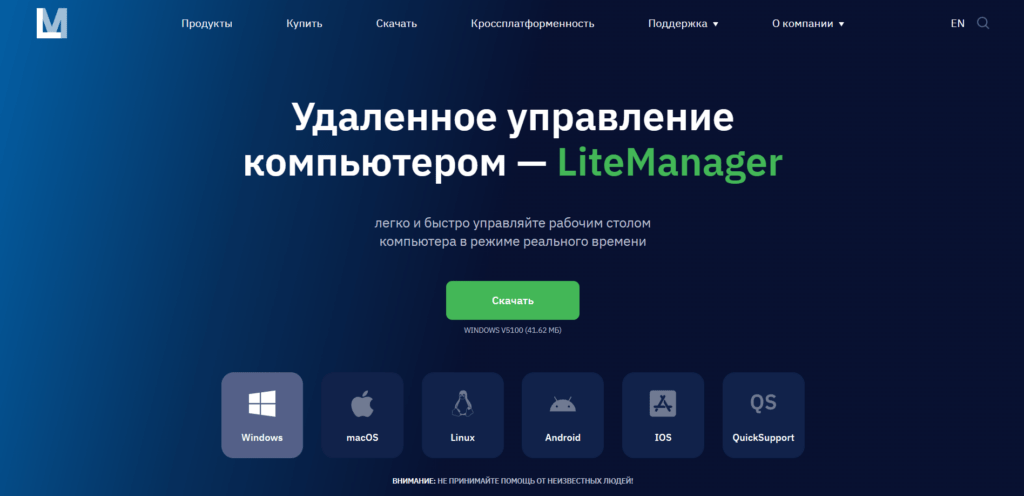
На какой платформе работает: Windows, macOS, Linux, Android, iOS.
Функционал: перезагрузка компьютера, запуск и остановка работы программ, передача файлов.
Программа LiteManager Free подходит и для личного использования, и для корпоративных клиентов. Бесплатная версия поддерживает команды до 30 устройств.
Софт позволяет дистанционно запускать и останавливать процессы через трекер задач, а также подгружать файлы на хост — скачивать их на компьютер. При нестабильном соединении можно подключить «Экономичный режим»: он уменьшает яркость и насыщенность экрана и показатели FPS, чтобы освободить канал передачи данных.
Преимущества
- Можно подключиться к хосту по IP или через другой удобный сервер.
- Программа запускается с флешки.
- В бесплатной версии можно подключить до 30 компьютеров.
Недостатки
- В бесплатной версии на обоих устройствах должно быть установлено приложение LiteManager.
- Нельзя записывать экран.
- Текстовый чат и видеочат доступны только в платной версии.
- Нет таймера.
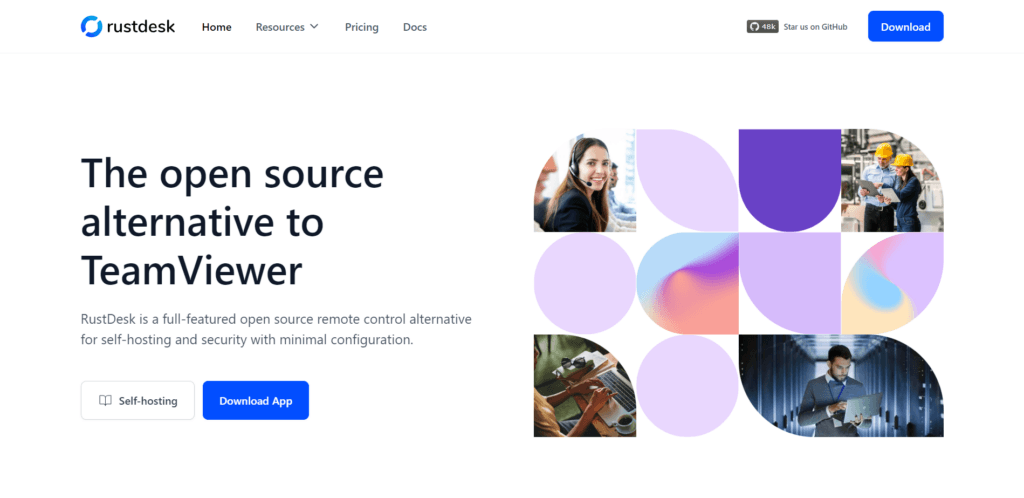
На какой платформе работает: Windows, Linux, macOS, iOS, Android.
Функционал: дистанционное управление, возможность обмена файлами, чат.
Кроссплатформенная программа с открытым исходным кодом. У ПО есть портативная версия, работающая без установки, и веб-клиент, которым можно пользоваться через браузер компьютера. Подключиться к другому устройству можно через сервер компании, а можно настроить хост на своих мощностях.
Преимущества
- Безопасность благодаря сквозному шифрованию.
- Бесплатная настройка автономной работы — способствует конфиденциальности.
- Поддержка большого количества платформ.
Недостатки
- Для установки и настройки ПО желательно иметь навыки программирования.
- Долгое подключение — от 25 секунд.
- Нет официальной техподдержки, для решения проблем с установкой нужно обращаться в сообщества программы в Discord и на Reddit.
Iperius Remote
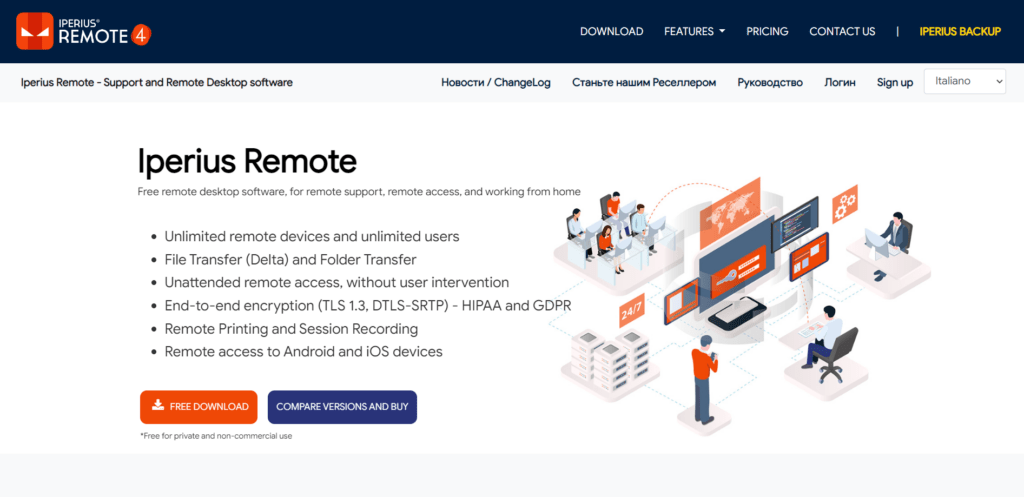
На какой платформе работает: Windows, начиная с 7 версии, Windows Server и macOS.
Функционал: чат, передача файлов, подключение к компьютеру через мобильное приложение.
Iperius Remote — простая утилита для удаленного подключения к компьютеру. Для личных целей программой можно пользоваться бесплатно. Поддерживает популярные операционные системы, имеет мобильную версию — управлять компьютером можно и с телефона.
Преимущества
- Регулярные бесплатные обновления.
- Возможность настроить автоматическое соединение.
- Сквозное шифрование, которое защищает каналы передачи информации.
Недостатки
- Есть ограничение по времени сеанса.
- В бесплатной версии история сеансов сохраняется ограниченно.
- Список подключенных клиентов, расширенная история и настройка разрешений доступны только в платной версии.
- Одновременно можно подключиться только к одному ПК. Для связи с новым устройством придется перезапустить сессию.
NoMachine
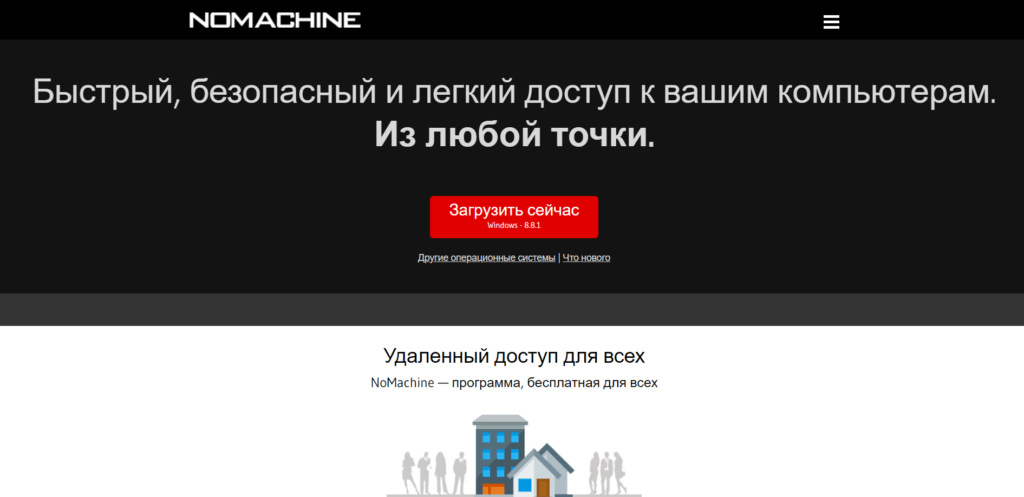
На какой платформе работает: Linux, Mac, Windows, iOS и Android.
Функционал: обмен файлами, воспроизведение мультимедиа на подключенных компьютерах, печать, совместный гостевой доступ, запись экрана, режим балансировки нагрузки.
NoMachine — мощная программа для безопасного и быстрого удаленного доступа к устройствам. Даже бесплатная версия для личного использования довольно функциональна. У сервиса собственный протокол с SSL-шифрованием для защиты от перехвата данных, есть двухфакторная аутентификация и облачный сервер для централизованного доступа. Программа умеет балансировать нагрузку — создавать сети из нескольких компьютеров, между которыми распределяются вычисления.
Преимущества
- Легкая настройка.
- Высокий уровень защиты данных пользователей.
- Бесплатный доступ для некоммерческого использования.
- Для бесплатной версии не нужна регистрация, достаточно установить и запустить программу.
Недостатки
- Персональная техподдержка доступна только для платных подписчиков.
- Большинство функций для бизнеса доступно только в платной версии.
Supremo Remote Desktop
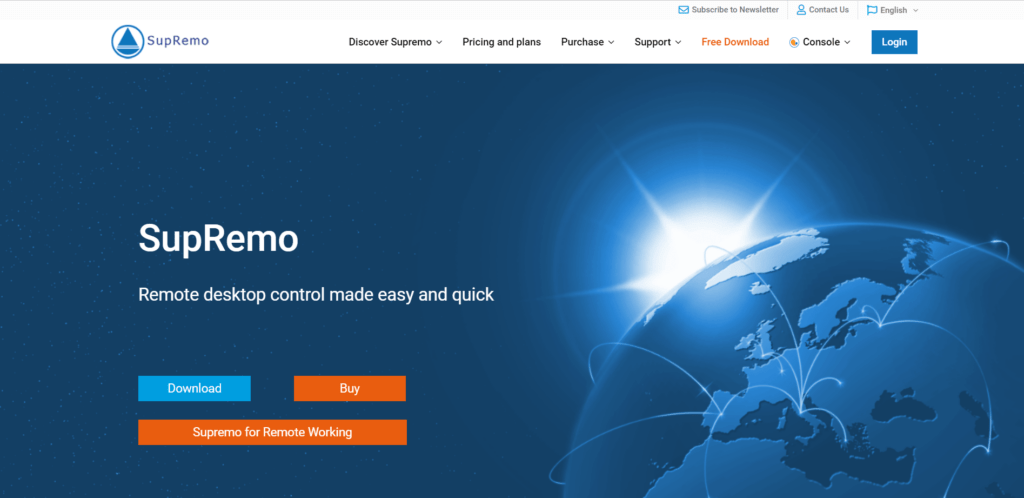
На какой платформе работает: Windows 11, 10, 8, 7 и XP.
Функционал: встроенный файлообменник, чат в реальном времени, запись сеанса, доступ к нескольким устройствам.
Программа работает по защищенному подключению, поэтому передавать данные можно безопасно. Для удаленного подключения к компьютеру достаточно просто ввести код, который сгенерировала программа.
Преимущества
- Бесплатный тариф для личного использования.
- 21-дневный триал продвинутой версии.
- Интерфейс на русском языке.
- Удобное администрирование.
- Неограниченное количество подключений.
Недостатки
- Нет адаптации под мобильную версию.
- Соединение довольно медленное.
Chrome Remote Desktop
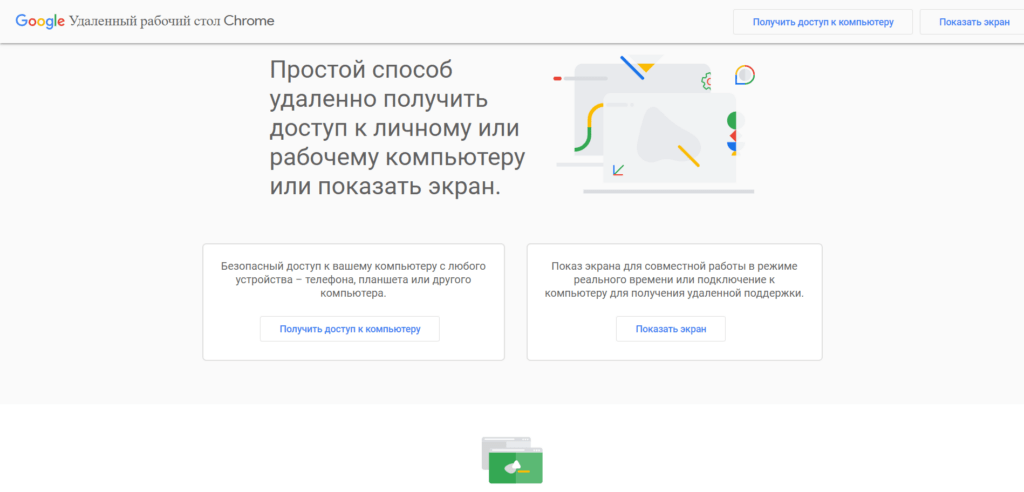
На какой платформе работает: Windows, Linux, Mac, iOS, Android.
Функционал: запуск приложений, управление файлами.
Удаленный рабочий стол Chrome — кроссплатформенный инструмент, интегрированный в браузер Google Chrome. Им легко пользоваться: нужно установить на телефон приложение «Удаленный рабочий стол Google», а дальше программа сама подскажет, что делать. Пользователю компьютера, к которому вы хотите подключиться, не нужно ничего скачивать: ПК можно соединить с телефоном через браузер Google Chrome.
Преимущества
- Позволяет подключаться к компьютеру, даже если на нем не установлено специальное ПО. Программу нужно устанавливать только на телефон.
- Поддерживает работу с несколькими устройствами.
- Безопасная передача данных.
- Открытый исходный код.
Недостатки
- Работа возможна только через браузер Chrome.
- Ограниченная функциональность, например, нет чата.
- Нет возможности для обмена и передачи файлов между устройствами.
Apple Remote Desktop
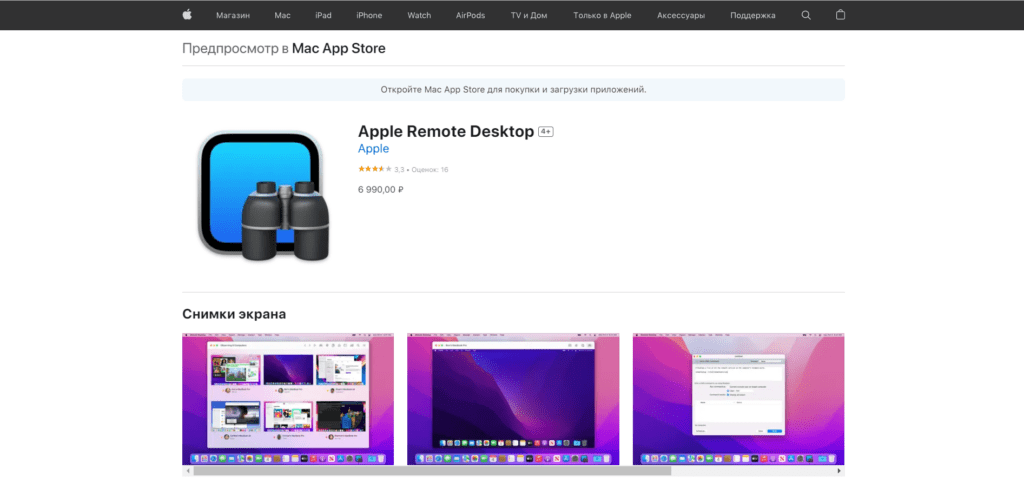
На какой платформе работает: macOS.
Функционал: установка ПО, блокировка экрана и перезагрузка компьютера, работа с файлами, автоматизация действий, запуск скриптов.
Самый простой способ установить дистанционное подключение между двумя компьютерами от Apple. Никаких сторонних программ не нужно: это нативный инструмент Mac. Достаточно включить стандартное приложение «Общий экран».
Преимущества
- Большая функциональность.
- Быстрый доступ и простота в подключении.
- Возможность запускать скрипты и автоматизировать работу.
- Удаленный доступ в том числе к компьютерам с UNIX, Linux и Windows.
Недостатки
- Работает только с macOS.
- Сложности с работой в некоторых версиях системы.
Remote Utilities или RMS
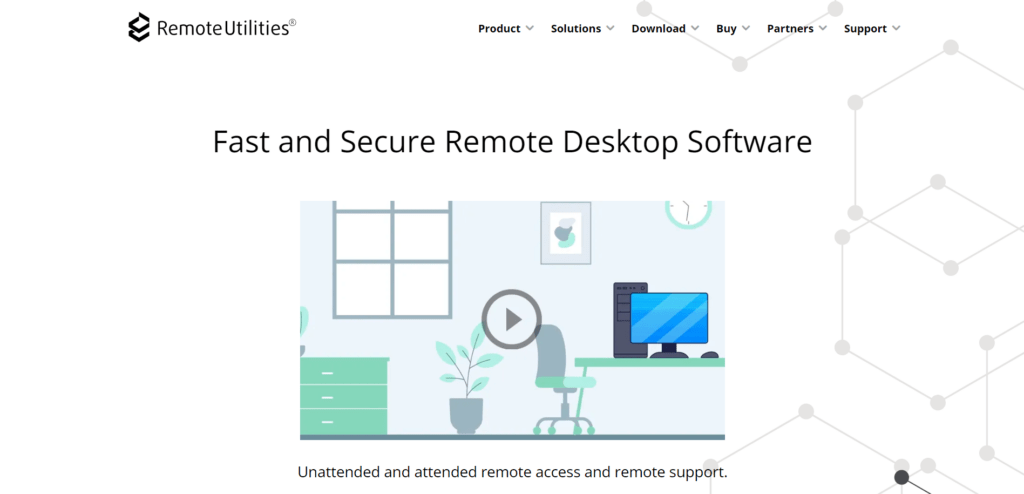
На какой платформе работает: Windows, Linux, Android, iOS, macOS.
Функционал: управление рабочим столом, запись сессии, видеочат.
Удобная и простая утилита для удаленного подключения к компьютерам. В пробной бесплатной версии можно подключать до 10 компьютеров и нет поддержки цифровой подписи.
Преимущества
- Подходит для коммерческих и личных целей.
- Поддерживает протокол RDP.
- Не требует установки.
- Поддерживает подключение к нескольким компьютерам одновременно.
- Есть мобильная версия.
Недостатки
- Только частично переведена на русский язык.
- Бесплатный доступ к «управляющему» клиенту дается всего на 30 дней.
- Для начинающих ПО может показаться сложным.
AnyViewer
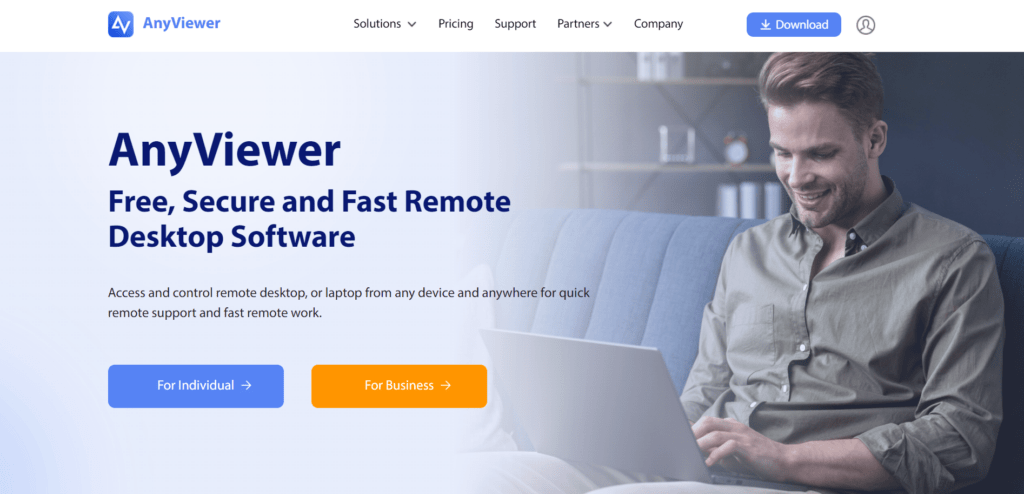
На какой платформе работает: Windows 11, 10, 8, 7, Android. iOS.
Функционал: встроенный чат, передача файлов, перезагрузка удаленного компьютера, работа с несколькими устройствами одновременно.
Программа AnyViewer разработана компанией AOMEI. У сервиса очень простой интерфейс, его легко установить и настроить, а для личного использования программа бесплатна.
Преимущества
- Не нужно создавать учетную запись пользователя.
- Быстрая установка.
- Два способа подключения — через пароль или запрос.
- Быстрый доступ к системным настройкам удаленного компьютера.
- Возможность закрыть экран от другого пользователя при работе с конфиденциальными данными.
Недостатки
- Нет русского языка.
- Не передает звук.
- Ограниченный функционал бесплатной версии: всего 3 привязанных компьютера.
- Ограничение на размер одного файла: 100 МБ.
RuDesktop
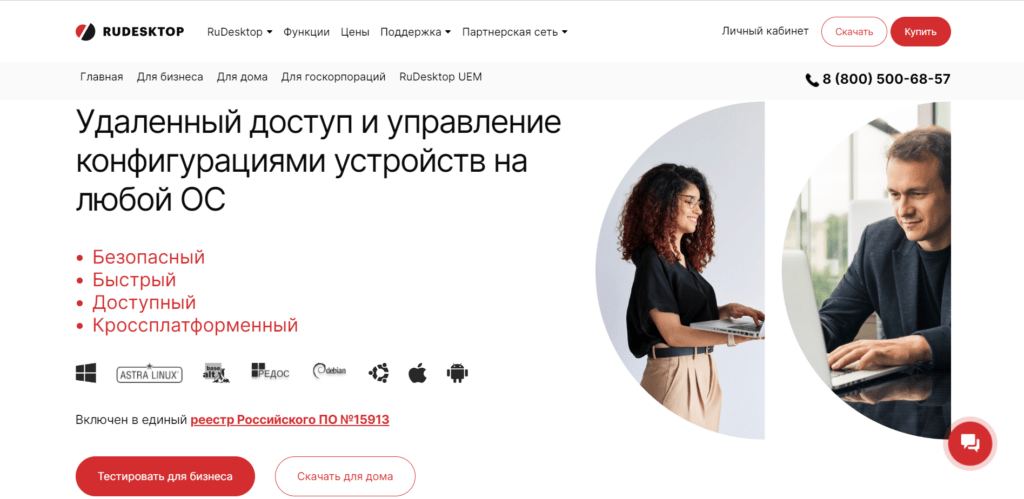
На какой платформе работает: Windows, macOS, Linux и Android.
Функционал: подключение по постоянному паролю, передача файлов, управление несколькими компьютерами, адресная книга, отключение и подключение доступа к мышке и клавиатуре.
Отечественная программа для подключения к удаленному компьютеру. Есть версии для дома, бизнеса и госкорпораций. Во время сессии можно менять качество изображения, работать с любыми устройствами через единую консоль, а подключение идет по безопасному протоколу HTTPS. Можно скачивать файлы, устанавливать программы и общаться с хостом в чате.
Преимущества
- Кроссплатформенная программа.
- Запуск портативной версии с USB-флешки.
- Поддерживает ОС, разработанные в России.
Недостатки
- Нет приложения на айфон.
- Невозможно записывать сессию.
- Бесплатно использовать программу можно только 2 часа в день.
Radmin
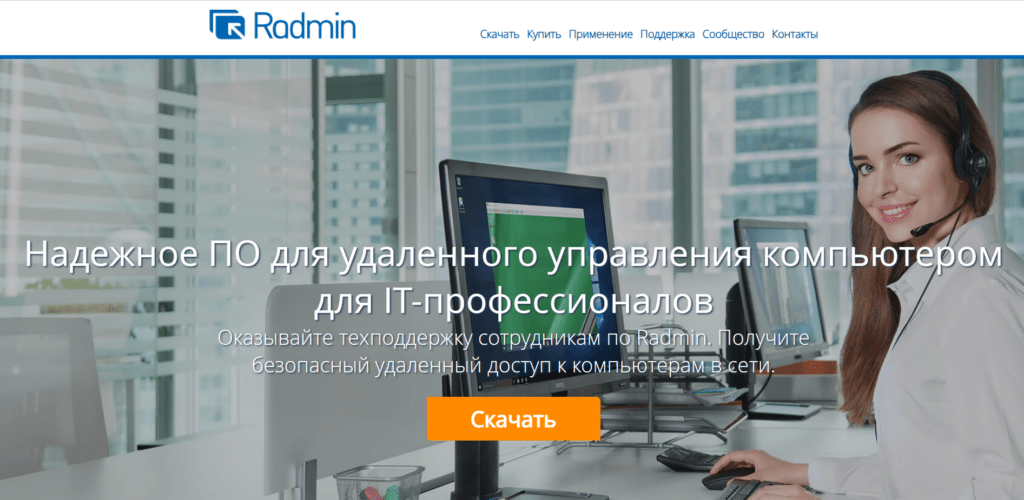
На какой платформе работает: Windows.
Функционал: дистанционный запуск обновлений на компьютер, текстовый и голосовой чаты, подключение 5 человек к одному устройству.
Программу активно используют банки, госкорпорации и другие крупные компании. Можно дистанционно устанавливать корпоративные программы и офисные драйверы, поддерживать устройства и серверы компании. Использовать в личных целях тоже можно — например, для удаленной работы.
Преимущества
- Подходит для крупных компаний благодаря возможности выдерживать высокую нагрузку.
- Надежно шифрует данные.
- Позволяет ограничить доступ компьютерам конкретных сотрудников.
Недостатки
- Платная версия дорогая: за 50 хостов нужно заплатить 45 600 рублей.
- Бесплатная версия доступна всего месяц.
- Если закрыть ноутбук, могут возникнуть ошибки при соединении.
- Нет новых обновлений с декабря 2021 года.
Ассистент
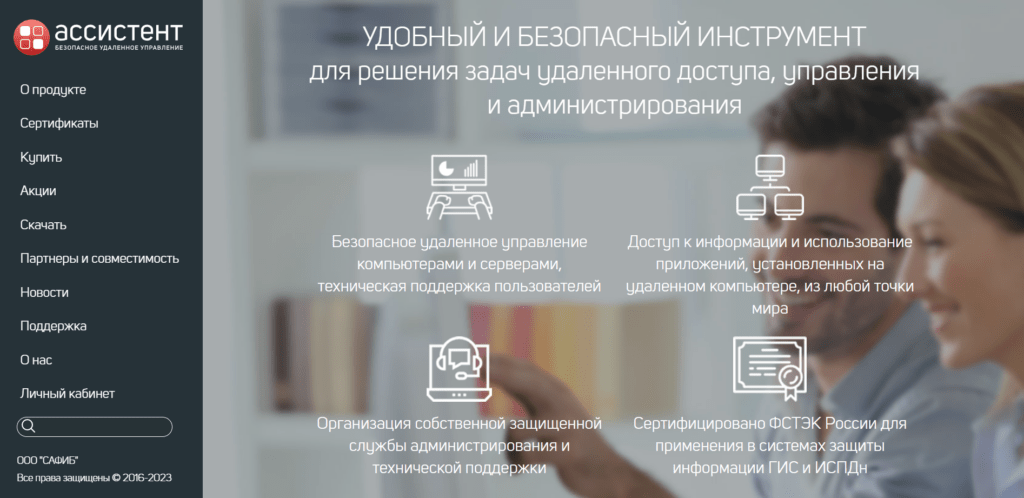
На какой платформе работает: Windows, macOS, Linux и Android.
Функционал: запуск и остановка процессов, перезагрузка операционной системы, блокировка мышки и клавиатуры, обмен файлами.
Многофункциональную российскую программу можно использовать и в личных целях, и для управления компьютерами компании, мониторинга и техподдержки. Есть двухфакторная аутентификация с разовым или постоянным паролем. Для каждого пользователя можно настроить индивидуальные права администрирования. История сессий записывается.
Преимущества
- Неограниченное количество удаленных устройств.
- Возможность пользоваться через интернет или по локальной сети.
- Есть текстовый и голосовой чаты, также можно оставлять заметки прямо на экране.
Недостатки
- В бесплатной версии нет функций, связанных с администрированием.
- Единовременно в бесплатной версии можно запустить только одно соединение.
- Дорогая лицензия.
Ammyy Admin
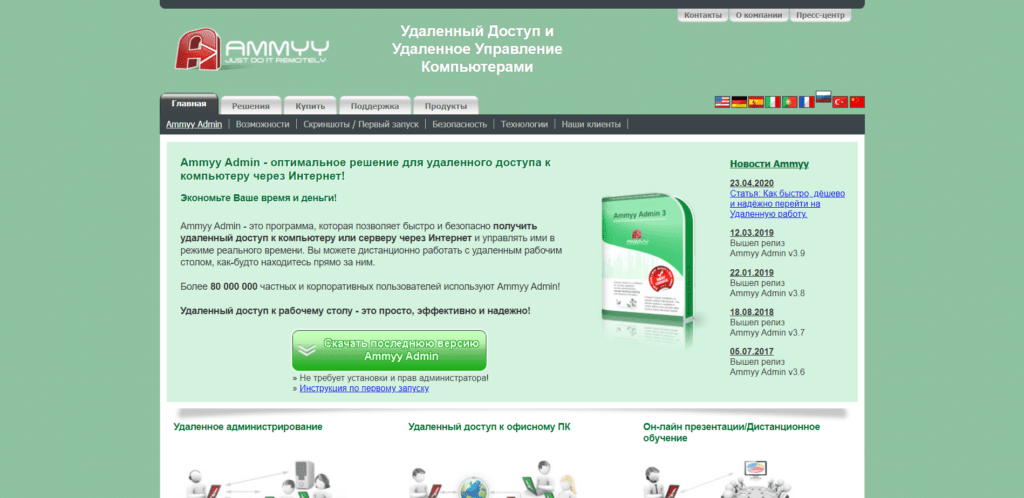
На какой платформе работает: Windows.
Функционал: передача файлов и папок, текстовый и голосовой чаты для общения.
Ammyy Admin — понятная в использовании и легкая программа для дистанционного доступа. Софт работает без установки — достаточно вставить флэшку и запустить файл.
Преимущества
- Поддерживает несколько языков.
- Дешевая лицензия.
Недостатки
- Бесплатно можно пользоваться только 15 часов в месяц.
- Программа давно не обновлялась.
Getscreen
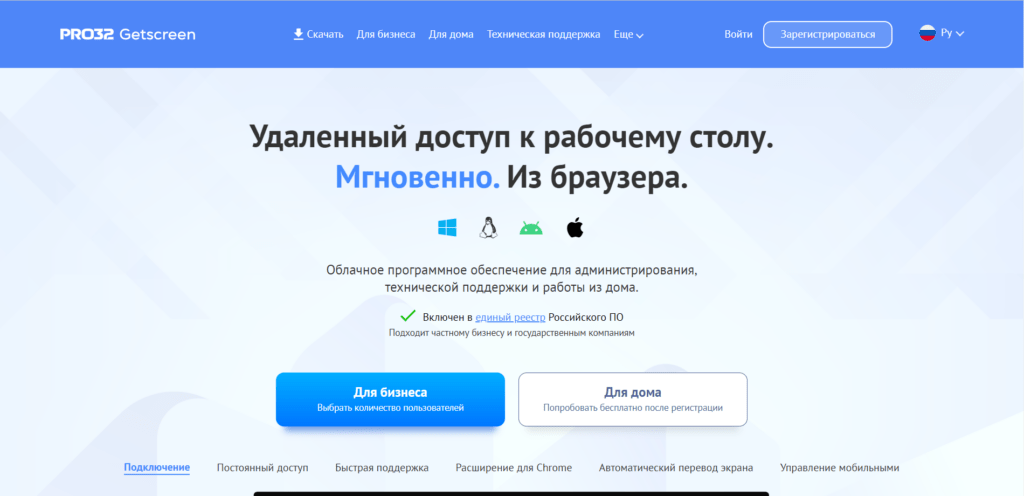
На какой платформе работает: Windows, macOS, Linux, Android.
Функционал: встроенный экранный переводчик, передача файлов, текстовый чат и внутренние звонки.
Программа для удаленного доступа к компьютеру используется для разовых сессий и для организации постоянного соединения. Хорошо подходит для личного пользования: работать с ней можно через браузер и ничего не скачивать. А наполнение платной версии для бизнеса можно настроить.
Начать работать можно через браузер и не скачивать клиент. Скачать приложение нужно только при организации постоянного доступа: понадобится получить ссылку и отправить ее на компьютер, с которым вы собираетесь удаленно работать.
Преимущества
- Быстрое переключение между устройствами.
- Возможность настроить постоянный удаленный доступ.
- Интеграция с CRM-системами на сайтах.
- Удаленная перезагрузка ПК.
- Возможность самостоятельно собрать пакет услуг при покупке подписки.
Недостатки
- Максимальное количество устройств в бесплатной версии — одно.
- Нет адаптации под iOS.
- Максимальный вес файла в бесплатной версии — 50 МБ.
- Нельзя вести запись экрана и сессии.
Тест по технике безопасности и правилам поведения в кабинете информатики
тест по информатике и икт (8, 9, 10, 11 класс) на тему
Что разрешается ученику в кабинете информатики только с позволения учителя ?
- сдвигать с места монитор и системный блок;
- передвигаться по кабинету во время урока;
- отключать и подключать устройства к компьютеру;
- класть что-либо на клавиатуру.
Где вам разрешается ставить сумки, пакеты, вещи?
- возле входа в кабинет на специально отведённый для этого стол;
- возле своего рабочего места;
- на подоконник.
Что необходимо сделать перед началом работы?
- переобуться, пройти на рабочее место, включить компьютер и дожидаться указаний учителя;
- оставить сумки, вещи на специально отведенное место, снять обувь или надеть бахилы, пройти на своё рабочее место, выключить сотовый, проверить комплектность ПК, расписаться в журнале учета работы пользователей за компьютером.
Какие компьютерные программы можно запускать во время урока?
- любые;
- только те, которые вам разрешил запустить учитель во время урока;
- только те, которые изучали раньше.
Можно ли ученикам разговаривать в кабинете информатики во время урока?
- Да;
- можно, но очень тихо, чтобы не отвлекать других учеников;
- нет.
При появлении запаха гари или странного звука необходимо
- продолжить работу за компьютером;
- сообщить об этом учителю;
- немедленно покинуть класс.
Как следует нажимать на клавиши?
- с усилием и ударом;
- плавно.
Разрешается ли приносить в класс продукты питания и напитки?
- да, только в том случае, если сильно хочется, есть или пить
- нет;
- да.
Разрешается ли включать или подключать какое-либо оборудование в кабинете информатики без разрешения учителя?
Что нужно сделать по окончании работы за компьютером?
- привести в порядок рабочее место, закрыть окна всех программ, задвинуть кресло, сдать учителю все материалы, при необходимости выключить компьютер;
- расписаться в журнале учета работы пользователей за компьютером;
- покинуть кабинет;
- выключить компьютер.
Обязательно ли нужно расписываться в журнале учета работы пользователей за компьютером перед началом работы?
Разрешается ли что-либо трогать на столе учителя без разрешения?
Ваши действия при пожаре
- прекратить работу, под руководством учителя покинуть кабинет;
- немедленно покинуть компьютерный класс;
- выключить компьютер и покинуть здание;
- вызвать пожарную охрану.
Разрешается ли касаться экрана монитора?
Что не запрещается в кабинете информатики?
- работать двум ученикам за одним компьютером;
- вставать со своих рабочих мест во время работы, чтобы поприветствовать учителя;
- громко разговаривать, отвлекать других учеников;
- отключать и подключать устройства к компьютеру.
Какому максимальному количеству учеников разрешается работать за одним компьютером?
Что не запрещено делать в кабинете?
1) пройти в кабинет без обуви;
2) работать с влажными или грязными руками;
3) отключать и подключать кабели, трогать соединительные разъёмы проводов;
4) бегать, прыгать.
Разрешено ли входить в класс в грязной обуви и верхней одежде?
Разрешается ли вам отвлекать других учеников, громко разговаривать в классе?
По теме: методические разработки, презентации и конспекты
Урок №1: «Инструктаж по технике безопасности и правилам поведения в компьютерном классе»
Тема урока: «Инструктаж по технике безопасности и правилам поведения в компьютерном классе» Первый урок в 5 классе.
План урока: Техника безопасности и правила поведения в кабинете вычислительной техники
Техника безопасности и правила поведения в кабинете вычислительной техники.

«ВВОДНЫЙ ИНСТРУКТАЖ ПО ТЕХНИКЕ БЕЗОПАСНОСТИ, ПРАВИЛАМ ПОВЕДЕНИЯ В КАБИНЕТЕ «ТЕХНОЛОГИЯ», САНИТАРНО-ГИГИЕНИЧЕСКИМ ТРЕБОВАНИЯМ».
Первые уроки сложны в проведении, так как дети приходят после каникул в расслабленном состоянии. Чтобы активизировать их внимание и обеспечить плавный переход от каникул к учебному процессу, мы провод.
Инструкции по технике безопасности и правилам поведения
ИНСТРУКЦИЯ № 1ПРАВИЛА ПОВЕДЕНИЯ И ТЕХНИКА БЕЗОПАСНОСТИПРИ ПОЕЗДКЕ В АВТОБУСЕИНСТРУКЦИЯ №2Правила поведения и техника безопасности учащихся при выполнении сельскохозяйственных работ и во время уб.
ИНСТРУКЦИЯ ПО ТЕХНИКЕ БЕЗОПАСНОСТИ И ПРАВИЛАМ ПОВЕДЕНИЯ В КОМПЬЮТЕРНОМ КЛАССЕ ДЛЯ УЧАЩИХСЯ
К работе в компьютерном классе допускаются лица, ознакомленные с данной инструкцией по технике безопасности и правилам поведения.

ИНСТРУКЦИЯ ПО ТЕХНИКЕ БЕЗОПАСНОСТИ И ПРАВИЛАМ ПОВЕДЕНИЯ В КОМПЬЮТЕРНОМ КЛАССЕ.
ИНСТРУКЦИЯ ПО ТЕХНИКЕ БЕЗОПАСНОСТИ И ПРАВИЛАМ ПОВЕДЕНИЯ В КОМПЬЮТЕРНОМ КЛАССЕ.

ИНСТРУКЦИЯ № 2 ПО ТЕХНИКЕ БЕЗОПАСНОСТИ И ПРАВИЛАМ ПОВЕДЕНИЯ В КОМПЬЮТЕРНОМ КЛАССЕ
ИНСТРУКЦИЯ № 2 ПО ТЕХНИКЕ БЕЗОПАСНОСТИ И ПРАВИЛАМ ПОВЕДЕНИЯ В КОМПЬЮТЕРНОМ КЛАССЕ.
Как настроить автозагрузку в Windows 10 и 11, чтобы компьютер включался быстрее
Некоторым приложениям в Windows жизненно важно запускаться одновременно с входом в систему.
Например, проводнику: без него не будет видно окон для взаимодействия с программами и гораздо труднее работать с файлами. Кроме того, синхронно с запуском ПК включаются драйверы — небольшие утилиты, которые помогают компьютеру распознать подключенные устройства: видеокарту, микрофон, мышь, клавиатуру и колонки.
Также вместе с компьютером часто хотят включаться менее важные программы: браузер, «Скайп», «Телеграм», облачное хранилище и подобные. Если их много, скорость запуска ПК может серьезно снизиться. Иногда синхронно с включением ПК активируется и вредоносный софт — он может собирать данные и использовать ресурсы компьютера в своих целях.
Для управления приложениями, которые запускаются вместе с системой, придумали меню автозагрузки. В Windows 10 и 11 оно представлено в виде списка. Работать с ним легко, если знать, что и где искать.
Я расскажу, как устроена автозагрузка, какие программы добавить, а какие — удалить. Советы, описанные в материале, применимы к Windows 10 и 11.