Проверка ключей SSH
To keep your credentials secure, you should regularly audit your SSH keys, deploy keys, and review authorized applications that access your account on GitHub.com.
Platform navigation
You can delete unauthorized (or possibly compromised) SSH keys to ensure that an attacker no longer has access to your repositories. You can also approve existing SSH keys that are valid.
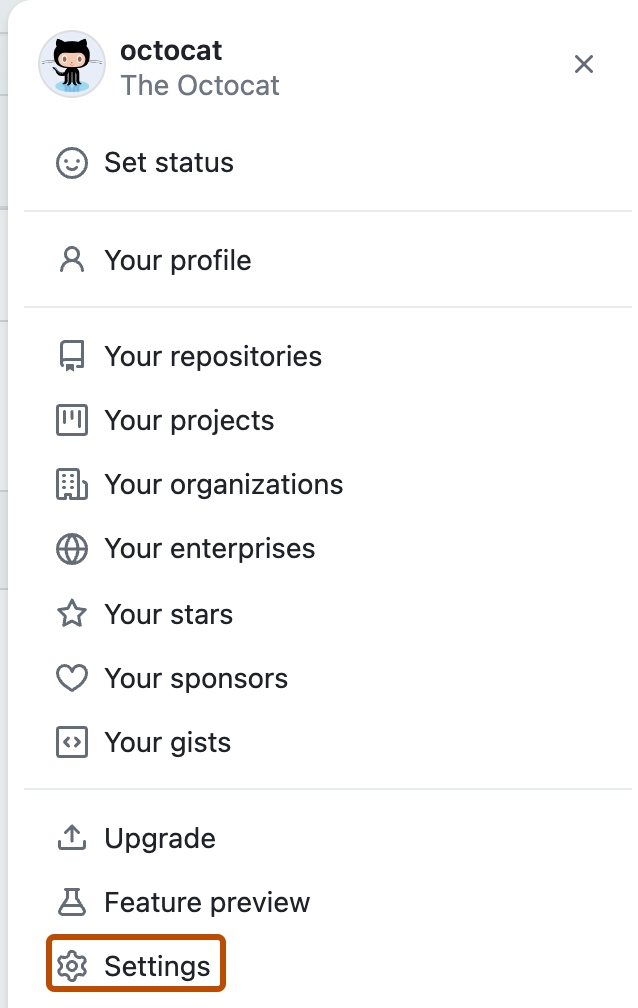
- In the upper-right corner of any page, click your profile photo, then click Settings.
Note: If you’re auditing your SSH keys due to an unsuccessful Git operation, the unverified key that caused the SSH key audit error will be highlighted in the list of SSH keys.
$ eval "$(ssh-agent -s)" > Agent pid 59566 $ ssh-add -l -E sha256 > 2048 SHA256:274ffWxgaxq/tSINAykStUL7XWyRNcRTlcST1Ei7gBQ /Users/USERNAME/.ssh/id_rsa (RSA)
- In the upper-right corner of any page, click your profile photo, then click Settings.
Note: If you’re auditing your SSH keys due to an unsuccessful Git operation, the unverified key that caused the SSH key audit error will be highlighted in the list of SSH keys.
# start the ssh-agent in the background $ eval "$(ssh-agent -s)" > Agent pid 59566 If you are using another terminal prompt, such as Git for Windows, turn on ssh-agent:
# start the ssh-agent in the background $ eval $(ssh-agent -s) > Agent pid 59566 Note: The eval commands above start ssh-agent manually in your environment. These commands may fail if ssh-agent already runs as a background system service. If that happens, we recommend you check the relevant documentation for your environment.
$ ssh-add -l -E sha256 > 2048 SHA256:274ffWxgaxq/tSINAykStUL7XWyRNcRTlcST1Ei7gBQ /Users/USERNAME/.ssh/id_rsa (RSA)
- In the upper-right corner of any page, click your profile photo, then click Settings.
Note: If you’re auditing your SSH keys due to an unsuccessful Git operation, the unverified key that caused the SSH key audit error will be highlighted in the list of SSH keys.
$ eval "$(ssh-agent -s)" > Agent pid 59566 $ ssh-add -l -E sha256 > 2048 SHA256:274ffWxgaxq/tSINAykStUL7XWyRNcRTlcST1Ei7gBQ /Users/USERNAME/.ssh/id_rsa (RSA) Warning: If you see an SSH key you’re not familiar with on GitHub, delete it immediately and contact us through the GitHub Support portal for further help. An unidentified public key may indicate a possible security concern.
Аутентификация с помощью SSH ключей и отключение доступа по паролю
Каким образом настроить доступ на сервер с помощью SSH ключей и отключить аутентификацию по паролю?
06.06.2018 11:08 Сотрудник Михаил Обновлено 07.11.2019 13:30
06.06.2018 11:08
Для комментирования вопроса нужно зарегистрироваться или авторизоваться.
Ответы на вопрос — 1
Сотрудник Михаил
Что такое аутентификация с помощью SSH ключей, как она работает и для чего используют?
Аутентификация с помощью SSH ключей является чрезвычайно безопасным способом входа на сервер. В данном случае используются два криптографических ключа, каждая пара ключей состоит из открытого и закрытого ключа. Открытый ключ можно не опасаясь распространять т.к. он служит для шифрования сообщений, которые можно расшифровать только имея закрытый ключ.
Закрытый ключ необходимо очень надежно хранить! Мы крайне рекомендуем в качестве дополнительной меры предосторожности защитить его парольной фразой.
Публичный ключ вы можете добавить в разделе «Мои Серверы», вкладка «SSH-ключи».
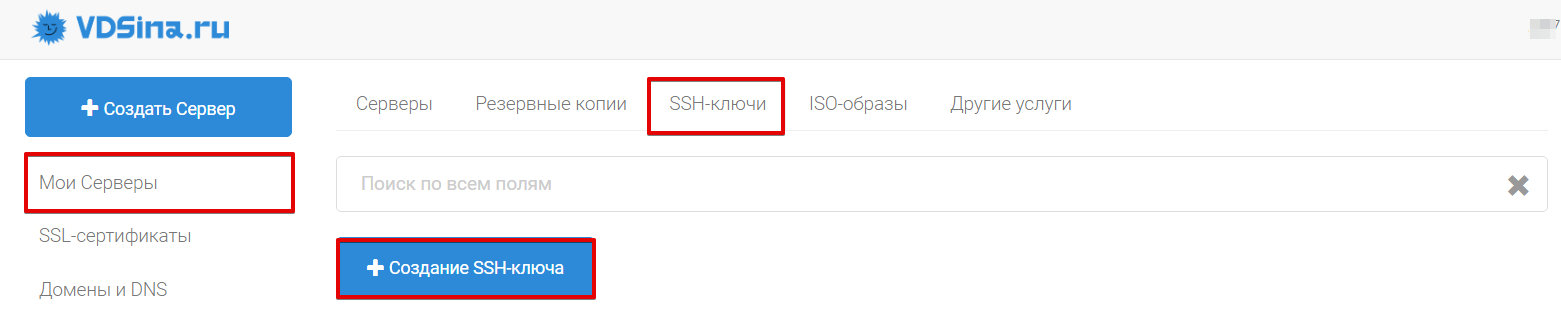
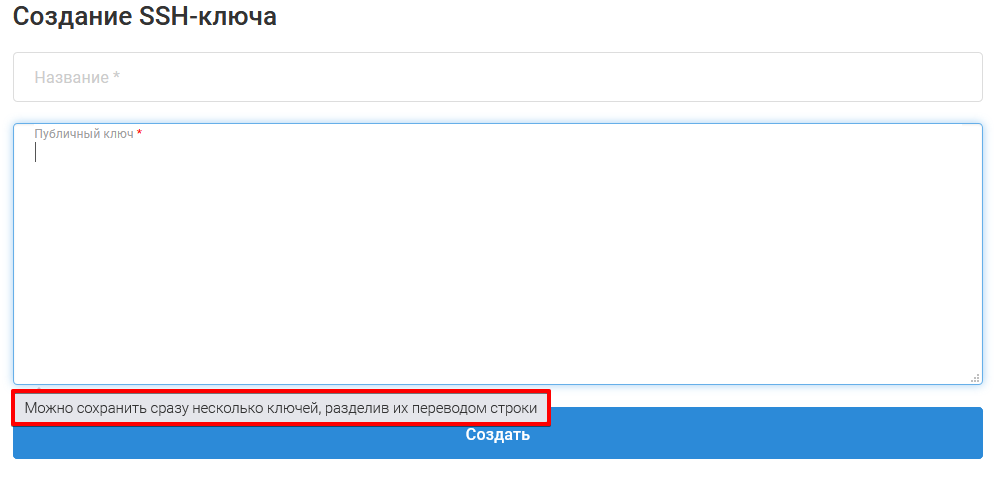
Есть возможность добавить сразу несколько ключей
В дальнейшем, при заказе сервера, вы можете выбрать этот ключ.
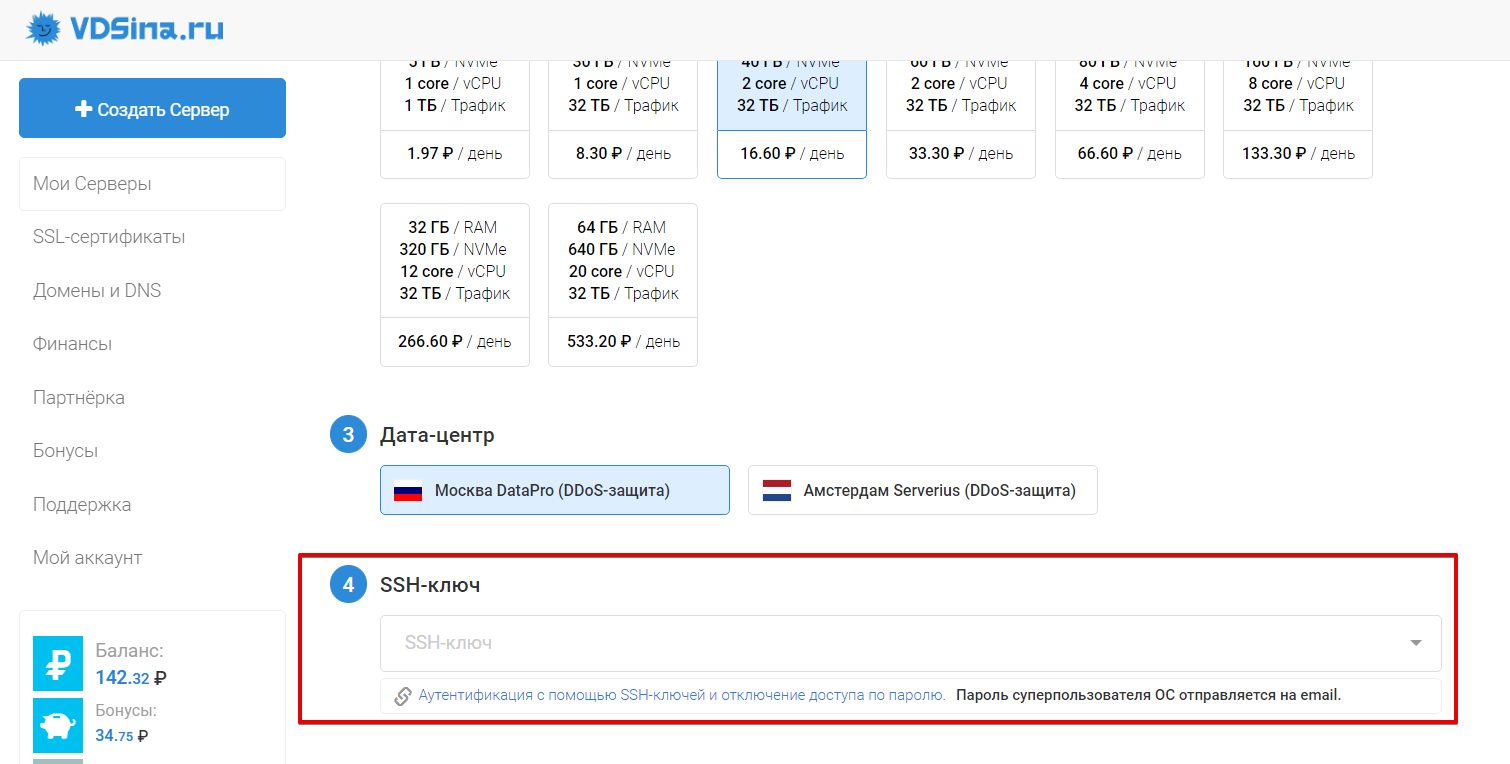
Если на своём сервере вы настроили доступ с помощью SSH ключей, то панель автоматически загрузит открытый ключ в файл ~/.ssh/authorized_keys на вашем сервере. Когда пользователь попытается подключиться к серверу с помощью SSH-ключей, то он проверяет клиента на наличие у него закрытого ключа. Таким образом происходит аутентификация.
Как сгенерировать ключи?
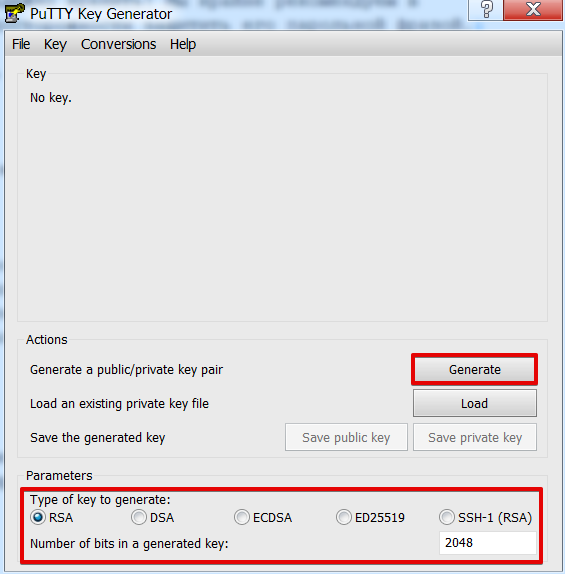
В Windows это можно сделать с помощью Putty, скачиваем программу и запускаем файл puttygen.exe. Тип ключа выбираем RSA, а длину 2048 бит, нажимаем Generate, при генерации произвольно водим курсором мыши.
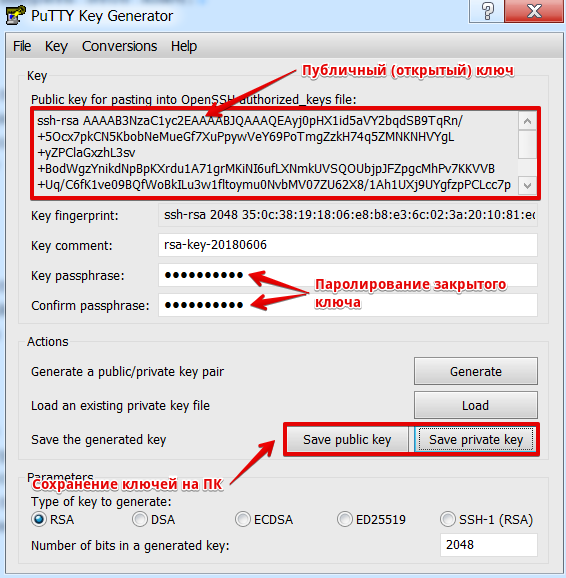
Сохраните сгенерированную пару ключей на компьютере, для этого используйте кнопки Save public key и Save private key. Не забудьте защитить закрытый ключ секретной фразой/паролем (необходимо ввести в поле Key passphrase/Confirm passphrase). Скопируйте сгененированный публичный ключ и вставьте его в соответствующее поле нашей панели управления. Эту же программу используйте в дальнейшем для подключения со сгенерированным ключом.
В Linux или MacOS откройте терминал и выполните следующую команду
ssh-keygen -t rsaВы увидите следующий ответ компьютера
Enter file in which to save the key (/root/.ssh/id_rsa):Вам необходимо нажать на клавишу Enter и ввести фразу/пароль для дополнительной защиты закрытого ключа, система попросит ввести его 2 раза
Enter passphrase (empty for no passphrase):После этого ключ будет создан, а на консоль будет сообщение приблизительно такого содержания
Your identification has been saved in /root/.ssh/id_rsa. Your public key has been saved in /root/.ssh/id_rsa.pub. The key fingerprint is: bf:9b:79:ca:9f:96:bb:4c:b9:67:e9:e6:4d:1f:30:e1 root@xxx.vdsina.ru The key's randomart image is: +--[ RSA 2048]----+ | | | | | . | | . . | | S E | | . .o | | . o. o.| | . *+o=oo| | B*BOo o| +-----------------+Чтобы получить открытый ключ вводим в терминале команду
cat ~/.ssh/id_rsa.pubПолученный ключ вводим в соответствующее поле нашей панели управления. В дальнейшем вы сможете подключаться со своего ПК к серверу с помощью команды
ssh root@[IP-адрес сервера]Дополнительная защита сервера при использовании SSH ключей: отключение парольной аутентификации
ВНИМАНИЕ! Прежде чем выполнять этот пункт обязательно проверьте работу SSH ключей и входа на сервер по ним.
Если у вас вышло подключиться к серверу с помощью SSH-ключей, то в качестве дополнительной меры безопасности можно отключить аутентификацию через пароль. Для этого открываем конфигурационный файл демона SSH /etc/ssh/sshd_config и раскомментируем директиву PasswordAuthentication, установим ей значение no.
PasswordAuthentication noСохраняем изменения и перезапускаем сервис
# Ubuntu/Debian sudo systemctl restart ssh # CentOS/Fedora sudo service sshd restartHow can I delete all SSH keys from my Mac
So I am starting bootcamp at the end of this month and I have pre course work until then. I have previously set up keys but I want to know how to delete all of them because, well I would just like to know. Basically when I command ls -al ~/.ssh I would like it to respond total 0 Currently It’s responding total 8 Mostly the reason I’m asking is in the tutorial the instructor is saying he deleted all of them to start clean for the purpose of the video. Here is the link to said video. https://youtu.be/5I1rlq7qkps Thank you!
asked Apr 2, 2020 at 5:43
Chris Sebastian Chris Sebastian
121 1 1 gold badge 1 1 silver badge 3 3 bronze badges
Apr 2, 2020 at 11:11
2 Answers 2
You can do rm -rf ~/.ssh/* to remove everything in your .ssh folder.
answered Apr 2, 2020 at 5:45
sportzpikachu sportzpikachu
861 6 6 silver badges 18 18 bronze badges
Also you could run ssh-add -D first. It makes me feel good, feels safer than only removing whole directory right off the bat
answered Jun 16, 2022 at 16:47
Devin Rhode Devin Rhode
23.7k 8 8 gold badges 60 60 silver badges 76 76 bronze badges
- ssh
- terminal
-
The Overflow Blog
Linked
Related
Hot Network Questions
Subscribe to RSS
Question feed
To subscribe to this RSS feed, copy and paste this URL into your RSS reader.
Site design / logo © 2024 Stack Exchange Inc; user contributions licensed under CC BY-SA . rev 2024.1.17.3574
SSH-ключи
SSH-ключи — пара защищенных шифрованием ключей (приватный и публичный), которые используются для авторизации при подключении к серверу по протоколу SSH. Мы рекомендуем использовать SSH-ключи вместо пароля, для повышения надежности и безопасности подключения.
Для подключения к серверу с использованием SSH-ключей:
- создайте пару SSH-ключей — после создания приватный ключ хранится на компьютере, с которого выполняется подключение, а публичный ключ размещается на сервере;
- разместите публичный ключ на сервере через панель управления. Хранить публичные SSH-ключи можно в панели управления в разделе “Облако” / “SSH-ключи”.
Создание SSH-ключа в ОС Linux
- Чтобы создать SSH-ключ, перейдите в Панели управления в раздел “Облако” / “SSH-ключи”.
- В правом верхнем углу нажмите на кнопку “Создать”, откроется интерфейс добавления SSH-ключа.
- Укажите название ключа.
- Откройте терминал и выполните следующую команду:
ssh-keygen
- Будет предложено сохранить ключ и придумать ему название:
Generating public/private rsa key pair. Enter file in which to save the key (/Users/USER/.ssh/id_rsa):
- Далее будет предложено создать и подтвердить ключевую фразу для ключа:
Enter passphrase (empty for no passphrase):
- Повторить ввод для подтверждения:
Enter same passphrase again:
8. После выполнения команд должно получиться два сгенерированных файла id_rsa и id_rsa.pub. id_rsa.pub — это открытый (публичный) ключ, содержимое которого необходимо добавить в панели:
cat ~/.ssh/id_rsa.pub
- Скопируйте публичный ключ и вставьте в интерфейс для добавления SSH-ключа на сайте.
- Нажмите “Создать SSH-ключ”.
Создание SSH-ключа в ОС Windows
- Cоздать пару SSH-ключей в Windows 10 можно через командную строку (cmd.exe) также, как в Linux/macOS. В более ранних версиях Windows для генерации ключей используется PuTTY.
- Установите PuTTY и запустите приложение PuTTYgen.
- В меню Type of key to generate выберите тип ключа RSA.
- Нажмите Generate. После создания публичный ключ будет выведен на экран.
- Скопируйте публичную часть сгенерированного ключа из окна Public key into Open SSH authorized_keys file и вставьте в интерфейс добавления SSH-ключа на сайте и нажмите “Создать SSH-ключ”.
- В приложении PuTTYgen нажмите кнопку “Save private key”.
- Укажите имя файла и нажмите “Сохранить”.
Подключение к серверу используя SSH-ключ в ОС Windows
- Запустите программу PuTTY. Выберите Connection — Data. В поле Auto-login username введите логин root.
- Выберите Connection — SSH — Auth. В нижнем поле Private key file for authentication нажмите “Browse…” и выберите сохраненный ранее при создании SSH-ключа файл с расширением .ppk.
- Перейдите в Session и в поле Host name (or IP address), введите IP-адрес виртуального сервера, к которой нужно подключиться.
- Нажмите “Open”, чтобы подключиться к серверу.
Удаление SSH-ключа
- Чтобы удалить созданный ранее SSH-ключ, перейдите в раздел “Облако” / “SSH-ключи”.
- Нажмите кнопку “Удаление”.