Видео урок: «12 способов копировать в Автокад»
Как правило, при любых построениях мы пользуемся копированием объектов, свойств и целых чертежей, и чтобы делать это максимально эффективно и быстро нужно иметь внушительный арсенал инструментов. Однако, на вопрос «Как скопировать в Авткоаде?» нет однозначного ответа!
Все дело в том, что в Автокад копировать можно как минимум 12 разными способами. При этом каждый вариант имеет свои особенности и дает определенные преимущества. Именно о методах копирования и пойдет речь в этом уроке.
Как скопировать из Автокада в Автокад?
В Автокад копировать можно как отдельные объекты, так и целые чертежи. Вопрос, как перенести чертеж из Автокада в Автокад возникает очень часто. Ведь, как правило, необязательно чертить проект с нуля. Можно просто взять за основу другой чертеж или отдельные его элементы.
Чтобы скопировать чертеж в Автокаде достаточно выделить его, после чего воспользоваться горячей клавишей Ctrl+C, затем вставить в новый файл (горячая клавиша Ctrl+V). Это самый быстрый и простой способ.
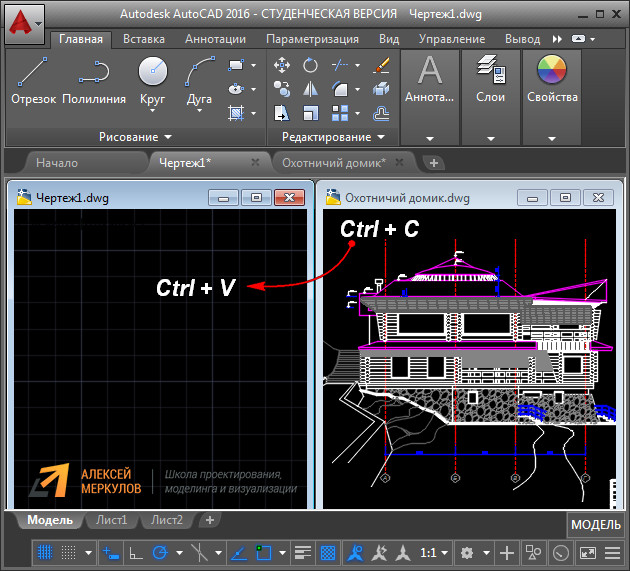
ПРИМЕЧАНИЕ: Чтобы копировать с базовой точкой, нужно использовать сочетание клавиш Ctrl+Shiht+C, после чего графически указать точку привязки вашего объекта. При этом определяется конкретная точка вставки горячими клавишами Ctrl+V.
Для того чтобы копирование с одного чертежа на др. происходило более комфортно, следует разместить файлы один возле другого, как на рис. 1. Более подробно про такое размещение окон вы найдете в статье «Как в AutoCAD правильно вставлять блок из другого чертежа?»
Как скопировать объект в Автокаде?
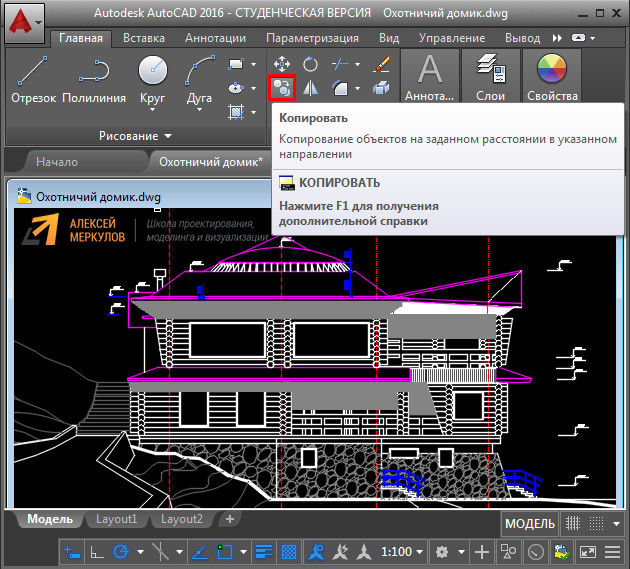
Копировать объект в Автокаде можно вышеописанным способом. Однако, для этих целей предназначена отдельная команда, которая располагается на вкладке «Главная», панель «Редактирования» (рис. 2).
Полезные советы и ссылки
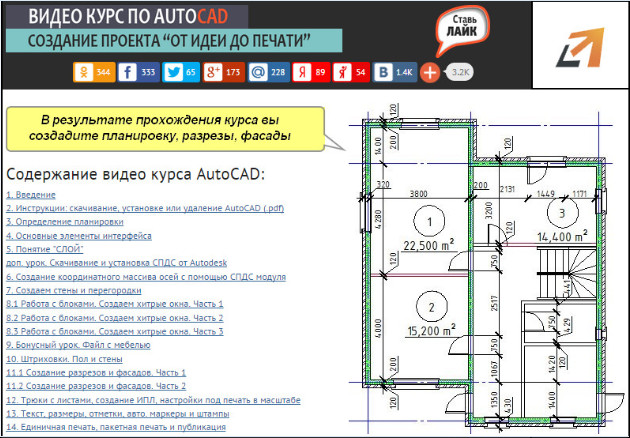
Практическое применение различных методов копирования подробно рассмотрено в бесплатном видео курсе «Создание проекта AutoCAD от идеи до печати», который будет полезен не только новичкам, но и более опытным пользователям.
- получить курс по Автокаду в видео-формате;
- скачать методические рекомендации в PDF-формате.
В AutoCAD копировать можно не только элементы чертежа, но также и др. объекты, например, картинки, графики, диаграммы из Word или PowerPoint. Иногда может понадобиться создать несколько дубликатов Листов. Поэтому рекомендуем ознакомиться со следующими публикациями из Самоучителя по Автокаду:
- как скопировать из Ворда в Автокад;
- как скопировать из Автокада в Ворд;
- как скопировать Лист в Автокаде.
После изучения этого материала, вы будете не только знать, как копировать из Автокада в Автокад, но и как правильно вставлять объекты из др. приложений.
Освойте профессию проектировщика
Научитесь быстрому черчению, освоите прикладное 3D, автоматизируете создание ведомостей и спецификаций.
Перенос данных между открытыми чертежами
Объекты из одного чертежа можно скопировать в другой чертеж, открытый в том же сеансе.
При открытии нескольких чертежей в одном сеансе можно выполнять различные операции копирования объектов для некоторых или всех открытых чертежей.
- Можно ссылаться на другие чертежи с помощью команды ССЫЛКА.
- Используйте команду копирования с запоминанием базовой точки (БТКОПИРОВАТЬ), а также команду вставки с исходными координатами (ВСТИСХОД) для копирования и вставки между чертежами.
- Используйте команду ПБЛОК для сохранения данных чертежа в отдельный файл чертежа, чтобы впоследствии их можно было вставлять в другой чертеж. Эта команда равнозначна выполнению команды СОХРАНИТЬКАК для выбранных объектов.
Важное замечание: Функцию копирования и вставки Windows можно использовать для передачи объектов между различными приложениями Windows, однако в AutoCAD она работает не так точно. Чтобы обеспечить точность, следует использовать команду БТКОПИРОВАТЬ, а не КБУФЕР (CTRL+C).
Понятия, связанные с данным
Ссылки, связанные с данной
Копирование объектов

- Выберите вкладку «Главная» > панель «Редактирование» > «Копировать» . найти
- Выберите объекты для копирования и нажмите ENTER.
- Укажите базовую точку для копирования.
- Укажите вторую точку. Выбранные объекты копируются в новое местоположение в направлении и на расстояние, определяемое двумя заданными точками.
Копирование объекта с использованием перемещения
- Выберите вкладку «Главная» > панель «Редактирование» > «Копировать» . найти
- Выберите объекты для копирования и нажмите ENTER.
- Введите значения относительных координат смещения в декартовой, полярной, цилиндрической или сферической системе координат. Не следует вводить знак @, так как уже предполагается ввод относительных координат.
- В ответ на запрос второй точки нажмите Enter. Значения координат определяют не положение базовой точки, а величину смещения объекта. Выбранные объекты копируются в новое местоположение, определяемое заданными значениями относительных координат.
Копирование и вставка
- Нажмите сочетание клавиш CTRL + C или щелкните вкладку «Главная» > панель «Буфер обмена» > «Копировать в буфер» .
 найти
найти - Выберите объекты для копирования и нажмите ENTER. Теперь объекты можно вставлять в тот же или другой чертеж.
- При необходимости перейдите к чертежу, в который требуется вставить объекты.
- Используйте одну из следующих команд для вставки объектов.
- CTRL + V или вкладка «Главная» > панель «Буфер обмена» > «Вставить» .
 найти
найти - CTRL + SHIFT + V или вкладка «Главная» > панель «Буфер обмена» > «Вставить как блок» .
 найти
найти - Вкладка «Главная» > панель «Буфер обмена» > «Вставить с исходными координатами» .
 найти
найти
- CTRL + V или вкладка «Главная» > панель «Буфер обмена» > «Вставить» .
- Следуйте подсказкам.
Важное замечание: Функцию копирования и вставки Windows можно использовать для передачи объектов между различными приложениями Windows, однако в AutoCAD она работает не так точно. Чтобы обеспечить точность, следует использовать команду БТКОПИРОВАТЬ, а не КБУФЕР (CTRL+C).
Копирование и вставка с базовой точкой
- Нажмите CTRL + SHIFT + C или введите БТКОПИРОВАТЬ в командной строке.
- Укажите базовую точку.
- Выберите объекты для копирования и нажмите ENTER. Теперь объекты можно вставлять в тот же или другой чертеж.
- При необходимости перейдите к чертежу, в который требуется вставить объекты.
- Вставьте объекты, используя одну из ранее указанных команд.
Понятия, связанные с данным
- Копирование объектов
- Создание нескольких копий с помощью ручек
Как в Автокаде скопировать из одного файла в другой объект (чертеж) с привязкой к оригинальным координатам?
Для копирования объектов из одного файла в другой с сохранением прежних координат достаточно выделить все необходимые для переноса объекты и скопировать их посредством нажатия «ctrl C» – перейти в другой файл и прописать в командной строке PASTEORIG, потом – ENTER. Ваш объект будет скопирован в новый файл с привязкой к по координатным осям — x, y, z.
Другие бесплатные уроки в Автокаде
— Слои в Автокаде могут не удаляться по нескольким причинам:
1. Какой-то из объектов в модельном пространстве или в листе находятся в этом слое. Определить так ли это – можно посредством.
Если вы хотите закрепить (заблокировать) видовое окно в листе, чтобы случайно, при просмотре не изменился настроенный масштаб или выбранный в модели фрагмент чертежа никуда.
1. Скопировать с Word или в интернет поисковике и вставить в Автокад.
2. В редакторе текста или в редактировании.
Для копирования объектов из одного файла в другой с сохранением прежних координат достаточно выделить все необходимые для переноса объекты и скопировать их посредством.