Бесплатный инструмент для круглой обрезки фото

Поделиться
Загрузить фотографию
· Максимальный размер загрузки: 30MB, 10000px x 10000px
· Поддерживаемые форматы JPEG, WEBP, PNG

Обрезать фото на круг без потери качества
PhotoAiD разработал простой в использовании инструмент для обрезки круглого фото. С помощью этого фото редактора ты можешь получить качественный результат за несколько секунд! Наш инструмент использует ИИ, чтобы результат выглядел профессионально. Если ты задаешься вопросом, как обрезать фотографию по кругу, у нас есть ответ! Все, что тебе нужно это фотография, которую ты загрузишь в браузер, а мы позаботимся обо всем остальном!
Почему инструмент для круглой обрезки фото бесплатный?
В PhotoAiD мы разработали множество инструментов для обработки и проверки биометрических фотографий. Мы заметили, что наши инструменты могут быть довольно полезны сами по себе, и подумали, что можем вернуть их сообществу 🙂 Не стесняйся пробовать этот инструмент для обрезки круглого фото за несколько секунд! Если тебе это нравится — расскажи друзьям о нас 🙂 И, конечно же, пользуйся photooaid.com, чтобы сделать фото для паспорта, удостоверения личности и т.д., чтобы экономить время и деньги 🙂
Проверяй с другими нашими инструментами!
- Убрать тень
- Удалить фон
- Расширение изображений
- Инструмент для затемнения фото
- Негатив фото
- Инструмент для размытых фотографий
- Инструмент для круглой обрезки фото
- Обрезать фото
- Инструмент Пипетка для выбора цвета
- Фото редактор для черно-белого фото
- Повернуть фото
- Осветлитель фото
- Устройство для раскраски фото
- Устройство для вращения фото
Сделать фото круглым
Скруглитель — бесплатный WEB-Инструмент для получения круглых изображений и аватарок онлайн.
Что бы скруглить фото или получить круглую аватарку, не обязательно в качестве исходника иметь квадратную картинку, она может быть прямоугольной.
Если вам нужно получить овальное изображение, то воспользуйтесь инструментом «Создать овальное изображение»
Если вам нужно скруглить углы у картинки, то воспользуйтесь инструментом «Скруглить углы фото»
Как обрезать фото по кругу онлайн
- Подгрузите ваше растровое изображение ( JPEG , PNG ).
- Выберите вариант с рамкой или нет.
- Если с рамкой то задайте ее ширину и цвет. Цвет задается в формате HEX- RGB . Например красный цвет будет FF0000.
- Если нужно изменить размер итогового круглого изображения, то задайте ширину (высота изменится пропорционально изменению ширины).
- Если нужно получить черно-белое изображение или негатив, то выставьте соответствующие галки.
- Нажмите кнопку «Создать круглое изображение».
Как создается круглое изображение
- Сначала находится размер наименьшей стороны изображения.
- Исходное изображение обрезается с двух сторон таким образом, чтобы его наибольшая сторона стала такой же как наименьшая (получаем квадрат), например если размеры картинки были 800x600px, то квадратная картинка получится размерами 600x600px. Т.е. мы откидываем слева 100px и справа 100px.
- Далее получаем круглое фото за счет того, что все пиксели за пределами круга, становится прозрачным.
Так же по краям круга используется сглаживание, что бы картинка визуально выглядела идеально круглой. Круглое изображение будет выглядеть идеально на любом фоне подложенном под нее.
Как бесплатно обрезать фото по кругу онлайн

от Lina Thorne · Обновлено 2022.11.22 2022-11-22T00:00:00.000Z 2022-11-22T00:00:00.000Z · Опубликовано в категории Фотография
Согласно современным исследованиям изображения с круглыми формами воспринимаются человеком как нечто более приятное и безопасное. В то время как острые углы отталкивают, неосознанно вызывая ассоциации с чем-то опасным и угрожающим, чем можно порезаться. Поэтому многие владельцы сайтов и страниц в социальных сетях скругляют углы изображений перед публикацией либо полностью обрезают по кругу.
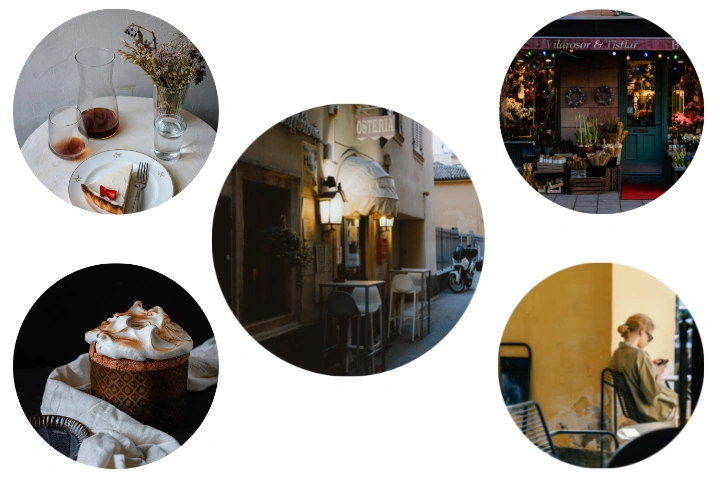
Форма изображения играет ключевую роль в дизайне, будь то ваш логотип, веб-сайт или рекламный баннер.
Понимание психологии восприятия форм может быть выгодно вами использовано. Давайте посмотрим на круг. Он символизирует единство, вечность и целостность, но он также может представлять безопасность и защиту.
Круг считается священной фигурой в подавляющем большинстве культур. Включив много круглых картинок в свой визуальный контент и рекламные материалы, вы можете сообщить клиенту, что вашему бренду можно доверять.
В этой статье мы расскажем, как обрезать фото по кругу с помощью нашего онлайн-приложения и получить такие изображения, которые будут работать в ваших интересах.
Как выбрать инструмент для круговой обрезки
В настоящее время в открытом доступе представлены десятки инструментов редактирования, с помощью которых можно обрезать изображения по форме прямоугольника, квадрата или круга. Некоторые приложения имеют дополнительные функции нестандартной обрезки, например в форме звезды или сердца. Часть программ работает онлайн, часть требует установки на ваше устройство.
Загружаемые программы редактирования часто считаются более надежными и стабильными, поскольку вы можете использовать их без подключения к Интернету. Это правда. Однако процесс их настройки может занять какое-то время. Во-первых, вам нужно убедиться, что загружаемый редактор безопасен и не заразит ваш компьютер вредоносным вирусом. Во-вторых, вы сможете обрезать изображения только после того, как установка будет завершена. В-третьих, поскольку большинство редакторов достаточно сложны, вам нужно будет разобраться с функционалом приложения, на что тоже уйдет время. И только после этого вы сможете обрезать изображение по кругу. Главное преимущество загружаемых редакторов — это возможность быстрой обработки большого количества файлов одновременно.
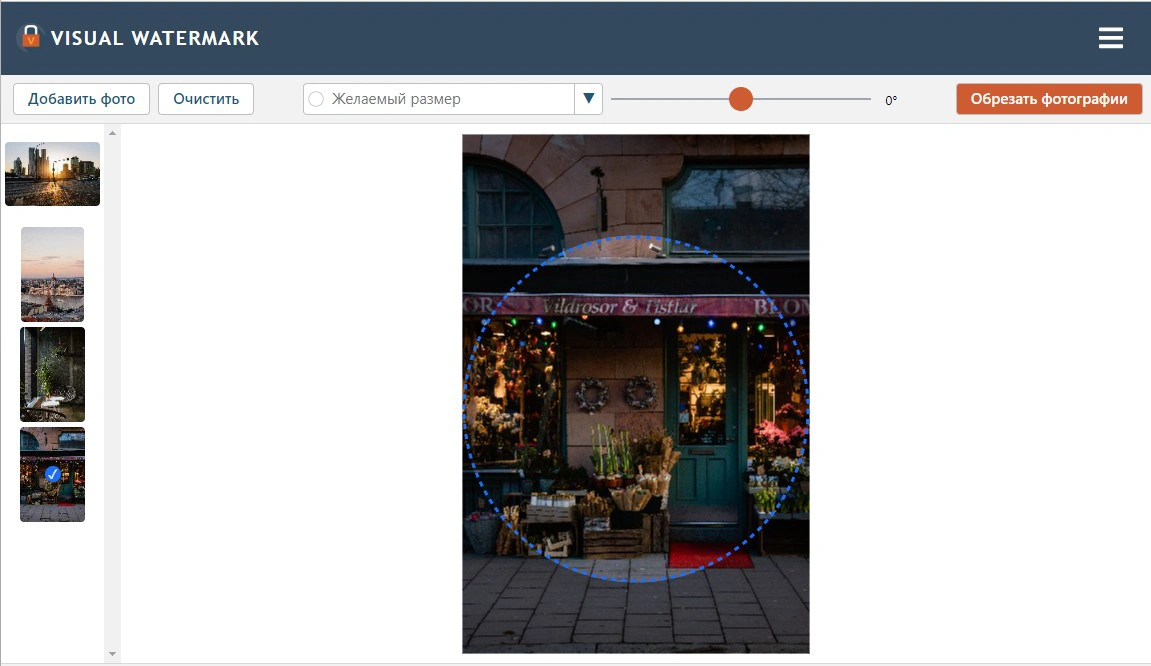
Однако, если вам нужно обрезать всего несколько фото по кругу быстро и без риска для вашего устройства, нет ничего лучше онлайн-приложения. Онлайн-редактор, как правило, прост для понимания и разработан для выполнения только одной конкретной задачи, как например, обрезка изображения. Вам нужно только загрузить фото, отредактировать зону обрезки, обрезать, а затем сохранить полученное изображение. Главное, на что нужно обратить внимание при выборе онлайн-приложения — это гарантия конфиденциальности ваших файлов.
Наша программа для обрезки фото Visual Watermark Cropper – это надежный сервис, где вы можете обрезать фото по кругу за несколько минут. Работает на любой операционной системе и любом устройстве.
Как обрезать фото по кругу с помощью Visual Watermark Cropper
Все фотографии, которые были сделаны с помощью камеры или смартфона, имеют прямоугольную форму. Но вы в любой момент можете их обрезать по своему усмотрению. Воспользуйтесь нашим онлайн-приложением Visual Watermark Cropper, которое позволит вам обрезать фото по кругу и представить ваши изображения в более интересном виде.
Следуйте нашей инструкции:
Выберите инструмент “Обрезать фото”
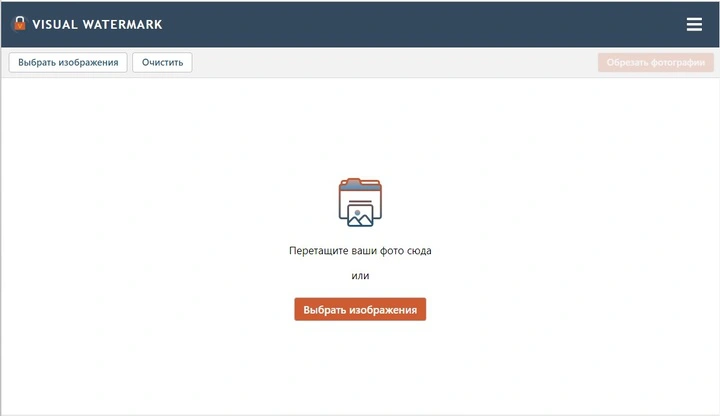
Загрузите изображения для обрезки: для этого вы можете перетащить файлы из своей папки в окно приложения или нажать “Выбрать изображения”, чтобы импортировать фотографии с вашего компьютера, Google Диска, Google Фото, а также из Dropbox.
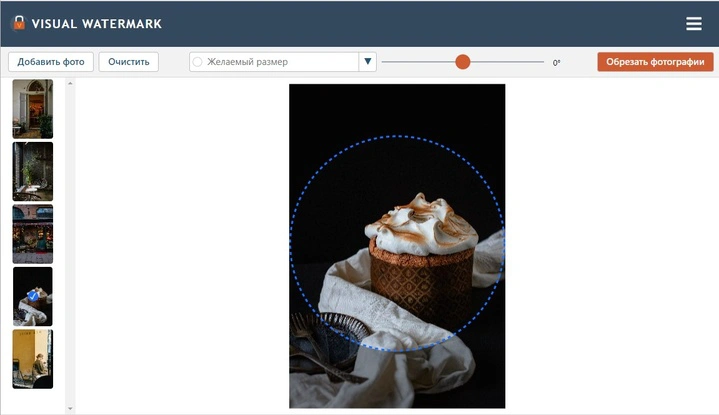
В верхней части приложения найдите панель с надписью “Желаемый размер” и нажмите на синюю стрелку, которая указывает вниз. Откроется меню с вариантами обрезки. В раскрывшемся списке выберите форму круга.
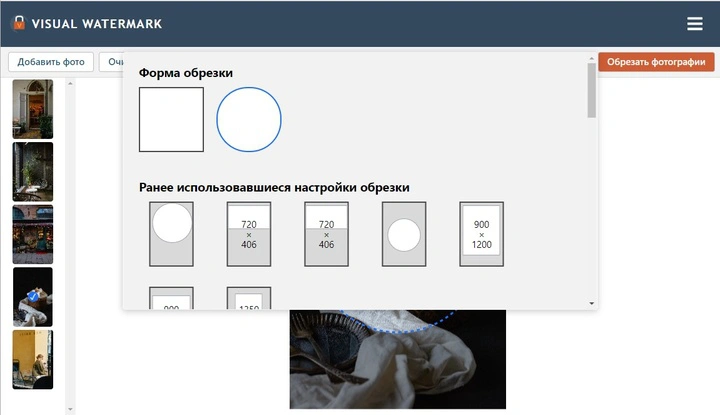
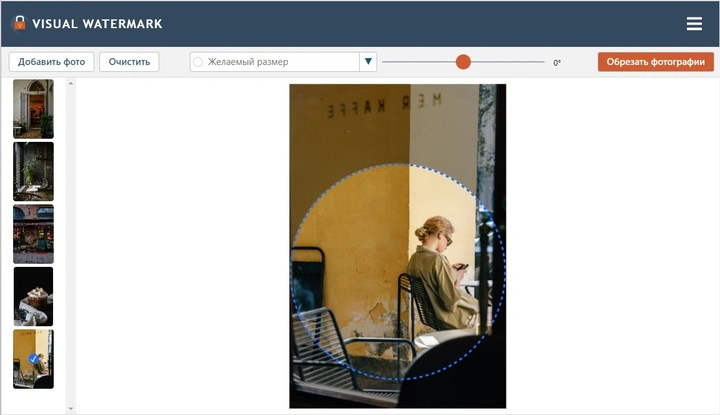
Расположите зону кадрирования в нужном вам месте. Все, что находится за синей пунктирной линией, будет обрезано, а все, что внутри, останется. Вы можете увеличить или уменьшить диаметр круга, перетащив синюю линию курсором. При необходимости можно повернуть фотографию и выпрямить горизонт, отрегулировав синий ползунок.
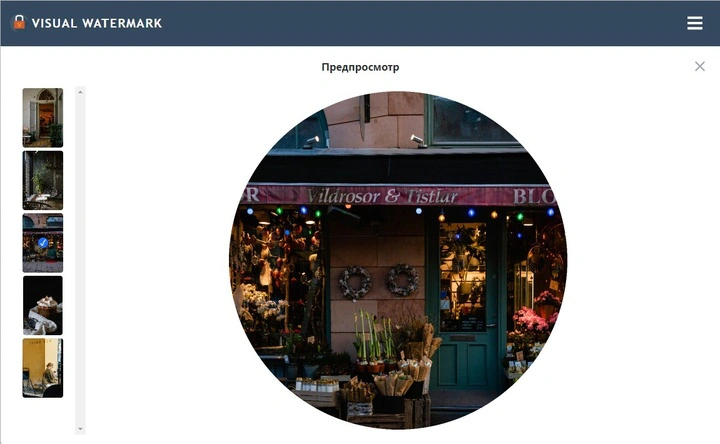
Нажмите “Обрезать изображение” и укажите настройки вывода: выберите формат и качество ваших обрезанных копий. Если вы хотите добавить водяной знак на фото, поставьте галочку в соответствующем месте. В разделе “Предварительный просмотр” можно увидеть, как будут выглядеть изображения после обрезки.
Нажмите “Обрезать фото”, чтобы начать процесс обработки. После этого загрузите полученные картинки на ваше устройство, Dropbox или Google Фото.
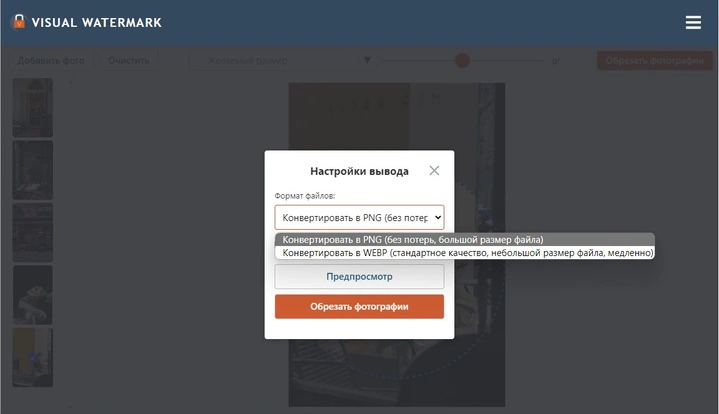
Обратите внимание, что при обрезке фотографий по кругу вы сможете выбрать один из следующих форматов в настройках вывода:
- PNG. Этот вариант позволит получить файл относительно большого размера с тем же качеством, что и оригинал.
- WEBP. С этой опцией вы получите файл меньшего размера со стандартным качеством.
Основные преимущества нашего инструмента по обрезке фото по кругу
Наш инструмент по обрезке изображений имеет простой и понятный интерфейс. Работает он как на компьютере, так и на любом смартфоне.
Основные плюсы Visual Watermark Cropper:
- Доступен для каждого. Вы с легкостью сможете обрезать изображение по кругу независимо от того, профессионал ли вы в этой области или просто любитель.
- Позволяет загружать файлы разных форматов. Наш редактор поддерживает все распространенные форматы изображений. Более того, вы можете загружать фотографии любого размера и разрешения. Ограничений нет.
- Сохраняет отличное качество фото после обрезки. Качество полученных изображений не будет отличаться от качества загруженных в приложение оригиналов.
- Позволяет обрезать по кругу бесплатно. Бесплатная версия Visual Watermark позволяет обрезать до 10 фотографий за день. Если же вам необходимо обработать сразу большое количество картинок, приобретите платное приложение или разбейте партию фото по дням.
- Гарантирует безопасность ваших данных. Люди часто не доверяют онлайн-приложениям, потому что боятся, что их файлы будут украдены, как только они попадут на серверы приложений. Но все онлайн-инструменты Visual Watermark обрабатывают ваши файлы непосредственно в браузере. Ваши изображения никогда не попадут на наши серверы, и мы не будем иметь к ним доступа. Ваши данные и файлы будут в полной безопасности.
Где уместно использовать фотографию в форме круга
Круглые изображения могут иметь разное применение. Наиболее часто такая форма фотографий используется в социальных сетях. Такие платформы, как Твиттер, Инстаграм, Фейсбук, размещают фото профиля в форме круга. Конечно, в каждой из этих сетей есть встроенный механизм обрезки, но он не всегда может сработать корректно. Поэтому перед загрузкой картинки в Интернет лучше воспользоваться онлайн-редактором, который позволит получить фото нужной формы, качества и размера.
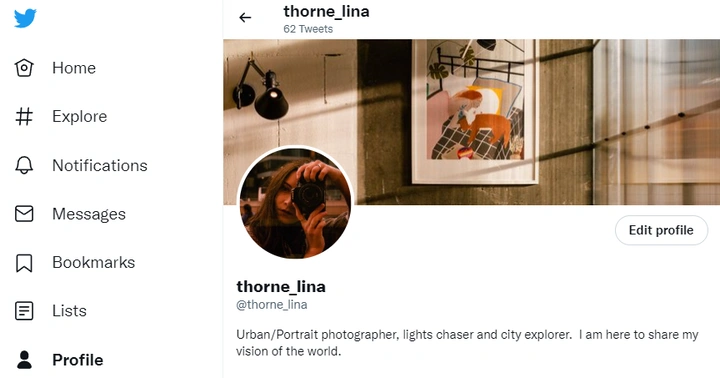
Круглые изображения активно используются в рекламе. Это продиктовано тем, что люди ассоциируют круг с безопасностью и целостностью. Доказано, что волнистые, скругленные линии создают ощущение мягкости и спокойствия. Рекомендуется использовать круговую обрезку, потому что:
- В сети намного меньше круглых фотографий, в основном квадратные и прямоугольные. Поэтому ваше изображение или пост в форме круга будут выглядеть необычно и привлекут больше внимания.
- Вы можете выделить главного героя или объект вашего сообщения, поместив их в круг.
- Учитывая особенности восприятия, такая форма изображения может казаться более привлекательной для клиентов и символизировать о том, что вашему бренду можно доверять.
Круглые изображения часто используются в дизайне сайтов, так как они выглядят стильно. Отсутствие острых углов заставляет посетителей страниц чувствовать себя расслабленными и спокойными. Фото такой формы отлично подходят для разделов “Отзывы” или “Услуги”, поскольку они могут положительно влиять на решения людей о покупке.
Топ 5 вдохновляющих идей использования круглых изображений в дизайне
Круг – это геометрический элемент, который может вам помочь создать настоящие произведения искусства. С психологической точки зрения он представляет собой целостность, интеграцию и единство. Круг пробуждает в людях ощущение гармонии и завершенности. Ведь он не имеет ни начала, ни конца, ни острых углов. По этой причине веб-дизайнеры любят круглые элементы и часто их используют.
Ниже представляем несколько рекомендаций по использованию круглых изображений:
1. Используйте несколько круговых изображений разных размеров.
Сделайте основное изображение крупнее, чем другие, чтобы привлечь больше внимания.
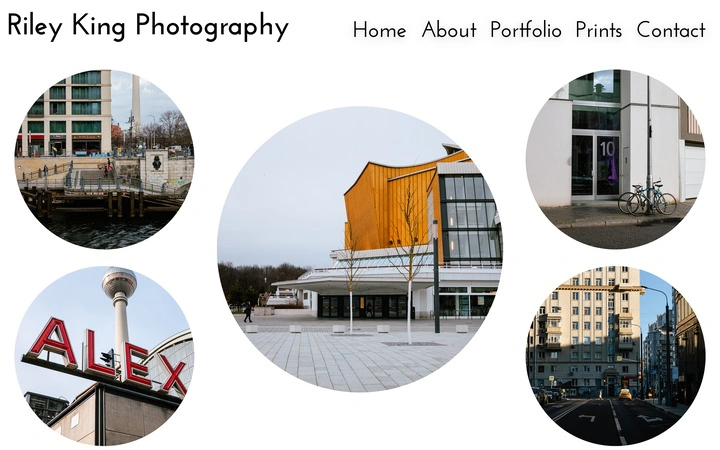
2. Создавайте контраст, смешивая круговые и прямоугольные фото.
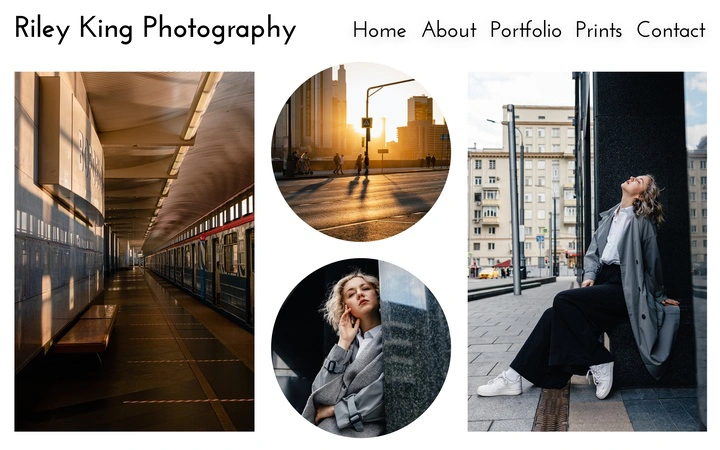
3. Сделайте свой логотип круглым.
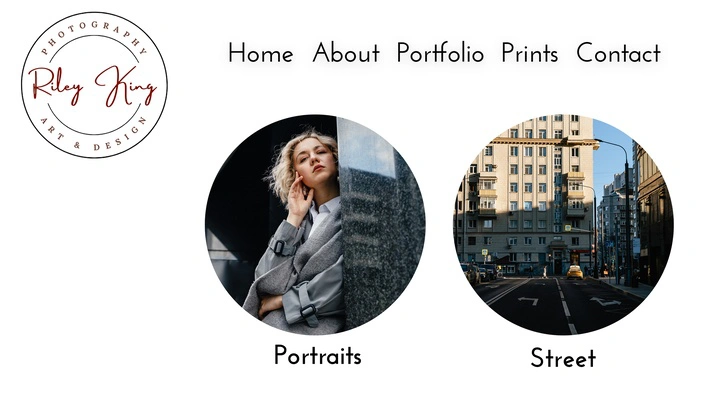
4. Добавьте текст к круговому изображению.
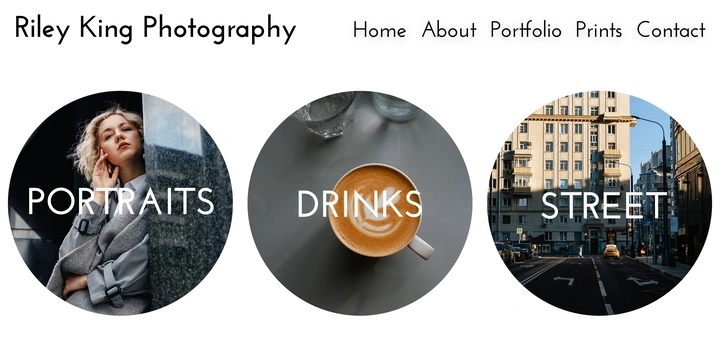
5. Используйте несколько круглых изображений одинакового размера.
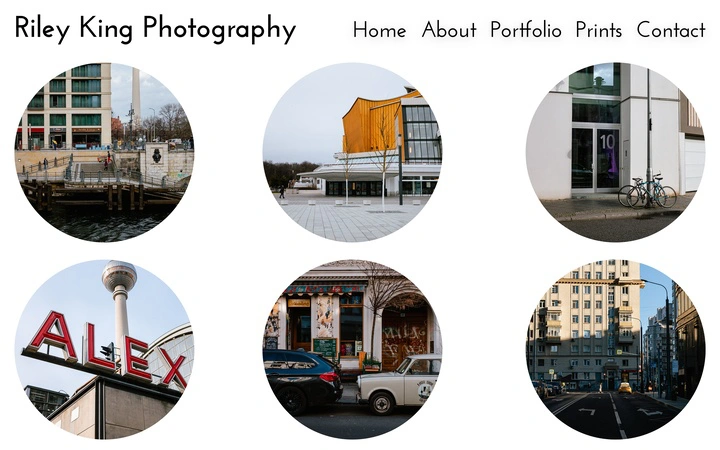
В Visual Watermark Cropper вы можете обрезать одно или несколько изображений по кругу за считанные минуты.
Обрезать фото онлайн и бесплатно
Вы можете обрезать несколько фото всего за пару кликов с помощью нашего онлайн приложения. Оно работает быстро, просто и эффективно.
✓ Корректировать зону обрезки, используя готовые пропорции или устанавливая свои.
✓ Поправлять угол расположения объекта либо целого кадра.
✓ Изменять размер обрезанных фотографий.
Оригиналы при этом не изменятся — вы получите обновленную копию.
Как приложение работает
- Перетащите ваши фото в приложение или нажмите «Выбрать изображения». Загрузите фотографии с вашего компьютера, Google Drive, Google Photos или DropBox.
- Выберите размер кадрирования. Вы можете откорректировать зону обрезки вручную либо выбрать одну из предложенных пропорций. При этом показатели ширины и высоты в готовых пропорциях тоже можно изменять с помощью клавиатуры. Приложение Watermarkly предлагает как прямоугольную, так и круглую обрезку фото. Если вам нужно обработать несколько фото за раз, вы можете применить один вариант кадрирования для всех, либо подкорректировать обрезку для каждого изображения в отдельности.
- Поправьте линию горизонта, если это необходимо, с помощью слайдера.
- Нажмите «Обрезать фотографии». В настройках вывода выберите качество обрезанных фото. Теперь осталось лишь нажать на «Обрезать фотографии» и загрузить измененные копии.
Быстрота обработки и 100% безопасность
Обрежьте несколько изображений за раз прямо в браузере. Приложение тут же обработает ваши фото. Импорт и экспорт занимают считанные секунды, как и сам процесс обработки.
Наше бесплатное приложение работает онлайн. Вам не нужно тратить своё время на установку какой-либо программы. Не рискуйте, устанавливая программы с неизвестных источников на свой компьютер. Установка плагинов не требуется. Интерфейс не забит рекламой и всплывающих окон вы не увидите.
Мы не храним ваши фотографии на наших серверах и не имеем к ним доступа. Никто в нашей компании не может получить доступ к вашим файлам, они всегда только ваши.
Широкий выбор пропорций
Для вашего удобства и быстрого использования приложения, мы добавили широкий перечень возможностей редактирования зоны обрезки.
✓ обрезать фото в форме круга, квадрата или прямоугольника,
✓ установить границы вручную,
✓ выбрать готовую пропорцию из списка,
✓ подкорректировать выбранное соотношение ширины и длины с помощью клавиатуры.
Выбор формы обрезки (прямоугольной или округлой) позволяет вручную корректировать зону кадрирования. Для этого необходимо перетащить синие границы в нужную вам сторону. Все, что будет находиться за пределами синих границ, будет обрезано. В данном случае вы не ограничены в пропорциях и можете свободно менять поле для кадрирования, задавая любой радиус или любое соотношение высоты и ширины.
При выборе одной из готовых пропорций вы также сможете увеличить или уменьшить область кадрирования, а так же передвинуть её в любое место на вашем фото. Однако при этом установленное соотношение сторон будет сохраняться.
В общем списке представлены как стандартные пропорции (1:1, 4:3, 16:9 и др.), так и популярные размеры для публикации изображений в социальных сетях таких, как Instagram, Facebook, Twitter, Youtube, LinkedIn.
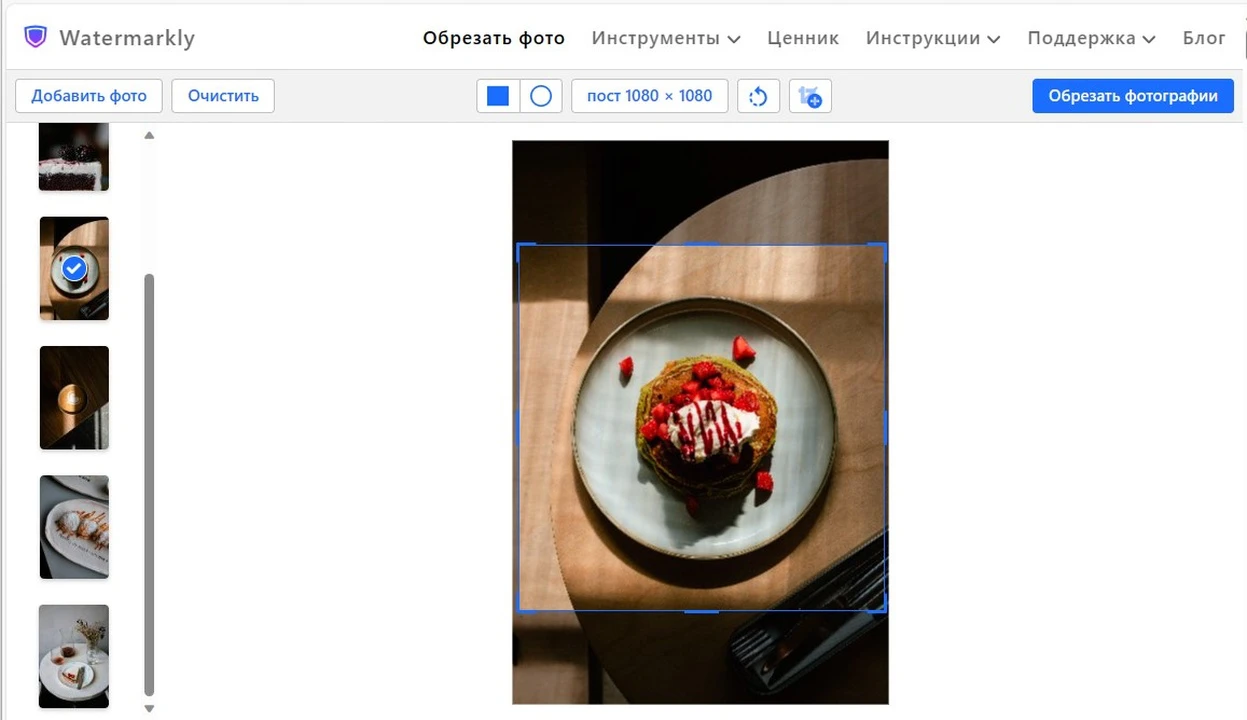
Если вы выбрали соотношение с указанием размера в пикселях, например «Инстаграм Пост 1080 × 1080», то эти же значения будут учтены при сохранении размера обработанных фото.
Корректировка линии горизонта
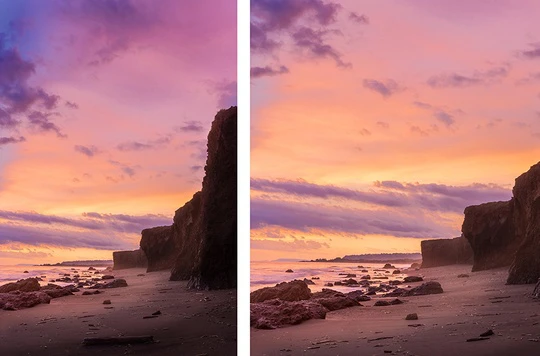
Приложение Watermarkly позволяет не только легко и быстро обрезать кадр, но и откорректировать угол изображения объекта. Эта функция может особенно пригодиться, если на фото завален горизонт.
Подправить угол на фотографии можно при помощи слайдера, который расположен в верхней части экрана рядом с выборкой пропорций. Передвигая его в сторону, вы легко получите желаемый результат. При этом качество фото никак не пострадает.
Комбинация функций обрезки и корректировки угла позволяет вам быстро и эффективно обрабатывать фотографии в одном приложении, не переключаясь между экранами.
Механизм кадрирования может быть полезен для улучшения самых разных фотографий. Ведь он позволяет не только выправить горизонт, но и буквально изменить угол съёмки. Вы не можете развернуть фотографию на 180 градусов. Но при этом вы легко можете исправить недостатки, которые появились на фото в момент съемки.
Как обрезать фото с помощью нашего приложения:
Для начала работы необходимо перетащить фото в приложение или нажать на «Выбрать изображения», после чего появится всплывающее окно с возможностью выбора. Вы можете загрузить фото со своего компьютера, с Google Drive, с Google Photos или с DropBox.
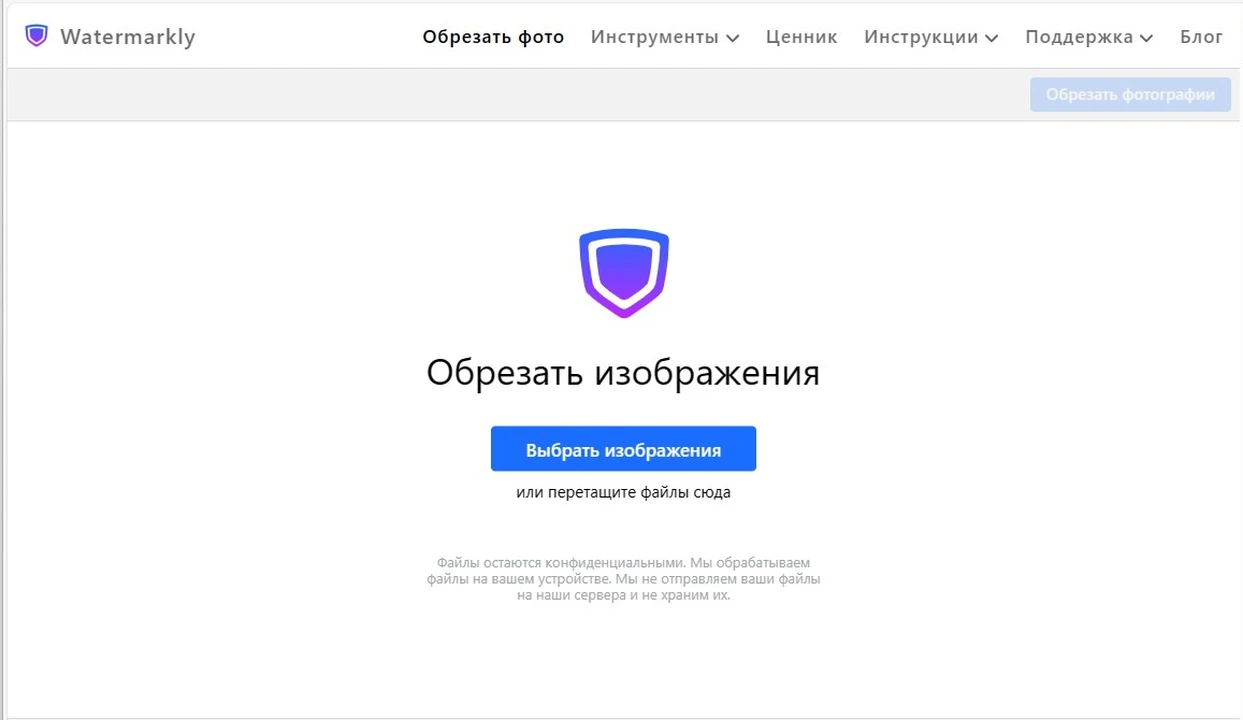
Приложение Watermarkly поддерживает такие форматы изображений, как JPEG, PNG, HEIC, WEBP, GIF, BMP. Нет никаких ограничений по размеру загружаемых фото, кроме размера свободной памяти на вашем компьютере или телефоне.
Если вы выбираете «С моего компьютера», необходимо найти нужную папку в открывшемся окне и выбрать изображения, которые вы хотите обрезать. Чтобы выделить все фотографии в папке следует нажать Ctrl+A на Windows или Cmd+A на Mac.
Если вы выбираете один из следующих вариантов — «с Google Drive», «с Google Photos» или «с DropBox» — перед вами появится окно, где приложение попросит доступ к вашему онлайн-хранилищу. Следует кликнуть на «Разрешить доступ». После этого откроется новое окно для выбора изображений. Если вы хотите выбрать несколько фото, кликните по ним, удерживая клавишу Shift. Затем нажмите на клавишу «Выбрать».
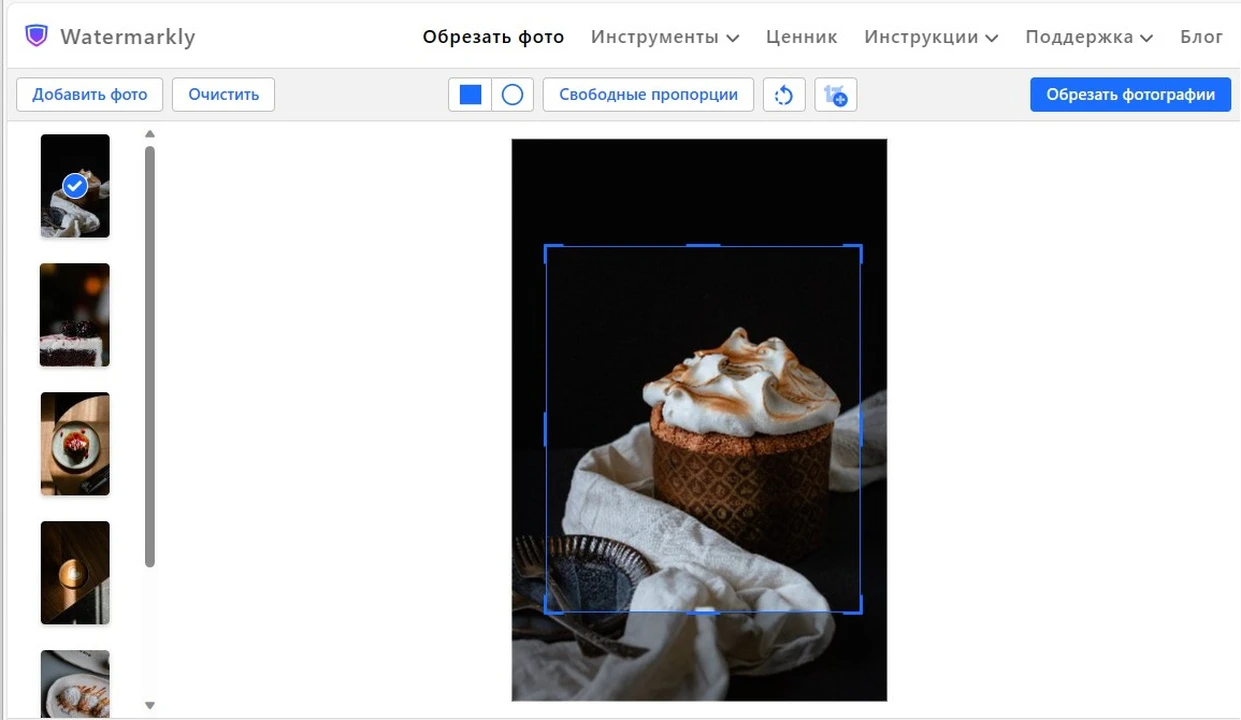
Если вы хотите добавить еще фото, следует кликнуть на «Добавить фото». Если вы хотите удалить все фото из приложения и загрузить другие, следует нажать на «Очистить».
Для корректировки размера зоны обрезки необходимо воспользоваться раскрывающимся списком, расположенным в верхней части страницы. Нажмите на него. К вашим услугам предоставятся следующие варианты пропорций.

Выбор формы обрезки
С нашим приложением вы не ограничены в возможностях кадрирования. Вы можете обрезать фото по кругу, в форме прямоугольника или квадрата. Для начала обработки изображений вам необходимо выбрать одну из форм: “Прямоугольник” – может легко трансформироваться в квадрат – или “Круг”.
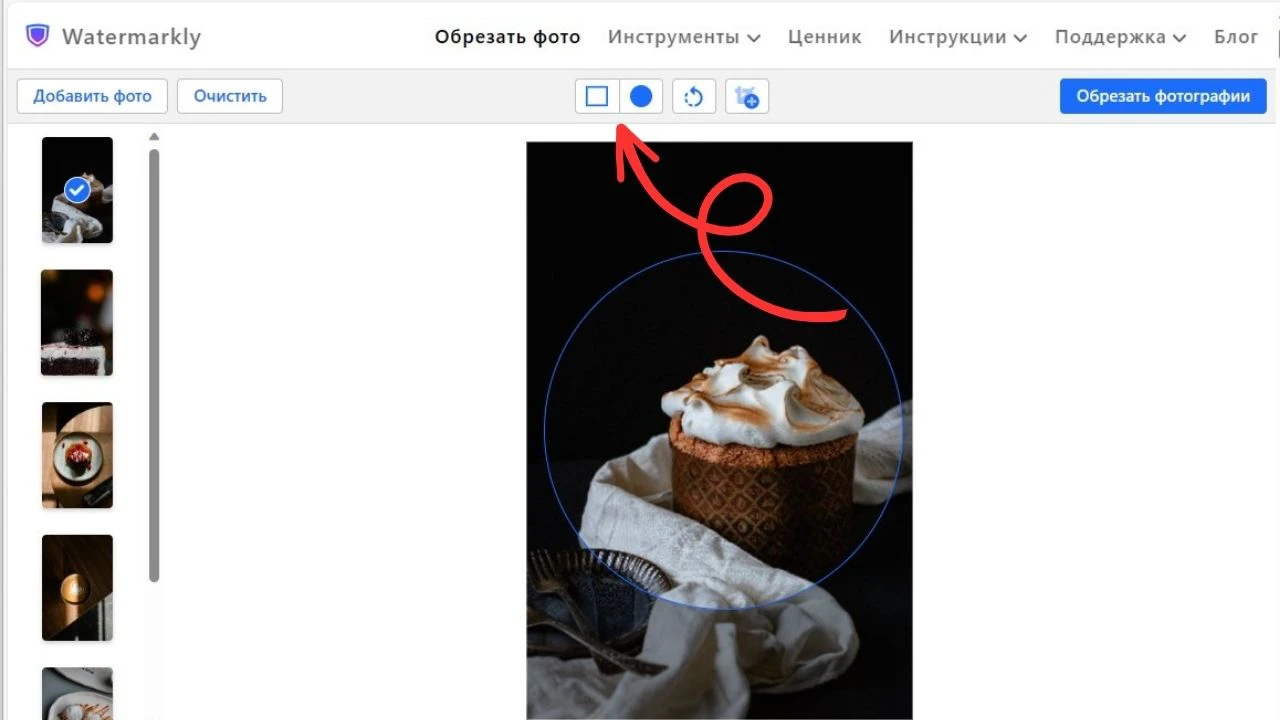
Независимо от того, какую форму вы выберете, область кадрирования можно откорректировать вручную: увеличить или уменьшить радиус, ширину или высоту. Для этого достаточно передвинуть голубую рамку с помощью курсора на компьютере или с помощью пальца на мобильном устройстве. В данном случае вы можете устанавливать любые границы по своему усмотрению.
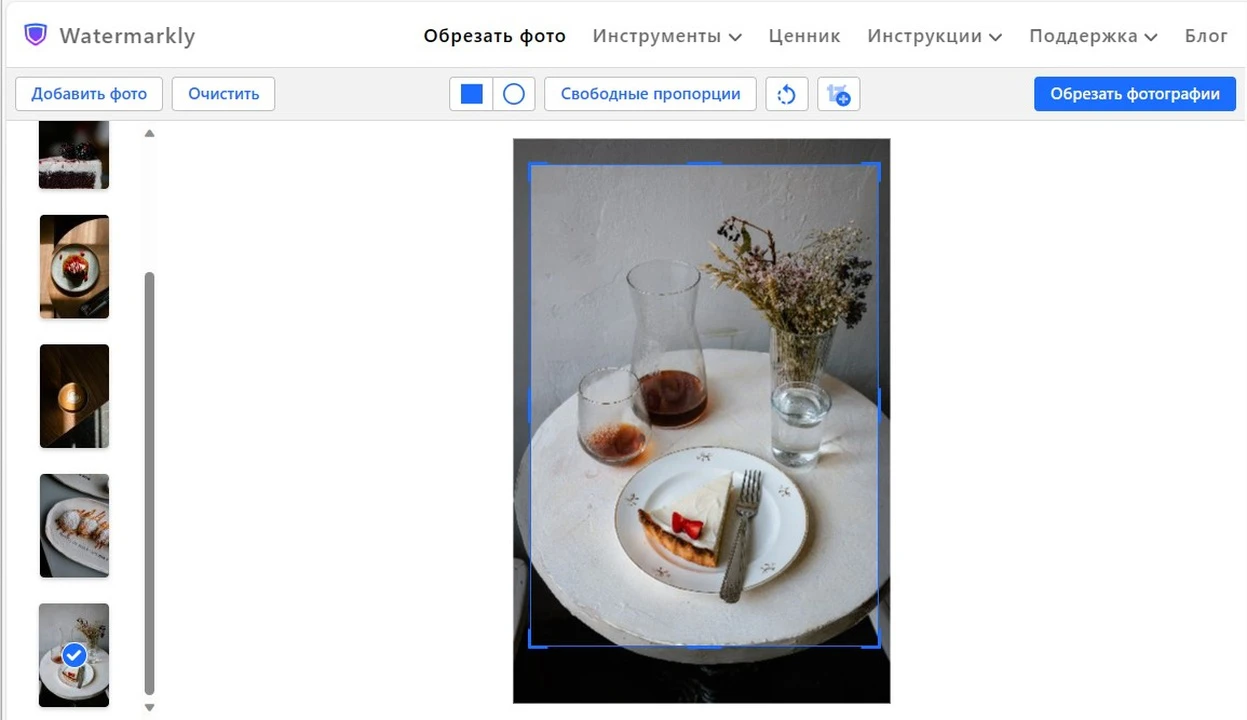
Если вы выбрали прямоугольник, высоту и ширину можно менять отдельно друг от друга, если круг — вы меняете только радиус.
Кроме того, вы можете щелкнуть в окошко выбора и ввести конкретный размер обрезки в пикселях. Если вы ввели 1000 при круглом варианте кадрирования, ваши обработанные фото будут обрезаны по кругу диаметром 1000 пикселей. Если вы указали 1000 при «прямоугольнике», то таким образом вы задали ширину обрезанных изображений, высота же будет подобрана автоматически исходя из установленной формы обрезки.
Вы также можете указать сразу ширину и высоту в поле ввода (например, 1200 × 1900). В этом случае полученные фото будут иметь размер 1200 × 1900 пикселей.
Если вам необходимо просто переместить голубую рамку в другое место на фото, не меняя ее размера, щелкните курсором внутри обрезки и передвиньте ее.
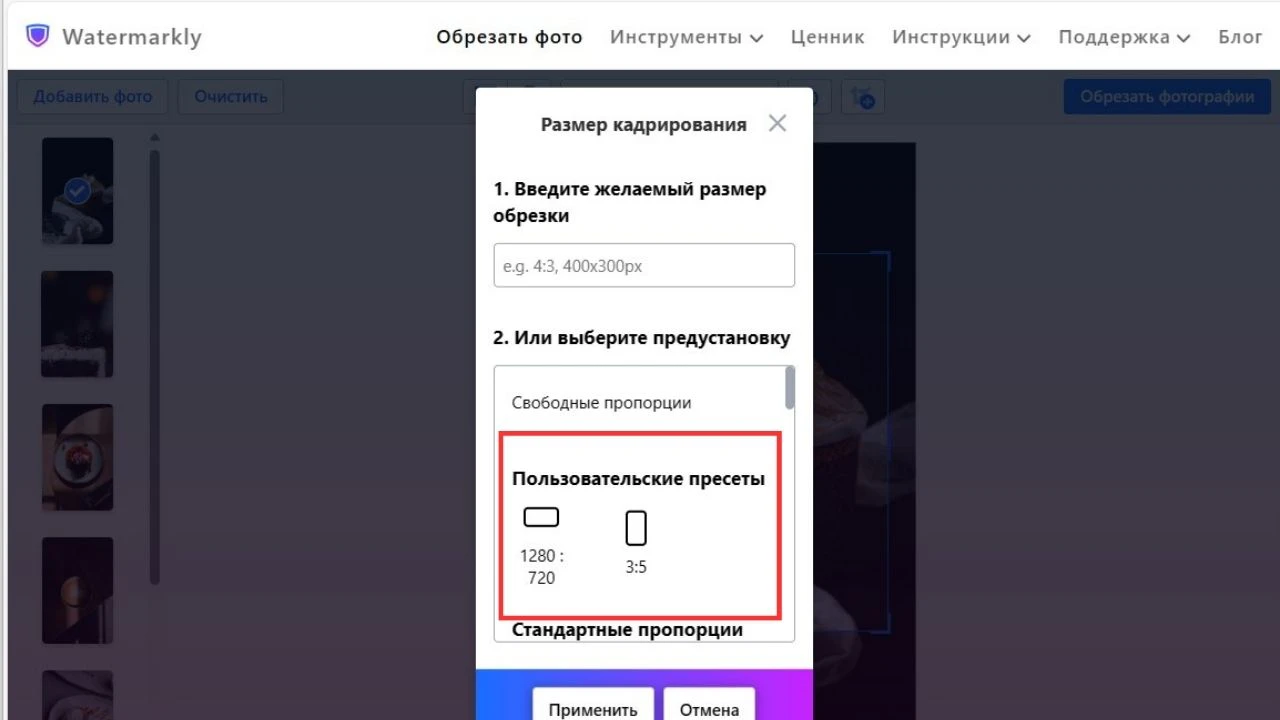
Ранее использованные параметры обрезки
В приложении Watermarkly сохраняется история обработки ваших фото. Это позволяет существенно упростить и ускорить процесс кадрирования в том случае, если вы регулярно используете одни и те же параметры обрезки.
Если вы пользуетесь программой не первый раз, в раскрывающемся списке пропорций под выбором базовых форм вы увидите ранее выбранные установки.
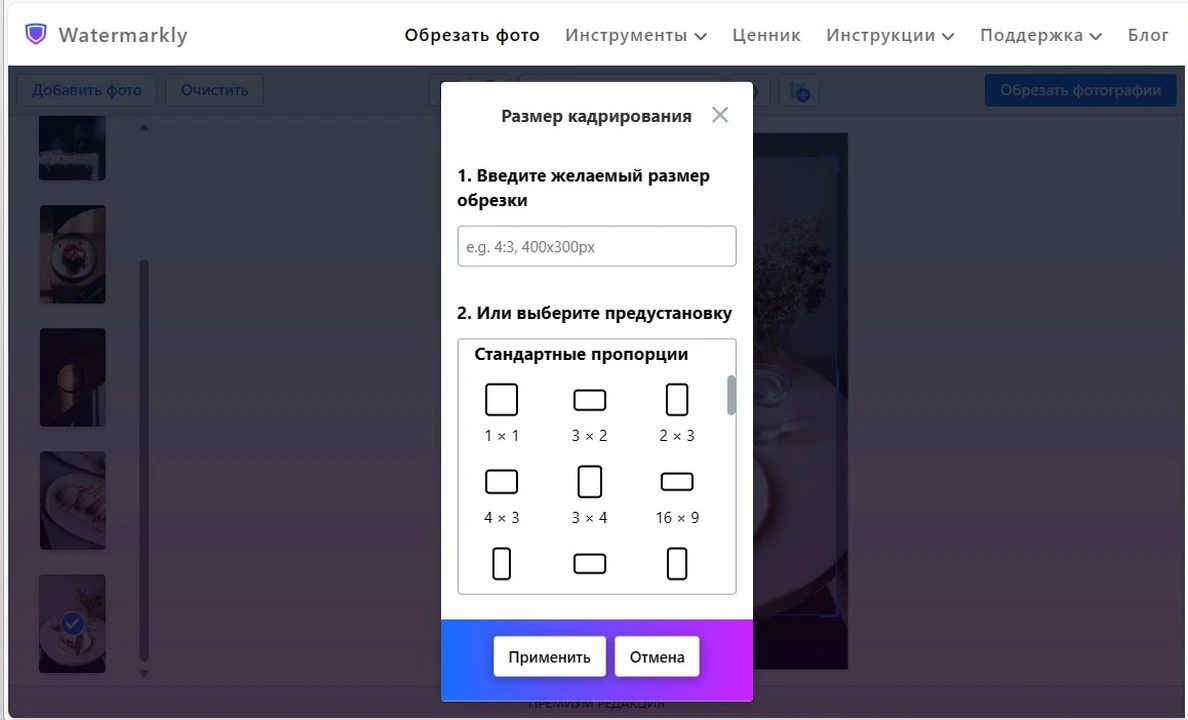
Стандартные пропорции
Это установленное соотношение сторон области кадрирования.
В данном случае не учитывается абсолютный размер сторон в пикселях, а только отношение ширины к высоте. К вашему выбору соотношения: 1:1, 3:2, 4:3, 16:9, 2:3, 3:1, 2:1, 1:2. Если же вас интересует пропорция, которой нет в списке, вы можете указать свое соотношение прямо в поле выбора, вписав, например, 4:5.
Вы также можете изменять размер области кадрирования в большую или меньшую сторону или перемещать зону обрезки в любое другое место на изображении. При этом установленное соотношение сторон будет сохраняться.
При загрузке нескольких фото вы можете установить один параметр обрезки для всех изображений либо разные соотношения для каждого фото в отдельности.
Пропорции для соцсетей
В данной выборке представлены наиболее популярные пропорции для таких социальных сетей, как Instagram, Facebook, Twitter, Youtube, LinkedIn.
В отличие от стандартных пропорций здесь учитывается не только соотношение ширины к высоте, но и конкретный размер в пикселях. Этот же размер будет учитан при сохранении обрезанных фото. Например, если вы выбрали пропорцию Инстаграм Сторис Story 1080 × 1920, сохраненное после обрезки фото будет иметь ширину 1080 пикселей и высоту 1920 пикселей.
В данном случае вы также можете менять вручную размер зоны кадрирования, указав свои размеры ширины и высоты в пикселях. Например, можно ввести 1200 × 1900.
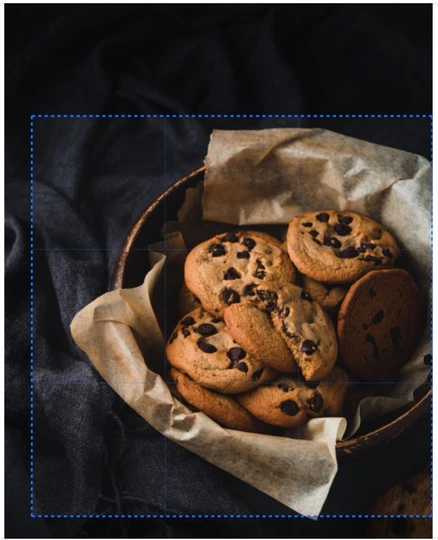
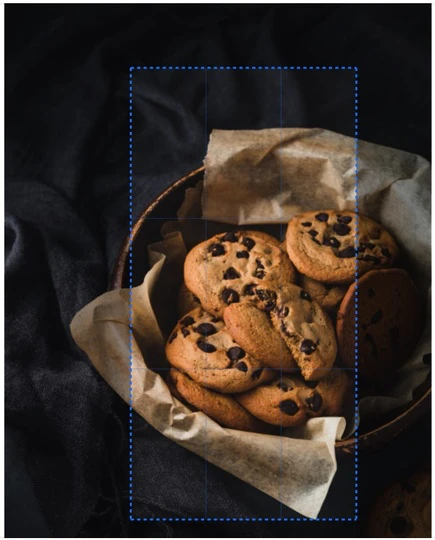
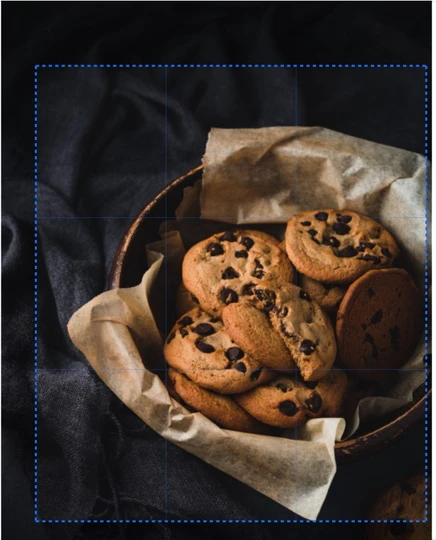
Обрезка одного фото разными способами
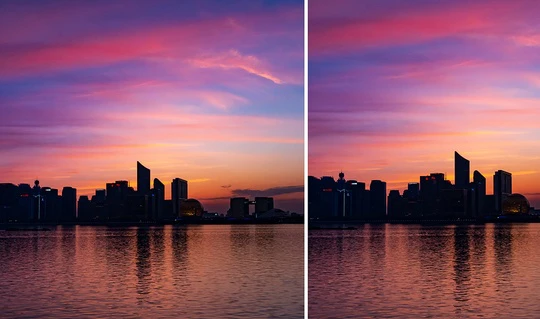
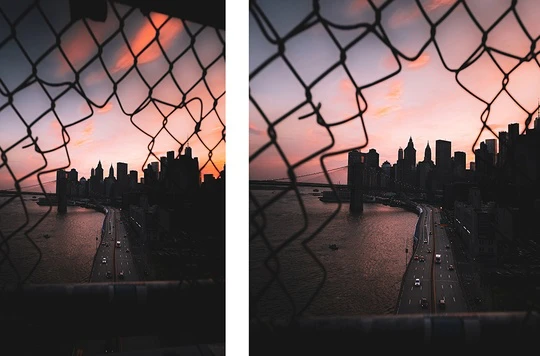
Существуют ситуации, когда необходимо вырезать несколько объектов с одной фотографии. Для этого нажмите иконку «Добавить обрезку» после загрузки изображения. Приложение продублирует ваше фото и позволит одновременно обрезать его по-разному.
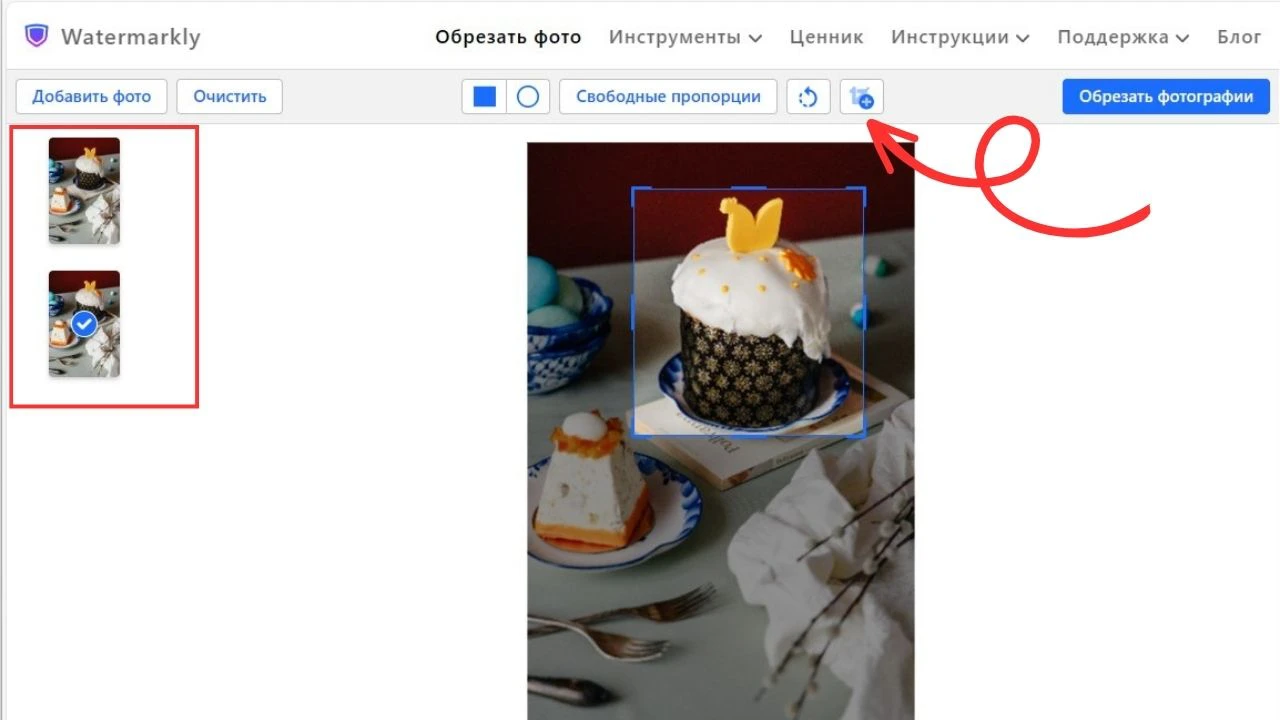
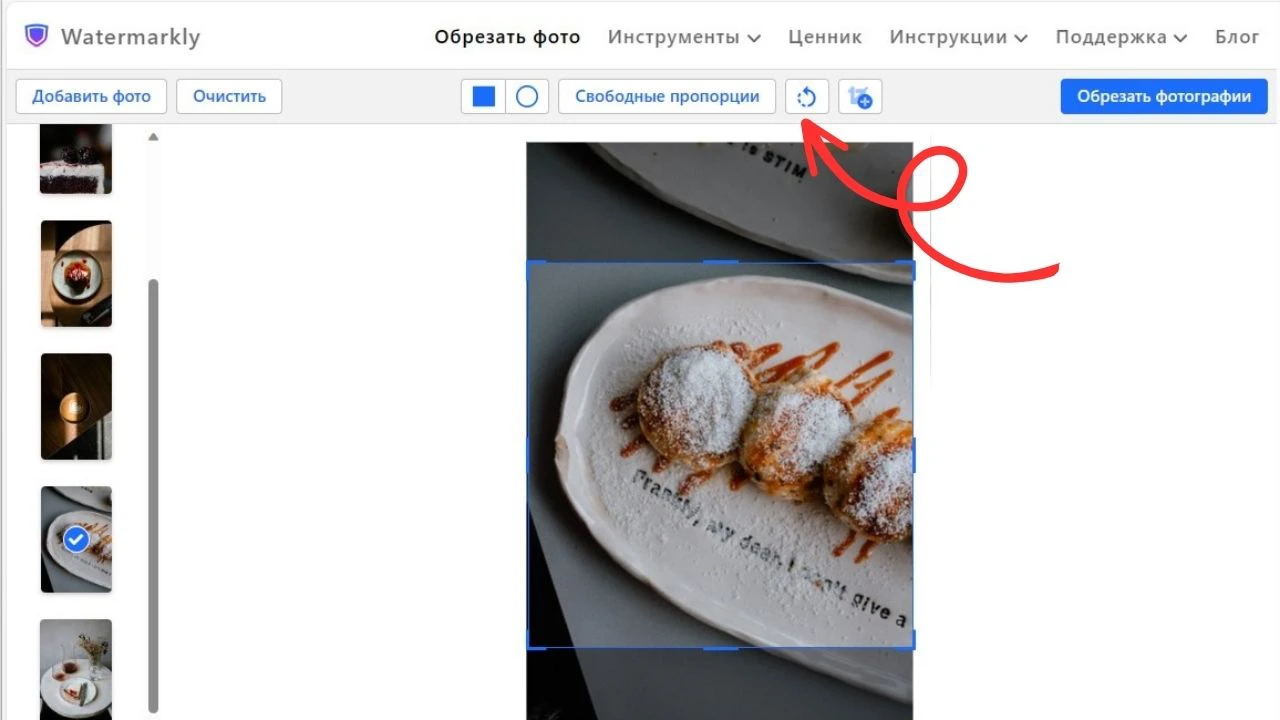
Корректировка линии горизонта
С правой стороны от выборки пропорций вы увидите голубую стрелочку. Под ней находится слайдер, который позволит откорректировать угол изображения.
Изначально он установлен в позиции 0°. В зависимости от того, в какую сторону необходимо наклонить фото, показатель наклона можно изменить от -7° до 7°, перемещая синий кружочек влево или вправо.
Настройки вывода
После завершения корректировки области кадрирования и внесения всех изменений следует нажать на «Обрезать фото». Перед вами откроются Настройки вывода.
Стоит обратить внимание, что изображения с круглой обрезкой могут быть сохранены в форматах PNG или WEBP. Их нельзя сохранить в формате JPG. Если вы загрузили серию JPG-фото и обрезали их по кругу, их формат будет конвертирован в PNG или WEBP, в зависимости от того, что вы укажете в настройках.
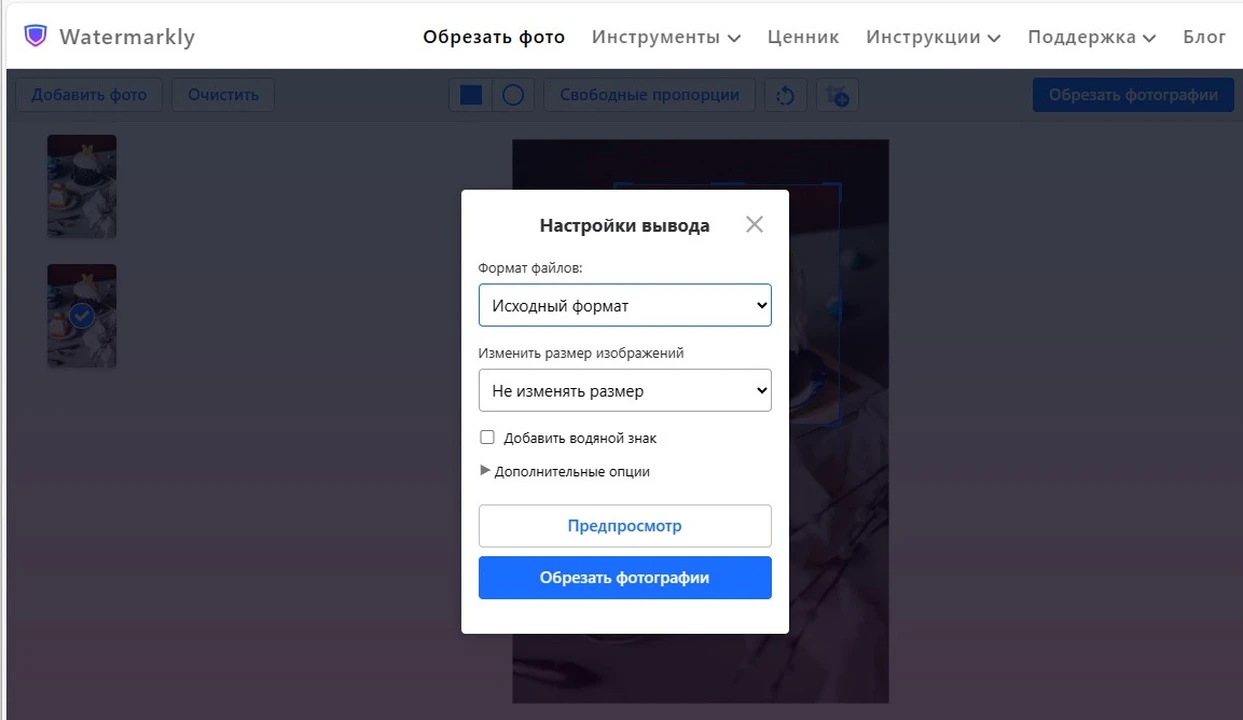
Для остальных форм обрезки вы можете выбрать один из 6 форматов файлов: «Оригинальный формат», «Конвертировать в JPEG (стандартное качество)», «Конвертировать в JPEG (максимальное качество)», «Конвертировать в JPEG и сжать», «Конвертировать в PNG» либо «Конвертировать в WEBP». Подсказки, указанные в скобках рядом с названием формата, помогут выбрать наилучший для вас.
Нажмите на «Обрезать фотографии», чтобы запустить процесс. Как только обрезанные фото будут готовы, приложение предложит вам «Скачать все» на свой компьютер, загрузить сразу на Google Photos или Dropbox.
Дополнительные инструменты редактирования изображений
Приложение Watermarkly позволяет не только обрезать фото , но и:
✓ Добавлять текст или логотип на одно фото.
Каждый из этих инструментов вы можете использовать отдельно друг от друга.