Как в экселе выбрать большее значение из нескольких ячеек
Argument ‘Topic id’ is null or empty
Сейчас на форуме
© Николай Павлов, Planetaexcel, 2006-2023
info@planetaexcel.ru
Использование любых материалов сайта допускается строго с указанием прямой ссылки на источник, упоминанием названия сайта, имени автора и неизменности исходного текста и иллюстраций.
| ООО «Планета Эксел» ИНН 7735603520 ОГРН 1147746834949 |
ИП Павлов Николай Владимирович ИНН 633015842586 ОГРНИП 310633031600071 |
Функция НАИБОЛЬШИЙ
Excel для Microsoft 365 Excel для Microsoft 365 для Mac Excel для Интернета Excel 2021 Excel 2021 для Mac Excel 2019 Excel 2019 для Mac Excel 2016 Excel 2016 для Mac Excel 2013 Excel 2010 Excel 2007 Excel для Mac 2011 Excel Starter 2010 Еще. Меньше
В этой статье описаны синтаксис формулы и использование функции НАИБОЛЬШИЙ в Microsoft Excel.
Описание
Возвращает k-ое по величине значение из множества данных. Эта функция позволяет выбрать значение по его относительному местоположению. Например, функцией НАИБОЛЬШИЙ можно воспользоваться для определения наилучшего, второго или третьего результатов тестирования в баллах.
Синтаксис
Аргументы функции НАИБОЛЬШИЙ описаны ниже.
- Массив Обязательный. Массив или диапазон данных, для которого определяется k-ое наибольшее значение.
- k Обязательный. Позиция (начиная с наибольшего числа) в массиве или диапазоне ячеек данных.
Замечания
- Если массив пуст, то функции БОЛЬШИЕ возвращают #NUM! значение ошибки #ЗНАЧ!.
- Если k ≤ 0 или k больше количества точек данных, то large возвращает #NUM! значение ошибки #ЗНАЧ!.
Если n — число точек данных в интервале, функция НАИБОЛЬШИЙ(массив;1) возвращает наибольшее значение, а НАИБОЛЬШИЙ(массив;n) — наименьшее.
Пример
Скопируйте образец данных из следующей таблицы и вставьте их в ячейку A1 нового листа Excel. Чтобы отобразить результаты формул, выделите их и нажмите клавишу F2, а затем — клавишу ВВОД. При необходимости измените ширину столбцов, чтобы видеть все данные.
покупка
Как выбрать меньшее или большее значение двух ячеек в Excel?
Предположим, есть два списка чисел, и вы хотите быстро выбрать меньшее или большее из них, что вы можете сделать? В этой статье представлены несколько простых формул, которые помогут вам быстро это сделать.
Выберите меньшее или большее значение двух ячеек с формулами
Чтобы выбрать меньшее или большее значение между двумя ячейками в Excel, сделайте следующее.
Выберите меньшее значение между двумя ячейками
Синтаксис
аргументы
- Number1: Это может быть число, ссылка на число или диапазон, содержащий числовые значения.
- Number2 (Необязательно): это может быть число, ссылка на число или диапазон, содержащий числовые значения.
1. Выберите пустую ячейку, скопируйте в нее приведенную ниже формулу и нажмите Enter .
=MIN(A2,B2)

2. Затем перетащите Ручка заполнения вниз, чтобы получить все более низкие значения.

Ноты:
- В формуле A2 и B2 — это ячейки, из которых вы выберете меньшее значение;
- Эта формула также может помочь: =IF(A2
Выберите большее значение между двумя ячейками
Синтаксис
аргументы
- Номер 1: Это может быть число, ссылка на число или диапазон, содержащий числовые значения.
- Number2 (Необязательно): это может быть число, ссылка на число или диапазон, содержащий числовые значения.
1. Выберите черную ячейку, скопируйте в нее одну из формул ниже и нажмите Enter ключ. А затем перетащите Ручка заполнения вниз, чтобы получить все более высокие значения.
=MAX(A2,B2)
=IF(A2>B2,A2,B2)

Статьи по теме
Найдите максимальное или минимальное значение на основе критериев в Excel
Предположим, у вас есть диапазон данных, столбец A содержит названия продуктов, а столбец B — объемы заказа. Теперь вы хотите найти максимальную стоимость заказа продукта KTE. Как в Excel извлечь максимальное или минимальное значение на основе одного или нескольких критериев? Методы, описанные в этом руководстве, могут оказать вам услугу.
Найдите максимальное или минимальное значение в группе в Excel
Как правило, поиск максимального или минимального значения в диапазоне может быть легким для большинства пользователей Excel, но как насчет поиска максимального или минимального значения в каждой группе? В этом руководстве рассказывается о приемах поиска максимального или минимального значения в группе в Excel.
Вычислить среднее значение без максимальных и минимальных значений в Excel
Как мы все знаем, обычная функция Average будет получать среднее значение всех выбранных ячеек в Excel. Но здесь вы хотите рассчитать среднее значение, исключая самые высокие и самые низкие значения из выбранных чисел, как вы могли бы решить эту проблему? Пожалуйста, попробуйте методы, описанные в этом руководстве.
Лучшие инструменты для офисной работы
Улучшите свои навыки работы с Excel с помощью Kutools for Excel и почувствуйте эффективность, как никогда раньше. Kutools for Excel предлагает более 300 расширенных функций для повышения производительности и экономии времени. Нажмите здесь, чтобы получить функцию, которая вам нужна больше всего.
Вкладка Office: интерфейс с вкладками в Office и упрощение работы
- Включение редактирования и чтения с вкладками в Word, Excel, PowerPoint , Издатель, доступ, Visio и проект.
- Открывайте и создавайте несколько документов на новых вкладках одного окна, а не в новых окнах.
- Повышает вашу продуктивность на 50% и сокращает количество щелчков мышью на сотни каждый день!
Функция НАИБОЛЬШИЙ() в EXCEL
k — позиция (начиная с наибольшей) в массиве или диапазоне ячеек. Если k ? 0 или k больше, чем количество значений в массиве , то функция НАИБОЛЬШИЙ() возвращает значение ошибки #ЧИСЛО!
Если n — количество значений в массиве , то формула =НАИБОЛЬШИЙ(массив;1) вернет наибольшее (максимальное) значение, а =НАИБОЛЬШИЙ(массив;n) — наименьшее (минимальное). Т.е. формула =НАИБОЛЬШИЙ(массив;1) эквивалентна =МАКС(массив) , а =НАИБОЛЬШИЙ(массив;n) эквивалентна =МИН(массив)
Пустые ячейки, логические значения (ЛОЖЬ и ИСТИНА) и текст функцией игнорируются. Это видно из таблицы в файле примера .
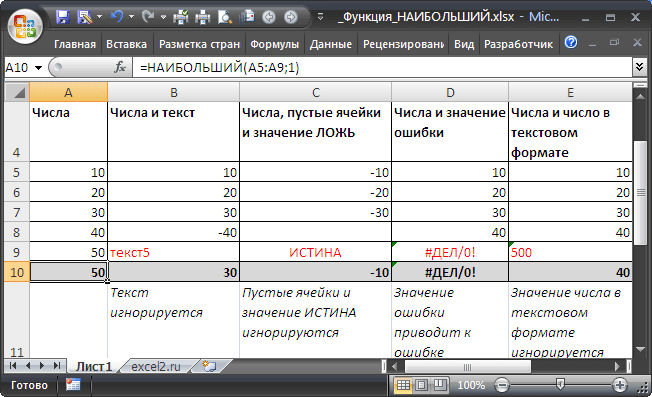
Значение ошибки в ячейке приводит к ошибке в формуле. Прежде чем применять функцию НАИБОЛЬШИЙ () — обработайте ошибку, например с помощью функции ЕСЛИОШИБКА() .
Если в массиве нет ни одного числового значения, то функция вернет значение ошибки #ЧИСЛО!, что выгодно ее отличает от функции МАКС() , возвращающую в этом случае 0!
Значение числа в текстовом формате игнорируется функцией НАИБОЛЬШИЙ () (см. столбец Е на рисунке выше). Перед нахождением наибольшего значения можно попытаться преобразовать все значения в числовой формат. Это можно сделать формулой массива = НАИБОЛЬШИЙ(ЕСЛИ(ЕЧИСЛО(E5:E9+0);E5:E9+0;»»);1)
Необходимо помнить особенность функции НАИБОЛЬШИЙ() при работе со списками чисел, среди которых имеются повторы. Например, если имеется исходный массив 6 ;6;7>, то третьим наибольшим (по версии функции НАИБОЛЬШИЙ() ) будет считаться 6, а не 3. Все правильно и логично, но иногда об этом забывают. С человеческой точки зрения третьим наибольшим будет все-таки, наверное, 3 (т.е. повторы не учитываются).
Наибольший с учетом условия
В отличие от функции СУММ() и СЧЁТ() у НАИБОЛЬШИЙ () нет аналога СУММЕСЛИ() и СЧЁТЕСЛИ() , позволяющих выполнять вычисления с учетом условия. Но, с помощью формул массива можно получить формулу для нахождения наибольшего с учетом условия (см. здесь ).
Сумма 3-х наибольших
С помощью нестандартной записи второго аргумента можно расширить возможности функции НАИБОЛЬШИЙ() . Например, найдем сумму 3-х наибольших значений из диапазона A5:A9 = СУММ(НАИБОЛЬШИЙ(A5:A9;))
Второй аргумент введен как константа массива , что позволило найти 3 наибольших значения.
Аналогично можно найти, например, среднее 2-х наибольших: =СРЗНАЧ(НАИБОЛЬШИЙ(A5:A9;))
Удивительно, но 2 последние формулы даже не обязательно вводить как формулы массива .
Другие применения функции
Функция НАИБОЛЬШИЙ() является достаточно часто используемой, т.к. она позволяет упорядочивать числовые массивы. Ее можно, например, использовать для сортировки списков и таблиц .