Вставка макетной таблицы
Примечание: Мы стараемся как можно оперативнее обеспечивать вас актуальными справочными материалами на вашем языке. Эта страница переведена автоматически, поэтому ее текст может содержать неточности и грамматические ошибки. Для нас важно, чтобы эта статья была вам полезна. Просим вас уделить пару секунд и сообщить, помогла ли она вам, с помощью кнопок внизу страницы. Для удобства также приводим ссылку на оригинал (на английском языке) .
В этой статье
- Знакомство с макетными таблицами
- Вставка готовой макетной таблицы
- Вставка таблицы с определенной размерности пользовательского макета
- Создание настраиваемых макетной таблицы
- Автоматическое форматирование элементов управления Макетная таблица
Знакомство с макетными таблицами
Макетных таблиц можно использовать для разработки шаблона формы упорядочить, профессионально оформленных. Макетная таблица — структура, состоящая из строк и столбцов для организации и упорядочивания содержимого шаблона формы, включая элементы управления, части шаблона формы и эмблемы или другие рисунки.
В приведенном ниже примере макетной таблицы используется для упорядочения текстовые поля внутри раздела шаблона формы.
1. Этот макет Таблица с двумя строками.
2. существует три столбца во второй строке. Центральный столбец используется только в целях интервал.
Границы макетной таблицы отображаются как пунктирные линии сетки в режиме конструктора. При заполнении формы, основанного на шаблоне формы, эти линии сетки не отображаются.
Совет: Чтобы скрыть линии сетки в режиме конструктора, в меню Таблица нажмите кнопку Скрыть сетку.
В области задач Макет вы найдете набор готовых макетных таблиц. Можно вставить этих таблиц на шаблоне формы и измените их в соответствии со своими потребностями. Например нажмите кнопку Таблица из трех столбцов, чтобы быстро вставить пустую таблицу с одной строкой и тремя столбцами в шаблоне формы. Если вы хотите добавить дополнительные строки для этой таблицы, щелкните ячейку таблицы, в шаблоне формы и нажмите кнопку Добавить таблицу строки в области задач « Макет ».
Если вы хотите создавать собственные макетной таблицы, можно вставить пользовательский макет таблицу, содержащую определенное количество строк и столбцов. Кроме того вы можете привлечь пользовательский макет таблицы, которая может быть полезно, если вы хотите создать более сложных макетов. Например можно создать макетной таблицы, содержащую ячейки различной высоты или переменной число столбцов в строки.
Вставка готовой макетной таблицы
- Поместите курсор в то место шаблона формы, которую вы хотите вставить макетной таблицы.
- В меню Формат выберите команду Макет.
- В списке Добавить макетные таблицы в области задач « Макет » выберите тип макетной таблицы, который вы хотите.
- Чтобы добавить дополнительные строки и столбцы в таблицу, щелкните ячейку таблицы, в шаблоне формы и нажмите кнопку Параметры, которые требуется включить Объединение и разбиение ячеек списка.
Совет: Чтобы удалить строки, столбцы или саму таблицу, щелкните правой кнопкой мыши в любом месте таблицы, выберите команду Удалить и выберите нужный вариант.
Вставка таблицы с определенной размерности пользовательского макета
- Поместите курсор в то место шаблона формы, которую вы хотите вставить макетной таблицы.
- На панели инструментов таблицы нажмите кнопку Вставить и нажмите кнопку Макет таблицы.
- В диалоговом окне Вставка таблицы введите количество столбцов и строк, которые нужно включить в таблицу.
Создание настраиваемых макетной таблицы
- Поместите курсор в то место шаблона формы, которую вы хотите нарисовать таблицу макета.
- На панели инструментов таблицы нажмите кнопку Нарисовать таблицу. Указатель примет вид карандаша.
- Чтобы определить внешние границы таблицы, нарисуйте прямоугольник в шаблоне формы и нарисуйте границы столбцов и строк внутри этого прямоугольника.
- Чтобы стереть линию или блок строк, нажмите кнопку Ластик на панели инструментов таблицы и щелкните и перетащите ластик вдоль линию, которую нужно стереть.
Автоматическое форматирование элементов управления Макетная таблица
Область задач элементы управления или в области задач Источник данных можно использовать для вставки элементов управления шаблона формы. Если используется для вставки элементов управления в области задач Источник данных, можно использовать ярлык, который позволяет мгновенно вставлять элементы управления и соответствующими метками Макетная таблица в разделе. Этот ярлык лучше всего работает при разработке шаблона формы, основанного на базе данных, веб-службы или другого внешнего источника данных, и вы хотите вставить неповторяющиеся группы из источника данных. Элементы управления, например разделы и дополнительные разделы связаны с неповторяющиеся группы.
На следующем рисунке показан группа сотрудников, выбранные в области задач Источник данных и его выбора в контекстном меню команду элементов управления макетной таблицы.
1. Если щелкнуть стрелку рядом с группе сотрудника, меню предлагает параметры для вставки элементов управления. Чтобы вставить элементы управления внутри макетной таблицы, в меню элементов управления макетной таблицы.
2. в каждом поле в группе сотрудника теперь аккуратно представлена управления и соответствующей метки в шаблоне формы. Метки управления происхождение поля или группы имен в источнике данных.
- Если в области задач Источник данных не отображается, в меню Вид выберите Источник данных.
- В области задач Источник данных выберите неповторяющиеся группа, которая содержит одно или несколько полей.
Примечание: При выборе повторяющаяся группа по ошибке появится другой набор команд контекстного меню.
Где находятся средства работы с таблицами?
Excel для Microsoft 365 Excel для Microsoft 365 для Mac Excel для Интернета Excel 2021 Excel 2021 для Mac Excel 2019 Excel 2019 для Mac Excel 2016 Excel 2016 для Mac Excel 2013 Excel 2010 Excel 2007 Excel для Mac 2011 Еще. Меньше
Вы можете изменить оформление таблицы или Excel таблицы, обновить данные или настроить некоторые параметры для них. Вы читали раздел справки, в который упомянут команду в разделе «Средства работы с таблицами» или «Средства работы со таблицами», но эти инструменты недоступны.
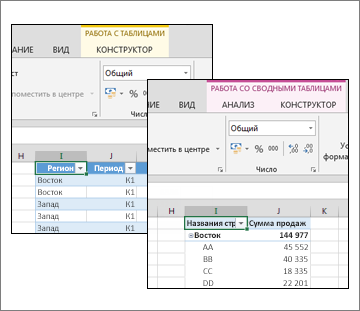
Если на вашем компьютере нет инструмента Работа с таблицами или Работа со таблицами, сделайте вот что:
- Щелкните любую ячейку в таблице или в таблице.
Если вы выбрали таблицу Excel, на вкладке Конструктор вы увидите вкладку Средства работы с таблицами. Если вы выбрали таблицу, вы увидите вкладки «Инструменты для работы со таблицами» с вкладками «Анализ» и «Конструктор».
Средства работы с таблицами недоступны на ленте Excel в Интернете, поэтому вы не сможете использовать их для изменения оформления таблицы.
Хотя Excel в Интернете нет инструментов для работы с таблицами, доступны некоторые параметры. Ниже рассказывается, как можно найти их.
- Обновление подключения к данным. Щелкните любую ячейку в таблице, выберите элемент Данные, затем выберите команду Обновить выбранное подключение или Обновить все подключения.
- Перейдите к строкам итогов и строкам с заглавной строкой. Щелкните любую ячейку в таблице >в формате таблицы и выберите один из параметров.
Дополнительные сведения
Вы всегда можете задать вопрос эксперту в Excel Tech Community или получить поддержку в сообществах.
Работа с макетами Microsoft Excel
Макеты отчетов Microsoft Excel основаны на книгах Excel (файлы XLSX). С ними можно создавать отчеты, которые включают знакомые функции Excel для обобщения, анализа и представления данных, такие как формулы, сводные таблицы и сводные диаграммы.
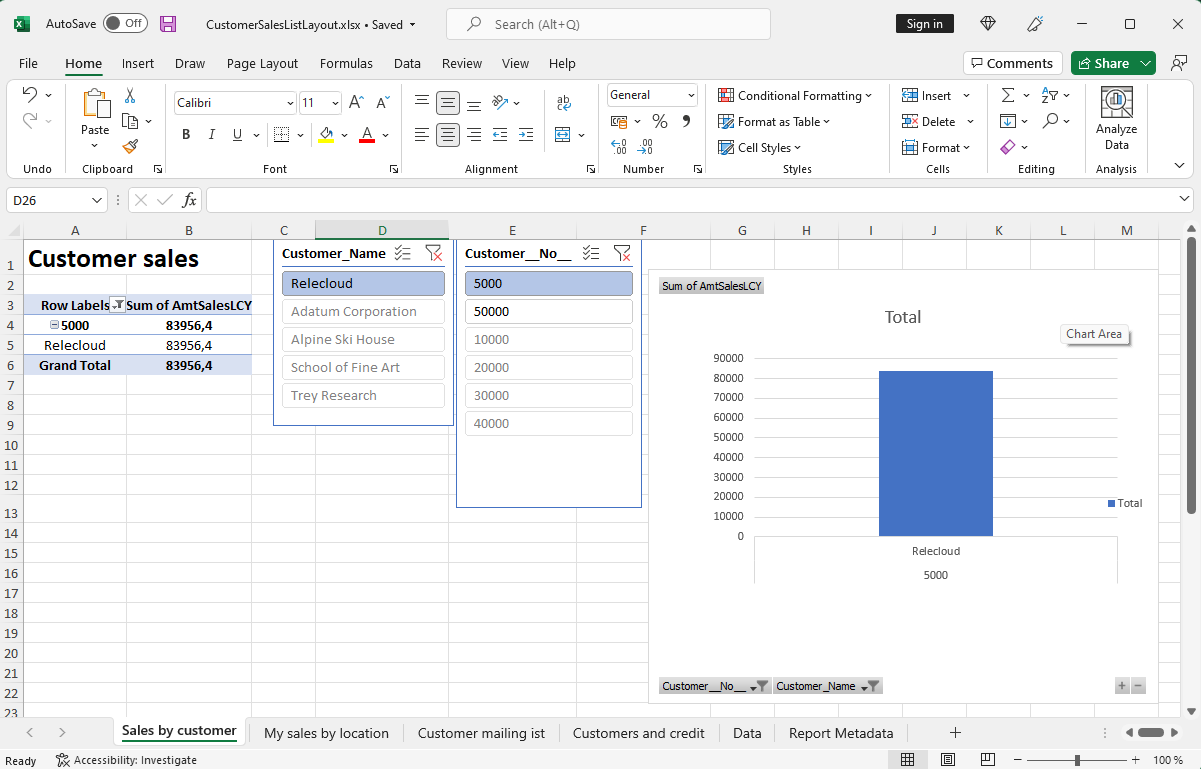
В этой статье объясняются некоторые важные вещи, которые вам нужно знать, чтобы начать работу с макетами Excel.
Зачем использовать макеты Excel?
Преимущества использования макетов Excel:
- Создавайте интерактивные отчеты с помощью визуализаций, таких как срезы.
- Просматривайте необработанные данные из набора данных отчета, что помогает понять, как работает отчет и откуда берутся данные о визуальных элементах.
- Используйте встроенные функции Microsoft Office для постобработки подготовленных отчетов, включая:
- Защита листов
- Применение меток конфиденциальности
- Добавление комментариев и заметок
- Прогнозирование и анализ
Начать
В основном есть две задачи, связанные с настройкой макета Excel отчета:
- Создайте новый файл макета Excel.
- Добавьте новый макет в отчет.
Задача 1. Создайте новый файл макета Excel
Ниже приведены три способа создания файла макета Excel для отчета.
- Из любого отчета
- Из другого макета отчета Excel
- Из кода AL
Выполните следующие шаги для создания макета Excel из любого отчета, независимо от текущего типа макета. Макет Excel будет содержать необходимый лист Данные и таблицу, лист Метаданные отчета и ничего больше.

- Выберите значок, введите Макеты отчета, а затем выберите связанную ссылку. Страница Макеты отчетов появится со списком всех макетов, доступных в настоящее время для всех отчетов.
- На странице Макеты отчетов выберите любой макет для отчета, затем выберите действие Выполнить отчет.
- На странице запроса отчета выберите Отправить >Microsoft Excel Документ (только данные) >ОК. На этом шаге загружается книга Excel, содержащая набор данных отчета.
- Откройте загруженный файл в Excel, внесите изменения, затем сохраните файл.
Если для отчета уже существует макет Excel, вы можете использовать существующий макет в качестве отправной точки. Есть два подхода к получению копии макета. Вы можете экспортировать существующий макет со страницы Макеты отчетов или загрузить макет со страницы запроса отчета. Оба способа загружают файл макета Excel, который включает все листы существующего файла. Разница в том, что когда вы загружаете его со страницы запроса, макет включает фактические данные. (Эти данные не обязательны, но они помогают при разработке макета.)
Подход 1. Экспорт макета на странице Макеты отчетов
- Выберите значок, введите Макеты отчета, а затем выберите связанную ссылку. Страница Макеты отчетов появится со списком всех макетов, доступных в настоящее время для всех отчетов.
- Выберите макет Excel из списка, затем выберите действие Экспорт макета в верхней части страницы.
- Откройте файл в Excel, внесите изменения, затем сохраните файл.
Подход 2. Загрузите макет со страницы запроса отчета
- Выберите значок, введите Макеты отчета, а затем выберите связанную ссылку. Страница Макеты отчетов появится со списком всех макетов, доступных в настоящее время для всех отчетов.
- На странице Макеты отчетов выберите любой макет для отчета, затем выберите действие Выполнить отчет.
- На странице запроса отчета выберите Загрузить.
- Откройте файл в Excel, внесите изменения, затем сохраните файл.
Это самый продвинутый метод создания макета отчета Excel. Поскольку для этого требуется знание кода AL, он нацелен на программистов. При таком подходе макеты Excel являются частью пакета расширения, который вы устанавливаете. Подробнее см. в разделе Создание отчета макета Excel в справке для разработчиков и ИТ-специалистов.
Задача 2. Добавьте макет Excel в отчет
Когда у вас есть файл макета Excel, следующая задача — добавить его в качестве нового макета для отчета.
- Выберите значок, введите Макеты отчета, а затем выберите связанную ссылку. Страница Макеты отчетов появится со списком всех макетов, доступных в настоящее время для всех отчетов.
- Выберите Создать макет.
- Задайте Идентификатор отчета на Отчет.
- Введите название в поле Имя макета.
- Задайте Параметры формата как Excel.
- Нажмите ОК, а затем выполните одно из следующих действий, чтобы загрузить файл макета для отчета:
- Перетащите файл из проводника на вашем устройстве в диалоговое окно.
- Щелкните ссылку щелкните здесь, чтобы выбрать файл, найдите файл и нажмите кнопку Открыть.
Выбранный файл загружается в макет, и открывается страница Макеты отчетов.
Сведения о макетах Excel
Есть несколько вещей, которые следует знать или учитывать при создании или внесении изменений в макеты Excel. Каждый макет Excel должен включать два элемента: лист Данные и таблица Данные. Эти элементы составляют основу макета, определяя бизнес-данные из Business Central, с которыми вы можете работать. Вы можете думать о листе Данные как о своего рода контракте между макетом и бизнес-данными. Вы будете использовать эти данные в качестве источника расчетов и визуализаций, которые вы хотите представить на других листах.
К структуре книги Excel предъявляются определенные требования. Если требования не соблюдены, у вас возникнут проблемы с использованием макета. На следующей диаграмме и в таблице показаны элементы макета Excel и требования.
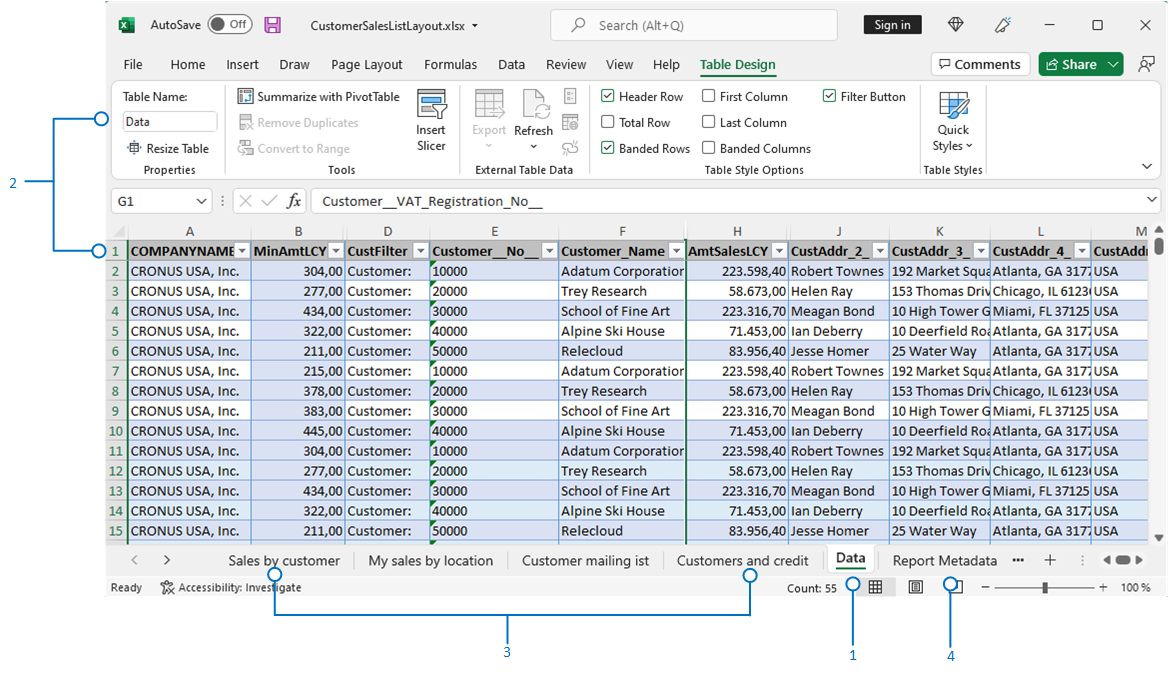
Таким образом, это то, что вы должны и не должны делать на листе Данные:
- Не меняйте имя листа Данные, таблицы Данные и столбцов.
- Вы можете удалить или скрыть столбцы.
- Не добавляйте столбцы, если они не включены в набор данных отчета.
- Вы можете размещать листы в любом порядке, с листом Данные первым или последним.
Настройка страницы
В диалоговом окне Параметры страницы можно настроить макет и параметры печати страницы.
На вкладке Разметка страницы в группе Настройка страницы нажмите кнопку .
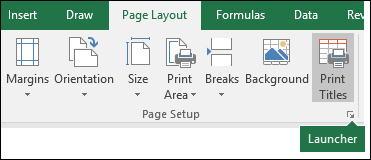
Параметры вкладки страницы
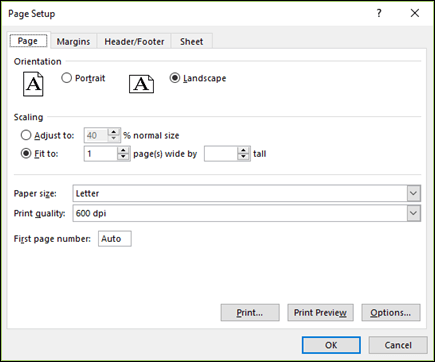
Ориентация Выбор между альбомной и ки видоемкий.
Масштаб Увеличивает или уменьшает лист или выделение при печати, чтобы он умещался в заданное количество страниц.
- «Настроить» При выборе пункта Изменить ввведите процентное соотношение в поле % нормального размера.
- По размеру При выборе по размеру, вы можете ввести число в поле страницы в ширину и в высоту. Чтобы заполнить ширину бумаги и использовать нужное количество страниц, введите 1 в поле страницы по ширине и оставьте поле в высоту пустым.
Размер бумаги В этом окне выберитеLetter , Legalили другой размер, чтобы указать размер, который вы хотите использовать для печатного документа или конверта.
Качество печати В этом поле щелкните разрешение, чтобы указать качество печати для активного таблицы. Разрешение : количество точек на линейном дюйме (dpi), которые отображаются на печатной странице. Высокое разрешение позволяет улучшить качество печати на принтерах с поддержкой печати с высоким разрешением.
Номер первой страницы В этом поле введите Авто, чтобы начать нуминг страниц с «1» (если это первая страница задания печати) или на следующей последовательной странице (если это не первая страница задания печати). Введите номер, чтобы указать начальный номер страницы, кроме «1».
Параметры вкладки «Поля»
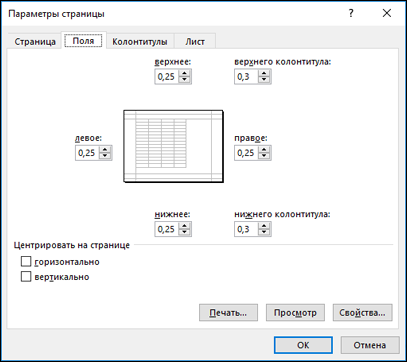
Введите параметры полей и просмотрите результаты в поле Просмотр.
- Сверху, снизу, слева, справа Настройте размеры в полях Сверху,Снизу,Слева и Справа, чтобы задать расстояние между данными и краем печатной страницы.
- Header or Footer Введите число в поле Верхний верхний или Нижний нижний ряд, чтобы настроить расстояние между верхним и верхним или нижним нижней части страницы. Расстояние должно быть меньше параметров полей, чтобы предотвратить перекрытие данных в области.
Центр на страницеЦентрировать данные на странице внутри полей можно с помощью квадратов По вертикали, По горизонтали или обоих этих полей.
Параметры вкладки «Header/Footer»
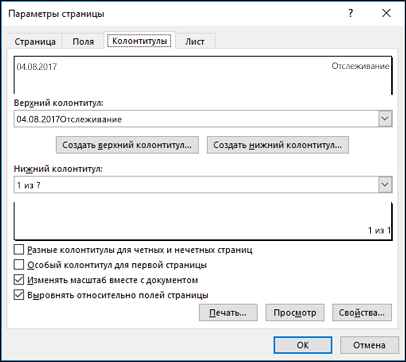
Заголовка Щелкните встроенный замещ. в поле «Заглавный» или выберите настраиваемый заглавный, чтобы создать пользовательский заглавный заглавный для нужного напечатать. Встроенный заглавный диктор копируется в диалоговое окно «Заглавный», в котором можно отформатировать или изменить выбранный заглавный.
Нижний колонтитул Щелкните встроенный footer (Встроенный) в поле Footer (Footer) или выберите настраиваемый. Встроенный footer (Встроенный) будет скопирован в диалоговое окно «Footer», в котором можно отформатировать или изменить выбранный.
Разные четные и нечетные страницы Чтобы указать, что для четных и нечетных страниц должны быть нечетные и четные страницы, выберите разные.
Особый колонтитул для первой страницы Чтобы удалить с первой страницы или создать пользовательские страницы для первой печатаемой страницы, снимите с нее поле «Другая первая страница». Чтобы создать настраиваемый header или footer для первой страницы, выберите настраиваемый или настраиваемый пристанищ, а затем на вкладке Первый страницу или Первый страницу, чтобы добавить данные, которые должны отображаться на первой странице.
Масштабировать вместе с документом Чтобы указать, должны ли в них использовать тот же размер шрифта и масштаб, что и на бумаге, выберите масштаб. Этот флажок установлен по умолчанию. Чтобы размер шрифта и масштабирование шрифтов и ни одного из них не были зависят от масштабирования на листе для создания согласованного отображения на нескольких страницах, сделайте это.
Выравнивание по полям страницы Чтобы убедиться в том, что поля для страниц выровнены по левой и правой полям, выберите выровнять их по полям страницы. Этот флажок установлен по умолчанию. Чтобы задать определенные значения левого и правого полей колонтитулов, не зависящие от левого и правого полей листа, снимите этот флажок.
Параметры якладки листа
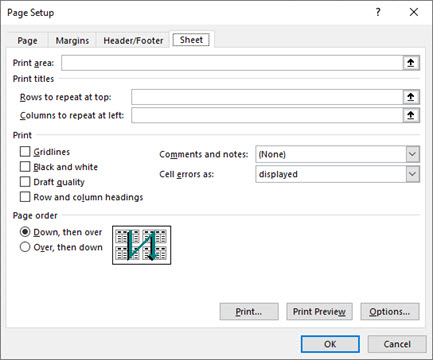
Область печати Щелкните поле Область печати, чтобы выбрать диапазон для печати, а затем перетащите его через области, которые нужно напечатать. Кнопка Свернуть в правой части этого окна временно перемещает диалоговое окно, чтобы можно было ввести диапазон путем выбора ячеек на этом поле. После завершения нажмите кнопку еще раз, чтобы отобразить диалоговое окно целиком.
Печать заголовков Выберите параметр в области Печать заголовков, чтобы напечатать те же столбцы или строки, что и заголовки на каждой странице печатного листа. Выберите строки, которые должны повторяться сверху, если вы хотите, чтобы горизонтальные строки были горизонтальными заголовками для каждой страницы. Выберите Столбцы, которые должны повторяться слева, если вы хотите, чтобы на каждой странице были вертикальные заголовки. Затем выберем на этом сайте ячейку или ячейку в нужных столбцах или строках заголовка. Кнопка Свернуть в правой части этого окна временно перемещает диалоговое окно, чтобы можно было ввести диапазон путем выбора ячеек на этом поле. После завершения нажмите кнопку еще раз, чтобы отобразить диалоговое окно целиком.
Печать Определяет печатаемую на нем распечатку, цветную или черно-белую распечатку и качество печати.
- Линии сетки Чтобы включить в распечатку линии сетки, выберите поле Сетка. Линии сетки не печатаются по умолчанию независимо от того, отображаются ли они на экране.
- Черно-белый При использовании цветного принтера, но вы хотите использовать черно-белый цвет только при печати, выберите черно-белый. По умолчанию он отключен. При использовании принтера, который печатает только черно-белый цвет, выбирать его не нужно.
- Качество черновика Чтобы быстрее печатать черновик, используйте его в режиме черновика. Этот параметр не действует, если в принтере нет режима чернового качества.
- Заголовки строк и столбцов Чтобы включить эти заголовки в распечатку, включив их в распечатку, выберите поле Заголовки строк и столбцов.
- Примечания и заметки В этом поле выберите место, куда вы хотите добавить примечания, которые вы добавили в ячейки на распечатке. Выберите В конце листа, чтобы объединить все примечания и распечатать их на странице, добавленной в конце распечатки. Выберите как отображаемую на листе, чтобы напечатать примечания в исходном расположении на листе. Примечания не включаются в распечатку автоматически, так как по умолчанию выбрано значение Нет.
- Ошибки в ячейках в качестве В этом поле выберите, как должны отображаться ошибки в ячейках, которые должны отображаться на экране. По умолчанию ошибки отображаются так, как они отображаются, но их невозможно отобразить, выбрав>, чтобы отобразить их как двойные дефис, выбрав — или как #N/A.
Порядок страниц Нажмите кнопку Вниз, а затем — еще или Более, а затем — вниз, чтобы указать порядок нуметки и печати данных, если они не помещается на одной странице. При выборе одного из этих параметров в образце изображения будет предварительно просмотрено направление печати документа.
Дополнительные сведения
Вы всегда можете задать вопрос эксперту в Excel Tech Community или получить поддержку в сообществах.