Как настроить цифровое TV на телевизоре LG
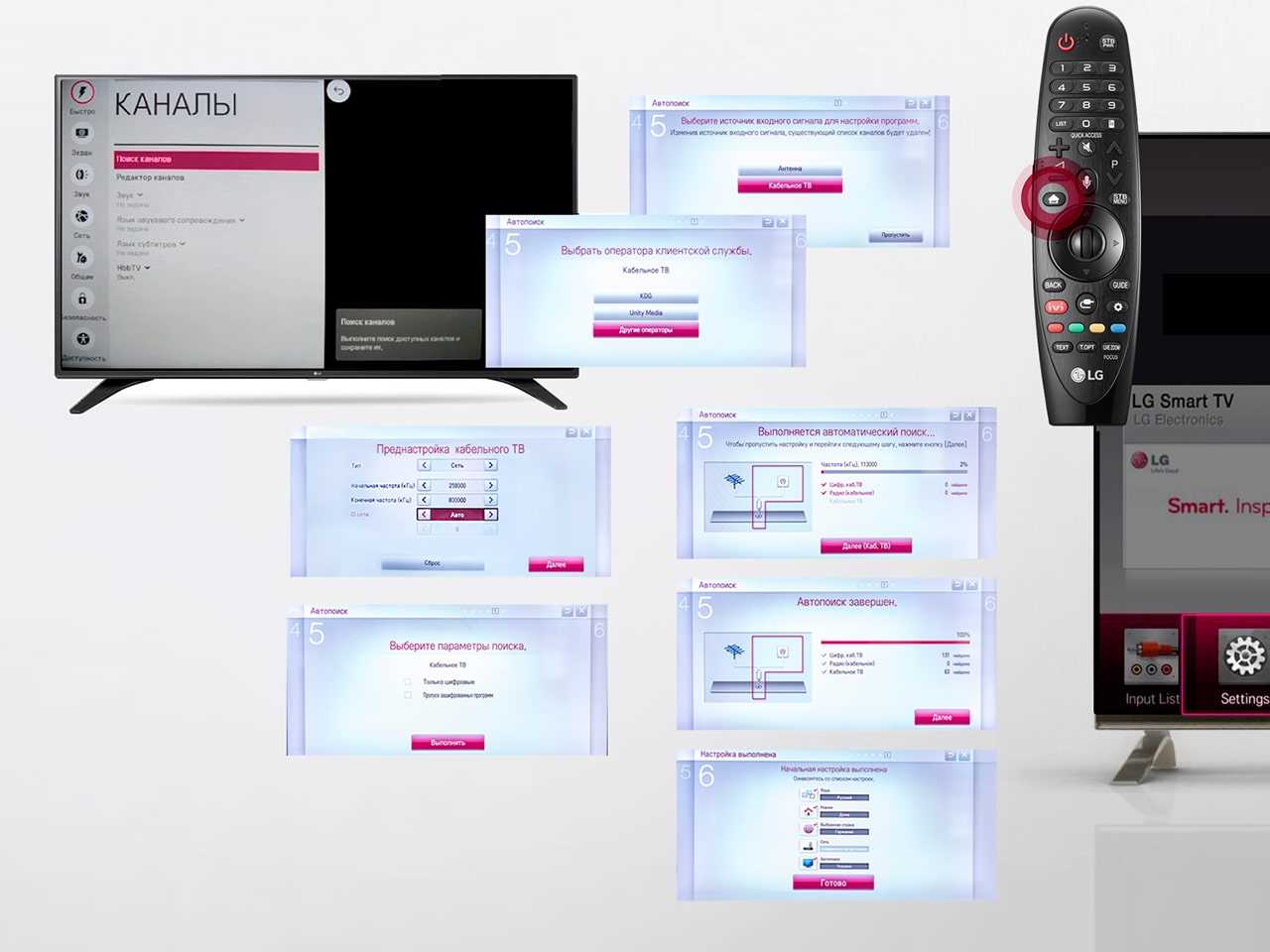
Чтобы начать настройку цифрового телевидения, вам понадобится пульт и сигнальный кабель от тюнера, который подключен к антенне. Интерфейс и структура меню могут иметь разный внешний вид, зависящий от модели телевизора, но алгоритм настройки всегда остается прежним:
- Нажмите на пульте кнопку «Menu» и в открывшемся окне нажмите пункт «Опции».
- Во вкладке «Страна» выберите «Россия».
- Затем выберите раздел меню «Настройка» и выберите функцию «Автопоиск». В появившемся окне будет предложен выбор источника подключения. Выберите источник «Кабель» и нажмите «ОК».
Обратите внимание! Если телевизор не предложил вам подключиться через кабель, вернитесь во вкладку «Страна» в пункте меню «Опции» и выберите другую, например, Финляндию.
- В новом окне, которое откроется после выбора источника сигнала, выберите «Полный спектр» и нажмите «ОК».
- Для полной установки цифровых каналов понадобится несколько минут. Теперь настройка ТВ закончена. Приятного просмотра!
Если вы затрудняетесь с поиском необходимых разделов в меню или сомневаетесь в своих действиях, советуем вам обратиться в техническую поддержку.
Читайте также «Вопросы и ответы»
Как настроить кабельные, цифровые и спутниковые каналы на телевизоре LG
Цифровые и кабельные каналы. Что нужно знать?
Цифровой сигнал позволяет смотреть каналы с помощью обычной антенны, но требует наличия тюнера. Кабельный сигнал подключается к телевизору по кабелю от провайдера.
- Настройка кабельного и цифрового канала схожи. Чтобы настроить каналы, вам потребуется сигнальный кабель и пульт.
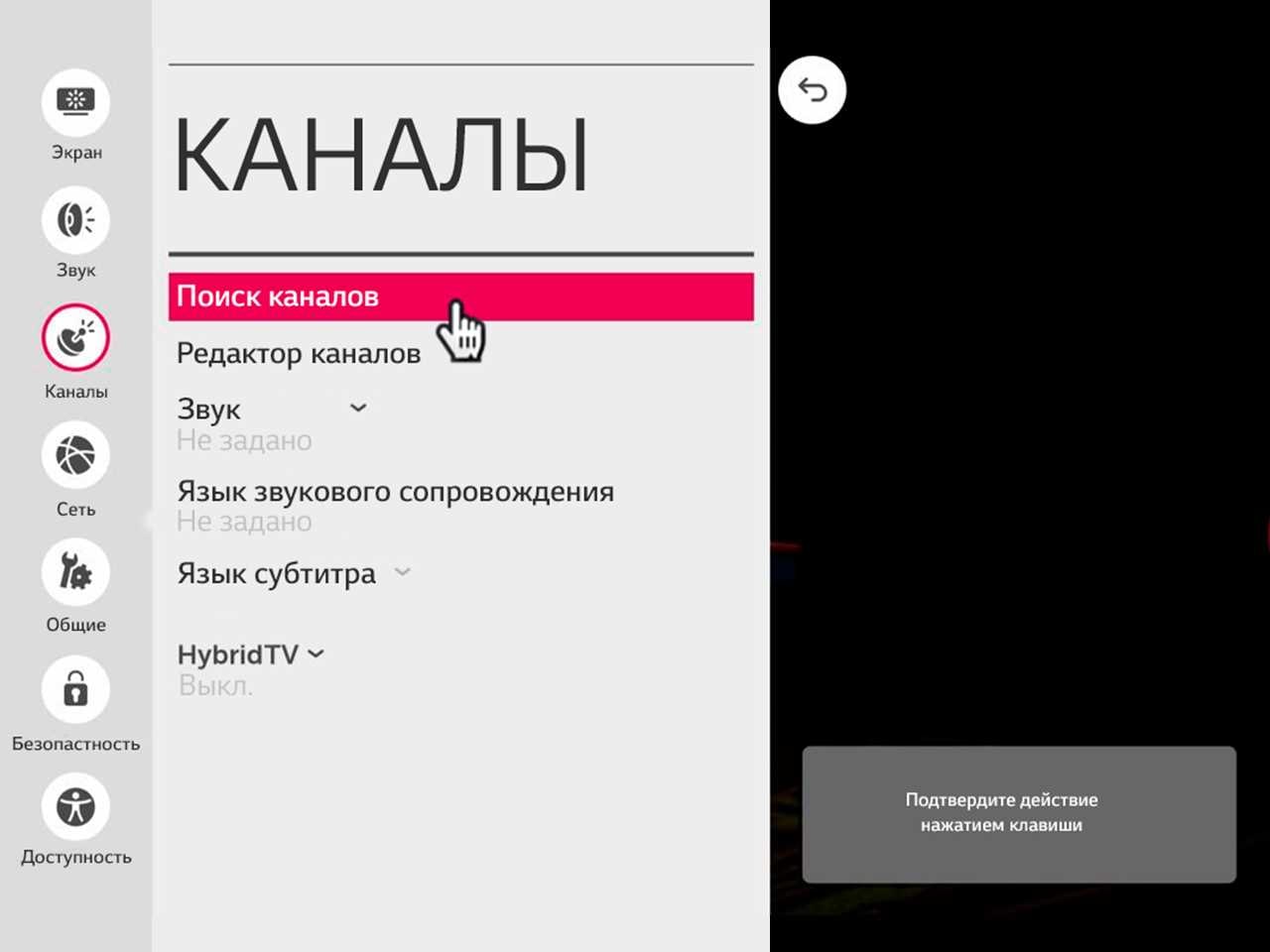
- Нажмите на пульте клавишу «Settings», чтобы зайти в меню настроек. Перейдите в раздел «Каналы», нажмите «ОК», затем «Автопоиск» и снова «ОК».
- В меню «Автопоиска» при выборе источника входного сигнала отметьте галочкой пункты «Антенна» и «Кабельное ТВ».
- Выберите вашего оператора из списка или нажмите «Другие операторы». В открывшемся окне введите данные, которые можно узнать на сайте вашего поставщика услуг. Нажмите «Далее». Если возникли трудности с заполнением, обратитесь за консультацией в техническую поддержку поставщика услуг.
- Теперь нужно выбрать параметры поиска. Отметьте те типы каналов, которые хотите смотреть. В большинстве случаев нужно отметить «Только цифровые». Нажмите «Выполнить». Точные требования можно узнать на сайте вашего оператора.
- Поиск занимает несколько минут. Когда он закончится, нажмите «Готово». Настройка ТВ окончена. Приятного просмотра!
Спутниковые каналы. Что нужно знать?
Спутниковый сигнал подается через спутниковую антенну. Вам нужно знать вводные данные об операторе и спутниковой тарелке, чтобы настроить каналы на телевизоре.
Чтобы настроить спутниковое телевидение, следуйте 1 и 2 пункту выше. Далее в меню «Автопоиска» при выборе источника входного сигнала отметьте галочкой только пункт «Спутник». В открывшемся окне введите данные, которые вам при подключении предоставил оператор.
Программы для WebOS позволяют расширить функционал телевидения. Вы можете также смотреть ролики на YouTube и пользоваться IPTV.
Читайте также «Вопросы и ответы»
Как настроить каналы Ростелеком на телевизоре LG: инструкция
Одной из основных услуг интернет-провайдера ПАО «Ростелеком» является цифровое интерактивное телевидение. Это современная услуга TV, которая основана на продвинутых технологиях, делающих просмотр любимых передач, фильмов и сериалов более удобным и интересным. Рассмотрим инструкцию по установке и настройке каналов Ростелеком на телевизоре LG.
Интерактивное телевидение поддерживается как на старых, так и на новых телевизорах. Если телевизор старой модели, то для использования интерактивного телевидения нужна специальная приставка, которую можно купить или взять в аренду у провайдера. А если телевизор современной модели, который оснащен технологией Smart TV, то в таком случае приобретать приставку необязательно, телевизор поддерживает работу официального приложения от Ростелеком. Достаточно скачать его бесплатно и авторизоваться с помощью лицевого счета.
Приставка Ростелеком изначально автоматизирована и настроена на заводе изготовителя-провайдера. А последние модели приставок могут даже проводить донастройку и отыскивать новые каналы. Чтобы настроить каналы Ростелеком на телевизоре LG, необходимо следовать инструкции:
- Откройте меню «Настройки».
- Далее выберите пункт Подключение».
- В следующем разделе нажмите кнопку «Автоматическая настройка» каналов.
- После всех действий дождитесь окончания настройки каналов на телевизоре LG.
Пульт Ростелеком предназначен для работы с цифровым телевидением, в котором не задействована передача сигнала со спутниковой тарелки. Поэтому, чтобы настроить каналы Ростелеком на устройстве, применяется только автоматическая настройка. Ручной режим используется для спутникового телевидения.
Интерактивное телевидение от Ростелеком предоставляет пользователям широкий спектр дополнительных интерактивных услуг:
- Возможность полностью контролировать просмотр телевизионных программ. Реализованы функции паузы, перемотки и записи трансляции. А, главное, можно включить любую передачу, которая уже шла в эфире на экране телевизора и сохранилась в архиве. Это доступно практически для всех каналов.
- Возможность использования услуги на нескольких устройствах. Доступно на телевизорах, смартфонах, планшетах и даже компьютерах.
- Высокое качество изображения, а также возможность просматривать изображения в 3D-формате.
- Внушительная бесплатная коллекция фильмов и сериалов на любой вкус. Доступна при подключении большинства тарифных планов Ростелеком с телевидением.
- Доступна опция родительского контроля, которая позволит устанавливать ограничения на некоторые каналы, просмотр которых начнется только после ввода кода пароля.
- Среди дополнительных услуг – удобная интеграция с социальными сетями, которая позволяет пользователям оценивать фильм или другой развлекательный контент. Достаточно нажать один раз на кнопку, а затем поделиться своим мнением с друзьями.
В первую очередь, чтобы подключить интерактивное телевидение от Ростелеком, необходимо установить на телевизор LG интернет. Подключение осуществляется через:
Чаще всего пользователи используют беспроводное подключение, выполняя для его установления следующие действия по инструкции:
- Нажмите на кнопку «Settings» на пульте дистанционного упрвления.
- Перейдите в раздел «Сеть» и выберите пункт «Сетевое подключение». Здесь можно будет ознакомиться с доступными вариантами подключения.
- После чего необходимо нажать «Настроить подключение».
- Выберите подходящую сеть Wi-Fi. При необходимости можно настроить ее вручную или обновить список.
- После этого введите код пароля, если код установлен на роутере. Нажмите кнопку «Ок», чтобы проверить верность введенной комбинации.
- Если все сделано верно, то телевизор сообщит об успешном подключении. Осталось лишь выбрать «Готово» и приступить к использованию.
Второй способ является менее приоритетным, но тоже имеет место быть. Для подключения устройства по кабелю LAN необходимо выполнить следующие действия:
- Подключите провод с одной стороны к роутеру, а с другой стороны – к телевизору LG.
- Перейдите в меню «Сетевое подключение» в настройках операционной системы. После этого нажмите «Настроить подключение».
- Если кабель подключен верно к роутеру и телевизору, то тогда в списке сетей появится пункт «Проводная сеть». Выберите его.
- Осталось лишь подтвердить подключение и завершить процедуру.
Чтобы установить и подключить приставку Ростелеком к телевизору LG, необходимо воспользоваться одним из способов подключения:
- через HDMI провод;
- через RCA кабель.
Самая качественная передача цифрового сигнала с приставки на телевизор LG осуществляется через провод HDMI. Поэтому, если в вашем телевизоре есть порт HDMI, то приоритетнее использовать установку с таким подключением. Если же порт HDMI отсутствует или занят другими проводами, тогда есть возможность установить и подключить приставку к устройству через AV-кабель, который имеет с одной стороны мини-джек, а с другой стороны три RCA-штекера. К выходу приставки подключите мини-джек, а к телевизору LG – выход RCA кабеля. При этом внимательно соблюдайте цветную маркировку: жёлтый штекер – это видео, белый и красный – передача аудиосигнала.
Когда вы провели подключение приставки Ростелеком к телевизору, остается включить телевидение и активировать услугу:
- Включите приставку в сеть.
- Включите телевизор.
- Перейдите в режим «AV».
- На телевизионном экране должен появиться логотип компании-провайдера.
- Далее запустится проверка оборудования, которая может занять до 7-10 минут времени. Если на этом этапе проверка выявит, что прошивка вашей приставки устарела, то запустится процесс обновления программного обеспечения, которое также потребует времени.
- После всех проверок на экране телевизора появится окно с двумя полями: логин и пароль.
- Введите запрашиваемые данные и подтвердите их.
- Настройка приставки завершена. Каналы из списка вашего пакета доступны.
В комплектацию приставки Ростелеком входит универсальный пульт дистанционного управления. Управление телевизором и приставкой можно настроить на одно устройство. Настройку можно произвести двумя способами: с помощью автонастройки или с помощью ручного поиска.
С помощью «Автонастройки»:
- Возьмите в руки универсальный пульт дистанционного управления и нажмите одновременно две кнопки «OK» и «TV». Удерживайте их зажатыми, пока индикатор «TV» не начнет работать и моргать дважды.
- На цифровой панели пульта дистанционного управления наберите комбинацию «991».
- Найдите кнопку переключения каналов и, не спеша, перебирайте каналы, пока телевизор не обнаружит подходящий код и самостоятельно не выключится.
- Когда код подобран, сохраните изменения. Индикатор на кнопке «TV» снова должен дважды моргнуть.
С помощью «Ручного поиска»:
- На универсальном пульте дистанционного управления одновременно на несколько секунд нажмите две кнопки «OK» и «TV». Дождитесь, пока последняя начнет работать и моргнет два раза.
- На цифровой панели пульта введите код своего телевизора LG. Индикатор пульта дистанционного управления должен моргнуть два раза.
- Если код введен и принят, можно изменить громкость на телевизоре. Если ничего не меняется, процедуру придется повторить. Код для настройки универсального пульта можно посмотреть в инструкции к телевизору.
Как настроить цифровое телевидение на телевизоре LG?
Цифровое телевидение пользуется все большей популярностью среди населения, так как обладает рядом преимуществ. Среди основных – высокое качество изображения и звука и широкий диапазон каналов.
Для того, чтобы настроить цифровые каналы на телевизоре LG, необходимо убедиться, что телевизор обладает встроенным тюнером. Убедиться в этом можно в характеристиках на официальном сайте LG либо в инструкции, в характеристиках должны быть указаны такие параметры, как DVB-C или DVB-T2.
Если телевизор LG выпущен до 2012 года, то чтобы настроить телевизор, потребуется докупить DVB-T2 приставку к старому телевизору.
Обращаем внимание, что как внешняя приставка, так и встроенный тюнер не выполняют роль антенны. И для настройки бесплатных цифровых каналов необходимо будет сначала подключить антенну. Для цифрового телевещания обычно используют компактные дециметровые антенны.
Рассмотрим пошагово, как настроить цифровые каналы и как настроить телевизор LG. При этом не важно, какая у вас модель телевизора LG, настройка каналов проходит по одному и тому же алгоритму:
- Нажмите на пульте на иконку с изображением домика – вы попадете в главное меню. Из списка необходимо выбрать «Настройки» (в некоторых моделях достаточно нажать сразу на пульте иконку с изображением шестеренки, чтобы перейти к настройкам).
- Выберите раздел «Опции» (или «Установки»), убедитесь, что у вас выбрана страна Россия и установлены верные дата и время. Если телевизор LG был выпущен до 2012 года и вам пришлось подключить приставку, то лучше выбрать страну Германию, но при этом язык выбирайте русский и ставьте актуальные дату и время.
- Затем выберите раздел «Каналы» (или «Настройка»), в открывшемся окне нажмите на «Автопоиск».
- Телевизор предложит выбрать источник подключения. Выберите «Кабель», если у вас платное кабельное ТВ. Или «Антенна», если вы хотите подключиться к бесплатным каналам.
- Если выбрали «Кабель», то далее выберите вашего оператора из списка или нажмите «Другие операторы». В открывшемся окне введите данные, которые можно узнать на сайте вашего поставщика услуг. Нажмите «Далее». Если возникли трудности с заполнением, обратитесь за консультацией в техническую поддержку поставщика услуг.
- После этого подтвердите галочкой «Только цифровое вещание» и нажмите «ОК». На поиск цифровых каналов может уйти до 20 минут.
- Когда цифровые каналы будут найдены, нажмите «Готово». Настройка телевизора будет завершена.
Если вы столкнулись с тем, что телевизор не находит цифровые каналы, то потребуется ручная настройка цифровых каналов. Ручная настройка цифровых каналов предполагает, что необходимо будет ввести вручную данные в строках «Частота» и «Канал». Эту информацию можно посмотреть на официальном сайте оператора либо можно воспользоваться картографическим сервисом РТРС.
Дополнительно рассмотрим, как подключить DVB-T2 приставку. Подключить приставку к старому оборудованию можно через HDMI или «тюльпаны». При этом если есть разъем HDMI, то выбирайте его, так как качество изображения будет лучше:
- Выберите в меню телевизора сигнал HDMI или RCA (в зависимости от того, через какой разъём вы подключили ресивер).
- Дальнейшие настройки проводим с помощью пульта от ресивера, а не телевизора.
- Выберите раздел «Каналы» (или «Настройка»), в открывшемся окне выберите «Ручной поиск».
- На сайте РТРС определяем нужную частоту, для этого вводим свой населенный пункт и определяем ближайшую к дому вышку.
- В строке «Частотный канал» выбирает тот, который был указан на сайте РТРС после букв ТВК.
- Телевизор находит автоматически ширину полосы – 8М, оставляем ее и нажимаем «ОК».
- После этого приставка находит каналы, фиксирует их и будет транслировать.
Если вы настроили каналы, а через какое-то время они пропали или упорядочились по-другому, то, скорее всего, дело в функции автообновления. Она по умолчанию включена в большинстве Smart TV от LG. Чтобы ее отключить, необходимо:
- Выберите раздел «Опции» (или «Установки»).
- Найдите строчку «Настройки цифрового кабеля».
- Снимите галочку с «Автообновление». После этого каналы телевизор LG сбрасывать перестанет.
Читайте так же «Вопросы и ответы»