Как включить вспышку во время записи видео на iPhone? Твик Record ‘n’ Torch из Cydia
Качество видеозаписи на iPhone имеет положительные отзывы среди пользователей i-устройств, но всегда можно усовершенствовать возможности камеры и, конечно, первый «help» осуществляют сторонние программные обеспечения – твики из Cydia. С ними практически любое ваше желание может превратиться в реализуемую возможность. Разработчики учитывают потребительские желания и создают полезные утилиты для i-гаджетов. Одним из полезных аддонов стал твик Record ‘n’ Torch, который может повысить качество видеозаписи на вашем смартфоне за счет возможности включить вспышку во время записи видео на iPhone.

Наверняка, среди «юзеров» есть такие, кто, возможно, из-за редкостного пользования приложением Камера на устройстве не знает об ограничениях режима вспышки на аппарате. Ключ проблемы заключается в следующем: пользователи i-девайсов имеют возможность включения или отключения режима вспышки до старта записи видеоролика. В процессе видеозаписи возможности изменить состояние вспышки уже нет.
Такое положение вещей не может не расстраивать, так как видеозапись может предполагать съемку в помещениях различного уровня освещенности. Поэтому включить вспышку во время записи видео на iPhone иногда бывает очень даже необходимо.
Разработчик твика Record ‘n’ Torch решил подарить такую возможность, правда, воспользоваться ей могут только джейлбрейкеры. Установив утилиту на свой взломанный аппарат, во время старта видеосъемки вы увидите дополнительный «баттон» включения вспышки. Всякий раз, когда вспышка будет включена во время видеозаписи, кнопка будет светиться желтым светом. Это поможет контролировать состояние функции.
Включение и отключение вспышки во время записи видео на iPhone происходит мгновенно и не влияет на качество записи за исключением очевидных различий в освещении.
Скачать твик Record ‘n’ Torch вы как всегда можете в Cydia, в дефолтном репозитории BigBoss. Новый аддон абсолютно бесплатен. Важно, твик Record ‘n’ Torch работает на устройствах iPhone 4, iPhone 4S, iPhone 5 и iPod touch 5G под управлением iOS 6 и выше. Для осуществления непривязанного джейлбрейка с помощью Evasi0n на операционной системе не выше iOS 6.1.2 воспользуйтесь нашими инструкциями.
Не работает вспышка на iPhone
Каждый владелец Apple может столкнуться с ситуацией, когда не работает вспышка на iPhone. Не всегда смартфон нужно нести в ремонт – нарушать работу вспышки может программный сбой или ошибка в настройках данной функции. Следует сначала точно установить причину поломки и затем принять правильное решение.
Другие исполнители на Юду
Возможные причины неисправности
Вспышка на вашем Айфоне может перестать работать из-за различных причин. Возможно, вы обновили операционную систему iOS или установили нелицензионное ПО. Тогда причина поломки – программный сбой, и требуется перезагрузить устройство. Если вспышка срабатывает самопроизвольно, и ухудшилось качество фотографий, скорее всего, дело в настройках.
Причина неисправности очевидна в случае механических повреждений основной камеры и попадания влаги. Если вспышка не включается в результате удара, падения или залития жидкостью, не нужно пытаться обновлять софт или настраивать данную функцию. Важно вовремя обратиться к специалистам, так как влага внутри iPhone вызывает коррозию. Разрушение контактов, дорожек и микросхем приводит к тому, что телефон вообще перестанет работать.
Также проблему со вспышкой может вызвать перегрев iPhone.
Признаки неисправности Айфона
Поломка вспышки не мешает пользоваться смартфоном, но существенно ограничивает его функционал. Если хотите снимать яркие фотографии и четкие видео, начните решать проблему при появлении следующих признаков:
- постоянно горит вспышка
- не включается фонарик
- не работает режим мерцания
- горит фонарик, но не работает вспышка на iPhone
Проверяйте работу вспышки, только когда Айфон остынет после продолжительной фото- или видеосъемки. Дождитесь восстановления нормальной температуры.
Как восстановить работоспособность своими силами
В первую очередь уберите пленку, так как она может помешать нормальной работе освещения. Проверьте, как работает вспышка, используя приложения «Камера» и «Фонарик». Если горит фонарик, но не удается включить вспышку, проблема – в стандартной программе «Камера». Ее нужно обновить или пользоваться аналогом.
Далее изучите настройки iPhone. Зайдите в «Do not disturb», активируйте опцию «Manual» и снова отключите. Проверьте, разрешена ли работа приложения, управляющего вспышкой и включающего режим фото- и видеосъемки.
Программные сбои легко устранить перезагрузкой – нажмите кнопку Power, дождитесь появления слайдера и переместите указатель вправо. Также установите обновления:
- подключите Айфон к зарядному устройству
- включите доступ к интернету
- запустите обновление ПО в основных настройках
Если вспышка срабатывает, но непредсказуемо, попробуйте ее настроить. Нажмите на значок молнии в левом верхнем углу экрана и поменяйте настройки.
Включить вспышку опять не удалось – придется обращаться к специалистам. Если вы не заливали и не роняли телефон, посетите официального представителя компании Apple и потребуйте бесплатный ремонт. В противном случае самый лучший способ починить вспышку iPhone – вызвать исполнителей YouDo на дом.
Как мастера могут решить проблему
Воспользуйтесь функционалом сервиса YouDo, если не хотите тратить время на поездки. Профессионалы, зарегистрированные на Юду, выезжают на дом и в офис со всеми запчастями и инструментами. Они устанавливают минимальные цены и принимают заявки в круглосуточном режиме.
Светодиод, отвечающий за яркую вспышку, нельзя заменить отдельно. Мастера полностью меняют модули камер в несколько этапов:
- откручивают нижние винты и поднимают экран на 90 градусов, используя присоску и лопатку
- снимают крышку FPC коннектора и защитной пластины, отсоединяют шлейфы и дисплейный модуль
- извлекают шлейф АКБ вместе с держателем, удаляют аккумулятор, отключают шлейф антенны
- снимают кронштейн вспышки, отсоединяют материнскую плату от верхнего шлейфа и кнопочных проводов
- удаляют разъем нижнего шлейфа и лоток SIM; извлекают материнскую плату, предварительно отключив шлейф Wi-Fi
- отсоединяют кронштейн и шлейф основной камеры
- удаляют старую деталь, подключают новую камеру, собирают телефон в обратной последовательности
Исполнители Юду предоставляют гарантии до 1 года, работают качественно и оперативно. Закажите услуги по ремонту Айфона на youdo.com, если не работает вспышка на iPhone – профессионалы заменят камеру в течение 60 минут.
Как включить или выключить вспышку камеры на iPhone
У камеры iPhone есть вспышка для съёмки при плохом освещении.

Но, как и на любой другой камере, иногда вспышка срабатывает не так, как вам этого хотелось бы. Именно поэтому многие отключают вспышку полностью или используют её только тогда, когда это нужно. Как убрать вспышку на Айфоне? Делается это предельно просто.
Ниже мы расскажем, как включить вспышку при фотографировании на Айфоне, а также как выключить вспышку на Айфоне, если она не нужна.
Как отключить вспышку на Айфоне
- Для начала откройте приложение Камера.
- Вверху экрана нажмите на значок в виде молнии.

Появится три опции:
- Авто:В этом режиме вспышка будет срабатывать только тогда, когда это нужно.
- Вкл:Вспышка будет срабатывать всегда.
- Выкл:Вспышка вообще не будет срабатывать, даже в полной темноте.
Можете попробовать разные опции и решить, какая из них больше подходит вам.
Кстати, фотографировать со вспышкой можно не только на основную, но и на переднюю камеру.
Как сделать вспышку на передней камере Айфона
Интересно, как поставить вспышку на фронтальную камеру Айфона? У iPhone 6s и новее есть вспышка передней камеры, которая осветит ваше лицо во время селфи. Настроить её так же легко.
- Откройте приложение Камера.
- Переключитесь на фронтальную камеру.
- Нажмите значок в виде молнии вверху экрана и выберите один из вариантов.
Как видите, управлять вспышкой на Айфоне очень легко. Надеемся, эта статья была вам полезной.
Почему внезапно не работает вспышка на iPhone. 10 способов исправить проблему без ремонта

В закладки
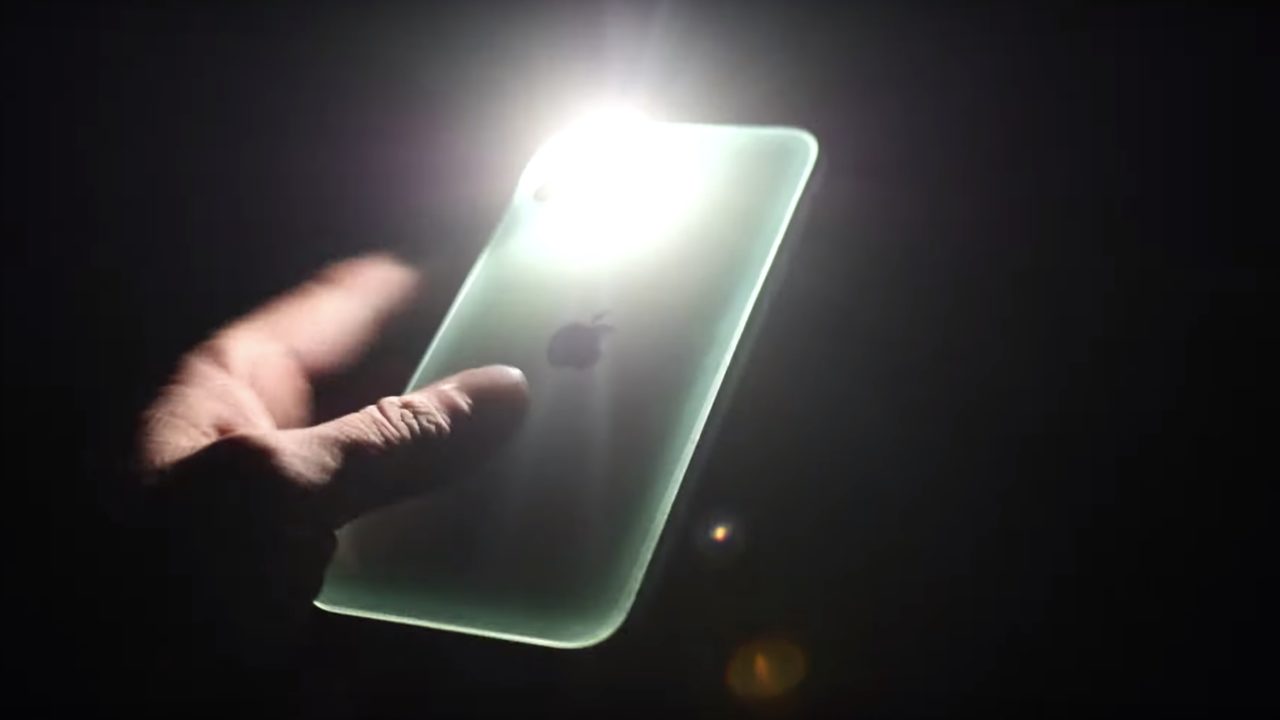
Диодный модуль iPhone, который может использоваться в качестве вспышки для камеры или фонарика, крайне редко выходит из строя. Если подсветка не работает, с большой долей вероятности, все дело в программном сбое.
Мы собрали все способы устранения подобной проблемы, после этих манипуляций вспышка должна работать нормально.
Проверьте работу вспышки всеми возможными способами
Перед тем как пытаться решить проблему, проверьте работоспособность вспышки разными доступными средствами:
▶ Запустите вспышку при помощи кнопки на экране блокировки
▶ Попробуйте включить фонарик из Пункта управления
▶ Вызовите голосовой ассистент и попросите включить фонарь
▶ Проверьте работоспособность вспышки в любом стороннем приложении из App Store
▶ Попробуйте активировать вспышку через приложение Быстрые команды, создав простой сценарий
Если во всех описанных сценариях диодная вспышка iPhone не сработала, можно приступать к поиску проблемы в iOS.
1. Перезагрузите iPhone
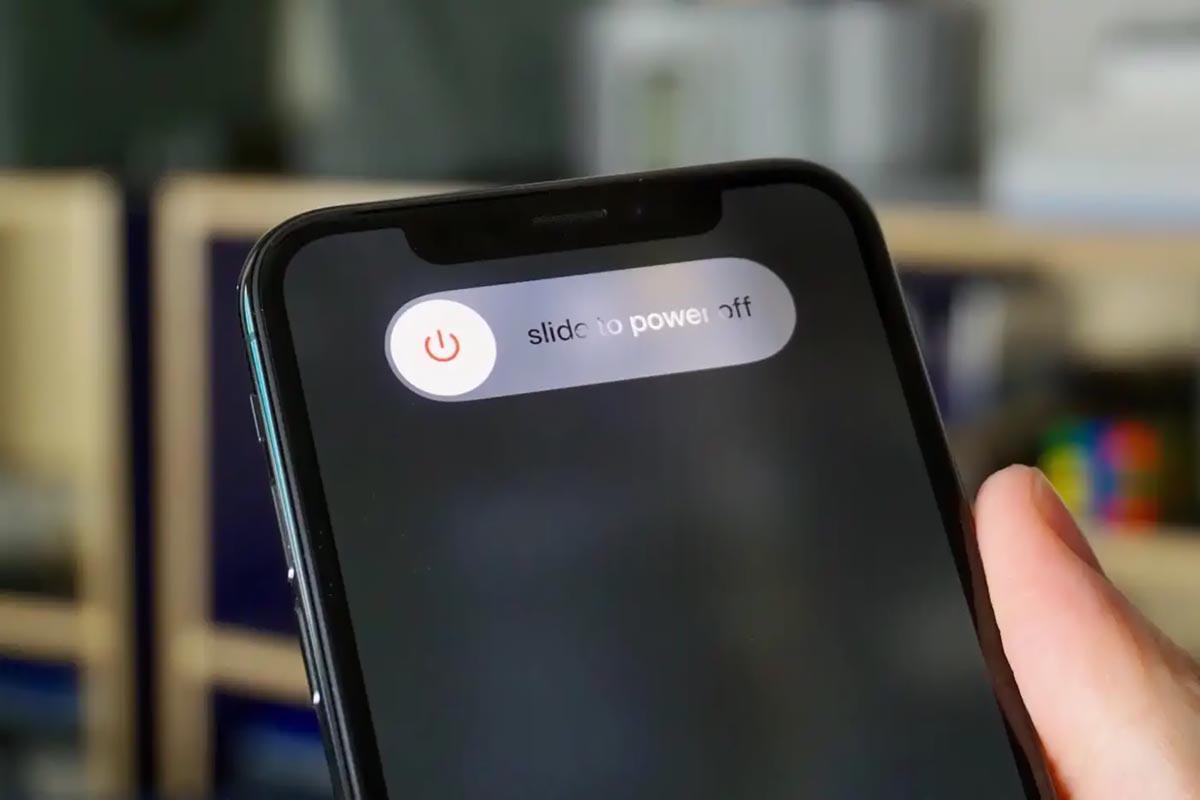
Банальная процедура выключения и включения гаджета иногда решает некоторые проблемы с устройством.
Возможно, перезапуск системы исправит неработающую вспышку в смартфоне. Вот инструкция по перезагрузке всех моделей смартфона.
2. Выгрузите проблемные приложения из панели многозадачности
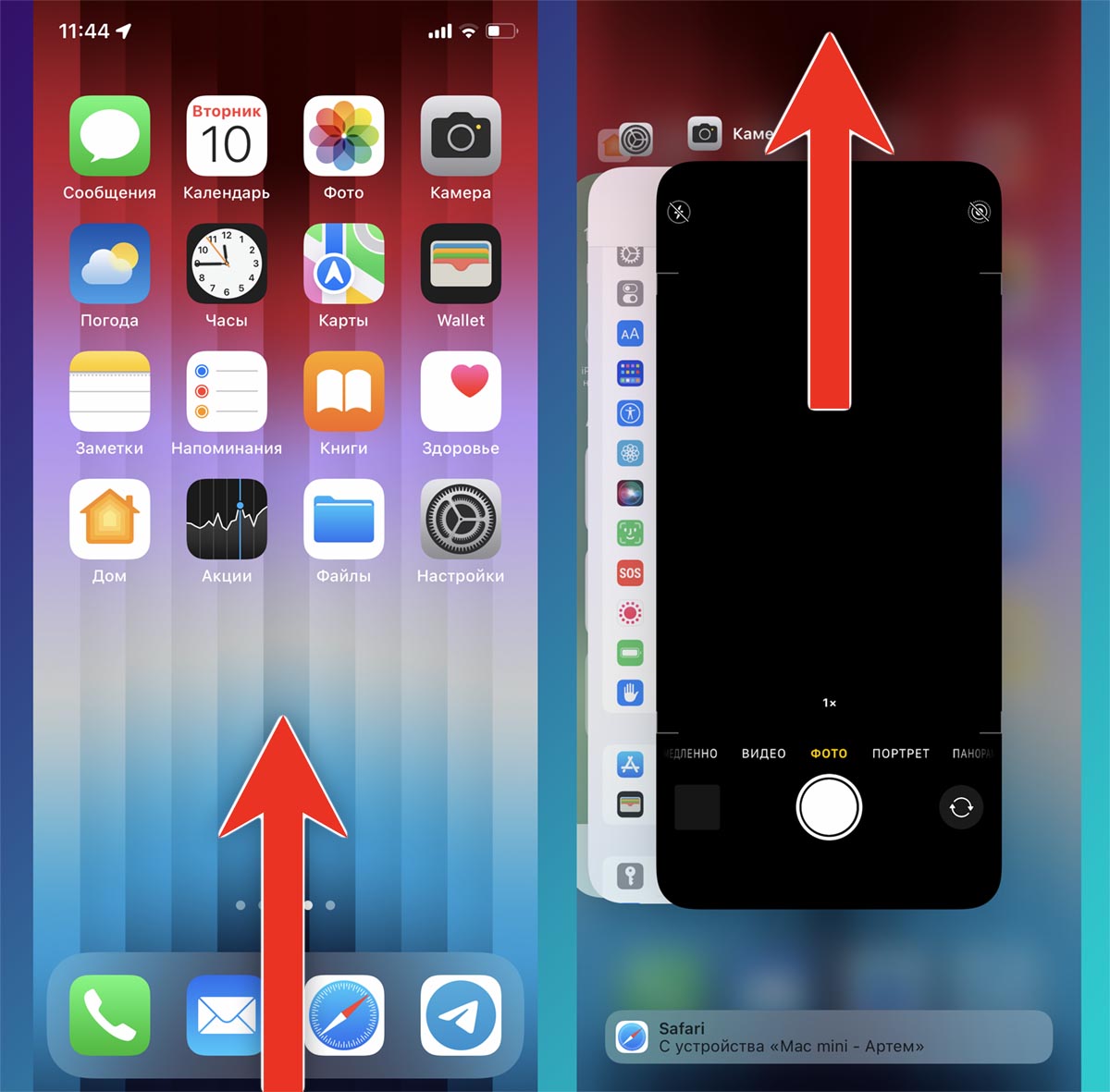
Если проблемы со вспышкой наблюдаются только в определенных программах, попробуйте перезапустить их.
Откройте панель многозадачности двойным нажатием кнопки Домой (на iPhone с Touch ID) или свайпом от нижней границы экрана (на iPhone с Face ID) и потяните вверх карточку неработающего приложения.
После этого повторно запустите программу и проверьте работоспособность вспышки.
3. Отключите вспышку в стандартном приложении Камера
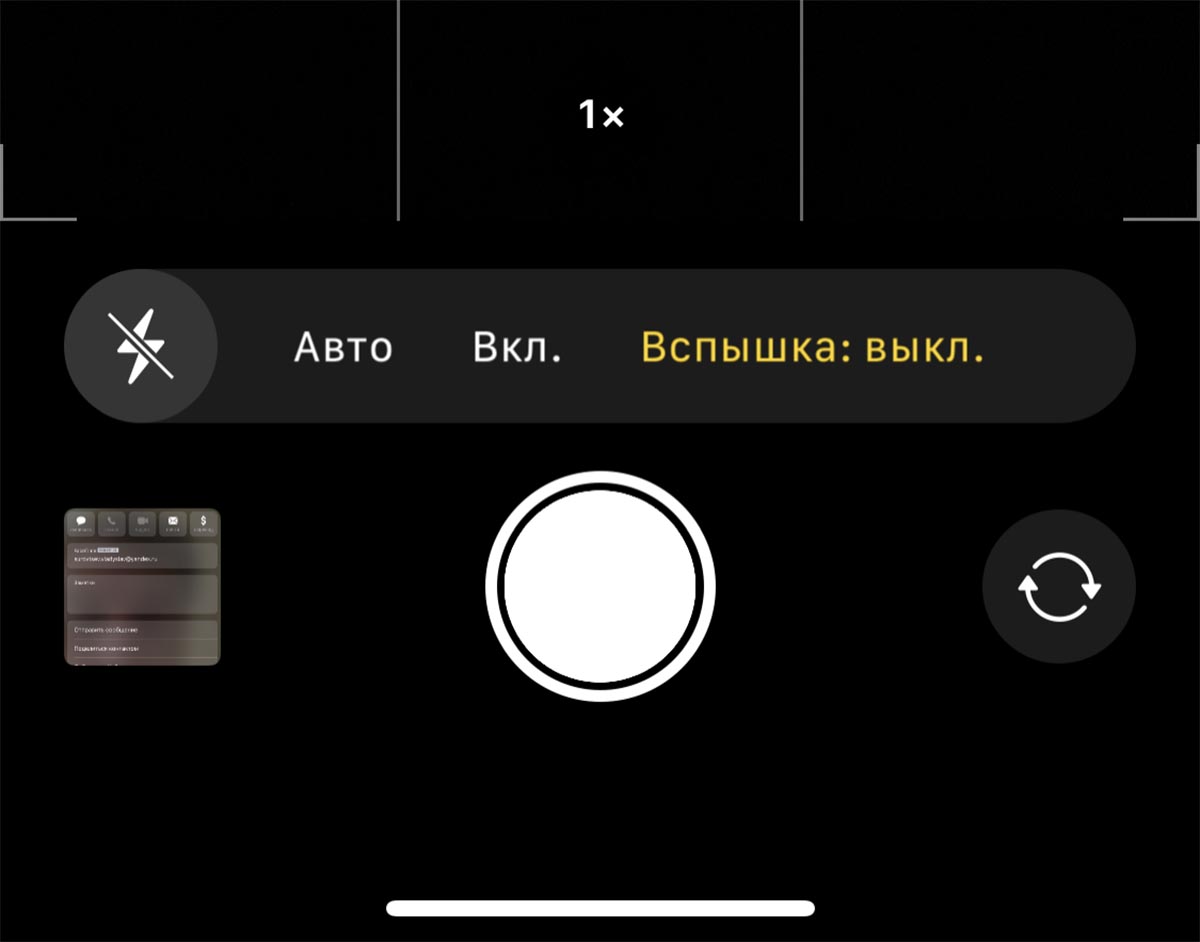
В редких случаях стандартная камера может блокировать работу вспышки для сторонних приложений. Для проверки откройте утилиту Камера и полностью отключите вспышку через индикатор в левом верхнем углу.
4. Завершите все программы, которые могут использовать вспышку
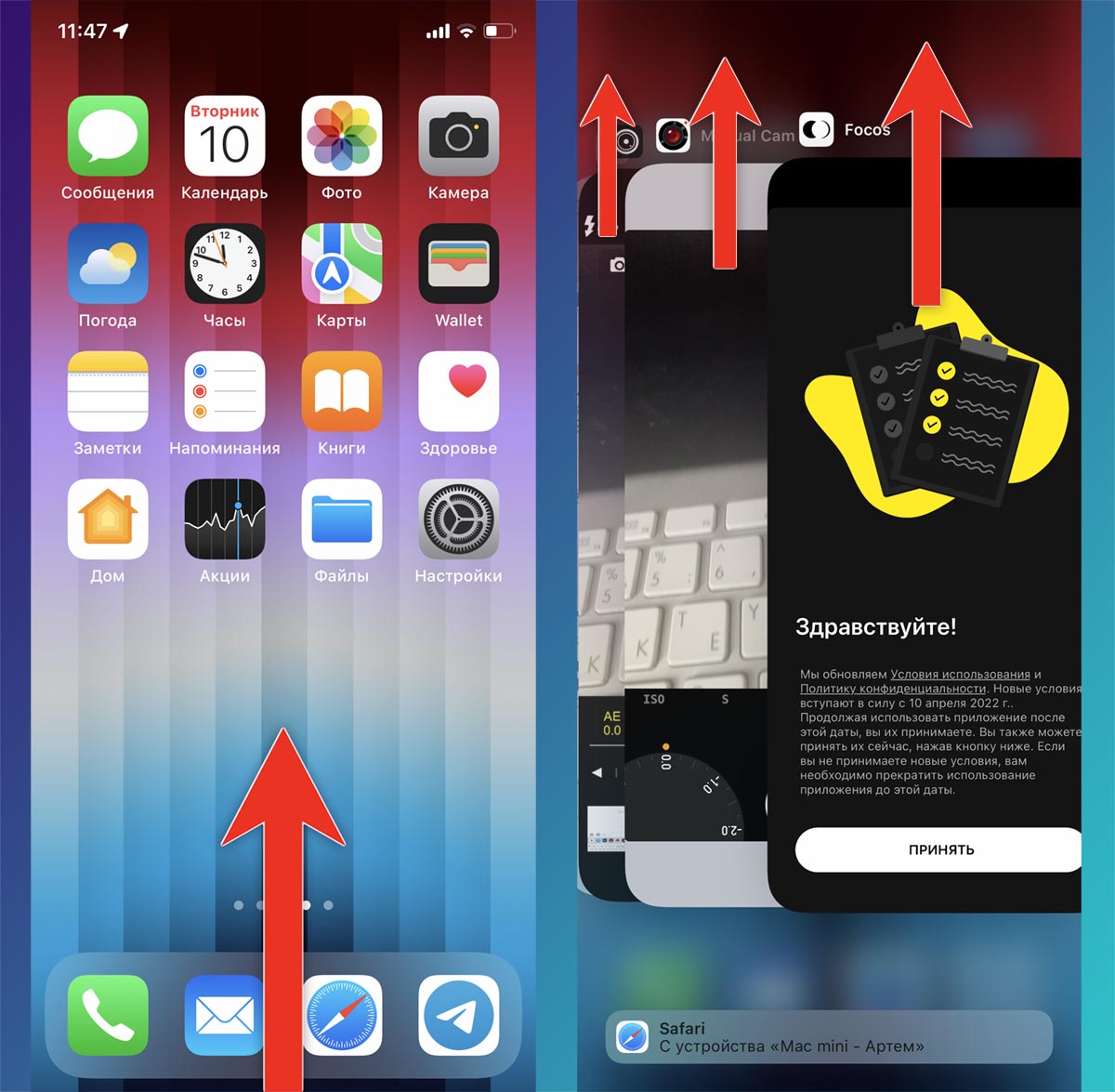
Может случиться, что какое-то стороннее приложение некорректно работает с модулем вспышки и не позволяет другим программам получить к нему доступ.
Откройте панель многозадачности, как в предыдущем случае, после чего выгрузите все программы, которые могут иметь отношение ко встроенной вспышке. Это всевозможные утилиты с функцией фонарика, аварийный маячки или сторонние камеры для iPhone.
5. Проверьте доступ к камере для нужного приложения
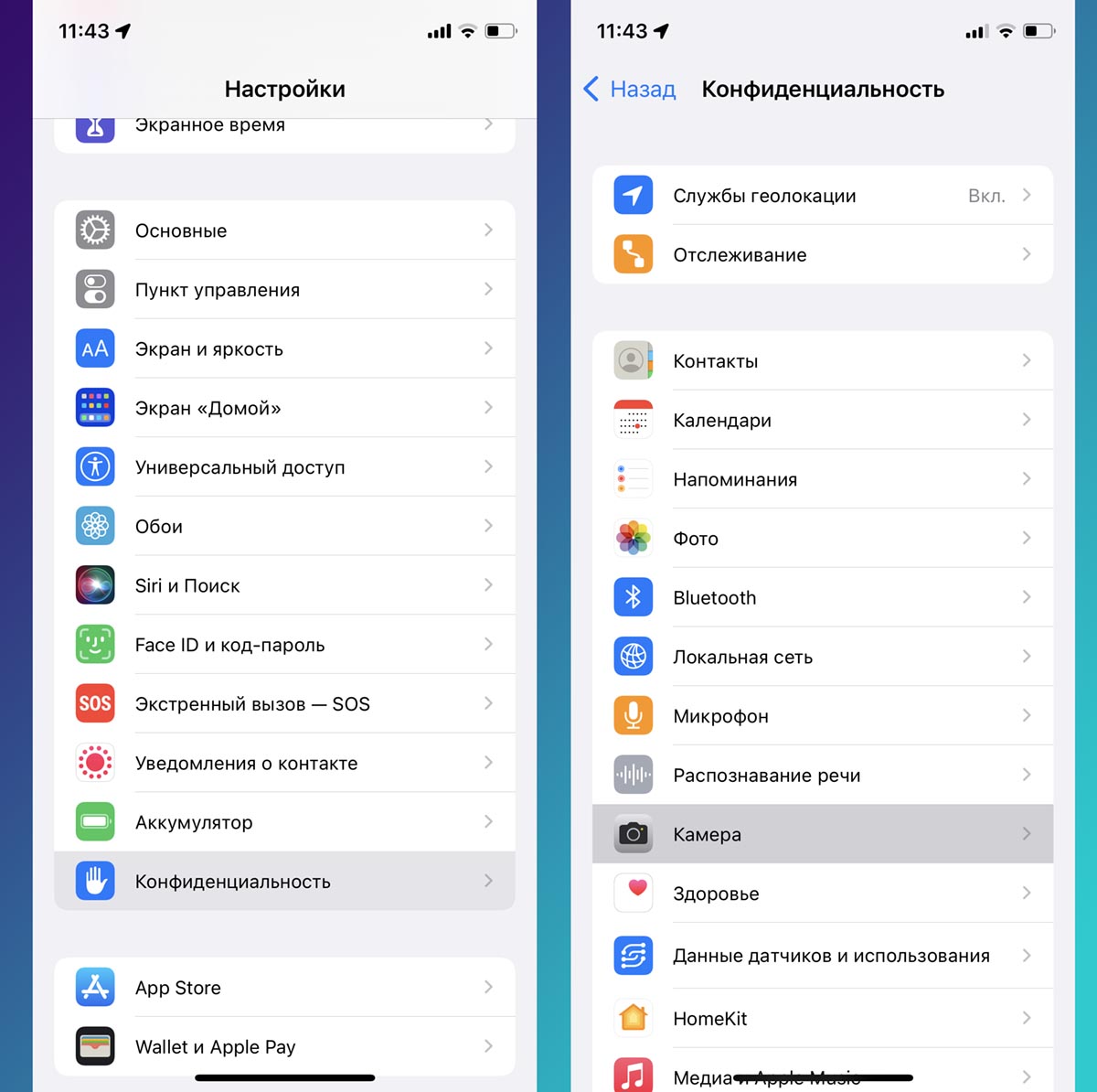
Возможно, нужное вам приложение банально не имеет доступа к камере устройства, а вместе с этим не может управлять и вспышкой.
Вы могли случайно запретить доступ к модулю при первом запуске программы. Чтобы проверить, перейдите по пути Настройки – Конфиденциальность – Камера и выдайте необходимое разрешения для нужной программы.
6. Охладите iPhone перед повторным использованием вспышки
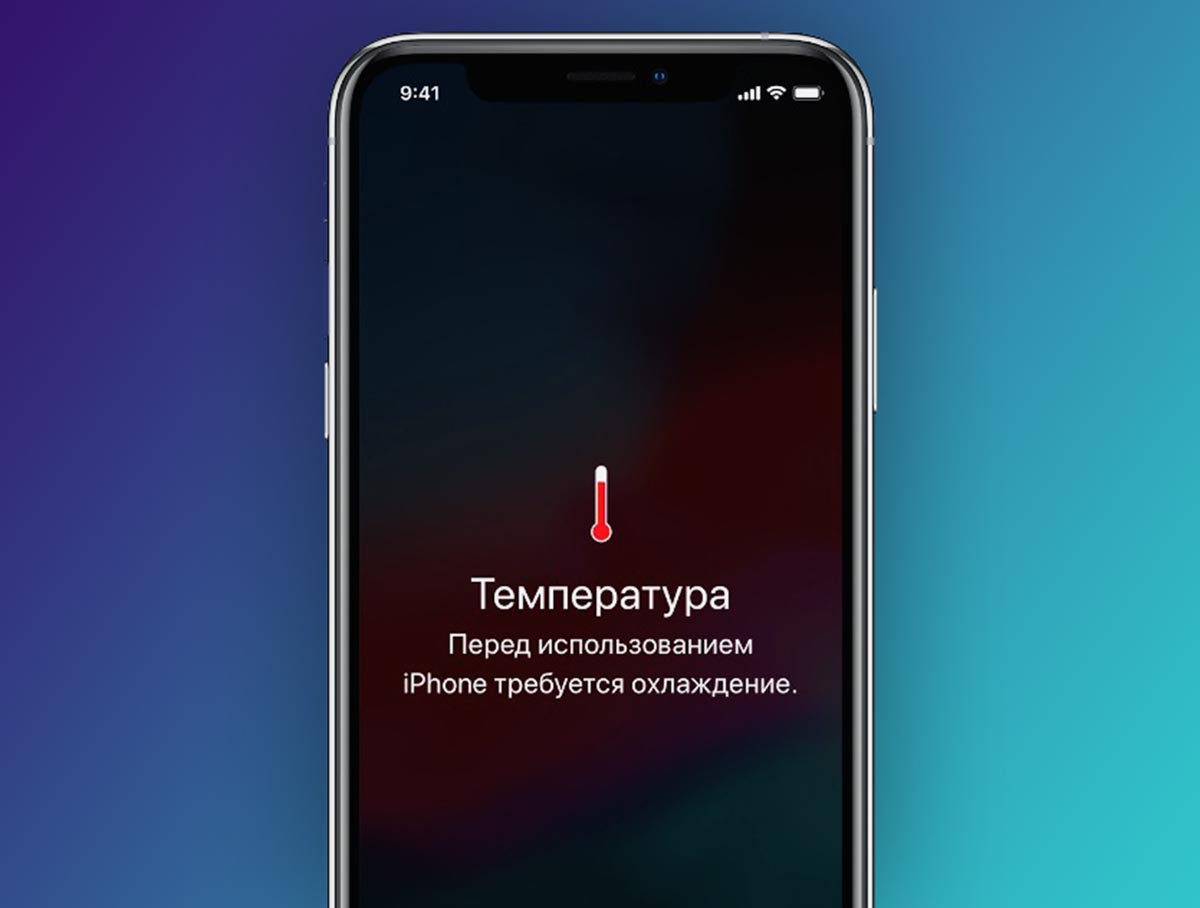
Повышение температуры смартфона может вызывать отключение некоторых функций устройства. Одна из фишек, которая не работает при перегреве – это встроенная вспышка.
Слишком нагреться гаджет может из-за нахождения под прямыми солнечными лучами, во время зарядки или после продолжительной работы требовательных игр.
Еще одним признаком перегрева является снижение максимальной яркости дисплея. Если заметили это, просто отложите смартфон и некоторые время не пользуйтесь им.
7. Отключите запуск фонарика любым сторонним способом
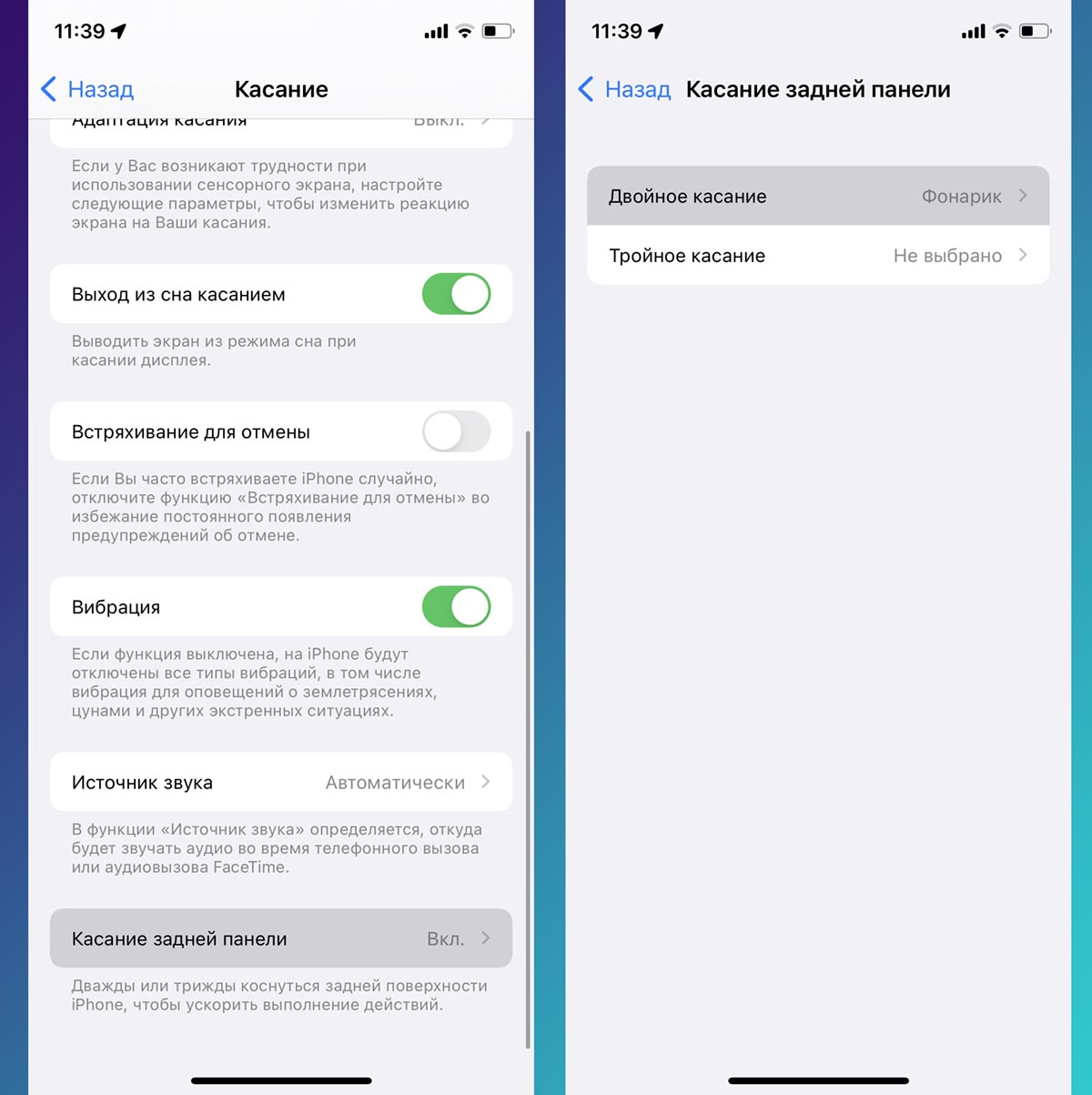
Иногда нормальной работе вспышки может мешать настроенная активация модуля другим способом. В iOS возможно включить запуск любой фишки двойным или тройным постукиванием по задней крышке смартфона.
Просто перейдите по пути Настройки – Универсальный доступ – Касание – Касание задней панели и отключите настроенные опции на время проверки вспышки.
8. Отключите режим энергосбережения
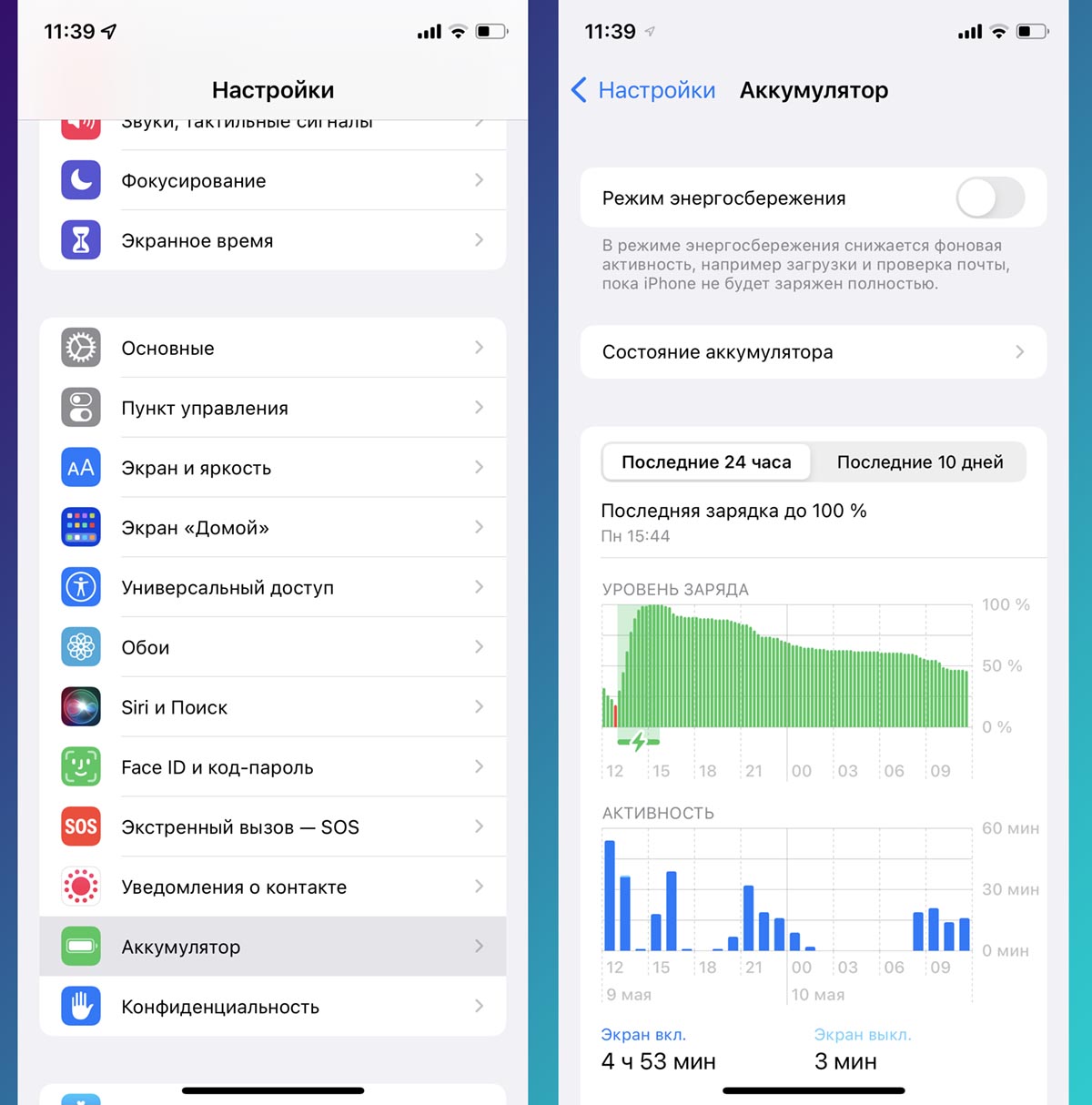
Изначально данный режим не предусматривает отключение вспышки, но проверить этот момент стоит. Перейдите в Настройки – Аккумулятор и отключите режим энергосбережения или отмените режим “желтой батарейки” в Пункте управления iOS.
Возможно, гаджет не включал вспышку именно из-за активации режима.
9. Проверьте раздел с ограничениями функций iOS
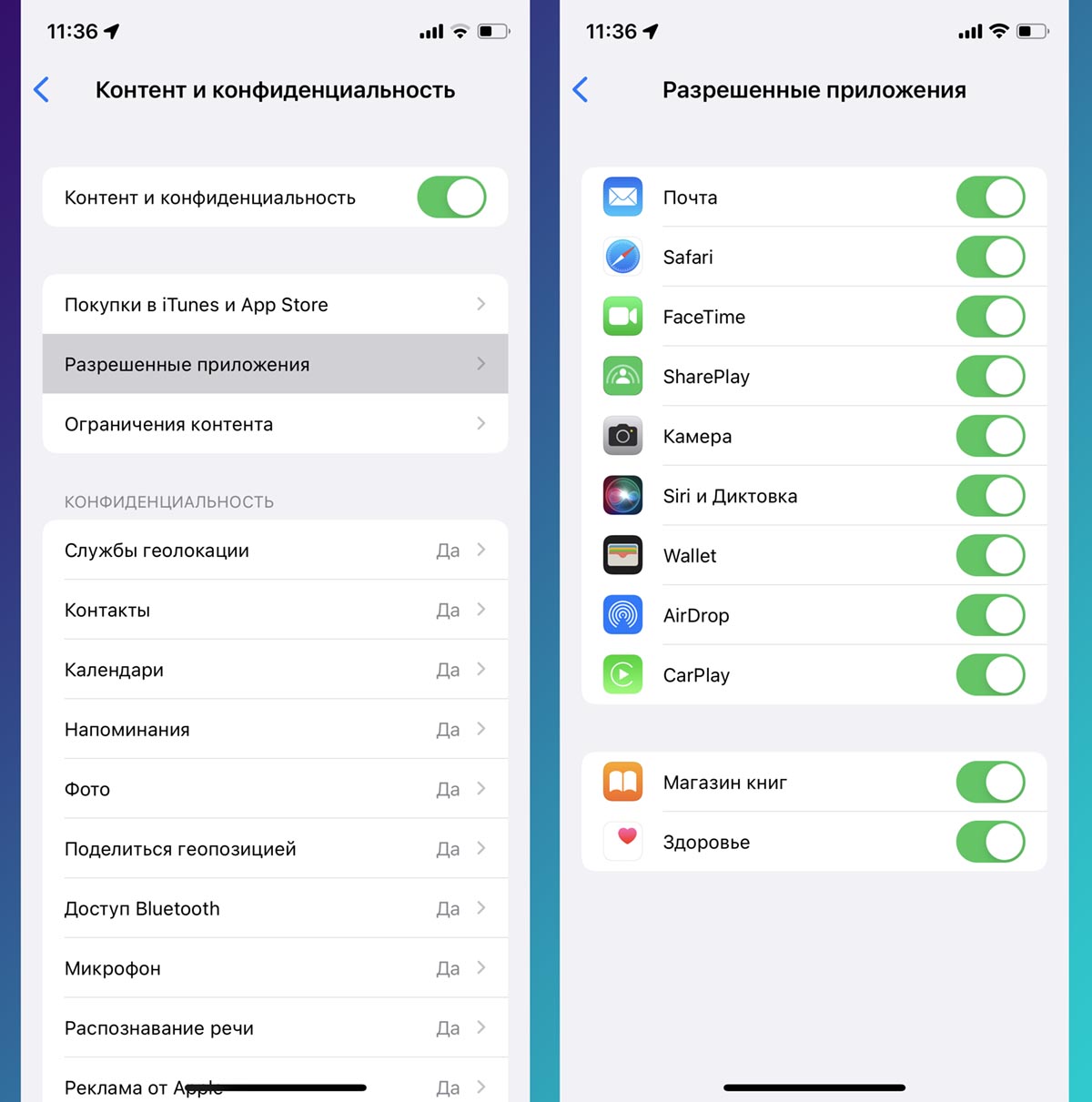
Специальный раздел параметров iOS под названием Экранное время позволяет блокировать некоторые возможности смартфона. Если отключить камеру в данном разделе, может пропасть и возможность пользоваться вспышкой в качестве фонарика.
Перейдите в Настройки – Экранное время – Контент и конфиденциальность и либо полностью отключите опцию блокировки, либо проверьте, чтобы в разделе Разрешенные приложения был активирован переключатель Камера.
10. Произведите сброс настроек смартфона
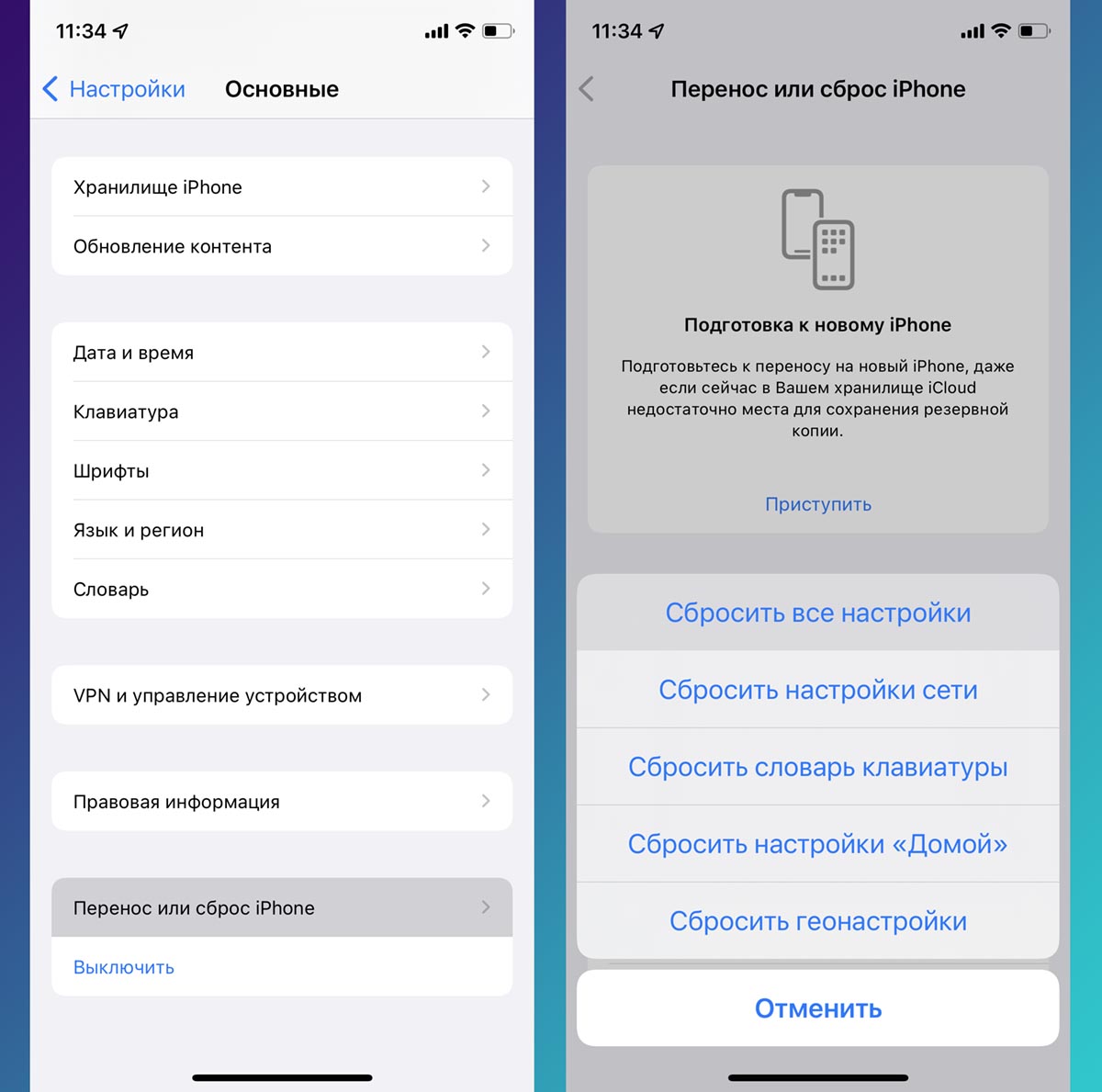
Последней проверкой, которую можно осуществить самостоятельно без обращения в сервис, является сброс параметров смартфона.
Для этого перейдите в раздел Настройки – Основные – Перенос или сброс iPhone – Сброс и выберите пункт Сбросить все настройки.
С большой долей вероятности, после всех проделанных действий вспышка на вашем смартфоне заработает снова. Если этого не произойдет, придется посетить авторизованный сервисный центр для диагностики и ремонта смартфона.