Как войти в Яндекс без пароля в любом браузере
Необходимость помнить пароли и логины при входе в свой аккаунт — большая проблема. Особенно, если нужно войти в Яндекс на чужом компьютере. Теперь для авторизации достаточно считать QR-код с помощью мобильного приложения от Яндекс. Метод работает в любом браузере.
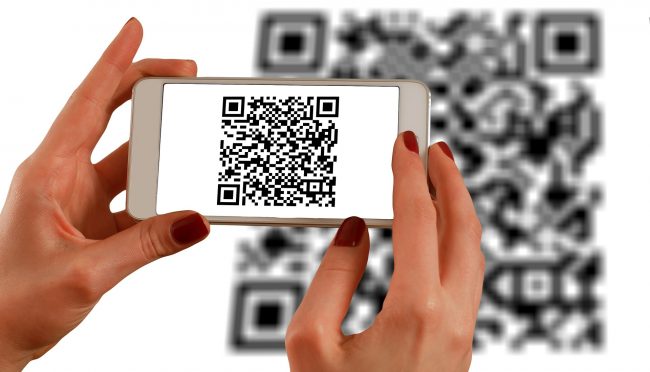
Как войти в Яндекс по QR-коду
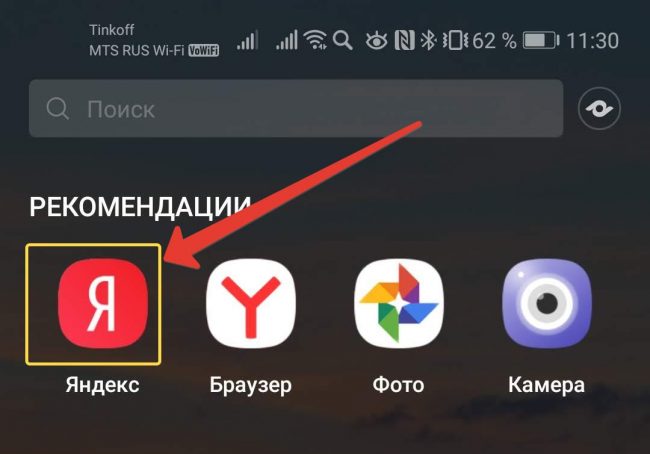
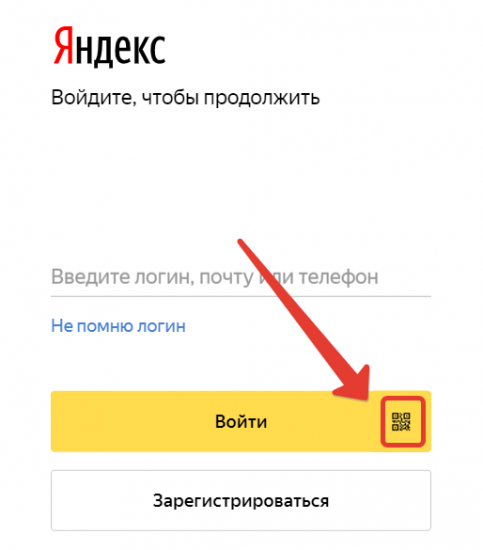
В браузере перейдите на страницу Yandex и нажмите кнопку Войти в почту, а затем на значок QR-кода.
В приложении на смартфоне запустите сканер QR-кодов.
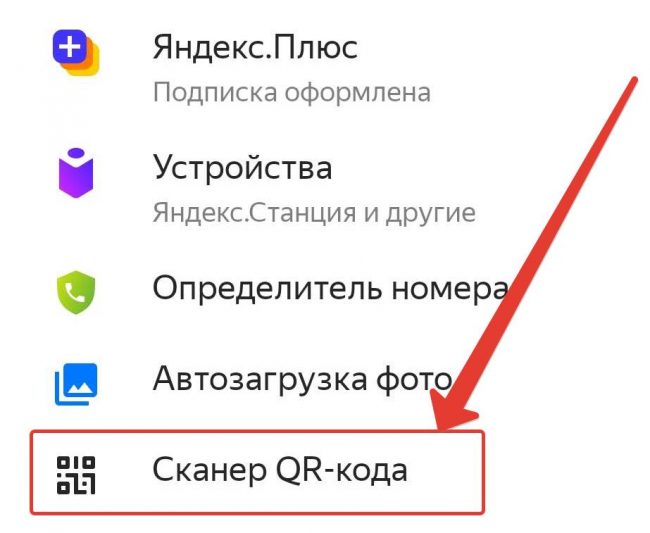
После считывания нажмите Войти.
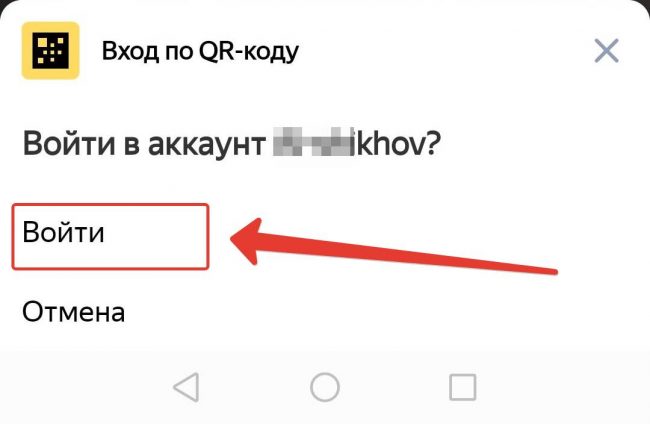
На всю процедуру у меня ушло секунд 10. Это быстрее, чем вводить логин и сложный пароль. Способ работает и на мобильных браузерах. Я проверил на iPad с Safari.
Понравилась статья? Поделитесь!
Читайте также:
- Новый Яндекс.Браузер защищает пароли с помощью мастер-пароля
- Как получить доступ к сохраненным в браузере паролям?
- 3 причины установить Яндекс.Диск прямо сейчас
- Яндекс.Браузер — что это такое и почему он набирает популярность
- Как восстановить настройки браузера и удалить историю
Как войти в яндекс почту по qr коду с телефона
Будь в курсе последних новостей из мира гаджетов и технологий
iGuides для смартфонов Apple

«Яндекс.Ключ» — приложение для входа в учетную запись «Яндекса» без пароля

Александр Кузнецов — 3 февраля 2015, 14:12
«Яндекс» запустил систему двухфакторной авторизации и выпустил приложение «Яндекс.Ключ» для входа в аккаунт без необходимости запоминать и вводить сложный пароль. Приложение уже доступно на Android и iOS, а вход в него на новых моделях iPhone можно защитить сканером отпечатков пальцев.
Авторизоваться в учетной записи через «Яндекс.Ключ» можно несколькими способами, но для начала нужно зайти на страницу настроек yandex.ru/promo/2fa и включить двухфакторную авторизацию.
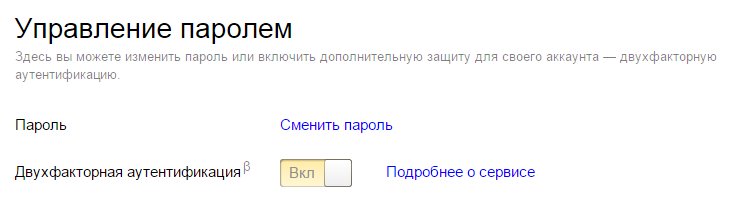
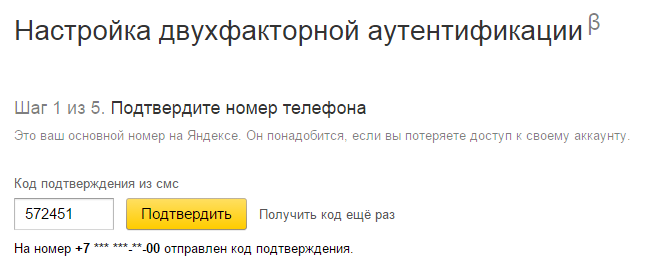
Подтвердите свой номер телефона кодом, полученным по SMS.
Установите на смартфон или планшет приложение «Яндекс.Ключ».
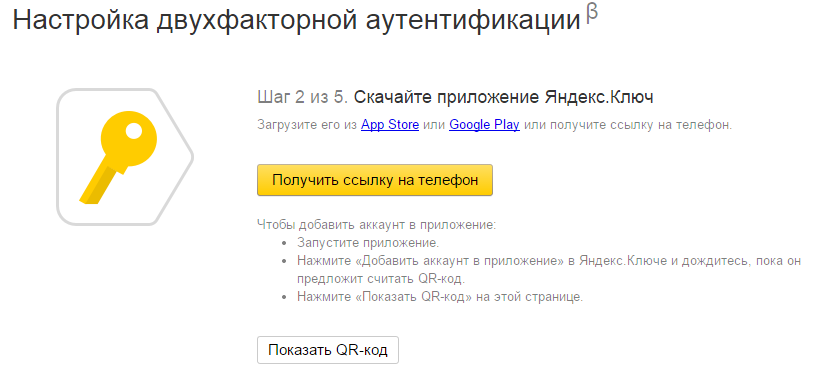
Запустите приложение и отсканируйте QR-код на сайте «Яндекса». Если у мобильного устройства нет камеры, нажмите «Показать секретный ключ» и введите в приложении отображенные символы.
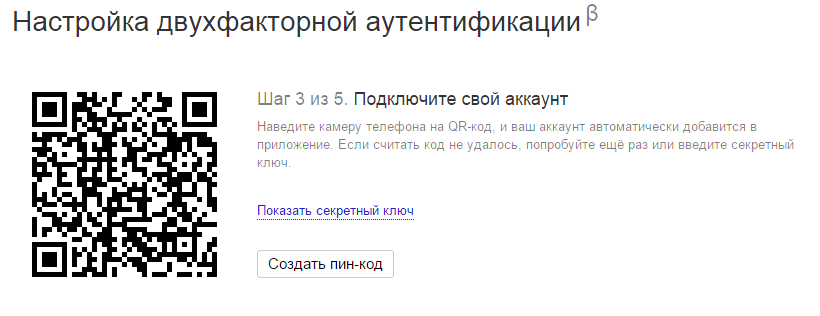
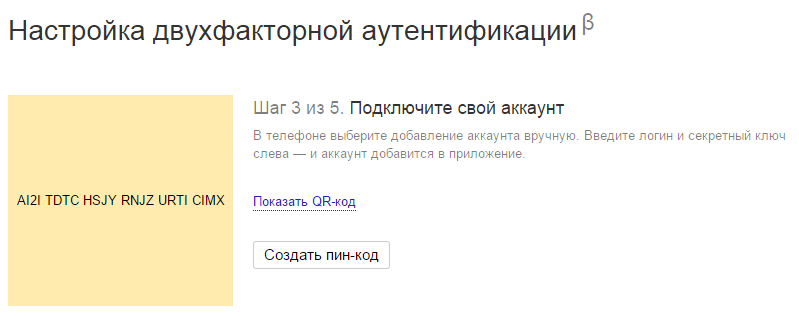
Придумайте PIN-код и введите его на сайте или в приложении.
Введите на сайте сгенерированный приложением одноразовый пароль. Этот пароль действует только 30 секунд, а затем появляется новый. В завершение настройки потребуется еще раз ввести постоянный пароль от учетной записи.
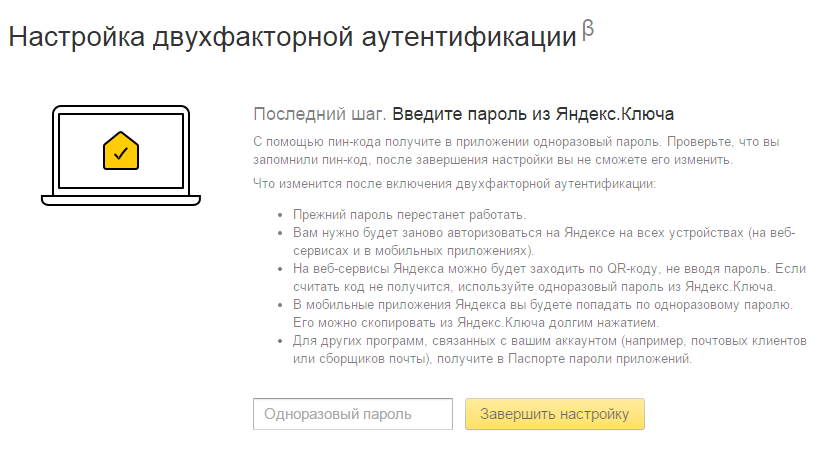
Эти действия нужно выполнить только один раз. После активации двухфакторной авторизации потребуется повторно авторизовываться в сайтах «Яндекса» на всех устройствах. Для доступа к приложениям можно создать отдельные пароли.
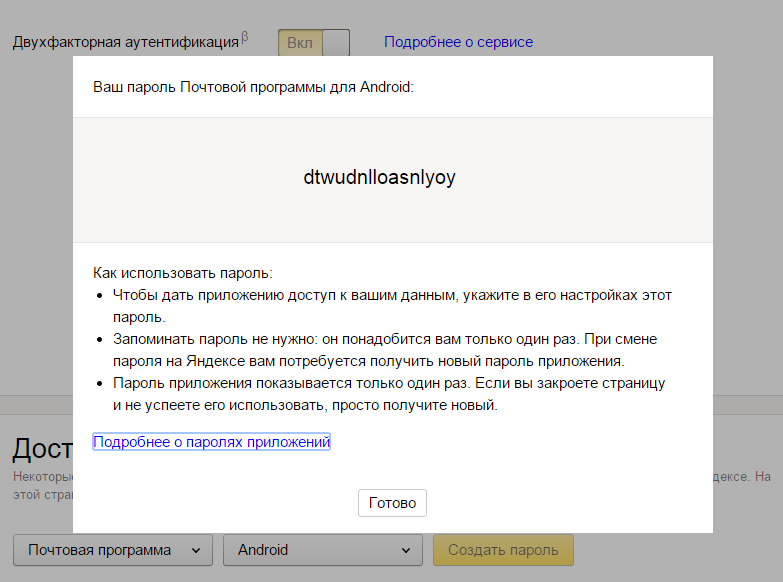
Теперь на странице входа в аккаунт «Яндекса» появится кнопка со значком QR-кода.
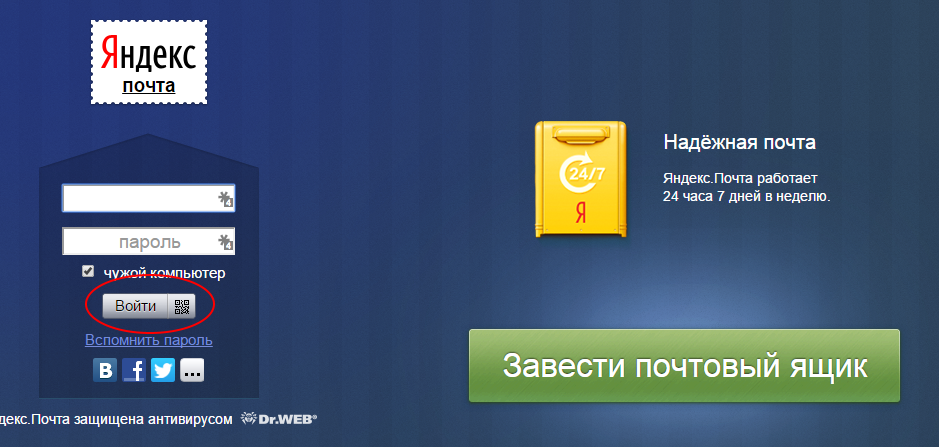
Нажмите на нее — откроется страница для входа через приложение «Яндекс.Ключ». Войти можно двумя способами: отсканировав QR-код через приложение или по одноразовому паролю, который показывается в приложении в течение 30 секунд.
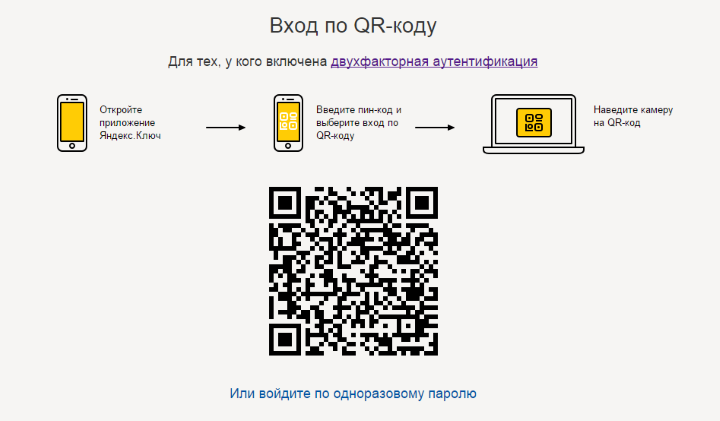
Вход в приложение «Яндекс.Ключ» защищен четырехзначным PIN-кодом, который вы ввели в процессе настройки двухфакторной авторизации. Если вы забыли PIN-код, его можно задать заново, пройдя заново все шаги настройки.
«Яндекс.Ключ» — не уникальное приложение. Аналогичным способом можно входить в аккаунты Google и «ВКонтакте» через приложение Google Authentificator.
Как попасть в Яндекс Почту по QR коду
Любой почтовый аккаунт является своеобразным архивом с важной информацией, личными данными, а иногда и с персональной документацией пользователя данного ящика. Для защиты личных данных пользователей, разработчики почтовых программ постоянно внедряют современные технологии, которые позволяют довольно надежно защитить доступ к почтовому ящику и намного усложняют его взлом. Сегодня рассмотрим в этом материале, как можно войти в аккаунт по QR-коду на сервисе Яндекс.Почта.

QR-код
QR или Quick Response переводится на русский язык, как «быстрый отклик». Данный код представляет собой сложно зашифрованную картинку, которая позволяет закодировать от 1000 до 40 000 символов. Для считывания зашифрованной информации используются специальные сканеры таких кодов. Сканер можно привязать к определенной группе подобных штрих-кодов или использовать универсальный.

В случае с авторизацией в Яндекс Почте, используется специализированный сканер мобильного приложения, который считывает только QR-коды сервисов от Яндекса. В картинке, использующейся для авторизации, помещен код в виде набора из букв и цифр. Данный код позволяет пройти авторизацию на любом устройстве с аккаунтом в мобильном приложении. Достаточно только выбрать такой вариант авторизации, например, на компьютере, потом отсканировать код в мобильном приложении. После этого произойдет авторизация и вход в действующий аккаунт. При этом не надо будет вводить имя пользователя и пароль. Довольно удобная система авторизации, которая в последнее время набирает довольно большую популярность.
Вход по QR-коду
Прежде чем рассмотреть процедуру входа по QR-коду, надо отметить одну важную деталь. По QR-коду можно войти в почтовый аккаунт в десктопной или мобильной версии веб-сайта Яндекс Почты с компьютера, ноутбука или планшета. Тут есть главное условие, которое надо соблюдать. На мобильном телефоне пользователя должно быть установлено официальное мобильное приложение для почты от Яндекс со встроенным сканером QR-кодов и открытым доступом к аккаунту. Скачать приложение можно в официальных магазинах для Андроида и устройств под управлением iOS. При этом войти в мобильное приложение через сканирование QR-кода не получится. Такой вариант авторизации для него не предусмотрен.

После того как мобильное приложение для телефона скачано и установлено, проходим авторизацию в нем при помощи логина, пароля. Далее открываем на компьютере десктопную версию почтового сервиса и пробуем войти в свой личный кабинет через сканирование QR-кода. Далее предлагается следующая инструкция, которая поможет сделать вход в свой почтовый аккаунт при помощи такого варианта:
- После ввода в браузере адреса Яндекс Почты, на экране отобразится форма для авторизации через имя пользователя и код доступа. Никаких данных при этом вводить не надо. Ведь мы пробуем войти в аккаунт через сканирование QR-кода.
- Надо в самом низу открывшейся странички найдите надпись «Войти с помощью». Затем около нее нужно найти значок в виде QR-кода. Около него также располагается надпись «QR-код».Кликаем по ней, чтобы начать сканирование кода.

- Далее на экране отобразится QR-код, который надо отсканировать в мобильном приложении. После этого все действия будут происходить именно в мобильной программе Яндекс Почта.

- Теперь открываем мобильное приложение на смартфоне. Потом нажимаем на кнопку «Еще» справа внизу.

- В открывшемся диалоговом меню выбираем опцию «Сканер».

- Затем направляем сканер смартфона на QR-код и ожидаем завершения сканирования.
- Если сканирование прошло успешно, то осуществится вход в почтовый аккаунт на данном устройстве.
Как видим, ничего сложного нет в данной процедуре. Нужно только навести камеру мобильного гаджета на QR-код и отсканировать его. Главное при этом, чтобы сам код четко просматривался на экране компьютера.
Подобный способ входа в Яндекс Почту очень удобен в том случае, когда утрачены личные данные для входа. Он поможет войти в личный кабинет при условии, что сама авторизация пройдена в мобильном приложении. При этом не надо восстанавливать доступ по телефонному номеру, контрольному вопросу или через обращение в службу техподдержки. Просто отсканируйте QR-код и вы войдете в свой почтовый ящик без ввода пароля.
Заключение
Технология авторизации по QR-коду в настоящий момент самый простой и быстрый способ входа в аккаунт на Яндекс Почте. Кроме того, он значительно уменьшает риск взлома аккаунта, ведь в этом случае ввод пароля не нужен и его не смогут отследить различные хакерские программы, приложения. Надо только отсканировать код в мобильном приложении и попасть в свой почтовый ящик.
QR-код для входа в онлайн-школу
Используйте QR-код на страницах, в виджетах или уроках, чтобы ученики могли быстро перейти к тренингам онлайн-школы в мобильном приложении GetCourse.
В статье:
- Как добавить QR-код на сайт, в виджет или урок
- Как настроить переход в тренинг или урок по QR-коду
- Как войти в онлайн-школу с помощью QR-кода
Пример QR-кода на сайте

Ссылка на это место страницы: #create
Как добавить QR-код
Чтобы разместить QR-код отдельным блоком:
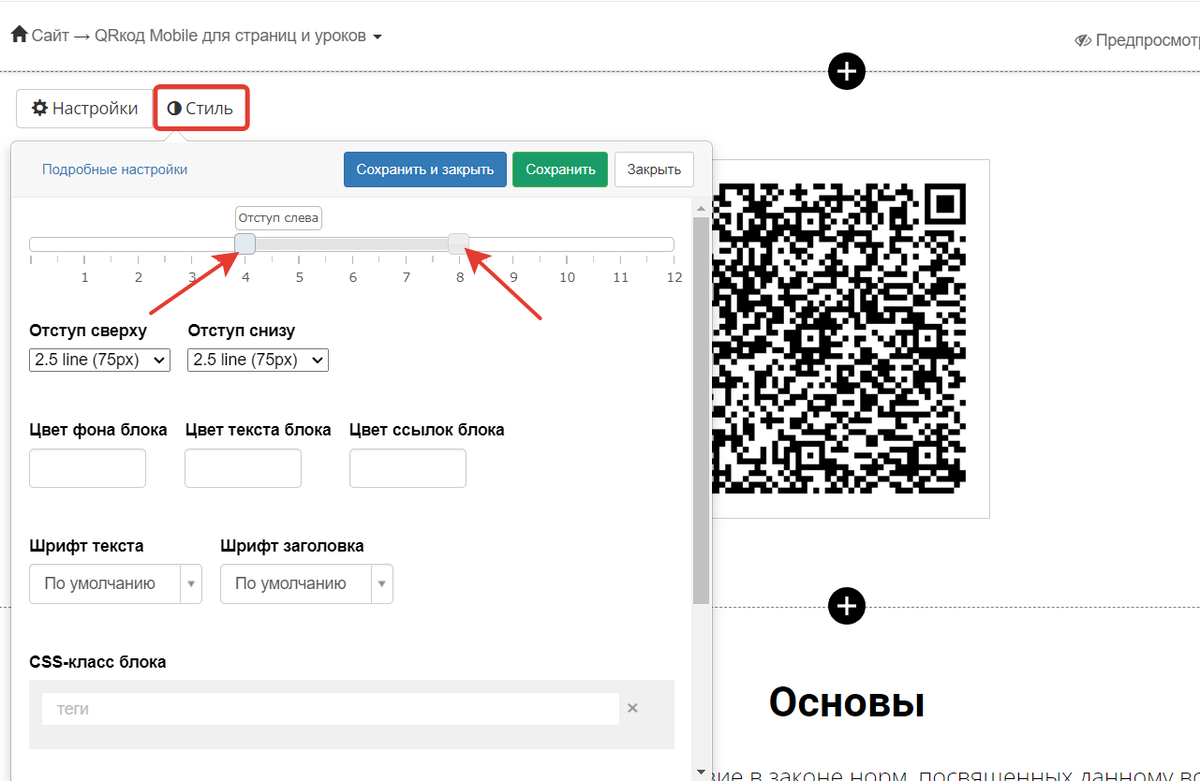
1. Перейдите в раздел «Другие» и выберите блок «QR-код Mobile».

2. Отрегулируйте размер и расположение QR-кода с помощью ползунков в настройках стиля.
Чтобы разместить QR-код внутри блока с другим контентом:
1. П ерейдите в настройки блока.
2. Добавьте позицию «QR-код Mobile».
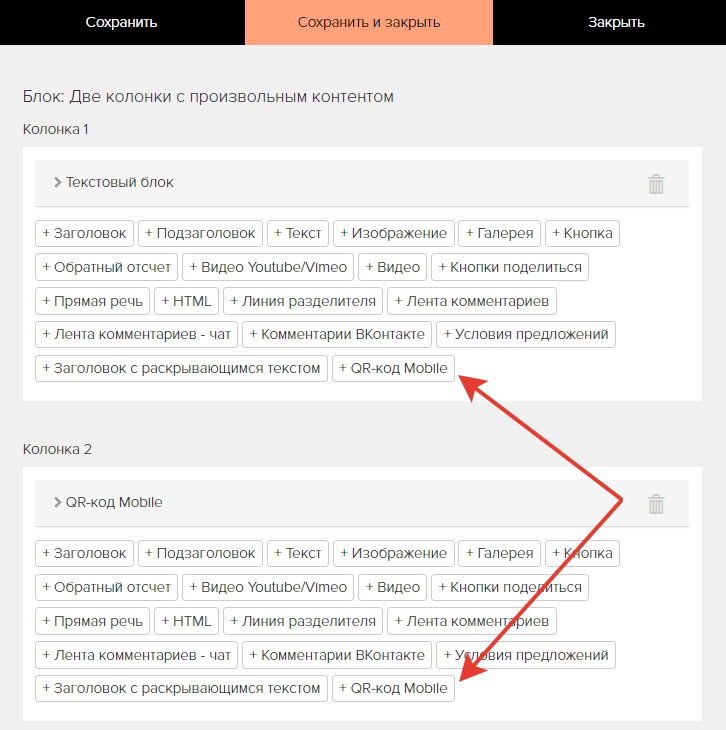
Как добавить QR-код внутри блока
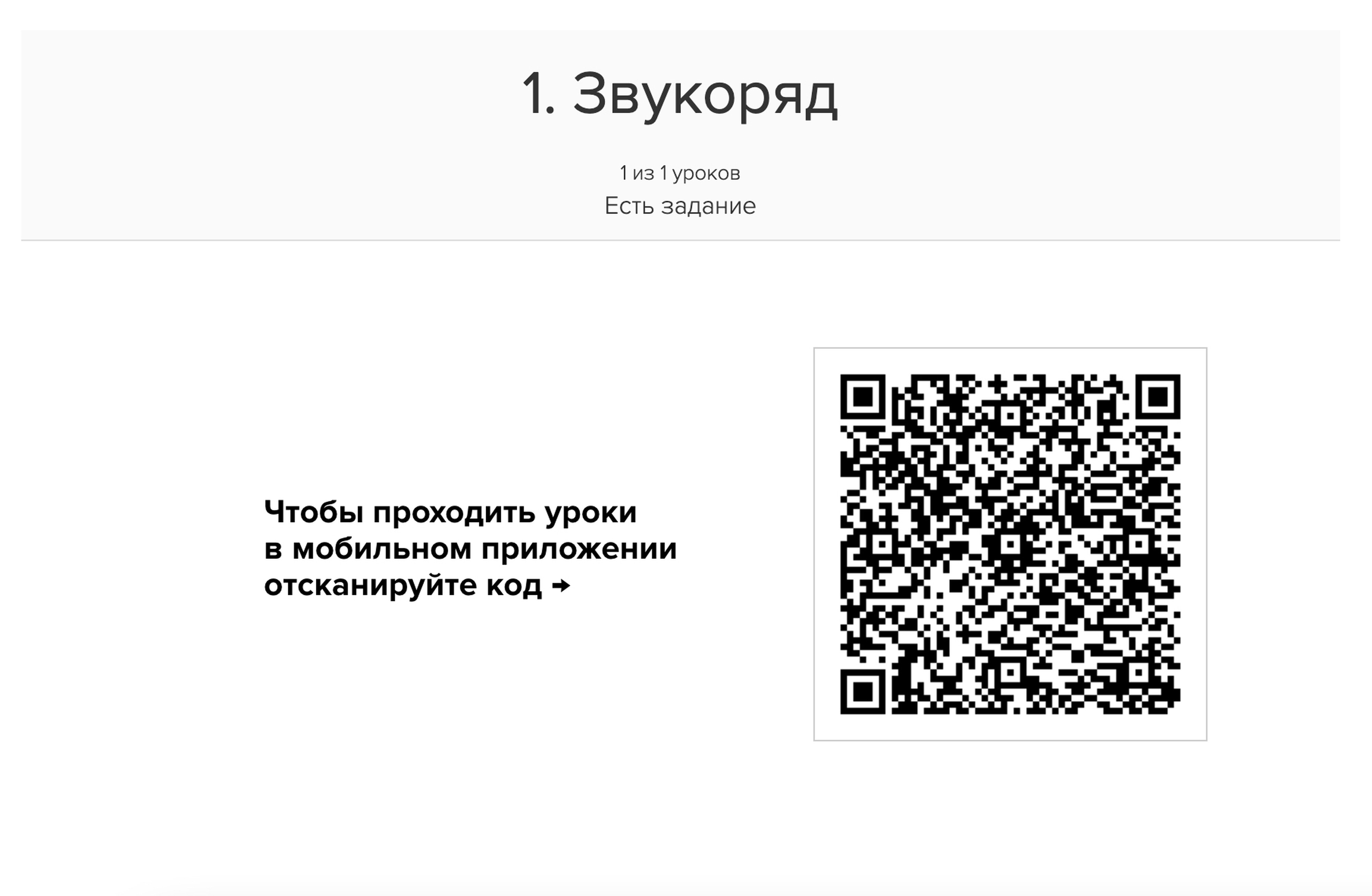
Пример QR-кода внутри блока с текстом
Ссылка на это место страницы: #settings
Как настроить переход в тренинг или урок по QR-коду
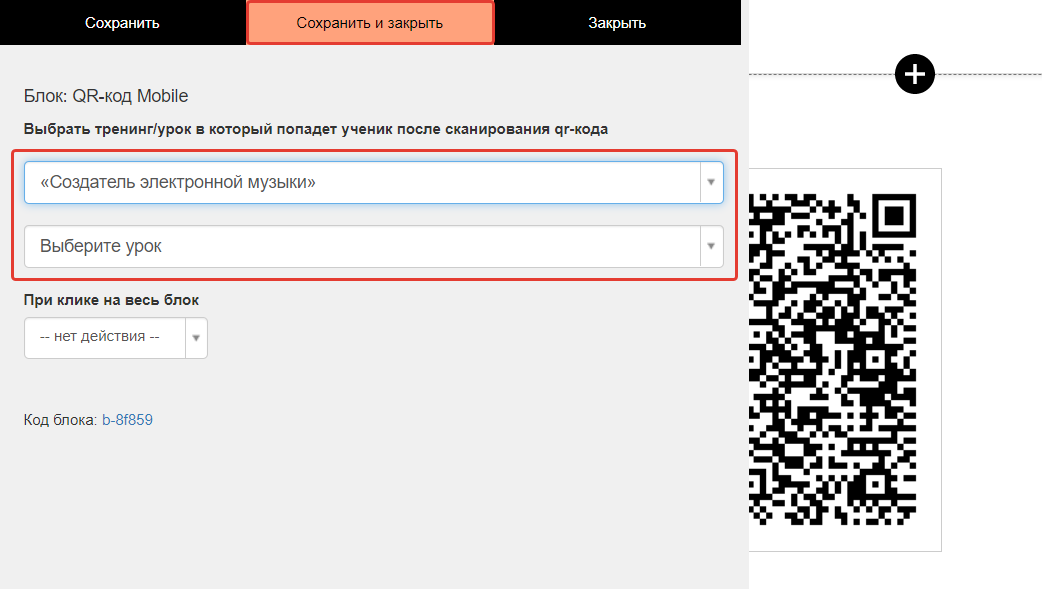
Чтобы ученики сразу попадали в определенный тренинг или урок в приложении после сканирования QR-кода:
- Откройте настройки блока «QR-код Mobile».
- Выберите из списка тренинг/урок.
- Сохраните изменения.
Если оставить поля пустыми, то ученик попадет на главную страницу аккаунта в приложении.

Ссылка на это место страницы: #enter
Как войти в онлайн-школу с помощью QR-кода
Чтобы войти в онлайн-школу в приложении, ученикам достаточно отсканировать QR-код камерой телефона или воспользоваться сканером внутри мобильного приложения GetCourse.
Если мобильное приложение еще не установлено, после сканирования кода будет предложено его установить в App Store/Google Play.