Как вставить число в excel без изменений
Argument ‘Topic id’ is null or empty
Сейчас на форуме
© Николай Павлов, Planetaexcel, 2006-2023
info@planetaexcel.ru
Использование любых материалов сайта допускается строго с указанием прямой ссылки на источник, упоминанием названия сайта, имени автора и неизменности исходного текста и иллюстраций.
| ООО «Планета Эксел» ИНН 7735603520 ОГРН 1147746834949 |
ИП Павлов Николай Владимирович ИНН 633015842586 ОГРНИП 310633031600071 |
Форматирование чисел в виде текста
Если вы хотите, чтобы в Excel числа определенных типов воспринимались как текст, используйте вместо числового формата текстовый. Например, при использовании номеров кредитных карт или других числового кода, содержащих не менее 16 цифр, необходимо использовать текстовый формат. Это происходит потому Excel что точность не может быть больше 15 цифр, и она округлит все числа после 15-й цифры до нуля, что, вероятно, вас не захотнет.
Если число имеет текстовый формат, это легко определить, поскольку число будет выровнено в ячейке по левому краю, а не по правому.
-
Выберем ячейку или диапазон, которые содержат числа, которые вы хотите отформать как текст. Выбор ячеек или диапазона.
Совет: Можно также выделить пустые ячейки, отформатировать их как текст, а затем ввести числа. Такие числа будут иметь текстовый формат.
Примечание: Если вы не видите параметр Текст, прокрутите список с помощью ручений.
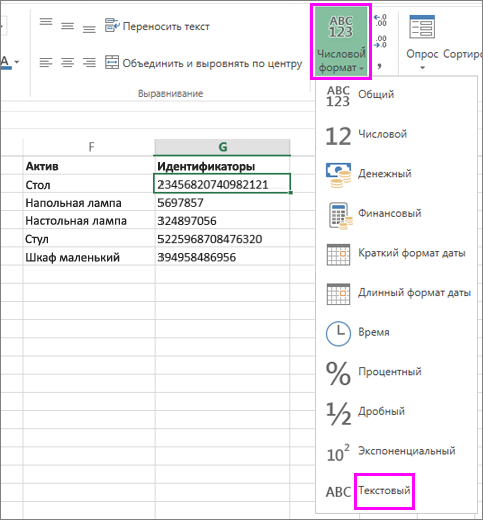
- Чтобы использовать десятичные знаки в числах, хранящихся как текст, возможно, придется вводить эти числа с десятичными разделителями.
- При вводе числа, начинающегося с нуля (например, кода продукта), этот ноль по умолчанию удаляется. Если требуется сохранить ноль, можно создать пользовательский числовой формат, который не позволит приложению Excel удалять начальные нули в числах. Например, при вводе десятизначного кода продукта Excel по умолчанию изменяет число 0784367998 на 784367998. В данном случае можно создать пользовательский числовой формат с кодом 0000000000, чтобы в Excel отображались все десять знаков кода продукта, включая начальный ноль. Дополнительные сведения об этой проблеме см. в статьях Создание и удаление пользовательских числовых форматов и Сохранение начальных нулей в числовых кодах.
- Иногда числа могут быть отформатированы и сохранены в ячейках как текст, что впоследствии может привести к проблемам при вычислениях или беспорядку при сортировке. Это иногда случается при импорте или копировании чисел из базы данных или другого источника данных. В такой ситуации требуется обратное преобразование чисел, сохраненных в виде текста, в числовой формат. Дополнительные сведения см. в статье Преобразование чисел из текстового формата в числовой.
- Вы также можете использовать функцию ТЕКСТ для преобразования числа в текст с определенным числовым форматом. Примеры использования этого метода см. в статье Сохранение начальных нулей в числовых кодах. Сведения об использовании функции ТЕКСТ см. в документе Функция ТЕКСТ.
Отображение и скрытие нулевых значений
Вы можете сами настроить отображение нулевых значений в ячейке или использовать в таблице набор стандартов форматирования, которые требуют скрывать нулевые значения. Отображать и скрывать нулевые значения можно разными способами.

В более новых версиях Office, таких как Office 2013, Office 2016, Office 2019, Office 2021 и подписка Office 365, иногда вы не хотите, чтобы на листах отображались нулевые значения (0). Иногда они должны отображаться. Требуют ли стандарты форматирования или собственные предпочтения отображать или скрывать нулевые значения, имеется несколько способов реализации всех этих требований.
Скрытие и отображение всех нулевых значений на листе
- Откройте меню Файл, выберите раздел Параметры, а затем — Дополнительно.
- В группе Показать параметры для следующего листа выберите лист, после чего выполните одно из указанных ниже действий.
- Чтобы отображать в ячейках нулевые значения (0), установите флажок Показывать нули в ячейках, которые содержат нулевые значения.
- Чтобы отображать нулевые значения в виде пустых ячеек, снимите флажок Показывать нули в ячейках, которые содержат нулевые значения.
Скрытие нулевых значений в выделенных ячейках
Эти действия скрывают нулевые значения в выделенных ячейках с помощью числового формата. Скрытые значения отображаются только в строке формул и не печатаются. Если значение в одной из этих ячеек меняется на ненулевое значение, значение отображается в ячейке, а формат значения будет аналогичен общему числового формата.
- Выделите ячейки, содержащие нулевые значения (0), которые требуется скрыть.
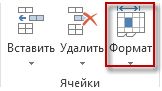
- Можно нажать клавиши CTRL+1 или на вкладке Главная выбрать Формат >формат ячеек.
- Выберите Число > Пользовательский.
- В поле Тип введите 0;-0;; @, а затем нажмите кнопку ОК.
Отображение скрытых значений
Отображение скрытых значений.
- Выделите ячейки со скрытыми нулевыми значениями.
- Можно нажать клавиши CTRL+1 или на вкладке Главная выбрать Формат > формат ячеек.
- Выберите Число > Общие , чтобы применить числовой формат по умолчанию, а затем нажмите кнопку ОК.
Скрытие нулевых значений, возвращенных формулой
- Выделите ячейку, содержащую нулевое (0) значение.
- На вкладке Главная щелкните стрелку рядом с элементом Условное форматирование > выделить правила ячеек, равные.
- В левом поле введите 0.
- В правом поле выберите Пользовательский формат.
- В поле Формат ячеек выберите вкладку Шрифт .
- В поле Цвет выберите белый, а затем нажмите кнопку ОК.
Отображение нулей в виде пробелов или тире
Для решения этой задачи воспользуйтесь функцией ЕСЛИ.
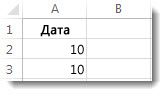
Если ячейка содержит нулевые значения, для возврата пустой ячейки используйте формулу, например такую:
- =ЕСЛИ(A2-A3=0;»»;A2-A3)
Вот как читать формулу. Если результат вычисления (A2-A3) равен «0», ничего не отображается, в том числе и «0» (это указывается двойными кавычками «»). В противном случае отображается результат вычисления A2-A3. Если вам нужно не оставлять ячейки пустыми, но отображать не «0», а что-то другое, между двойными кавычками вставьте дефис «-» или другой символ.
Скрытие нулевых значений в отчете сводной таблицы
- Выберите отчет сводной таблицы.
- На вкладке Анализ в группе Сводная таблица щелкните стрелку рядом с элементом Параметры, а затем выберите Параметры.
- Выберите вкладку Макет & Формат , а затем выполните одно или несколько из следующих действий:
- Отображение ошибки изменения — В поле Формат установите флажок Для ошибок отображать. Введите в поле значение, которое нужно выводить вместо ошибок. Для отображения ошибок в виде пустых ячеек удалите из поля весь текст.
- Изменение отображения пустой ячейки — Установите флажок Для пустых ячеек отображать. Введите в поле значение, которое нужно выводить в пустых ячейках. Чтобы они оставались пустыми, удалите из поля весь текст. Чтобы отображались нулевые значения, снимите этот флажок.
Параметры вставки
По умолчанию при копировании (или вырезании) и копировании в Excel в ячейки-источнике или диапазоне в нее вются все данные, форматирование, формулы, проверка и прикомменты. Это происходит при нажатии CTRL+V. Так как это может быть не то, что вам нужно, в зависимости от того, что вы копируете, у вас есть множество других параметров в области «Ветвь».
Например, вам может потребоваться вировать содержимое ячейки, но не ее форматирование. Или, возможно, вам нужно транспонировали данные из строк в столбцы. Или вам может потребоваться в качестве висячих результатов вместо самой формулы.
Важно: При копировании и вклеии формул может потребоваться исправить ссылки на ячейки. Однако при вырезании и вклеии формул ссылки не меняются.
Совет: Скопировать формулы в смежные ячейки листа также можно с помощью маркера заполнения.
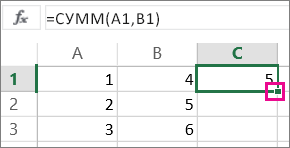
Параметры меню в области «Ветвь» (на ленте)

На лентеГлавная выберите значок буфера обмена(В paste) и выберите нужный параметр вплаты. Например, чтобы вкопировать только форматирование скопированной ячейки, выберите форматирование . В таблице ниже приведены пункты меню «Вставить»:
Название параметра
Что в нее в pasted (что в нее в последний

Вставка всего содержимого скопированных ячеек.

Сохранить ширину столбцов оригинала
Вставка содержимого скопированных ячеек с сохранением ширины столбца.

Транспонировать
Вставка содержимого скопированных ячеек с изменением ориентации. Данные строк будут вставлены в столбцы, и наоборот.

Формулы без форматирования и при комментариев.

Результаты формулы без форматирования и при комментариев.
Форматирование
Только форматирование скопированные ячейки.

Значения и исходное форматирование
Вставка значений и формата скопированных ячеек.

Вставить связь
Вставка ссылки на исходные ячейки вместо содержимого скопированных ячеек.

Вставка скопированного изображения.

Связанный рисунок
Вставка скопированного изображения со ссылкой на исходные ячейки (изменения, внесенные в исходных ячейках, отражаются и в ячейках, куда вставлено изображение).
Команда »Специальная вставка»
Чтобы использовать параметры в окне Специальная ветвь, на ленте главная выберитезначок буфера обмена (в области Вpaste)и выберите специальная ветвь.
Сочетание клавиш: CTRL+ALT+V.
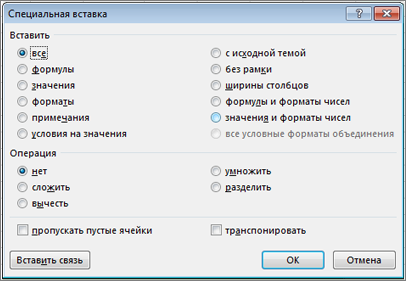
В диалоговом окне Специальная вставка выберите атрибут, который нужно вставить.
Примечание: В зависимости от типа скопированных данных и параметра, выбранного в разделе Вставить, некоторые параметры могут быть неактивны.
Параметр вставки
В этом формате вся ячейка в формате скопирована.
В этом шаблоне в этом шаблоне в этом шаблоне вся формула содержит только формулы скопированные данные, которые введены в формулу.
В этом способе в ячейки в этом оке можно вкопировать только значения скопированные данные.
В этом формате можно вкопировать только скопированные данные.
Примечания и заметки
В нее вложены только примечания и заметки, вложенные в скопированную ячейку.
В этой области в этой области вся информация о правилах проверки данных для скопирований ячеек.
с исходной темой
В этом формате вся ячейка в формате темы документа, примененном к скопированные данные.
В этом формате в скопированную ячейку в нее вложено все содержимое и форматирование, кроме границ.
ширины столбцов
В этом примере в этом примере в этом столбце или диапазоне столбцов в этом столбце или диапазоне столбцов.
формулы и форматы чисел
В этом формате в скопированные ячейки в этом формате в этом формате будут доступны только формулы и все параметры форматирования.
значения и форматы чисел
В этом формате в скопированные ячейки в этом формате можно вкопировать только значения и все параметры форматирования.
Все объединение условных форматов
В этом формате в скопированные ячейки в формате содержимого и условного форматирования.
Вы также можете указать математическую операцию, которая будет применяться к скопированные данные.
Указывает, что скопированные данные не будут применены к математическим операциям.
Добавляет скопированные данные к данным в конечной ячейке или диапазоне ячеек.
Вычитает скопированные данные из данных в конечной ячейке или диапазоне ячеек.
Перемножая скопированные данные с данными в конечной ячейке или диапазоне ячеек.
Делит скопированные данные на данные в конечной ячейке или диапазоне ячеек.
Другие параметры
Пропуск пустых страниц
Не следует заменять значения в области в области в виде вилки, если пустые ячейки возникают в области копирования при выборе этого квадрата.
Транспонировать
При этом столбцы скопированные данные будут меняться на строки и наоборот.
Вставить связь
Щелкните, чтобы создать ссылку на скопированные ячейки.
Проверка и исправление ссылок на ячейки в формуле
Примечание: Ссылки на ячейки автоматически корректируются при вырезании (а не копировании) и копировании формул.
После вложения скопированной формулы проверьте правильность всех ссылок на ячейки в новом расположении. Ссылки на ячейки могут быть изменены в зависимости от типа ссылки (абсолютной, относительной или смешанной), используемой в формуле.
Например, если скопировать формулу в ячейку A1 и вкопировать ее на две ячейки вниз и вправо (C3), ссылки на ячейки в вкопиной формуле изменятся следующим образом:
Новая ссылка
$A$1 (абсолютный столбец и абсолютная строка)
A$1 (относительный столбец и абсолютная строка)
$A1 (абсолютный столбец и относительная строка)
A1 (относительный столбец и относительная строка)
Если ссылки на ячейки в формуле не дают нужного результата, попробуйте переключиться на другие типы ссылок:
- Вы выберите ячейку, содержащую формулу.
- В выберите ссылку, которая вы хотите изменить.
- Нажмите F4, чтобы переключиться между сочетаниями ссылок, и выберите нужный вариант.
Дополнительные сведения о ссылках на ячейки см. в обзоре формул.
При копировании в Excel в Интернете, вы можете выбрать параметры в области вклеек в ячейки назначения.
На лентеГлавная выберите значок буфера обмена, затем —Вет и выберите нужный параметр в области в области вклейки. Например, чтобы вкопировать только форматирование скопированной ячейки, выберите В виде . В таблице ниже приведены пункты меню «Вставить»:
Название параметра
Что в нее в pasted (что в нее в последний
Вставка всего содержимого скопированных ячеек.
Вставка формул
Формулы без форматирования.
Paste Values
Результаты формулы без форматирования.
Форматирование в виде ветвей
Только форматирование скопированные ячейки.
Вставить и транспонировать
Все содержимое ячейки, но при его вклеии будет меняться содержимого. Данные строк будут вставлены в столбцы, и наоборот.
Дополнительные сведения
Вы всегда можете задать вопрос эксперту в Excel Tech Community или получить поддержку в сообществах.