Сообщение «Downloading. do not turn off target» Samsung — что означает?

Если на телефоне возникла надпись downloading do not turn off target Samsung что делать в первую очередь – так это не паниковать, а прочитать данную инструкцию. Это сообщение не говорит о неполадке. Оно означает, что включился загрузочный режим телефона. Скорее всего, случайно или специально были зажаты определённые клавиши смартфона Samsung, и он переключился в данный режим. Выполнив действия, которые я опишу ниже, вы сможете выйти из Downloading Mode.
Что означает «Do not turn off target»
Дословный перевод «Downloading… do not turn off target» – «Идет загрузка… Не выключайте целевое устройство». Это сообщение означает, что смартфон перезагрузился в специальном режиме прошивки из-за случайного нажатия клавиш или сбоя. Выйти из режима можно таким же образом, каким он включается. Инструкция, как это делать, приведена ниже.
«Do not turn off target» на Samsung означает, что девайс перешёл в режим ожидания. Он ничего не грузит и не делает – на самом деле ничего не происходит. Система Samsung ждёт, пока вы подключите телефон к ПК с помощью кабеля и начнёте процесс перепрошивки. Обычно прошивка выполняется с помощью специализированной программы, чаще всего Odin. Поэтому ничего критического или плохого со смартфоном не случилось – он просто ожидает ваших действий в специальном Downloading Mode.

Как убрать сообщение «Do not turn off target»: инструкция
Выполните один из следующих способов, как исправить сообщение Download do not turn off target в телефоне Samsung:
- Когда на смартфоне есть клавиша «Home» внизу экрана, то зажмите её, а также кнопки выключения и уменьшения громкости, пока телефон не начнёт перезагружаться.

- Если кнопки «Home» нет, но есть клавиша «Bixby», то нажмите её, клавиши включения и увеличения громкости, пока экран не выключится.

- В моделях, где нет «Home» и «Bixby», держите кнопки выключения и уменьшения звука, пока девайс не начнёт перезагружаться.

Если Samsung после описанного действия просто выключится, то что нужно делать – это просто включить его. После этого он заработает, как обычно.
Ещё один способ, как устранить надпись «Downloading… Do not turn off target» – перезагрузить девайс, вынув из него батарею. Что для этого нужно делать:
- Удержать клавишу включения на 20-30 секунд, чтобы гаджет отключился. Если это не происходит, всё равно перейдите ко второму пункту.
- Достаньте из смартфона батарею и все съёмные комплектующие – «симку», SD-card и так далее.
- Нажмите на кнопку выключения и держите её полминуты. Этим вы полностью разрядите все элементы смартфона Samsung.
- Вставьте батарею и все детали назад.
- Включите девайс обычным способом.
Вы также можете делать сброс к заводским настройкам – но это полностью уничтожит все ваши данные на нём. Данная операция поможет исправить ситуацию, если она касается ПО. Для этого держите кнопки включения и повышения уровня звука. Перейдите к «wipe data/factory reset», подтвердите кнопкой выключения и затем перейдите к пункту «Yes».

Если описанные способы не работают
Сообщение «Downloading… Do not turn off target» чаще всего возникает из-за случайного нажатия клавиш, но это не единственная возможная причина. Другие источники проблемы могут быть более серьёзными, и они не устранятся так просто:
- серьёзный сбой прошивки;
- повреждение системных файлов;
- физическое повреждение блоков памяти.
Если описанными выше способами вам не удаётся перезагрузить гаджет и вернуть его к нормальной работе, то придётся обратиться в сервисный центр с целью гарантийного обслуживания, перепрошивки или ремонта. Можно делать прошивку смартфона и самостоятельно, но в таком случае вам нужно разбираться в данном вопросе, иначе можно усугубить ситуацию.

Теперь вы знаете все нюансы об ошибке Samsung Galaxy do not turn off target и как выйти из Downloading Mode. Надеюсь, сообщение появилось из-за простых и устранимых причин, и вы легко от него избавитесь.
Do not turn off target : 6 комментариев
- Светлана14.10.2021 в 04:37 Спасибо огромное ! Спасли мужу жизнь! У него отвратительная привычка нажимать все кнопки,которые есть на гаджете. Жуть.Выполнила ваши рекомендации,Samsung заработал! СПАСИБО !
Как исправить Самсунг завис в режиме загрузки(download/Odin)?
Итак, если вы являетесь пользователем Android, и особенно если вы используете устройство Samsung, эта проблема характерна для вас и многих других пользователей. После такой проблемы как телефон Android завис в режиме download/Odin, на пользователи не могут перезапустить свои устройства, а их телефон не может вернуться в нормальный режим. Поэтому рекомендуется внимательно относиться к режиму Odin и восстановления, если вы новичок в нем. И если вы столкнулись с такой проблемой, то вам не надо беспокоиться. Раньше мы уже рассказали, как использовать режим восстановления . А это связано с тем, что ниже вы найдете несколько лучших способов помочь вам выйти из режима Samsung, застрявшего в режиме Odin.
- Часть 1: Что такое режим загрузки(download/Odin)?
- Часть 2: Как исправить Самсунг завис в режиме download/Odin?
Часть 1: Что такое режим загрузки(download/Odin)?
Odin Mode он же Download Mode предназначен для пользователей Samsung. С помощью этого режима пользователи могут легко прошить все, что захотят, на внутреннюю флеш-память через USB-кабель, подключив свое устройство к компьютеру. Можно легко войти в режим Odin и выйти, но есть вероятность, что в процессе что-то пойдет не так. Может случиться так, что режим Odin функционирует со сбоем и из-за этого телефон зависает. Если после выхода из режима вы нажмете кнопку «Отмена» и по-прежнему не сможете выйти из режима Odin, то это означает что ваш телефон завис в режиме загрузки.
Какие могут быть проблемы, связанные с режимом Odin:
Часто, когда вы сталкиваетесь с какой-либо проблемой на вашем устройстве Android, вы не можете получить к нему доступ, и это может вызвать у вас много проблем. То же самое касается пользователей Samsung, когда устройство зависает в режиме Odin/download. Вы не можете использовать свое устройство, и, что более важно, данные, которые хранятся на вашем устройстве, находятся в опасности, то его под угрозой удаления с устройства. По каким признакам можно узнать, зависло ли ваше устройство в режиме Odin/download?
- Ваше устройство Samsung зависло на логотипе;
- Вы не можете получить доступ к устройству;
- Устройство Samsung постоянно перезагружается само по себе.
Самые простые методы, которые вы можете сделать при возникновении проблемы – самсунг завис в режиме download/Odin – это выключение и принудительная перезагрузка.
Чтобы выключить устройство, нажмите одновременно кнопки уменьшения громкости и питания. Проверьте решило ли это проблему. Если нет, то принудительно перезагрузите устройство, нажав одновременно кнопки домой, включение, кнопки увеличения и уменьшения громкости. В случае, если эти способы не помогли вам исправить ситуацию – телефон Android завис в режиме download/Odin, то попробуйте извлечь аккумулятор из устройства и заново его вставить. Убедитесь в том, функционирует ли устройство, снова включив его.
Перечисленные способы являются самыми простыми, но не всегда они помогают исправить проблему, связанную с зависанием телефона самсунг в режиме download/Odin. Ознакомьтесь с нижеследующими способами.
Часть 2: Как исправить Самсунг завис в режиме download/Odin?
- Способ 1. 1-клик выйти из режима загрузки(download/Odin)(совершенно бесплатно)
- Способ 2. Исправить Самсунг завис в режиме загрвзки с помощью Tenorshare ReiBoot for Android
Способ 1: 1-клик выйти из режима загрузки(download/Odin)(совершенно бесплатно)
Этот способ даст возможность выйти из режима загрузки быстро и легко всего за 1-клик с помощью программы Tenorshare ReiBoot for Android. Tenorshare ReiBoot for Android – программное обеспечение для андроидов, которое исправляет многие системные ошибки за пару кликов быстро и эффективно. Понятный интерфейс, легкость в использовании и результативность.
Следуйте нашей пошаговой инструкции, и вы избавитесь от проблемы телефон Android завис в режиме download/Odin.
-
Шаг 1. Скачайте и установите программуTenorshare ReiBoot for Android на свой ПК;
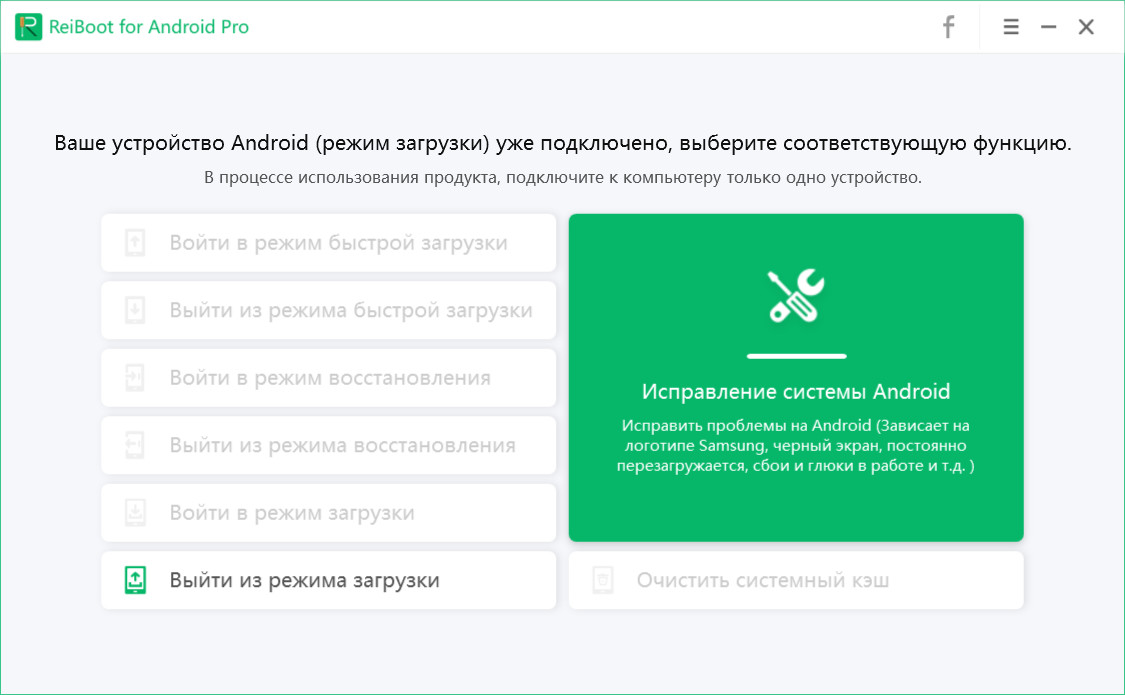
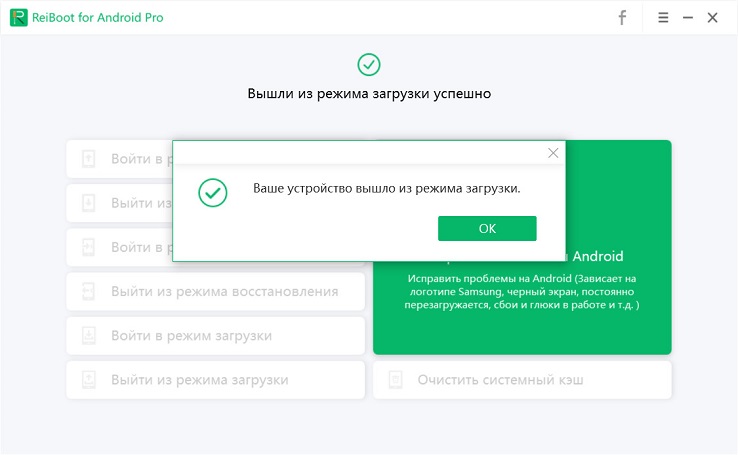
Шаг 4. Ваше устройство выйдет из режима загрузки всего за пару кликов.
Способ 2: Исправить завис в режиме загрузки с помощью Tenorshare ReiBoot for Android
Если ваш телефон завис в режиме загрузки, то Tenorshare ReiBoot for Android поможет вам справиться с этой задачей. Tenorshare ReiBoot for Android помогает при многих системных проблемах: телефон Samsung постоянно перезагружается, ошибка обновления Android, телефон быстро разряжается, завис на логотипе, не исчезает черный экран и многие другие ошибки.
Выполните пошаговые действия и ваше устройство вернется в нормальный режим:
-
Скачайте и установите Tenorshare ReiBoot for Android на свой ПК;
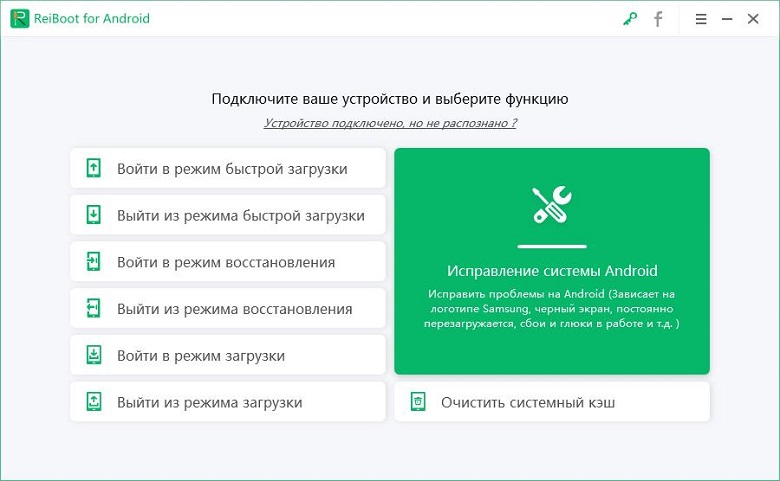
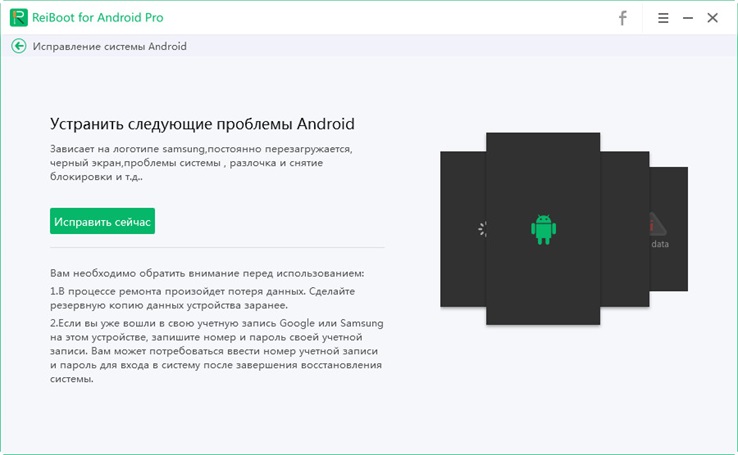
Потом нажмите “Исправить сейчас”;
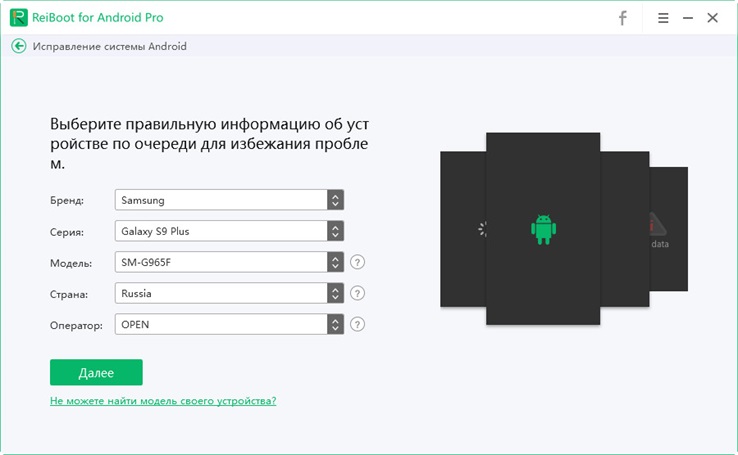
После этого появляются некоторые информации, которые вам надо выполнить.Потом нажмите “Далее”;
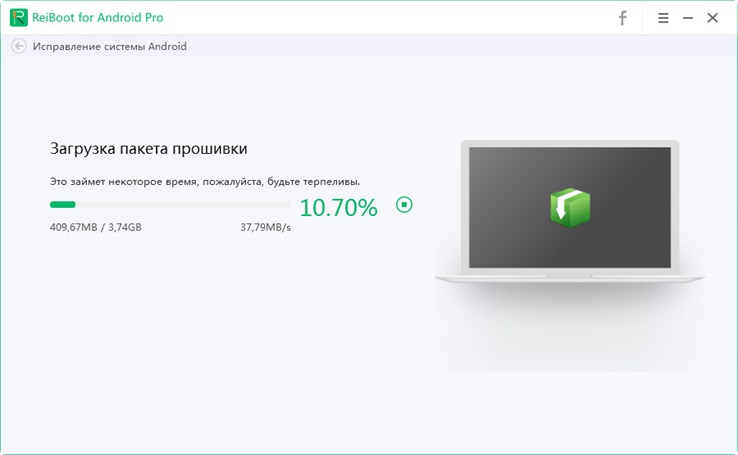
Далее загрузите пакет прошивки;
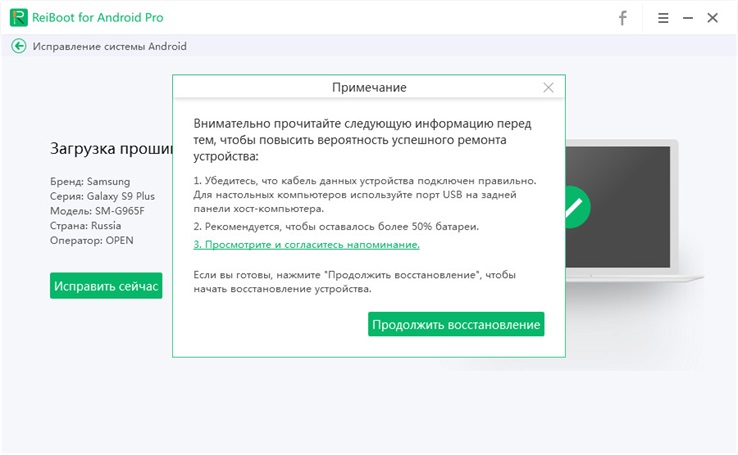
После выполнения загрузки вам надо выбрать опцию “Исправить сейчас”.
Потом через несколько минут успешно выполнить исправление, и ваша проблема андроида решена.
Заключение
В этой статье мы рассказали о том, что такое режим download/Odin, как из его выйти и какие проблемы возникают в системе при появлении такой ошибки. Если самсунг завис в режиме download/Odin, то не стоит беспокоиться. Tenorshare ReiBoot for Android – программное обеспечение для андроидов, которое поможет вам бесплатно ввести и выйти из режима скачивания Android (odin). А также избавит от более 50-ти системных ошибок: зависание на логотипе, черный экран и т.д. Скачайте программу на свой ПК и восстановите работу устройства прямо сейчас всего за 1 клик. Ваш телефон начнет работать в нормальном режиме.
Обновление 2021-12-30 / Обновление для Android Проблемы и Решения
Odin mode samsung что делать дальше, как выйти
«Режим Odin» или, чаще известный как «Режим загрузки», представляет собой программное обеспечение, которое используется устройствами Samsung для рутирования или настройки ПЗУ и прошивки смартфона. Многие пользователи Samsung входят в режим Odin своего устройства и случайно застревают в нем свои телефоны. Теперь вам может быть интересно, как выйти из режима загрузки.
Если вы столкнулись с проблемой режима Odin на своем устройстве, вы можете попробовать использовать методы, описанные в этой статье, чтобы безопасно выйти из режима Odin.
Режим загрузки – одна из самых сложных технологий, которые Samsung когда-либо использовала в своих смартфонах. Вам нужны умелые руки и обширные знания о конкретной технологии для взаимодействия в указанном режиме. Один неверный шаг может временно заблокировать ваш телефон, поэтому вам нужно действовать в этой ситуации с особой осторожностью. Прежде чем приступить к спасению своего устройства, позвольте нам рассказать вам больше о режиме и его технологии.
Что такое режим Odin?
Если вы являетесь преданным пользователем Samsung, возможно, вы знакомы с печально известным режимом Odin или режимом загрузки. Когда вы нажимаете кнопку питания вместе с кнопкой «Домой» и кнопкой увеличения громкости, телефон запускается в режиме Odin. В этом режиме у вас есть только две опции: уменьшение громкости – Отмена и увеличение громкости – Продолжить. На экране может отображаться треугольная форма с символом Android и надписью «Загрузка» под ним.
Если вы нажмете опцию «Отмена», нажав кнопку уменьшения громкости, вы можете мгновенно выйти из этого режима, и ваше устройство перезагрузится в обычном режиме. Напротив, когда вы нажимаете кнопку увеличения громкости, ваше устройство начнет загрузку необходимого программного обеспечения, необходимого для рутирования устройства.
Однако, если вы нажимаете кнопку уменьшения громкости, а ваше устройство Samsung по-прежнему остается в режиме Odin и показывает сообщение «Не выключайте цель», вы можете попробовать эти простые шаги, чтобы вывести телефон из этого режима.
Как выйти из режима Odin
Если вы проведете эти методы правильно, велика вероятность вывести телефон из режима загрузки.
Уловка 1. Принудительно перезагрузите устройство
Вы можете попытаться принудительно перезагрузить устройство, одновременно нажав кнопку уменьшения громкости и кнопку питания. Нажмите и удерживайте обе кнопки около 20 секунд, пока не почувствуете вибрацию на устройстве и экран не погаснет. Отпустите кнопки, когда телефон снова включится.
Уловка 2. Принудительное выключение устройства
Если у вас есть устройство Samsung со съемным аккумулятором, этот процесс обязательно сработает. Выньте заднюю панель устройства и осторожно извлеките аккумулятор, пока устройство все еще включено и находится в режиме Odin. Подождите 5-7 секунд и снова подключите аккумулятор, прикрепите заднюю панель и включите телефон, удерживая кнопку питания, пока не почувствуете вибрацию на устройстве.
Уловка 3. Использование Odin flash tool
Это наиболее рекомендуемый процесс безопасного вывода телефона Samsung из режима загрузки. Однако этот метод намного сложнее остальных. Вам необходимо загрузить на свой компьютер инструмент Odin flash с правильными настройками прошивки и конфигурацией драйвера.
- Шаг 1. Щелкните программу установки правой кнопкой мыши и откройте ее с помощью параметра «Запуск от имени администратора» в контекстном меню.
- Шаг 2. Теперь подключите ваше устройство к компьютеру с помощью оригинального USB-кабеля, приложение обнаружит ваше устройство автоматически. Когда устройство добавлено правильно, приложение Odin flash отобразит сообщение «Добавлено».
- Шаг 3. Нажмите «КПК» или «ТД» в интерфейсе приложения Odin flash, а затем нажмите кнопку «Пуск», чтобы устранить проблему автоматически.

Совет: Мы рекомендуем вам регулярно делать резервные копии всех ваших данных на телефоне, чтобы предотвратить потерю данных. Резервное копирование очень удобно, когда ваше устройство работает со сбоями или у него возникают какие-либо проблемы, такие как проблемы с обменом сообщениями Samsung, закрытый режим Samsung и т. Д. Если вы, к сожалению, потеряли свои данные перед созданием резервной копии, не забудьте как можно скорее выполнить восстановление данных Samsung .
1-Клик для выхода из режима загрузки с помощью ReiBoot for Android
Беспокоитесь о том, что ваше устройство Android зависло в режиме загрузки и на вашем устройстве отображается экран «Загрузка, не выключайте цель»? Теперь эта статья покажет вам, как выйти из режима загрузки без потери данных.

- О программе ReiBoot for Android
- 1-клик для входа в режим быстрой загрузки Android
- 1-клик для выхода из режима быстрой загрузки Android
- 1-клик для входа в режим восстановления Android
- 1-клик для выхода из режима восстановления Android
- 1-клик для входа в режим загрузки Android
- 1-Клик для выхода из режима загрузки
- Шаг 1: Скачать ReiBoot for Android
- Шаг 2: Нажать «Выйти из режима загрузки»
- Шаг 3. Выйти из режима загрузки успешно
Шаг 1: Скачать ReiBoot for Android
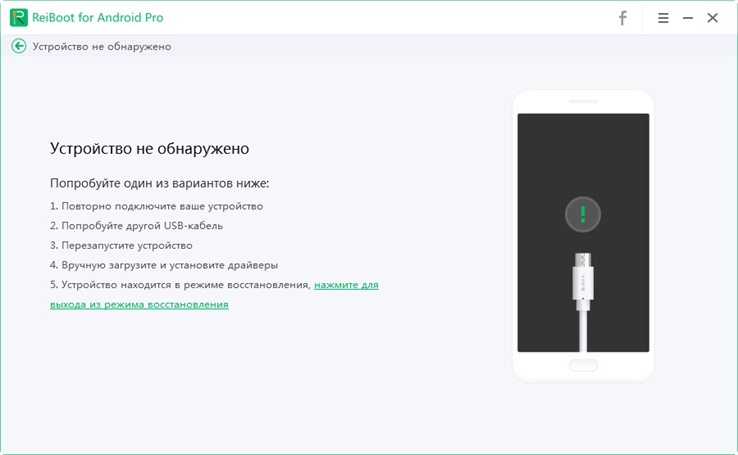
Загрузите ReiBoot for Android и подключите устройство Android к компьютеру с помощью USB-кабеля.
Примечания: Если ваше устройство подключено, но не распознается, попробуйте один из вариантов ниже.
Шаг 2: Нажать «Выйти из режима загрузки»
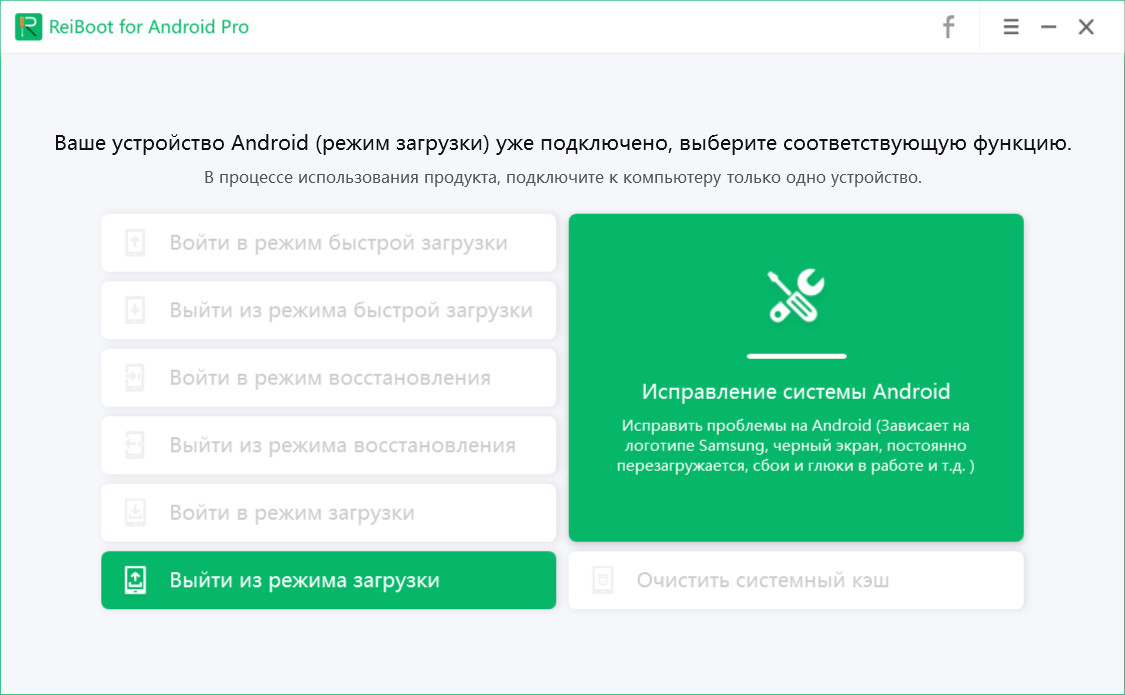
Теперь вы можете увидеть основной интерфейс ReiBoot for Android, как показано ниже. Просто нажмите «Выйти из режима загрузки».
Шаг 3. Выйти из режима загрузки успешно
И вы увидите, что ваш телефон выйдет из режима загрузки и перезапустится.