Решение проблем с запуском Edge в Windows 10 под стандартной учетной записью админа
После релиза Windows 10 многие пользователи стали активно тестить и осваивать возможности новой операционной системы, загружая через виртуальные машины ее финальный билд. Для многих особый интерес в первую очередь представлял финальный релиз браузера Edge, и уже на первых порах «испытаний» стали выявляться проблемы с его запуском из стандартного профиля администратора. Система упорно выдает ошибку, которая гласит о том, что Microsoft Edge не может быть запущен с этого аккаунта. В качестве альтернативы предлагается залогиниться с другого аккаунта и попытаться запустить программу снова.
Очевидно, что в случае с браузером Edge разработчики Microsoft решили организовать полнофункциональное приложение, с интегрированной системой защиты, наподобие Internet Explorer Security, которую многие пользователи так полюбили и возненавидели одновременно.
Для полноценного использования учетной записи администратора при использовании Edge необходимо выполнить несколько простых шагов, которые мы опишем ниже.
Аренда выделенного сервера
Используйте готовые решения, чтобы быстро подобрать оптимальный для себя вариант аренды сервера
- Intel® Xeon® E3-1230 v2, 3,3 GHz/4core
3.3 , 4 ядра - 8Gb DDR3
- 2 x SSD: 480Gb, Ent
- 2 x SATA3: 1 TB
Недорогой, выделенный сервер, для задач средней сложности.
- Intel® Xeon® E3-1270 v2, 3,5 GHz/4core
3.5 , 4 ядра - 32Gb DDR3
- 2 x SSD: 480Gb, Ent
- 2 x SATA3: 1 TB
Хорошее решение, для задач средней ложности.
Любой выбранный сервер, всегда можно улучшить в процессе работы, если вы поймете что вам не достаточно производительности.
- 2 x Intel® Xeon® E5-2667, 3,3 GHz/HT32core
3.3 , 16 ядер - 32Gb DDR3
- 2 x SSD: 480Gb, Ent
- 2 x SATA3: 2 TB
Аренда сервера для удаленного доступа и 1С.
Позволит экономить и безопасно работать на арендованном сервере, через удаленный рабочий стол и Веб браузер.
Для начала переходим в радел «Локальная политика безопасности» системы Windows 10 – для этого можно прописать secpol msc в «Поиск/Выполнить/Командная строка».
Перейдя в раздел «Локальных политик/безопасности», находим пункт «Режим одобрения администратором для встроенной учетной записи администратора» (User Ассоunt Соntrol: Аdmin Аpproval Mоde fоr thе Built-in Аdministrаtоr аccоunt) и выставляем «Включено» для политики безопасности.
Для пользователей Windows 10 Home Edition
Пользователям домашней версии Windows 10 раздел локальной политики безопасности не доступен. Тем не менее, все изменения, которые можно было применить через «Локальную политику безопасности», как это было описано выше, могут быть отредактированы через реестр. Согласно официальному руководству UAC, с которым можно ознакомиться по этой ссылке, внесение изменений в следующий ключ реестра равносилен применению вышеописанных настроек в разделе «Локальных политик безопасности»:
HKЕY_LОCAL_MАCHINE\SОFTWARE\Microsоft\Windоws\CurrеntVersion\Pоlicies\Systеm
Перейдя к этому ключу, создаем для него значение DWORD, если оно еще не было создано, и присваиваем ему название FilterAdministratorToken. После этого выставляем это значение на 1.
Далее необходимо произвести дополнительные изменения в следующем ключе через редактор реестра:
HKЕY_LОCAL_MАCHINE\SОFTWARE\Microsоft\Windоws\CurrеntVersion\Pоlicies\Systеm \UIPI\
Здесь необходимо изменить ключевую последовательность, установленную по умолчанию на 0x00000001(1).
После произведенных манипуляций перезагружаем систему и радуемся возможности запуска Edge из под встроенной учетной записи Администратора.
Переустановка браузера Edge в Windows 11

Если вы сталкиваетесь со случайными ошибками в браузере или каким-либо другим непредвиденным поведением, вы можете быстро исправить это, переустановив браузер на своем компьютере. Однако Windows 11 не позволяет удалить Edge обычным путем через приложение «Настройки» или панель управления.
К счастью, есть быстрый обходной путь, включающий CMD, который вы можете использовать для удаления приложения с вашего компьютера.
Удалить Microsoft Edge с помощью терминала
Чтобы удалить Microsoft Edge с вашего компьютера с Windows, вам просто нужно выполнить команду в командной строке. Однако, прежде чем вы это сделаете, вам нужно будет найти установочный файл Edge в локальном хранилище.
Откройте новое окно Проводника, дважды щелкнув значок «Этот компьютер» или одновременно нажав клавиши Windows + E на клавиатуре.

После этого введите или скопируйте+вставьте указанный ниже каталог в адресную строку и нажмите Enter, чтобы продолжить.
C:\Program Files (x86)\Microsoft\Edge\Application\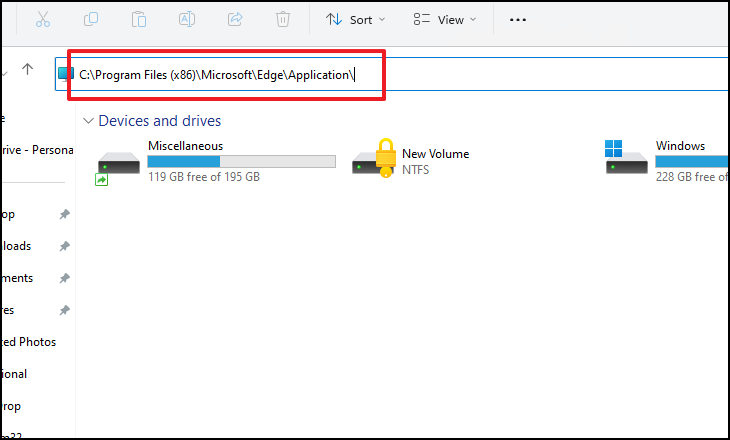
Теперь дважды щелкните папку версии, чтобы продолжить.
Примечание. Версия может отличаться от показанной на снимке экрана.
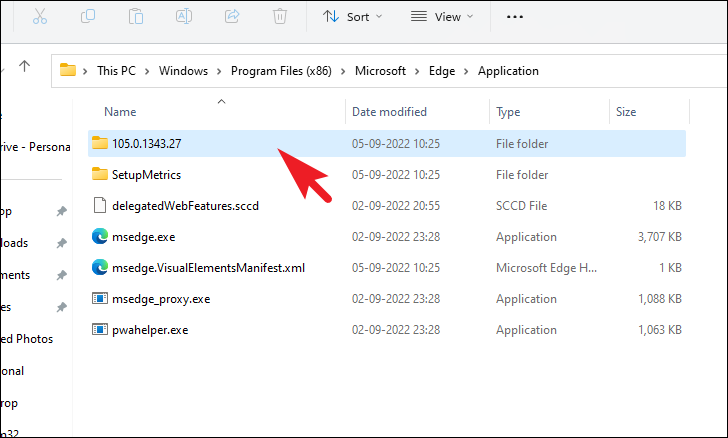
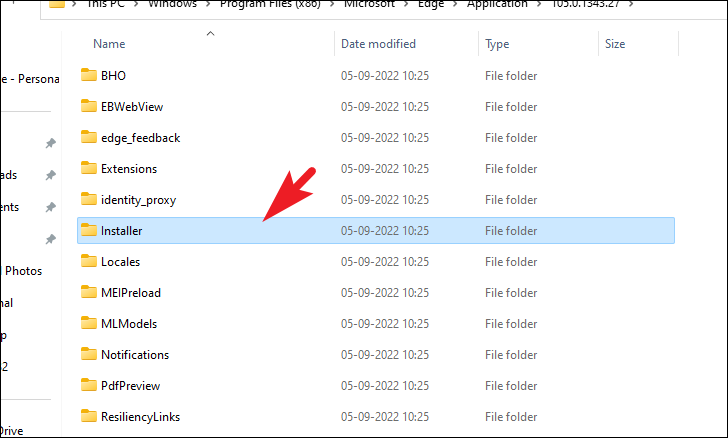
После этого дважды щелкните папку «Установщик».
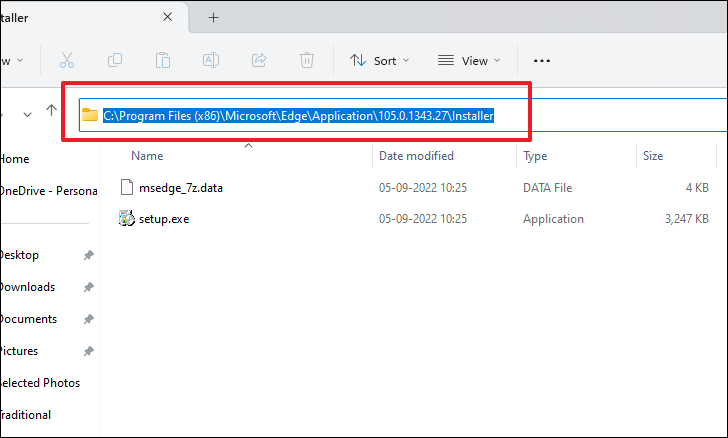
Теперь скопируйте местоположение, перейдя в адресную строку и одновременно нажав клавиши Ctrl + C на клавиатуре. Держите его под рукой, так как вы будете использовать его в дальнейших шагах.
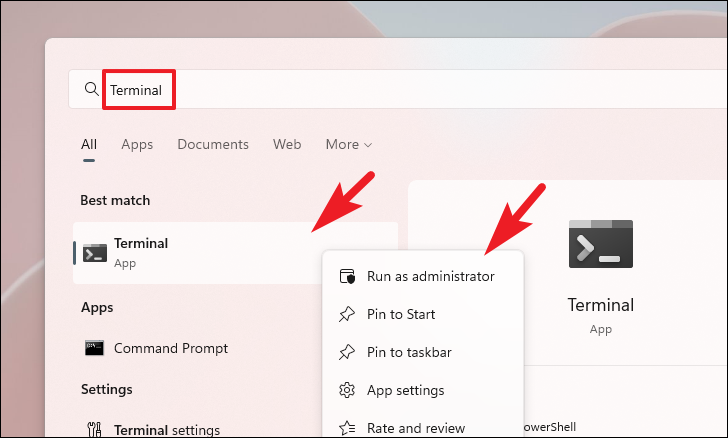
Теперь перейдите в меню «Пуск» и введите «Терминал», чтобы выполнить поиск. После этого щелкните правой кнопкой мыши плитку «Терминал» и выберите параметр «Запуск от имени администратора».
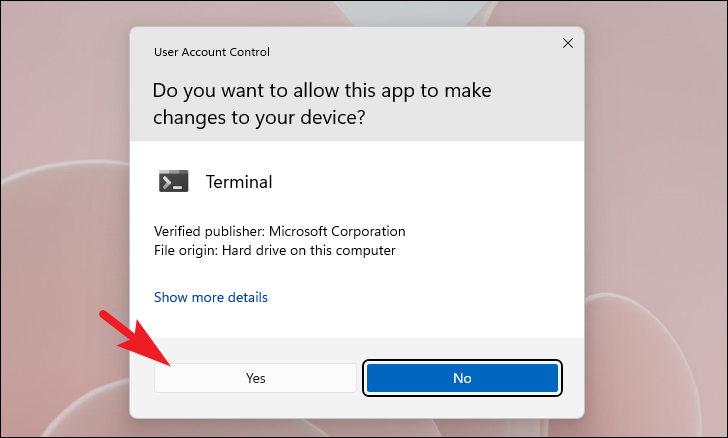
Теперь на вашем экране появится окно UAC (Контроль учетных записей). Если вы не вошли в систему с учетной записью администратора, введите учетные данные для нее. В противном случае нажмите кнопку «Да», чтобы продолжить.
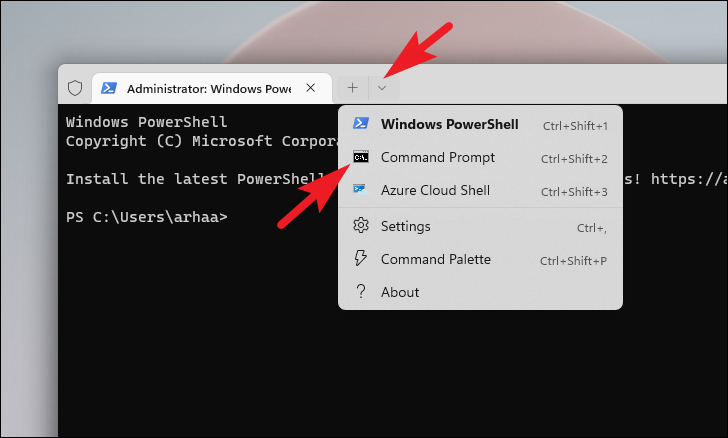
Теперь в окне терминала щелкните «шеврон» (стрелка вниз) и выберите параметр «Командная строка».
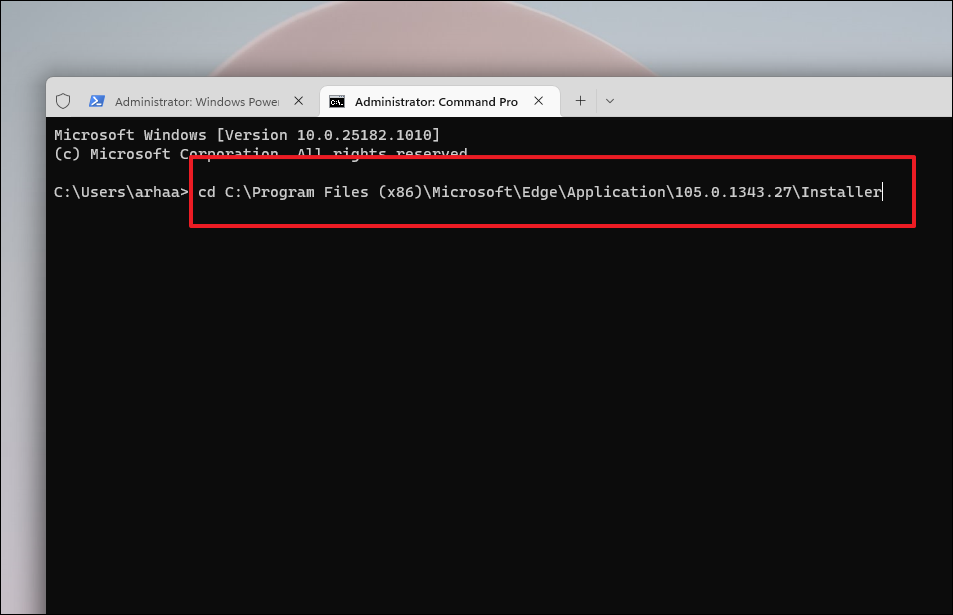
После этого введите или скопируйте+вставьте указанную ниже команду и нажмите Enter , чтобы выполнить ее.
Примечание. Замените заполнитель каталогом, который вы скопировали ранее в этом руководстве.
Затем введите или скопируйте+вставьте следующую команду и нажмите Enter, чтобы выполнить ее.
setup.exe –uninstall –system-level –verbose-logging –force-uninstall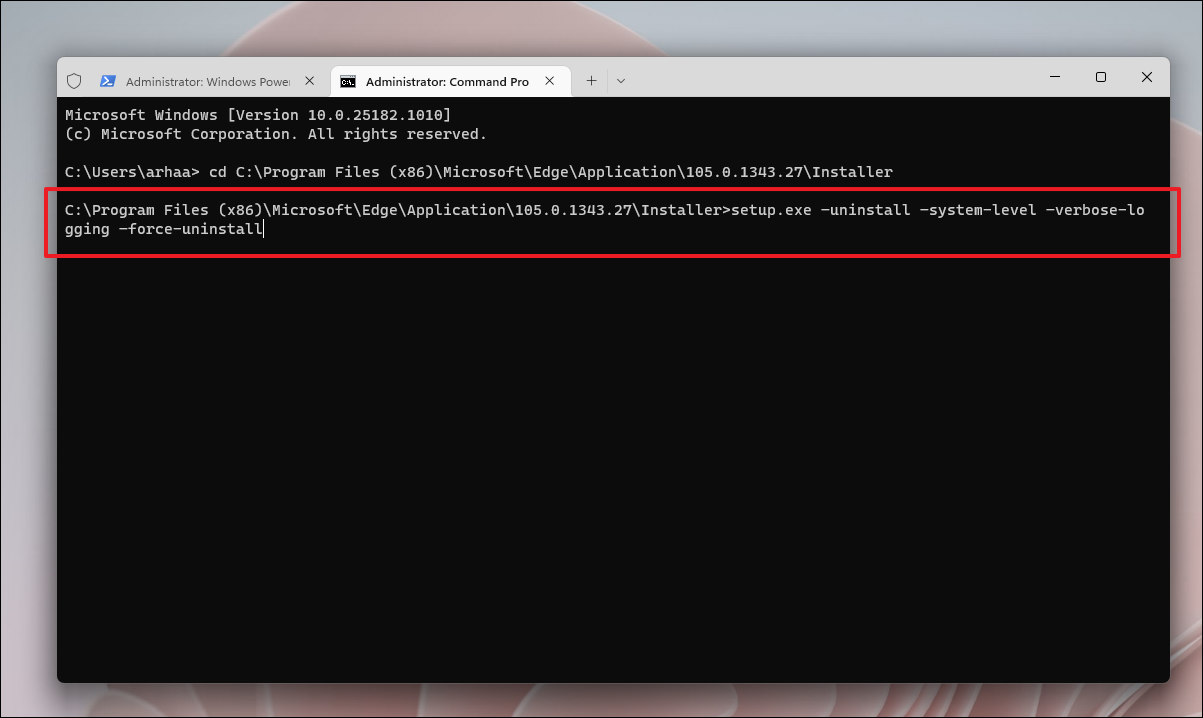
После успешного выполнения команды Microsoft Edge будет удален с вашего устройства. Теперь перезапустите устройство из меню «Пуск», чтобы полностью удалить все вспомогательные файлы.
Переустановите Microsoft Edge
Переустановка Microsoft Edge — простой процесс. Просто зайдите на официальный сайт, загрузите установщик и установите браузер с его помощью.
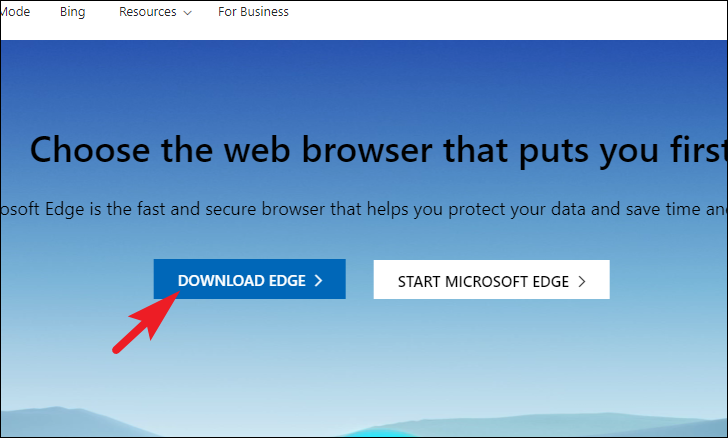
Сначала перейдите на сайт www.microsoft.com/edge в предпочитаемом вами браузере и нажмите кнопку «Загрузить Edge».
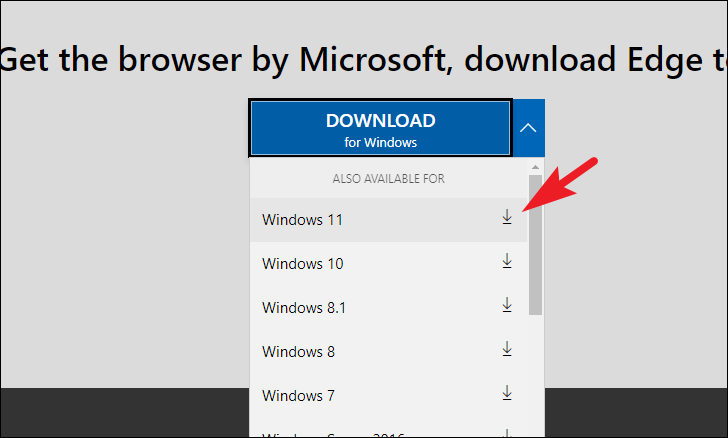
Затем нажмите кнопку «Загрузить» после опции «Windows 11». Это откроет отдельное окно на вашем экране.
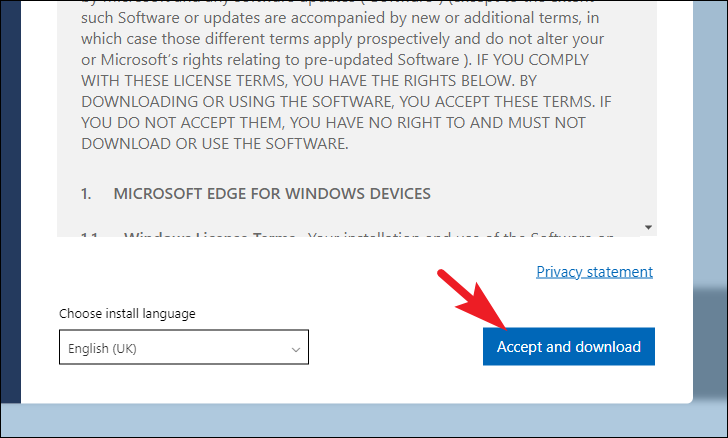
Затем нажмите кнопку «Принять и загрузить».
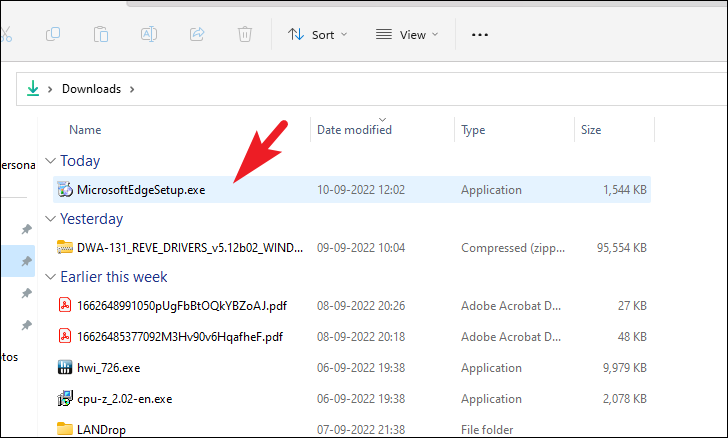
После этого перейдите в каталог «Загрузки» и дважды щелкните .EXE файл, который вы только что скачали.
Затем подождите, пока установщик загрузит Microsoft Edge на ваш компьютер.
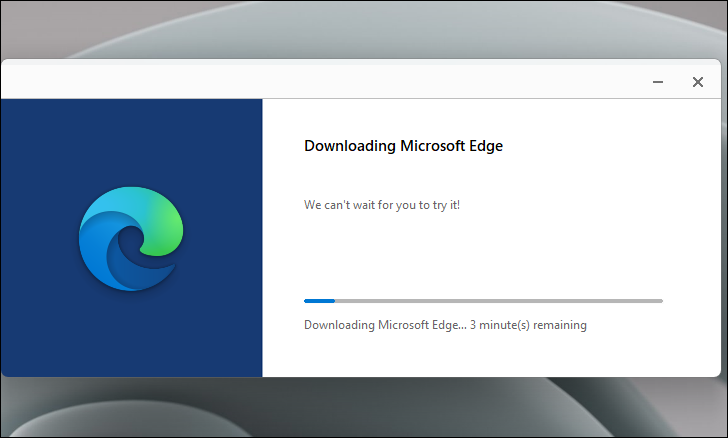
После загрузки Edge он автоматически запустится на вашем экране.
Вот об этом, ребята. Используя вышеупомянутый метод, вы можете легко переустановить Microsoft Edge на свой компьютер, чтобы устранить ошибки или любое другое неожиданное поведение браузера.
Насколько публикация полезна?
Нажмите на звезду, чтобы оценить!
Средняя оценка / 5. Количество оценок:
Оценок пока нет. Поставьте оценку первым.
Как найти и запустить браузеры Microsoft Edge (Internet Explorer) — без ярлыка
Елена: прочитала где то в инете, что для быстрой загрузки ОС Windows 10 нужно очистить от лишних ярлыков рабочий стол — очистила… что удалила… Потом решила переустановить браузер Опера (тоже удалила) а скачать новый не успела. Как найти и запустить Microsoft Edge для работы в интернете, если нет ярлыков ни на столе, ни в панели инструментов? В самом деле, у новичков частенько бывают подобные ситуации: ненароком удаляются ярлыки и даже программы. Однако сегодня вопрос о том, как запустить имеющиеся на компьютере браузеры? Браузеры Microsoft Edge Internet Explorer можно отыскать в меню Пуск ( Стадартные Windows/Internet Explorer ). Файлы обозревателей расположены по этому пути:
- где находятся файлы браузера Microsoft Edge
- запускаем браузер Microsoft Edge через утилиту Выполнить
- запуск браузеров при помощи команд для утилиты «Выполнить»
- как через Выполнить открыть браузер на конкретной веб странице?
где находятся файлы браузера Microsoft Edge
пройдя по этому пути, отыщем файлы браузера Microsoft Edge. Однако в данном случае они нам мало интересны…
C:\Windows\SystemApps\Microsoft.MicrosoftEdge_8wekyb3d8bbweInternet Explorer здесь:
C:\ Program Files\ Internet Explorer\Сегодня будем решать вопрос запуска ЛЮБЫХ — не только Microsoft Edge (Internet Explorer) — браузеров при помощи команд Выполнить, этот вариант, на мой взгляд, много полезнее в плане стартовых изучений компьютера, к тому же, суть описанных способов, поможет в решениях и многих других задач управления компьютером, если более внимательно изучите этот пост и воспользуетесь ссылками, расположенными в тексте.
Итак: откроем такую полезную утилиту под именем «Выполнить» (эта утилита присутствует и в Виндовс 7 и в 8 ОС).
Обновлённый браузер Microsoft Edge вышел в свет — доступен для загрузки…
Браузер Edge — как отключить удаление старой версии Microsoft Edge…
вернуться к оглавлению ↑
запускаем браузер Microsoft Edge через утилиту Выполнить
Открыть Выполнить можно таким образом (это самый простой вариант).
Притопим клавиши Win + R
Откроется такое симпатичное окошко, в котором будем вводить различные полезные команды нашему компьютеру: (ниже на скрине, на примере запускаем наш сайт Комплитра ру) т.е. вводим имя команды в окошко Поиска утилиты Выполнить, кликаем ОК.

Полезные команды для утилиты Выполнить команды для утилиты Выполнить. Узнаете для себя очень и очень много полезного!
Горячие клавиши… полная подборка Горячих сочетаний клавиш для более быстрой работы с компьютером…
вернуться к оглавлению ↑
запуск браузеров при помощи команд для утилиты «Выполнить»
На всякий случай, я дам несколько полезных команд по этой теме. Ниже даны команды для запуска наиболее известных браузеров:
Первое — имя команды, и — второе, результат выполнения:
microsoft-edge: запуск браузера Microsoft Edge
iexplore запуск браузера Internet Explorer
chrome запуск браузера Google Chrome
firefox запуск браузера Mozilla Firefox
opera запуск браузера Opera
Google Chrome, Mozilla Firefox и Opera запустятся только в том случае, если эти обозреватели (браузеры) установлены на компьютере (а ярлыки по каким-то причинам утеряны).
вернуться к оглавлению ↑
как через Выполнить открыть браузер на конкретной веб странице?
Командой «Выполнить» можно открыть не только «пустой» браузер, но и запустить обозреватель на конкретном сайте, странице интернета…
В Google Chrome, Mozilla Firefox и Opera это выполняется просто: после имени браузера введите адрес сайта, либо конкретной страницы…
К примеру, откроем домашнюю оф. страницу Firefox, на которой возможно скачать любую версию браузера Mozilla:
firefox mozilla-russia.orgДля команды запуска браузера Microsoft Edge на конкретной странице инета — поступаем несколько иначе:
После команды microsoft-edge: дописываем полный адрес страницы. То есть с протоколом URL (такой, каким его копируем в адресном окне браузера).
microsoft-edge:https://complitra.ru/или запускаем страницу Фаерфокс:
microsoft-edge:http://mozilla-russia.org/…в статье рассказана лишь малая часть о командах утилиты «Выполнить».
На сайте Комплитра ру много статей, в которых мы прибегаем к помощи утилиты Выполнить. Пройдите по ссылкам выше, ознакомьтесь…
. подписываясь —
мы расстаёмся с невежеством.
Если что-то не ясно и остались вопросы, делитесь ими в комментариях.
все статьи: Сергей Кролл ATs владелец, автор cайта COMPLITRA.RU
. веб разработчик студии ATs media — запросто с WordPress
занимаюсь с 2007-года веб разработкой — преимущественно работаю с WordPress в студии ATs media
Как всегда запускать Microsoft Edge в режиме InPrivate в Windows 11, 10
InPrivate (Приватный режим просмотра) — одна из особенностей браузера Edge, которая не позволяет браузеру записывать историю вашего веб-серфинга. Когда вы открываете новое приватное окно, Microsoft Edge не сохраняет cookie, временные интернет-файлы, историю и другие данные, связанные с вашими действиями в браузере. После закрытия окна сеанса приватного просмотра, эти данные очищаются. Ваши закладки и загруженные файлы будут сохранены, если вы не удалите их вручную. Приватный режим полезен, если вы используете Edge на компьютере который кроме вас, использует несколько пользователей.
Однако Приватный режим не препятствует отслеживанию вашей активности в Интернете. Веб-сайты, ваш интернет-провайдер или организации, (например, ваша школа или офис), могут по-прежнему просматривать вашу веб-активность, отслеживая ваш IP-адрес или другими способами. Чтобы избежать этого ознакомьтесь с нашим руководством: Как в Windows 10 — полностью скрыть DNS-трафик от посторонних глаз, используя шифрование.
Посмотрим, как вы можете переключить Edge для постоянной работы в приватном режиме.
Как всегда запускать Microsoft Edge в режиме InPrivate в Windows 11 \ 10
Чтобы всегда запускать Edge уже в приватном режиме, добавить параметр командной строки в ярлык, с помощью которого вы запускаете Edge. Хотя это может показаться пугающим, это не так сложно, как кажется.
Шаг 1: Сначала найдите ярлык, который вы используете для запуска Edge. Это может быть в меню «Пуск», рабочий стол или панель задач. Нам нужно будет изменить его свойства. Например, если на панели задач закреплен значок Edge, кликните его правой кнопкой мыши. Когда появится меню, кликните правой кнопкой мыши «Microsoft Edge» и выберите «Свойства».
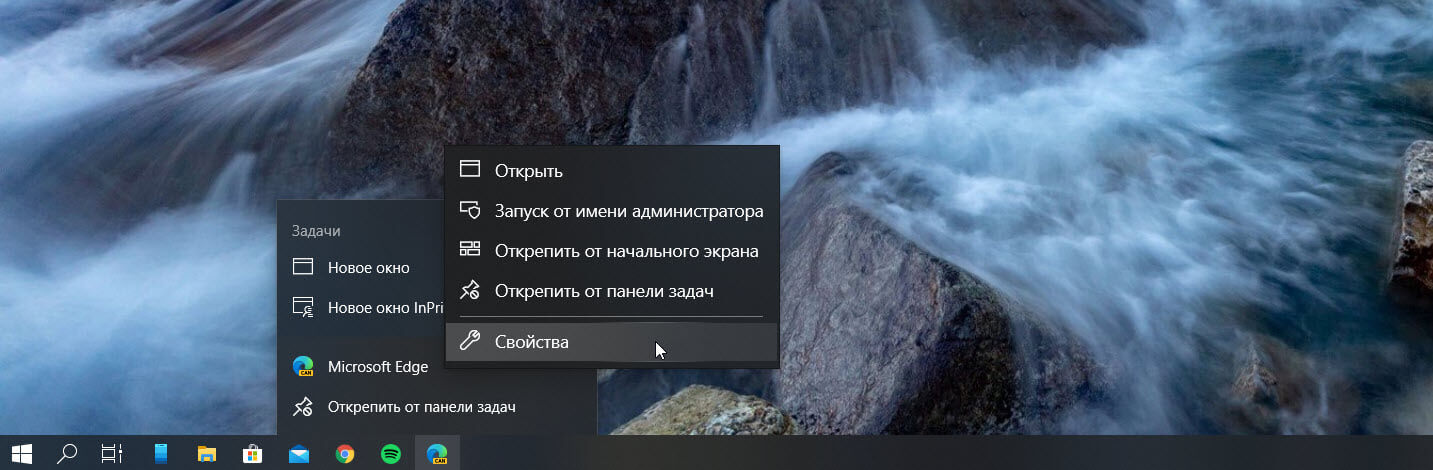
Шаг 2: Откроется окно свойств. На вкладке «Ярлык» найдите текстовое поле рядом со словом «Объект». Оно содержит путь к приложению Edge, которое вы запускаете каждый раз, когда нажимаете на ярлык.
Шаг 3: Мы собираемся добавить параметр в конец пути в строку «Объект». Поместите курсор в конец строки. Нажмите пробел и введите -inprivate
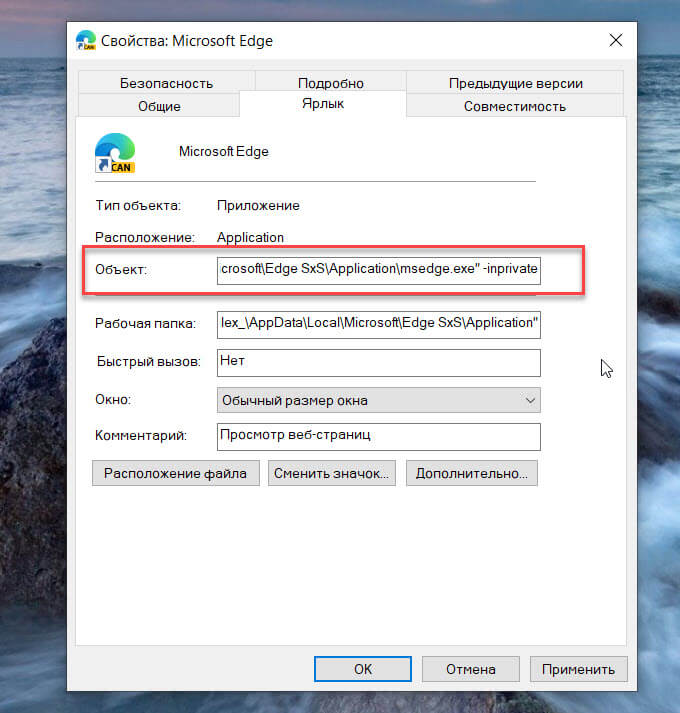
Теперь в поле должен быть указан путь к приложению Edge, затем пробел, затем тире и слово «inprivate» в конце.
Шаг 4: Нажмите «ОК», чтобы закрыть окно свойств. (Если вы получите предупреждение, когда нажимаете кнопку «Применить», просто проигнорируйте его и нажмите «ОК».)
В следующий раз, когда вы откроете Edge с помощью этого ярлыка, приложение запустится в режиме InPrivate.
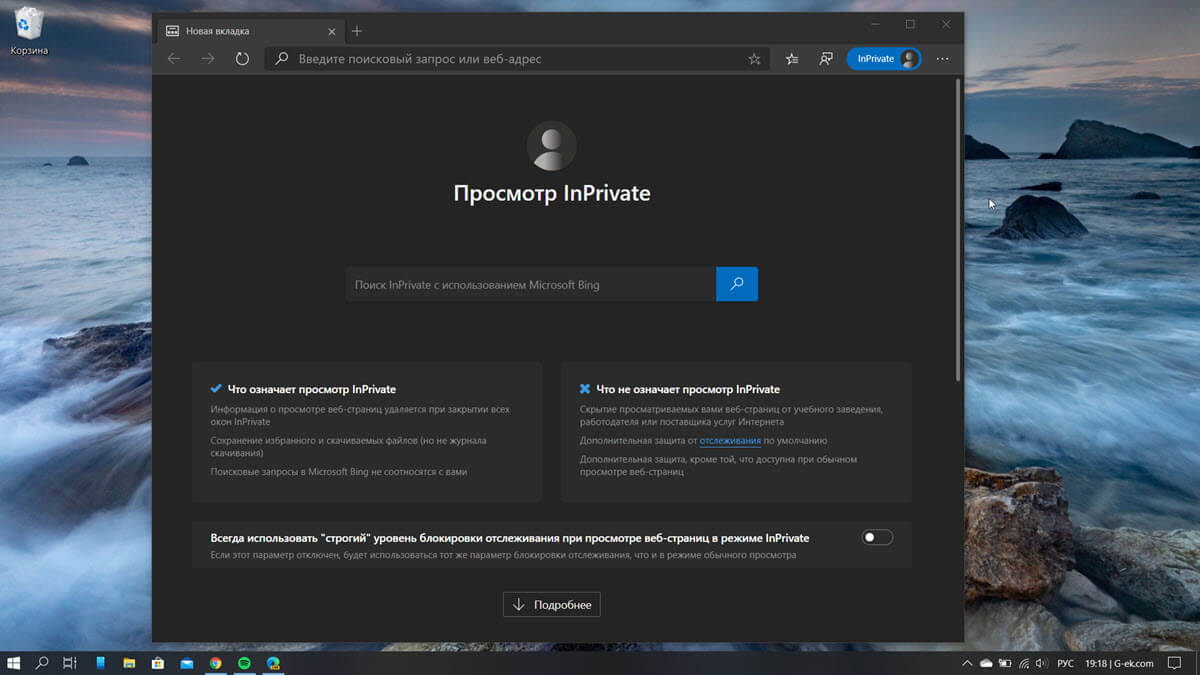
Все!
Интересные статьи: