Среда восстановления Windows (Windows RE)
Среда восстановления Windows (WinRE) — это среда восстановления, которая может восстановить распространенные причины неизменяемых операционных систем. WinRE основана на среде предустановки Windows (Windows PE) и может быть настроена с дополнительными драйверами, языками, дополнительными компонентами Windows PE и другими средствами устранения неполадок и диагностики. По умолчанию WinRE предварительно загружается в windows 10 и Windows 11 для классических выпусков (Home, Pro, Enterprise и Education) и Windows Server 2016 и более поздних версий.
Новые возможности WinRE для Windows 11
- Теперь вы можете запускать большинство средств в WinRE без выбора учетной записи администратора и ввода пароля. При загрузке в среду восстановления зашифрованные файлы не будут доступны, если пользователь не имеет ключа для расшифровки тома.
- Мы обновили поведение расширенного запуска (Параметры > Update и Security > Recovery > Advanced startup «Перезапустить сейчас»), так что функции простого доступа будут работать в среде восстановления. Например, ранее, если компонент экранного диктора был включен до запуска расширенного запуска, он не будет включен при перезапуске (и не удалось включить). Теперь расширенные загрузки запуска непосредственно в среде восстановления Windows, где пользователь может включить функции простого доступа с помощью сочетания клавиш.
Новые возможности WinRE для Windows 10
- По умолчанию при установке Windows с помощью носителя, созданного из конструктора образов и конфигураций Windows (ICD), вы получите выделенный раздел средств WinRE на устройствах UEFI и BIOS, расположенных сразу после раздела Windows. Это позволяет Windows заменить и изменить размер секции по мере необходимости. (Если установить Windows с помощью программы установки Windows, вы получите тот же макет секции, что и в Windows 8.1.)
- Если добавить настраиваемое средство в меню запуска WinRE Advanced, он может использовать только необязательные компоненты, которые уже находятся в средствах WinRE по умолчанию. Например, если у вас есть приложение из Windows 8, которое зависит от необязательных компонентов .NET, необходимо переписать приложение для Windows 10.
- При добавлении пользовательского средства в меню расширенного запуска WinRE он должен быть помещен в папку \Sources\Recovery\Tools, чтобы она продолжала работать после будущих обновлений WinRE.
- При добавлении языков в средства сброса кнопки теперь необходимо добавить необязательный компонент WinPE-HTA.
Инструменты
WinRE включает следующие средства:
- Автоматическое восстановление и другие средства устранения неполадок. Дополнительные сведения см. в разделе «Устранение неполадок Windows RE».
- Сброс кнопки (только выпуски Windows dekstop). Это средство позволяет пользователям быстро восстанавливать собственные компьютеры, сохраняя свои данные и важные настройки, не выполняя резервное копирование данных заранее. Дополнительные сведения см. в разделе «Обзор сброса кнопки».
- Восстановление системного образа (только выпуски Windows Server). Это средство восстанавливает весь жесткий диск. Дополнительные сведения см. в разделе «Восстановление операционной системы» или «Полный сервер».
Кроме того, вы можете создать собственное пользовательское решение для восстановления с помощью API образов Windows или с помощью API обслуживания образов развертывания (DISM).
Точки входа в WinRE
Пользователи могут получить доступ к функциям WinRE с помощью меню «Дополнительное запуск «, которое можно запустить из Windows несколькими способами:
- На экране входа нажмите кнопку «Завершение работы», а затем удерживайте клавишу SHIFT при нажатии кнопки «Перезапустить«.
- Нажмите кнопку «Пуск> Параметры> Update и восстановление>безопасности>в разделе «Расширенный запуск» нажмите кнопку «Перезапустить».
- Загрузка на носитель восстановления.
- Используйте кнопку восстановления оборудования (или сочетание кнопок), настроенную изготовителем оборудования.
После выполнения любого из этих действий все сеансы пользователей будут подписаны, а меню « Дополнительно» будет отображаться. Если пользователи выбирают функцию WinRE из этого меню, компьютер перезагружается в WinRE и запускается выбранная функция.
WinRE запускается автоматически после обнаружения следующих проблем:
- Две последовательные неудачные попытки запуска Windows.
- Два последовательных непредвиденных завершения работы, которые происходят в течение двух минут после завершения загрузки.
- Две последовательные перезагрузки системы в течение двух минут после завершения загрузки.
- Ошибка безопасной загрузки (за исключением проблем, связанных с Bootmgr.efi).
- Ошибка BitLocker на устройствах, доступных только для сенсорного ввода.
Меню расширенного запуска
Это меню позволяет пользователям выполнять следующие действия:
- Запустите восстановление, устранение неполадок и средства диагностики.
- Загрузка с устройства (только UEFI).
- Доступ к меню встроенного ПО (только UEFI).
- Выберите операционную систему для загрузки, если на компьютере установлены несколько операционных систем.
В меню «Дополнительное запуск» можно добавить одно пользовательское средство. В противном случае эти меню нельзя настроить. Дополнительные сведения см. в разделе «Добавление настраиваемого средства» в меню «Дополнительное меню запуска Windows RE».
Вопросы безопасности
При работе с WinRE следует учитывать следующие аспекты безопасности:
- Если пользователи открывают меню расширенного запуска из Windows и выбирают средство WinRE, они должны указать имя пользователя и пароль учетной записи локального пользователя с правами администратора.
- Вы можете запускать большинство средств в WinRE без выбора учетной записи администратора и ввода пароля. При загрузке в среду восстановления зашифрованные файлы не будут доступны, если пользователь не имеет ключа для расшифровки тома.
- По умолчанию сеть отключена в WinRE. Вы можете включить сеть при необходимости. Для повышения безопасности отключите сеть, если не требуется подключение.
Настройка WinRE
Вы можете настроить WinRE, добавив пакеты (необязательные компоненты Windows PE), языки, драйверы и пользовательские средства диагностики или устранения неполадок. Базовый образ WinRE включает следующие необязательные компоненты Windows PE:
- Пакет Microsoft-Windows-Foundation
- WinPE-Enhanced служба хранилища
- WinPE-Rejuv
- WinPE-Scripting
- WinPE-SecureStartup
- WinPE-Setup
- WinPE-SRT
- WinPE-WDS-Tools
- WinPE-WMI
- WinPE-служба хранилища WMI-Package (добавлен в базовый образ в Windows 8.1 и Windows Server 2012 R2)
- WinPE-HTA (добавлен в базовый образ в Windows 10)
Количество пакетов, языков и драйверов ограничено объемом памяти, доступной на компьютере. По соображениям производительности свести к минимуму количество языков, драйверов и инструментов, которые вы добавляете в образ.
Разделы жесткого диска
При установке Windows с помощью программы установки Windows WinRE настраивается следующим образом:
- Во время установки Windows Windows подготавливает разделы жесткого диска для поддержки WinRE.
- Windows изначально помещает файл образа WinRE (winre.wim) в раздел Windows в папку \Windows\System32\Recovery. Перед доставкой компьютера клиенту можно изменить или заменить файл образа WinRE, чтобы включить дополнительные языки, драйверы или пакеты.
- Во время передачи специализированной конфигурации файл образа WinRE копируется в раздел средств восстановления, чтобы устройство смогла загрузиться на средства восстановления, даже если возникла проблема с разделом Windows.
При развертывании Windows путем применения образов необходимо вручную настроить разделы жесткого диска. При установке WinRE на жестком диске раздел должен быть отформатирован как NTFS.
Добавьте базовый образ средств WinRE (winre.wim) в отдельную секцию из секций Windows и данных. Это позволяет пользователям использовать WinRE, даже если раздел Windows зашифрован с помощью шифрования диска Windows BitLocker. Кроме того, пользователи не могут случайно изменять или удалять средства WinRE.
Сохраните средства восстановления в выделенной секции непосредственно после раздела Windows. Таким образом, если для будущих обновлений требуется более крупный раздел восстановления, Windows сможет более эффективно обрабатывать его, изменяя размеры секций Windows и восстановления, а не создавать новый размер секции восстановления, пока старый остается на месте.
Требования к памяти
Чтобы загрузить Windows RE непосредственно из памяти (также известной как загрузка диска ОЗУ), должна быть доступна непрерывная часть физической памяти (ОЗУ), которая может содержать весь образ Windows RE (winre.wim). Чтобы оптимизировать использование памяти, производители должны убедиться, что их встроенное ПО резервирует расположения памяти в начале или в конце адресного пространства физической памяти.
Обновление среды восстановления Windows на диске
Копию Windows RE на диске можно обслуживать как часть накопительных обновлений операционной системы. Не все обновления свертки будут обслуживать Windows RE.
В отличие от обычного процесса обновления ОС, обновления windows RE не обслуживают непосредственно образ Windows RE на диске (winre.wim). Вместо этого более новая версия образа Windows RE заменяет существующую, а следующее содержимое внедряется или переносится в новый образ:
- Драйверы критически важных и входных устройств из полной среды ОС добавляются в новый образ Windows RE.
- Настройки Windows RE в \Sources\Recovery подключенном winre.wim переносятся на новый образ.
Следующее содержимое из существующего образа Windows RE не переносится на новый образ:
- Драйверы, которые находятся в существующем образе Windows RE, но не в полной среде ОС
- Необязательные компоненты Windows PE, которые не являются частью образа Windows RE по умолчанию
- Языковые пакеты для windows PE и необязательные компоненты
Процесс обновления Windows RE делает все усилия для повторного использования существующей секции Windows RE без каких-либо изменений. Однако в некоторых редких ситуациях, когда новый образ Windows RE (вместе с перенесенным и внедренным содержимым) не соответствует существующей секции Windows RE, процесс обновления будет вести себя следующим образом:
- Если существующий раздел Windows RE находится сразу после раздела Windows, раздел Windows будет ухуренен, а пространство будет добавлено в раздел Windows RE. Новый образ Windows RE будет установлен в развернутой секции Windows RE.
- Если существующий раздел Windows RE не расположен сразу после раздела Windows, раздел Windows будет сжат и будет создан новый раздел Windows RE. Новый образ Windows RE будет установлен в этой новой секции Windows RE. Существующий раздел Windows RE будет потерян.
- Если существующий раздел Windows RE не может быть использован повторно, и раздел Windows не может быть ухватлен, новый образ Windows RE будет установлен в секцию Windows. Существующий раздел Windows RE будет потерян.
Чтобы ваши настройки продолжали работать после обновления Windows RE, они не должны зависеть от функциональных возможностей, предоставляемых необязательными компонентами Windows PE, которые не находятся в образе Windows RE по умолчанию (например, WinPE-NetFX). Чтобы упростить разработку настроек Windows RE, дополнительный компонент WinPE-HTA был добавлен в образ Windows RE по умолчанию в Windows 10.
Новый образ Windows RE, развернутый в рамках накопительного пакета, содержит языковые ресурсы только для языка по умолчанию системы, даже если существующий образ Windows RE содержит ресурсы для нескольких языков. На большинстве компьютеров системный язык по умолчанию — это язык, выбранный во время OOBE.
Известная проблема
Если для групповой политики Windows Параметры/Security Параметры/Local Policies/Local Policies/Security Options/Accounts: Block Microsoft accounts (Блокировать учетные записи Майкрософт) задано для включения политики «Пользователь не может добавить или войти с учетной записью Майкрософт», попытка восстановить систему в WinRE завершится ошибкой с сообщением об ошибке «Вам нужно войти в систему от имени администратора, но на этом компьютере нет учетных записей администраторов».
Это известная проблема, и решение заключается в том, чтобы избежать установки параметра «Учетные записи: блокировать учетные записи Майкрософт» значение «Пользователь не может добавить или войти с помощью учетной записи Майкрософт» или задать для политики MDM security/RecoveryEnvironmentAuthentication значение 2.
См. также
Развертывание
Операций
Использование среды восстановления Windows Recovery Environment (WinRE)

26.12.2023

itpro

Windows 10, Windows 11, Windows Server 2019

комментариев 15
Среда восстановления Windows Recovery Environment (WinRE) это минимальная ОС на базе образа Windows Preinstallation Environment (WinPE), в которую включен ряд инструментов для диагностики и восстановления Windows. Если Windows не загружается, загрузчик BCD попытается запустить среду восстановления WinRE, которая может исправить проблемы в автоматическом режиме или предоставить доступ к средствам восстановления. Из WinRE можно исправить конфигурацию загрузчика, восстановить ОС из резервной копии образа, откатиться к точке восстановления, запустить командную строку и т.д.
Среда Windows RE состоит из 3 трех файлов, которые находятся на отдельном скрытом разделе Recovery Partition (в старых версиях Windows раздел назывался System Reserved):
-
winre.wim – WIM образ со средой WinPE, в которую интегрированы дополнительные утилиты для восстановления Windows;
В этой статье мы покажем, как загрузить Windows в среде восстановления и как пересоздать среду WinRE, если она на работает.
Как войти в среду восстановления Windows?
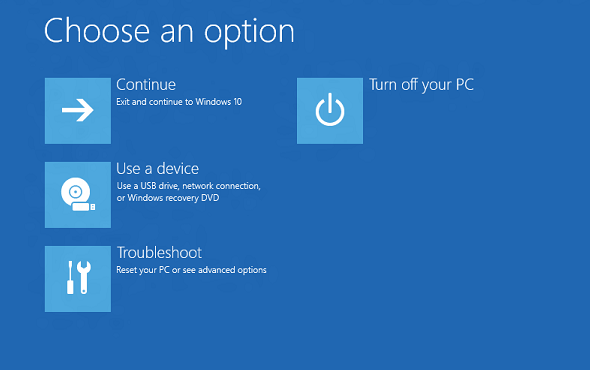
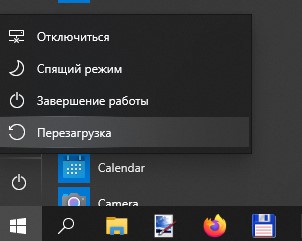
Чтобы запустить среду восстановления Windows, зажмите клавишу Shift и щелкните по кнопке перезагрузки в меню Пуск.
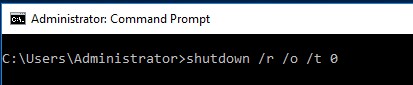
Можно перезагрузить компьютер в режиме WinRE из командной строки с помощью параметра /o в команде shutdown:
shutdown /f /r /o /t 0
Есть еще одна команда для принудительного входа в среду восстановления при следующей загрузке:
Среда восстановления должна запустится автоматически, если возникают проблемы с нормальной загрузкой Windows. Так, например, если три предыдущие попытки нормальной загрузки Windows были неудачными — компьютер автоматически загружается в среде Windows Recovery Environment. Т.е. чтобы загрузить ваш компьютер в WinRE достаточно 3 раза подряд прервать загрузку Windows кнопкой питания.
Средства восстановления Windows в среде WinRE
В среде восстановления WinRE доступно несколько инструментов, которые позволят вам исправить различные проблемы с Windows:
- Reset this PC – позволяет сбросить вашу Windows к заводским настройкам (личные данные и файлы будут удалены);
- System Restore – позволяет восстановить состояние Windows с помощью созданной ранее точки восстановления;
- System Image Recovery – полное восстановление Windows из резервной копии образа (на внешнем носителе);
- Startup Repair– Windows пытается автоматически найти и исправить возможные проблемы (мастер может самостоятельно восстановить загрузчик, конфигурацию BCD и запись MBR(Master Boot Record);
Рекомендуется использовать этот способ исправления проблем в первую очередь.

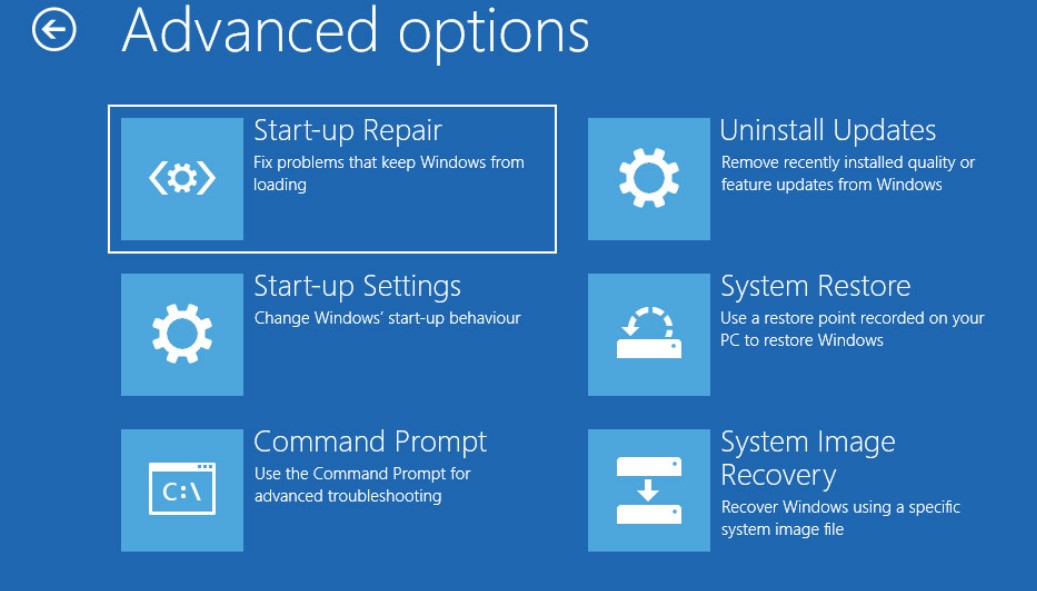
Если вы хотите запустить командную строку или другое средство исправления ошибок, WinRE запросит от вас пароль учетной записи с правами локального администратора (используются учетные данные из локальной базы SAM). Впрочем, пароль администратора Windows можно сбросить.

В Windows 11 большинство инструментов в среде восстановления доступны без ввода пароля администратора.
Перед вами должно открыться окно командной строки X:\Windows\System32>.
Из командной строки можно выполнить проверку диска утилитой chkdsk, выполнить проверку образа Windows с помощью DISM и sfc.exe, запустить regedit , bootrec , startrep (эта утилита позволяет найти и исправить проблемы с реестром, драйверами, разделами и т.д.), выполнить диагностику памяти командой mdsched , и выполнить другие команды (на сайте довольно много статей, где мы показываем как исправить различные проблемы Windows в среде восстановления или WinPE).
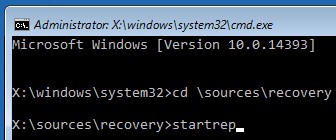
Чтобы закрыть командную строку WinRE и вернутся к выбору режима загрузки, выполните команду:
Не удалось найти среду восстановления
В некоторых случаях Если раздел с WinRE или WIM файл среды восстановления были удалены/повреждены, или некорректно настроена конфигурации ReAgent или BCD, то при попытке загрузить компьютере в среде Windows Recovery Environment появится ошибка:
Невозможно найти среду восстановления.
Could not find the recovery environment. Insert your Windows installation or recovery media, and restart your PC with the media.
Причины, по которым на компьютере не загружается среда WinRE могут быть разными:
- Среда WinRE отключена в Windows;
- В хранилище конфигурации загрузки (BCD) отсутствуют записи для загрузки в режиме восстановления;
- Файл с образом среды winre.wim отсутствует или перемещен;
- Отсутствует или содержит некорректные данные файл конфигурации WinRE (ReAgent.xml).
Далее мы рассмотрим основные способы восстановления среды WinRE на примере Windows 10 и 11

Включить (отключить) среду восстановления в Windows
Вы можете проверить, включена ли среда восстановления на вашем компьютере с помощью команды:
Команда покажет текущую конфигурацию среды восстановления Windows. В этом примере WinRE активна:
Windows RE status: Enabled
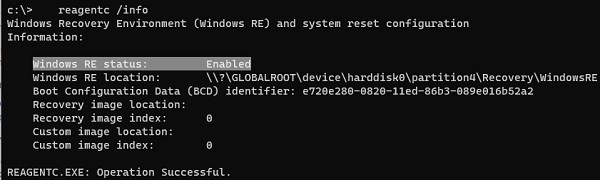
Этак команда также вывела идентификатор записи WinRE в BCD (Boot Configuration Data (BCD) identifier) и путь к образу Windows RE (location: \\?\GLOBALROOT\device\harddisk0\partition4\Recovery\WindowsRE)
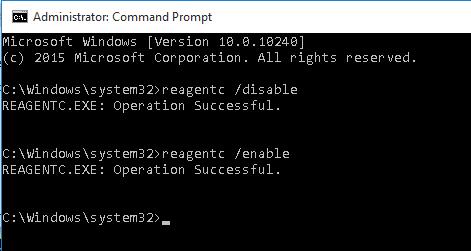
Чтобы включить (отключить) среду восстановления в Windows, используются команды:
reagentc /disable
reagentc /enable
Логи среды восстановления Windows хранятся в файле %WINDIR%\System32\LogFiles\Srt\SrtTrail.txt.
Как перенести среду восстановления с раздела Recovery на системный диск описано в статье Не удается расширить диск в Windows.
Восстановление среды Windows Recovery Environment
Самый простой способ восстановить среду восстановления в Windows – просто отключить и включить WinRE с помощью команд:
reagentc /disable
reagentc /enable
Утилита должна обновить конфигурацию загрузчика BCD и добавить записи для среды WinRE.
Если вы конвертировали таблицу разделов диска из MBR в GPT с помощью утилиты MBR2GPT, вы можете столкнуться с ошибкой:
MBR2GPT: Failed to update ReAgent.xml, please try to manually disable and enable WinRE.
Для исправления нужно перезагрузится, и вручную отключить и включить WinRE.
При появлении ошибки “ REAGENTC.EXE: Unable to update Boot Configuration Data ”, исправьте сначала проблему с загрузчиком Windows (инструкция для UEFI и BIOS компьютеров).
Команда reagent может вернуть ошибку:
REAGENTC.EXE: The Windows RE image was not found.
REAGENT.EXE: образ среды восстановления Windows не найден.
Это обычно означает, что удален файл winre.wim или раздел System Restore. В этом случае вам нужно попробовать восстановить среду WinRE.

Проверьте, что в конфигурации загрузки BCD (Boot Configuratin Data) имеются корректные записи для загрузки среды WinRE.
bcdedit /enum all
В списке вариантов загрузки найдите секцию Windows Boot Loader, с идентификатором identifier= . В нашем примере эта запись выглядит таким образом:
Windows Boot Loader ------------------- identifier device partition=C: path \Windows\system32\winload.efi description Windows 11 locale en-US inherit recoverysequence displaymessageoverride Recovery recoveryenabled Yes isolatedcontext Yes allowedinmemorysettings 0x15000075 osdevice partition=C: systemroot \Windows resumeobject nx OptIn bootmenupolicy Standard
Найдите и запомните значение GUID в атрибуте recoverysequence (в нашем примере это ).
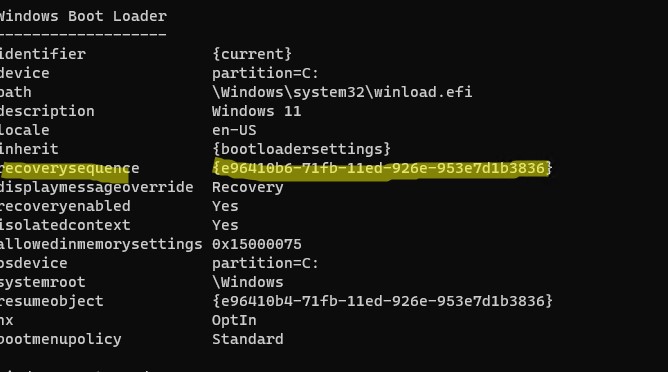
Далее нужно найти секцию конфигурации загрузки, у которой значение идентификатора (identifier) равно полученному выше GUID, а в описании поля (description) указано Windows Recovery Environment. Эта запись может выглядеть так:
Windows Boot Loader ------------------- identifier device ramdisk=[\Device\HarddiskVolume4]\Recovery\WindowsRE\Winre.wim, path \windows\system32\winload.efi description Windows Recovery Environment locale en-us inherit displaymessage Recovery osdevice ramdisk=[\Device\HarddiskVolume4]\Recovery\WindowsRE\Winre.wim, systemroot \windows nx OptIn bootmenupolicy Standard winpe Yes
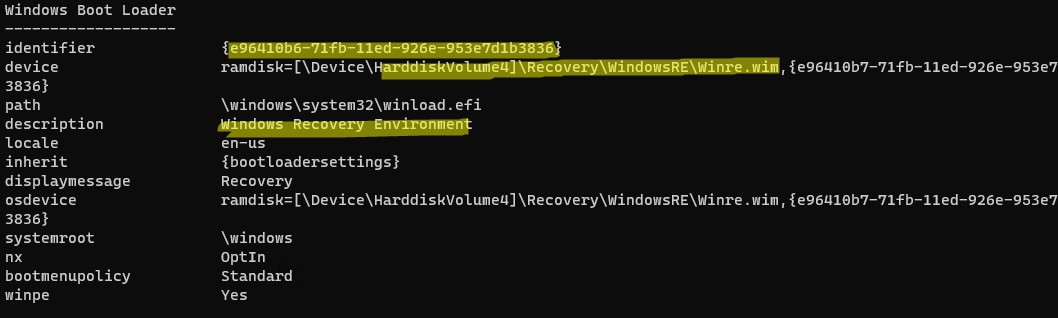
В строке Device указан полный путь к WIM образу среды восстановления. В нашем примере он находится на разделе 4 диска (HarddiskVolume4) по пути \Recovery\WindowsRE\Winre.wim.
Чтобы принудительно указать путь к WIM образу на этом разделе в конфигурации WinRE, выполните команду:
REAGENTC.EXE /setreimage /path \\?\GLOBALROOT\device\harddisk\partition4\Recovery\WindowsRE
Если этот раздел существует, можно привязать эту запись загрузчика для загрузки WinRe в качестве среды восстановления для текущей системы. Скопируйте GUID найденной записи и замените его в следующей команде:
bcdedit /set recoverysequence
Примечание. Если вы используете мультизагрузку, имейте в виду, что каждая ОС будет добавлять в Microsoft Boot Manager собственную запись для среды Windows Recovery Environment. Здесь важно не запутаться в них.
Убедитесь, что файл Winre.wim находится по указанному пути. Как правило, он хранится в одном из следующих местоположений (папки скрытые): каталоге C:\Windows\System32\Recovery, на отдельном скрытом разделе Recovery Partition (или System Reserved), либо на OEM разделе восстановления от производителя (убедитесь, что вы не удаляли OEM раздел восстановления). В нашем примере путь к файлу Recovery Partition.
Затем проверьте путь к wim файлу, который указан в файле ReAgent.xml (находится в каталоге C:\Windows\System32\Recovery либо в каталоге Recovery на разделе восстановления).
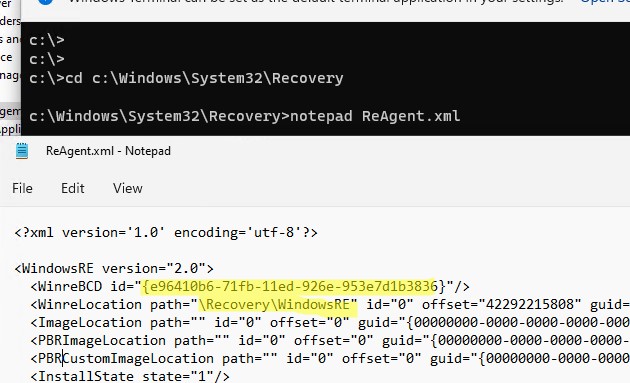
Отключите и включите WinRE еще раз:
reagentc /disable
reagentc /enable
Пересоздать среду восстановления Windows
Если вы не нашли файла Winre.wim ни в одном из стандартных каталогов, попробуйте найти его поиском с помощью файлового менеджера или такой командой:
dir /a /s c:\winre.wim

Совет. Не забудьте поискать данный файл и на скрытых разделах, которым нужно предварительно назначить букву диска.
Если вы нашли файл, скопируйте в стандартное местоположение его следующими командами:
attrib -h -s c:\Recovery\xxxx\winre.wim
xcopy /h c:\Recovery\xxxx\winre.wim c:\Windows\System32\Recovery
Если на диске отсутствует WIM образ WinPE, вы можете скопировать его с компьютера с аналогичной версией Windows (версия и битность ОС должна совпадать), или с установочного диска / загрузочной USB флешки с Windows.
В нашем примере у нас есть установочный ISO образ с Windows.
Откройте ISO образ помощью 7-Zip, выберите файл \sources\install.wim (или install.esd) и извлеките файлы \Windows\System32\Recovery\Winre.wim и ReAgent.xml в каталог c:\Windows\System32\Recovery. Оригинальный файл boot.sdi можно скопировать из папки \Windows\Boot\DVD.
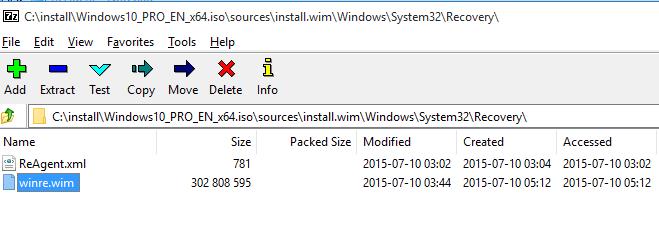
Можно заменить стандартный образ winre.wim на более продвинутый образ восстановления DART, в котором есть дополнительные утилиты, полезные для диагностирования и исправления проблем с Windows.
Удалите файл ReAgent.xml со старой конфигураций WinRE:
ren C:\Windows\System32\Recovery\ReAgent.xml ReAgent_backup.xml
Замените путь к файлу winre.wim в конфигурации Recovery Agent:
reagentc /setreimage /path C:\windows\system32\recovery
REAGENTC.EXE: Operation Successful.
Если файл winre.wim отсуствует в целевом каталоге, команда вернет ошибку:
REAGENTC.EXE: No valid image found in the specified path.
Осталось включить Windows Recovery Agent командой:
В данном случае файлы среды восстановления будут хранится на системном диске C:.
 Предыдущая статья Следующая статья
Читайте далее в разделе Windows 10 Windows 11 Windows Server 2019

Компьютер неожиданно перезагрузился, или возникла непредвиденная ошибка
Windows не видит компьютеры в сетевом окружении
Ошибка: не найден сетевой путь в Windows (0x80070035)
Восстановление загрузчика BCD и записи MBR в Windows 10/ 11
Невозможно найти среду восстановления Windows 10


- Откройте параметры папок в меню Вид
- Далее Параметры
- Затем Изменить параметры папок и поиска
- Вкладка Вид снять галочку Скрывать защищенные системные файлы
- Установить отметку Показывать скрытые файлы, папки и диски
- Зайдите в папку C:\Windows\System32\Recovery
- Нужно посмотреть есть ли файл Winre.wim
Если Файл Winre.wim есть в папке Recovery
- Тогда запускаем командную строку от имени администратора
- Вводим две команды (после каждой нажимаем Enter)
- reagentc /setreimage /path C:\windows\system32\recovery
- reagentc /enable
Если Файл Winre.wim отсутствует в папке Recovery
- Скачайте образ ISO Windows 10 Бесплатной программой
- Cмонтируйте виртуальный диск на компьютере с помощь бесплатной программы Daemon Tools
- Или подключите флешку с Windows 10 компьютеру
- В папке sources найдите файл install.wim или install.esd
- Откройте его с помощью архиватора
- Перейдите в папке Windows\System32\Recovery или 1\Windows\System32\Recovery\
- Извлеките файл Winre.wim
- Скопируйте его в C:\Windows\System32\Recovery ваш компьютер
- Запускаем командную строку от имени администратора
- Вводим две команды (после каждой нажимаем Enter)
- reagentc /setreimage /path C:\windows\system32\recovery
- reagentc /enable
Способы запуска среды восстановления Windows 10
Операционная система Windows независимо от её сборки не всегда работает стабильно и время от времени преподносит неожиданные «сюрпризы» в виде сбоев и ошибок, которые могут, в том числе спровоцировать отказ ОС. При этом не обязательно идти на крайние меры и переустанавливать Windows, восстановить корректную работу операционной системы можно и из среды восстановления.
Запуск набора инструментов Windows Recovery Environment (WinRE), включённого в «оконную» ОС, позволяет диагностировать и восстанавливать работоспособность системы путём использования различных вариантов загрузки, ввода специальных команд в командной строке или прочих доступных средств.
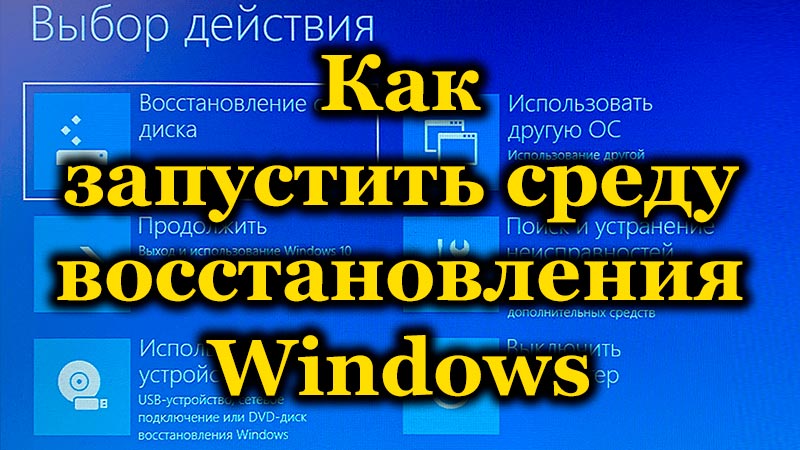
В среде восстановления можно решить многие проблемы, связанные с отсутствием или повреждением системных файлов, драйверов, повреждением загрузчика, некорректными записями реестра и т. д. Используется WinRE с разными целями и запуск возможен как при работающей ОС, так и тогда, когда старт системы невозможен. Рассмотрим несколько вариантов входа в Windows Recovery.
Простой запуск среды восстановления Windows 10 в «Параметрах»
Самый простой способ на «Десятке» – использование стандартного приложения «Параметры» (в ранних версиях ОС недоступно), частично предлагающее те же функции, что и «Панель управления».
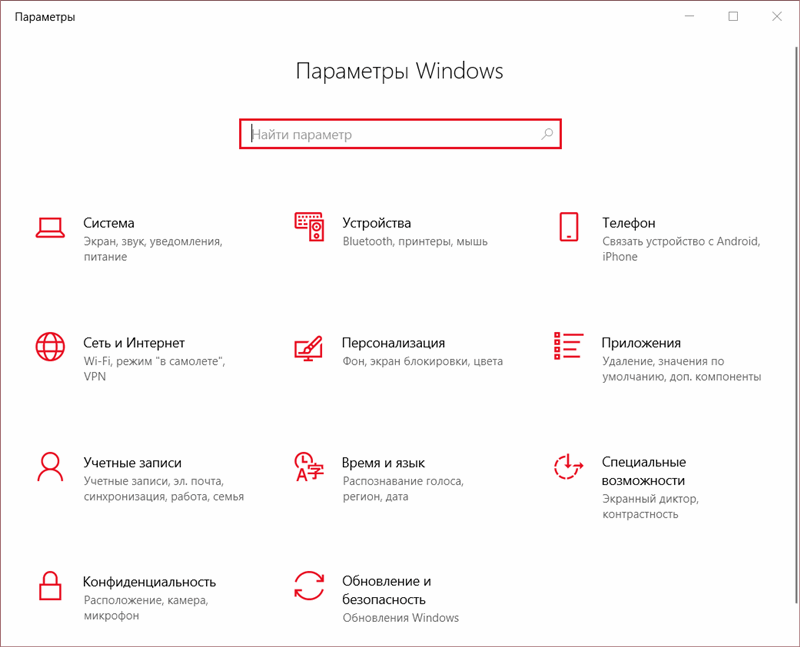
Как войти в среду восстановления ОС Windows 10:
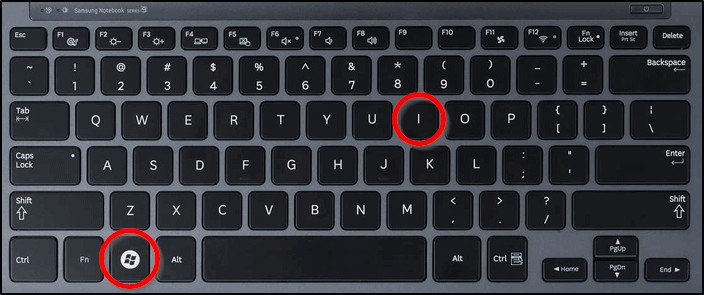
- Идём в «Параметры». Перейти к приложению можно через «Пуск», нажав значок шестерёнки, а также из Проводника или, применив комбинацию клавиш Win+I.
- Переходим к разделу «Обновление и безопасность» и в левом меню выбираем «Восстановление».
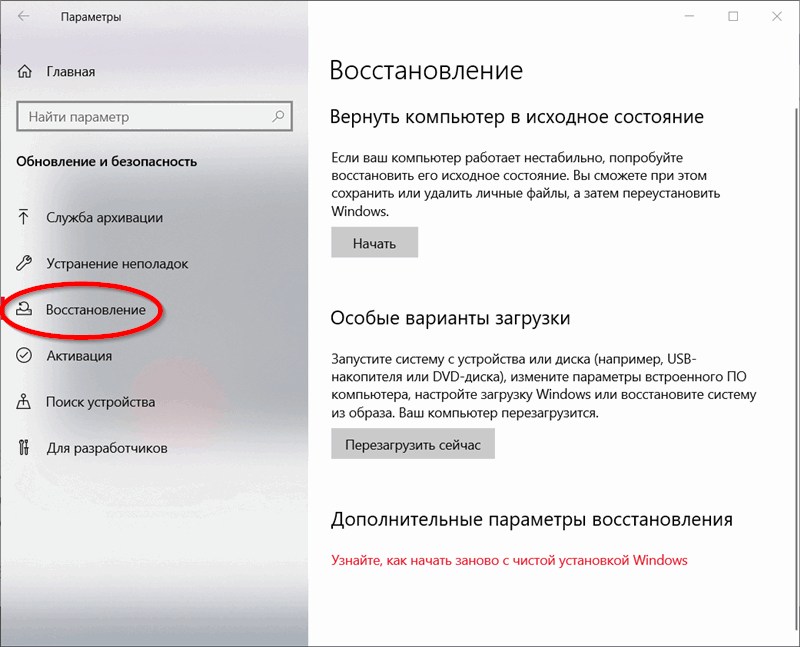
- В блоке «Особые варианты загрузки» жмём кнопку «Перезагрузить сейчас» и дожидаемся окончания процесса.
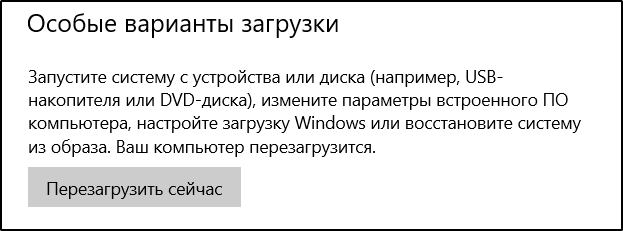
- После того, как устройство перезагрузится, будет выполнен запуск Windows Recovery, где можно использовать нужные инструменты диагностики и устранения неисправностей.
Способ зайти в среду восстановления с экрана блокировки
Воспользоваться системными средствами исправления сбоев и ошибок WinRE можно также в том случае, когда система не загружается.
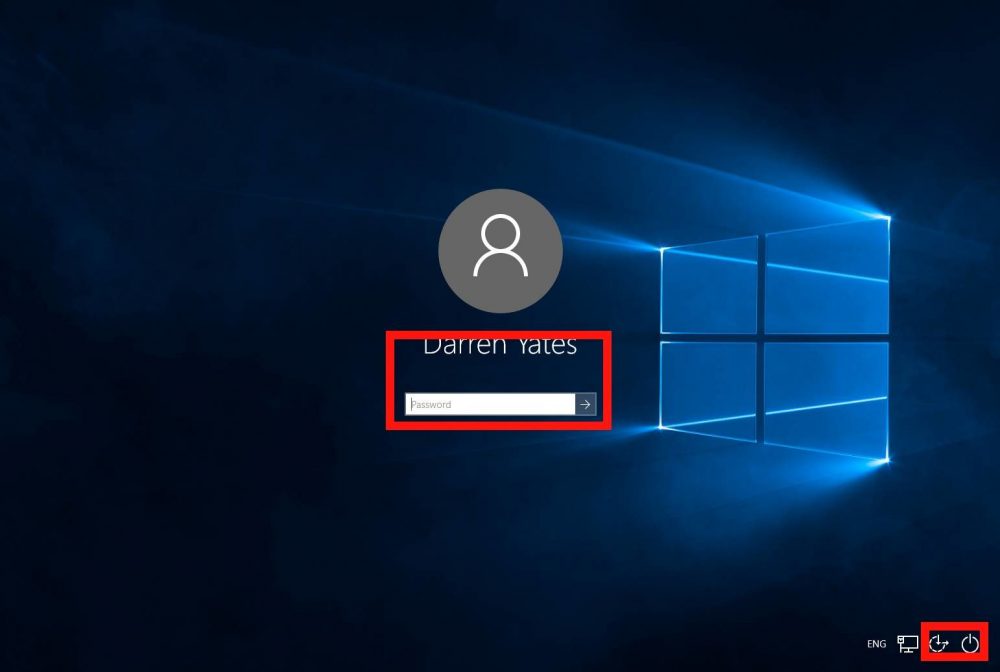
Запуск среды восстановления Windows возможен с экрана блокировки ОС:
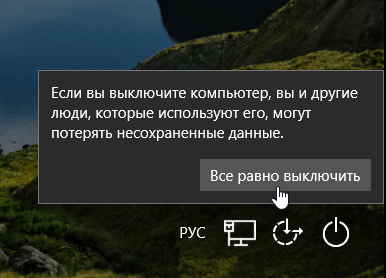
- На экране приветствия, появляющемся при входе в учётную запись пользователя, в нижнем правом углу жмём по значку в виде кнопки питания и, удерживая клавишу Shift, выбираем опцию перезагрузки.
- Игнорируем предупреждающее оповещение о вероятности потери несохраненных данных, нажимаем «Всё равно перезагрузить», что даёт возможность попасть в среду восстановления Windows.
Обычно всё загружается без проблем и инструменты, позволяющие реанимировать систему готовы к работе, но в отдельных ситуациях, обычно при попытке сброса ОС к заводским настройкам, совершить процедуру не удаётся по причине появления ошибки. Сообщение «Невозможно найти среду восстановления» свидетельствует о том, что образа WinRE нет в Windows 10 или же он был повреждён. Для исправления ошибки можно воспользоваться нижеприведённым методом.
Что делать, если невозможно найти среду восстановления
Если раздел восстановления не был удалён с накопителя устройства (HDD или SSD), достаточно будет включить WinRE, для чего нужно задействовать командную строку от имени администратора, где необходимо задать команду reagentc /enable и нажать Enter. Система оповестит, что процедура прошла успешно и тогда наша миссия выполнена, но если же появилось уведомление о том, что образ среды WinRE не был найден, придётся заняться его восстановлением:
- Идём в Проводник и настраиваем видимость скрытых элементов.

- Переходим в системную папку по адресу C:\Windows\System32\Recovery и проверяем наличие файла Winre.wim.

- Если его нет, монтируем образ ISO с Windows 10 или подключаем внешний носитель с записанной на нём системой. Затем в каталоге «sources» открываем, используя архиватор, файл install.wim или install.esd, находим здесь папку Windows\System32\Recovery, где и берём элемент Winre.wim, копируем его в одноимённую папку на компьютере.
- Когда файл будет в наличии, в командной строке, запущенной от имени администратора задаём команды:
reagentc /setreimage /path C:\windows\system32\recovery
reagent /enableОшибка должна исчезнуть и вы сможете полноценно пользоваться инструментами Windows RE.
Использование среды восстановления с загрузочного накопителя
На случай внезапных неприятностей с операционной системой, а она может перестать загружаться даже в безопасном режиме, лучше всегда иметь под рукой загрузочную флешку или диск с образом ОС, откуда можно при необходимости также переустановить операционную систему. Это может быть также диск восстановления, который содержит все необходимые файлы и тоже создаётся заранее. Неплохо иметь в арсенале и накопитель с портативными утилитами для диагностики и устранения неисправностей, папка с таким софтом может быть также добавлена на загрузочную флешку с Windows RE. С помощью такого накопителя можно запустить среду восстановления Windows 7, 10 или другой версии, после чего восстановить ОС в исходное состояние, откатить к контрольной точке (она должна быть создана заранее), а также выполнять прочие действия. Загрузочный накопитель понадобится, в том числе в ситуации, когда среда восстановления Windows 10 не найдена.
Итак, следующий способ подразумевает использование диска или USB-флешки для запуска WinRE. Рассмотрим, как запустить среду восстановления с загрузочного носителя Windows 10:
- Загружаемся с накопителя, выставив необходимые настройки в BIOS/UEFI.
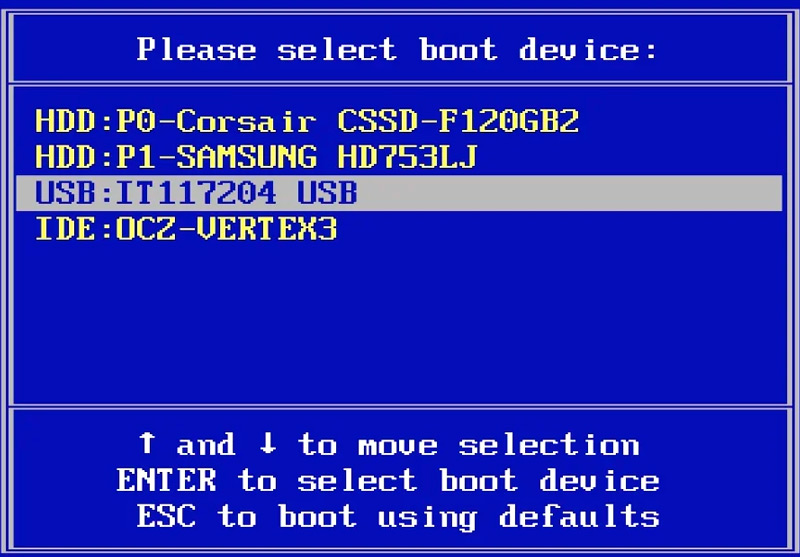
- Жмём «Далее» в первом окне установки Windows.
- В следующем окне в нижнем левом углу нажимаем «Восстановление системы».
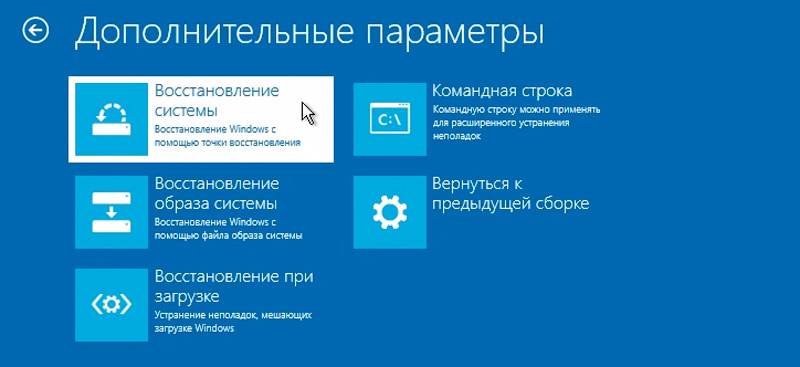
- Выбираем нужную операционную систему из установленных и жмём «Далее».
- Эти действия позволяют попасть в среду восстановления Windows
В зависимости от того, работоспособна ОС или нет, вы можете выбрать любой из предоставленных способов запуска WinRE и восстановить систему, чтобы наладить её полноценное функционирование.