Как правильно искать в Google
Наверняка вы не одни раз слышали о таком замечательном поисковике, как Google. Полагаю, вам не раз приходилось его использовать, когда вы хотел что-нибудь узнать. Вот только находили ли вы то, чего хотели? Если вы так же часто как и я ищете ответы в Google, я думаю, вам будет полезна эта статья, потому что она расчитана сделать ваш поиск более быстрым и эффективным. Итак, для начала немного истории…
Google — искажённое написание английского слова «googol», придуманного Милтоном Сироттой, племянником американского математика Эдварда Кайзера, для обозначения числа, состоящего из единицы и ста нулей. Сейчас же имя Google носит лидер поисковых машин интернета, разработанный Google Inc.
Google занимает более 70% мирового рынка, а значит, семь из десяти находящихся в сети людей обращаются к его странице в поисках информации в интернете. Cейчас регистрирует ежедневно около 50 млн. поисковых запросов и индексирует более 8 миллиардов веб-страниц. Google может находить информацию на 101 языке. Google на конец августа 2004 года состояла из 132 тыс. машин, расположенных в разных точках планеты.
Google использует интеллектуальную технику анализа текстов, которая позволяет искать важные и вместе с тем релевантные страницы по вашему запросу. Для этого Google анализирует не только саму страницу, которая соответствует запросу, но и страницы, которые на нее ссылаются, чтобы определить ценность этой страницы для целей вашего запроса. Кроме того, Google предпочитает страницы, на которых ключевые слова, введенные вами, расположены недалеко друг от друга.
Интерфейс Google содержит довольно сложный язык запросов, позволяющий ограничить область поиска отдельными доменами, языками, типами файлов и т. д. Использование некоторых операторов этого языка позволяет сделать процесс поиска необходимой информации более гибким и точным. Рассмотрим некоторые из них.
Логическое «И» (AND):
По умолчанию при написании слов запроса через пробел Google ищет документы, содержащие все слова запроса. Это и соответствует оператору AND. Т.е. пробел равносилен оператору AND.
Например:
Кошки собаки попугаи зебры
Кошки AND собачки AND попугаи AND зебры
(оба запроса одинаковы)
Логическое «ИЛИ» (OR):
Пишется с помощью оператора OR. Обратите внимание, что оператор OR должен быть написан заглавными буквами. Относительно недавно появилась возможность написания логического «ИЛИ» в виде вертикальной черты ( | ), подобно тому, как это делается в Яндексе. Используется для поиска с несколькими вариантами необходимой информации.
Например:
Таксы длинношерстные OR гладкошерстные
Таксы длинношерстные | гладкошерстные
(оба запроса одинаковы)
. Необходимо помнить, что запросы в Google не чувствительны к регистру! Т.е. запросы Остров Гренландия и остров гренландия будут абсолютно одинаковы.
Оператор «Плюс» (+):
Бывают ситуации, когда надо принудительно включить в текст какое-либо слово, которое может иметь варианты написания. Для этого используется оператор «+» перед обязательным словом. Предположим, если у нас запрос Один дома I, в результате запроса у нас появится ненужная информация об «Один дома II», «Один дома III» и совсем немного про «Один дома I». Если же у нас запрос вида Один дома +I, в результате будет информация только о фильме «Один дома I».
Например:
Газета +Заря
Уравнение Бернулли +математика
Исключение слов из запроса. Логическое «НЕ» (-):
Как известно, информационный мусор часто встречается при составлении запроса. Чтобы его удалить, стандартно используются операторы исключения – логическое «НЕ». В Google такой оператор представлен знаком «минус». Используя этот оператор, можно исключать из результатов поиска те страницы, которые содержат в тексте определенные слова. Используется, как и оператор «+», перед исключаемым словом.
Например:
Журавль колодец -птица
Мертвые души -роман
Поиск точной фразы («»):
Искать точную фразу на практике требуется либо для поиска текста определенного произведения, либо для поиска определенных продуктов или компаний, в которых название или часть описания представляет собой стабильно повторяющееся словосочетание. Чтобы справиться с такой задачей при помощи Гугла, требуется заключить запрос в кавычки (имеются в виду двойные кавычки, которые применяются, например, для выделения прямой речи).
Например:
Произведение «Тихий дон»
«На дворе было холодно, хотя это и не мешало Борису осуществить запланированное»
. Кстати, Google позволяет вводить в сторку запроса не более 32 слов!
Усечение слова (*):
Иногда требуется искать информацию о словосочетании слов, в котором неизвестно одно или несколько слов. Для этих целей вместо неизвестных словв используется оператор «*». Т.е. «*» — любое слово или группа слов.
Например:
Мастер и *
Леонардо * Винчи
Оператор cache:
Поисковая машина хранит версию текста, которая проиндексирована поисковым пауком, в специальном хранилище в формате, называемом кэшем. Кэшированную версию страницы можно извлечь, если оригинальная страница недоступна (например, не работает сервер, на котором она хранится). Кэшированная страница показывается в том виде, в котором она хранится в базе данных поисковой машины и сопровождается надписью наверху страницы о том, что это страница из кэша. Там же содержится информация о времени создания кэшированной версии. На странице из кэша ключевые слова запроса подсвечены, причем каждое слово для удобства пользователя подсвечено своим цветом. Можно создать запрос, который сразу будет выдавать кэшированную версию страницы с определенным адресом: cache: адрес_страницы, где вместо «адрес_страницы» — адрес сохраненной в кэше страницы. Если требуется найти в кэшированной странице какую либо информацию, надо после адреса страницы через пробел написать запрос этой информации.
Например:
cache:www.bsd.com
cache:www.knights.ru турниры
. Надо помнить, что пробела между «:» и адресом страницы быть не должно!
Опаратор filetype:
Как известно, Google индексирует не только html страницы. Если, к примеру, понадобилось найти какую-нибудь информацию в отличном от html типе файла, можно воспользоваться оператором filetype, который позволяет искать информацию в определенном типе файлов (html, pdf, doc, rtf. ).
Например:
Спецификация html filetype:pdf
Сочинения filetype:rtf
Оператор info:
Оператор info позволяет увидеть информацию, которая известна Google об этой странице.
Например:
info:www.wiches.ru
info:www.food.healthy.com
Оператор site:
Этот оператор ограничивает поиск конкретным доменом или сайтом. То есть, если сделать запрос: маркетинг разведка site:www.acfor-tc.ru, то результаты будут получены со страниц, содержащих слова «маркетинг» и «разведка» именно на сайте «acfor-tc.ru», а не в других частях Интернета.
Например:
Музыка site:www.music.su
Книги site:ru
Оператор link:
Этот оператор позволяет увидеть все страницы, которые ссылаются на страницу, по которой сделан запрос. Так, запрос link:www.google.com выдаст страницы, в которых есть ссылки на google.com.
Например:
link:www.ozone.com
Друзья link:www.happylife.ru
Оператор allintitle:
Если запрос начать с оператора allintitle, что переводится как «все в заголовке», то Google выдаст тексты, в которых все слова запроса содержатся в заголовках (внутри тега TITLE в HTML).
Например:
allintitle: Бесплатный софт
allintitle: Скачать музыкальные альбомы
Оператор intitle:
Показывает страницы, в кoтopыx только то слово, которое стоит непосредственно после оператора intitle, содержится в заголовке, а все остальные слова запроса могут быть в любом месте текста. Если поставить оператор intitle перед каждым словом запроса, это будет эквивалентно использованию оператора allintitle.
Например:
Программы intitle: Скачать
intitle: Бесплатно intitle: скачать софт
Оператор allinurl:
Если запрос начинается с оператора allinurl, то поиск ограничен теми документами, в которых все слова запроса содержатся только в адресе страницы, то есть в url.
Например:
allinurl:rus games
allinurl:books fantasy
Оператор inurl:
Слово, которые расположено непосредственно слитно с оператором inurl, будет найдено только в адресе страницы Интернета, а остальные слова – в любом месте такой страницы.
Например:
inurl:books скачать
inurl:games кряк
Оператор related:
Этот оператор описывает страницы, которые «похожи» на какую-то конкретную страницу. Так, запрос related:www.google.com выдаст страницы со схожей с Google тематикой.
Например:
related:www.ozone.com
related:www.nnm.ru
Оператор define:
Этот оператор выполняет роль своего рода толкового словаря, позволяющего быстро получить определение того слова, которое введено после оператора.
Например:
define: Кенгуру
define: Материнская плата
Оператор поиска синонимов (~):
Если вы хотите найти тексты, содержащие не только ваши ключевые слова, но и их синонимы, то можно воспользоваться оператором «~» перед словом, к которому необходимо найти синонимы.
Например:
Виды ~метаморфоз
~Объектное ориентирование
Оператор диапозона (..):
Для тех, кому приходится работать с цифрами, Google дал возможность искать диапазоны между числами. Для того, чтобы найти все страницы, содержащие числа в неком диапазоне «от — до», надо между этими крайними значениями поставить две точки (..), то есть, оператор диапозона.
Например:
Купить книгу $100..$150
Численность населения 1913..1935
Вот все известные мне операторы языка запросов в Google. Надеюсь, они хоть как-то облегчат вам процесс поиска нужной информации. Во всяком случае, я ими пользуюсь очень часто и могу с уверенностью сказать, что при их использовании я трачу на поиск значительно меньше времени, ежели без них.
Удачи! И да пребудет с тобой Сила.
Гид по поисковым операторам Google

В арсенале SEO-специалиста, существует множество инструментов, которые помогают в поисковой аналитике. Расширенные возможности поиска в Google занимают важное место в этой системе инструментов. В статье я расскажу о том, как правильно их применять на практике, а также дам несколько примеров, которые помогут использовать всю мощь языка запросов Google.

навигация по статье
Что такое поисковые операторы Google?
Это набор команд, основная цель которых — помощь в нахождении релевантной информации — как в поисковой выдаче, так и на конкретном веб-сайте. С их помощью можно существенно уменьшить диапазон поиска и оперативно получить нужную информацию. Использование расширенных поисковых операторов также идеально подойдет для технического SEO-аудита, поможет разобраться как Google видит и индексирует ваш веб-сайт. Ниже приведены основные расширенные операторы, которые необходимо знать каждому опытному веб-мастеру, seo-специалисту, а также контент-менеджеру.
Cache
Этот оператор ценный тем, что используя его можно просмотреть как страница выглядела в прошлом, на момент последнего сканирования Google. Полезно, если нужно проследить изменения «до» и «после» на сайте. Известно, что поисковик сохраняет резервные мгновенные копии каждой веб-страницы на случай, если она станет недоступной. Затем эти страницы образуют кеш Google.
Пример использования: cache:rush-analytics.ru
Allintext
Этот оператор поможет вам сделать выборку страниц по целым фразам, при этом title, текстовые ссылки и url не игнорируются. Оператор ранжирует выдачу по количеству вхождений ключевой фразы в тексте страницы.
Пример использования: allintext:как составить семантическое ядро

Intext
Эффективно используется для поиска по одному слову. Аналогично предыдущему оператору, позволяет находить любые словосочетания, отображаемые на веб-странице в любой области — например в title, теле страницы, в URL, и других областях.
Пример использования: intext:семантика

Inblogtitle
Отличный оператор. Если нужно найти блог с определенным ключевым словом в заголовке title.
Пример использования: inblogtitle:марокко
Allintitle
Аналогичный предыдущему, но больше применяется, если нужно найти страницы с целыми фразами в заголовке title.
Пример использования: allintitle:где отдохнуть в москве

Intitle
Это более узкий оператор, более точный, если можно так выразится, который поможет вам найти более таргетированные результаты для определенных поисковых фраз.
Пример использования: intitle:ключевая фраза

Allinurl
Оператор позволяет найти все страницы, которые содержат заданную ключевую фразу в URL-адресе веб-страницы.
Пример использования: allinurl:поисковая оптимизация
Inurl
Используется для более точных вхождений, если нужно найти одно или два слова в URL сайта.
Пример использования: inurl:рисование портретов
Пример использования: сайт: domanname.com -inurl: https
В последнем примере исключается https: // url, но вы также можете включить его, удалив знак минус. Использование оператора таким образом поможет вам проверить ваш переход http: // на https: //. Это даст вам представление о том, как Google индексирует ваши новые страницы https: //, а не их страницы http: //.
Allinanchor
Оператор позволяет найти сразу несколько слов в анкорах (anchors) — текстовых ссылках , то есть тексте помещенном в теги на сайте.
Пример использования: allinanchor:аудит сайта

Inanchor
Аналогичен предыдущему. Вот только более точный и найдет сайты текст ссылок которых будет содержать точное вхождение для одного ключевого слова.
Пример использования: inanchor:цифровая живопись
Filetype
Отличный способ найти файл с определенным разрешением (например, .jpg, .png .gif и др.). Незаменимый оператор в поиске инфографики, мемов и разных публикаций в pdf.
Пример использования: археология древней греции filetype:pdf

Around()
Если вы хотите найти в тексте два слова, близко стоящих друг к другу используйте данный оператор.
Пример использования: технический аудит AROUND (3) проблемы
Or (I)
Эта команда поможет найти страницы с одним или другим словом отдельно. Если вы хотите найти слова рисования или живопись, но не оба в одном материале, вы можете использовать эту команду. Возможно также применять разделитель I — идентичен OR.
Пример использования: цифровой рисунок or цифровая живопись

&
Данный символьный оператор поможет найти страницы в поиске со словами в пределах одного предложения. Очень полезная функция для конкретных задач.
Пример использования: ядро & wordstat
Присоединяйтесь к
Rush-Analytics уже сегодня
7-ми дневный бесплатный доступ к полному функционалу. Без привязки карты.
Числовой диапазон:
Оператор найдет страницы с определенным числовым значением.
Пример использования: электрочайник 500..1000 рублей
Цитата: «слово»
Используется, если нужно найти на веб-странице точное вхождение определенной фразы в указанном порядке.
Пример использования: «И билет на самолёт с серебристым крылом»
Читайте также: Поиск ниши для сайта
Исключить слова: (-)
Знак минус является символом исключения. Эта команда поможет вам исключить нежелательные слова из поиска. Вы можете исключить и несколько слов, для этого нужно просто добавить дефис возле каждого слова по порядку, или даже целую фразу — для этого нужно взять ее в кавычки «».
Пример использования: семантическое ядро -сайта
Пример использования: николай гоголь -мертвые души -мистика -«русская литература»
Добавить слова: (+)
Вы можете использовать знак «плюс», чтобы добавить слова, которые вы хотите включить в результаты поиска.
Пример использования: контент маркетинг +SEO

Define
Оператор может быть полезным как для копирайтеров так и людей, работающих с контентом, энциклопедическим материалом. Суть его заключается в том, что он ищет точные определения в интернете для введенного вами слова после оператора.
Читайте также: Как оформить текст на сайте
Site:
Очень удобный, многофункциональный оператор. Если вам нужно найти определенный контент на сайте, с заданным ключевым словом — эта команда для вас. Также поможет проверить дубли на странице. Но это не единственное предназначение данного оператора. Site: используется и для проверки индексации — покажет сколько страниц домена есть в поиске Google, для этого достаточно ввести команду: site:домен. Таким образом, оператор незаменим в техническом аудите сайта и выявить ключевые проблемы индексирования.
Пример использования: кластеризация site:rush-analytics.ru
Пример использования: site:rush-analytics.ru
Info
Оператор поможет вывести всю информацию о заданном домене.
Пример использования: info:rush-analytics.ru
Link
Поможет в некотором роде провести аудит беклинков. Покажет страницы в поиске с ссылокой состоящего из заданного домена. Хочу обратить внимание, что оператор не очень точный и показывает много общих, мусорных результатов.
Related:
Полезный оператор, если нужно найти сайты похожей тематики или просто те, у которых похожий контент. В целом, оператор поможет сделать выборку веб-сайтов и даже определить своих конкурентов в поиске. Но внимание: этот оператор срабатывает не для всех доменов, для сайтов с низкоконкурентной или уникальной тематикой может не найти похожих.
Пример использования: related:rush-analytics.ru
Читайте также: Как собрать поисковые подсказки Youtube

Поиск в соцсетях: @ и #
Возможности поисковика очень широкие. Данные операторы помогут найти профиль в социальных сетях по заданному имени или все материалы по определенному #хештегу.
Пример использования: @aridnyk
Пример использования: #жить
Это были основные расширенные операторы Google. Таким образом, используя эти команды, вы сможете быстро провести аудит сайта и выиграть конкуренцию в результатах поиска, получить нужную вам информацию без особого труда или подобрать материалы для написания будущего текста. Конечно, это не весь список, есть множество других другорядных операторов, но мы осветили те, которые больше всего могут понадобится специалисту в его задачах по поисковой аналитике и оптимизации. Стоит также отметить, что в Google действуют некоторые ограничения. Например, максимальное количество слов, которые можно ввести в поиске – 32, а количество выведенных результатов в выдаче – 1000.
По материалам https://www.searchenginejournal.com
Вам также будет интересно:
Как правильно искать в поисковиках Яндекс и Гугл
Сегодня речь пойдет об операторах, которыми люди пользуются, чтобы облегчить поиски, уточнить, найти информацию. Это специальные символы, с помощью которых можно допустить в выдачу новости только за последний год, запросить данные в формате PDF. Пользуясь ими, можно значительно упростить себе жизнь, сократить время, потраченное впустую. Профессионально ими пользуются интернет-маркетологи, специалисты и вебмастера. Список насчитывает сотни команд, которые сложно запомнить. Мы выделили только 48, которые действительно полезны не только в программировании, но и в обычной жизни.
Общие
Они распознаются обоими поисковиками – и Яндекс, и Google. Отличие заключается лишь в том, что первая строго выполняет поставленную перед ней задачу, а вторая может выдавать и другие итоги, если считает их более целесообразными. «Плюс» «+» вводится в строке, чтобы указать на слово, которое должно быть в выдаче. Обычно его ставят перед предлогом, т.к. поисковик его не учитывает. С другой стороны, можно указать на конкретно интересующий пользователя параметр. 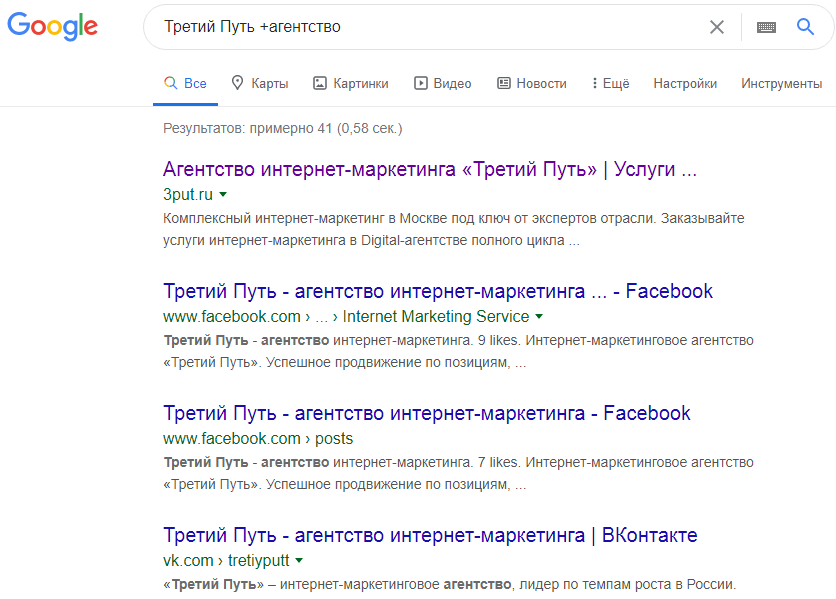 Здесь мы показываем, что нас интересует не философская теория, а конкретное агентство. «Минус» «-» играет противоположную роль. Он исключает обороты, что делает выдачу более чистой. Например, это удобно при поиске информации о фильме. Чтобы боты не предлагали вам его смотреть или скачивать, простой задайте им соответствующую команду.
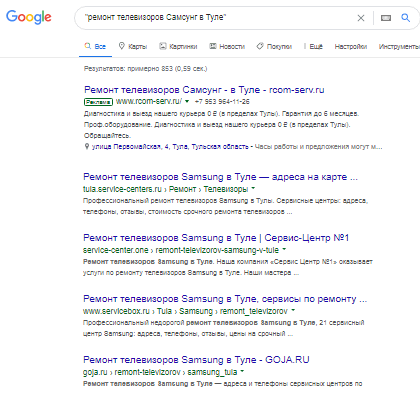
 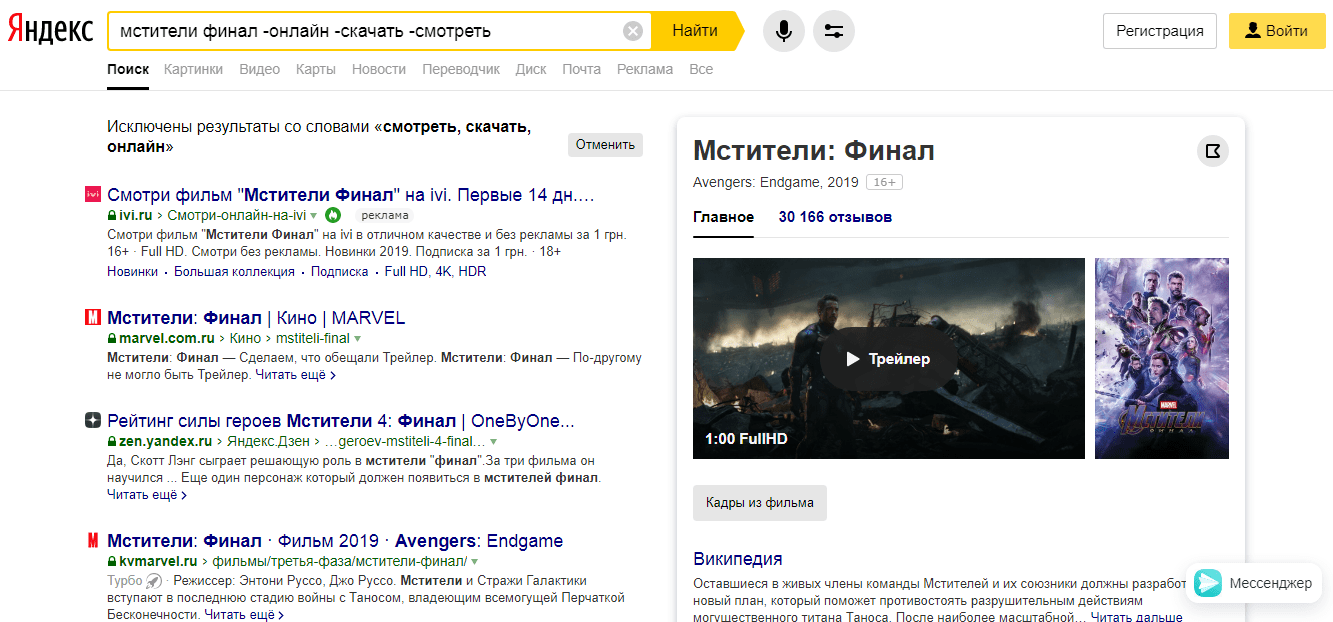 «Кавычки» Они указывают на вхождение всего изречения, которое находится внутри них.
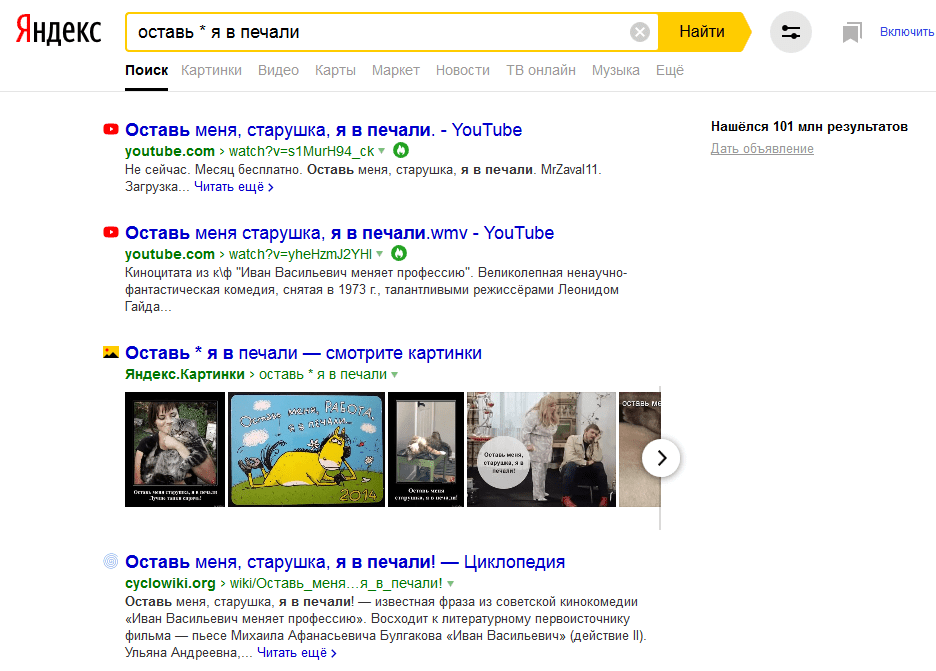
  «Звездочка» Способна заменить сразу несколько слов. Она может стоять самостоятельно или в сочетании с кавычками, дает возможность найти цитату или название, если вы не помните их точно и полностью.
  «Вертикальный делитель» Спецсимвол «|» – аналог «или». Поэтому вам выдадут сразу оба результата.
 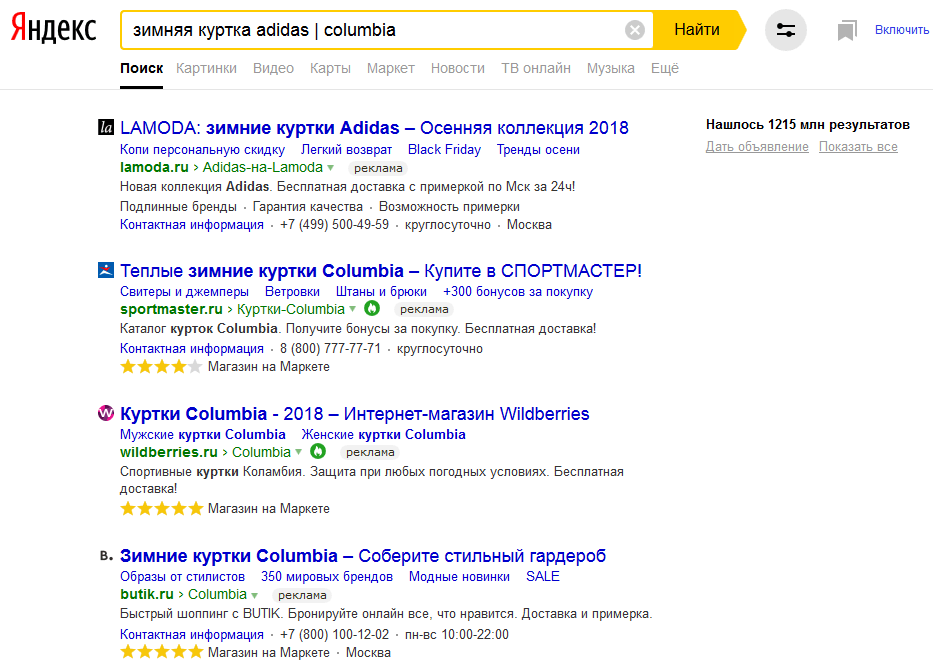 «Тильда» «~» в Яндексе обозначает, что требуется разделить слова на разные предложения. На практике он работает так же, как и «-».
 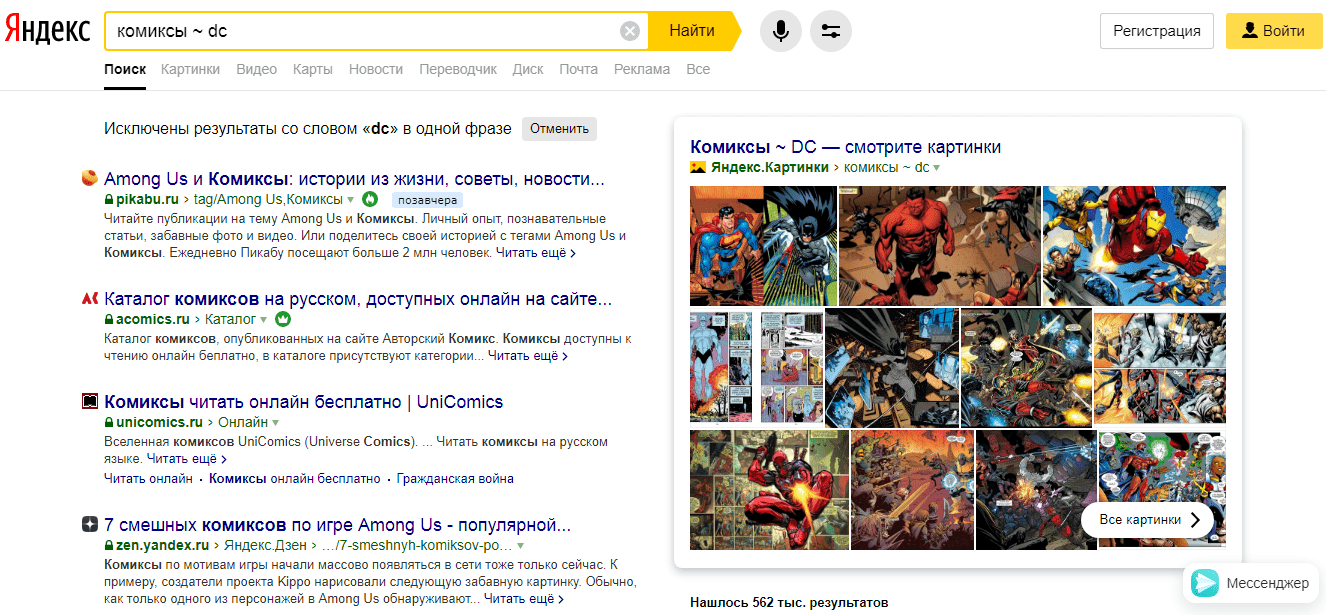 В Гугл ситуация немного другая, здесь эти символы не взаимозаменяемы. Тильда выделяет синонимы, которые можно включить в выдачу. Для примера приведена «еда», синонимы к которой интересуют пользователя, а сам термин – нет.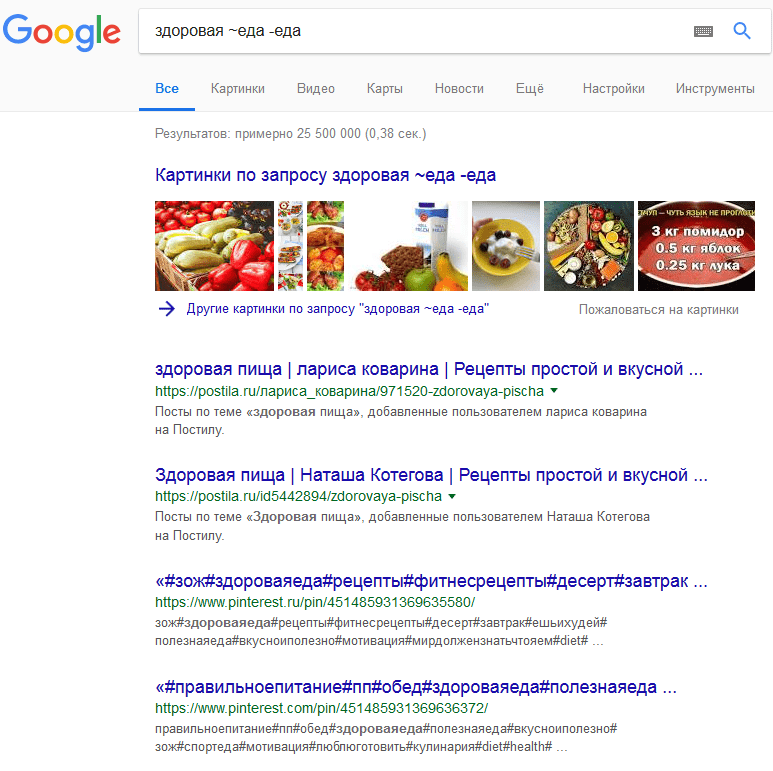
Операторы Яндекса
Все они условно разделены на три группы – документные, недокументированные, логические.
Документные
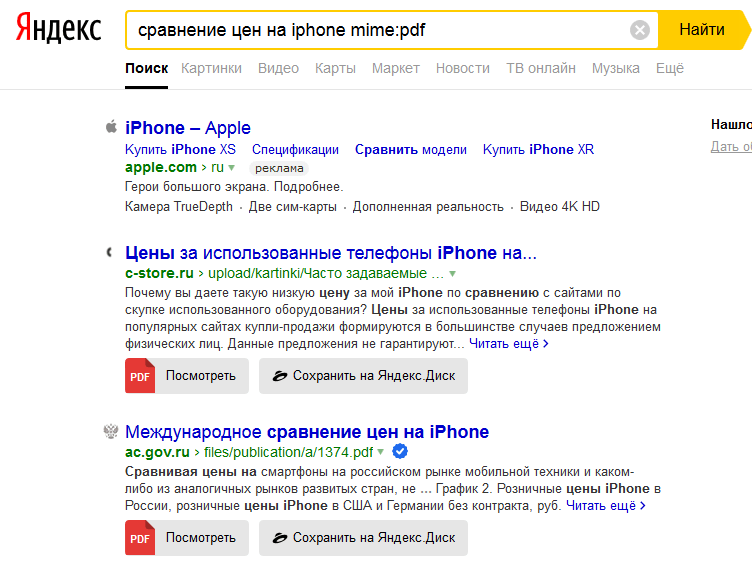
Они подходят для расширенного розыска, это уточняющие спецсимволы, популярные среди сеошников. Они указывают на конкретный тип документа, адрес и пр. В большинстве своем они и так включены в поисковик, но для уверенности можете вводить их отдельно. «title» Выбирает странички, в тайтле которых есть заданное выражение. Для фразы ставятся скобки, а для одного названия специального обозначения не требуется. Чтобы вы сразу могли видеть, в каком контексте употреблено это словосочетание, оно выделяется жирным синим цветом. 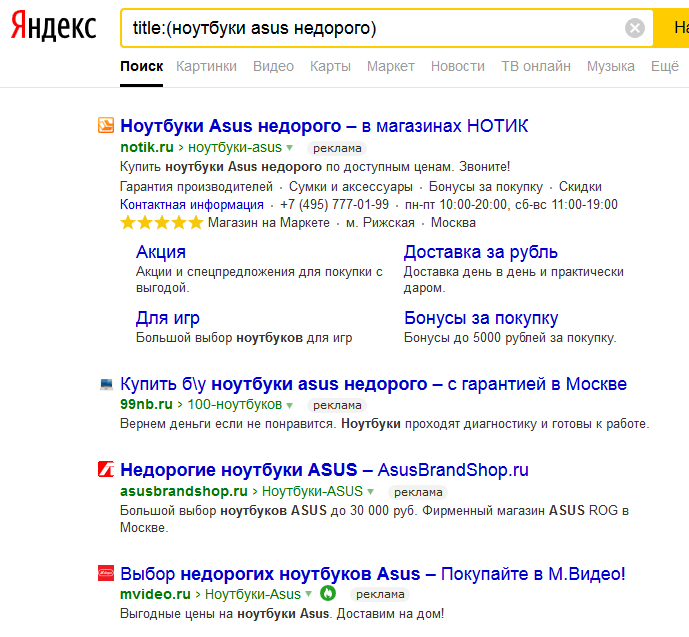 «mime» Выделяет искомый формат файла. Например, PDF.
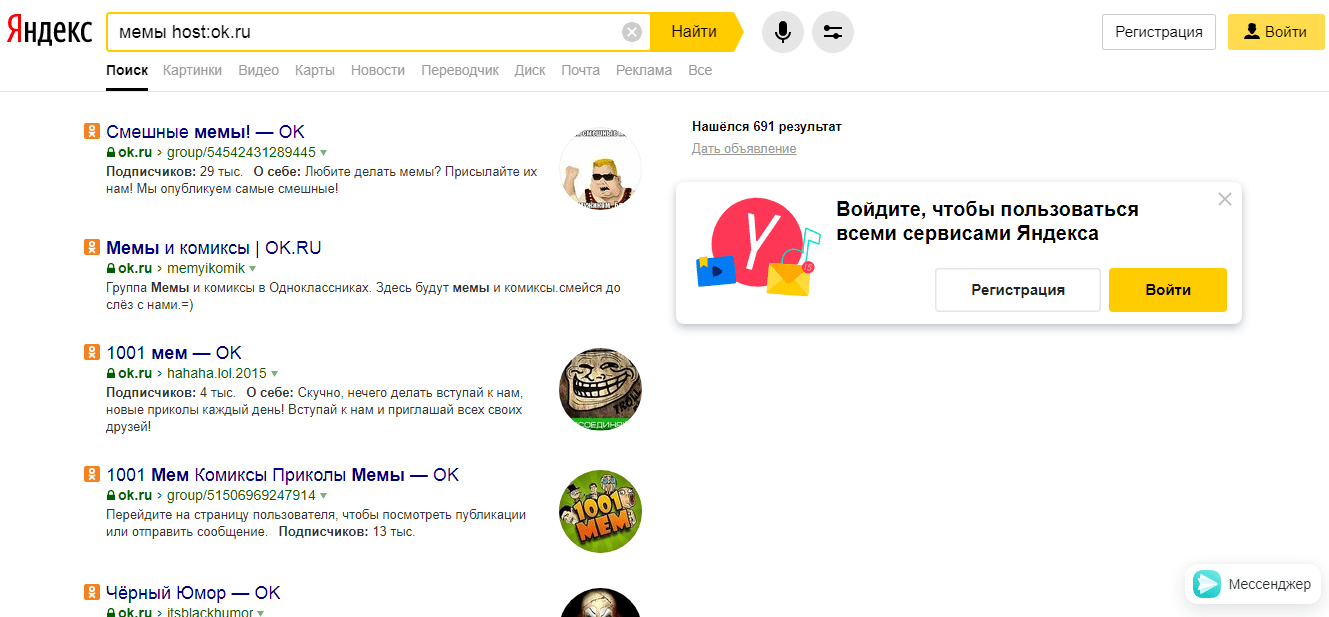
  «host» Показывает, на каком хостинге мониторить документы.
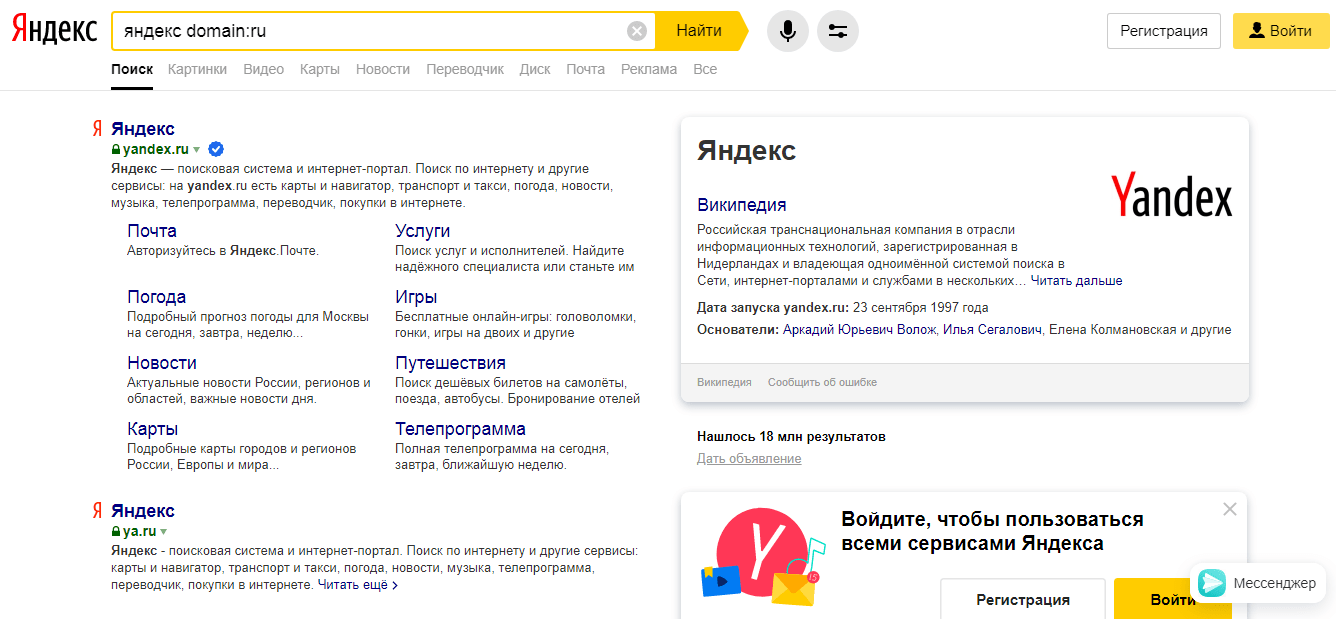
  «domain» Он позволяет искать только на определенном домене.
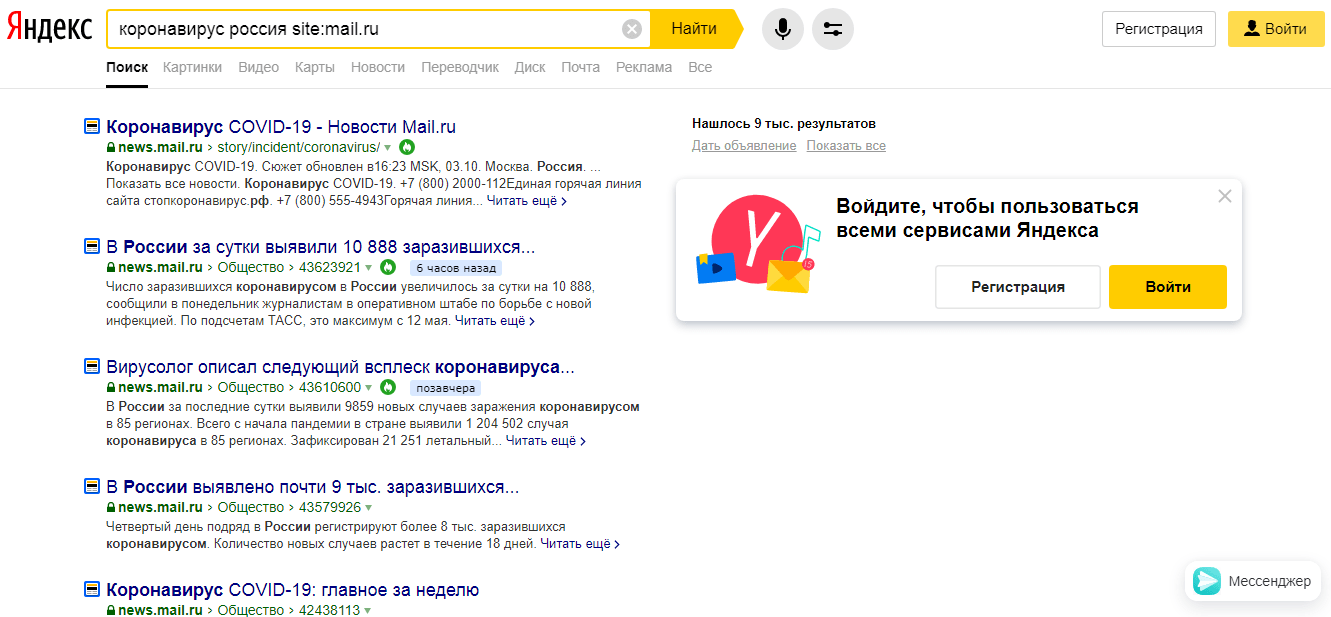
  «site» Ограничивает поисковых ботов одним сайтом, но позволяет разыскивать словосочетание на всех страницах.
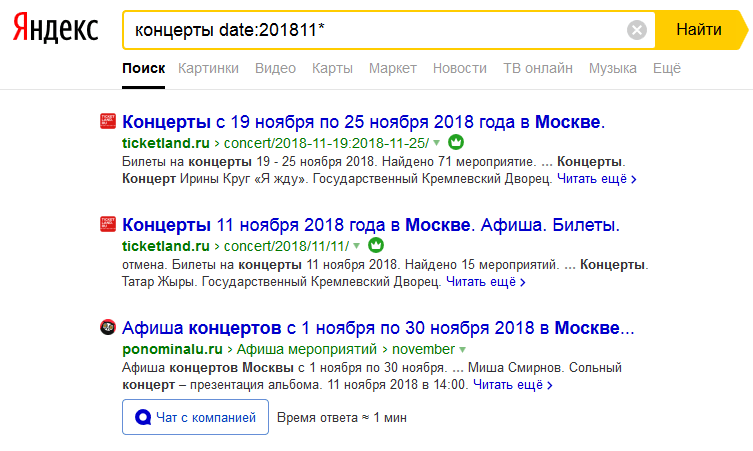
  «date» Можно указать период публикации. Здесь звездочка служит в качестве замены любого числа ноября. Указывается дата в обратном порядке.
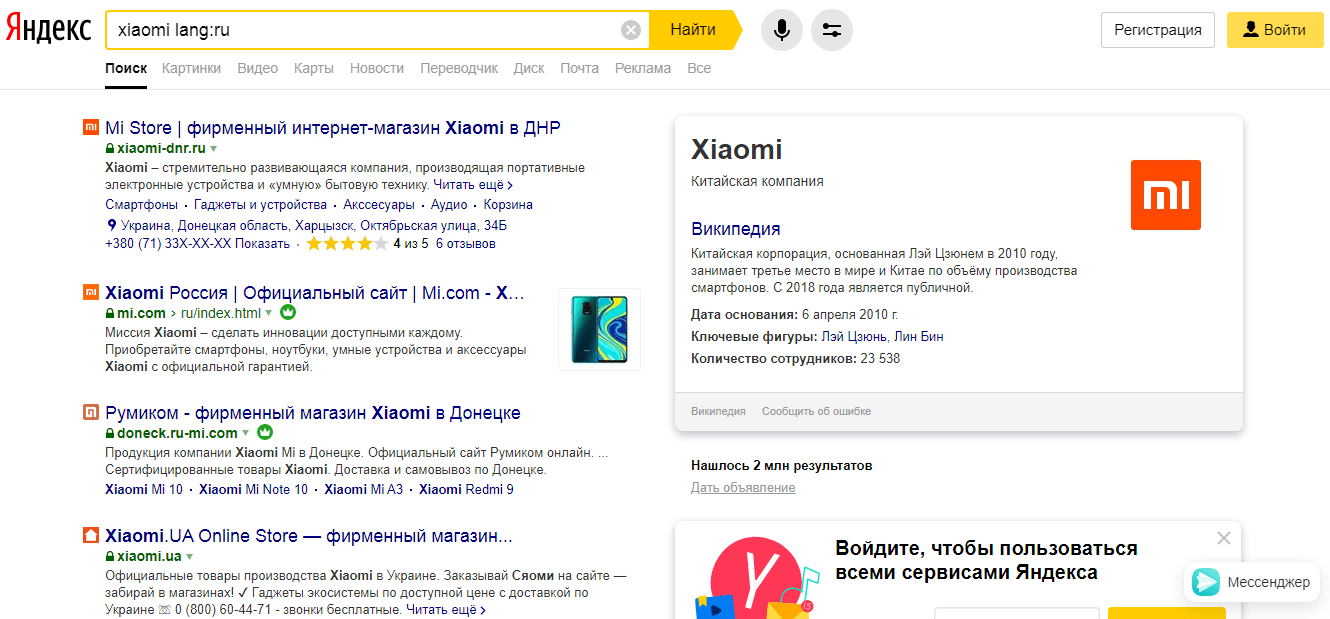
  «lang» Отбирает порталы только с заданным вами языком, независимо от языка, на котором написана реплика.
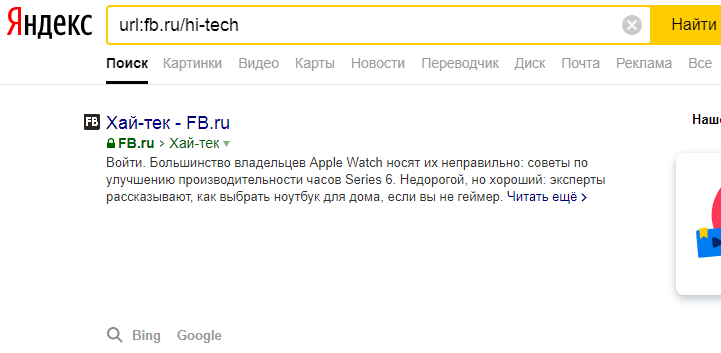
  «url» Этот оператор полезен при контроле индексации. Например, задаем url:fb.ru/hi-tech .
  «inurl» Используя тот же hi-tech, можно отделить сайты, на которых он содержится.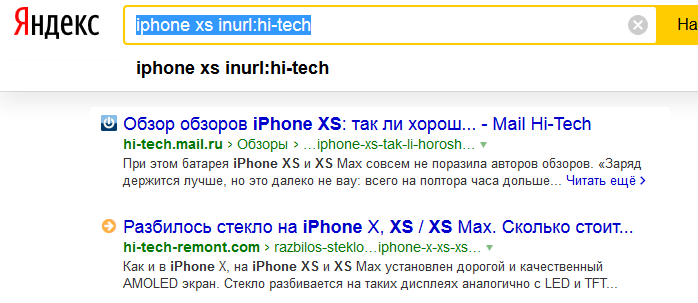
Недокументированные
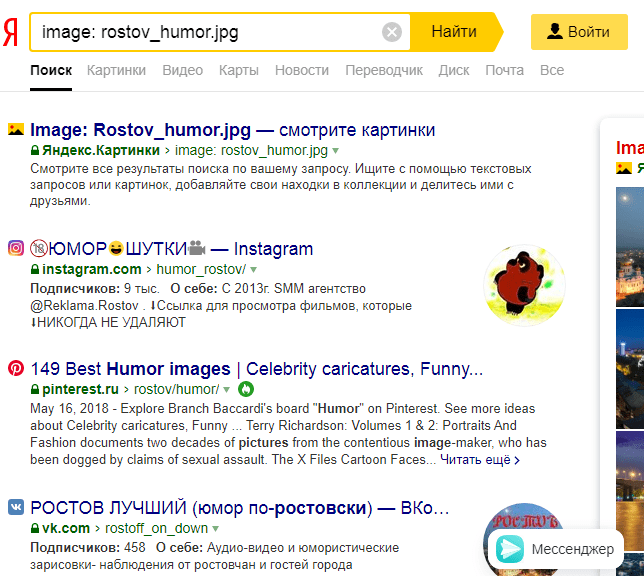
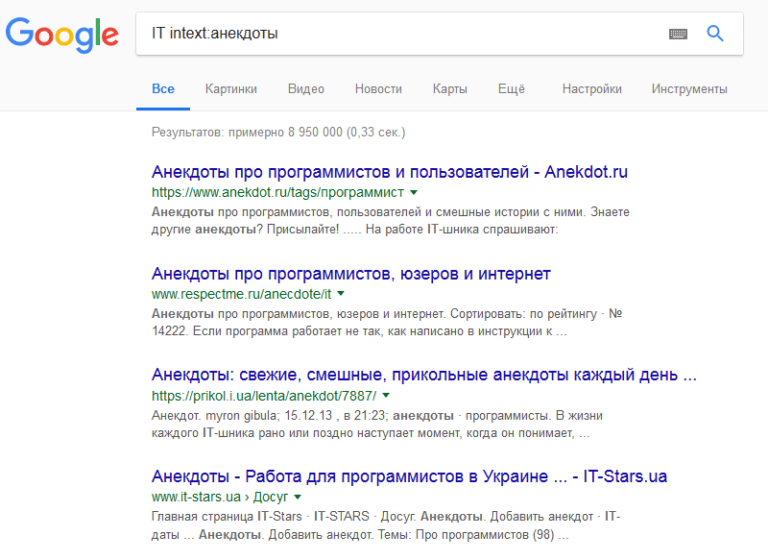
«intext» Здесь будут новости про сисадминистрирование, программирование и т.д., если ввести «IT intext:новости». 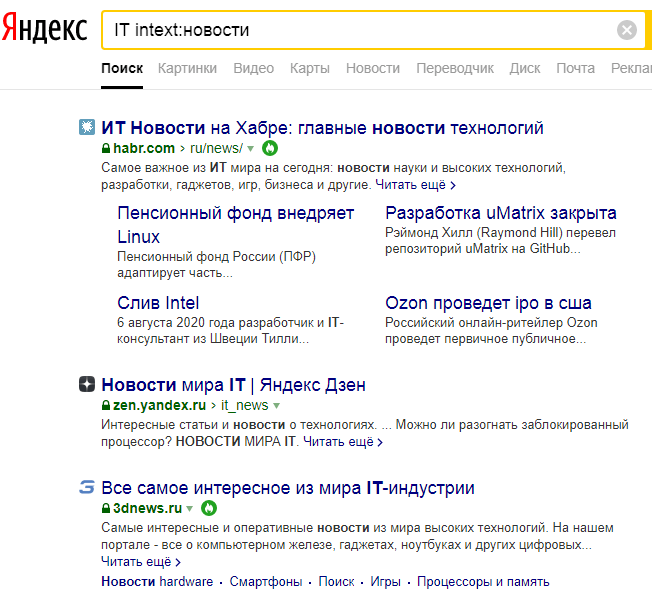 «image» Он подходит для нахождения картинок.
  «anchormus» Выбирает страницы, на которых есть анкорные ссылки на музыку с таким же названием.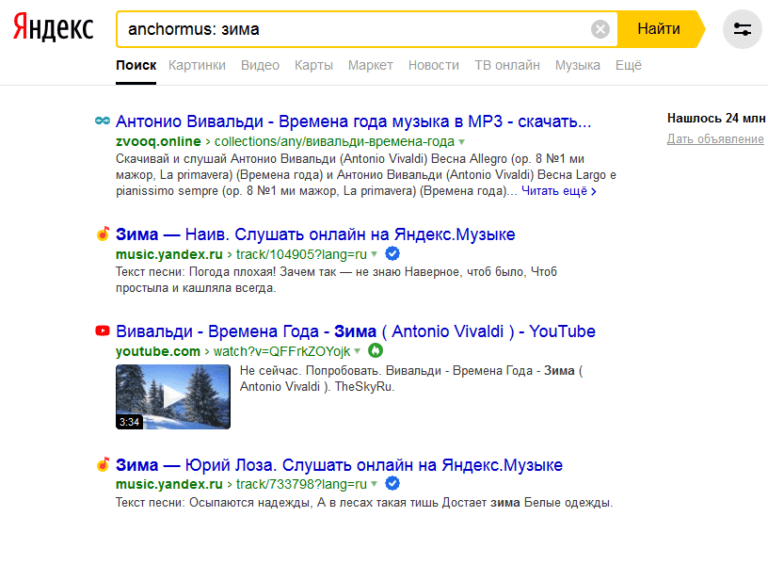
Логические
«!» Учитывается регистр и падеж, ищется строго заданная формулировка. 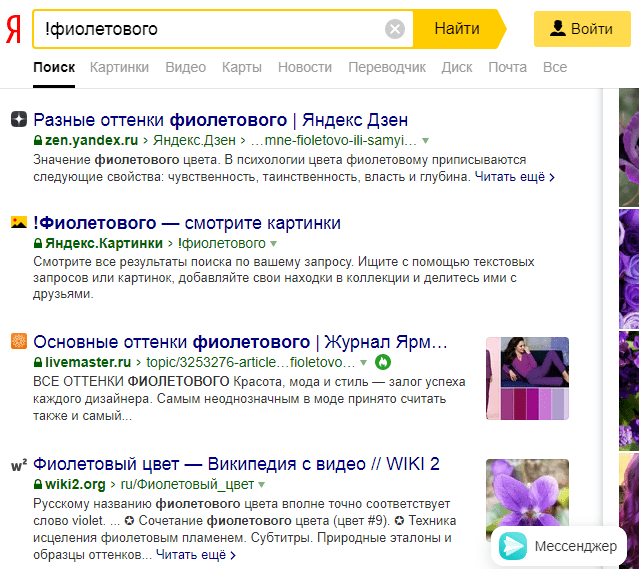 «!!» Позволяет найти страницы, на которых заданный оборот присутствует в любом падеже и форме.
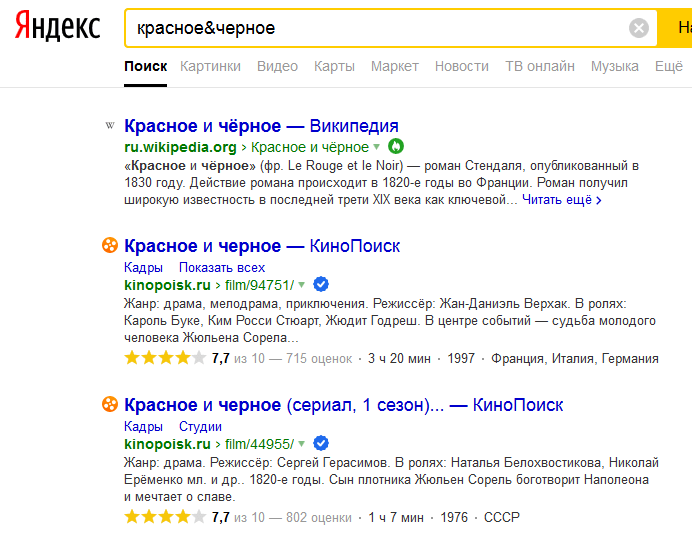
 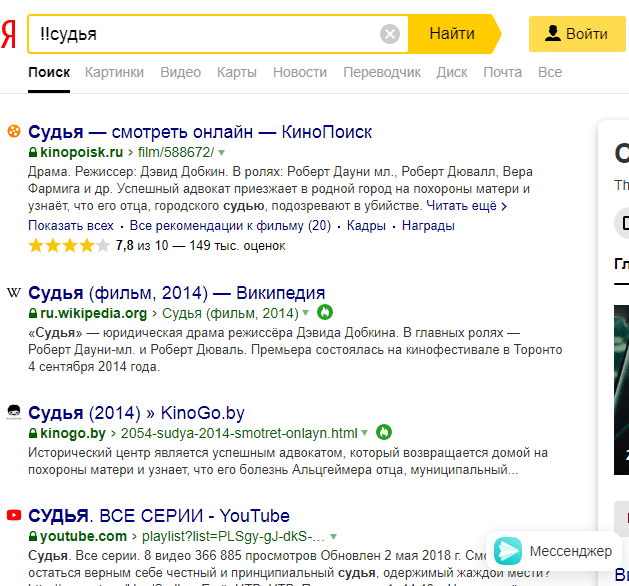 «&» Связывает высказывание в одно предложение.
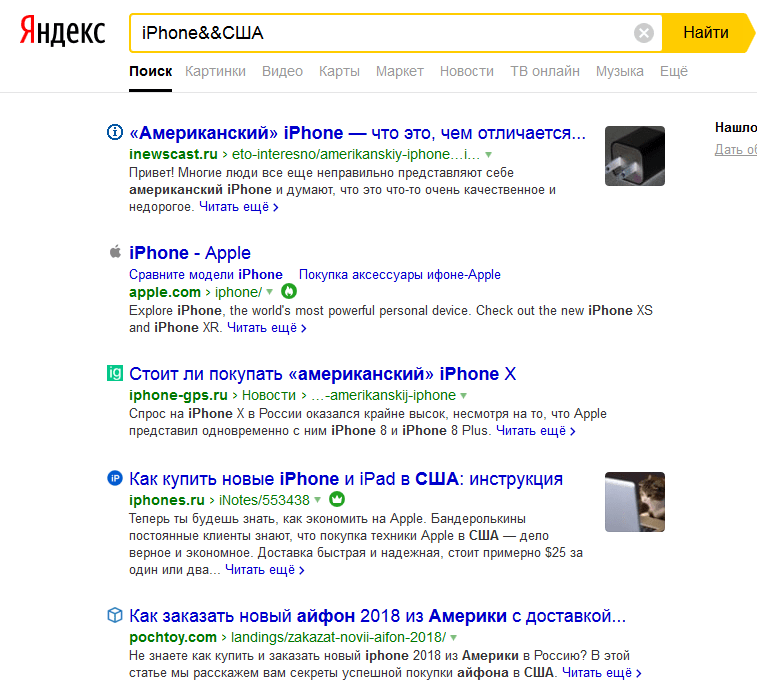
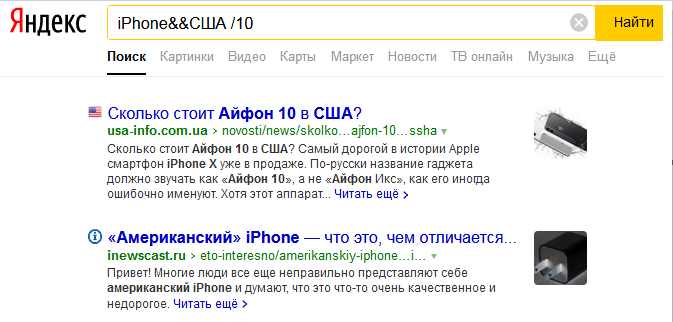
  «&&» Находит компоненты в одном документе.
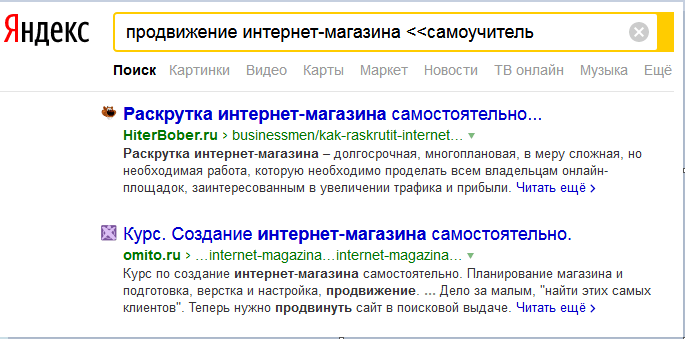
  « Здесь покажутся ссылки, соответствующие вопросу юзера, которые подходят по формулировке до знаков. При этом остальные будут обязательно на открывшейся странице.
  «/n» N – это количество слов, в пределах которых должно быть расположены все части фразы.
 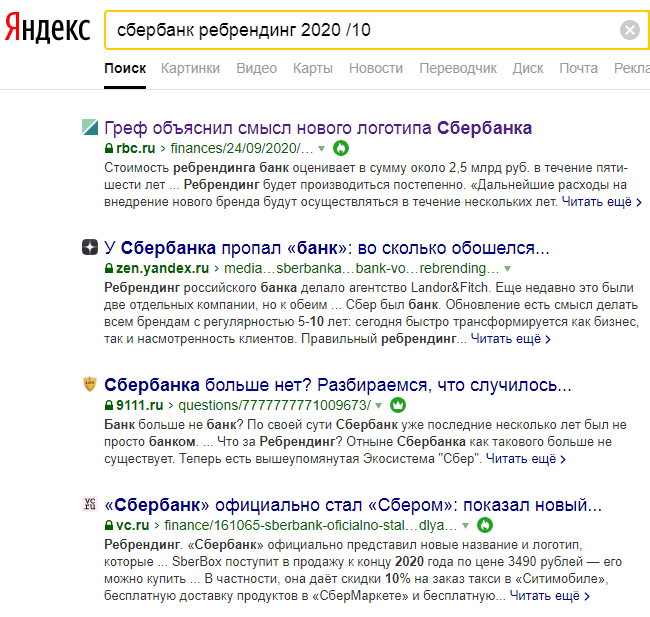 «/(m n)» Здесь можно задать рамки, а не максимальное значение, как в предыдущем случае.
 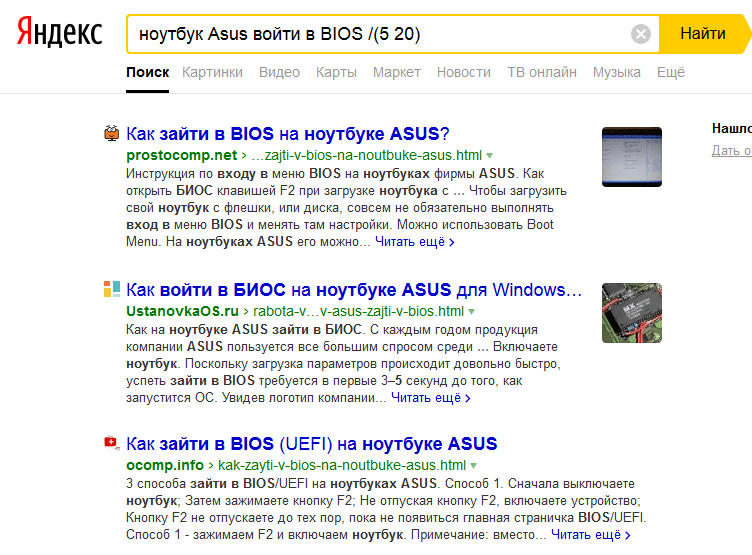 «&& /n« Это касается предложений, цифра показывает их количество.
  «( )» Круглые скобки группируют сложные фразы, ограничивают и выделяют другие спецсимволы.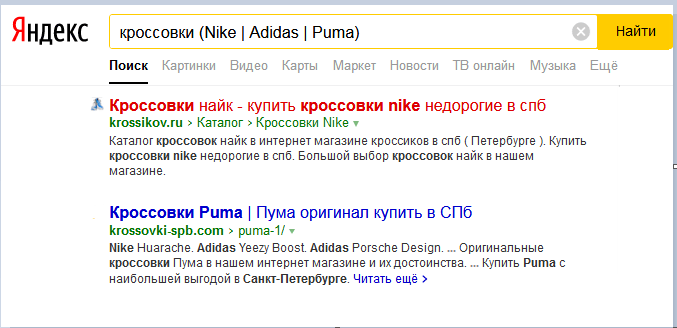
Операторы Google
Документные
«site» Показывает, где искать – сайт или домен. Используется вебмастерами, помогает сделать перелинковку. 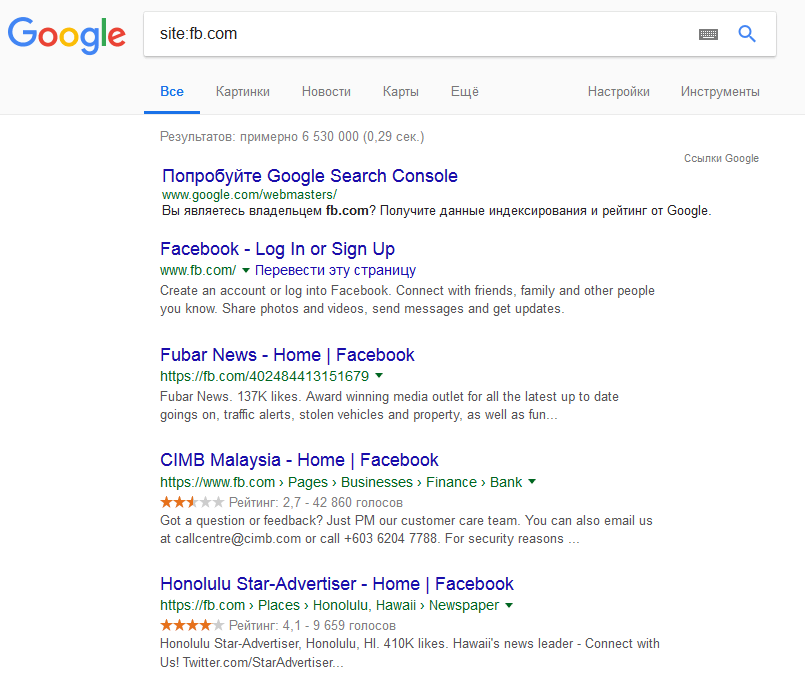 «link» Можно посмотреть, кто ссылается на вас или искомый портал в других пабликах.
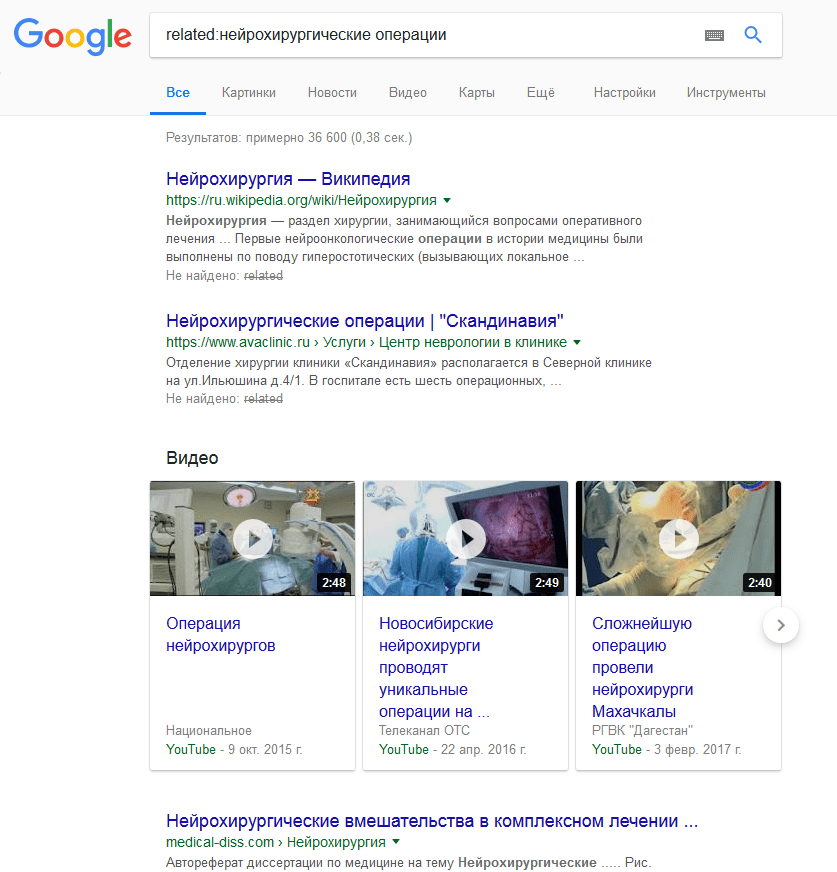
 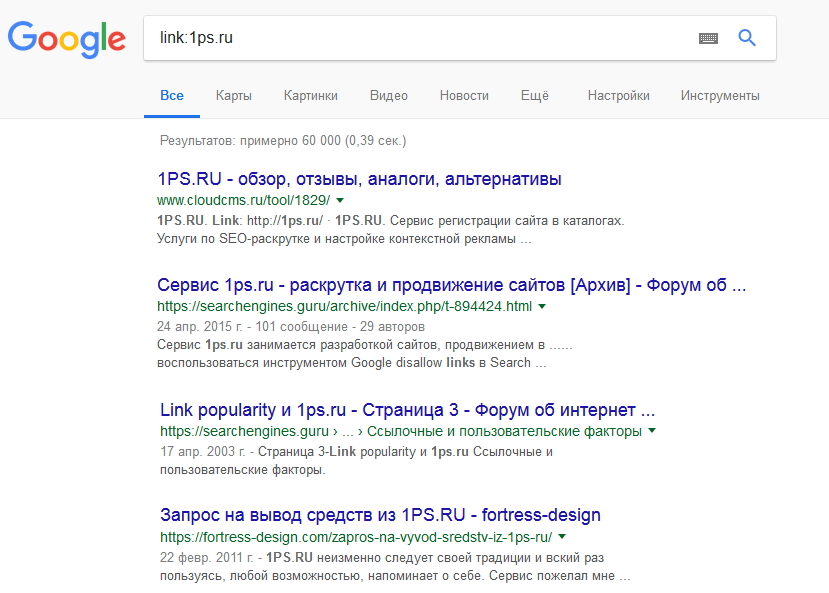 «related» Особенно востребован в узкоспециализированных тематиках, т.к. позволяет отыскать схожие темы и содержание. Он же поможет определить конкурентов.
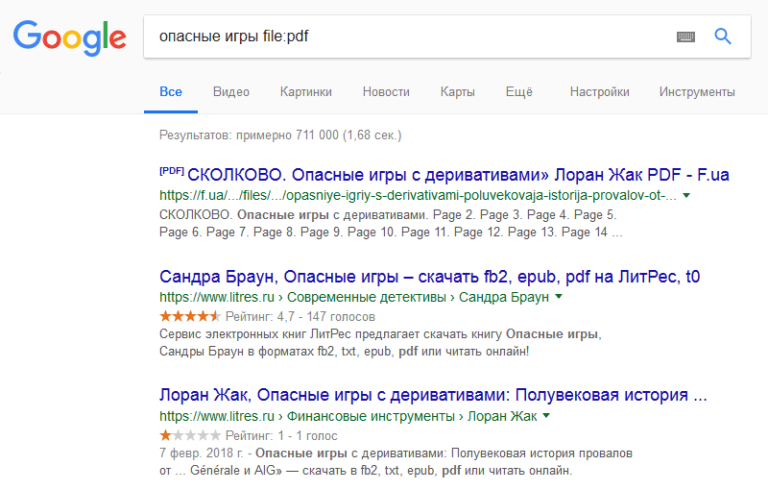
  «file» Отделяет только заданный формат документа.
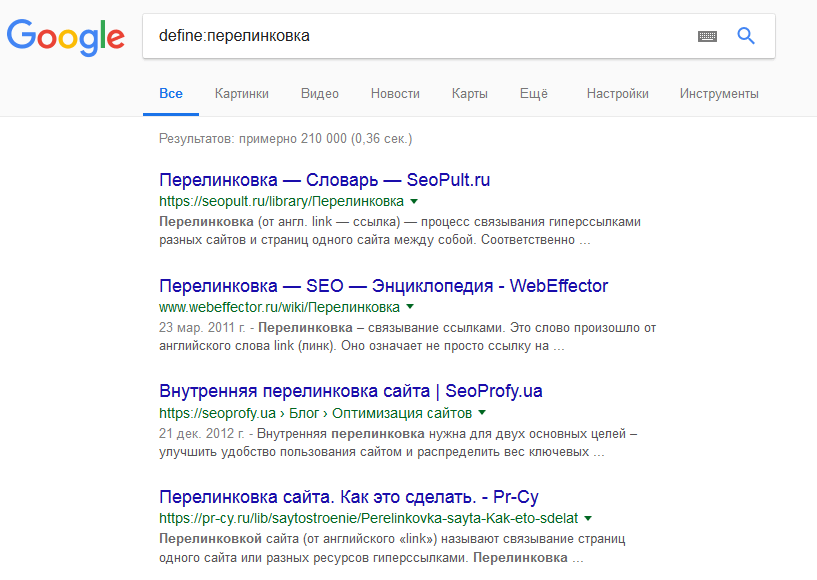
  «define» Применяется, если требуется узнать значение выражения или термина. В итогах чаще всего выдаются словари или Википедия.
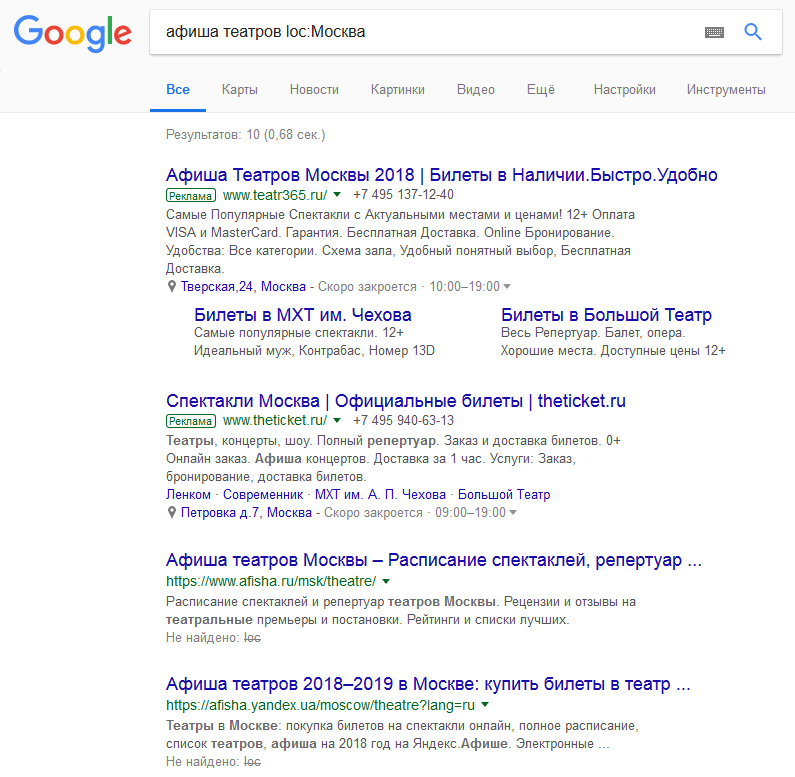
  «loc» Отделяет местоположение, применяется для уточнения локации.
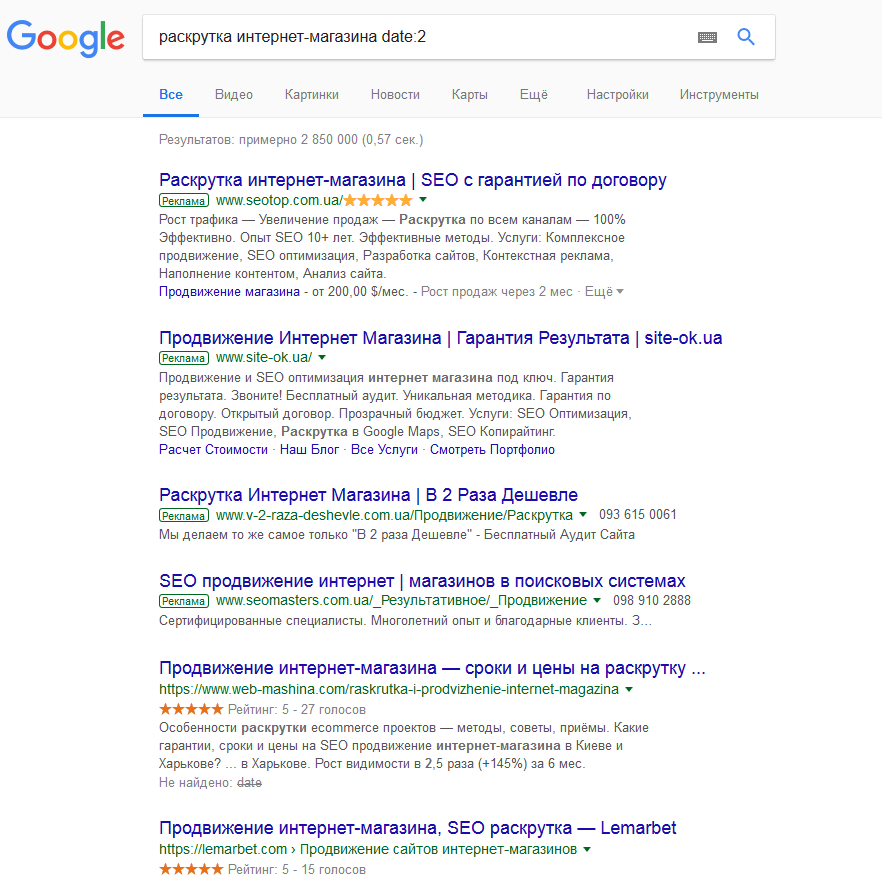
  «date« Выбирает публикации с размещением указанное количество месяцев назад.
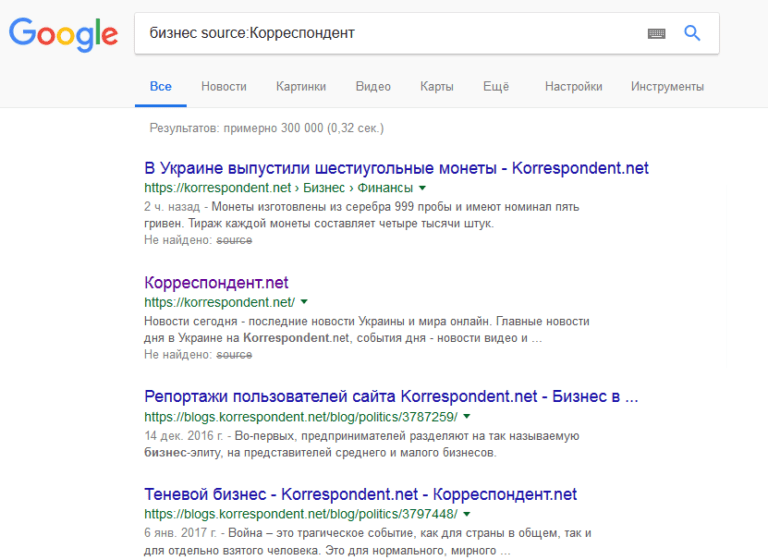
  «source« Применяется в Google News. Он сужает поиск, учитывая выбранный источник, например, новостное издание.
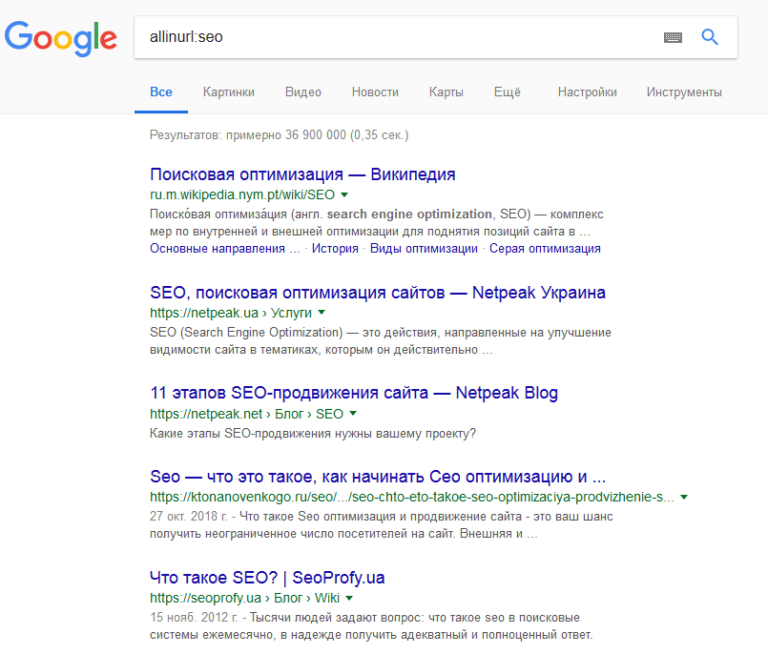
  «allinurl« Введенный в поисковую строку текст будет разыскиваться в URL-адресах. Самый эффективный способ – написание на английском или латинице.
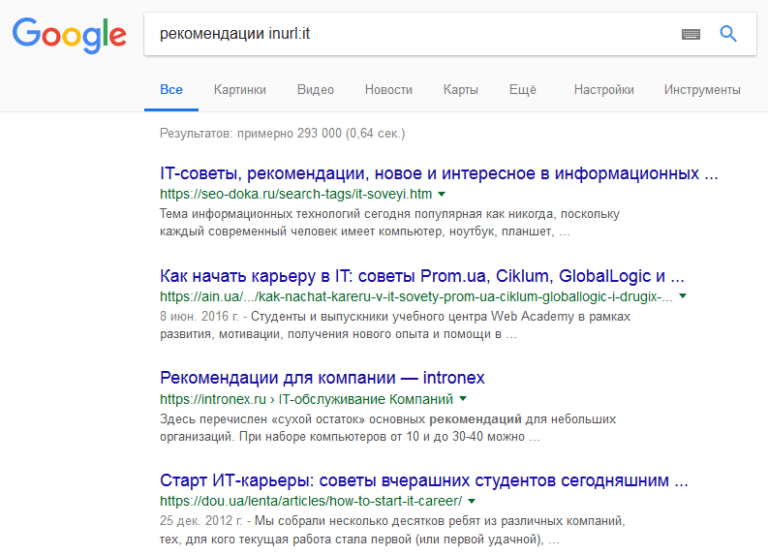
  «inurl« Здесь речь идет об одном термине, указанном сразу после двоеточия.
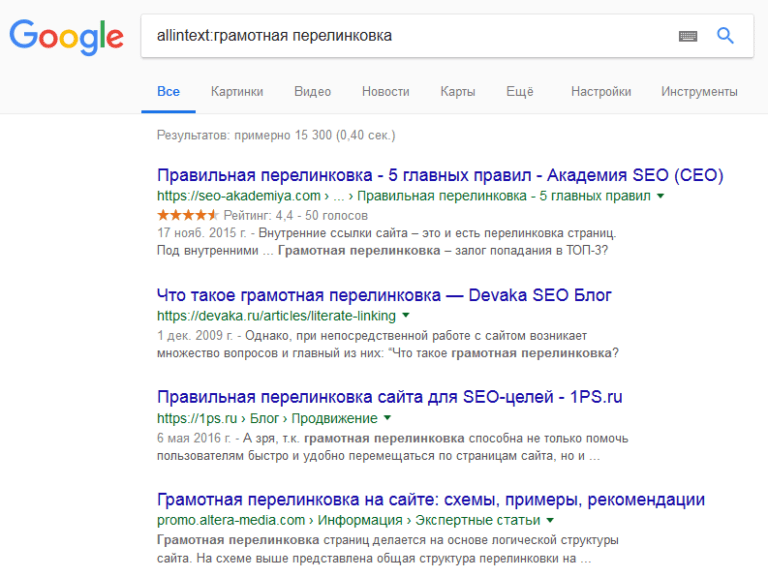
  «allintext« Весь запрос обязательно должен присутствовать на найденной страничке.
  «intext« Аналог одноименной команды для Яндекса.
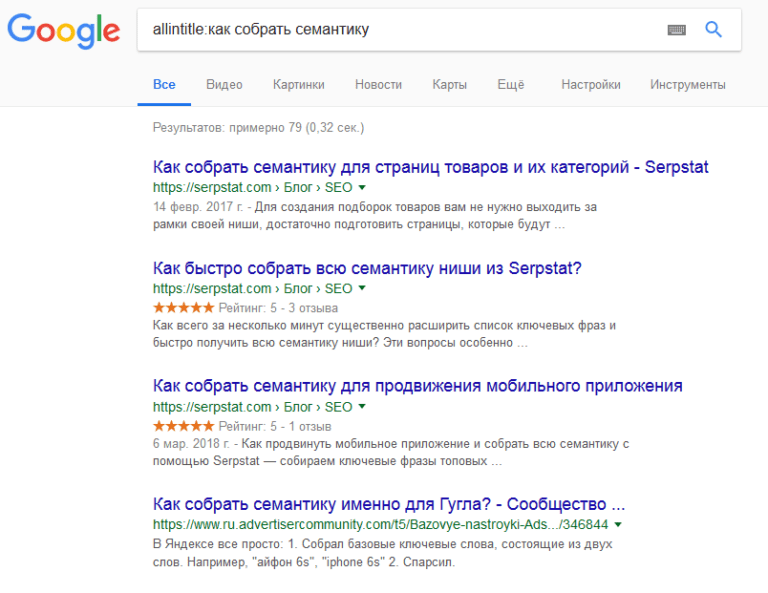
  «allintitle« Точное вхождение в Title. Аналог яндексовского «title», но можно применять без скобок даже для выражений.
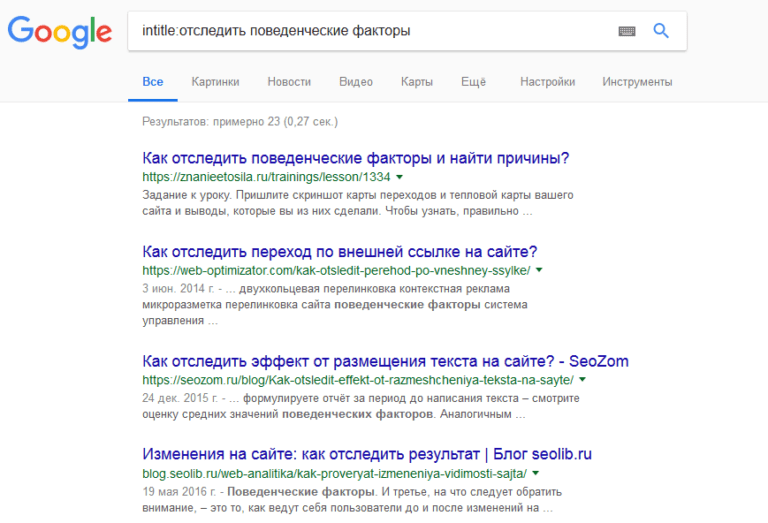
  «intitle« Применим только для того, что написано сразу после двоеточия. Остальное распознается, как в обычном запросе.
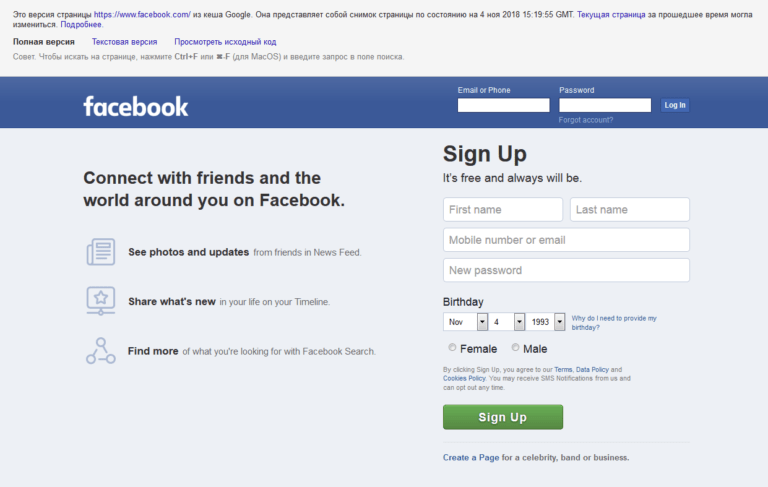
  «cache« Данные ищутся в кэше, можно использовать для любых ресурсов. Например, для cache:fb.com результатом будет:
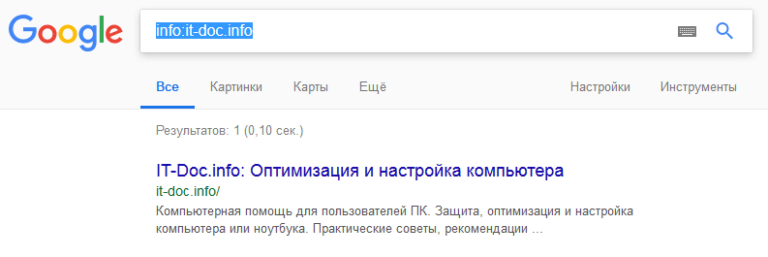
  «info« Используется для проверки индексации странички.
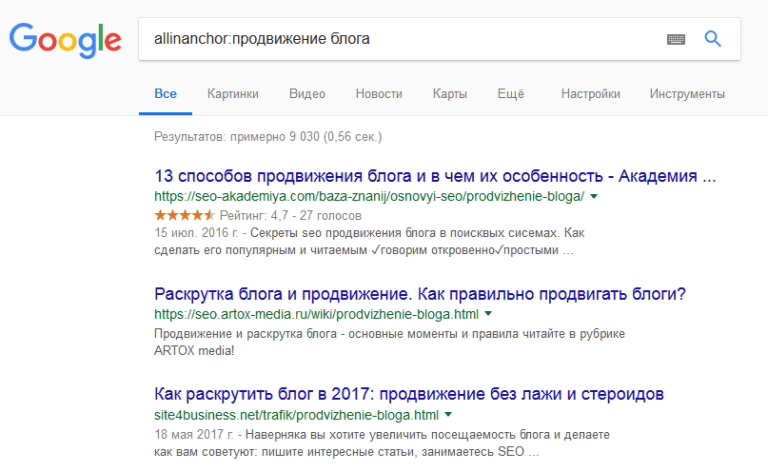
  «allinanchor« Если в описании ссылки будут компоненты запроса, она попадет в выдачу.
  «inanchor« Команда та же, только вместо словосочетания можно использовать только одно название.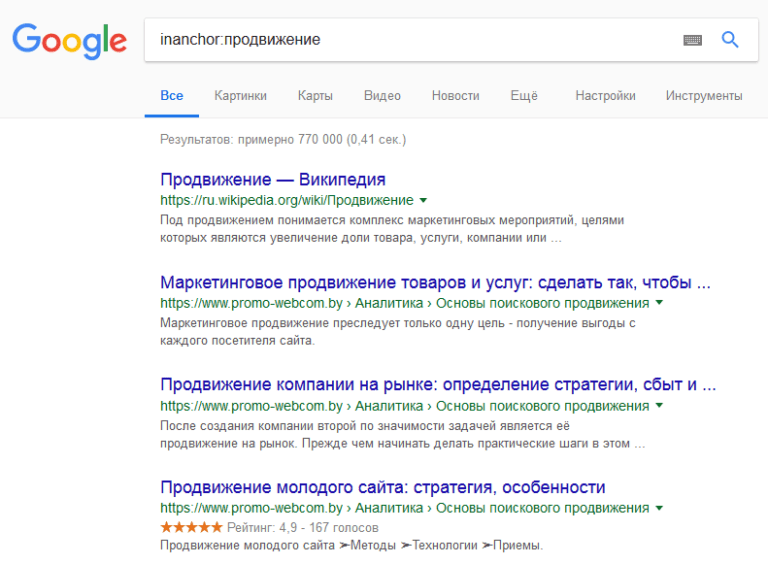
Логические
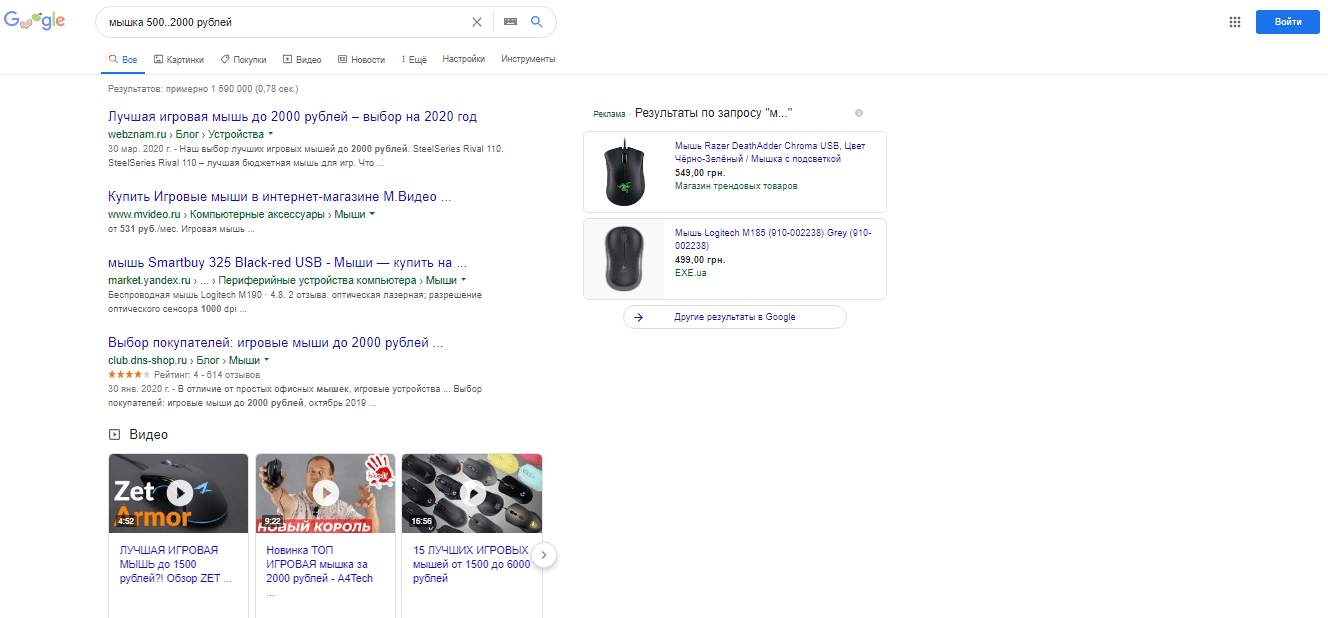
«OR« Аналог вертикального разделителя – «или». 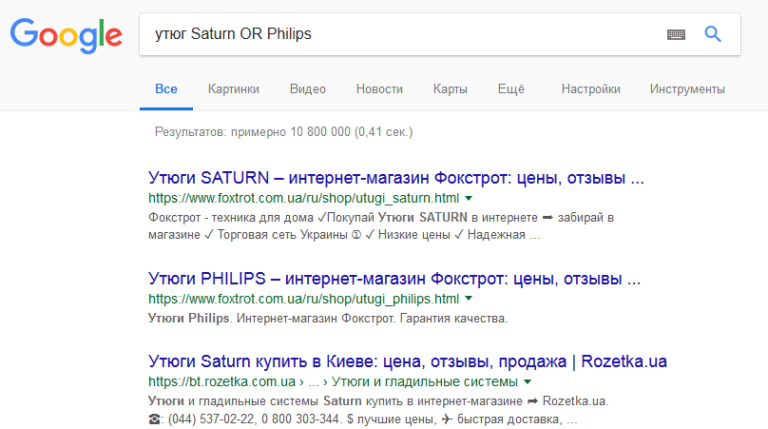 «..» Помогает искать с ограничениями по числам, например, мышку 500..2000 рублей
  @ и # Это поиск по хештегам в социальных сетях.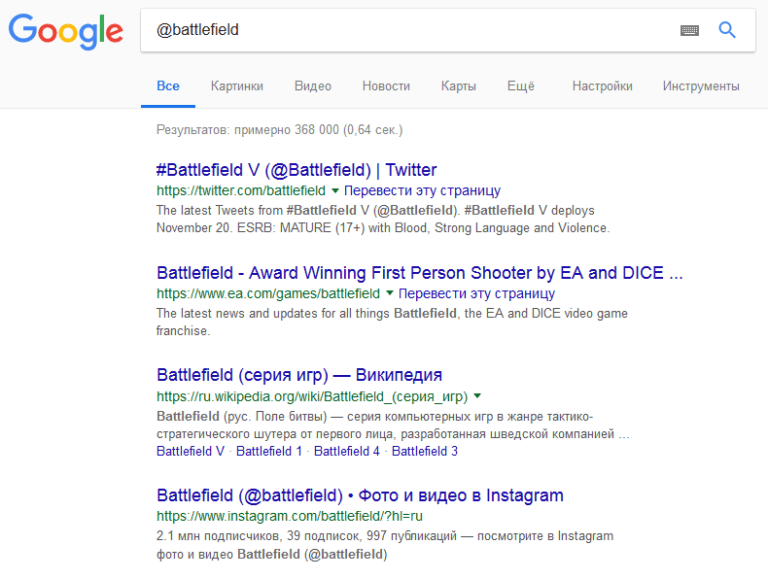
Лучшие комбинации
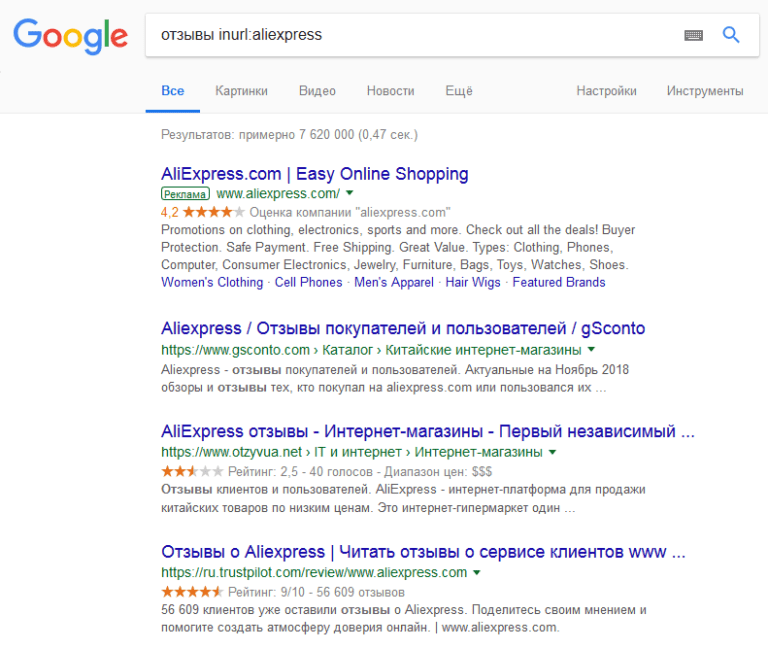
Чтобы повысить эффективность, предлагаем использовать сразу несколько лайфхаков. «Кавычки» и «date» Это поможет дать точный ответ на ваш вопрос и ограничить его временными рамками. 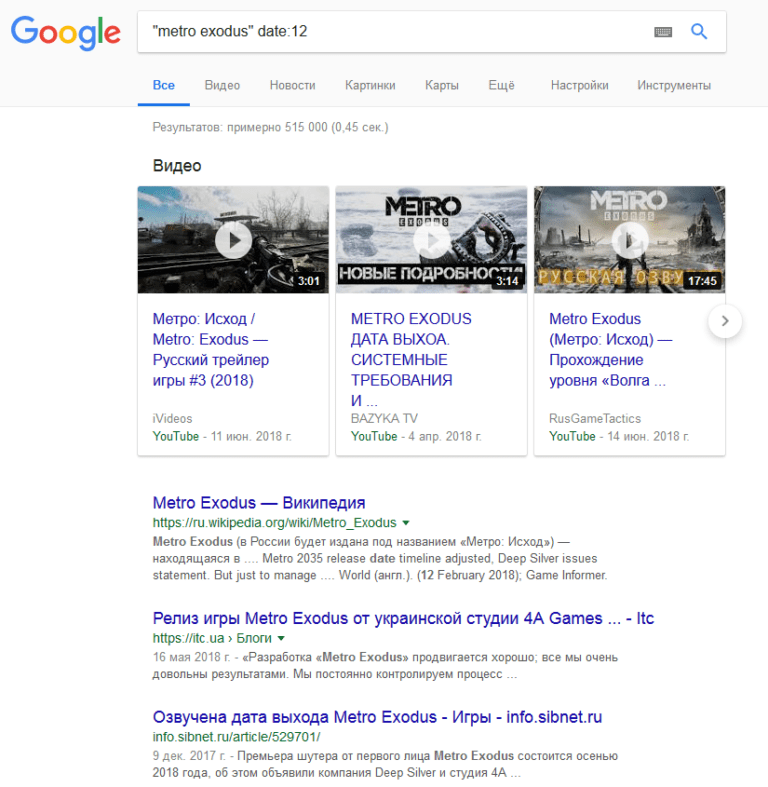 Запрос + «inurl» Это поможет найти отзывы о магазине, узнать мнение о курсах и пр.
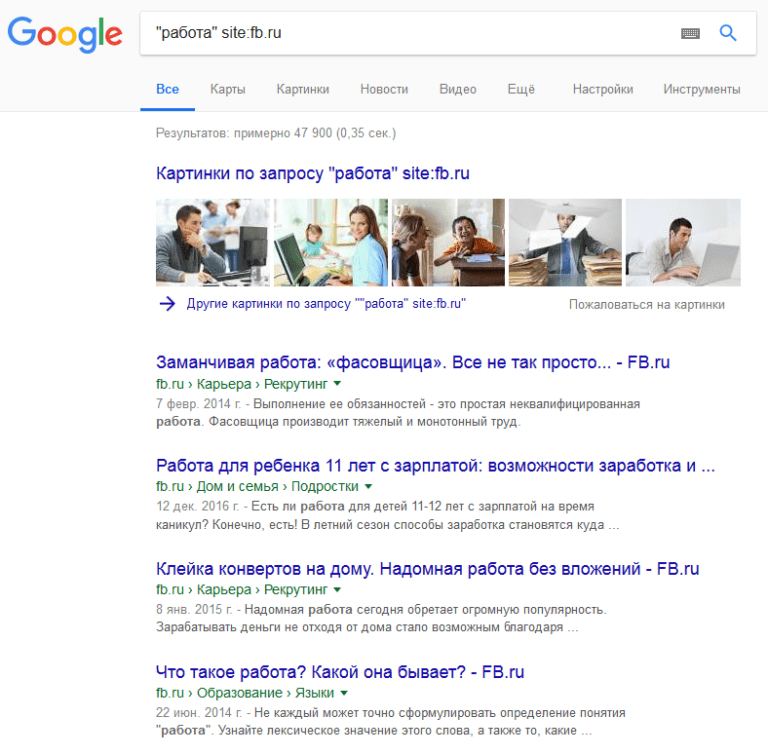
  «Кавычки» и «site» Используется для поиска в блоге нужных данных, например, статьи автора или на определенную тематику.
  Комбинировать можно любые операторы, важно, чтобы они были предназначены для одной поисковой системы. Ежедневное использование их позволит облегчить себе работу, быстрее находить интересующую вас информацию, сделать проведенное за компьютером время более полезным. Если вы нашли выражения, обозначение которых не знаете, посмотрите, что они значат, в нашем словаре.
Операторы поиска Google для SEO: лайфхаки, которые 100% работают

168
- Символы для фильтрации запросов
- Команды поиска по сайту
- Поиск на сайте site:
- Кэш сайта cache:
- Вхождения в заголовок intitle: либо allintitle:
- Слова в тексте intext: либо allintext:
- Вхождения в адрес страницы inurl: либо allinurl:
- Настройка поиска по стране и языку
- Поиск по типу файлов filetype:
- Проверка даты первой индексации страницы
Возможностей простого Google-поиска обычно не хватает для задач SEO-специалистов, тогда на помощь приходит язык запросов с его логическими операторами.
Операторы поиска Google — это специальные символы и слова запросов, позволяющие направить внимание поисковика на нужный нам элемент сайтов или ключевые слова.
Благодаря им мы можем искать страницы с точным вхождением слов, оценивать индексацию, выделить только определённые урлы или посмотреть выдачу по другой стране. И для этого не нужно быть программистом, ведь правил составления поисковых запросов всего два:
- Выбрать подходящие ключи (операторы) под свою цель поиска.
- Написать их в правильной последовательности и без пробелов после двоеточия, например: фраза запроса оператор1:слово1 оператор2:слово2.
С выбором мы вам поможем, ведь в этой статье есть не только операторы, но и по несколько примеров их эффективного использования для SEO-задач. Так что это своего рода готовая инструкция по поиску в Google.
Важно! Зная, что Google постоянно вводит новые и убирает старые операторы, а работа некоторых нестабильна, мы протестировали их все на работоспособность, и потому можем смело рекомендовать.
Начнём с простейших символов, а далее рассмотрим самые полезные операторы и настройки поиска.
Символы для фильтрации запросов
Мы насчитали аж 9 специальных символов для сужения поиска в Google (включая те, что описаны в справке), но тесты показали, что не все сейчас корректно работают.
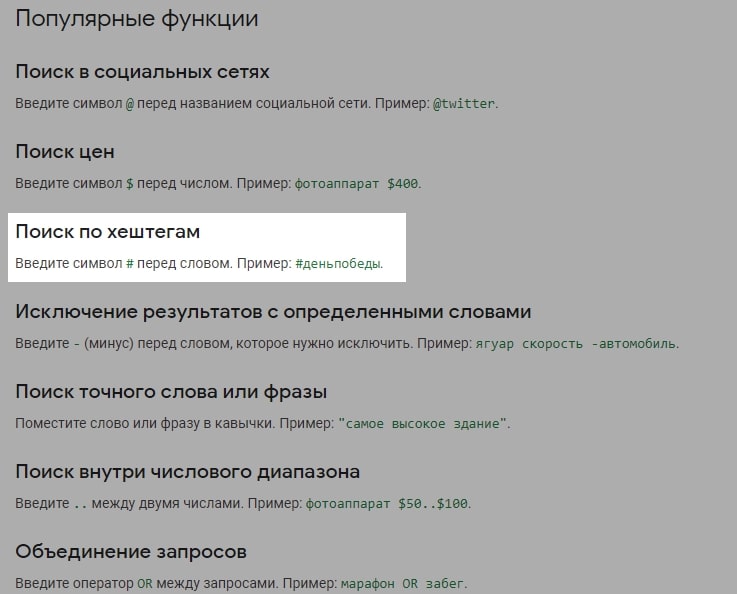
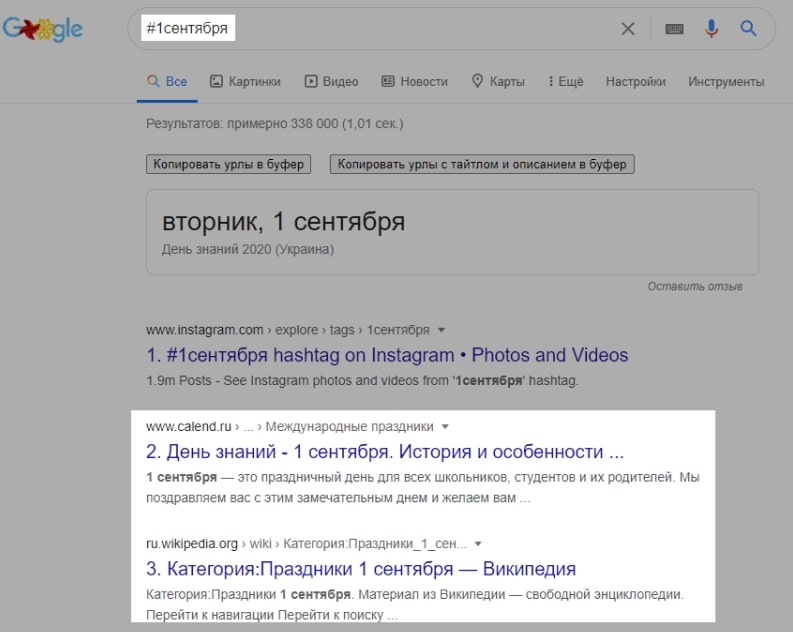
Поэтому в таблице ниже мы вынесли самые ходовые и проверенные знаки, которые вы можете использовать для уточнения запросов или в комбинации с другими операторами.
Символ Синтаксис Для чего используется Кавычки “ ” “слово”, “фраза” Кавычки позволяют выполнить точный поиск по ключевому слову или словосочетанию (фразе), без учёта синонимов. Минус — -слово, -“фраза” Минус исключает из результатов поиска слова, фразы или сайты, которые стоят после него. Звёздочка * слово * слово Звёздочка заполняет пропущенные данные, позволяя искать по запросам с произвольным количеством символов на её месте. Вертикальная черта | слово1|слово2, оператор1|оператор2 Вертикальная черта действует как условие или: выводит результаты с хотя бы одним из нескольких слов, разделённых данной чертой. Аналогично действует оператор OR. Скобки ( ) слово (оператор1|оператор2) Скобки нужны для группировки операторов в запросе, чтобы более точно настроить поиск. Все эти символы можно использовать и в чистом виде, но эффективнее будет использовать их в конструкциях с другими операторами поиска — о них расскажем на примерах ниже.
Команды поиска по сайту
1) Поиск на сайте site:
Позволяет задать поиск по страницам выбранного сайта или его директории прямо в выдаче Google.
Как применять:
- Проверить, проиндексирована ли страница в Google — site:example.com/category/some-url
Например, проверим нашу статью про Chrome DevTools с помощью запроса site:https://siteclinic.ru/blog/seo-instrumenty/seo-chrome-devtools/:
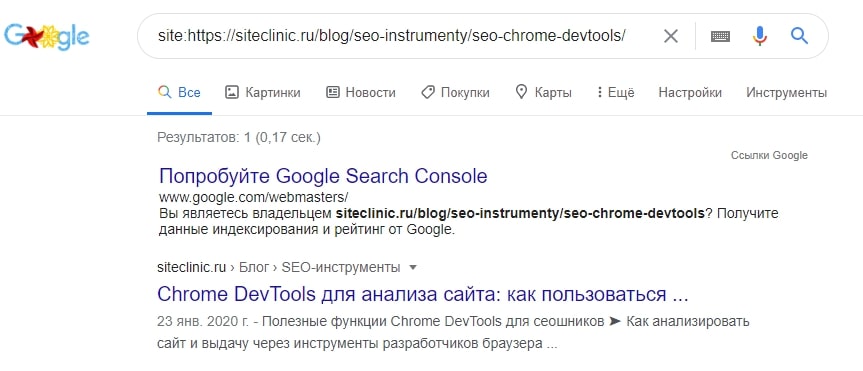
Видим, что такая страница есть в индексе.
Важно! Если вы решите таким образом проверить индексацию ветки форума, то имейте в виду, что способ не работает с get-параметрами.
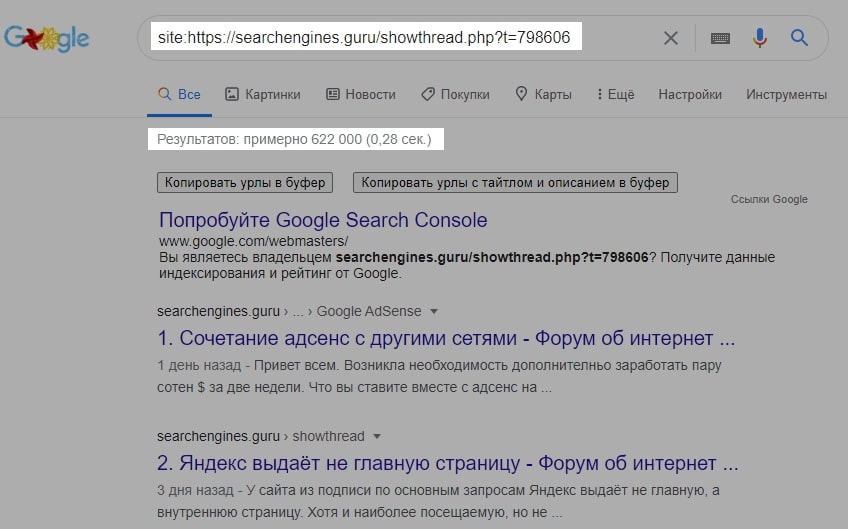
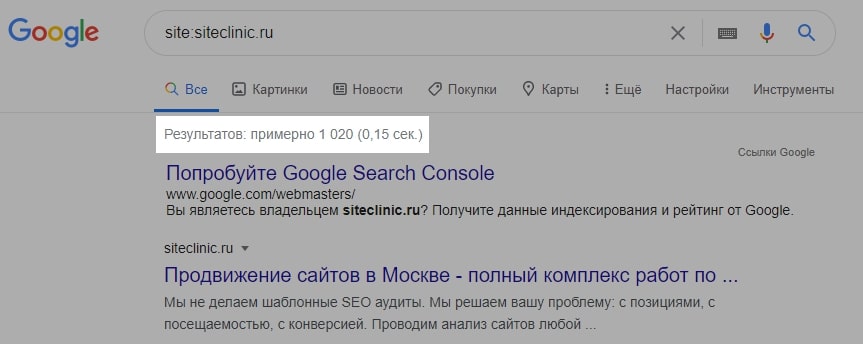
- Проверить, сколько примерно страниц сайта или подпапки в индексе — site:example.com или site:example.com/category/
Запрос site:siteclinic.ru найдёт проиндексированные страницы сайта Siteclinic:
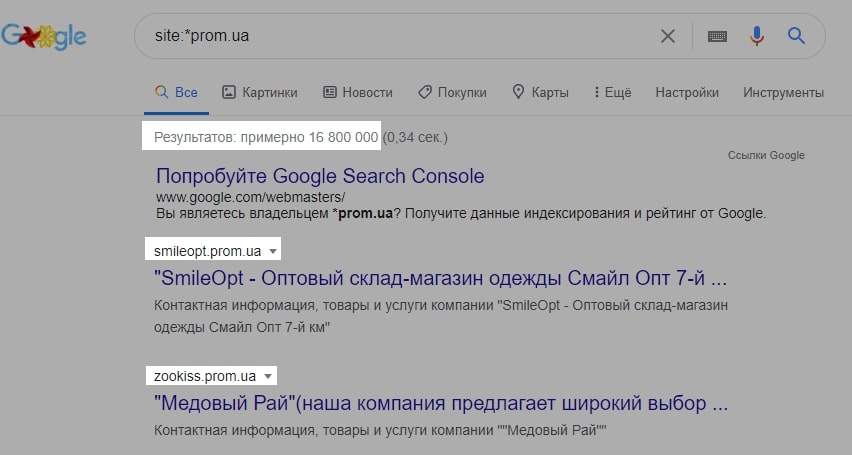
- Найти все поддомены сайта — site:*example.com
Введя site:*prom.ua, вы увидите проиндексированные страницы многочисленных поддоменов на сайте агрегатора Prom.
Можно затем добавить и другие операторы, чтобы произвести более точный поиск по ним.
- Поиск релевантной страницы под продвижение — site:example.com запрос
Например, в интернет-магазине Rozetka есть тибетские поющие чаши, и мы хотим улучшить позиции по коммерческим запросам. Но эти запросы ранжируются на многих страницах, нужно определить, какая из них больше нравится гуглу — она и есть самая релевантная, а значит, легче всего выйдет в ТОП после оптимизации.
Вводим запрос по сайту site:rozetka.com.ua поющая чаша купить:
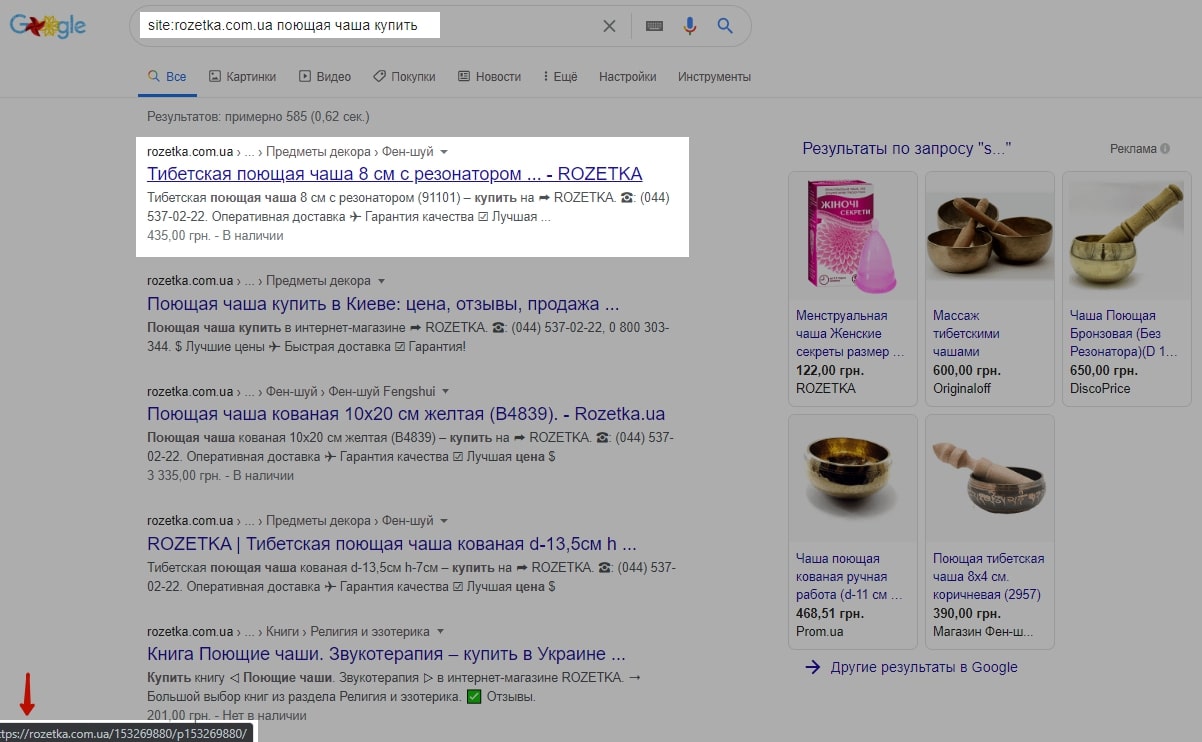
На первом месте видим одну из продуктовых страниц, значит, ПС считает, что наша 8-сантиметровая чаша идеально подойдёт пользователю.
И кстати, она уже ранжируется, хоть и на второй странице.
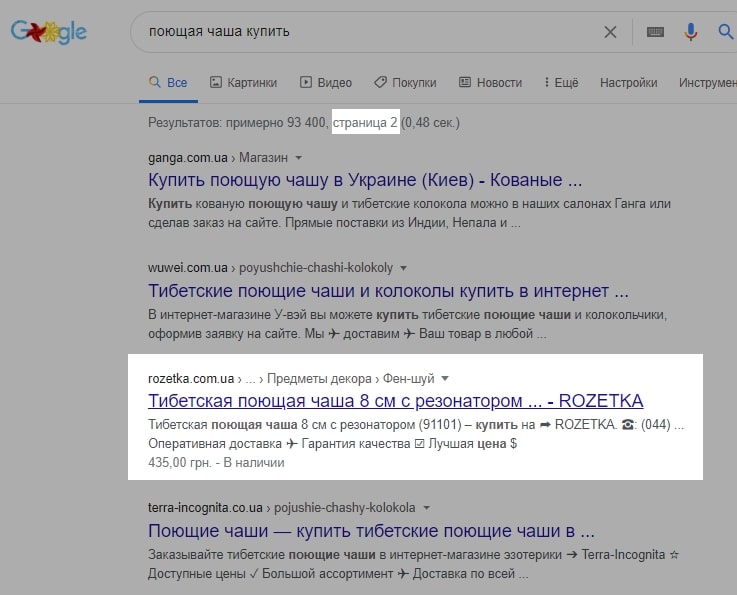
Первую заняли более узкоспециализированные магазины и агрегаторы с категориями поющих чаш, но это уже другая история.
- Найти похожие страницы, которые тоже могут иметь проблемы с дублированным контентом — site:example.com “* товар”
Например, найдём потенциально одинаковые страницы в цветочном магазине по запросу site:buketland.com.ua «букет из * кустовых роз бомбастик» — звёздочка в данном случае заменяет число цветов в букете.
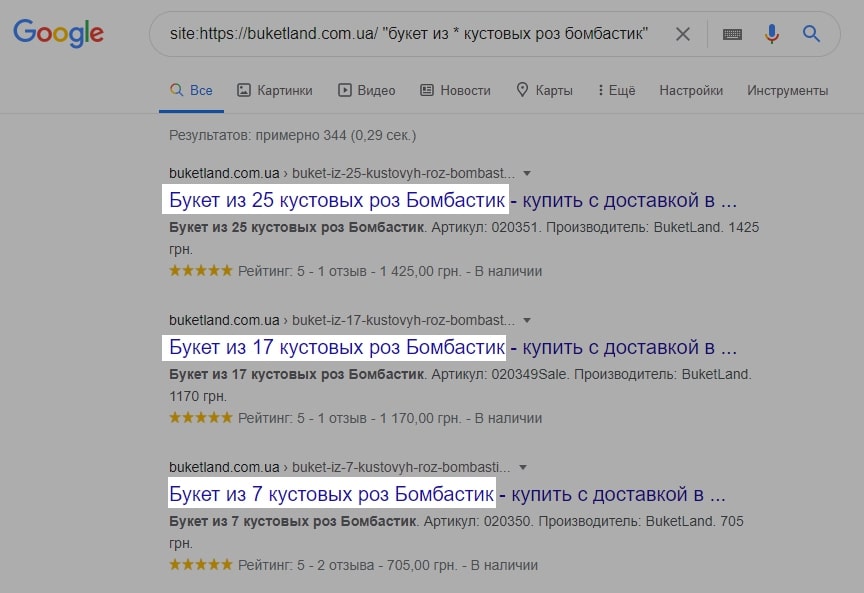
Остаётся только проверить их на уникальность и полезность.
- Найти, кто ворует контент, скрыв из поиска результаты по своему сайту — “цитата” -site:example.com
Например, возьмём фразу из нашей статьи, опубликованной 19 июля 2017 года, и посмотрим, у кого ещё она есть —site:siteclinic.ru «Успех вашего сайта теперь зависит от того, насколько он удобен и приятен людям».
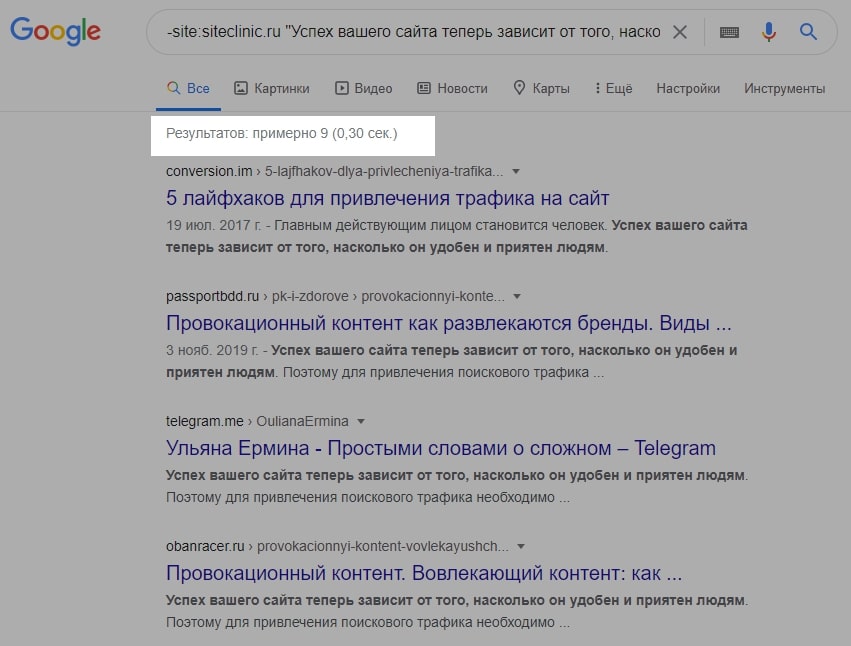
Статья популярна: аж 9 результатов и ещё 10 скрыто как «очень похожи на уже представленные выше». Остаётся только проверить, оставляли ли вебмастера ссылки на нас, как первоисточник.
- Искать информацию в нескольких вариантах, не имея точной формулировки — site:example.com (вариант1|вариант2|вариант3)
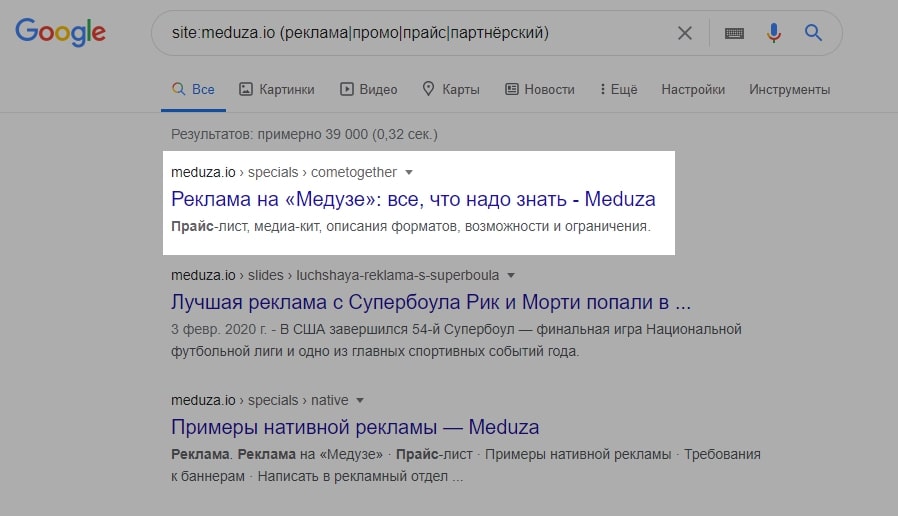
Например, нам нужно найти условия размещения платных постов в новостнике «Медуза», тогда вводим: site:meduza.io (реклама|промо|прайс|партнёрский).
- Найти запросы на сайтах в определённой доменной зоне — слово site:.zone
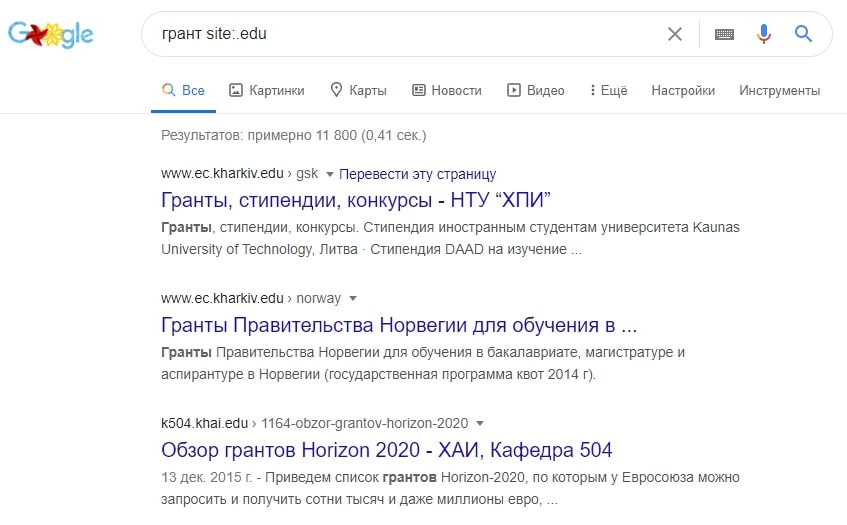
Запрос грант site:.edu покажет страницы .edu сайтов, с которых можно получить ссылку, если ваша компания каким-то образом выдаёт гранты.
2) Кэш сайта cache:
Показывает сохранённую копию страницы, какой её видел поисковой бот в момент последнего обхода — cache:example.com/some-url.
На кэшированную страницу можно также перейти из выдачи, нажав на значок ▼ в конце урла и «Сохранённая копия».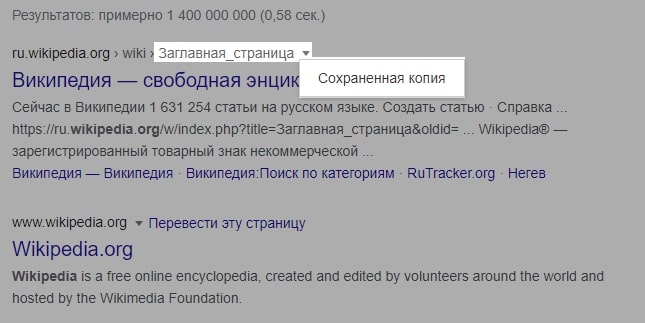
Иногда полезно посмотреть, какую именно информацию учитывает поисковик на вашей странице, ведь она может отличаться от того, что видите вы.
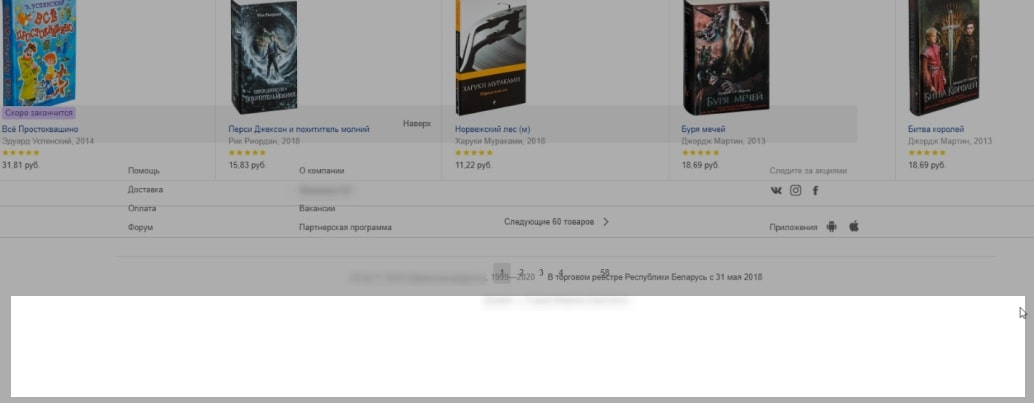
Например, на скриншоте кэша ниже Google не видит часть контента (текст).
Хотя на сайте он есть:
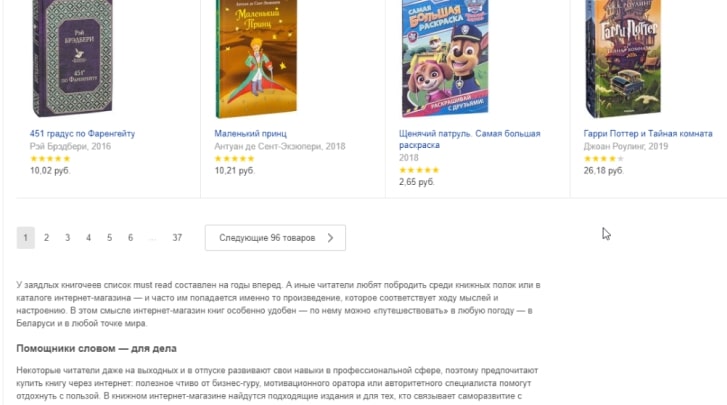
Но важно учитывать, что судя по этому исследованию, кэш не всегда совпадает с копией страницы, которую поисковик использует в ранжировании.
Данные операторы очень полезны для анализа контента сайта и его индексации в целом, но существуют команды, с помощью которых можно искать даже по отдельным элементам страницы. Рассмотрим их дательнее.
Точный поиск по вхождениям ключевых слов
3) Вхождения в заголовок intitle: либо allintitle:
Операторы позволяют находить страницы с нужными ключевыми словами в заголовке.
В чём разница? Покажем на схеме.
Оператор Синтаксис Для чего используется intitle: intitle:слово1 слово2 Ищет заголовки с вхождением одного слова.Слово1 будет в тайтле, а слово2 будет в тексте страницы. allintitle: allintitle:слово1 слово2 Ищет заголовки с вхождением всех слов в обычном порядке релевантности (не строгом). Слово1 и слово2 будут в тайтле. intitle:“фраза” intitle:“слово1 слово2” Ищет заголовки с вхождением всех слов в точном порядке. Слово1 и слово2 будут в тайтле в таком же порядке, как в запросе. Важно! Мы заметили, что allintitle: может быть нестабилен. Его лучше не использовать в комбинациях, а вводить только запросы типа allintitle:все слова из тайтла. Для остального есть intitle с кавычками.
Как применять:
- Анализировать тайтлы в нише — allintitle:длинная фраза
Чтобы долго не придумывать акции для сервиса доставки еды, посмотрим, какие уже есть у конкурентов, вводим allintitle:пицца акция:
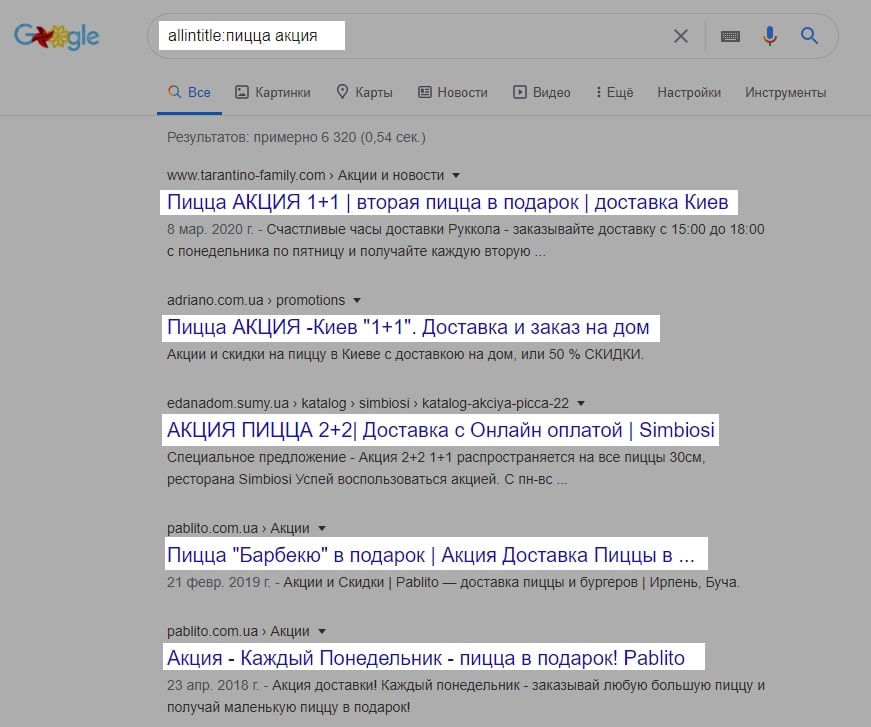
Видим, что есть акции от количества пицц и от дня недели, можем создать подобные страницы у себя.
- Искать служебные страницы — intitle:слово
Например, введя новости одессы intitle:контакты, вы сможете быстро найти контакты для связи с маркетологом или вебмастером, чтобы обсудить размещение ссылки в новостнике.
- Искать страницы с одинаковым тайтлом — intitle:“цитата” site:example.com
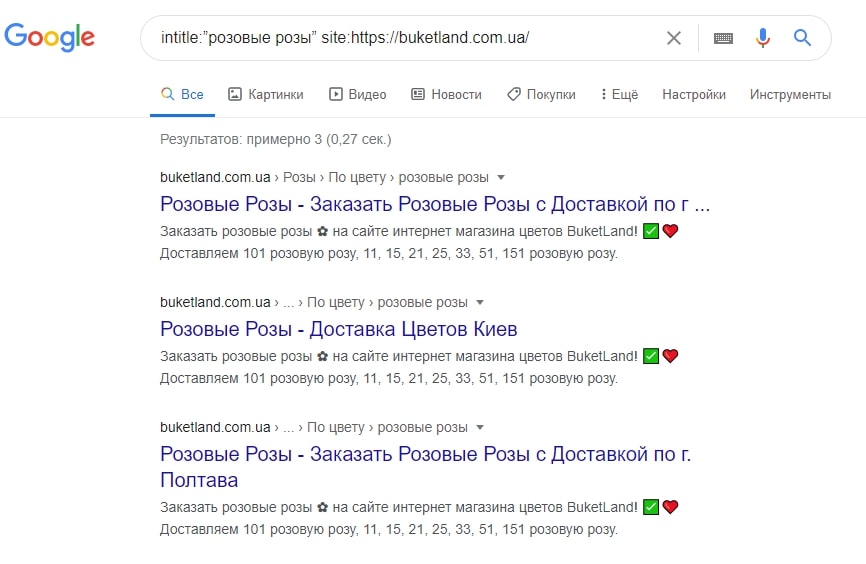
Например, по запросу intitle:“розовые розы” site:https://buketland.com.ua/ нашлось аж три страницы с одинаковыми заголовками и, вероятно, контентом.
- Искать возможности для крауда — site:example.com intitle:“слово1|слово2”
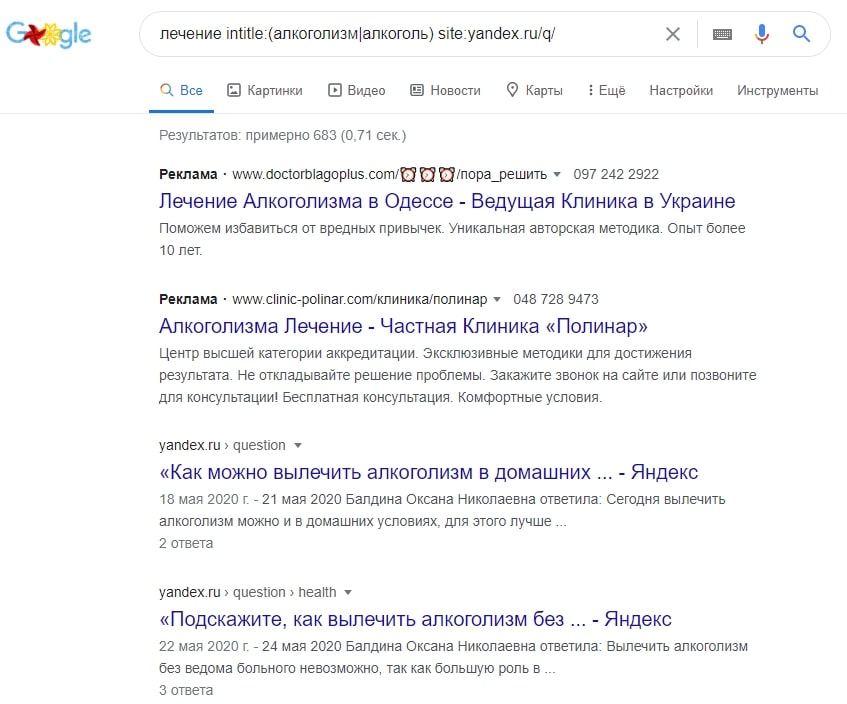
Например, у нас есть сайт услуг по лечению алкоголизма и мы хотим показать экспертность, отвечая на вопросы в Яндекс.Кью. Ищем возможности с помощью запроса: лечение intitle:(алкоголизм|алкоголь) site:yandex.ru/q/:
4) Слова в тексте intext: либо allintext:
Принцип тот же: оператор intext: позволяет найти контент в