Как отключить автозапуск видео в Яндекс Браузере

Автозапуск видеоконтента при посещении новостного сайта или информационного портала – это одна из самых неприятных вещей, которая может случиться с пользователями. Видео резко включается, зачастую на полной громкости. Каждый раз нужно приостановить это видео или перемещать ползунок в конец записи, чтобы остановить его воспроизведение. Это не просто неприятно, но и ненужная потеря пропускной способности сети и трафика. В Яндекс Браузере есть несколько настроек, с помощью которых можно отключить автоматическое воспроизведение аудио — и видеоконтента на веб-сайтах. О том, как это сделать поговорим далее.
Что такое автовоспроизведение и зачем вообще нужно
Автовоспроизведение видео – это функция в Яндекс Браузере, которая автоматически запускает ролики при посещении веб-сайтов. Запускается при этом всё подряд, будь то рекламные ролики, обычные видео или прямые трансляции. При этом ролик может появиться либо просто в ленте новостей, либо отдельно в углу экрана, либо частично или полностью закрыть интерфейс сайта.
Отключение на самом сайте
Многие веб-сайты предоставляют возможность отключить автозапуск видео без лишних настроек в браузере и установки дополнительных расширений. Данный способ подойдет далеко не каждому пользователю, однако если вы посещаете всего несколько ресурсов, то возможно они имеют функцию отключения автовоспроизведения. Вот несколько примеров.
YouTube
На видеохостинге Ютуб отключить автовоспроизведение можно переключив флажок в левом верхнем углу при включенном ролике.

Vk
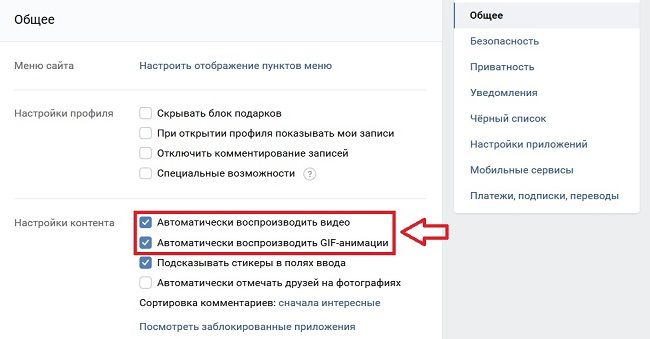
Для отключения автоматического воспроизведения ВКонтакте нужно зайти в «Настройки». В разделе «Общее» снять галочки с двух пунктов, как показано на скриншоте ниже.
Яндекс Дзен
Листая ленту Яндекс Дзена, периодически будут появляться ролики. В левом верхнем углу каждого видео есть переключатель «Автовоспроизведение». Передвинув ползунок, как на изображении ниже, ролики навсегда перестанут включаться автоматически.

Деактивация на всех веб-сайтах в Яндекс Браузере
Отключить автовоспроизведение видео можно следующим образом:
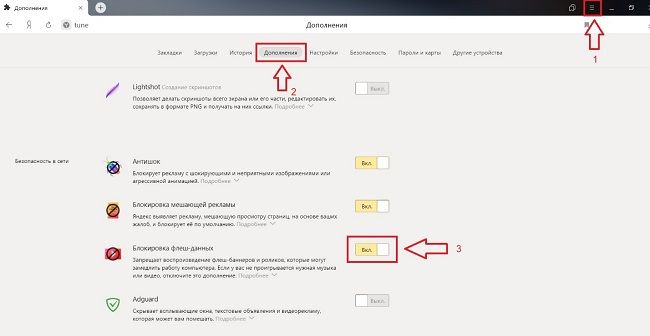
- В левом верхнем углу клинкуть на кнопку «Настройки Яндекс.Браузера» и перейти в раздел «Настройки».
- Зайти в пункт «Дополнения».
- В разделе «Безопасность в сети» включить параметр «Блокировка флеш-данных».
Блокировка с помощью расширений
Если вышеуказанный способ не решил проблему и видео продолжают автоматически запускаться, то стоит попробовать установить специальное расширение. Вот некоторые из них.
Adblock Plus
Вообще Adblock создан для блокировки рекламных окон, баннеров и оповещений. Но так как большинство автоматически запускающихся роликов – рекламные, то данное расширение также будет блокировать и их.
Чтобы установить Adblock Plus, нужно зайти на официальный сайт разработчика, и оттуда скачать и установить последнюю версию расширения. Данный процесс проходит автоматически.
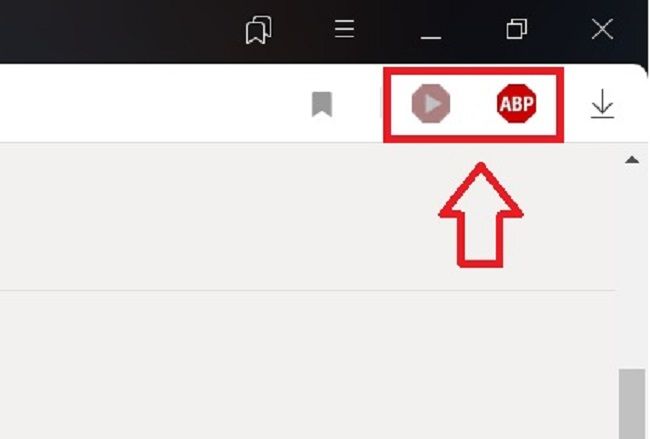
После установки в правом верхнем углу появится логотип приложения – если кликнуть на него, то откроется небольшое меню, в котором можно отключить расширение на конкретном веб-сайте.
Ссылка для скачивания: https://adblockplus.org

Читайте также:
Убрать рекламу в Яндекс браузере
Disable html5 autoplay
Данное расширение специально создано для блокировки автозапускающихся видео. После захода на веб-сайт видео загрузится, но не станет воспроизводиться, давая вам возможность самостоятельно решить – смотреть его или нет.
Скачать расширение можно бесплатно из интернет-магазина Chrome, после автоматической установки приложение само начнет работу.
Ссылка для скачивания: https://chrome.google.com/webstore/detail/disable-html5-autoplay/efdhoaajjjgckpbkoglidkeendpkolai
ScriptSafe
Это расширение дает пользователям контроль над интернетом и гарантирует более безопасный просмотр страниц, при этом ускоряя работоспособность, запрещая автозагрузку большого количества нежелательного контента, при этом блокируя нежелательные файлы cookie. Скачать расширение также можно из интернет-магазина Chrome.
Ссылка для скачивания: https://chrome.google.com/webstore/detail/scriptsafe/oiigbmnaadbkfbmpbfijlflahbdbdgdf?hl=ru
Как вы видите, отключить автозапуск видео не так уж и сложно. После установки одного из этих расширений и включения блокировки флеш-данных в Яндекс Браузере, запускающиеся сами по себе ролики навсегда перестанут быть проблемой.
Как отключить автовоспроизведение видео в Яндекс Браузере

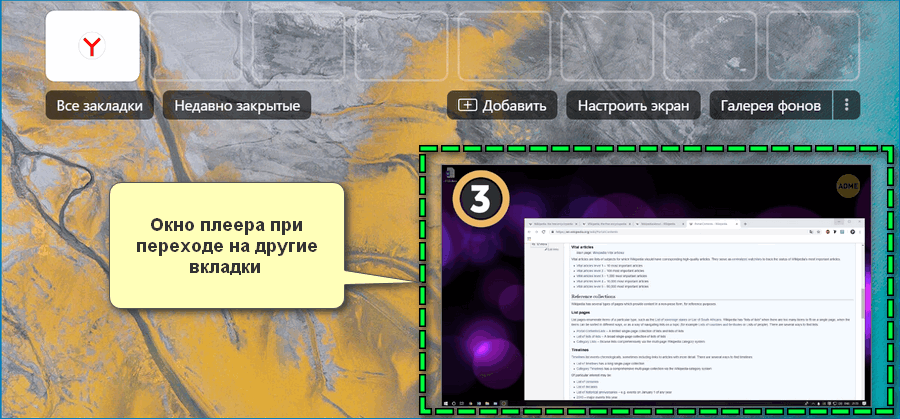
Особенностью последних версий веб-обозревателя от компании Yandex является автоматическое отображение миниатюрного окна с проигрываемым роликом при переходе на другую вкладку. Функция установлена по умолчанию, однако отключить автовоспроизведение видео в Яндекс Браузере можно в два клика.
Просмотр видео в Яндекс Браузере
В новых версиях веб-обозревателя добавлена функция, позволяющая включить автовоспроизведение видео в Яндекс Браузере. Подобную возможность ранее не представлялась иными популярными программами.
Сущность заключается в следующем – любой включенный ролик можно продолжить смотреть на другом сайте, поскольку проигрыватель сворачивается в небольшое окно и отображается поверх прочих окон. Можно легко перемещать миниатюру по экрану, изменять размер окна, добавлять ролик в избранное.
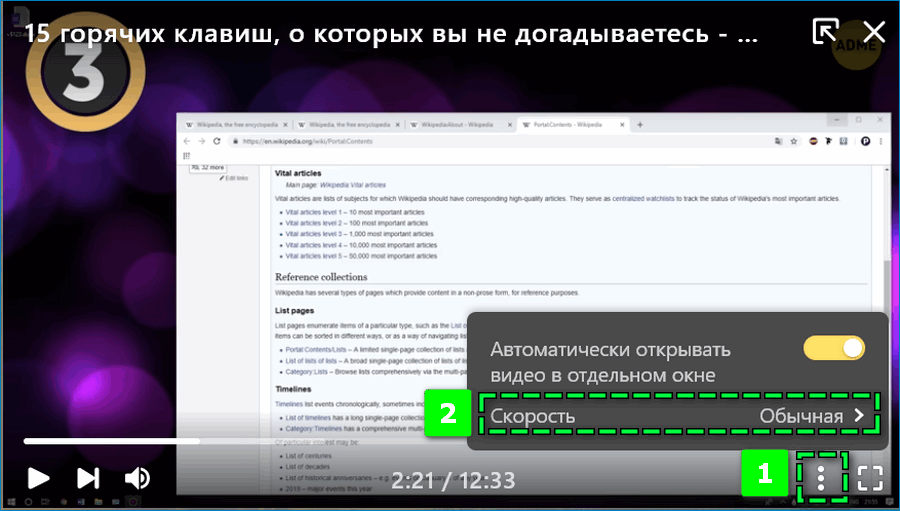
При желании можно ускорить или замедлить просмотр – кликните на иконку «Настройки» в окне и перейдите во вкладку «Скорость».
Видеоролик открывается в миниатюрном окне на другом сайте только в том случае, если:
- просмотр веб-обозревателя осуществляется в открытом режиме – отключен «Инкогнито»;
- видео запущено по инициативе пользователя;
- файл воспроизводится с включенным звуком.
Яндекс Браузер способен воспроизводить файлы различных форматов, в том числе mp4, avi, mpg. К расширениям, которые не поддерживаются веб-обозревателем, относятся mov и quicktime.
Как включить проигрывание в отдельном окне
Включить отображение видео в отдельном окне в процессе пользования веб-обозревателем можно двумя способами. Первый предусматривает активацию в настройках функции автовоспроизведения, второй – перенос проигрывателя в миниатюру вручную.
Способ 1: Через настройки
Чтобы включить в Яндекс.Браузере автовоспроизведение поверх других вкладок:
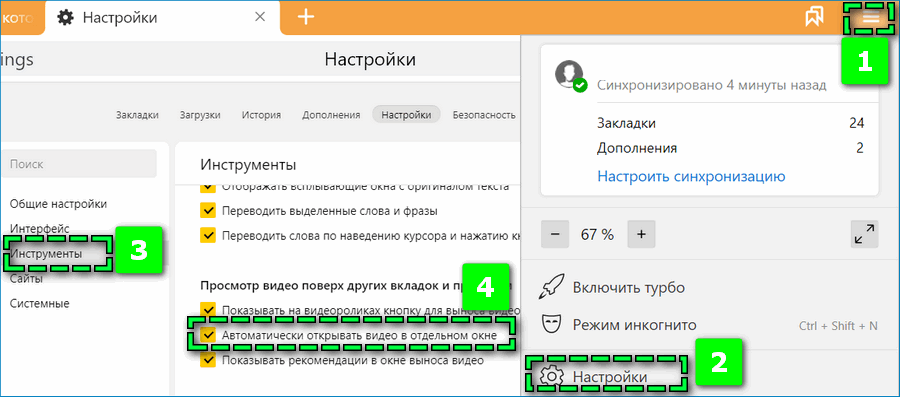
- Перейдите через окно «Меню» в «Настройки» веб-обозревателя.
- Откройте раздел «Инструменты».
- Найдите в перечне параметров блок «Просмотр видео поверх других вкладок и программ».
- Установите галочку на пункте «Автоматически открывать видео в отдельном окне».
В дальнейшем при переходе на другие сайты видео продолжится не в фоновом режиме, а в виде небольшого проигрывателя.
Способ 2: Вручную
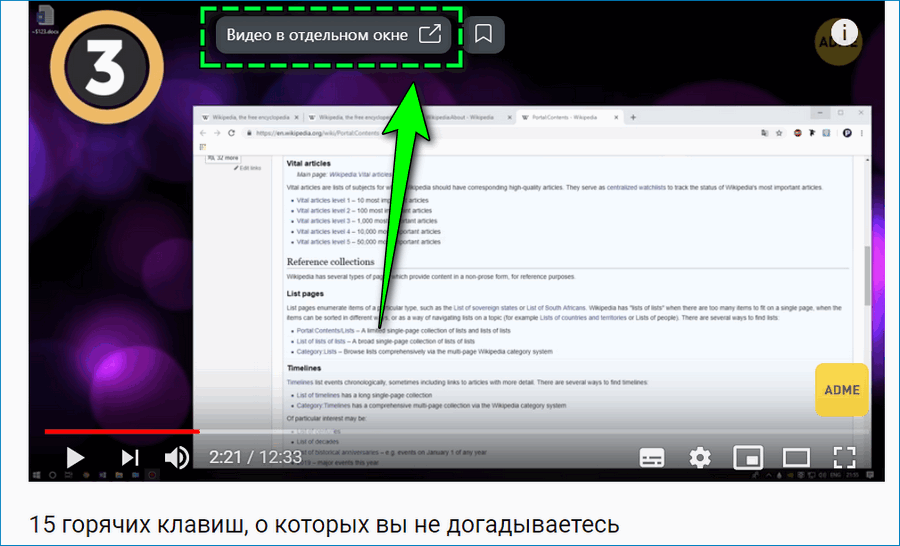
Альтернативный вариант – вручную перенести проигрыватель в миниатюру. Для этого наведите курсором на воспроизводимый файл и кликните по иконке «Видео в отельном окне». Ролик автоматически вынесется в новое окно и в основной вкладке появится соответствующее сообщение.
Иконки переключения можно перемещать в рамках плеера с помощью ЛКМ – установить кнопки справа или слева, снизу или сверху.
Как убрать автовоспроизведение в миниатюрном окне
Два способа, позволяющие убрать навсегда автовоспроизведение видео в отдельном окне:
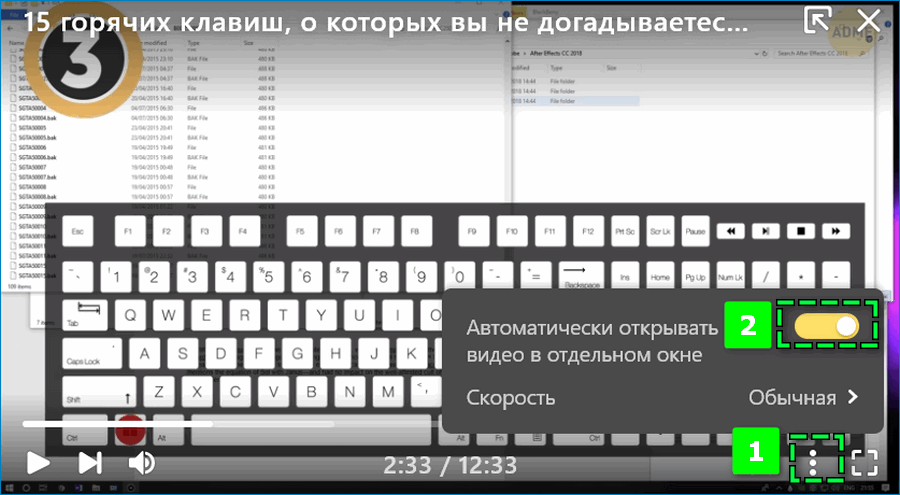
- Настройки Яндекс Браузера. Аналогичным образом перейдите к пункту «Автоматически открывать видео в отдельном окне» и уберите галочку.
- Параметры миниатюрного плеера. Кликните на иконку в виде трех точек и переместите ползунок влево на соответствующем пункте.

Чтобы отключить воспроизведение текущего видео кликните на иконку «Закрыть окно» в виде крестика в правом верхнем углу. Можно также вернуться к сайту, на котором представлен файл, – нужно нажать на соседнюю иконку.
Возможные трудности и их решение
В некоторых случаях видеоролик в Яндекс Браузере может вовсе не отображаться в отдельном окне или воспроизводиться с ошибками. К распространенным причинам нарушения работы относится:
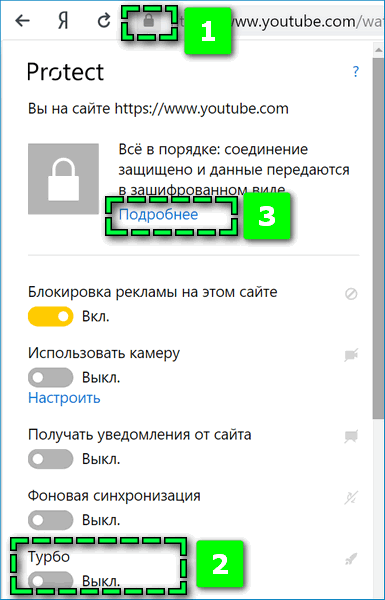
- Турбо режим. При просмотре в этом режиме сокращается потребление ресурсов, поэтому файл может вовсе не открываться. Чтобы отключить опцию, кликните на иконку в виде замка слева от поисковой строки и передвиньте нужный ползунок.

- Настройки Flash. Через аналогичную иконку перейдите в параметры просмотра сайтов – кликните на «Подробнее» и «Все настройки содержимого». Установите галочку на пункте Flash – «Разрешен только для важного содержимого страницы». Далее перейдите по ссылке «Настройки сайта» и убедитесь, что сайт не находится в перечне «Запрещен».

- Обеспечение безопасности встроенным расширением. Перейдите в «Дополнения» и отключите параметр «Блокировка флеш-данных».
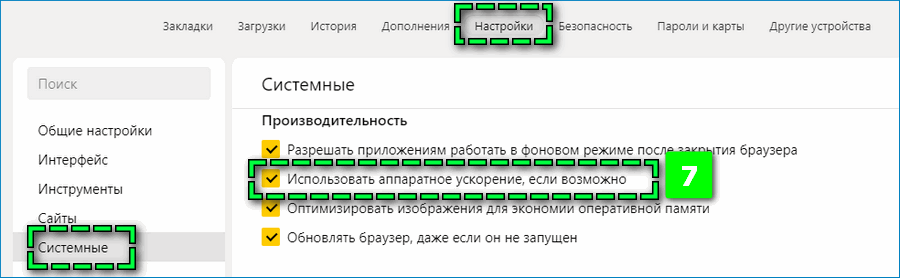
- Аппаратное ускорение. Найдите в «Настройках» — «Системное» пункт «Использовать аппаратное ускорение». В зависимости от исходного состояния включите или отключите опцию. После может потребоваться перезапустить Яндекс Браузер.
Если автовоспроизведение по-прежнему недоступно, рекомендуется убедиться в актуальности версии веб-обозревателя, драйверов видеокарты и модуля Adobe Flash Player.
Функция автовоспроизведения расширяет возможности видеоплееров. Благодаря нововведению Яндекс Браузера можно продолжить просмотр онлайн-роликов при переходе на другие вкладки или открытии других программ на ПК.
Как отключить автовоспроизведение видеороликов в браузере

Количество видео- и аудиоматериалов на сайтах ежегодно растет. Функция автовоспроизведения может быть как полезной и удобной, так и приносить существенные неудобства, ведь запуск осуществляется без согласия пользователя. Особенно остро ситуация обстоит с рекламой, которая может открываться сразу в нескольких окнах на странице, причиняя дискомфорт, потребляя ресурсы компьютера или смартфона и трафик. Далее речь пойдет о том, как отключить автовоспроизведение в браузерах на компьютере или смартфоне.
Google Chrome
Процедура отключения функции автовоспроизведения для старых и новых версий отличается. Раньше (до версии Chrome 66) для этого нужно было открыть «флаги», набрав в адресной строке chrome://flags/#autoplay-policy. В открывшемся окне достаточно было выбрать вариант исполнения данной функции.
Вроде бы все удобно и просто, но разработчики решили «упростить» жизнь пользователю. Не стоит забывать, что Google все-таки зарабатывает на рекламе.
Начиная с апреля 2018 года, разработчики используют индекс взаимодействия со СМИ (MEI). Браузер оценивает, как пользователь взаимодействует с медиаконтентом на сайте, и подстраивается. Например, в расчет идет воспроизведение, где длительность аудио- или видео превышает 7 с, звук — включен, вкладка активна, а разрешение видео должно быть больше 200×140 пикселей. Все это указывает на то, что пользователь заинтересован в просмотре мультимедиа. В противном случае блокировка автовоспроизведения осуществляется автоматически.
Для проверки своего индекса вовлеченности нужно прописать в адресной строке chrome://media-engagement/. Команда подходит и для других браузеров, включая Оперу.

Данное решение достаточно неплохо ограничивает воспроизведение видео на сайтах, особенно с отключенными Flash-элемениами, но срабатывает далеко не всегда. В этом можно убедиться, открыв любой новостной портал с онлайн-трансляциями и обилием подключаемых видео.
Разработчики Google не предоставляют пользователю возможность блокировки автовоспроизведения.
Это относится и к множеству других браузеров, где используется аналогичный движок.
Существующие решения с выходом обновлений постепенно утрачивают актуальность, но для тех, кто не желает менять веб-клиент или использовать сторонние расширения, это единственный выход. Что можно сделать?
Отключение звука в браузере
Ни один из способов блокировки автовоспроизведения нельзя назвать на 100 % эффективным, поэтому начнем с того, что точно работает.
Инструкция по отключению звука в Гугл Хроме выглядит так.

-
Нажимаем на значок вертикального троеточия в правом верхнем углу окна браузера и выбираем пункт «Настройки».

Далее выбираем пункт «Конфиденциальность и безопасность», а в нем — «Настройки сайтов».

Проскролив в самый низ, находим пункт «Дополнительные настройки контента», а после его нажатия открывается дополнительное меню, где нас интересует «Звук».

В открывшемся окне переключаем бегунок напротив «Отключить звук на сайтах». При необходимости, можно ограничиться запретом для отдельных сайтов или добавить исключения.

Для включения звука на странице, нужно нажать правой клавишей мыши на самой вкладке, и в открывшемся меню выбрать соответствующий пункт включения звука, как на скрине ниже.
Полное отключение звука не всегда удобно, поэтому рекомендуется прибегнуть к исключениям или запретам для отдельных сайтов. В этом случае мы только отключаем звук, но не останавливаем воспроизведение. Учитывая, что доступные решения по отключению автовоспроизведения срабатывают не всегда, отключение звука может стать хоть какой-то альтернативой.
Отключение автовоспроизведения при помощи ключей
Инструкция выглядит следующим образом.

-
Создать ярлык на Рабочем столе: клик правой клавишей мыши на Рабочем столе, в появившемся окне выбрать «Создать» и далее «Ярлык».

В открывшемся окне нажать «Обзор» и указать путь к исполнительному файлу Chrome.exe. Стандартный путь: «C:\Program Files (x86)\Google\Chrome\Application\chrome.exe». Кнопку Далее в окне создания ярлыка еще не нажимаем.

В строке с указанием расположения исполнительного файла после кавычек добавить префикс —autoplay-policy=user-required.

Задать название ярлыка и завершить создание.
Узнать информацию о расположении исполнительного файла Chrome.exe можно, кликнув правой клавишей мыши на ярлыке приложения на Рабочем столе, выбрав пункт «Свойства». Путь указан в строке «Объект».

Помимо ключа —autoplay-policy=user-required можно попробовать и другие варианты:
- —new-window —start-maximized —autoplay-policy=document-user-activation-is-required;
- —disable-features=PreloadMediaEngagementData;
- —disable-features=AutoplayIgnoreWebAudio;
- —disable-features=MediaEngagementBypassAutoplayPolicies.
В результате проверки установлено, что эффективность метода блокировки автовоспроизведения в Google Chrome (и других браузерах) низкая. По этой причине стоит попробовать хотя бы ограничить использование Flash элементов для улучшения фильтрации. Как это сделать — рассмотрим на примере следующего браузера.
Яндекс.Браузер
Порядок действий в этом случае отличается от предыдущих методов (хотя их тоже можно задействовать) и выглядит следующим образом.

-
Открыть меню браузера и выбрать пункт «Настройки».

Перейти на вкладку «Дополнения» и переключить бегунок напротив пункта «Блокировка флеш-данных» во включенное положение.
Попасть в то же меню можно, прописав в адресной строке браузера browser://tune/ или же сразу выбрав в меню браузера пункт «Дополнения» как на скриншоте ниже.

Microsoft EDGE
Инструкция по ограничению автовоспроизведения в Microsoft EDGE мало чем отличается от предыдущих браузеров.

-
Открываем меню и выбираем пункт «Настройки».

В меню слева выбираем «Разрешения для сайтов», а в открывшемся списке — «Автозапуск мультимедиа».

Устанавливаем интересующее положение для данной функции на «Ограничить».
Открыть необходимое окно можно и альтернативным способом, прописав в адресной строке браузера edge://settings/content/mediaAutoplay.
Читая описание к выбранному режиму, становится очевидным, что таким образом мы активировали фильтрацию видео- и аудиоматериалов по MEI. До этого автовоспроизведение работает, а после — лишь ограничивается.
Opera
Порядок действий для браузера Opera во многом схож с инструкцией для Microsoft EDGE.

-
Открываем меню и заходим в «Настройки».

Нас интересует раздел «Дополнительно», вкладка «Безопасность». На странице выбираем пункт «Настройки сайта».

В списке выбираем пункт «Flash» и ставим бегунок во включенное положение.
Mozilla Firefox
Другой движок — другие правила. Забегая наперед, можно сказать, что этот браузер намного эффективнее предыдущих с точки зрения блокировки автовоспроизведения. После выполнения настройки, Mozilla Firefox уверенно обходит все предыдущие веб-клиенты, успешно блокируя автозапуск видео и аудио даже на новостных сайтах с обилием мультимедийного контента. В большинстве случаев.
Как заблокировать автовоспроизведение в браузере Mozilla Firefox.

-
В адресной строке прописываем about:config и подтверждаем действие в открывшемся окне.

Прописать (или найти в списке) параметр media.autoplay.default. Для блокирования автовоспроизведения нужно задать значение 1, как на скриншоте ниже.

Теперь прописываем другой параметр: media.autoplay.allow-muted. Задав значение «False» мы отключаем воспроизведение видео с выключенным звуком.

Предпринятых действий достаточно, чтобы справиться с видео таких новостных порталов как CNN, но не для отечественных изданий.

Идем дальше. Открываем меню браузера, и выбираем пункт «Настройки».

В открывшемся окне переходим на вкладку «Приватность и защита». Скролим вниз, и находим искомый пункт «Автовоспроизведение».

Выбираем в меню значение для всех сайтов «Блокировать аудио и видео». Сохраняем изменения.
Готово! При желании можно задать исключения или создать правила для конкретного сайта.
Safari
Еще один браузер с реальной возможностью блокировки автовоспроизведения. К сожалению, данный продукт больше не поддерживается в Windows, поэтому оценить его преимущества смогут владельцы техники Apple.
Инструкция по настройке правил автозапуска видео- и аудиоматериалов в Safari.
- Открываем настройки браузера, и переходим на вкладку Веб-сайты.
- В списке находим пункт Автовоспроизведение и задаем общие правила автоматического запуска контента.
- При желании, здесь же можно настроить правила для отдельных ресурсов.
Удобно, просто, но главное — эффективно. Еще один повод перейти на устройства Apple.
Лайфхак: отключение автовоспроизведения при помощи режимов Турбо и Чтения
Турборежим присутствует в некоторых браузерах. Он предназначен для экономии трафика, что явно указывает на нежелательное воспроизведение мультимедийных файлов. При активации Турборежима видео перестанет подгружаться. Как это выглядит на примере того же Яндекс.Браузера можно посмотреть на скриншоте ниже.

Еще один вариант — режим Чтения. В этом случае можно забыть о мультимедийных файлах. Как правило, содержимое страницы сводится к тексту и нескольким картинкам. Прикрепленное видео в этом режиме выглядит примерно так:

Оба этих режима предназначены для ограничения использования мультимедийных файлов на сайте. Если режим Турбо все-таки не всегда успешно блокирует автовоспроизведение, то в режиме Чтения такой проблемы нет. Разумеется, ограничения в обоих случаях затрагивают и другое содержимое на сайте, поэтому их активация зависит от целесообразности и ситуации.
В YouTube, VK, FB и других сервисах предусмотрена возможность отключения автозапуска видео непосредственно на страницах с видео или в настройках профиля.
Расширения
Изучая возможные варианты отключения функции автовоспроизведения в браузере и эффективность процедуры для большинства веб-клиентов, несложно прийти к выводу о необходимости использования решений от сторонних разработчиков. Тот же Гугл в 2018 году успешно выпилил отключение автозапуска аудио- и видеоконтента непосредственно в браузере, но есть альтернатива — установка расширений. Лучше всего для этого подходят специализированные блокировщики. С другой стороны, комплексный подход из отключения автовоспроизведения в браузере + установки популярных блокировщиков рекламы тоже демонстрирует неплохой результат.
Рассмотрим список популярных решений и их эффективность на деле. Для проверки посетим уже упомянутый новостной портал CNN (международную версию), отечественную Ленту.ру и Ютуб.
Disable HTML5 Autoplay
До недавнего времени считалось лучшим решением проблемы автовоспроизведения. Disable HTML5 Autoplay отключает автовоспроизведение всех аудио и видео HTML5. Увы, разработчики прекратили поддержку продукта, и это уже сказывается на его работе. Расширение хорошо блокирует видео на всех сайтах, даже Ютубе (после обновления страницы ролика), хотя при прямом переходе автовоспроизведение работает, и это тоже плюс. Проблема в другом: видео подгружалось (потребление трафика). Еще одна обнаруженная проблема — после установки расширения увеличилось время открытия страницы.
Ссылка на страницу расширения здесь (магазин Chrome). В магазине можно найти много аналогов с похожим названием.
Disable HTML5 Autoplay (Reloaded)
Улучшенный аналог. В отличие от оригинала, блокирует видео и аудио на страницах, удаляя атрибут автовоспроизведения и взаимодействуя с JavaScript API. В меню расширения можно отключить автовоспроизведение и предварительную загрузку, чего не было в оригинале. Кроме того, ни в одном из случаев не пострадала визуальная составляющая. Видео на Ютубе блокируется даже при переходе на него.

Ссылка на страницу расширения в магазине тут.
HTML5 Autoplay Blocker
Еще один аналог со схожим интерфейсом. Расширение тоже больше не обновляется. Действует схожим образом, имея те же преимущества и недостатки, что и Disable HTML5 Autoplay.

Ссылка на расширение тут.
Video Autoplay Blocker by Robert Sulkowski
По заявлению разработчиков, единственное расширение в магазине Chrome, блокирующее тег video. Страницы прогружаются намного быстрее, видеоконтент на страницах блокируется не всегда. Например, на Ленте видео запускалось с задержкой. На Ютубе ролики запускаются как при обновлении страницы, так и при переходе на новый ролик. С блокировкой автовоспроизведения на CNN все отлично.

Ссылка на Video Autoplay Blocker by Robert Sulkowski здесь.
AutoplayStopper
Интересное и неоднозначное расширение. Помимо блокировки html5 позволяет запретить сайтам использовать флэш-элементы, чтобы не делать этого вручную в настройках браузера. Расширение имеет расширенные настройки для более комфортной адаптации. С параметрами как в скриншоте ниже успешно блокирует автозапуск видео на сайте CNN, в Ленте полностью удаляет окно с видео, а вот с Ютуб нет никакого взаимодействия.

Ссылка на AutoplayStopper здесь.
Отключение автовоспроизведения на мобильных устройствах
Функция автоматического запуска видео отсутствует практически во всех браузерах. Кроме того, владельцы сайтов, адаптируя ресурс под мобильные устройства, отказываются от тяжеловесного контента, поэтому здесь редко используются аудио- и видеоматериалы. Если же этого недостаточно, то можно включить режим Турбо в браузере. Еще одна полезная опция при серфинге — режим Экономия трафика в настройках смартфона.

У мобильных устройств есть другая проблема — большинство посещаемых площадок предлагают (или заставляют) использовать собственное приложение. Если речь идет о социальных сетях, сервисах вроде YouTube или Яндекс.Дзен, то автовоспроизведение в этих случаях присутствует. Есть и хорошая новость — эту функцию можно отключить. В Ютубе и Дзене это делается достаточно просто — путем перемещения бегунка на странице с роликом, а для отключения автозапуска видео в социальных сетях придется поковыряться в настройках приложения.
Как выглядит отключение функции автовоспроизведения в VK.

-
Открыть Профиль.

Нажав значок с тремя полосками в правом верхнем углу, выбираем в открывшемся меню самый нижний пункт — Настройки.

В появившемся окне выбираем пункт Основные.

Находим пункт Автовоспроизведение видео, тапаем по нему, и выбираем режим.
Еще один подходящий пункт — Экономия трафика. Активация данного режима в приложении предусматривает сжатие изображений и отключение автовоспоизведения.

Инструкция по отключению автоматического воспроизведения в FB представлена в ролике ниже. Аналогоичным образом настраиваются и другие приложения соцсетей.
3 способа, как убрать Яндекс браузер из автозапуска в Windows
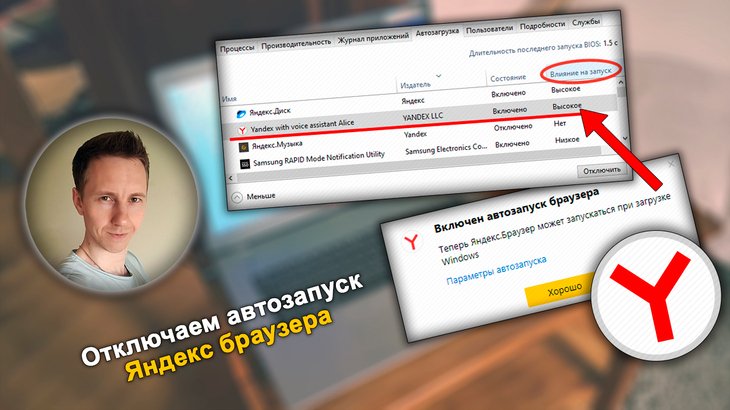
В статье покажу, как отключить автозапуск Яндекс браузера при включении компьютера на Windows за 5 минут. Новички часто сталкиваются с трудностями при решении этой задачи, но по моей инструкции справится любой пользователь без опыта. Не переживайте, в 99% случаев — это не вирус и не проблема на ПК. Просто по умолчанию Yandex устанавливается с включенной настройкой автозагрузки. Но бывают и нестандартные ситуации! Поэтому рекомендую дочитать инструкцию до конца. Я поясню, отчего еще может происходить автовключение браузера и как это исправить. Все изложено максимально подробно, но если останутся вопросы, то я всегда рад ответить вам в комментариях внизу страницы. Не стесняйтесь обращаться ?
Как отключить автозапуск Яндекс браузера в настройках программы
- Перейдите в меню Яндекс браузера (кнопка в виде 3-х палочек в правом верхнем углу) и откройте «Настройки».
- В левой колонке зайдите в раздел «Системные». Под надписью «Открывать окно браузера при старте Windows» выберите «Никогда».
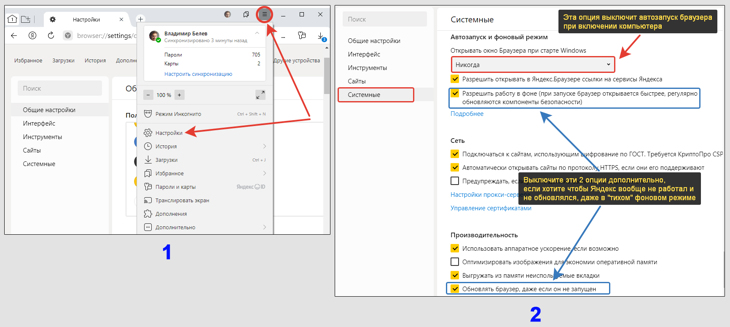
Как отключить автоматический запуск Яндекс браузера в настройках обозревателя
Обратите внимание: если нужно сделать, чтобы браузер Яндекса не работал вообще, даже в фоновом «тихом» режиме, то отключите еще 2 опции (показал на картинке выше):
- «Разрешить работу в фоне» под заголовком «Автозапуск и фоновый режим»;
- «Обновлять браузер, даже если он запущен» в блоке «Производительность». Про обновление написал отдельный материал: читайте, как обновить Яндекс браузер.
Перезагрузите ПК и проверьте, перестал ли запускаться Яндекс на старте ОС.
Как убрать Яндекс браузер из автозапуска Windows
Шаги из этой и следующей главы имеет смысл применить если не сработал предыдущий способ. Это уже не стандартная ситуация, вызванная сбоем в работе браузера Яндекс.
Задача №1 — проверить автозагрузки в проводнике и отключить веб-браузер:
- Откройте любую папку, наберите в адресной строке вверху shell:startup . Перейдите клавишей Enter.
- Если в папке увидите ярлык Yandex, удалите его.
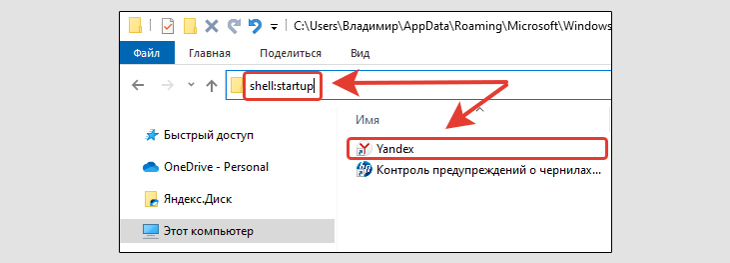
Как отключить запуск Яндекс браузер через папку «Автозагрузки»
Задача №2 — выключить Яндекс браузер в автозагрузке системы. В зависимости от выпуска операционной системы, алгоритм чуть-чуть меняется.
Windows 10, 11, 8, 8.1:
- Зажмите сочетание клавиш Ctrl+Shift+Esc на клавиатуре. Запустится диспетчер задач. Вы можете найти его по поиску Windows либо узнать обо всех вариантах в статье: как открыть диспетчер задач.
- Перейдите на вкладку «Автозагрузка». Если вверху не отображается меню, значит диспетчер запустился в сжатом виде и нужно нажать «Подробнее» внизу. Найдите в списке «Yandex with voice assistant Alice», выделите, нажмите кнопку «Отключить» справа внизу.
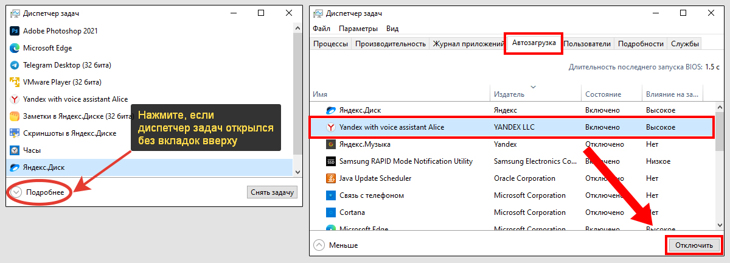
Как выключить автозапуск Яндекс браузера в автозагрузках Windows
Windows 7, Vista, XP:
- Зажмите комбинацию клавиш Win+R . В открывшемся окне «Выполнить» введите msconfig (или скопируйте). Кликните «ОК». Запустится панель конфигурации ОС.
- Перейдите в закладку «Автозагрузка». В перечне сервисов найдите Yandex, снимите галочку напротив строки. Нажмите «Применить» и «ОК» для сохранения и применения конфигурации.
Виндовс предложит перезагрузить компьютер. Можете сделать сразу и проверить результат, получилось ли отключить автозапуск.
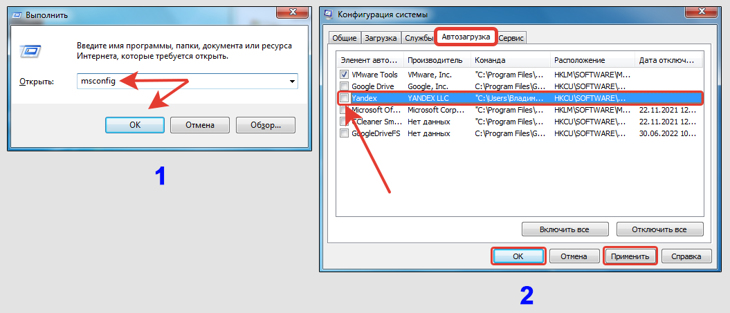
Как отключить автозагрузку Яндекс браузера в Windows 7, Виста и XP
Как отключить автозагрузку программ в параметрах входа Windows 10, 11
Настройка применима только к 10 и 11 выпускам. Пробовать нужно если не помогли предложенные варианты из предыдущих глав.
Суть в том, что в этих версиях Виндовс в параметрах есть пункт, отвечающий за возможность автоматического перезапуска программ, который были не закрыты при выключении компьютера. Это касается не всех программ, а опция по умолчанию должна быть отключена. Но иногда она активна и Яндекс браузер может самопроизвольно включаться.
- Зайдите в меню «Пуск», откройте «Параметры».
- Найдите раздел «Учетные записи».
- Заходим в «Варианты входа».
- Спускаемся вниз. Под заголовком «Перезапустить приложения» переставьте переключатель в положение «Откл».
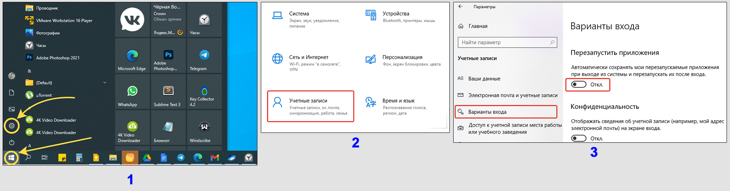
Отключение автозапуска перезапускаемых приложений Windows 10 и 11
Пример показан на Windows 10, в 11-й аналогично. Различия только в расположении кнопок.
FAQ (вопрос— ответ)
Проверил все варианты, Яндекс браузер все равно запускается. Что делать?
При правильной работе операционки, 3 приведенных выше способа — решают проблему, когда Яндекс запускается при включении компьютера сам.
Если это не помогло отключить его, выполните действия:
1. Сброс веб-браузера. Откройте настройки. В самом низу кликните по ссылке «Сбросить все настройки» и подтвердите действие, нажав «Сбросить» (см. скриншот).
2. Перезапустите Яндекс браузер. Зайдите в меню, выберите «Дополнительно». Удалите все расширения кроме стандартных: «антишок»; «блокировка мешающей рекламы». Наводите курсор мышки на установленные расширения и выбирайте «Удалить».
3. Необходимо обязательно провести сканирование на вирусы. Если установлен свой антивирус, проверьте им. Главное, убедитесь, что вирусные базы обновлены. Либо подойдет любой бесплатный сканер. Рекомендую DrWeb CureIt (ссылка для его загрузки придет на электронную почту).
В планировщике есть задания для Яндекс браузера. Это не влияет на автозапуск?
Нет, там 3 задачи, связанные с обновлениями. Если хотите выключить обновления браузера, то в планировщике сделайте клик по задачам и выберите «Отключить».
Можно отключить автозапуск Яндекс браузера через реестр?
Да, но я никому не советую без серьезных причин самостоятельно менять ключи реестра или делать чистку. Опасная затея, можно неосторожными правками привести Windows в нерабочее состояние.
Если решили попробовать:
1. Включить реестр можно, зажав Win+R и прописав команду regedit . О других вариантах запускать утилиту рассказал в статье: как открыть реестр.
2. Проверьте разделы (в них расположены ключи автозапуска программ):
HKEY_LOCAL_MACHINE\SOFTWARE\Microsoft\Windows\CurrentVersion\RUN
HKEY_CURRENT_USER\SOFTWARE\Microsoft\Windows\CurrentVersion\RUN
HKEY_USERS\.DEFAULT\SOFTWARE\Microsoft\Windows\CurrentVersion\RUN
Перед изменениями сохраните копию раздела реестра, в котором сейчас находитесь. Перейдя в «Run», откройте вверху меню «Файл», выберите «Экспортировать» (или вызовите меню правой кнопкой мыши). Отметьте «Выбранная ветвь», сохраните в надежном месте. Это позволит отменить изменения в случае неверного удаления значений.
Осталось убрать из указанных разделов все, где упоминается Яндекс браузер в названии ключей. После внесения правок и закрытия редактора, перезагрузитесь.
Какие есть сторонние программы для управления автозагрузками?
1. Autoruns и Autorunsc от разработчика Microsoft;
2. CCleaner (больше нельзя скачать из России);
3. Reg Organizer.
Есть с платными и бесплатными функциями. В первых не вижу смысла. Ведь даже стандартными средствами системы можно запустить и настроить компонент автозапуска.
Основные выводы
Зная, как отключить автозапуск Яндекс браузера, вы можете применить навыки к выключению загрузки совершенно любых программ. Различия будут всего только в 1-м варианте. Потому что параметры автозагрузки спрятаны в программах по разным местам, не всегда сразу получается найти. В некоторых, вовсе отсутствуют.
Зато 2-й способ надежен как автомат Калашникова — с его помощью легко вырубить из автозапуска, помимо Yandex Browser, любую программу, кроме некоторых засевших вирусов. Их загрузку обычно можно устранить через реестр (см. выше в разделе частых вопросов).
Если у вас все получилось, напишите мне об этом внизу страницы, пожалуйста. Так я буду знать, что все написал понятно и люди справляются. И любые вопросы, не стесняясь, также оставляйте в комментарии С удовольствием отвечу и помогу советом ?
Понравилась статья? Поделись!

- Вконтакте
- Одноклассники
[Решено] Как удалить Яндекс браузер полностью с компьютера и телефона Способы 2023: как скачать голосовое сообщение из ВК (ВКонтакте) на компьютер и телефон