Куда сохраняются записи телефонных разговоров на смартфонах Redmi с MIUI 12 ?

Celeron
22.03.2022
Куда сохраняются записи телефонных разговоров на смартфонах Redmi с MIUI 12 ?

Серый
22.03.2022
В папку приложения или в папку Records

Suckub
22.03.2022
На сервер вашей сим карты!

Андрей Р-он им С Лазо
22.03.2022
В папке «мои файлы» посмотреть не мешает однако.
- Где хранятся файлы записи разговоров redmi? В папке MIUI — sound_recorder — call_rec их нет. В диктофоне не отображаются. После разговора написано четко:» Запись сохранена»
- Куда сохраняются фото на Xiaomi RedMi note 5? Сохранил фото, и поссорился с другом в вк и он удалил это фото из диалога, куда сохранилось фото которое я сохранил перед ссорой?
- Куда девается запись телефонных переговоров в телефоне redmi 9c Случайно нажал на кнопку записи телефонных переговоров вот не знаю куда и в какую папку сохранился файл
- Не сохраняются фотографии после обновления на miui 13 Делаю фотографию, спустя 1, 2 секунды приложение закрывается и в галерее ничего не сохранилось. Есть ли выход кроме синхронизации и обнуления телефона, чтобы откатить на предыдущую версию
Как прослушать запись разговоров на Xiaomi?
В прошивку MIUI встроен диктофон для записи телефонных разговоров, о чем мы подробно рассказывали. Рассказывали мы и о том, как записать разговоры. Если вы пропустили ту статью, то вам вам ссылка на нее – ознакомьтесь внимательно. А сейчас мы поговорим о том, как послушать уже записанные разговоры на смартфон.
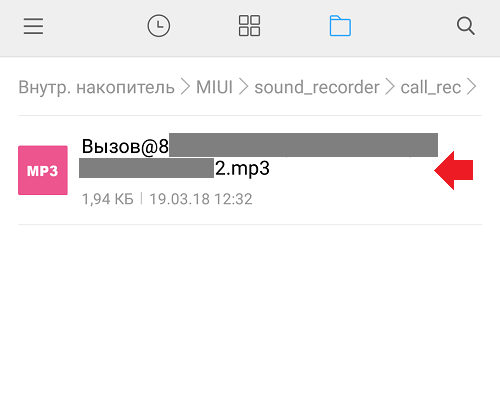
Как известно, записанные разговоры хранятся в папке MIUI/sound_recorder/call_rec. Открываем “Проводник”.
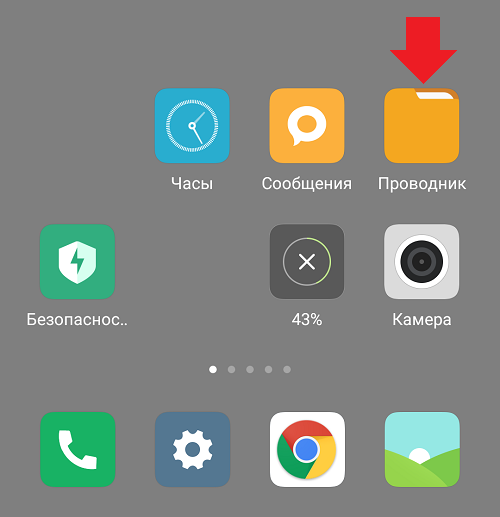
В разделе “Внутренний накопитель” нажимаем на папку с названием MIUI.
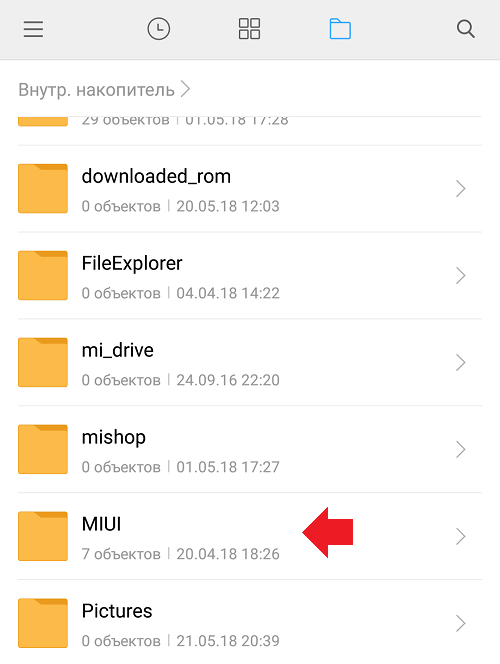
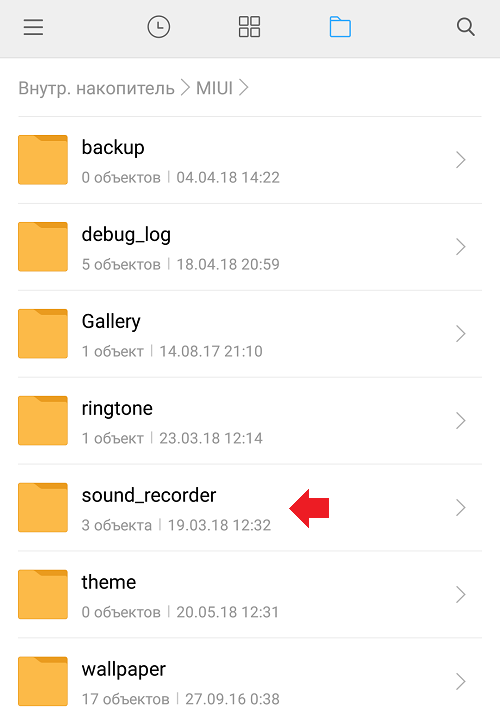
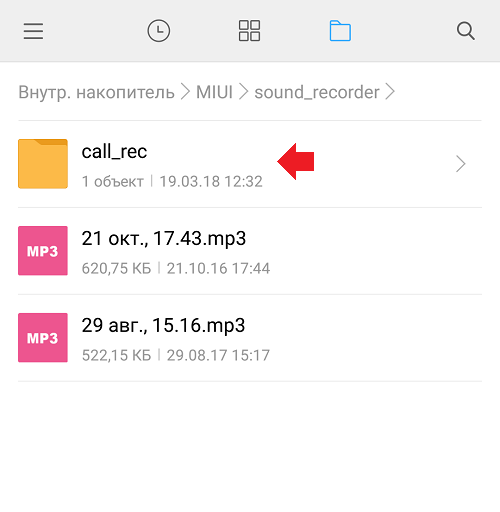
Именно здесь расположены записи вызовов, причем в названии записи указан номер телефона, на который велась запись (на скриншоте номер затерт по понятным причинам). Нажимаете на нужную запись.
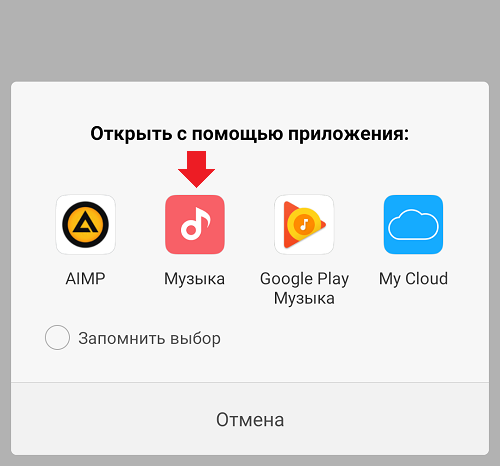
Выбираете приложение для прослушивания записи – рекомендуем использовать встроенное приложение “Музыка”.
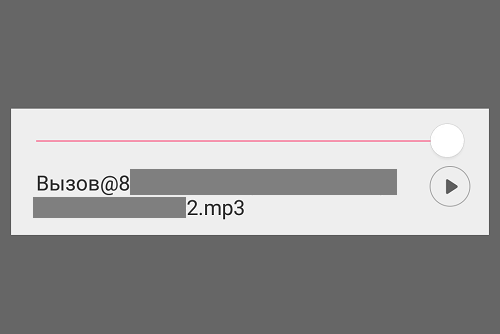
Удобно и ничего сложного.
Другие записи:
Комментарии к записи “ Как прослушать запись разговоров на Xiaomi? ”
теперь буду знать!
Ничего не поняла
ВЛАДИМИР :
Может так быть, что записи не были сохранены? Не могу их найти.
мб глюк, вот они и не сохранились…
Дмитрий :
Нет, не может. Записи сохраняются, обязательно…
у меня в данной папке ничего. хотя в деталях вызова самой звонилки можно прослушать записпанный зазговор, отослать как угодно и куда угодно, но сам файл не найду. пробовал через ПК пор USB, открыл хранилище, открыл данную папаку и ничего. Пробовал через поиск с ПК по всему телефону и ничего по имени записанного файла и ничего. , ни на дату вызова не похоже.
Записи разговоров сохранились выборочно,к примеру,за 27.01.2019 и за 14.01.А как узнать записались ли разговоры в промежутке между этими числами,ну к примеру за 25.01.
Алексей :
А можно как-то прослушать разговор, если я его не записывал на диктофон?
Феликс :
Здравствуйте. Расскажите, как убрать записи из списка файлов в “проводнике” ? На miui 10 (телефон pocophone F1) их не было там видно, они хранились там где описано у вас в статье. И их легко было найти и послушать вручную в описанном методе, или в истории звонка. Но после обновлений они тупо появились в проводнике в виде аудиофайлов. И захламили очень сильно список, да ещё и в сторонних плеерах лезут в плейлист. Удалять и чистить я их не хочу, просто не хочу видеть их в проводнике. Перепроверил все настройки, похожих функций нет. Спасибо.
Что делать?
Я включаю запись разговора, а после не могу найти эту запись в папке, которая в статье указана. Там вообще нет ни одной записи.
На Xiaomi redmi note 9 pro записи звонка нет ни в указ-й папке, и вообще нигде. Но в истории звонка она есть, и её можно скопировать оттуда, нажав иконку “поделиться”, отправив куда угодно: выбрав из списка (на свой или др. mail, sd-карту, ватсап, в др. папку и т.д.)
Алексей :
Именно так!
Полная лажа, нет ни в папке нигде хотя все записывал, полный бред,
одно разочарования xiaomi
На Xiaomi redmi note 9 pro записи звонка нет ни в указ-й папке, и вообще нигде. Но в истории звонка она есть, и её можно скопировать оттуда, нажав иконку “поделиться”, отправив куда угодно: выбрав из списка (на свой или др. mail, sd-карту, ватсап, в др. папку и т.д.)
Спасибо. Все нашла. Очень выручили!
Екатерина :
Папку нашла, но она пуста. Хотя при разговоре точно шла запись и по окончании вышло сообщение о сохранении
На Xiaomi redmi note 9 pro записи звонка нет ни в указ-й папке, и вообще нигде. Но в истории звонка она есть, и её можно скопировать оттуда, нажав иконку “поделиться”, отправив куда угодно: выбрав из списка (на свой или др. mail, sd-карту, ватсап, в др. папку и т.д.)
Кстати, если просто надо прослушать, она в истории звонка (в списке недавних)
Сергей :
Смартфон Xiaomi Redmi Note 8. Записал разговор. Нажал завершить запись. Появилась надпись: “Запись сохранена.” Перешел в папку: sound_recorder/call_rec, а там пусто… Это как так-то? ��
На Xiaomi redmi note 9 pro записи звонка нет ни в указ-й папке, и вообще нигде. Но в истории звонка она есть, и её можно скопировать оттуда, нажав иконку “поделиться”, отправив куда угодно: выбрав из списка (на свой или др. mail, sd-карту, ватсап, в др. папку и т.д.)
Добрый день. Пытаюсь включить запись вызовов, но сразу же высвечивается “Диктофон используется другим приложением”. Телефон Ксяоми РедМи 8А. Что делать?
Леонид :
Нету ничего, все запутанно
Татьяна :
Нашла. В списке звонков при нажатии на входящий номер появляется флаг “записано” и звуковая дорожка. Можно слушать, пересылать.
Запись разговоров на Xiaomi: как включить запись разговоров на смартфонах Xiaomi
Xiaomi неизменно возглавляет чарты как один из самых популярных смартфонов в мире. На смартфонах Xiaomi есть несколько удобных функций, таких как Hi-Fi audio, OIS и так далее. Кроме того, он также имеет возможность автоматически включать запись разговоров для всех вызовов. Вам не нужны сторонние приложения, и вы можете делать это прямо на смартфоне.
ЗАПИСЬ РАЗГОВОРА В РУЧНОМ РЕЖИМЕ
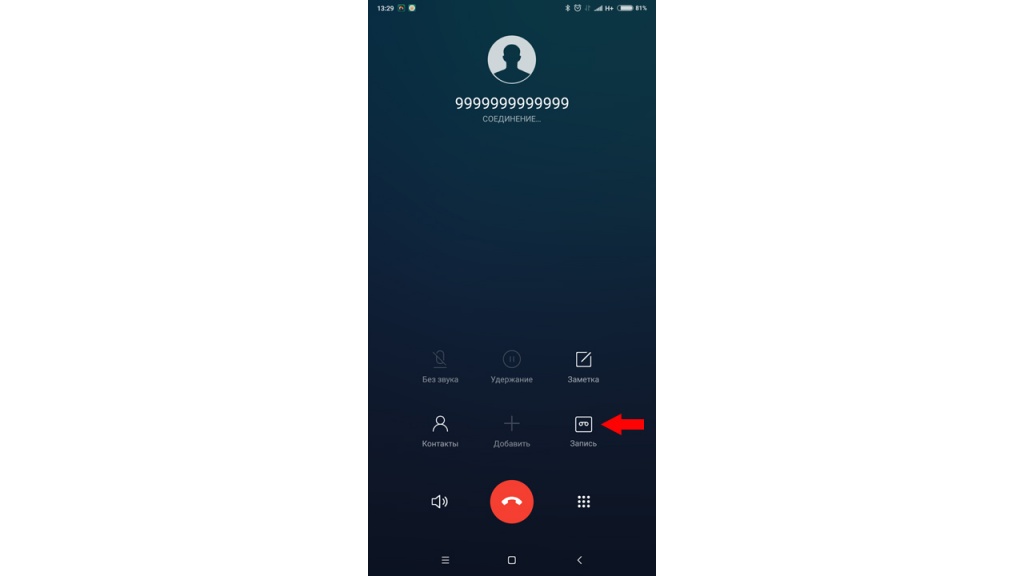
Во время совершения звонка, на экране смартфона отображаются различные функции, которые можно активировать, в том числе и запись разговора.
При нажатии на кнопку «Запись» — начнется сохранение текущего разговора в память телефона. Это позволяет в любой момент, как начать запись, так и отключить, в зависимости от ситуации. Встроенные средства оболочки MIUI могут автоматизировать данный процесс. Если вы часто прибегаете к данной функции, то гораздо удобнее будет активировать запись в автоматическом режиме.
Как включить автоматическую запись разговоров на смартфонах Xiaomi
Автоматическая запись разговоров на телефонах Xiaomi возможна благодаря ОС MIUI . Кроме того, включить запись разговоров на смартфонах Xiaomi просто и легко. Вот шаги, чтобы включить запись звонков на вашем Mi, Redmi, Poco или любом смартфоне на базе MIUI:
Шаг 1. Откройте приложение Dial на своем смартфоне Xiaomi. 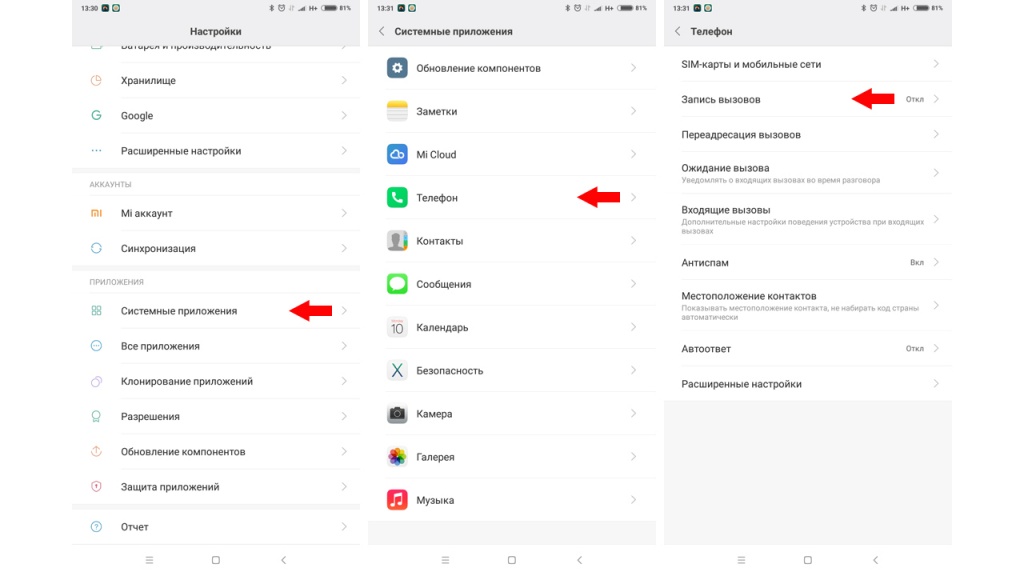
Шаг 2. Выберите значок «Еще» в нижнем левом углу приложения.
Шаг 3: Выберите здесь параметр «Настройки»
Шаг 4: Затем выберите Запись звонков> Автоматическая запись звонков. 
Это автоматически включит запись разговоров на вашем смартфоне Xiaomi. . Кроме того, пользователи могут дополнительно настроить параметр записи разговоров. С помощью опции «Настроить» вы можете выбрать номера, по которым вы хотите записывать звонки.
Как получить доступ к записи разговоров на смартфоне Xiaomi?
После включения все ваши записи разговоров будут сохраняться и храниться локально на вашем смартфоне. Вы можете получить доступ к папке записи звонков / MIUI / sound_recorder / call_rec /. Или вы можете просто перейти в приложение Xiaomi File Manager, чтобы получить доступ к записям. Кроме того, вы также можете открыть приложение Recorder, чтобы получить записи на свой смартфон Xiaomi.
Сегодня мы вам рассказали, какими способами можно сохранить ваши переговоры. Надеемся, что в определенный момент, данная возможность вам пригодится и сохраненная запись разговора, сможет вас выручить.
Где хранятся аудиозаписи разговоров в Xiaomi
После записи телефонного разговора на Xiaomi для получения доступа к аудиофайлам проделайте следующее:
- Откройте «Проводник», расположенный на рабочем столе, и в появившемся окне выберите иконку «Хранилище» / «Storage».
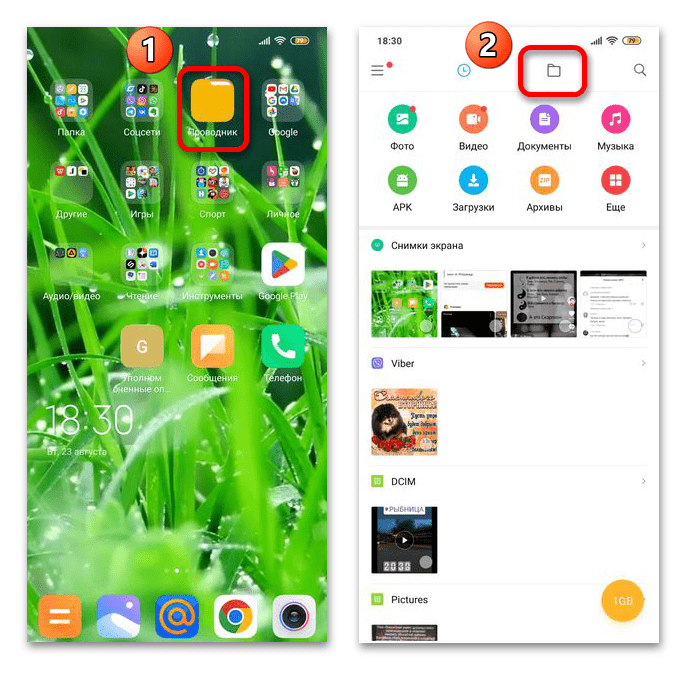
- В списке всех папок перейдите по пути MIUI – sound_recorder – call_rec.
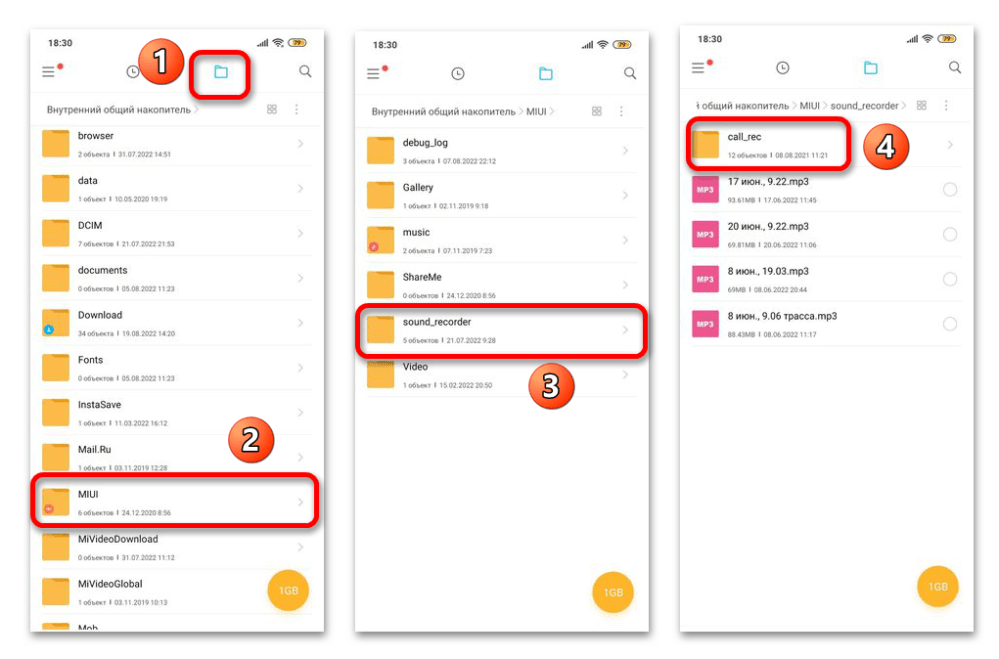
Если же нужных файлов здесь не оказалось, выполните следующее:
- Тапните пиктограмму «Диктофон» на рабочем столе и в открывшемся приложении коснитесь кнопки в виде трех горизонтальных черт.
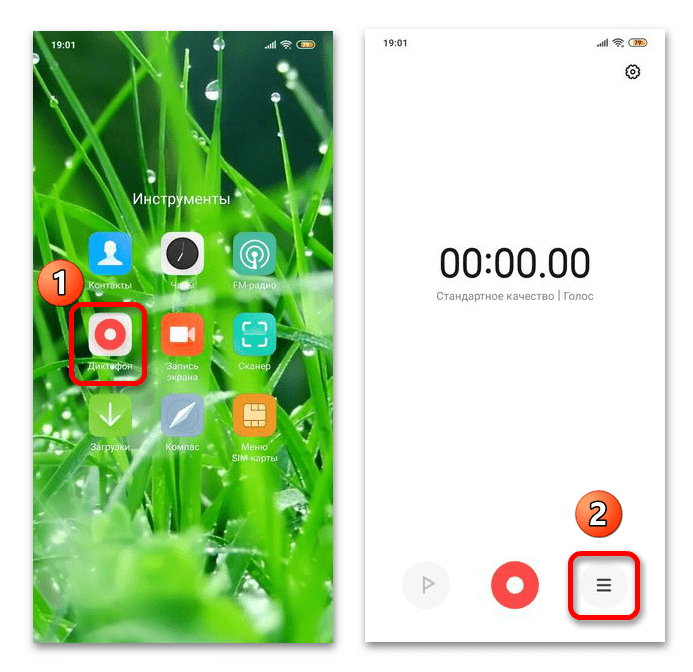
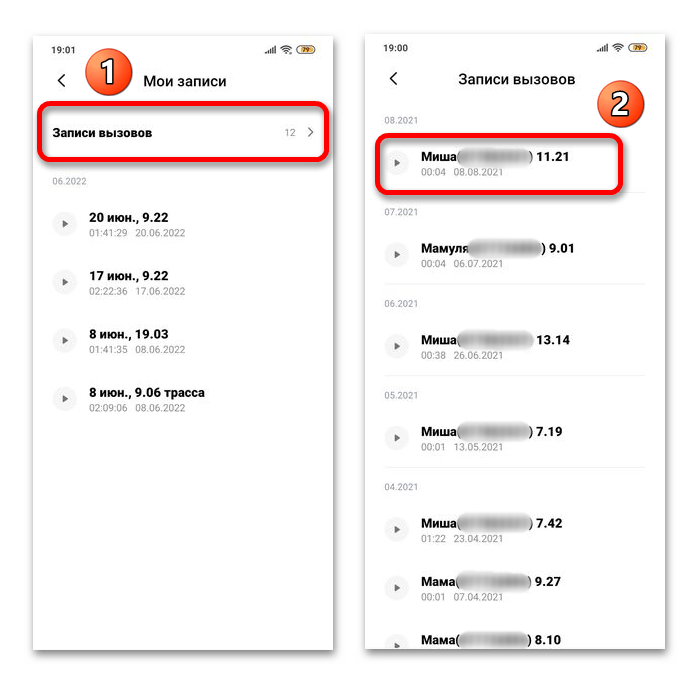
- Вы увидите «Мои записи», в том числе и вызовов. Раскрывая данный пункт, вы обнаружите список необходимых объектов.
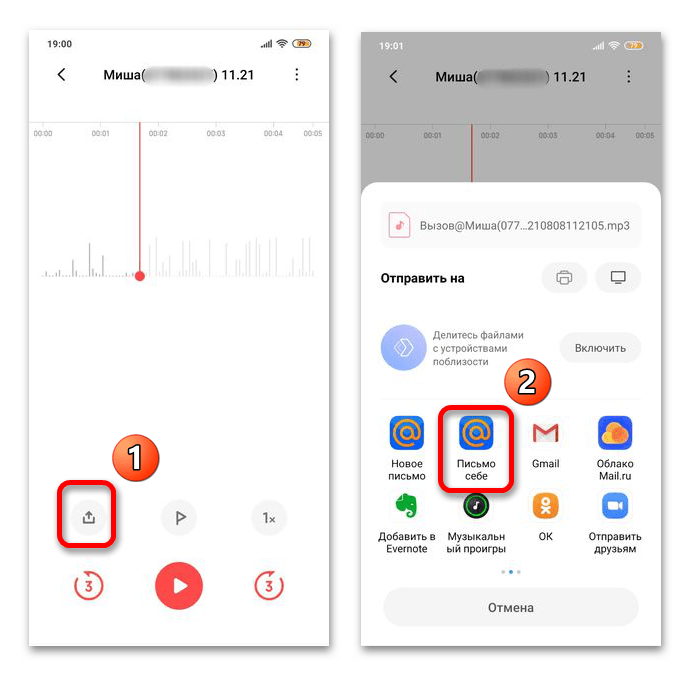
- Если вы хотите пересохранить их в другое место, коснитесь значка «Отправить» и среди списка представленных программ выберите нужную иконку почты (например, «Письмо себе»), мессенджера (Viber, Telegram и т.д.) или других поддерживаемых приложений.
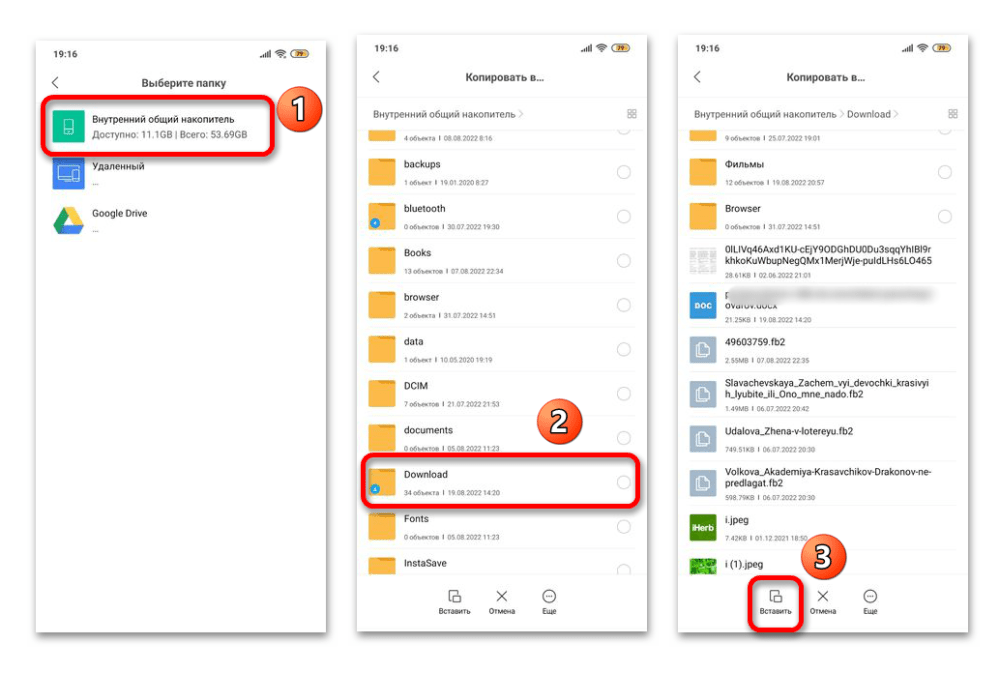
- В случае необходимости скопировать запись в другую папку при выполнении п. 3 текущей инструкции в локальном хранилище выберите «Копировать в».
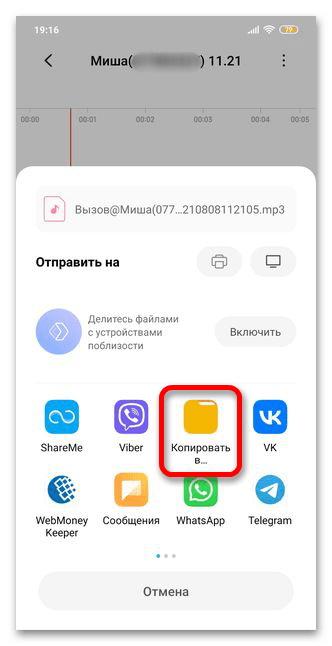
- Откроется окно, где нужно выбрать «Внутренний общий накопитель» или «Съемный диск SD». Затем перейдите по пути, где хотели бы продублировать запись вызова, например, в папку «Download», и тапните «Вставить».
Вариант 2: Сторонние приложения
Рассмотрим данный вариант на примере приложения All Call Recorder Automatic DD, доступного для установки по представленной ниже ссылке.
Если вы пользуетесь приложениями из Google Play Маркет, следует искать записи звонков в «Локальном хранилище» / «Внутреннем общем накопителе». Среди доступных там папок будет объект с таким же или схожим названием, как и мобильный софт, — именно в нем содержатся необходимые аудиофайлы.
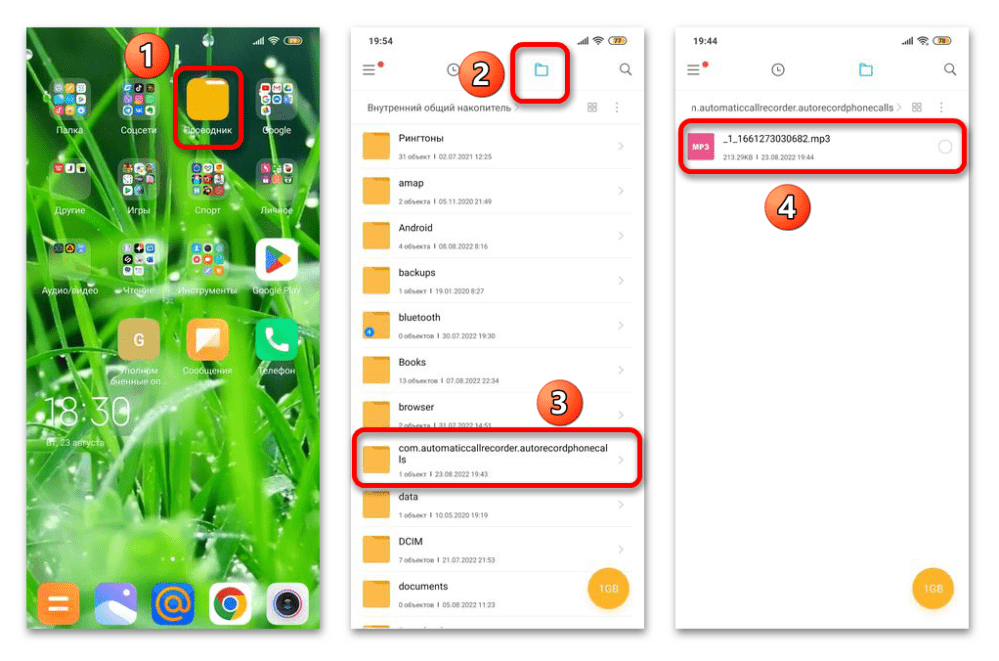
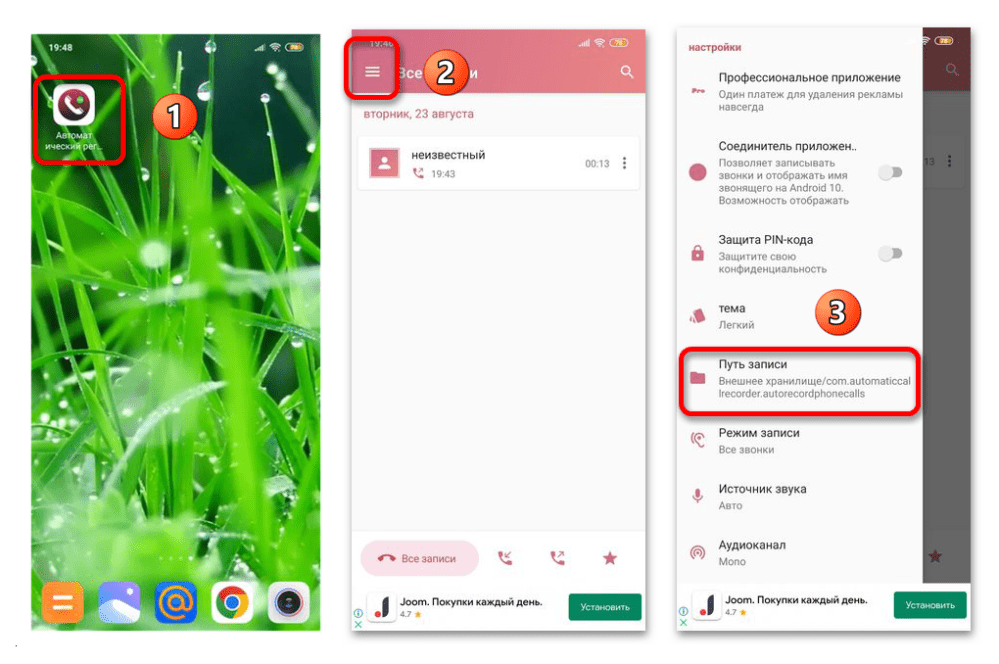
Если по каким-то причинам папка отсутствует, запустите приложение и вызовите боковое меню с тремя горизонтальными чертами — в нем вы обнаружите пункт «Путь записи».
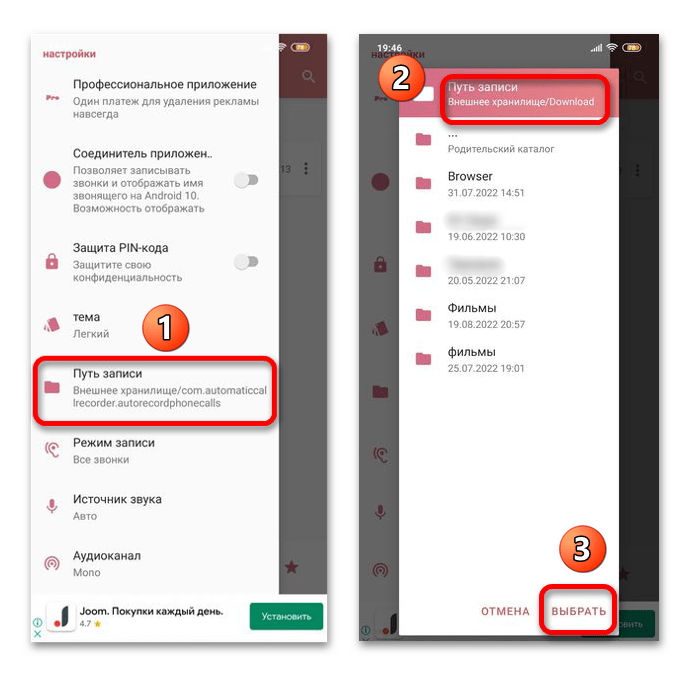
Путь сохранения может быть изменен на ваше усмотрение, например, на уже упомянутую выше папку «Download». Для подтверждения потребуется тапнуть «Выбрать».
Аудиофайлы также можно дублировать напрямую из приложения — для этого следует коснуться кнопки-многоточия и активировать пункт «Поделиться». В появившемся списке потребуется выбрать опцию «Копировать в» и указать путь сохранения.