Как безопасно извлечь и вставить карту памяти в телефон (инструкция для Андроид)
Илья – главный редактор сайта softdroid.net. Является автором нескольких сотен руководств и статей по настройке Android. Около 15 лет занимается ремонтом техники и решением технических проблем iOS и Android. Имел дело практически со всеми более-менее популярными марками мобильных смартфонов и планшетов Samsung, HTC, Xiaomi и др. Для тестирования используется iPhone 12 и Samsung Galaxy S21 с последней версией прошивки.
Наверное, нет ни одного пользователя смартфона, который бы не сталкивался с проблемой нехваткой памяти на этом устройстве. Обычно это происходит при установке приложений и запуске обновлений, то есть когда пользователь увлекается модернизацией смартфона. Конечно, можно ограничить себя в установке приложений, но зачем использовать смартфон только как обычную «звонилку»? Проще и эффективнее будет приобрести карту памяти (SD-, microSD), правильно вставить ее и определить статус содержащегося в ней объема памяти по отношению к памяти смартфона.
Содержание:
Безопасное извлечение карты памяти
Извлечение SD-карты чисто механически требует действий, обратных ее установке в телефон. Однако для безопасного извлечения носителя этого недостаточно. Есть 2 способа, позволяющих вынуть карту памяти без риска получения неприятных последствий.
Первый способ, как извлечь sd карту (для Samsung Galaxy)
Подходит в случаях, если среди настроек имеется отвечающая за безопасное извлечение SD-карты. Алгоритм прост.
- Зайдите в меню «Настройки».
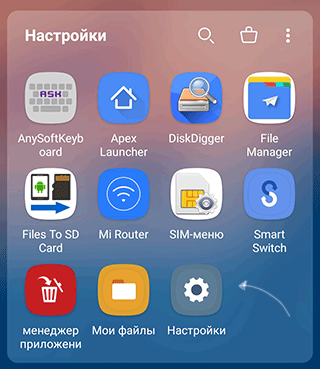
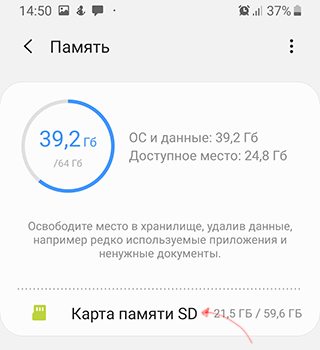
- Тапните по разделу Обслуживание устройства > Память. Отобразится информация о карте памяти.
- Нажмите на строку “Карта памяти SD”.
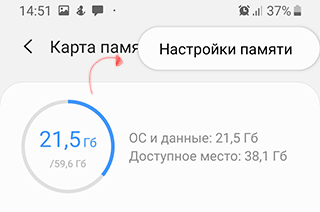
- В меню (три вертикальные точки) выберите единственный пункт – Настройки памяти.
- Пролистайте раздел до пункта «Портативный носитель»
- Нажмите на стрелку справа от названия пункта.
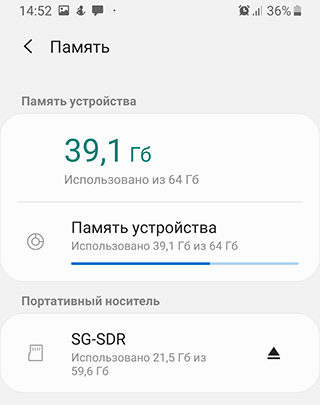
- Ознакомьтесь с информацией, которая появится в окне предупреждения.
- В процессе извлечения не пытайтесь достать карту памяти из слота!
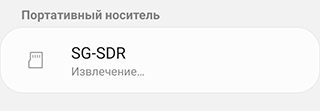
- Несколько секунд подождите: за это время карта размонтируется.
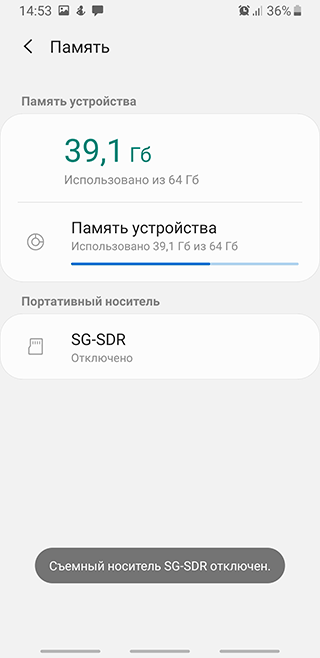
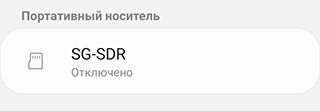
- Статус «Отключено» говорит в том, что карту памяти можно извлечь из телефона без риска потери данных.
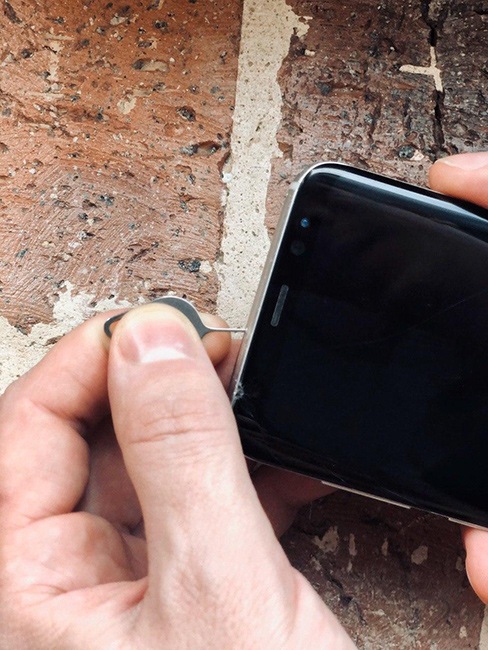
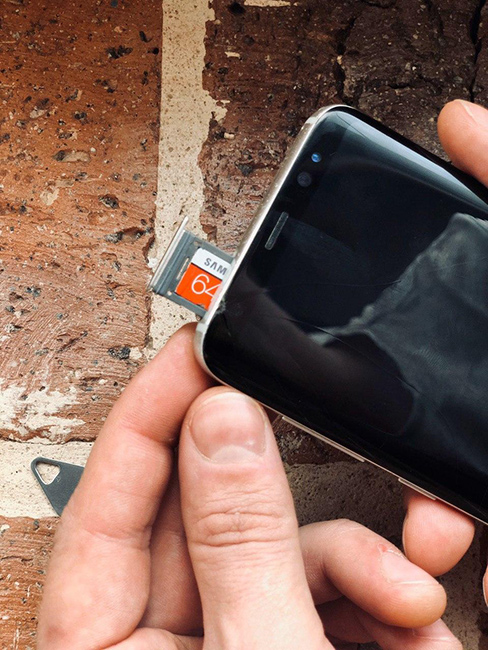
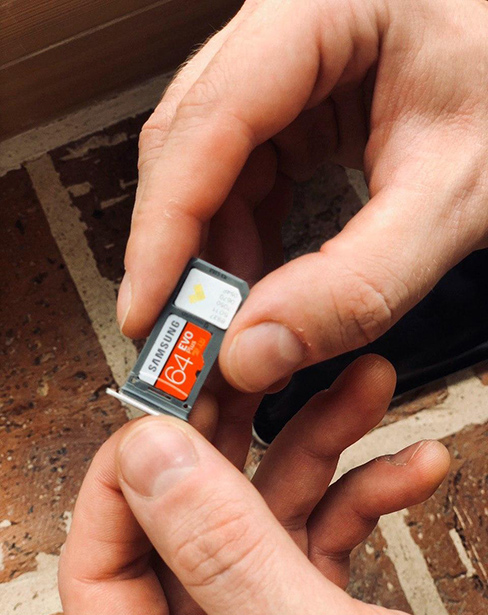
- Аккуратно извлеките sd карту из слота.
Второй способ
Используется, если среди настроек телефона нет той, которая отвечает за безопасное извлечение карты памяти. Порядок действий здесь еще проще.
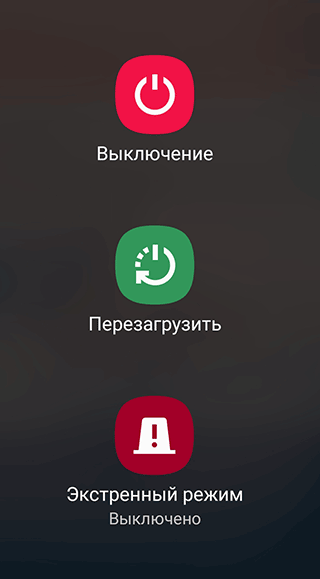
- Удерживайте кнопку питания, выберите «Выключение».
- Подождите несколько секунд: за это время операционная система автоматически отключит связанные с картой приложения и размонтирует саму SD-карту.
- Аккуратно извлеките устройство хранения из слота.
Имейте в виду, что, пока вы не поместите карту памяти обратно в устройство, некоторые приложения смартфона могут перестать работать. Это означает, что данные приложений хранились именно на накопителе. Снова подключив карту памяти, вы активируете эти приложения и будете работать с ними, как прежде.
Приведенные рекомендации помогут вам грамотно выполнить действия по вставке и извлечению карты памяти, а также вписать ее в систему памяти на смартфоне. Не забывайте, что даже простые манипуляции со смартфоном требуют от вас известной аккуратности и соблюдения порядка действий.
К чему приводит неправильное извлечение карты памяти
Извлечение SD-карты, равно как и ее установка, требует соблюдения определенной последовательности действий. Неправильное извлечение приводит к:
- сбоям в работе программного обеспечения смартфона;
- повреждению самой microSD;
- поломке слота под карту;
- безвозвратной утере хранящихся на карте данных.
Если ваша SD-карта при монтировании файловой системы была включена как внешний накопитель, все нужные данные при выключении на ней сохранятся. Если же вы выбрали использование ее как внутренней памяти, то все данные с нее будут потеряны при условии перемещения ее в другое устройство.
Это серьезные последствия, которые могут повлечь за собой обращение в сервис-центр и сопутствующие этому траты. Поэтому даже такому простому процессу, каким кажется извлечение SD-карты, нужно уделять должное внимание.
Как правильно вставить SD-карту в смартфон
В зависимости от производителя и модели телефона microSD может вставляться в слот, расположенный внутри корпуса телефона за аккумулятором, или в специальный лоток на левой боковой поверхности аппарата. Чтобы правильно вставить карту памяти, выполните действия:
- выключите телефон;
- выдвиньте лоток для карты (часто это делается с помощью прилагающегося к телефону ключа-скрепки) или снимите заднюю крышку корпуса и извлеките аккумулятор;
- поднимите специальный язычок, предназначенный для удерживания карты (если он имеется);
- правильно вставьте карту, используя в качестве подсказки контур слота или лотка;
- опустите удерживающий язычок (если есть);
- задвиньте лоток или же верните на место аккумулятор и закройте заднюю крышку корпуса;
- вновь включите телефон.
Что такое монтирование
Вставить SD-карту в смартфон мало: важно определить ее статус как запоминающего устройства по отношению к внутренней памяти смартфона. Для этого необходимо выполнить монтирование файловой системы, то есть запустить системный процесс, который подготавливает использование определенного раздела (в данном случае SD-карты) операционной системой устройства.
В современных телефонах на Android монтирование файловой системы выполняется с помощью специальной функции Adoptable Storage. Для начала вы должны определиться с типом хранилища, в качестве которого будет использоваться карта памяти.
Монтирование файловой системы на Android
Есть два варианта:
- использовать microSD как съемный накопитель с возможностью перемещения всех находящихся на нем данных на другое устройство;
- объединить карту с внутренней памятью смартфона, чтобы расширить ее общий объем (при помещении карты в другое устройство все данные с нее потеряются).
При выборе первого варианта после вставки карты достаточно:
- дождаться уведомления о подключении SD к смартфону;
- нажать на «Настроить»;
- выбрать тип хранилища «Съемный (вариант: «портативный») накопитель»;
- подтвердить действия.
Если же вы хотите объединить внутреннюю память смартфона с SD-картой, то после предложения настроить ее выберите вариант «Внутренняя память» и также подтвердите это решение.
Независимо от выбранного варианта после монтирования файловой системы может появиться уведомление, что карта работает медленно и что это может привести к ухудшению производительности всего устройства. Эту информацию по большому счету можно проигнорировать. Но имейте в виду, что, выбирая накопитель, лучше отдать предпочтение microSD класса 10. Эти карты записывают со скоростью не менее 10 Мб/с (а на практике обычно еще быстрее, не говоря уже о чтении, которое по умолчанию происходит быстрее, чем запись).
Безопасное извлечение устройств из смартфона.
Безопасное извлечение устройств из смартфона. Если Вы извлекаете внешние устройства из смартфона, во время процесса передачи данных, это может привести к некорректной передаче данных или повреждению устройства. Поэтому, пожалуйста, убедитесь в том, что извлекая устройство Вы используете один из следующих методов. Способ 1: Откройте настройки планшета > Память > Нажмите «Отключение внешнего устройства». 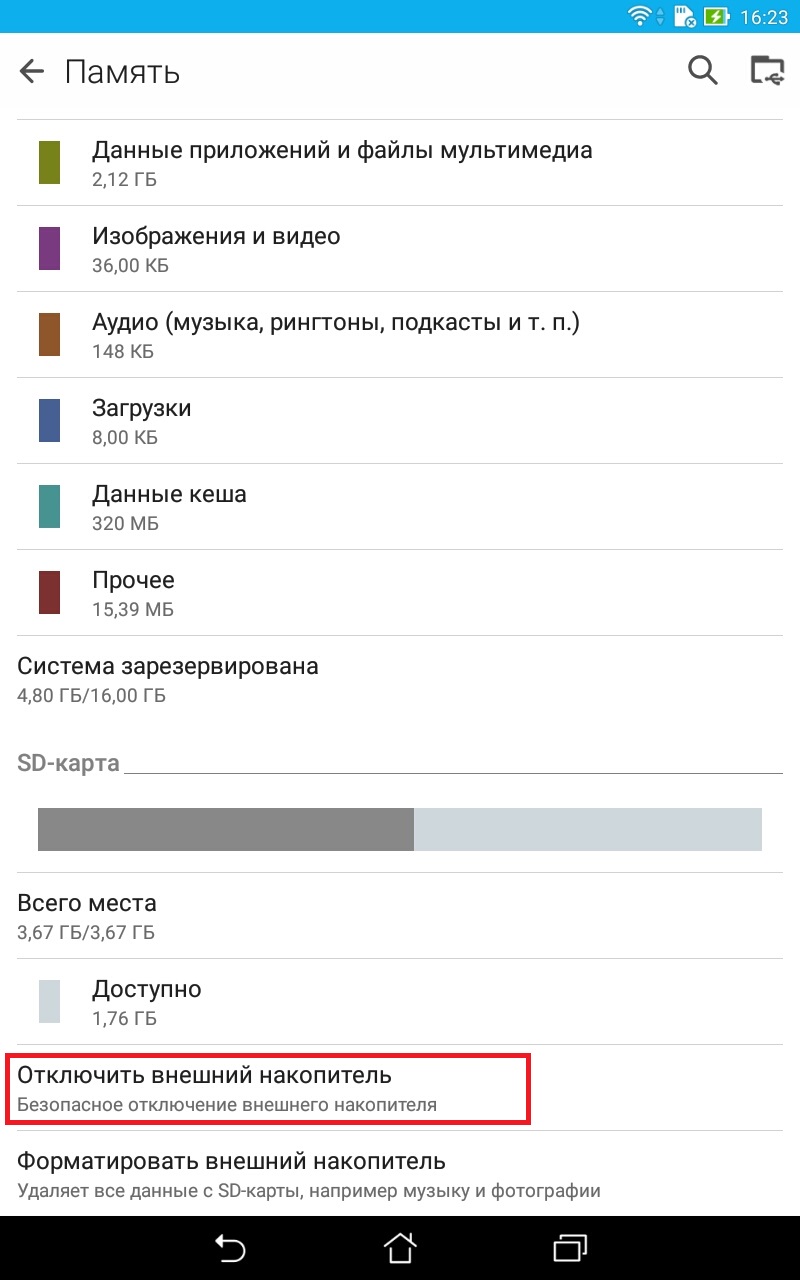
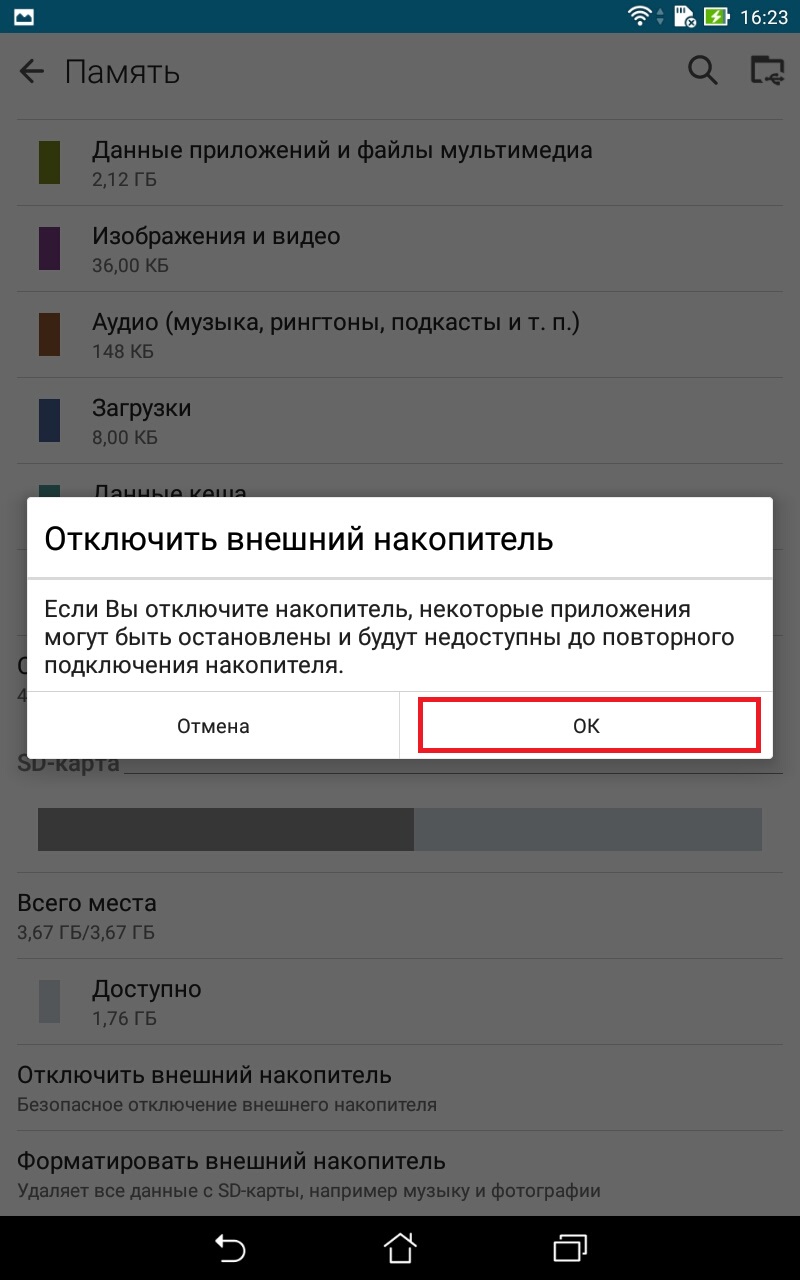
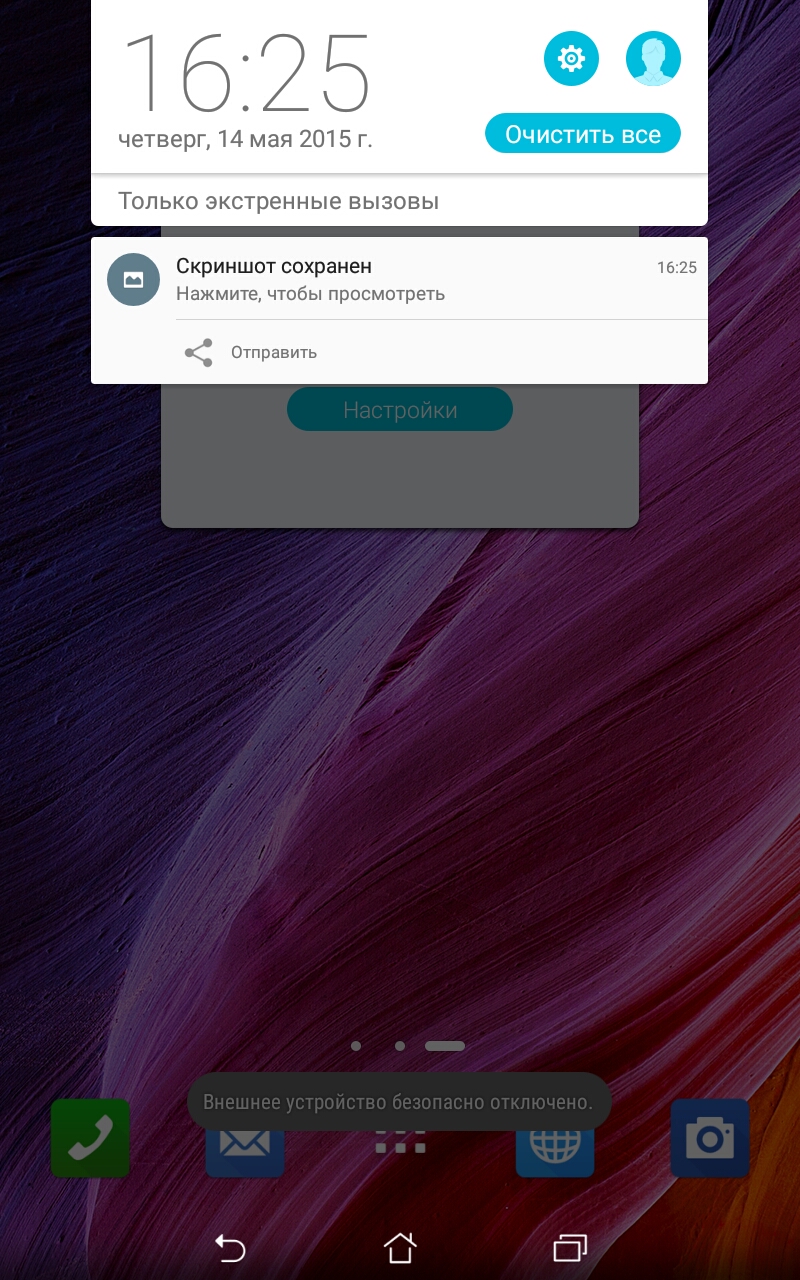
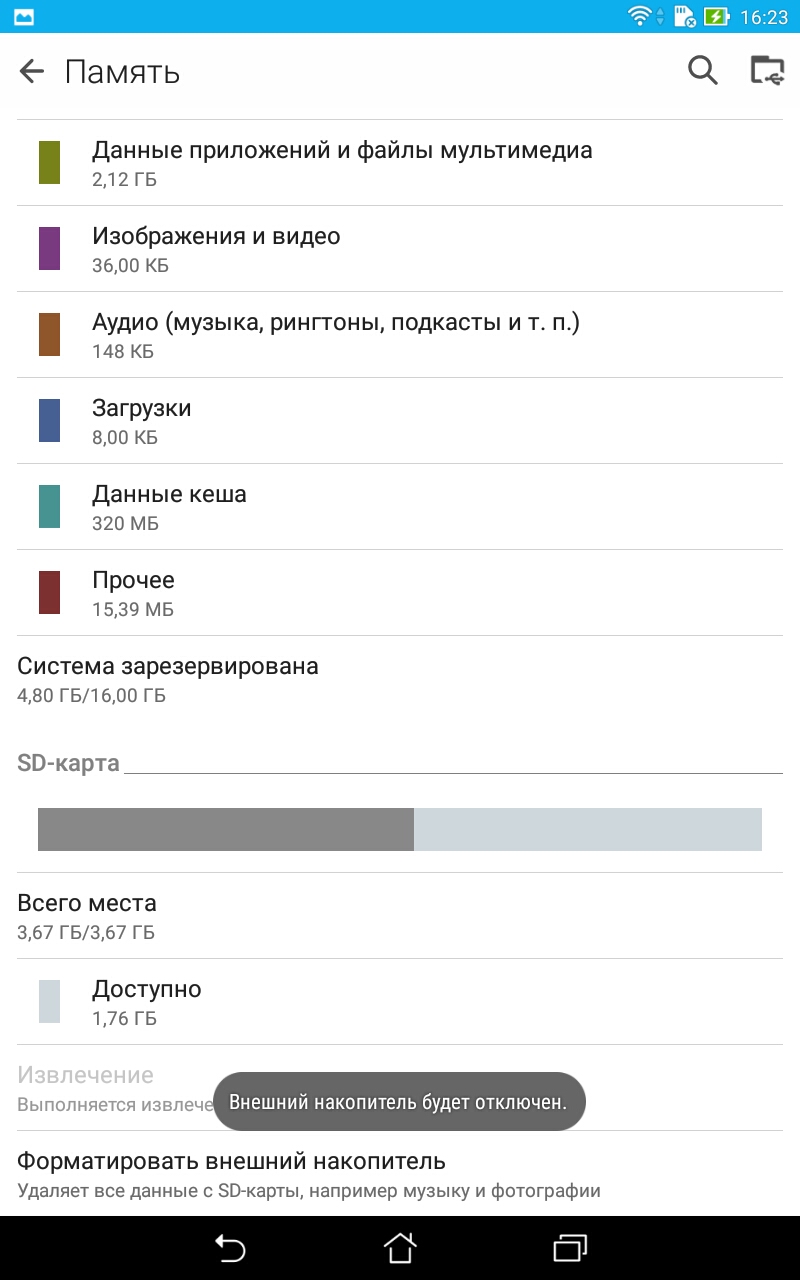 Способ 2: Если Вы не очистили уведомления, Вы можете извлечь устройство нажав «Отключить» после появления уведомления.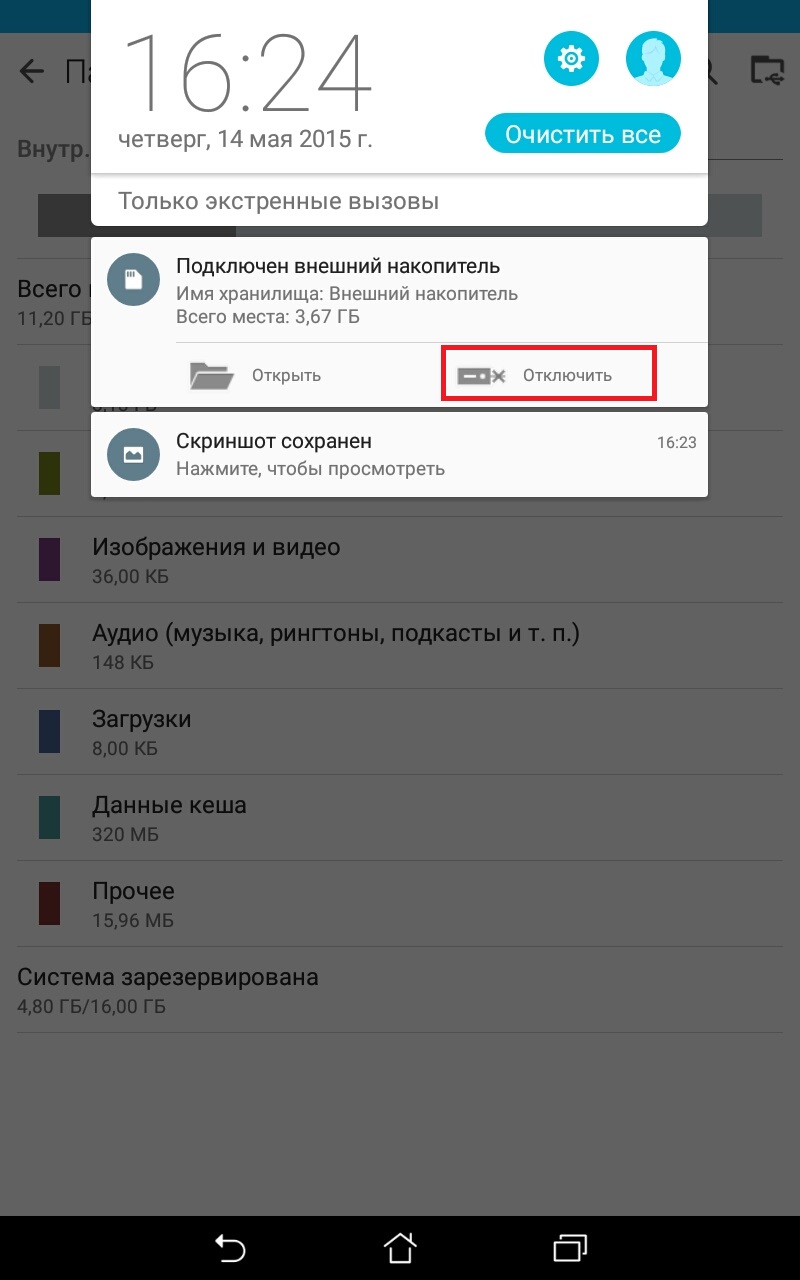
Эта информация была полезной?
Что мы можем сделать, чтобы улучшить эту статью? Отправить Пропустить
Связаться со службой поддержки
Пожалуйста, свяжитесь со службой поддержки, если информация выше не помогла решить Ваш вопрос.
Получить поддержку
- Приведенная выше информация может быть частично или полностью процитирована с внешних веб-сайтов или источников. Пожалуйста, обратитесь к информации на основе источника, который мы отметили. Пожалуйста, свяжитесь напрямую или спросите у источников, если есть какие-либо дополнительные вопросы, и обратите внимание, что ASUS не имеет отношения к данному контенту / услуге и не несет ответственности за него.
- Эта информация может не подходить для всех продуктов из той же категории / серии. Некоторые снимки экрана и операции могут отличаться от версий программного обеспечения.
- ASUS предоставляет вышеуказанную информацию только для справки. Если у вас есть какие-либо вопросы о содержании, пожалуйста, свяжитесь напрямую с поставщиком вышеуказанного продукта. Обратите внимание, что ASUS не несет ответственности за контент или услуги, предоставляемые вышеуказанным поставщиком продукта.
Продукты и информация
- Ноутбуки
- Сетевое оборудование
- Материнские платы
- Видеокарты
- Смартфоны
- Мониторы
- Показать все продукты
-
Item_other —>
- Моноблоки (All-in-One)
- Планшеты
- ASUS NUCs
- Коммерческое сетевое оборудование
- Серия ROG
- AIoT и промышленные решения
- Блоки питания
- Проекторы
- VivoWatch
- Настольные ПК
- Компактные ПК
- Внешние накопители и оптические приводы
- Звуковые карты
- Игровое сетевое оборудование
- Одноплатный компьютер
- Корпуса
- Компьютер-брелок
- Наушники и гарнитуры
- Охлаждение
- Chrome-устройства
- Коммерческие
-
Commercial_list.Item —>
- Моноблоки (All-in-One)
- Информационные панели
- Ноутбуки
- Настольные ПК
- Мониторы
- Серверы и рабочие станции
- Проекторы
- Компактные ПК
- Сетевое оборудование
- Материнские платы
- Игровые станции
- Data Storage
Как извлечь карту памяти из Samsung Galaxy
Чтобы увеличить запас памяти на телефоне, пользователи часто используют карту памяти Micro SD. Но если ее неправильно извлечь, то могут повредиться некоторые данные или сама карта.
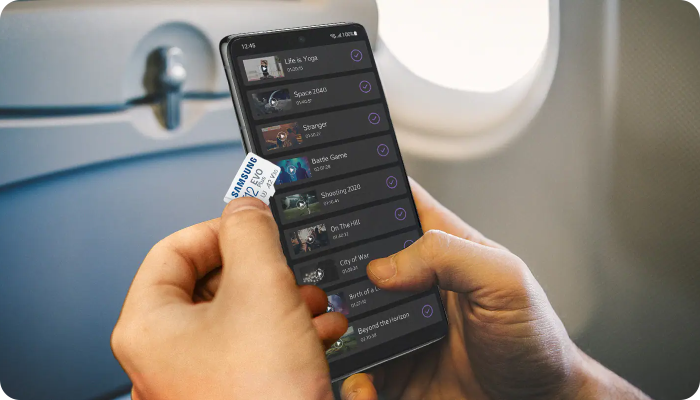
Для безопасного извлечения карты сначала можно отключить карту в настройках либо отключить сам смартфон. А потом уже вынимать карту. Тогда все процессы, связанные с картой памяти, будут остановлены и ее можно будет достать из смартфона.
1 Отключите карту в Настройках или выключите смартфон.
- Если вы не хотите выключать смартфон, откройте Настройки телефона и выполните действия, соответствующие вашей версии ОС Android.


Шаг 1. В Настройках телефона, перейдите в раздел Обслуживание устройства.


Шаг 2. Перейдите в Хранилище.


Шаг 3. Перелистните справа на лево, чтобы посмотреть информацию о карте памяти.
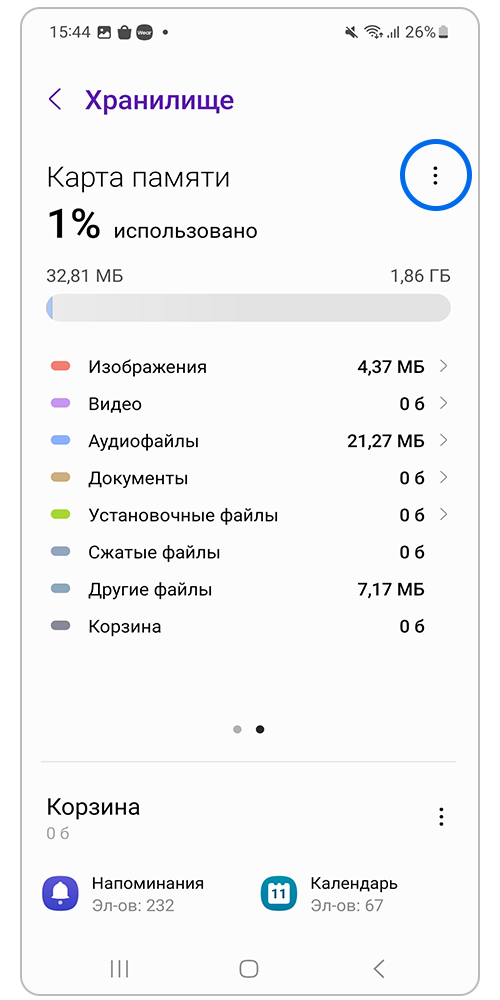
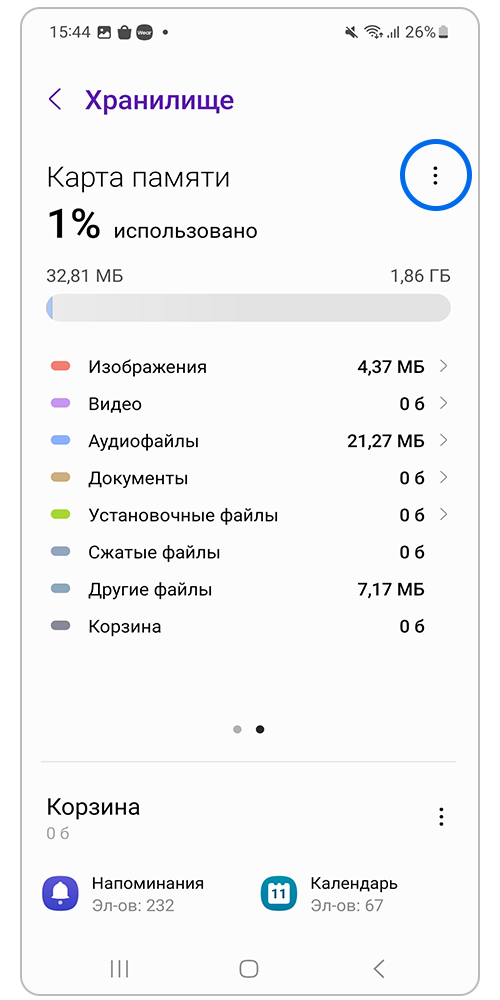
Шаг 4. Нажмите на три точки в правом верхнем углу, чтобы открыть меню дополнительных возможностей.


Шаг 5. Нажмите Извлечение. Когда работа карты будет остановлена, внизу экрана появится уведомление об этом и подробная информация о содержании карты пропадет.


Шаг 1. В Настройках телефона, перейдите в раздел Обслуживание устройства.


Шаг 2. Перейдите в раздел Память.


Шаг 3. Нажмите на три точки в правом верхнем углу, затем Дополнительно.
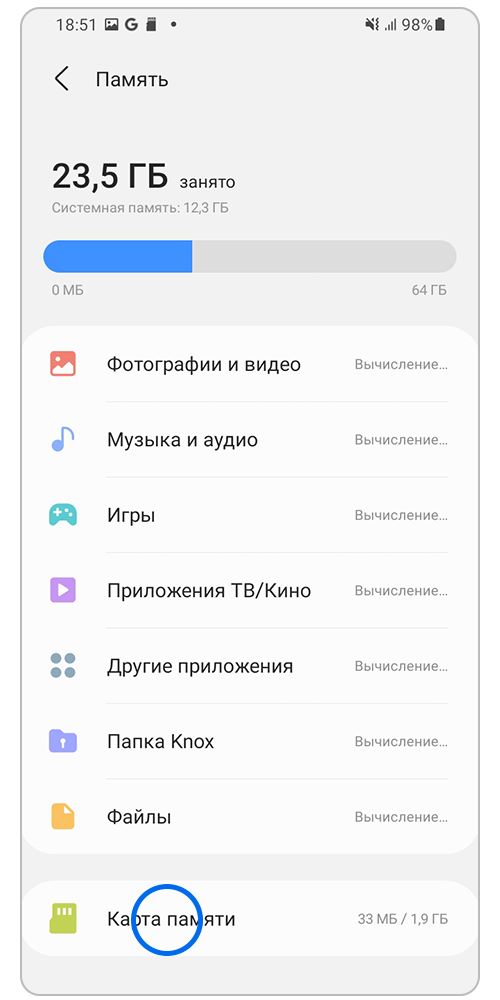
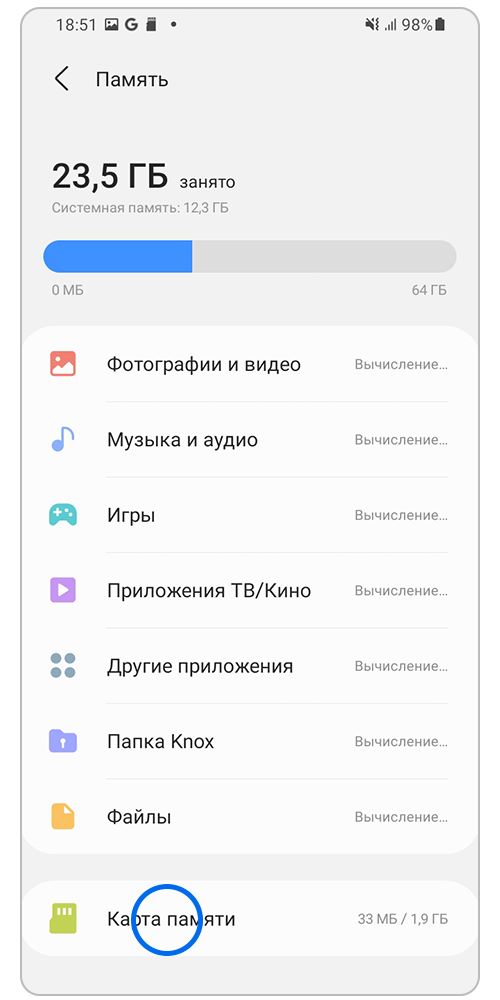
Шаг 4. Выберите Карту памяти в правом верхнем углу, чтобы открыть меню дополнительных возможностей.


Шаг 5. Нажмите Отключить.


Шаг 1. В Настройках телефона, перейдите в раздел Обслуживание устройства.


Шаг 2. Перейдите в Хранилище.


Шаг 3. Откройте раздел Карта памяти SD.


Шаг 4. Нажмите на значок Извлечение (треугольник справа от карты памяти). Когда работа карты будет остановлена, вместо информации о занятом месте появится надпись Отключено.


Шаг 1. В Настройках телефона, перейдите в раздел Обслуживание устройства.


Шаг 2. Перейдите в раздел Память.


Шаг 3. Перейдите в раздел Карта памяти.


Шаг 4. Нажмите на три точки в правом верхнем углу, затем Настройки памяти.


Шаг 5. Нажмите на значок Извлечение (треугольник справа от карты памяти). Когда работа карты будет остановлена, вместо информации о занятом месте появится надпись Отключено.
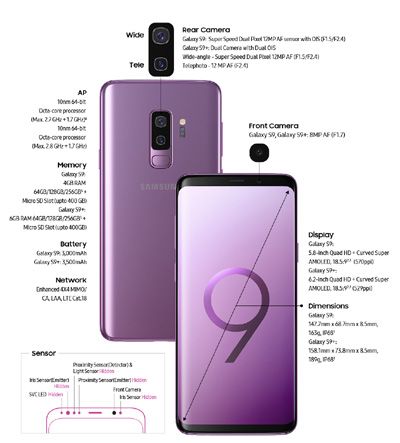
Samsung Galaxy S9 Как удалить карту памяти Micro SD безопасно —
Если вы используете карту памяти Micro SD в Samsung Galaxy S9 и хотите извлечь ее во время работы, ее следует безопасно удалить.
Возможно, вы уже знаете этот метод с USB-накопителей и Windows. Чтобы избежать потери данных, USB-флешки и внешние жесткие диски должны быть сначала отключены в операционной системе, прежде чем их можно будет извлечь из USB-порта.
То же самое относится и к карте памяти Micro SD Samsung Galaxy S9, мы хотели бы объяснить, как можно легко извлечь карту памяти Micro SD на Samsung Galaxy S9.
Надежно извлеките карту Micro SD перед ее извлечением
1. На начальном экране Samsung Galaxy S9 перейдите по ссылке: Настройки
2. Оттуда выберите «Обслуживание устройства», а затем «Память»
3. Затем нажмите на трехточечный значок в правом верхнем углу, а затем на «Настройки памяти»
4. В следующем подменю вы теперь можете деактивировать SD-карту вашего Samsung Galaxy S9.
После деактивации карты Micro SD ее можно безопасно извлечь из устройства. Используйте прилагаемый инструмент, чтобы открыть слот для SIM-карты / карты памяти.