Ошибка при загрузке веб канала

А интернет то вообще есть? Если нет, то причем здесь веб каналы, если есть, то зачем кабель лан трогать?
Интернет есть все нормально но один раз загрузил игру потом он сам пропал
Если после загрузки игры пропал, то значит там троян сидел
Игра С епик геймса не может быть вирусом
Задайте свой вопрос по компьютерам
профессионалам
● Сейчас онлайн 75 мастеров по компьютерам
Получите ответ профи быстро и бесплатно
Другие вопросы на эту тему:
Компьютер, скрытый том в списке томов
Произошла ошибка виндовс.Сделал восстановление посредством ручного восстановления загрузчика через командную строку. И обнаружил непонятный скрытый том на 1Гб. Я его не создавал и система вроде бы тоже. Что это за том такой и опасно ли его форматировать/не форматировать?

Очень сильно лагает компьютер, лагают даже самые простые игры, а также лагают колонки что делать?
у меня не работал дисковод я забил видео на ютубе в поисках решения, видео нашел в видео была показана команда которую надо было ввести в командную строку, я написал эту команду перезагрузил, комп начал лагать,позже мы отдали его на переустановление windows, но и это не помагло , что нужно сделать?
Проблема с ПК
Помогите, пожалуйста, моргает рабочий экран, работать с компьютером можно только через диспетчер задач и командную строку.
Это случилось после последнего обновления Windows.
Мы останавливали службы в диспетчере, пытались удалить последнее обновление, но оно не удаляется, пишет что «Займёт несколько минут» и всё. Скан системы в cmd говорит, что всё в порядке.
Драйверы все обновлены.
Безопасный режим не запускается.
Чёрный экран Моноблока. Не прогружает ОС
Здравствуйте! Помогите решить проблему! Моноблок Asus All-in-One v230ic, домашняя Win10. Перестал прогружать ОС, при включении загорается приветствие Асус и далее чёрный экран. Пробовали решить проблему переустановкой винды с флешки через биос, но после окончания моноблок перезагружается и весь процесс заканчивается снова чёрным экраном. Через командную строку смотрела состояние жёсткого диска, пишет всё исправно. Думала проблема в загрузчике ОС,…
Загрузка контента из мастерской Steam
Здравствуйте, я столкнулся с такой проблемой у меня достаточно не слабый компьютер, по крайней мере для игры в RUST. Но Заходя на любой модед сервер у меня начинается Загрузка скинов из Мастерской, которые весят 1-20 мб. И каждый раз заходя на сервер, я не могу играть, я уже год пытаюсь найти решение в интернете, но всё тщетно, я обращался к многим людям но никто мне так и не помог, писал в тех поддержку игры, но они решили закрыть глаза на это…
Решение проблем с сетевым подключением в Windows
Попробуйте устранить проблемы с сетевым подключением в Windows 11.
- Убедитесь, что функция Wi-Fi включена. Выберите Начните >Параметры >Сетевой & Интернете, а затем включите Wi-Fi. Затем выберите Дополнительные параметры(>) рядом с wi-Fi, а затем выберите Показать доступные сети. Если сеть, которая вы ожидаете увидеть, отображается в списке, выберите ее, а затем выберитеПодключение . Открытие Wi-Fi параметров
- Узнайте, можно ли использовать сеть Wi-Fi для получения веб-сайтов с другого устройства. Если нет, перезагрузите модем, маршрутизатор и устройство и повторно подключитесь к сети Wi-Fi.
- Попробуйте Wi-Fi или отключить. Это поможет устранить проблемы, перезагрузив подключение.
- Если ваше устройство Surface по-прежнему не подключается, попробуйте действия, которые необходимо предпринять на устройстве Surface, чтобы найти мою беспроводную сеть.
Попробуйте выполнить следующие действия, чтобы устранить проблем с сетевым подключением в Windows 10.
- Использование средства устранения сетевых неполадок. Выберите Начать >Параметры >Сетевой & состояние >Интернете. В разделе Изменение сетевых параметров выберите Средство устранения сетевых неполадок. Открытие параметров состояния
- Убедитесь, что функция Wi-Fi включена. Выберите Начните >Параметры > Сеть & Интернет >Wi-Fi. Нажмите кнопку Показать доступные сети. Если сеть, которую вы ожидаете увидеть, есть в списке, выберите ее и нажмите Подключиться. Открытие Wi-Fi параметров
- Проверьте, получается ли открывать веб-сайты с другого устройства, используя выбранную сеть Wi-Fi. Если нет, перезагрузите модем, маршрутизатор и устройство и повторно подключитесь к сети Wi-Fi.
- Если ваше устройство Surface по-прежнему не подключается, попробуйте действия, которые необходимо предпринять на устройстве Surface, чтобы найти мою беспроводную сеть.
Возникли проблемы при загрузке веб канала

В панели задач появилась иконка после обновления вин 10
Лучший ответ
Как вы в итоге решили проблему? Меня тоже это интересует просто. Никаких проблем нет, а значок есть))
Salim 1134Ученик (136) 2 года назад
не решил все еще весит
Елена Сергеева (Калаева)Ученик (143) 1 год назад
Решили проблему? Как?
Остальные ответы
Если не нужна, то можно отключить — правая кнопка на панели задач «Новости и интересы» «отключить». Если нужна, то проблема в настройках Edge, удалёны компоненты каким-нибудь твикером или он запрещен в фаерволе.
Андрей ЛившицУченик (100) 2 года назад
Подскажите пожалуйста как решить эту проблему, я просто ничего не понял из того что ты, написал, заранее спасибо .
jereguh gaga Ученик (137) Андрей Лившиц,
олег диденкоЗнаток (306) 2 года назад
Сегодня тоже такая херня появилась, причём с пустого места. До этого только погода была.
Boris Мыслитель (7364) олег диденко, Я твиком удалил оне дриве после этого такая хрень
jereguh gagaУченик (137) 2 года назад
Вы решили проблему?
Виктор ПантелеевПрофи (646) 1 год назад
Спасибо бро! .
Анатолий КузнецовУченик (249) 9 месяцев назад
Спасибо,коротко и без пыли.
Мне помогло следующее действие:
Открываем Internet Explorer > Настройки > Свойство браузера > Вкладка «Дополнительно» > Нажимаем кнопку «Восстановить дополнительные параметры».
Leser popitУченик (100) 2 года назад
А где настройки в правом верхнем углу.
noissЗнаток (379) 1 год назад
После обновы винды появилось тоже самое, все перерыл, с бранмауэром мучился. Не работали тидал и спотифай, стим. На ноый винт поставил голую винду, все работает. Понял, что дело в системе. Сделал все, как написали Internet Explorer ( он кстати не видел инет), восстановил все по дефолту. Сразу все заработало!
Михаил ВасильевУченик (101) 7 месяцев назад
Я захожу в Internet Explorer, после кликаю на 3 точки вверху, открываю настройки, но нету никаких свойств браузера
FreeStarУченик (216) 2 месяца назад
Супер! Именно это нажатие на кнопку и помогло! =)))
Я твиком удалил оне дриве после этого такая хрень
Супер. Спасибо. Получилось убрать: «Новости и интересы» — отключить.
Если пункта «Новости и интересы» нет, то можно попробовать следующий способ.
Создайте BAT-файл следующего содержания:
@ECHO OFF
TASKKILL /F /IM explorer.exe
REG ADD /F HKEY_CURRENT_USER\SOFTWARE\Microsoft\Windows\CurrentVersion\Feeds /V ShellFeedsTaskbarViewMode /T REG_DWORD /D 2
START explorer.exe
EXIT
и запустите его. Должно помочь.
«Подключение ограничено» в Windows 10 по Wi-Fi и сетевому кабелю
Привет! Сейчас будем разбираться с проблемой «Подключение ограничено», которая возникает при подключении к интернету в Windows 10 по беспроводной Wi-Fi сети, или с помощью сетевого кабеля. Это наверное самая популярная ошибка, которую можно увидеть не только на Windows 10, но и на Windows 8 и Windows 7. На семерке писало просто «Без доступа к интернету».
Решения проблемы «Ограничено» в Windows 10 самые разные. Сейчас мы постараемся во всем разобраться. По решению такой же проблемы в Windows 7, я недавно подготовил подробную статью.
Если вы уже столкнулись с этой проблемой, то наверное заметили возле Wi-Fi сети статус «Ограничено».

И желтый восклицательный знак возле иконки соединения на панели уведомлений.

А при подключении по кабелю (Ethernet) , будет статус «Подключение к интернету отсутствует». Еще я недавно писал о проблеме, когда компьютер вообще не реагирует на подключение сетевого кабеля.

Как бы там ни было, по Wi-Fi вы подключаетесь к интернету, или по кабелю, если вы увидели такую ошибку, то интернет на компьютере работать не будет.
Без доступа к интернету в Windows 10: общие советы по решению проблемы
Сначала рассмотрим общие, простые советы, которые возможно помогут вам решить эту проблему с интернетом в Windows 10. Не важно, какое у вас подключение, по Wi-Fi, или Ethernet:
- Просто перезагрузите ноутбук, и перезагрузите роутер (если у вас подключение через роутер) .
- Если у вас подключение по кабелю, то нужно его проверить. Посмотрите, все ли подключено нормально. Если есть возможность, то попробуйте заменить кабель.
- Попробуйте отключить антивирус.
- Проверьте, оплачен ли у вас интернет.
- Если вы только настраиваете роутер, и в Windows 10 увидели ошибку «Ограничено», то проблема скорее всего именно в настройках роутера. Проверьте их, и правильно задайте параметры подключения к провайдеру. А еще, по этой теме у нас есть отдельная инструкция: при настройке роутера пишет «Без доступа к интернету», или «Ограничено».
- Определите в чем проблема: в компьютере, роутере, или провайдере.
И самое главное:
Нужно выяснить в чем проблема. Очень часто виновен Wi-Fi роутер. Попробуйте подключить к нему другие устройства, если интернет на них будет работать, то значит проблема в вашем ноутбуке. Если же после подключения к роутеру другого устройства интернет на нем не заработает, то проблема в роутере, или интернет-провайдере. Что бы узнать это, вы можете подключить интернет напрямую к компьютеру (без роутера) и проверить работу, либо позвонить в поддержку провайдера и все выяснить. Если проблема в роутере, то нужно проверять подключение кабелей к нему, и настройки. Настраивайте по инструкции, которые можете найти на нашем сайте.
Если же вы выяснили, что проблема в компьютере, то читайте статью ниже, будем разбираться.
И уже по традиции, первым делом проверяем настройки IP и DNS адресов. Пробуем задать статические адреса, или выставить автоматическое получение.
Настройка IP и DNS адресов в Windows 10 при проблемах с интернетом
Очень часто, статус «Ограничено» может появляться из-за проблем в настройке IP и DNS адресов. Windows 10 в этом случае не исключение. Эти настройки нужно проверять в первую очередь. Причем не важно, как вы подключены к интернету, по воздуху, или по кабелю.
Нажмите правой кнопкой мыши на значок интернет соединения и выберите Центр управления сетями и общим доступом.

Дальше, слева выбираем Изменение параметров адаптера.

Нажимаем правой кнопкой мыши на тот адаптер, через который у вас подключен интернет и выбираем Свойства.
- Если у вас ошибка «Ограничено» при подключении по Wi-Fi, то нажимаем на адаптер Беспроводная сеть.
- Если подключение по кабелю, то адаптер Ethernet.

Откроется окно, в котором нужно выделить IP версии 4 (TCP/IPv4) и нажать кнопку Свойства.
Если у вас там выставлено автоматическое получение IP, то попробуйте задать статические данные, установив галочку возле пункта Использовать следующий IP-адрес. Для примера, такие:
- IP-адрес — 192.168.1.10 (последняя цифра может быть другой) при условии, что IP вашего роутеар 192.168.1.1. Может быть еще 192.168.0.1. Это вы можете посмотреть снизу роутера, на наклейке.
- Маска подсети пропишется автоматически.
- Основной шлюз такой же, как адрес вашего руотера: 192.168.1.1, или 192.168.0.1.
- Предпочитаемый DNS-сервер укажите — 8.8.8.8
- Альтернативный DNS-сервер — 8.8.4.4
Скриншот для наглядности:
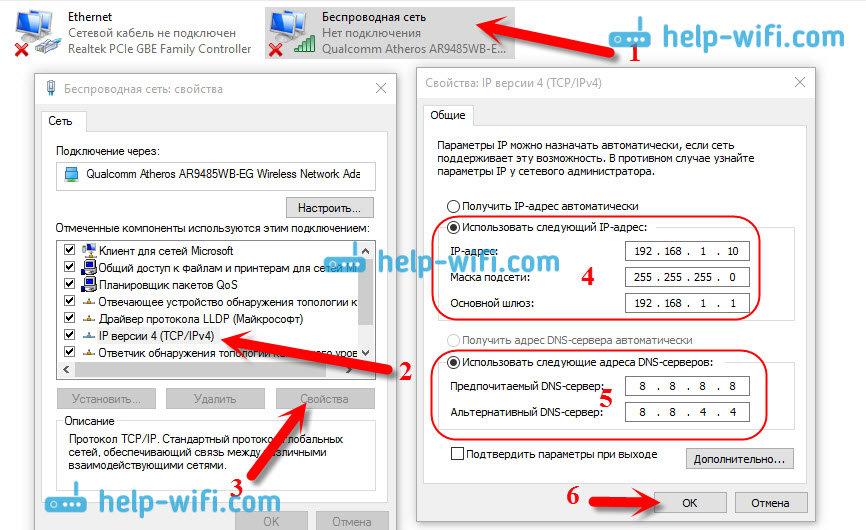
Если у вас там заданы какие-то данные, то попробуйте автоматическое получение IP и DNS.

И еще один способ. Можно попробовать получение IP выставить автоматически, а DNS сервера задать свои, которые я указывал выше.
После изменений желательно перезагрузить компьютер, и роутер.
Еще несколько советов по решению проблемы
- Если у вас ошибка на ноутбуке появляется когда он отключен от электросети, то попробуйте подключить. Бывает, что при работе от батареи, система ограничивает питание беспроводного адаптера. Можете запретить отключение беспроводного адаптера для экономии энергии. Попробуйте сделать так.
- Можно так же попробовать обновить драйвер на беспроводной адаптер, или сетевую карту. Смотря на каком подключении у вас ошибка. Тот драйвер, который автоматически устанавливает «десятка», не всегда работает стабильно. Скачайте драйвер с официального сайта, для вашей модели ноутбука/адаптера и установите его. Смотрите статью: решение проблем с драйвером беспроводного Wi-Fi адаптера в Windows 10. При проблемах с отсутствием интернета, после того как проверили параметры о которых я писал выше, нужно обязательно поэкспериментировать с драйверами.
- Проверьте, установлена ли галочка возле пункта «IP версии 4 (TCP/IPv4)» в свойствах сетевого, или беспроводного адаптера.
Еще можно проверить, правильно ли у вас выставлен регион в настройках роутера. Проверить это можно в панели управления, как правило, на вкладке где настраивается Wi-Fi сеть.
Я уже писал выше, что чаще всего, проблема «Подключение ограничено» в Windows 10, да и нет только в «десятке», наблюдается из-за проблем в Wi-Fi роутере, или у интернет-провайдера. А если точнее, то в настройках подключения к интернету (WAN) . Многие сталкиваются с этой проблемой при первой настройке маршрутизатора. Если ваш компьютер не работает с разными сетями, тогда да, проблема в нем.
Обновление: еще два способа, которыми можно решить проблему «Ограничено» в Windows 10
Эти решения мне подсказали в комментариях. Спасибо всем, кто поделился полезной информацией!
В первом способе мы включим режим совместимости с FIPS (помню, этот способ так же использовали в Windows 7 и Windows 8) . А во втором способе мы проверим нет ли лишних компонентов в свойствах вашего адаптера, которые используют подключение.
Включение режима совместимости с Федеральным стандартном обработки информации
Нажмите правой кнопкой мыши на значок подключения к интернету, и выберите «Центр управления сетями и общим доступом». В открывшемся окне, нажмите на ссылку с названием вашей Wi-Fi сети. Как на скриншоте ниже.

В новом окне нажимаем на кнопку «Свойства беспроводной сети», дальше переходим на вкладку «Доступ», и нажимаем на кнопку «Дополнительные параметры». Ставим галочку возле «Включить для этой сети режим совместимости с Федеральным стандартом обработки информации (FIPS)». И нажимаем на всех окнах кнопку Ok.

Второй способ: проверяем список компонентов в свойствах вашего подключения.
Откройте окно «Изменение параметров адаптера», нажмите правой кнопкой мыши на один из адаптеров: «Ethernet», или «Беспроводная сеть», смотря как у вас подключен интернет (кабель, или Wi-Fi) . Выберите «Свойства».
И в окне «Отмеченные компоненты используются этим подключением» посмотрите, что бы не было лишних, отмеченных компонентов. В комментариях писали о проблеме, когда в этом списке был отмечен компонент антивируса, и поэтому подключение в Windows 10 было «Ограничено». Если у вас там есть что-то лишнее, просто снимите с него галочку, и нажмите Ok. Перезагрузите компьютер. Если не помогло, то желательно вернуть все обратно. У меня вот так:

Если вы знаете другие решения этой проблемы, то можете поделится полезной информацией в комментариях, она многим пригодится. Там же, вы можете оставлять свои вопросы по теме статьи, будем разбираться вместе.
По возможности, буду добавлять новую информацию по проблеме.

690

1397929

Сергей

Решение проблем и ошибок