Как разрезать MP3 файл
Нужно разрезать аудиофайл? Перепробовали многие программы для редактирования аудио, но не нашли удобного решения? Редактировать MP3, в том числе разрезать его на отдельные треки, можно в SolveigMM Video Splitter. Это — наиболее удобное и простое в использовании приложение для редактирования аудио и видео. Оно работает без потери исходного качества файла, а его интерфейс интуитивно понятен пользователю, что позволяет сэкономить время на ознакомление со сложным функционалом.
Как разделить аудиофайлы
Чтобы начать разделять аудиофайлы на отдельные треки, выполните следующую последовательность действий:
1. Установите программное обеспечение для разделения MP3 — SolveigMM Video Splitter на свой ПК (версия ПО должна соответствовать разрядности ОС компьютера).
2. Запустите программу.
3. Для импортирования нужного файла, запустите диалог выбора файлов через меню: Файл — Добавить файлы мультимедиа.
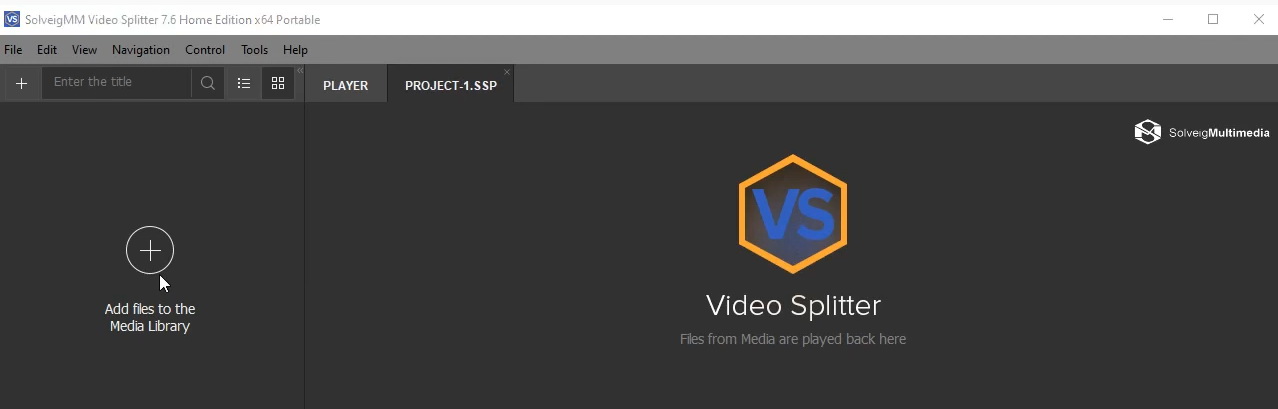
4. Выберите MP3 или аудиофайл любого другого поддерживаемого формата с локального жесткого диска, нажав левой кнопкой мыши по его названию. Чтобы добавить файл в проект, нажмите кнопку “Открыть” или клавишу Enter.
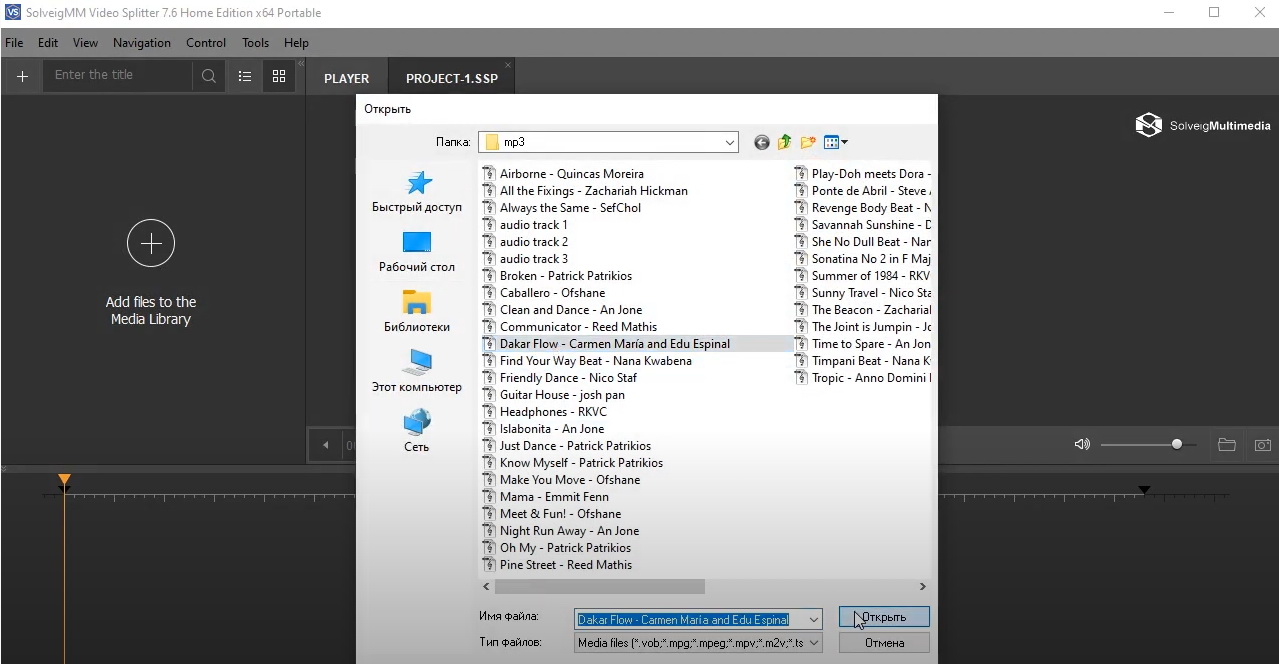
5. Следующим шагом аудиофайл нужно перетащить на таймлайн вручную.

6. Определитесь с временным началом фрагментов. Разместите маркеры на нужное время, передвигая слайдер по таймлайну. Для выбора окончания одного фрагмента и/или начала другого, переместите ползунок на нужное время и нажмите кнопку “Добавить маркер” либо используйте для добавления горячую клавишу — М.

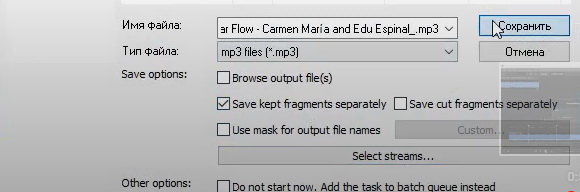
7. После выбора всех необходимых параметров редактирования, не забудьте сохранить результат проделанной работы. Нажмите на кнопку “Сохранить”, и, в появившемся диалоговом окне “Сохранить как”, установите отметку “Сохранять Keep фрагменты независимо”, в том же окне выберите имя файла и путь для сохранения, после чего запустите процесс редактирования. На выходе вы получите столько файлов, сколько фрагментов выделили.
После завершения процесса разделения аудио на фрагменты вы получите сообщение об успешном завершении редактирования.
Дополнительную информацию о возможностях SolveigMM Video Splitter вы можете найти на странице.
Видео «Как разрезать MP3 файл»
Часто задаваемые вопросы
Что такое разделение MP3-файлов?
Разделение MP3-файлов — процесс редактирования аудио файлов, который подразумевает под собой разделение MP3 на несколько треков, отдельных фрагментов. MP3-сплиттер может быть полезен людям, которые любят записывать радиошоу, подкасты, разрезать аудиокниги на главы, оцифровывать старые пластинки, кассеты и т. п. С помощью MP3-сплиттера можно получить несколько маленьких файлов из одного огромного за небольшой промежуток времени. После чего закачать их на веб-сайт, отправить на e-mail и т. п.
Как разделить аудио на компьютере?
Чтобы разбить аудиофайл на части на компьютере, установите Video Splitter от SolveigMM на свой ПК и воспользуйтесь текстовым или видео руководством разделения аудио на треки. После знакомства с нашим программным обеспечением для разделения MP3 вы убедитесь, что использование MP3-сплиттера может быть интуитивно понятным и быстрым.
Могу я разделить WAV-файл?
Да, с помощью Video Splitter от компании SolveigMM можно разделить не только файлы формата MP3, но и стандартные WAV-файлы. Чтобы разделить WAV-файл, нужно выполнить действия аналогичные разделению MP3 на несколько треков.
Как разделить MP3 аудиокнигу на главы?
Для разделения аудиокниги на главы, запустите Video Splitter и выполните последовательно все действия, указанные в инструкции, проставив маркеры на нужных временных отрезках. Если вы выполните все правильно (а в этом мы даже не сомневаемся), вы получите отдельные треки с главами аудиокниги, которые можно будет скопировать на любой гаджет и прослушивать, не тратя время на поиск временного отрезка, на котором вы остановились.
Попробуйте аудио разделитель MP3 от SolveigMM уже сегодня, чтобы убедиться, что процесс разделения аудиофайлов может быть простым и быстрым! В следующий раз, когда нужно будет редактировать аудиофайлы, вам не придется искать решение — под рукой всегда будет один из лучших MP3-сплиттеров, который, кроме разделения аудиофайлов на части, имеет и другой полезный функционал.
- https://www.solveigmm.com/ru/howto/how-to-edit-your-video-and-audio-within-windows-media-player/
- https://www.solveigmm.com/ru/howto/how-to-edit-wma-file-with-video-splitter/
Об авторе
Ольга Кровякова — менеджер технической поддержки в комании Solveig Multimedia с 2010 года.
Она является автором многих текстовых и видео инструкций по программным продуктам компании: Video Splitter, HyperCam, WMP Trimmer Plugin, AVI Trimmer+ и TriMP4.
Посколько она работает с программами каждый день, то хорошо знает как они работают. Свяжитесь с Ольгой по почте support@solveigmm.com, если у вас возникнут вопросы и о на с радостью вам поможет!
Pазделить MP3
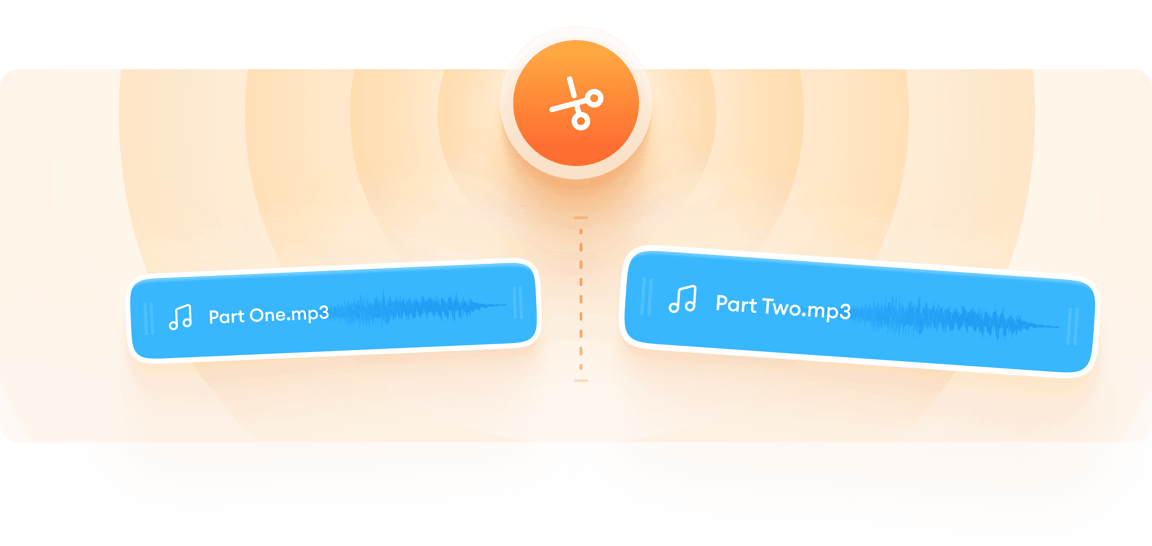
Вам нужно разделить треки MP3? Используйте аудиоредактор VEED, чтобы вырезать, разделять и обрезать аудиофайлы MP3 онлайн. Вам не нужно загружать какое-либо приложение, чтобы разделить или обрезать аудио. С помощью инструмента разделителя M4a от VEED Вы можете разделить аудио всего за несколько кликов и получить новый готовый к загрузке аудиофайл всего за несколько минут. Инструмент для обрезки аудио от VEED доступен онлайн, поэтому Вам не нужно скачивать программу. Это бесплатно и невероятно просто в использовании.
Как разделить файл MP3:
Загрузите аудио
Загрузите файл MP3 в VEED. Вы можете перетащить аудио в редактор.
Чтобы разделить аудио, переместите ползунок в любое место на временной шкале и выберите инструмент «Разделить». Далее удалите ненужные вам клипы.
Экспортируйте аудио
Нажмите «Экспорт». Ваш новый файл MP3 готов к загрузке. Вы также можете конвертировать его в другой формат.
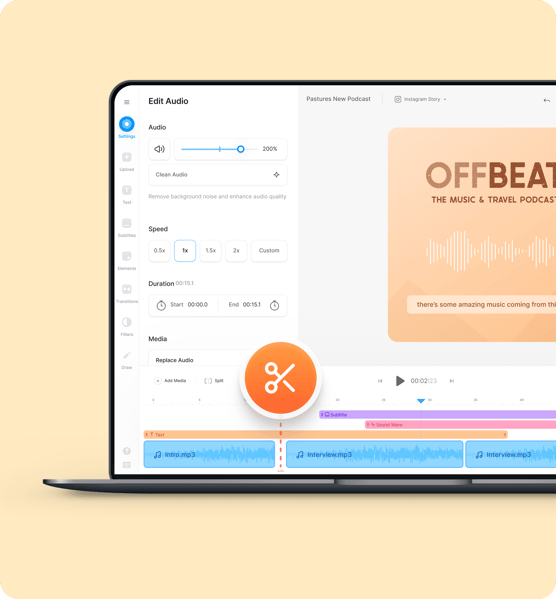
Слияние и объединение аудио
VEED также позволяет добавить один или несколько аудиофайлов для объединения с загруженным аудиофайлом в формате MP3. Просто перетащите их на временную дорожку. Вы также можете изменить порядок аудио фрагментов, перетащив их на временную дорожку.
Бесплатный аудиоредактор
VEED — это мощное приложение, которое позволяет не только вырезать фрагменты из аудиофайлов, но и разделять, обрезать и редактировать их. Вы можете изменить порядок аудиоклипов в любом месте временной дорожки. Просто перетащите клипы из одного места в другое. Это займет всего лишь несколько минут!
Извлечь аудио из видео
Если у Вас есть видеофайл и Вы хотите отредактировать звук из этого видео, то Вы также можете сделать это на VEED! Просто загрузите свое видео, выберите его на временной шкале и нажмите «Извлечь аудио» в разделе «Аудио». Далее приступите к редактированию аудиофайла в аудиоредакторе.
Обрезать песню
Чтобы пользоваться приложением, вам не нужно обладать особыми навыками. Всё просто: загрузите файл, выделите нужный фрагмент бегунками, выберите понравившиеся функции и нажмите «Обрезать».
Плавное начало и затухание
В данной программе вы можете установить плавное увеличение громкости в начале (fade in), и затухание (fade out) в конце обрезанного трека. Это бывает полезно, когда вам нужно сделать мелодию для мобильного телефона.
Обрезать песню онлайн
Благодаря нашему приложению, вам не нужно устанавливать программу на свой компьютер. Вы можете обрезать трек прямо в окне своего браузера буквально за несколько кликов. Загрузите файл, вырежьте фрагмент и сохраните его к себе на компьютер.
Любые форматы
Наш сервис распознает более 300 аудио и видео форматов, и мы постоянно увеличиваем этот показатель.
Создание рингтонов для iPhone
Всего одна кнопка, и приложение сделает рингтон для вашего iPhone, сохранив трек в формате m4r и обрезав его до 40 секунд, после чего вы сможете закачать его в телефон с помощью iTunes.
Извлечь звук из видео
С помощью данной программы можно извлечь звук из видео. Это полезно, когда вам нужно сохранить отрывок саундтрека из фильма или клипа.
Как обрезать аудио?
Выберите файл
Выберите музыкальный файл, который вы хотите отредактировать: перетащите файл в приложение, откройте его с компьютера или облачного хранилища.
Настройте интервалы
Отрегулируйте начало и конец трека, перетаскивая элементы управления интервалом или с помощью стрелок на клавиатуре.
Сохраните результат
При необходимости используйте сразу несколько функций — измените высоту звука, громкость или скорость. Сохраняйте ваш файл в одном из доступных форматов в зависимости от ваших потребностей или предпочтений.
- Как обрезать песню – инструкция
- Какие форматы поддерживаются?
- Полезные советы по обрезке музыки
- Как вырезать звук из видео?
- Как сделать рингтон для iPhone?
- Как поменять звонок в iPhone?
- Как закачать рингтон на iPhone?
Audio Cutter – онлайн приложение для обрезки аудиозаписей прямо в браузере. Быстрая и безопасная работа, более 300 поддерживаемых форматов, плавное начало трека, сохранение в качестве рингтонов – все это совершенно бесплатно.
Вырезать аудиофайлы онлайн
1. Нажмите кнопку «FILE» или «URL», чтобы переключаться между локальными файлами или онлайн-файлами. Нажмите кнопку «Выбор файлов», чтобы выбрать локальный файл или ввести URL-адрес онлайн-файла. Формат аудио может быть WAV, WMA, MP3, OGG, AAC, AU, FLAC, M4A, MKA, AIFF, OPUS или RA и т.Д. Объём файла ограничен 200M.
2. Установите начальную позицию и продолжительность звука. Формат: hh:mm:ss[.xxx]. Пример: 00:10:24
3. Нажмите кнопку «Отправить», чтобы начать конверсии. Выходной файл будет произведен ниже «Результаты вывода». Нажмите иконку « », чтобы отобразить QR-код файла или сохранить файл на Google Drive или Dropbox.