Загрузка в UEFI или BIOS Legacy на примере платы Biostar IH61MF-Q5
Итак, вы решили установить Windows c загрузочной флешки, но вот незадача – BIOS (UEFI) почему-то не видит носитель. Ничего страшного – нужно лишь немного изменить дефолтные настройки.
О том, что нужно сделать, чтобы загрузочный носитель отобразился в Boot Menu, вы и узнаете в сегодняшней статье.
Что такое UEFI и Legacy
UEFI и Legacy — это два режима BIOS для загрузки дисков, которые отличаются методом запуска операционной системы и типом интерфейса.
Отличия UEFI и Legacy
| UEFI | Legacy | |
| Оформление | Графический интерфейс | Классический BIOS |
| Формат загрузки дисков | GPT | MBR |
| Загрузка драйверов | Есть | Нет |
| Наличие Secure Boot | Да | Нет |
| Сколько разделов можно создать | Нет лимита | 4 раздела по 2 Тб |
| Режим загрузки | EFI и Legacy | Legacy |
Почему UEFI не видит флешку?
Основная причина такой проблемы – режим загрузки флешки не соответствует режиму загрузки UEFI. Современные компьютеры поддерживают два режима загрузки – Legacy и EFI. Но по умолчанию включен только один из них, и, как правило, это EFI. А вот вашей загрузочной флешке как раз нужен именно Legacy.
Все, что нам нужно сделать в этом случае – выставить оба режима загрузки, чтобы BIOS увидел флешку и сумел ее прочитать.
Настройка запуска с флешки (UEFI/LEGACY)
Для этого нам потребуется:
- подключенная к монитору материнская плата,
- клавиатура.
Порядок действий
-
Включаем плату и, пока не началась загрузка ОС, успеваем нажать F2 или DEL (комбинация может быть и другой – например, у НР это F10) для выхода в BIOS.
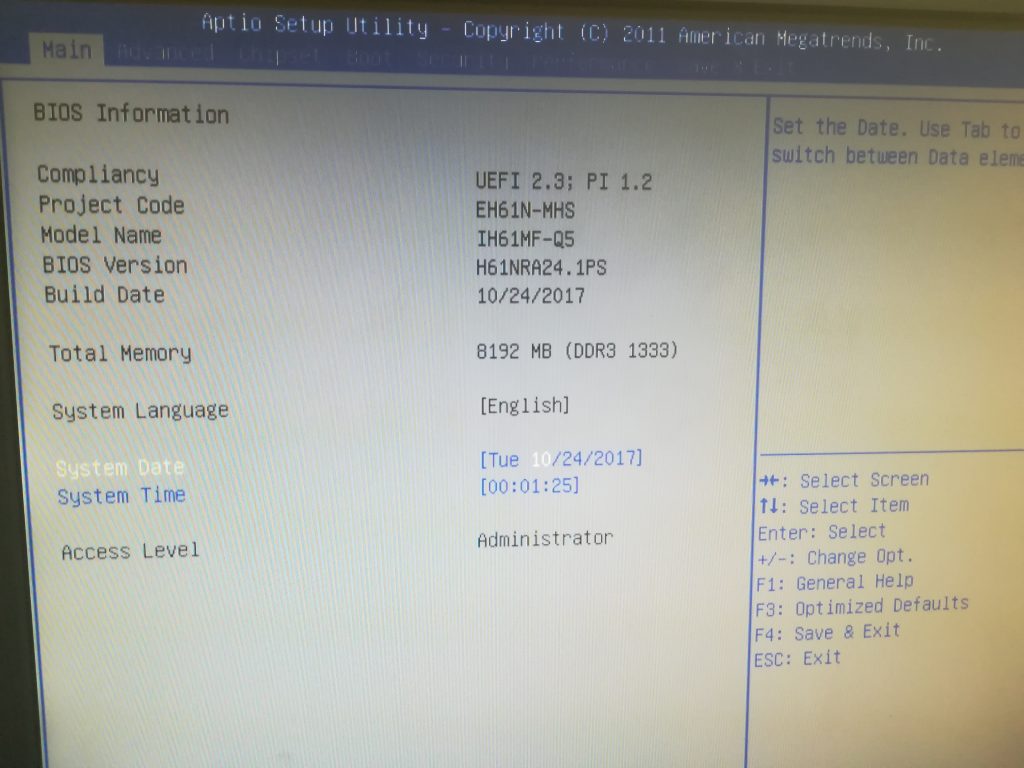
Стартовое окно
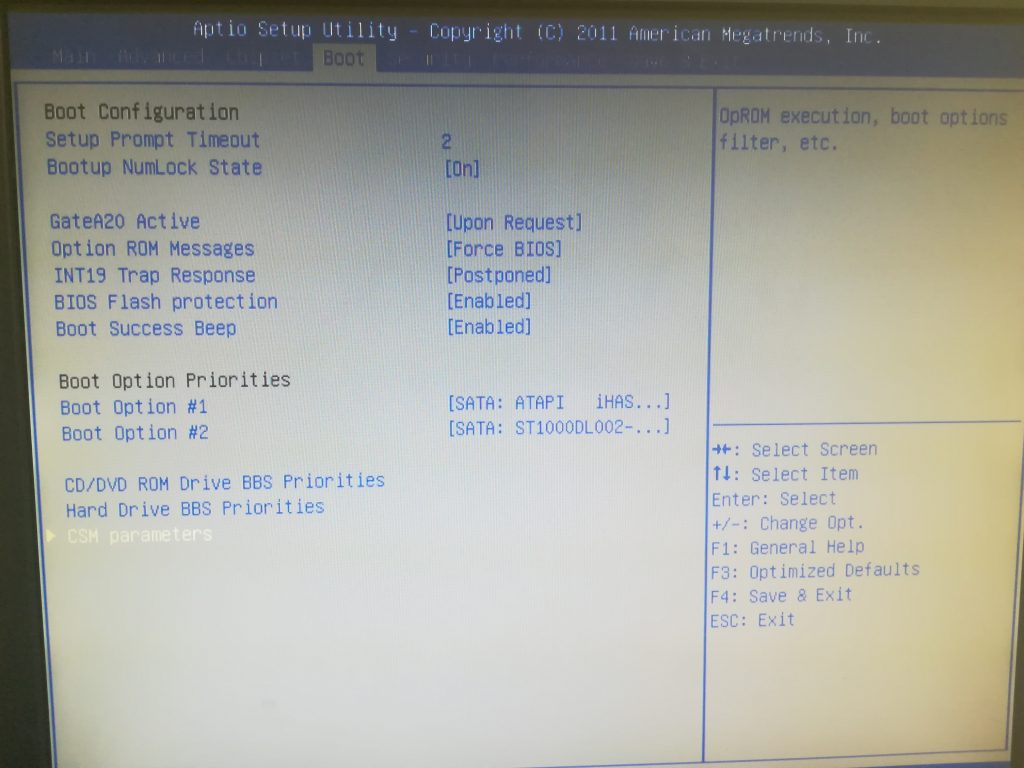
В самом низу
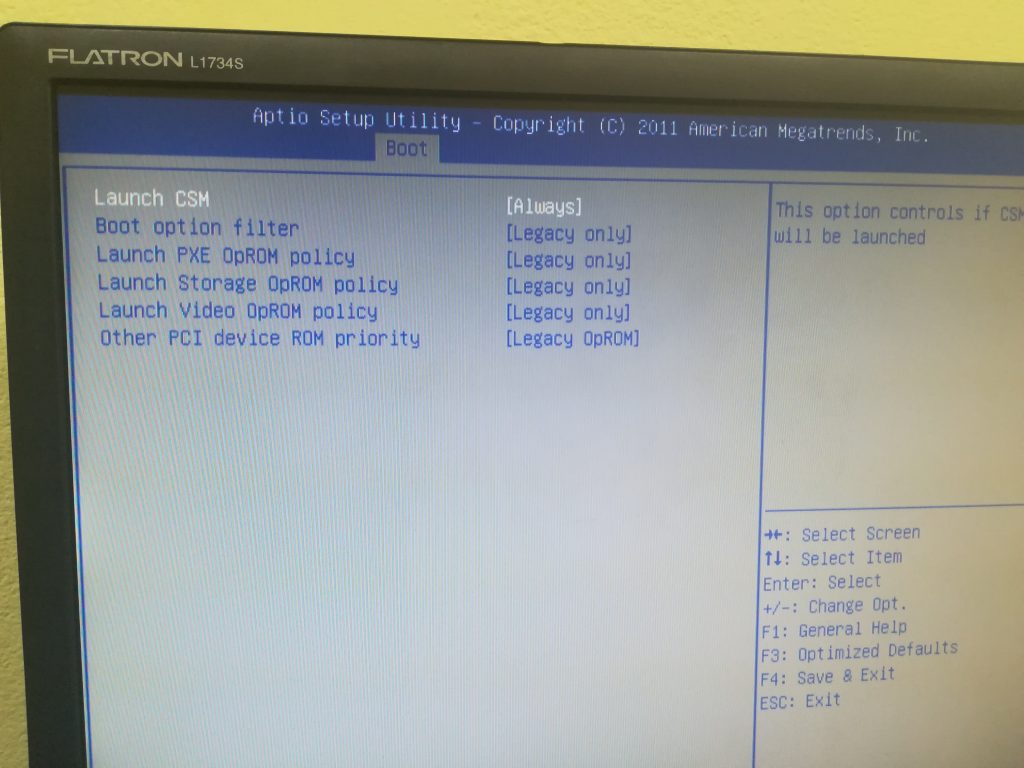
Нам нужна вторая строчка
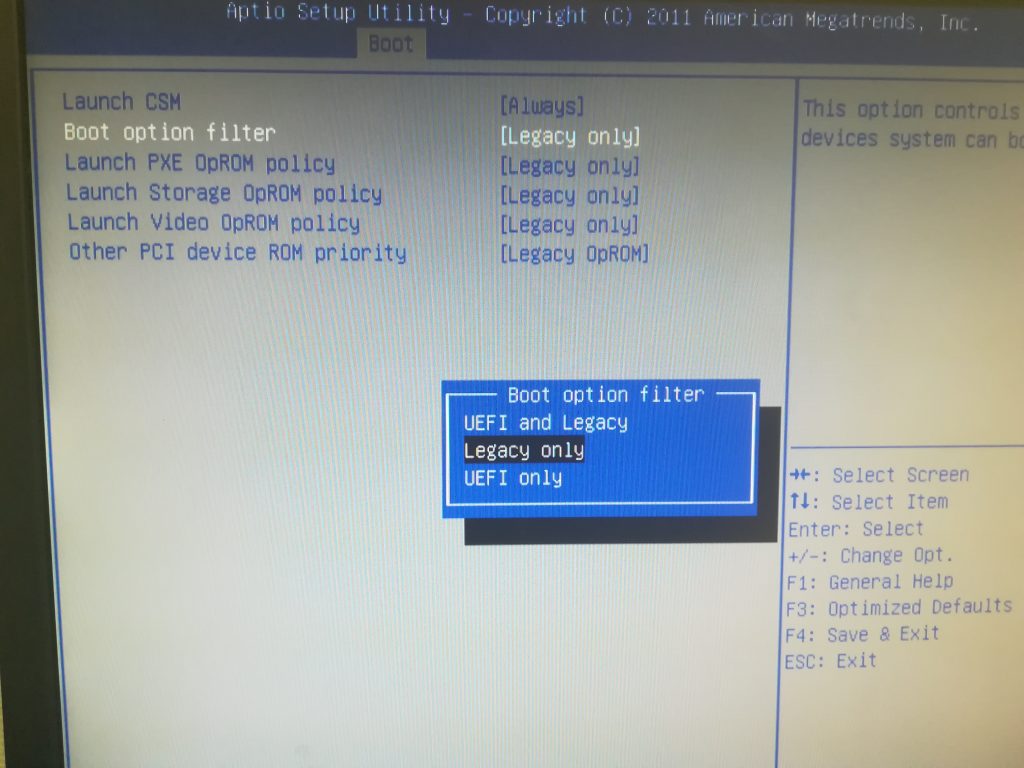
Доступно три варианта
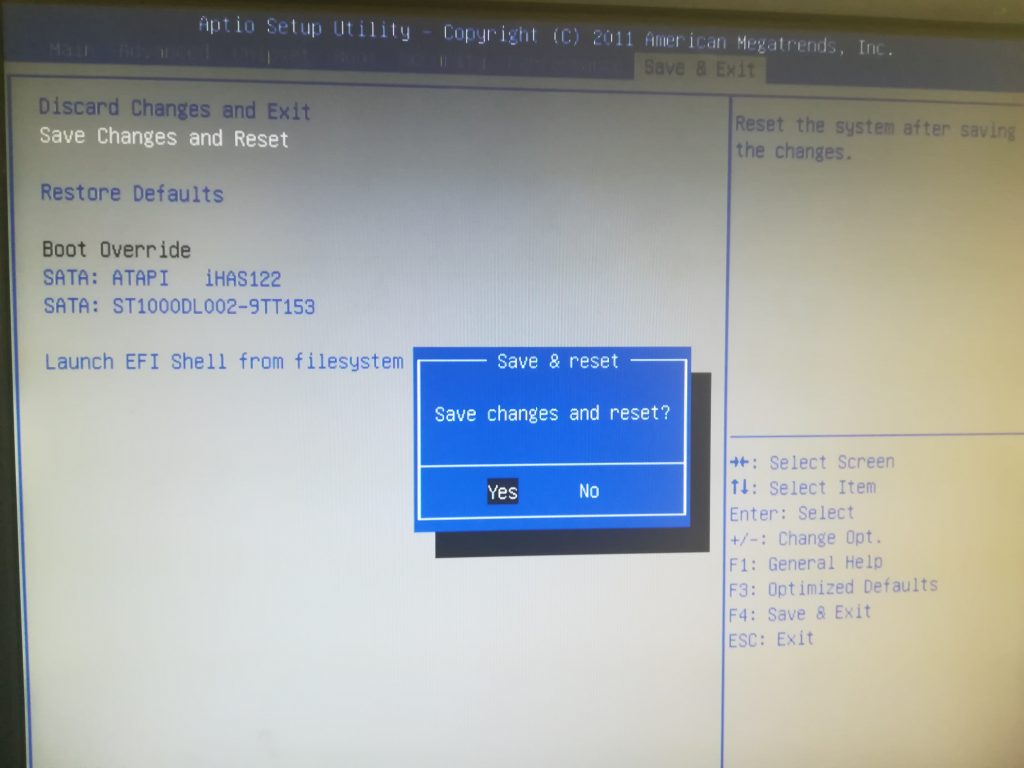
То же самое можно сделать, нажав клавишу F10.
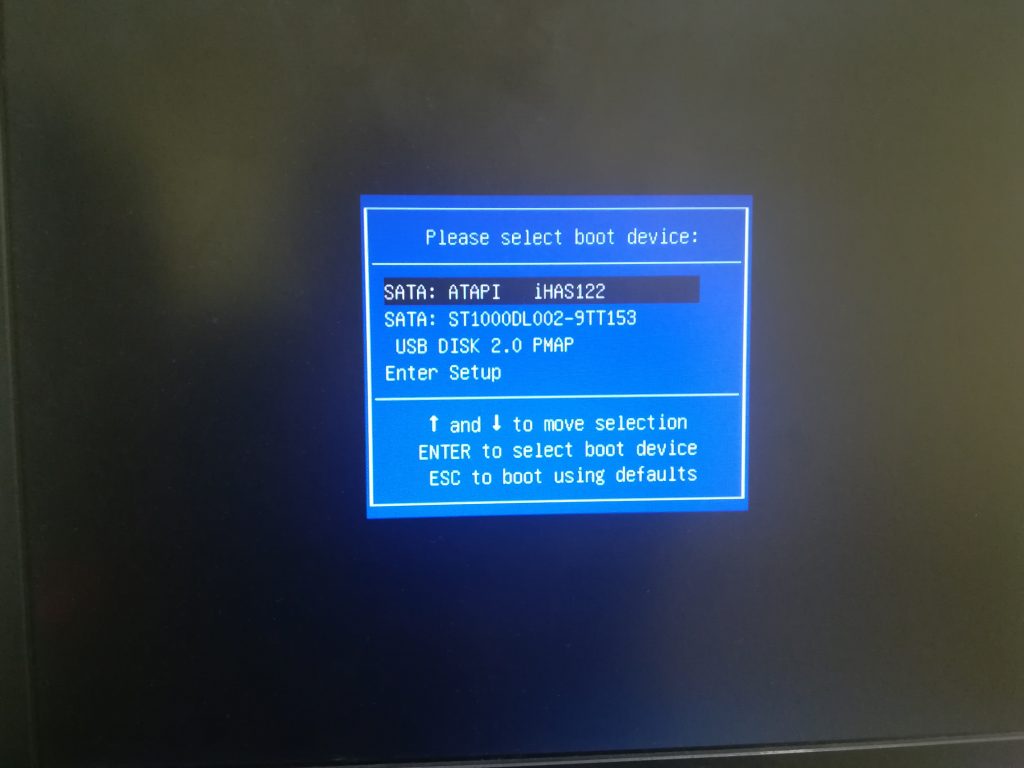
Теперь флешка должна отображаться в Legacy.
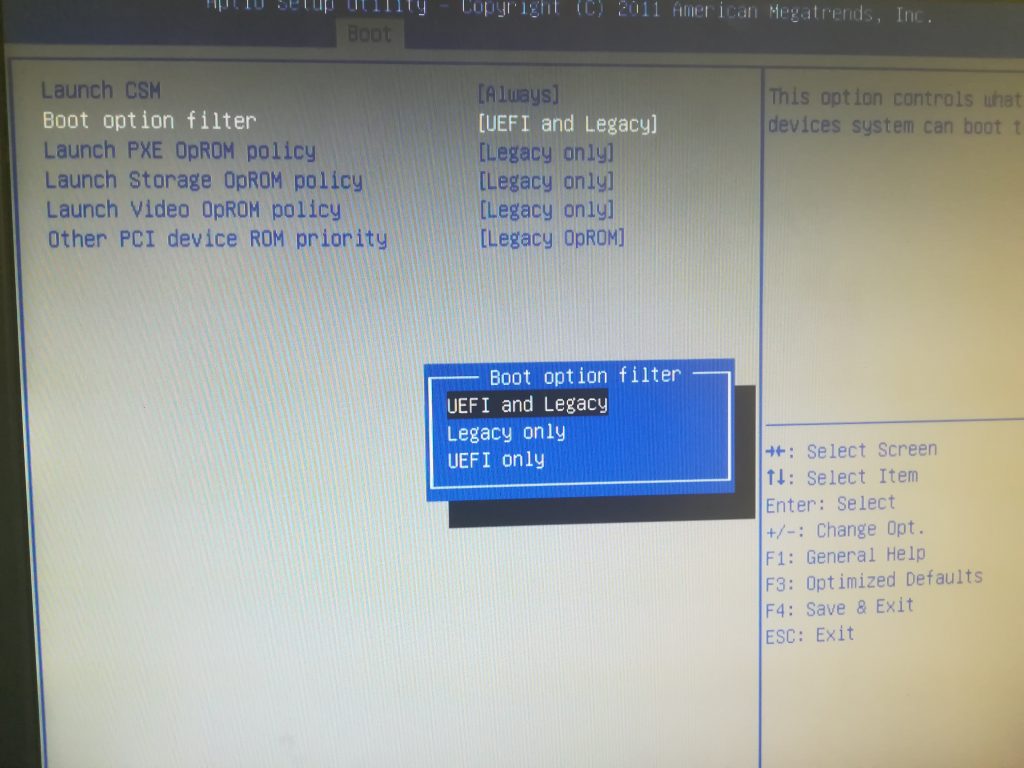
Для загрузки с обоих режимов
Да, сохранить и выйти
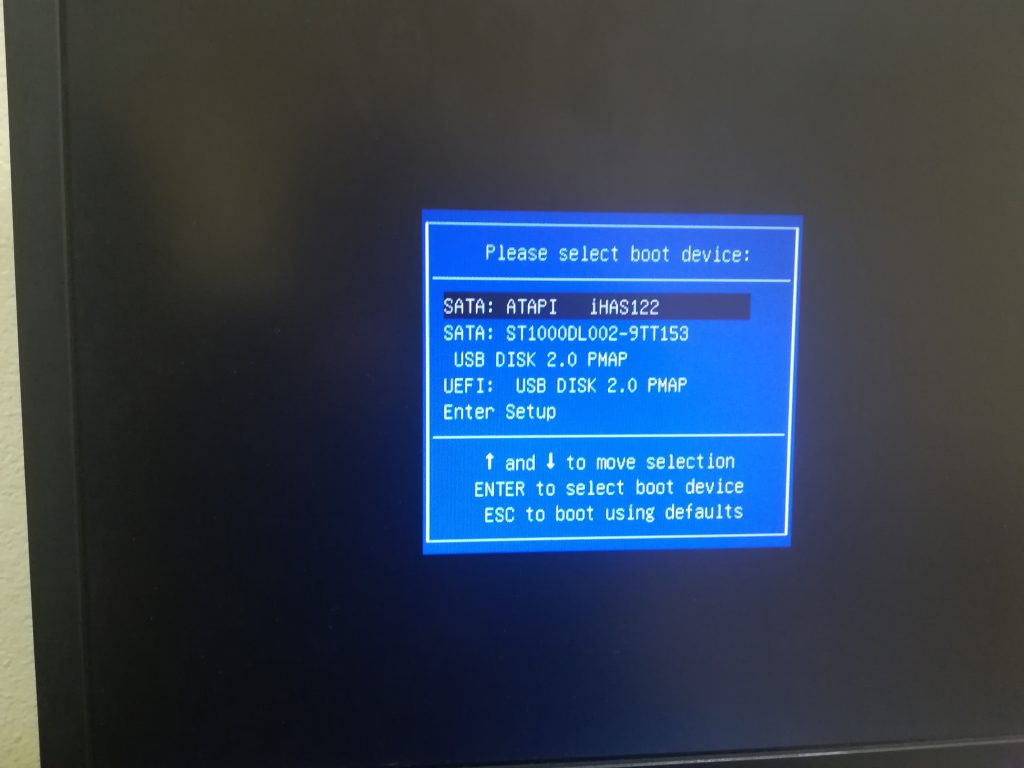
Проблем быть не должно
Гид: BIOS 8 — восстановление системы UEFI
В операционных системах Windows 8, 8.1 и Windows 10 или 11 компьютеры, использующие Bios 8 и настроенные на Secure Boot, в целях безопасности должны временно изменить конфигурацию BIOS для процесса загрузки, чтобы загрузить загрузочные носители, такие как загрузочный носитель Langmeier Backup.
Переход из режима UEFI в режим Legacy
Почему режим UEFI должен быть отключен?
В режиме UEFI в системах Windows 8/8.1 /10 невозможно загрузиться с USB-накопителя, CD, DVD, сетевой карты и т.д. — поэтому временно переключаемся в legacy-режим. Действуй следующим образом:
Для компьютеров Lenovo и Acer
1. Перезагрузи компьютер/ноутбук и удерживай кнопку F2 до тех пор, пока не появится страница BIOS. С помощью стрелок на клавиатуре перемещайся вправо, пока не увидишь опцию«Boot«.
2. Выделив пункт Boot Mode, нажми Enter и с помощью стрелки вниз перейди к пункту Legacy BIOS — нажми Enter
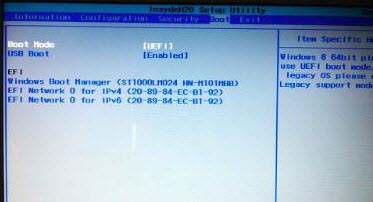
3. Теперь нажми комбинацию клавиш Fn+F10 и выбери«Yes«. Подтверди это кнопкой Enter, чтобы сохранить изменения.
Теперь ты можешь загрузиться с Langmeier Backup — Recovery Media и выполнить восстановление. Ты также можешь воспользоваться этой процедурой, чтобы отменить изменения.
деактивация Secure Boot
В некоторых случаях для загрузки с загрузочного носителя необходимо деактивировать «Secure Boot». В BIOS на той же вкладке«Boot» ты найдёшь запись«Seucre Boot» — по умолчанию она установлена в значение «Enabled». Чтобы отключить«Secure Boot«, выбери опцию с помощью«Enter» и установи её в положение«Disabled«. Нажми F10, чтобы сохранить изменения, а затем перезагрузи компьютер.
Для компьютеров Dell
1. Сразу после запуска ноутбука Dell нажми и удерживай кнопку F2 или F12 — появится режим BIOS.
2. С помощью стрелки вправо перейди на вкладку «Boot» — там есть опция«Secure Boot» — измени её на«Disabled«.
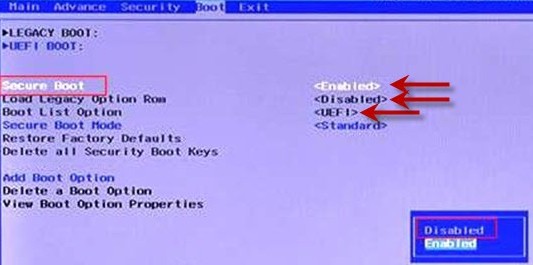
3. Проверь, активирована ли опция«Load Legacy Option Rom«, и при необходимости измени её на«Enabled«.
4. На вкладке«Boot List Option» установи режим«Legacy«.
С помощью«Exit» закрой режим BIOS и сохрани изменения.
Теперь ты можешь загрузиться с резервной копии Langmeier — аварийного носителя и выполнить восстановление. С помощью этой процедуры ты также можешь отменить изменения.
Для компьютеров HP
1. . Нажми и удерживай кнопку F10 (на некоторых моделях HP также F2 или F8) сразу после запуска компьютера HP — появится режим BIOS.
2. С помощью стрелки вправо перейди на вкладку«Security» — там есть опция«Secure Boot Configuration (или Secure Boot Options)».
3. Нажми Enter, чтобы открыть маленькое синее окошко, измени опцию«Secure Boot» на«Disable«, а«Legacy Support» — на«Enable«.
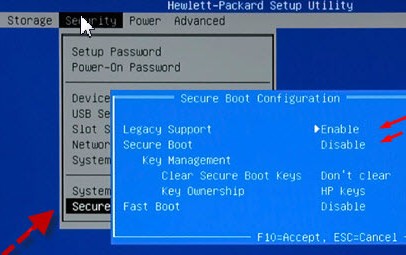
Если вкладки«Security» нет, найди вкладку«System Configuration» и установи для опции«Secure Boot» значение«Disabled«.
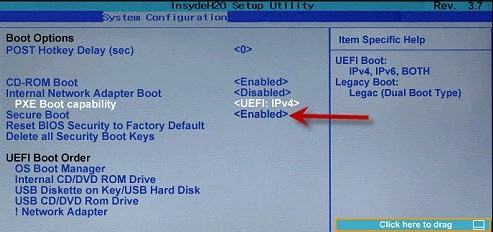
Нажми F10, чтобы сохранить изменения. Теперь HP перезагрузится и успешно загрузится с загрузочного носителя Langmeier Backup. В этих окнах изменения также можно отменить.
Если твоя система не включена в это руководство, пожалуйста, свяжись с нами, чтобы мы могли добавить её.
BIOS LEGACY BOOT OF UEFI ONLY MEDIA при загрузке с флешки — как исправить ошибку?
При загрузке компьютера или ноутбука с загрузочной флешки, сделанной в программе Rufus, вы можете получить сообщение ERROR: BIOS/LEGACY BOOT OF UEFI-ONLY MEDIA с объяснением причин ошибки на английском и предложением нажать любую клавишу для перезагрузки.
В этой инструкции подробно о том, чем может быть вызвана ошибка, о способах исправить ошибку BIOS LEGACY BOOT OF UEFI ONLY MEDIA и успешно загрузиться с флешки.
- Причина ошибки BIOS LEGACY BOOT OF UEFI ONLY MEDIA
- Загрузка с флешки в режиме UEFI
- Создание флешки Rufus для режима Legacy (BIOS)
- Видео инструкция
Причина ошибки BIOS LEGACY BOOT OF UEFI ONLY MEDIA
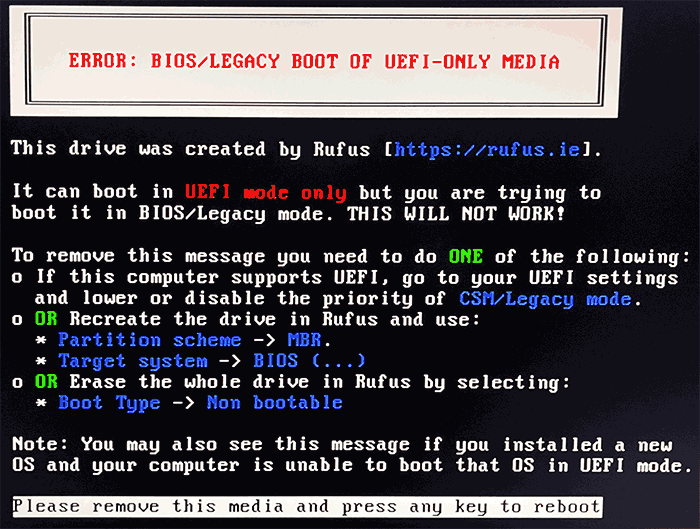
Большинство современных ПК и ноутбуков поддерживают два режима загрузки с загрузочных накопителей: UEFI (EFI) и Legacy (CSM, BIOS, Compatibility Support Mode). При записи загрузочной флешки в Rufus пользователь выбирает, для какого режима её следует записать, по умолчанию (если ничего не выбирать) — для режима UEFI.
В случае, если с такой флешки произвести загрузку в режиме Legacy, вы и увидите сообщение ERROR: BIOS/LEGACY BOOT OF UEFI-ONLY MEDIA, а пояснение на экране с ошибкой предлагает либо изменить режим загрузки в параметрах BIOS/UEFI вашего компьютера, либо перезаписать флешку для другого режима загрузки.
Загрузка с флешки в режиме UEFI
Самое простое и быстрое решение в нашем случае — выполнить загрузку с флешки в нужном режиме. Это будет работать для любого компьютера с поддержкой режима UEFI (такой режим загрузки начал поддерживаться на большинстве новых устройств примерно с 2012 года).
Как это сделать? — есть два варианта:
- Зайти в БИОС компьютера или ноутбука, затем, обычно на вкладке Boot (но может быть и в других разделах, например, BIOS Features) убедиться, что включен режим загрузки UEFI. Пункт для переключения может называться «UEFI/BIOS Mode», «Boot Mode», а иногда необходимо отключить поддержку загрузки Legacy — установить параметр Legacy Support, CSM Support или Compatibility Support Mode в состояние «Disabled». Для разных вариантов BIOS нужная опция может располагаться слегка в разных местах и иметь разные названия, но обычно её сравнительно несложно найти.

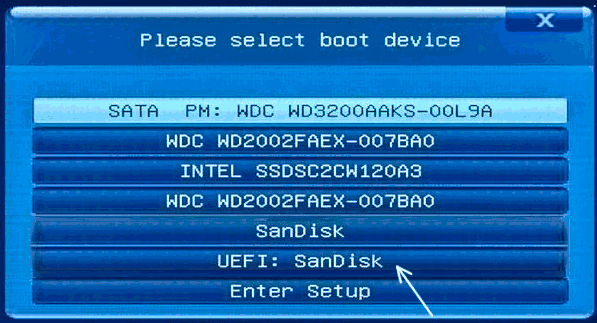
- Использовать Boot Menu при загрузке — обычно клавиша, которую нужно нажать для входа в Boot Menu отображается внизу экрана при начале загрузки компьютера (подробнее: Как зайти в Boot Menu на компьютере или ноутбуке). В Boot Menu вы можете увидеть, что загрузочная флешка отображается два раза: один раз с пометкой UEFI (или EFI), второй — без неё. Выберите с пометкой и тогда загрузка с флешки произойдёт без ошибки.
Создание загрузочной флешки Rufus для режима Legacy BIOS
Если по какой-то причине предыдущий вариант решения не подходит для вашего случая, вы можете пересоздать загрузочную флешку в той же программе Rufus таким образом, чтобы она была подготовлена для режима Legacy (CSM).
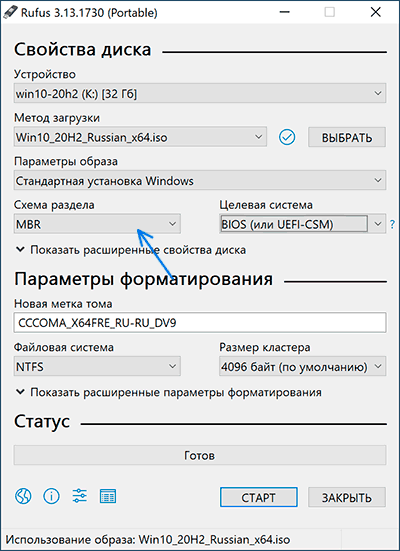
Для этого достаточно в пункте «Схема раздела» выбрать MBR, а в «Целевая система» — «BIOS (или UEFI-CSM)», этот пункт будет выбран автоматически. После записи USB накопителя в таком режиме, при загрузке он не будет вызывать ошибки ERROR: BIOS/LEGACY BOOT OF UEFI-ONLY MEDIA при тех же параметрах загрузки в БИОС, которые вы использовали изначально.
Видео инструкция
Если остаются вопросы или что-то осталось не до конца ясным, задавайте вопросы в комментариях, я постараюсь помочь.
А вдруг и это будет интересно:
- Лучшие бесплатные программы для Windows
- Клавиши Alt и Win поменялись местами — как исправить?
- Ошибка 0x80072efd — как исправить?
- AV Block Remover — убираем блокировку антивирусов и сайтов майнером
- Ошибка 0x80070643 при обновлении KB5034441 — как исправить?
- Загрузочная флешка или карта памяти в balenaEtcher
- Windows 11
- Windows 10
- Android
- Загрузочная флешка
- Лечение вирусов
- Восстановление данных
- Установка с флешки
- Настройка роутера
- Всё про Windows
- В контакте
- Одноклассники
-
Илья 01.02.2021 в 16:52
- Dmitry 02.02.2021 в 08:00
- Dmitry 06.04.2021 в 21:13
[Ноутбук] Как включить/отключить безопасную загрузку
Отсканируйте QR-код, чтобы открыть эту страницу на вашем смартфоне.
Связанные темы
[Ноутбук] Как включить/отключить безопасную загрузку
Если Вы хотите включить или отключить безопасную загрузку, выполните следующие действия.
- Сначала войдите в BIOS компьютера. При выключенном компьютере нажмите и удерживайте клавишу F2
 на клавиатуре, затем нажмите Клавишу питания
 для входа в Bios. Здесь Вы можете узнать больше о том, Как войти в настройки BIOS.
 - После входа в утилиту BIOS перейдите в Advanced mode, нажав клавишу[F7] или мышкой кликнув ① .
Примечание: Следующие иллюстрации могут отличаться в зависимости от модели. Если Ваше устройство имеет дизайн экрана «MyASUS в UEFI BIOS», пожалуйста НАЖМИТЕ ЗДЕСЬ чтобы узнать больше о том, как включить/отключить безопасную загрузку в этом случае.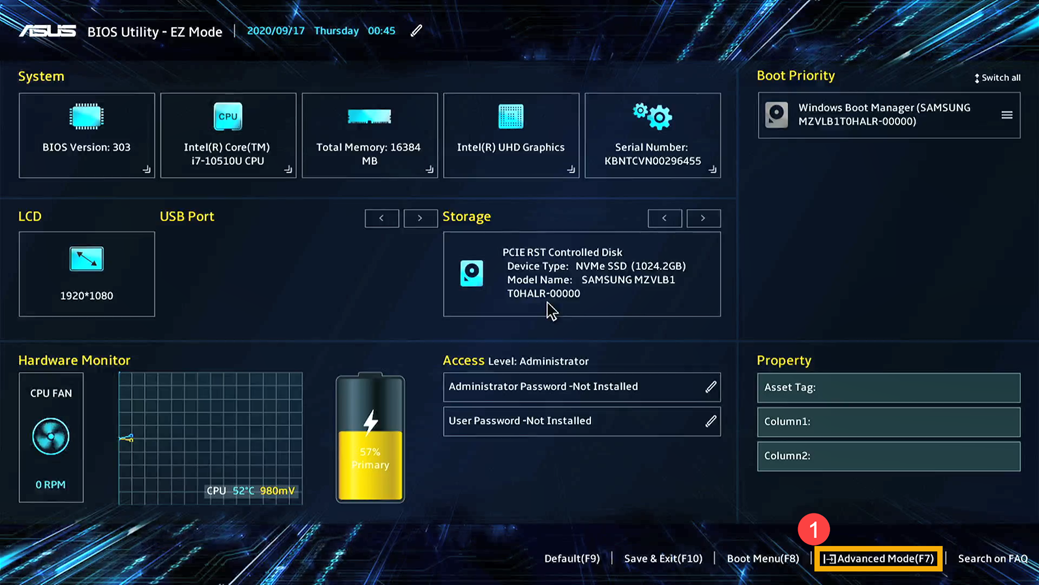
- После входа в расширенный режим выберите [Security] ② и [Secure Boot] ③ .
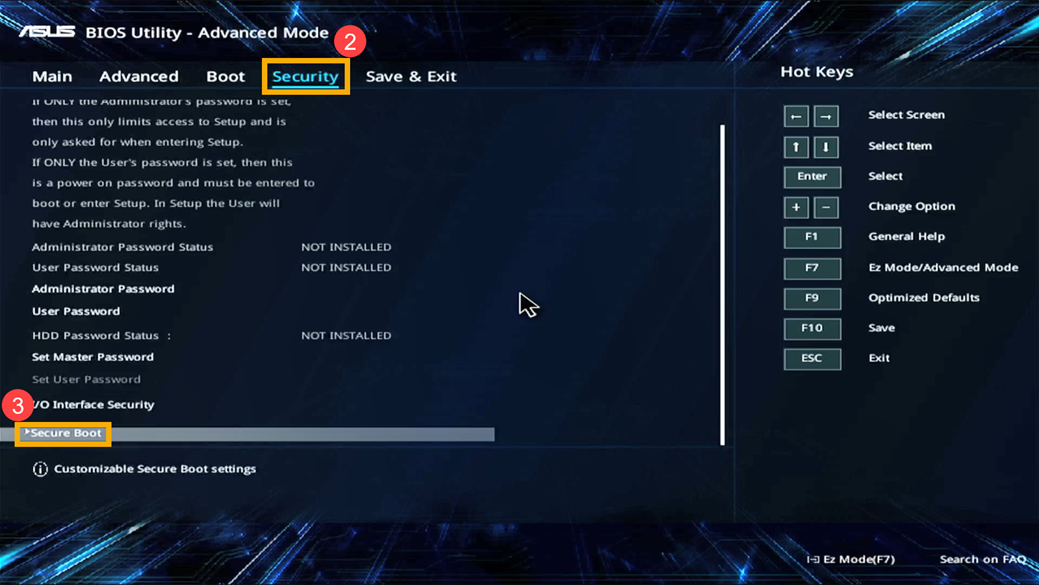
- После входа в Secure Boot выберите [Secure Boot Control] ④ , затем отрегулируйте настройку ⑤ .
Примечание: Установите в Enabled для включения Secure Boot. Установите в Disable для выключения Secure Boot.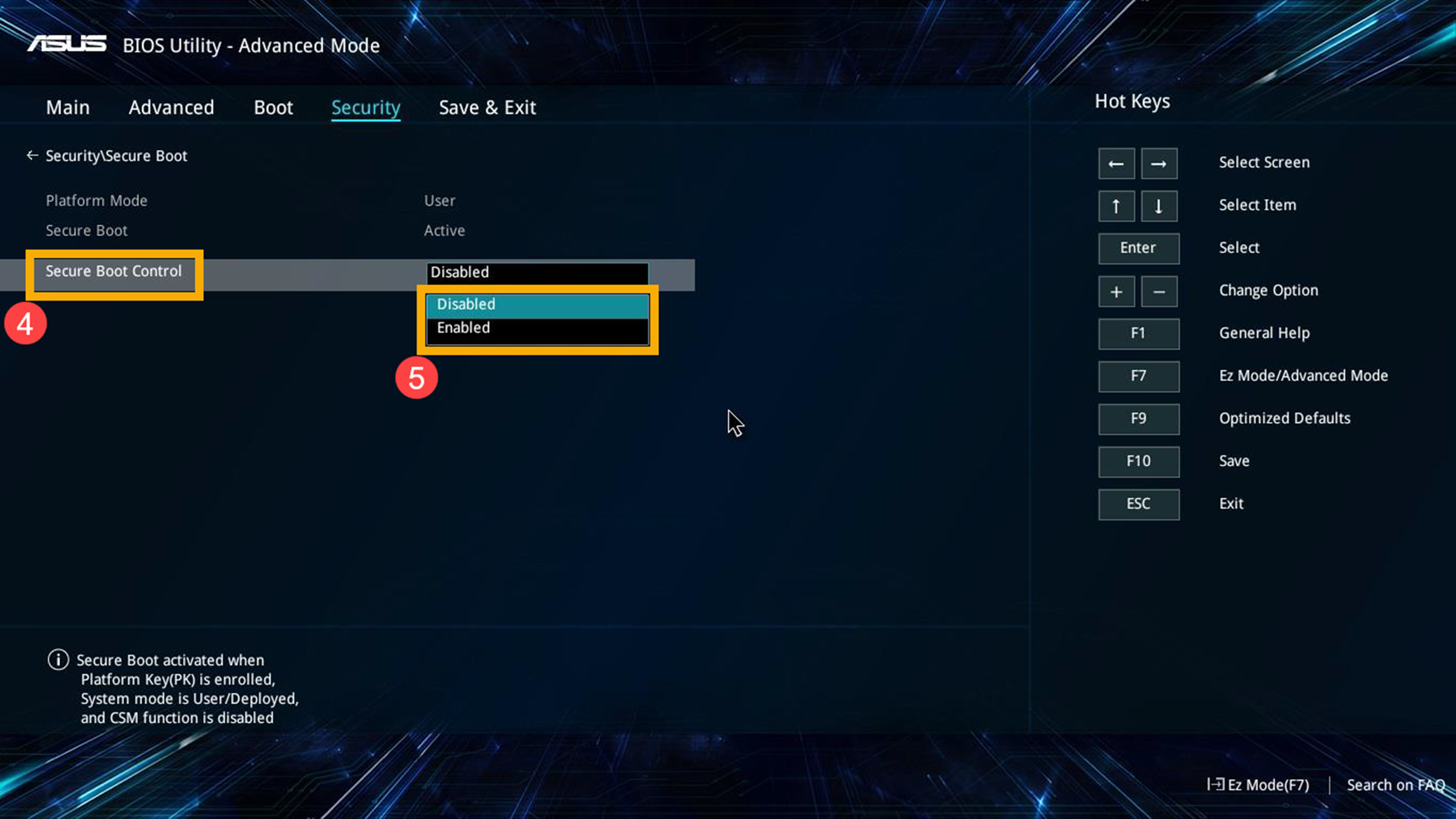
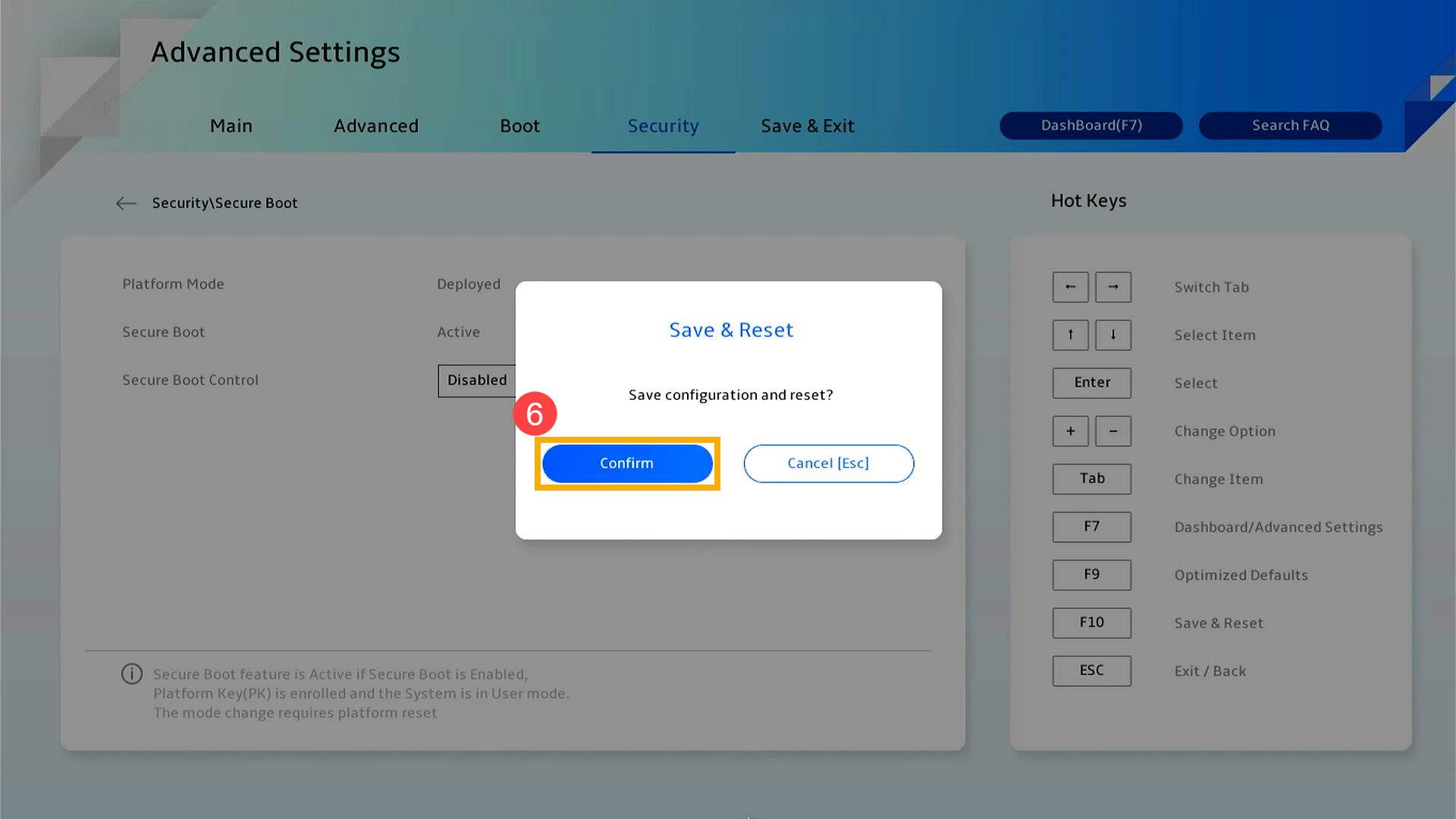
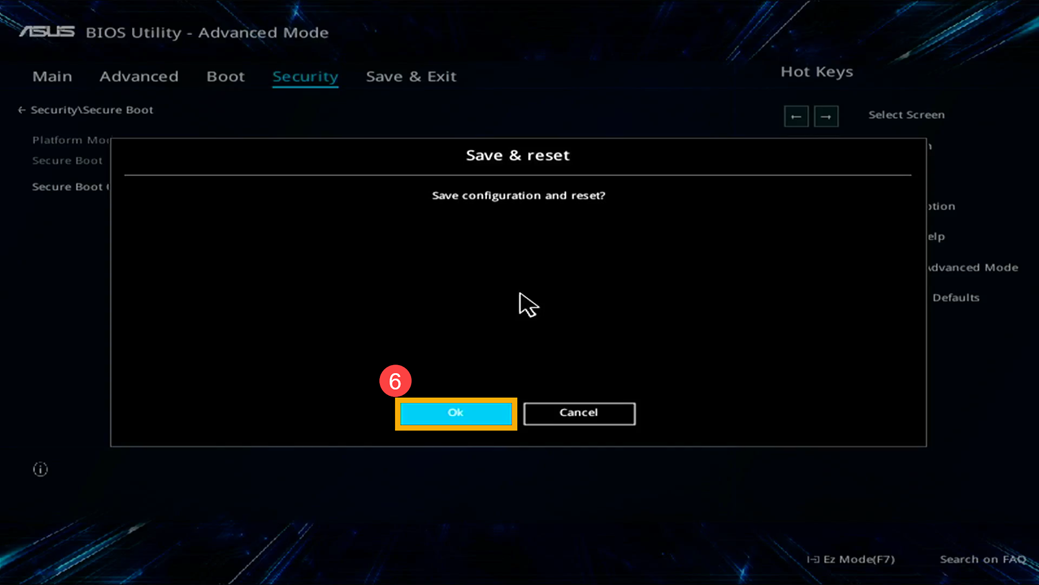
- Нажмите клавишу [F10] и выберите [Ok] ⑥ для сохранения и выхода. Компьютер перезагрузится, настройки вступят в силу.
MyASUS в UEFI BIOS
- После входа в утилиту BIOS перейдите в Advanced Settings, нажав клавишу[F7] или кликнув мышкой ① .
Примечание: Следующие иллюстрации могут отличаться в зависимости от модели.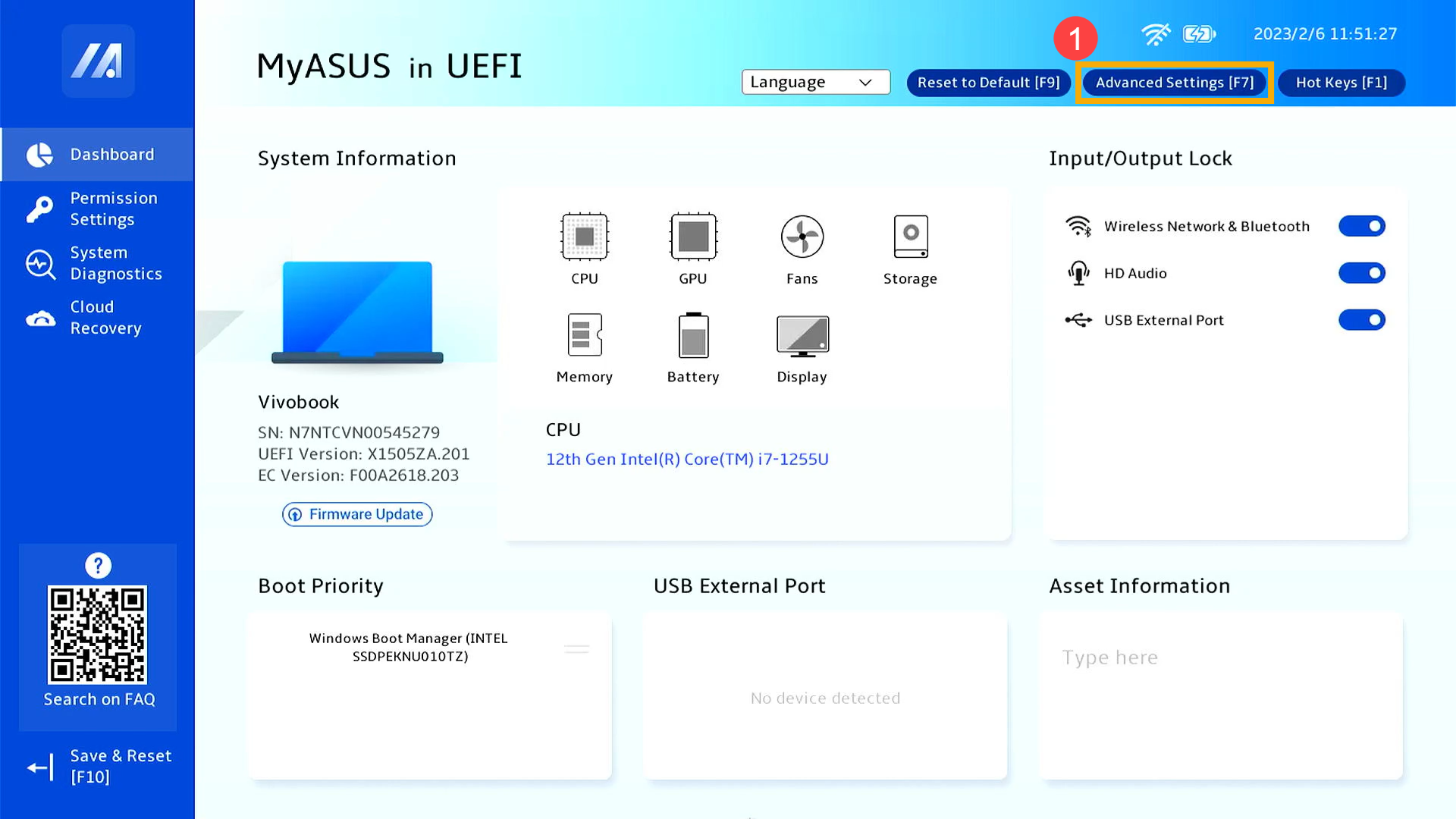
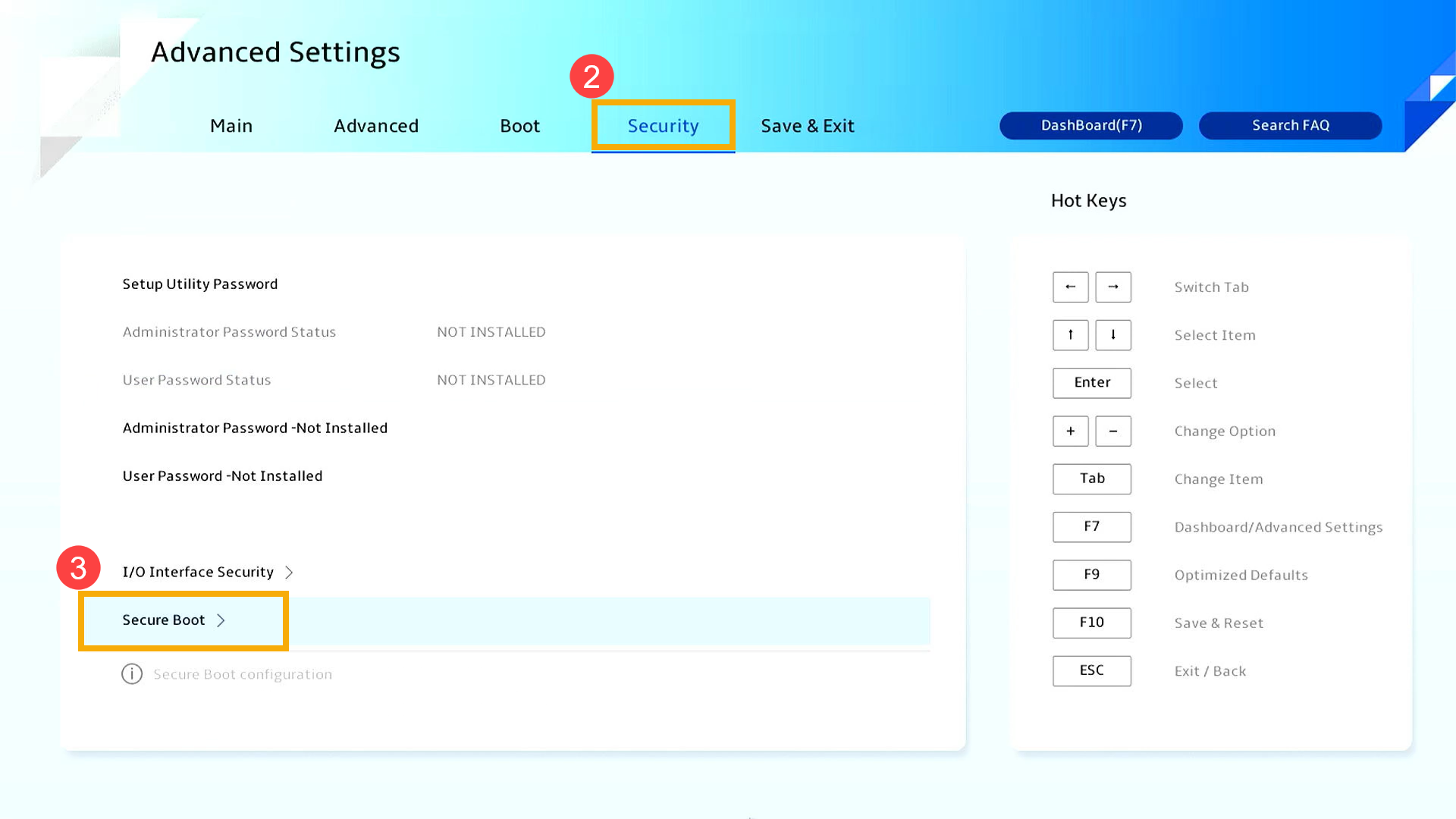
- После входа в Advanced Mode, выберите [Security] ② и [Secure Boot] ③ .
- После входа в Secure Boot выберите [Secure Boot Control] ④ , затем отрегулируйте настройку ⑤ .
Примечание: Установите в Enabled для включения Secure Boot. Установите в Disable для выключения Secure Boot.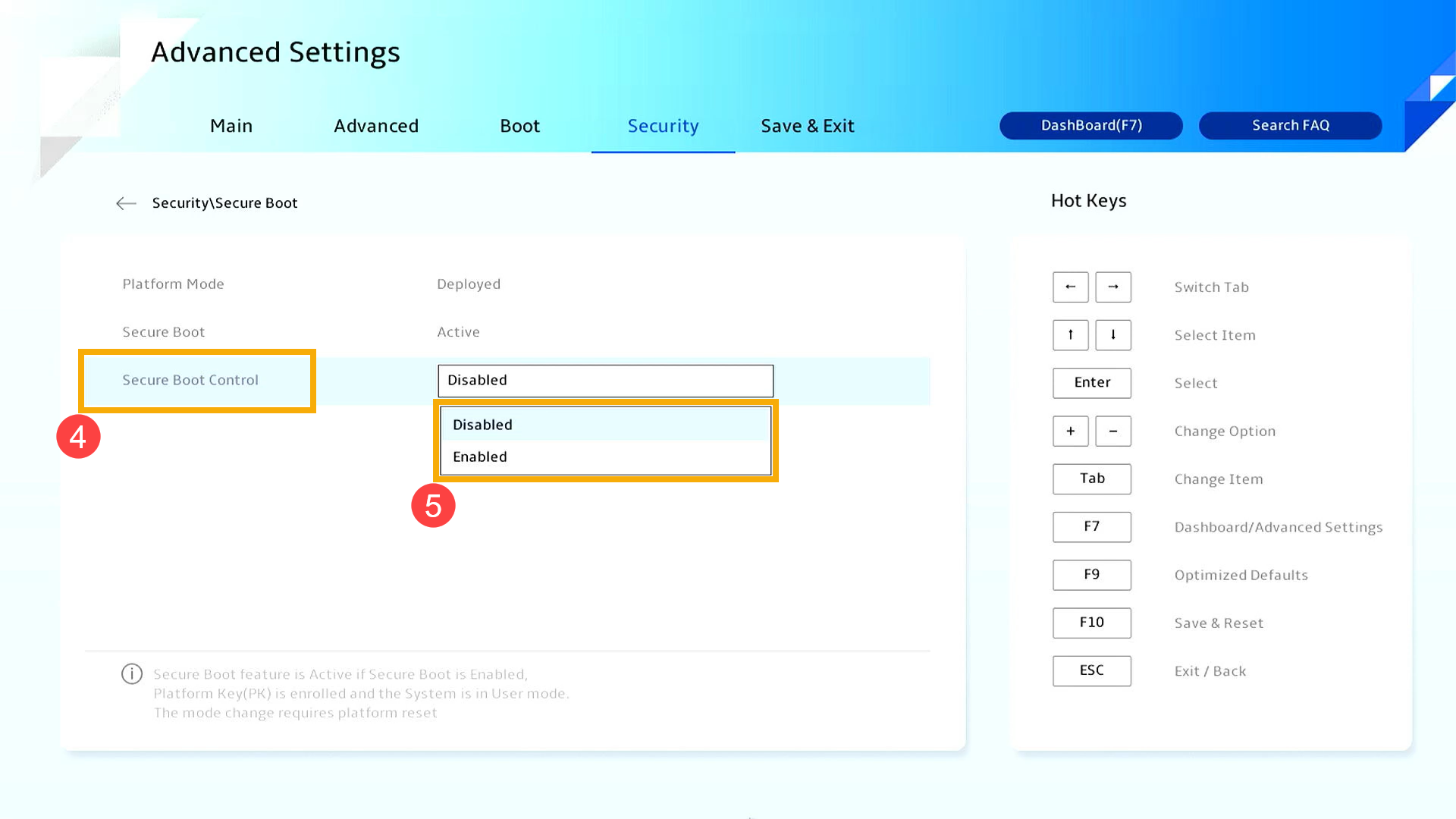
- Нажмите клавишу [F10] и выберите [Подтвердить] ⑥ для сохранения и выхода. Компьютер перезагрузится, настройки вступят в силу.