Как открыть настройки видеокарты: AMD, nVidia, Intel (не могу найти панель управления графикой)
Здравствуйте!
Сегодняшняя заметка основана на десятках вопросов, на которые так или иначе приходится отвечать �� — и как показывает мой взгляд со стороны, открыть панель управления графикой/видеокартой, получается далеко не у всех.
А ведь понадобиться это может в самых разных случаях: например, при попытке ускорить видеокарту или при необходимости откл. определенные параметры, изменить разрешение и т.д.
Заметка будет универсальная и подойдет вам вне зависимости от модели вашей карты (AMD, nVidia, Intel). Единственный момент: нижесказанное актуально для современных версий Windows (XP — к ним не относится. ).
И так, ближе к теме.
Не могу найти панель управления графикой: что делать
�� ШАГ 1: проверить наличие видеодрайвера
Для начала (чтобы не терять время зря) я бы порекомендовал уточнить, а установлен ли сам видеодрайвер.
Важно!
Многие пользователи после переустановки Windows 10 не обновляют видеодрайвер (пользуются тем, что поставила ОС). Между тем, обычно, он идет без панели управления — т.е. ее попросту нет и искать значки и ссылки на нее — бесполезно.
Для Intel HD, кстати, в Microsoft Store есть спец. центр управления графикой!
Для этого нужно открыть �� диспетчер устройств и посмотреть вкладку «Видеоадаптеры» . Обратите внимание на значок рядом с названием вашего видеоадаптера: нет ли на нем восклицательного знака? (если есть — это указывает на отсутствие видеодрайвера)

Драйвер на видеокарту установлен (слева), драйвера нет (справа)
Вообще, обновлять его лучше с официального сайта производителя (ссылки на нужные странички ��):
- https://www.amd.com/
- https://www.intel.ru/
- https://www.nvidia.ru/
- если у вас ноутбук — то загружайте видеодрайвер с сайта производителя устройства: ASUS, HP, Dell и пр. (производитель нередко модифицирует его и добавляет доп. панельки).
Кроме этого, для своевременного авто-обновления драйверов и необходимых компонентов для работы 3D-приложений (игр) — посоветовал бы использовать утилиту �� Driver Booster. Она рассчитана на начинающих пользователей: весь процесс максимально прост. См. ниже пример ее работы. ��

Driver Booster — найдено 9 устаревших драйверов (пример работы программы)
�� ШАГ 2: как открыть настройки видеокарты
Способ 1
На рабочем столе кликните правой кнопкой мыши (ПКМ) по любому свободному месту — должно открыть меню проводника. В нём в большинстве случаев должна быть ссылочка на панель графики (в моем случае «Radeon» ��, в вашем может быть на «Intel» или «nVidia»).
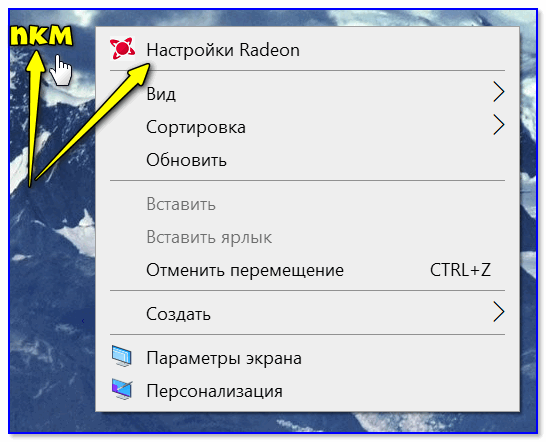
ПКМ по рабочему столу
Способ 2
Посмотрите внимательно в правый нижней угол: там, рядом с часами, должно быть множество значков. Нередко, среди них оказывается и на видеодрайвер (кстати, он может быть скрыт — обратите внимание на стрелочку ��. ).
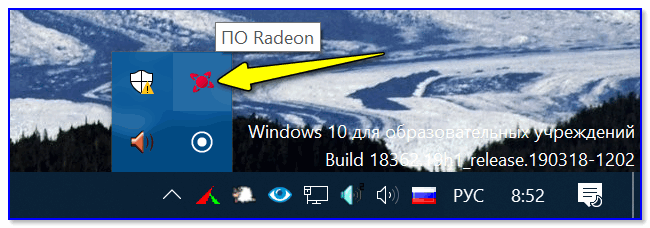
ПО Radeon — значок в трее
Способ 3
Сначала необходимо открыть �� панель управления Windows и переключить отображение в режим «Крупные значки» . Среди многообразия ссылок на различные параметры — должна быть ссылочка и на видеодрайвер (разве за исключением последних драйверов от Intel, они в панель управления перестали добавлять значки. ).

Панель управления — крупные значки
Способ 4
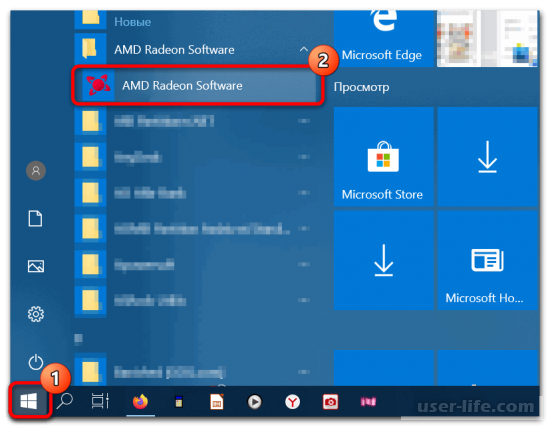
Зайдите в меню ПУСК и внимательно просмотрите все вкладки: обычно после установки полной версии видеодрайвера в меню появится ссылка на его панель управления. ��
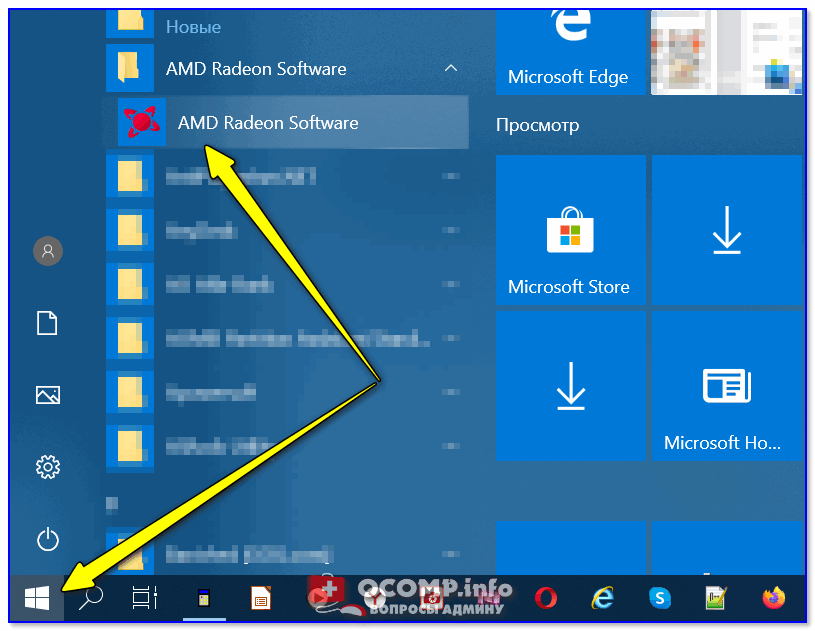
Меню ПУСК / Windows 10
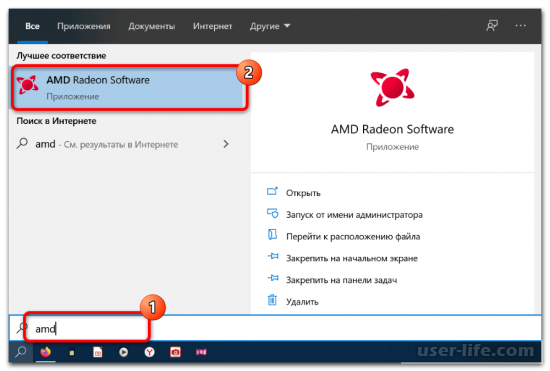
Кстати, в ОС Windows 10 весьма неплохо реализован поиск: если нажать по значку с лупой (возле ПУСК) и ввести аббревиатуру «AMD» (или «Intel», «nVidia») — автоматически будет найдена ссылка на панель управления графикой.
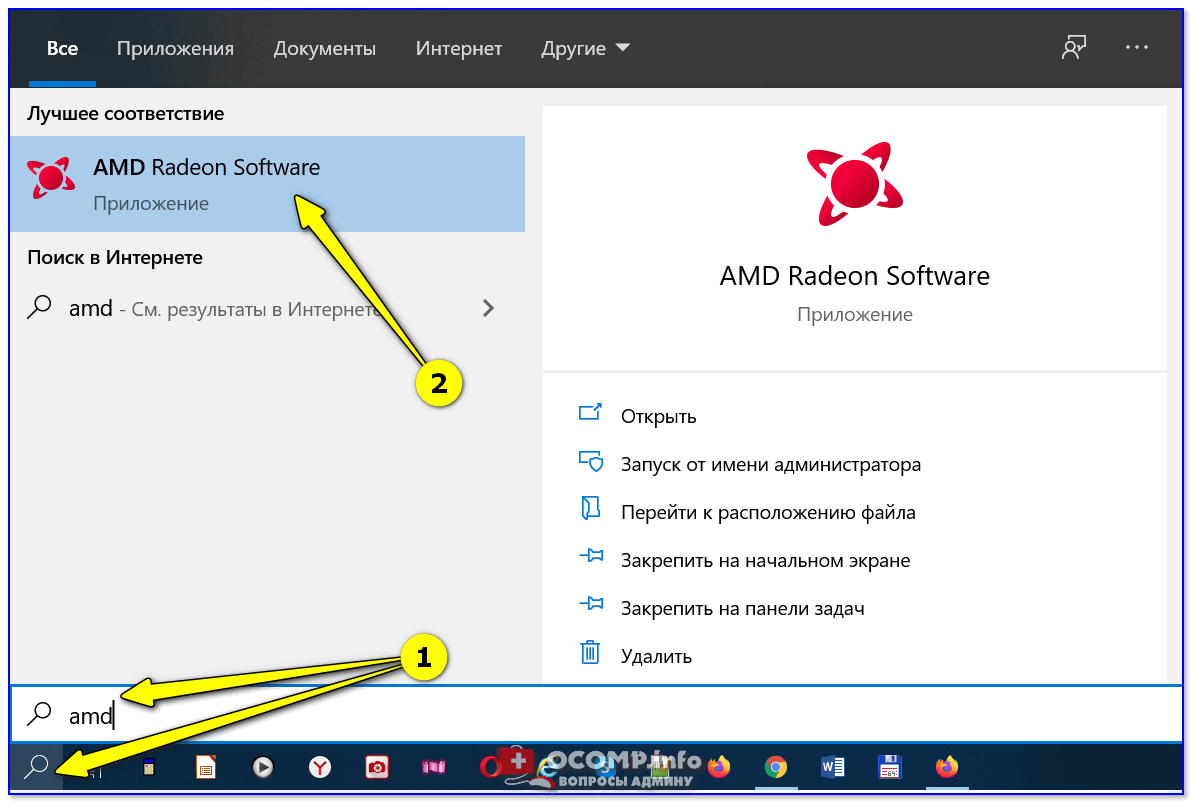
AMD Radeon Software — поиск
Способ 5
Есть и более радикальный способ (ручной), когда мы не будем искать никакие значки, а попробуем запустить непосредственно само приложение для настройки видеодрайвера.
Для начала нужно открыть «Мой компьютер» и перейти на системный диск «C:\» (по умолчанию именно на него устанавливается всё ПО, связанное с видеокартой).
Далее нужно открыть папку «Program Files» и перейти в каталог, соответствующую названию вашего видеоадаптера (пару адресов в качестве примера ниже).
C:\Program Files\AMD\CNext\CNext
C:\Program Files\NVIDIA Corporation\Control Panel Client\
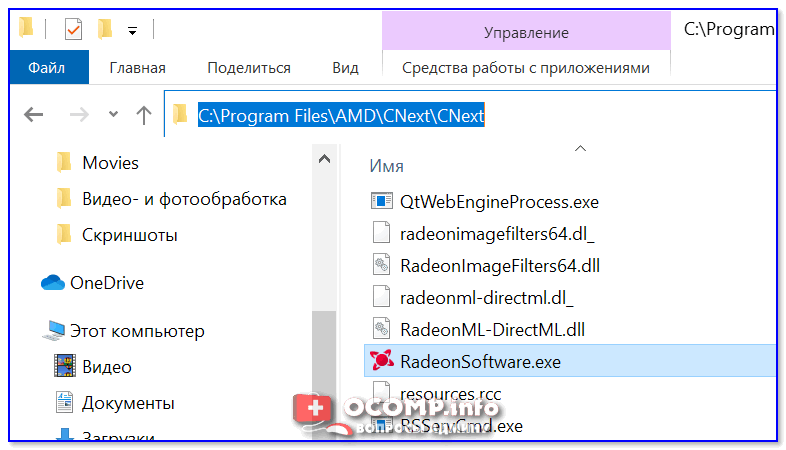
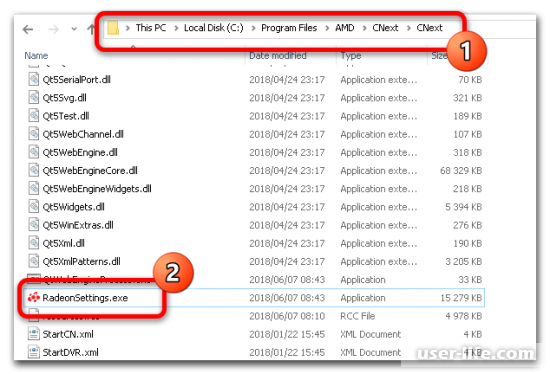
Папка с файлами панели управления AMD
Если у вас видеокарта AMD — достаточно будет запустить файл «RadeonSoftware.exe», для nVidia — файл «nvcplui.exe». ��
Если вы нашли ссылочку на меню управления видеокартой иначе — сообщите в комментариях (заранее благодарю).
Обновление графических драйверов AMD для Windows в Boot Camp
Проверка версии установленных графических драйверов AMD
- Запустите компьютер Mac в ОС Windows.
- Выполните любое из указанных ниже действий, чтобы открыть настройки Radeon:
- Щелкните на рабочем столе правой кнопкой мыши и выберите AMD Radeon Settings (Настройки AMD Radeon).
- Либо щелкните значок настроек Radeon в области уведомлений.
- Либо выберите пункт AMD Radeon Settings (Настройки AMD Radeon) в меню «Программы».
- В окне настроек Radeon перейдите на вкладку System (Система), затем на вкладку Software (Программное обеспечение).
- Номер версии отображается в разделе Driver Packaging Version (Версия пакета драйверов).
Загрузка и установка последней версии графических драйверов AMD
- В Windows перейдите на страницу графических драйверов Apple Boot Camp на сайте AMD.
- Найдите версию драйвера, совместимую с моделью вашего компьютера Mac. Если это более поздняя версия (имеет больший номер), чем установленная на вашем компьютере Mac, нажмите Download (Загрузить).
- Распакуйте загруженный файл ZIP, затем запустите приложение Setup из полученной папки, чтобы установить драйверы.
Информация о продуктах, произведенных не компанией Apple, или о независимых веб-сайтах, неподконтрольных и не тестируемых компанией Apple, не носит рекомендательного или одобрительного характера. Компания Apple не несет никакой ответственности за выбор, функциональность и использование веб-сайтов или продукции сторонних производителей. Компания Apple также не несет ответственности за точность или достоверность данных, размещенных на веб-сайтах сторонних производителей. Обратитесь к поставщику за дополнительной информацией.
Дата публикации: 22 августа 2023 г.
Как зайти в настройки видеокарты AMD
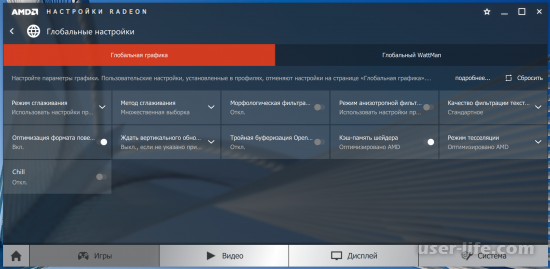

Всем привет! Сегодня поговорим о том как открыть настройки видеокарты АМД. Итак, поехали!
Заходим в панель управления драйвером
Обнаружить средство конфигурирования «красных» GPU возможно несколькими методами.
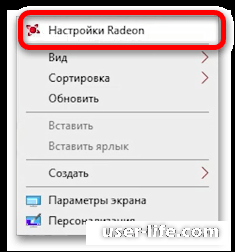
Самый незатейливый способ входа – пользоваться контекстным окном «Рабочего стола»: щёлкните по нему правой кнопкой мыши (ПКМ) и изберите место «Настройки Radeon» / «AMD Catalyst Control Center».
Грядущий способ – окно «Пуск»: откройте его, вслед за тем отыщите папку с необходимым приложением и вызовите.
Еще возможно пользоваться системным треем – особой областью в нижнем правом углу экрана, где присутствуют раскрытые фоновые приложения. Как правило, значок панели управления видеоплатой смотрится грядущим образом:
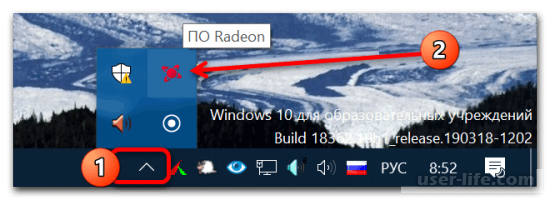
Для открытия головного окна опций кликните по нему или раз один правой, или 2 левой кнопкой мыши.
Грядущий вариант – системный «Поиск». В Windows 10 надобно щёлкнуть по кнопке или же строке на панели задач и вписать туда запрос radeon или же amd, надавить Enter и пользоваться релевантным итогом.
Конечный метод, который стоит использовать в последнем случае – розыск и пуск с исполняемого файла.
Для работы с данной задачкой откройте окошко «Проводника», кликните левой кнопкой мыши по адресной строке, воткните в него 1 из адресов ниже и нажмите обозначение перехода:
C:Program FilesAMDCNextCCCSlim и C:Program Files (x86)AMDCNextCCCSlim – AMD Catalyst Control Center;
C:Program FilesAMDCNextCNext – Настройки Radeon.
Дальше отыщите EXE-файл с именованием CCC.exe или же RadeonSettings.exe и запустите его для открытия необходимой оснастки.
Собственно что творить в случае если опции Radeon не раскрываются
В случае если ни раз из вышеприведённых шагов не принял решение задачку, рекомендуем для вас способы уничтожения данной трудности.
Первым делом стоит выяснить, а поставлены ли вообщем драйвера для видеоплаты – зачастую первопричина как раз в данном.
Откройте «Диспетчер устройств», при помощи уже упомянутой повыше оснастки «Выполнить», лишь только на данный один подходящая команда смотрится как devmgmt.msc.
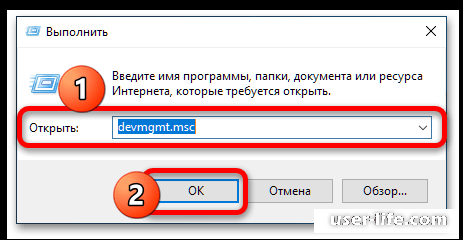
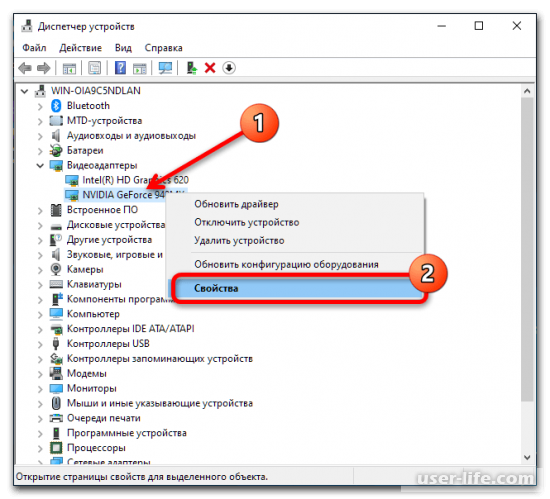
Дальше раскройте категорию «Видеоадаптеры» и выясните, как как раз обозначено ваше прибор AMD. В случае если надпись говорит «Базовый видеодрайвер Microsoft», это означает, собственно что ПО для GPU не установлено.
В случае если же видеоплата отражается как положено, но на значке наличествует жёлтый треугольник проблемы, кликните по ней ПКМ и изберите «Свойства».
Выясните блок «Состояние» – в нём указывается конкретная оплошность и её код обозначения. О дилеммах с драйверами беседуют коды 2 и 10, и в этом случае нужноили ввести необходимый софт, или переустановить напрочь.
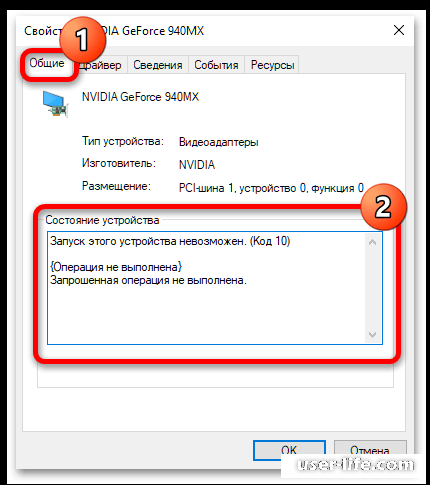
В случае если же код проблемы указан как 43, это означает, собственно что прибор неисправен, и все поползновения инсталлировать драйвера ни к чему не приведут.
Еще невозможно вычеркивать и программные предпосылки – к примеру, энергичность вирусного ПО, которое повредило драйвер.
Естественно, делему возможно убрать удалением и повторной установкой, но лучше прибрать и её первопричину.
Как открыть настройки видеокарты AMD на виндовс 10(64 бита про версия)
Раньше у меня была виндовс xp 32 бита там тыкнул правой кнопкой по экрану и снизу настроика видеокарты а здесь как?
Голосование за лучший ответ
Вам необходимо загрузить приложение для вашего устройства видеокарты http://www.amd.com/ru-ru/innovations/software-technologies/catalyst
Михайл КондратьевЗнаток (334) 7 лет назад
я скачал контроль центр зашел в папку в которую установил и там приложение оно открывается на секунду и закрывается
Никита Степанов Профи (935) Попробуйте удалить его и установить заново
боюсь твоя видеокарта не дружит с 10
Михайл КондратьевЗнаток (334) 7 лет назад
игры рботают
Михайл КондратьевЗнаток (334) 7 лет назад
я когда вырубаю видеокарту игры не роботают включаю работают
Алексей Рощин Оракул (52387) если карта hd 4xxx или древнее то ни как настройки не откроешь
Для начала драйвера поставить.
Вот просто скачай и установи это https://yadi.sk/d/hCg2Xy86zugyN
Похожие вопросы
Ваш браузер устарел
Мы постоянно добавляем новый функционал в основной интерфейс проекта. К сожалению, старые браузеры не в состоянии качественно работать с современными программными продуктами. Для корректной работы используйте последние версии браузеров Chrome, Mozilla Firefox, Opera, Microsoft Edge или установите браузер Atom.