HP LaserJet Enterprise 700 Printer M712 series — Автоматическая двусторонняя печать (Mac OS X)
HP LaserJet Enterprise 700 Printer M712 series — Автоматическая двусторонняя печать (Mac OS X)
Автоматическая двусторонняя печать (Mac OS X)
Выберите меню Файл, затем нажмите Печать.
В меню Принтер выберите это устройство.
По умолчанию драйвер печати показывает меню Копии и страницы. Откройте
раскрывающийся список меню и выберите меню Макет.
Выберите вариант переплета в раскрывающемся списке двусторонняя.
Нажмите кнопку Печать.
HP LaserJet Enterprise 700 Printer M712 series > Автоматическая двусторонняя печать (Mac OS X)
- Знакомство с устройством
- Сравнение устройств
- Изображения устройства
- Вид спереди и справа
- Вид спереди и слева
- Интерфейсные порты
- Серийный номер и расположение номера модели
- Панель управления
- Справка панели управления
- Присоединение устройства к компьютеру при помощи USB-кабеля и установка программного обеспечения (Wi
- Присоедините устройство к сети при помощи сетевого кабеля и установите программное обеспечение (Wind
- Настройка IP-адреса
- Установка программного обеспечения
- Настройка IP-адреса
- Установка программного обеспечения
- Поддерживаемые форматы бумаги
- Поддерживаемые типы бумаги
- Настройка лотков
- Настройка лотка при загрузке бумаги
- Настройка лотка для соответствия параметрам задания на печать
- Настройка лотка с помощью панели управления
- Емкость лотка и ориентация бумаги
- Загрузка лотка 1
- Емкость лотка и ориентация бумаги
- Загрузка лотков 2 и 3
- Лоток на 500 листов: емкость и ориентация бумаги
- Загрузка лотка на 500 листов
- Входной лоток повышенной емкости на 3500 листов: емкость и ориентация бумаги
- Загрузка лотка повышенной емкости на 3500 листов
- Выходной лоток
- Заказ комплектующих, дополнительных принадлежностей и расходных материалов
- Политика фирмы HP относительно расходных материалов других производителей
- Веб-сайт HP по вопросам защиты от подделок
- Использование картриджей с заканчивающимся ресурсом
- Включение и отключение параметров Параметры «при очень низком уровне» на панели управления
- Детали для самостоятельного ремонта
- Дополнительные принадлежности
- Картридж с тонером
- Вид картриджа с тонером
- Сведения о картридже с тонером
- Утилизация картриджей с тонером
- Хранение картриджа с тонером
- Политика HP в отношении картриджей с тонером других производителей
- Поддерживаемые драйверы печати (Windows)
- Универсальный драйвер печати HP
- Режимы установки универсального драйвера печати
- Изменение параметров всех заданий печати до закрытия программного обеспечения
- Изменение параметров по умолчанию для всех заданий печати
- Изменение параметров конфигурации продукта
- Изменение параметров всех заданий печати до закрытия программного обеспечения
- Изменение параметров всех заданий печати
- Изменение параметров конфигурации продукта
- Использование ярлыка печати (Windows)
- Создание ярлыка печати (Windows)
- Автоматическая печать на обеих сторонах (Windows)
- Двусторонняя печать в ручном режиме (Windows)
- Печатать несколько страниц на листе (Windows)
- Выбор ориентации страницы (Windows)
- Выбор типа бумаги (Windows)
- Печать первой и последней страниц на бумаге другого типа (Windows)
- Масштабирование документа под формат страницы (Windows)
- Создание буклета (Windows)
- Использование предварительных установок печати (Mac OS X)
- Создание предварительных установок печати (Mac OS X)
- Автоматическая двусторонняя печать (Mac OS X)
- Двусторонняя печать в ручном режиме (Mac OS X)
- Печатать несколько страниц на листе (Mac OS X)
- Выбор ориентации страницы (Mac OS X)
- Выбор типа бумаги (Mac OS X)
- Печать обложки с помощью (Mac OS X)
- Масштабирование документа под формат страницы (Mac OS X)
- Создание буклета (Mac OS X)
- Отмена задания печати (Windows)
- Выбор формата бумаги (Windows)
- Выбор произвольного формата бумаги (Windows)
- Печать водяных знаков (Windows)
- Отмена задания печати (Mac OS X)
- Выбор формата бумаги (Mac OS X)
- Выбор произвольного формата бумаги (Mac OS X)
- Печать водяных знаков (Mac OS X)
- Создание сохраненного задания (Windows)
- Создание сохраненного задания (Mac OS X)
- Печать сохраненного задания
- Удаление сохраненного задания
- Подключение устройства к AirPrint
- Поиск AirPrint-имени устройства
- Печать с помощью AirPrint
- Изменение AirPrint-имени устройства
- Устранение неполадок AirPrint
- Печать документов через USB-порт для облегченного доступа
- Настройка параметров IP-сети
- Отказ от совместного использования принтера
- Просмотр и изменение сетевых параметров
- Настройка параметров TCP/IP IPv4 вручную с панели управления
- Настройка параметров TCP/IP IPv6 вручную с панели управления
- Открытие встроенного веб-сервера HP
- Функции встроенного веб-сервера HP
- Вкладка Информация
- Вкладка Общие
- Вкладка «Печать»
- Вкладка Устранение неполадок
- Вкладка «Безопасность»
- Вкладка «Веб-службы HP»
- Вкладка «Сеть»
- Прочие ссылки список
- Откройте утилиту HP Utility
- Функции HP Utility
- Печать в экономичном режиме (EconoMode)
- Оптимизация скорости и расхода электроэнергии
- Настройка режима ожидания
- Настройка расписания режима ожидания
- Сведения о безопасности
- Протокол IPsec (IP Security)
- Вход в устройство
- Назначение системного пароля
- Поддержка шифрования. Высокопроизводительные зашифрованные жесткие диски HP
- Блокировка отсека форматтера
- Контрольный список устранения неполадок
- Факторы, влияющие на производительность устройства
- Восстановление заводских настроек по умолчанию
- Справка панели управления
- Неправильная подача бумаги и возникновение замятий
- Устройство не захватывает бумагу
- Устройство захватывает больше одного листа бумаги.
- Предотвращение замятий бумаги
- Места возникновения замятий бумаги
- Автоматическая навигация по устранению замятий
- Устраните замятия в области выходного приемника
- Устранение замятий в лотке 1
- Устранение замятий в лотке 2 или 3
- Устранение замятий бумаги в лотках на 500 листов
- Устранение замятий в лотке повышенной емкости на 3500 листов
- Устранение замятий в области картриджей с тонером
- Устранение замятий в области термофиксатора
- Устраните замятия в модуле двусторонней печати
- Попробуйте выполнить печать из другой программы.
- Настройка параметра типа бумаги для задания печати
- Проверка параметра типа бумаги (Windows)
- Проверка параметра типа бумаги (Mac OS X)
- Используйте бумагу, которая соответствует требованиям HP
- Проверьте среду
- Устройство не печатает
- Устройство медленно печатает
- Меню «Загрузка с USB-устройства» не открывается при подключении USB-устройства хранения данных
- Не удается распечатать файл с USB-устройства флэш-памяти
- Файл, который следует печатать, не указан в меню «Получение с USB-накопителя»
- Плохое физическое соединение
- В компьютере используется неверный IP-адрес устройства
- Компьютер не может связаться с устройством
- В устройстве используется неверное подключение и неправильные параметры двусторонней печати
- Новое программное обеспечение может вызывать неполадки с совместимостью.
- Неправильные настройки компьютера или рабочей станции
- Устройство отключено или настройки сети неверны
- В папке принтеров отсутствует драйвер печати для данного устройства
- Во время установки ПО появилось сообщение об ошибке
- Устройство находится в режиме готовности, но печать не выполняется
- Название устройства не отображается в списке «Принтеры и факсы» или «Печать и сканирование»
- Задание печати не было отправлено на нужное устройство
- При подключении с помощью USB-кабеля устройство не появляется в списке «Принтеры и факсы» или «Печат
Настройки печати на Mac

В разделе настроек «Печать» на Mac можно выбрать принтер, настроить параметры печати, сохранить документ как файл PDF и выполнить другие действия.
Популярные темы

Печать документов

Двусторонняя печать страниц

Печать с использованием определенного лотка бумаги

Добавление принтера
Подробная информация о настройке различных параметров приведена в разделах ниже.
Чтобы открыть эти настройки, выберите меню «Файл» > «Напечатать». Откроется диалоговое окно «Печать», в котором можно выбрать принтер и настроить параметры печати.
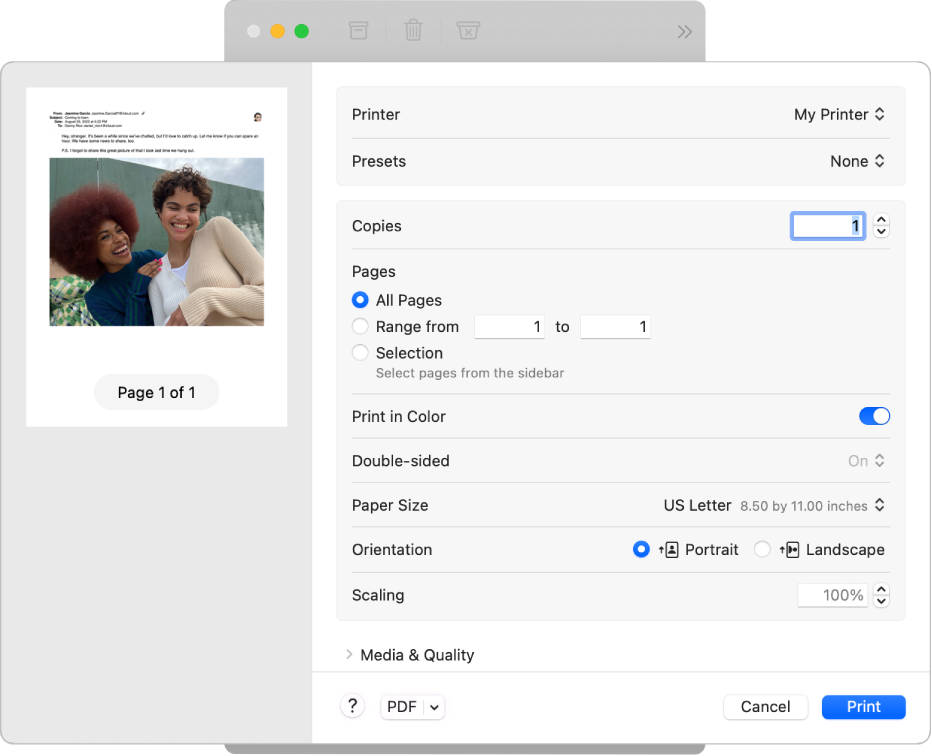
Всплывающее меню «Принтер»
Выберите принтер, который хотите использовать. Если требуемый принтер отсутствует, выберите «Добавить принтер», затем настройте принтер в соответствии с инструкциями на экране.
Вы можете видеть значок рядом с именем принтера. Информацию о значках и их значениях см. в разделе Проверка состояния принтера и наличия проблем.
Всплывающее меню «Наборы настроек»
Выберите группу настроек печати, которые Вы хотите сохранить как набор настроек. Набор настроек затем можно выбирать во всплывающем меню, чтобы повторно применять его для других заданий печати. В меню отображаются либо текущие используемые наборы настроек, либо последние использованные настройки.
Укажите количество печатаемых копий.
Выберите печать всех страниц или укажите диапазон печатаемых страниц. Чтобы напечатать одну страницу, введите одно и то же число в оба поля диапазона. Например, чтобы напечатать только третью страницу документа, введите число 3 в оба поля диапазона. Вы также можете выбрать страницы, отображаемые в боковом меню, чтобы напечатать только определенные страницы. Например, чтобы напечатать вторую, четвертую и пятую страницы документа, нажмите вторую страницу в боковом меню, чтобы выбрать ее, затем так же выберите четвертую и пятую страницы. При нажатии кнопки «Печать» будут напечатаны только три выбранные страницы.
Напечатать в цвете
Печать документов в цвете. Этот параметр отображается только для принтеров, поддерживающих цветную печать.
Печать на обеих сторонах бумаги (также называется дуплексной или двусторонней печатью). Вы также можете выбрать «Вкл. (короткая сторона)», чтобы печатаемый документ был подготовлен для переплета в верхней части страницы. Этот параметр отображается только для принтеров, поддерживающих двустороннюю печать.
Укажите формат используемой бумаги. Убедитесь, что бумага выбранного размера загружена в принтер.
Выберите ориентацию печати документа: «книжную» (вертикальная) или «альбомную» (горизонтальная).
Можно увеличить или уменьшить размер печатной страницы в соответствии с форматом бумаги. Значение ниже 100 % уменьшает размер, выше 100 % — увеличивает.
Параметры печати для конкретных приложений
Выберите параметры печати для конкретных приложений. Эти параметры отличаются в зависимости от приложения. Например, если Вы печатаете из приложения «Просмотр», можно выбрать параметры масштабирования документа в соответствии с форматом бумаги и указать количество экземпляров страниц, которые печатаются на каждом листе.
Носитель и качество
Выберите определенный лоток для бумаги или подачу бумаги вручную при печати (если ваш принтер поддерживает эту возможность), тип бумаги в принтере и качество печати — обычное или черновое. Например, можно печатать на конвертах, вручную вставляя их в принтер.
Настройте документ для печати нескольких страниц на одном листе бумаги. Например, можно напечатать две страницы на листе, как левую и правую страницы в книге.
Вы можете печатать страницы документа с одно- или двухстрочными границами, перевернутыми по горизонтали на странице и с обратной ориентацией страницы, при которой документ печатается в обратном порядке. Например, Вы можете выбрать обратный порядок страниц, если Вы пытаетесь напечатать что-то на материале, который невозможно вставить в принтер в нужном направлении.
Работа с бумагой
Используйте функцию «Сортировать листы», чтобы полностью распечатать документ перед печатью следующего экземпляра. Также можно настроить документ для печати только четных или только нечетных страниц. Например, если Ваш принтер не печатает двусторонние страницы, можно напечатать нечетные страницы, затем вставить бумагу в принтер для печати на обратной стороне страницы и напечатать четные страницы. Также можно напечатать документ в обычном или обратном порядке. C помощью параметра «Масштаб» можно подогнать масштаб документа под размер бумаги в Вашем принтере. Например, можно автоматически изменить масштаб документа A4, чтобы он помещался на листах формата 8,5 х 11 дюймов.
Печать документа с добавлением водяного знака на печатаемую страницу. Можно создать простой текстовый водяной знак. При этом Вы можете выбрать размер и цвет шрифта, выравнивание текста, а также место отображения водяного знака на каждой странице.
Сведения о принтере
Отображает имя, местоположение и модель принтера, а также уровень чернил в принтере.
Всплывающее меню «PDF»

Создать файл PDF или PostScript. Нажмите кнопку «PDF», чтобы открыть диалоговое окно «Сохранить как PDF». Также можно нажать стрелку вниз во всплывающем меню «PDF», затем выберите «Сохранить как PostScript». О создании файла PDF см. в разделе Сохранение документа как PDF. Также можно сохранить документ в iCloud Drive или сохранить веб-страницу как веб-квитанцию, чтобы иметь ее в качестве доказательства покупки.
Печать документа Word на обеих сторонах листа (двусторонняя печать)
Двузадачная печать на обеих сторонах листа называется двунабной печатью. Большинство принтеров предлагают автоматическую печать на обеих сторонах листа (автоматическая двуплексная печать). Другие принтеры выводят указания о том, как перевернуть страницы вручную, чтобы напечатать текст на обратной стороне листа (двусторонняя печать вручную). Сначала выясните у руководства или изготовителя принтера, можно ли печатать на обеих сторонах бумаги (двупроизводивную печать).
Определение того, поддерживает ли принтер автоматическую двустороннюю печать
Узнать, поддерживает ли ваш принтер двустороннюю печать, можно из его руководства пользователя или у изготовителя. Кроме того, можно сделать следующее:
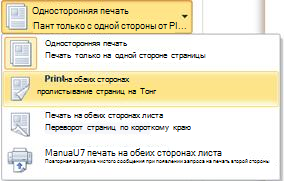
- Откройте вкладку Файл.
- Нажмите кнопку Печать.
- В разделе Параметры щелкните Односторонняя печать. Если значение Двусторонняя печать доступно, ваш принтер настроен для двусторонней печати.
- Если вы используете принтер, совмещенный с копировальным аппаратом, а копировальный аппарат поддерживает двустороннее копирование, то принтер, вероятно, поддерживает автоматическую двустороннюю печать.
- Если установлено несколько принтеров, то возможно, что один из них поддерживает двустороннюю печать, а другой — нет.
Настройка принтера для печати на обеих сторонах листа бумаги
Если ваш принтер не поддерживает автоматическую двустороннюю печать, существует два возможных способа печати. Вы можете выполнить двустороннюю печать вручную или напечатать отдельно нечетные и четные страницы.
Двусторонняя печать вручную
Если ваш принтер не поддерживает автоматическую двустороннюю печать, вы можете напечатать все страницы, которые должны быть на одной стороне листа, а затем (при появлении запроса) перевернуть стопку и снова загрузить ее в принтер.
В Word сделайте следующее:
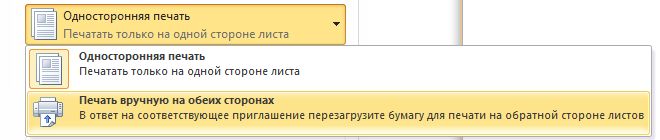
- Откройте вкладку Файл.
- Нажмите кнопку Печать.
- В разделе Параметры щелкните Односторонняя печать и выберите Печать вручную на обеих сторонах. Во время печати Word предложит вам перевернуть стопку и снова загрузить страницы в принтер.
Примечание: Рекомендуется выполнить пробную печать, чтобы определить, как правильно подавать страницы в принтер.
Печать четных и нечетных страниц
Для печати на обеих сторонах листа можно также сделать следующее:
- Откройте вкладку Файл.
- Нажмите кнопку Печать.
- В разделе Параметры щелкните Напечатать все страницы. В нижней части коллекции выберите Напечатать только нечетные страницы.
- Нажмите кнопку Печать в верхней части коллекции.
- После того как нечетные страницы будут напечатаны, переверните стопку, а затем в разделе Параметры щелкните Напечатать все страницы. В нижней части коллекции выберите Напечатать только четные страницы.
- Нажмите кнопку Печать в верхней части коллекции.
Примечание: Чтобы печатать четные и нечетные страницы в правильном порядке, щелкните Файл, Параметры, Дополнительно и в разделе Печать установите переключатель Печатать на лицевой стороне листа при двусторонней печати или Печатать на обратной стороне листа при двусторонней печати.
Важно: Office 2007 больше не поддерживается. Перейдите на Microsoft 365, чтобы работать удаленно с любого устройства и продолжать получать поддержку.
Определение того, поддерживает ли принтер автоматическую двустороннюю печать
Чтобы определить, поддерживает ли конкретный принтер двустороннюю печать, сделайте следующее:
- Просмотрите руководство к принтеру или проконсультируйтесь у его изготовителя.
- В Microsoft Office Word нажмите кнопку Microsoft Office , нажмитекнопку Печать , выберите свойства ,а затем щелкните вкладки в диалоговом окне Свойства документа и просмотрите параметры. Параметры в диалоговом окне Свойства документа зависят от возможностей принтера и его конфигурации. Если на каких-либо вкладках вы видите параметры для печати на обеих сторонах листа, двусторонней печати или печати с оборотом, то принтер, вероятно, поддерживает автоматическую двустороннюю печать.
Если принтер поддерживает двустороннюю печать, следуйте указаниям руководства к принтеру для получения двусторонних копий.
- Если вы используете принтер, совмещенный с копировальным аппаратом, а копировальный аппарат поддерживает двустороннее копирование, то принтер, вероятно, поддерживает автоматическую двустороннюю печать.
- Если установлено несколько принтеров, то возможно, что один из них поддерживает двустороннюю печать, а другой — нет.
Настройка принтера для печати на обеих сторонах листа бумаги
Если ваш принтер не поддерживает автоматическую двустороннюю печать, существует два возможных способа печати. Вы можете выполнить двустороннюю печать вручную или напечатать отдельно нечетные и четные страницы.
Двусторонняя печать вручную
Если ваш принтер не поддерживает автоматическую двустороннюю печать, вы можете установить флажок Двусторонняя печать в диалоговом окне Печать. Microsoft Office Word напечатает все страницы, которые должны быть на одной стороне листа, после чего предложит перевернуть стопку и снова загрузить ее в принтер.
Печать четных и нечетных страниц
Для печати на обеих сторонах листа можно также сделать следующее:
- Нажмите кнопку Microsoft Office , а затем — Печать.
- В левом нижнем углу диалогового окна Печать в списке Включить выберите Нечетные страницы.
- Нажмите кнопку ОК.
- После того как нечетные страницы будут напечатаны, переверните стопку, а затем в списке Включить выберите Четные страницы.
- Нажмите кнопку ОК.
Примечание: В зависимости от модели принтера для печати на обратной стороне листов стопки может потребоваться перевернуть ее и изменить порядок страниц.
Как не использовать двустороннюю печать по умолчанию в macOS

Двусторонняя печать хороша в теории, потому что она использует меньше бумаги для многостраничных документов. Это также расстраивает, когда вы забываете отключить опцию, когда вам это не нужно.
macOS делает двустороннюю печать по умолчанию для поддерживаемых принтеров. Мы полагаем, что это экологически чистая вещь — по крайней мере, теоретически. Мы лично выбросили более нескольких документов из-за этого дефолта. Многие из вещей, которые мы пытаемся напечатать в эти дни — например, авиабилеты или билеты на мероприятия — должны быть на их страницах. Часто мы быстро пытаемся напечатать несколько билетов, увидим, что они вышли двусторонними, ругаться себе под нос, а затем перепечатать билеты односторонними.
Конечно, достаточно просто отключить опцию «Двусторонняя» в диалоговом окне печати каждый раз, когда вы печатаете, но это также легко забыть. Хорошей новостью является то, что вы можете изменить настройки по умолчанию. Таким образом, ваш принтер будет печатать односторонние страницы, если вы не включите опцию «Двусторонняя». Изменение этого значения по умолчанию требует открытия Терминала, а затем доступа к пользовательскому интерфейсу на основе браузера. Это немного запутанно, но не волнуйтесь: это не так сложно, как кажется.
Шаг первый: включите интерфейс браузера CUPS
Печать на macOS выполняется CUPS , системой с открытым исходным кодом, разработанной Apple. Пользователи могут изменять настройки CUPS с помощью интерфейса на основе браузера, но этот интерфейс по умолчанию отключен. Чтобы включить его, откройте терминал, который вы найдете в разделе «Приложения»> «Утилиты». На терминале выполните следующую команду:
sudo cupsctl WebInterface = да
Первое слово в этой команде, sudo , запускает команду с правами администратора. Второе слово, cupsctol , — это имя команды, которая может изменить настройки CUPS. Третье слово, WebInterface=yes , указывает команде включить веб-интерфейс.
Шаг второй: Откройте настройки CUPS в вашем браузере
Затем откройте выбранный вами веб-браузер и перейдите по адресу http: // localhost: 631 . Нажатие на эту ссылку должно работать, но скопируйте и вставьте URL, если это не так. Если все работает, вы окажетесь на домашней странице настроек CUPS. Вы получаете доступ к этому через браузер, но страница не в сети: все, что вы видите, находится на вашем компьютере.

Вам будет предложено ввести имя пользователя и пароль; введите учетные данные, которые вы используете для входа в свой Mac.
Шаг третий: найдите и измените параметр двусторонней печати
В настройках CUPS перейдите в раздел «Принтеры», где вы увидите список принтеров. Нажмите на принтер, для которого вы хотите изменить настройки, и вы попадете на страницу конфигурации принтера. Нажмите раскрывающееся меню «Администрирование».

В открывшемся списке нажмите «Установить параметры по умолчанию».

Вы попадаете на страницу, которая показывает ряд выпадающих меню, управляющих различными параметрами по умолчанию. Тот, который вы ищете, называется «2-сторонняя печать».

Щелкните этот раскрывающийся список, а затем выберите «Выкл. (1-сторонняя)» в списке параметров. Нажмите кнопку «Задать параметры по умолчанию», чтобы сохранить изменения.

И вы сделали! Теперь вы можете закрыть свой браузер. Чтобы проверить изменения, просто распечатайте любой документ. Вы увидите, что двусторонняя печать больше не включена по умолчанию.

Да, немного сложно настроить отдельные параметры, но, по крайней мере, вы больше не будете страдать от случайных двусторонних заданий печати. И, конечно, вы все равно можете использовать двустороннюю печать, когда вы действительно этого хотите.
- Универсальный драйвер печати HP