Как восстановить вкладки в браузере Яндекс

Не важно, работаете ли вы или отдыхаете в сети интернет, но так или иначе в вашем браузере открыто несколько вкладок. Иногда случаются ситуации, когда пропали открытые окна с необходимой информацией или они были закрыты случайно. Само собой, прямой адрес ссылки никто не запоминает и многие, вполне возможно, начинают искать информацию которая исчезла, по новой. Современные интернет обозреватели (в частности, такие известные, как Гугл хром и Яндекс) для таких случаев имеют одну очень необходимую опцию – можно открыть одну или несколько случайно закрытых вкладок или посещенных страниц. Способов, как это можно сделать, существует несколько.
Восстановление страниц
В последних версиях браузера Яндекс реализована опция автоматического восстановления страниц после перезагрузки или при отключении браузера. Если выключился или завис компьютер и браузер был отключен некорректно, после перезапуска программы появится диалоговое окно с предложением восстановить все закрытые вкладки. Согласившись с предложенным вариантом, браузер автоматически загрузит все ранее открытые сайты.
Для исключения возможности потери информации при закрытии браузера можно настроить автоматическую загрузку последних просматриваемых страниц. Для этого:
- Откройте меню интернет-обозревателя;
- Выберете пункт «Настройки»;
- Найдите раздел «При запуске открывать» в открывшемся окне
- Поставьте галочку напротив пункта «Ранее открытые».
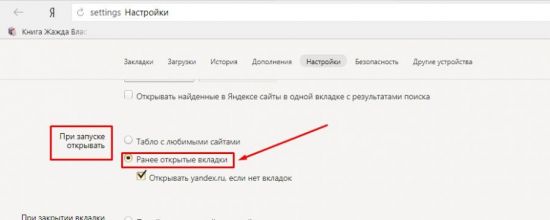
Если после этих действий страницы все-таки не открываются, переходите к следующим вариантам восстановления.
Сочетание клавиш (горячие клавиши)
Удобным и простым способом открыть закрытые вкладки в Яндекс браузере является нажатие на клавиатуре сочетания клавиш Ctrl+Shift+T.
Важно! Следует помнить, что все подобные сочетания работают с латинскими буквами на любой языковой раскладке клавиатуры.
При нажатии данная комбинация откроет последнюю закрытую страницу в активном окне браузера (независимо от времени ее закрытия). Повторное нажатие откроет предпоследнюю и так далее по нисходящей. Таким образом, методом перебора можно вернуть необходимую нам информацию, которая была случайно или специально закрыта. Однако это является и минусом данного способа, нельзя напрямую указать конкретную ссылку, можно только перебирать.
С помощью контекстного меню
Некоторые не любят или не умеют пользоваться хоткеями (клавиатурными сокращениями), а отдают предпочтение работе с мышкой. В этом случае для того, чтобы восстановить вкладки в Яндекс браузере, можно навести курсор на панель вкладок, и вызвать контекстное меню правой кнопкой мыши. В открывшемся окне выбираем пункт «Открыть только что закрытую»:

К сожалению, минус такого способа – можно работать только с последними действиями. Если нам необходимо открыть информацию более раннего периода, этот способ не эффективен.
Восстановить с помощью «Табло»
Для того чтобы вернуть недавно закрытую страницу, можно воспользоваться специальной кнопкой на табло Яндекс браузера.
1.Запускаем браузер или открываем новое окно;
2.Нажимаем кнопку «Недавно закрытые»;
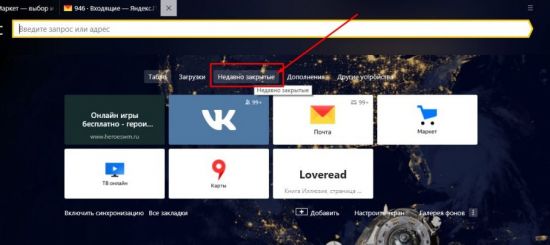
3.В открывшемся окне выбираем нужную ссылку.
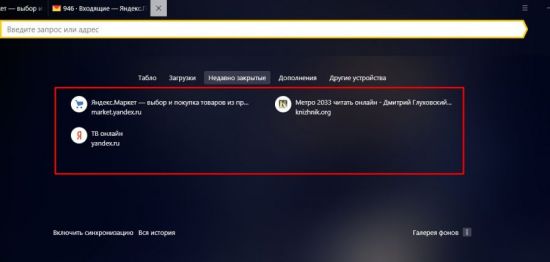
Кнопка «Назад»
В случае если пользователь просто перешел на другой сайт в том же окне, вернуться на прежние страницы можно при помощи специальных кнопок управления программы:

Данный способ устраняет минусы вышеописанного. При наведении курсора на кнопку «Назад» (стрелка влево) выпадает вспомогательное окно со списком всех переходов по страницам (в некоторых версиях браузеров необходимо удерживать нажатие для выпадения списка). Нажимаем на любой пункт списка и переходим на нужный ресурс.
У этого способа тоже имеется минус – список переходов показывается только для данной конкретной вкладки, не получится восстановить данные, если это окно было закрыто.
История посещений
Данный способ восстановления является более громоздким, но зато он имеет некоторые преимущества перед двумя вышеописанными.
Как известно, любой браузер, в том числе и обозреватель Яндекс, ведет постоянную статистику всех действий пользователя. Вся эта статистика доступна и с ее помощью можно без труда открыть закрытую вкладку, для этого необходимо:
- Открыть меню обозревателя;
- Навести курсор на пункт «История»;
- Во всплывающем окне кликнуть по нужной ссылке;
- Откроется окно с ранее посещенной страницей.
Полный список посещенных страниц можно увидеть при помощи еще одного сочетания клавиш Ctrl+H, или добраться через меню браузера:
- Кликаем по иконке меню браузера;
- Выбираем и кликаем по разделу «История»;
- Во всплывающем окне так же кликаем по «История»;
- Перед пользователем откроется окно со всеми посещенными страницами за все время пользования интернет-обозревателем.
Если вы активно пользуетесь интернетом, то список может быть достаточно обширным. Разработчики предусмотрели это и все гиперссылки удобно рассортированы не только по дням недели, но и по времени посещения того или иного сайта. Кроме этого можно перейти в данный раздел по прямой ссылке: browser://history/.
Закладки
Чтобы не терять важную информацию или просто интересный сайт, случайно найденные в сети, функционал Яндекс браузера позволяет сохранить ссылки на эти ресурсы в специальном разделе «Закладки».
Добавив ссылку в закладку, вы сможете беспрепятственно и без лишних движений перейти на нужную страницу, даже если случайно закрыли вкладку с ней. Сделать это просто. Существует два вида закладок: текстовые и визуальные (Табло), и, соответственно два способа добавить нужную страницу.
Для добавления текстовой закладки достаточно кликнуть по звездочке, находящейся справа в адресной строке:

И ссылка на страницу появится в панели закладок сразу под адресной строкой.
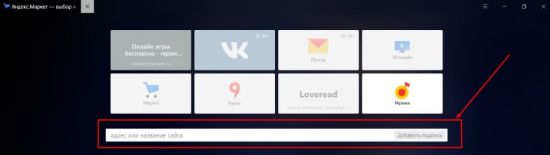
Для добавления визуальной закладки на табло в принципе ничего делать не надо, при многократном посещении одного сайта ссылка на него автоматически появится на Табло. Однако можно это сделать и вручную.
1.Достаточно открыть новое окно и ниже визуальных плиток выбрать кнопку «Добавить».
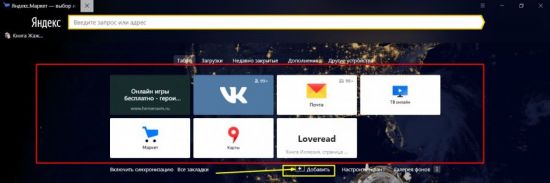
2.В открывшемся окне в специальную строку вводим ссылку.
Как видно, восстановить закрытые окна с информацией в браузере можно многими способами. Каждый пользователь выберет тот вариант, который ему будет наиболее удобен в реализации.
Напоследок еще несколько полезных возможностей браузера.
Для того чтобы открыть новую вкладку в браузере Яндекс , необходимо просто кликнуть на «+» рядом с уже открытой. Для любителей горячих клавиш – сочетание Ctrl+T.
Для переключения между вкладками можно использовать как обычную мышь, либо сочетание клавиш Ctrl+Tab. Данная комбинация будет переключать открытые страницы поочередно слева на право. Для переключения в обратном порядке можно использовать комбинацию Ctrl+Shift+Tab.
Открыть ссылку в новой вкладке можно несколькими способами:
Используя контекстное меню:
- наводим курсор на нужную гиперссылку,
- правой кнопкой мыши вызываем меню,
- выбираем пункт «открыть ссылку в новой вкладке»,
- пункт меню «Открыть в новом окне» открывает новые окна вместо вкладок.

Второй вариант удобен тем, кто «дружит» с сочетаниями клавиш. Наводим курсор на ссылку, зажимаем на клавиатуре клавишу Ctrl и просто кликаем по ссылке. Она автоматически откроется в новой вкладке. Чтобы открыть новое окно, необходимо вместо Ctrl зажать клавишу Shift.
Существует еще и третий вариант – наводим курсор на ссылку и кликаем по колесику на мышке. Просто и удобно.
Группировка вкладок
Для удобства разработчики предусмотрели возможность сгруппировать информацию. Для этого можно просто, зажав левую кнопку мыши, перетащить страницу в нужное место. Кроме этого, страницы можно группировать в разных окнах, для этого, зажав страницу левой кнопкой, перетаскиваем ее на свободное место на рабочем столе. При этом автоматически откроется второе окно браузера. Далее можно перетащить остальные по одной для их группировки.
Закрепить вкладки
Так бывает, что одна или несколько вкладок у нас открыты постоянно. Это могут быть соцсети, почта, или другой необходимый материал, который необходимо сохранить. С целью недопущения случайного закрытия, а так же экономии места в окне браузера предусмотрена возможность закрепить открытую страницу. Для этого вызываем контекстное меню правой кнопкой мыши на активном окне и выбираем пункт «Закрепить вкладку». Теперь эти сайты будут отдельно сгруппированы в левой части окна браузера, пока вы принудительно их не закроете.
Закрыть вкладки
Тут тоже существует несколько вариантов.
На активной вкладке кликаем на крестик «Х» справа.
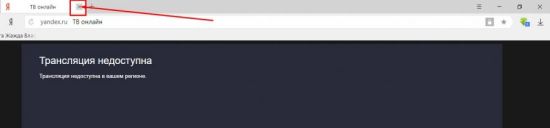
На активной странице кликаем правой кнопкой мыши и выбираем пункт «Закрыть».

На активной вкладке применяем сочетания клавиш, которые её закрывают Alt+F4 или Ctrl+W.
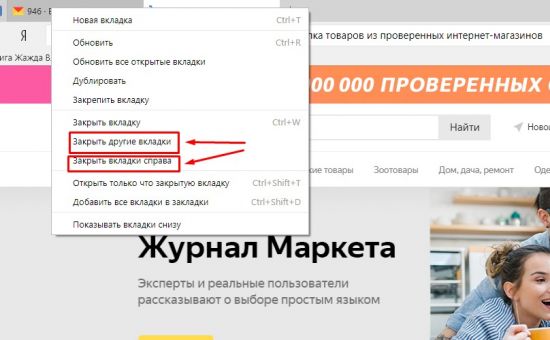
Кроме этого, можно закрыть все страницы, кроме активной, либо закрыть все вкладки справа от активной. Сделать это можно при помощи того же контекстного меню с выбором соответствующих пунктов:
Работа с группой вкладок
Все вышеперечисленные действия можно производить не с одной вкладкой, а с группой. Для этого нам необходимо выделить группу вкладок. Зажимаем клавишу ctrl на клавиатуре и не отпуская кликаем по нужным нам. Далее по аналогии мы можем закрыть, переместить, сгруппировать выбранные вкладки.
Вкладки снизу
Возможно, кому-то будет удобен вариант отображения страниц внизу окна браузера. Для этого варианта необходимо на строке вкладок браузера при помощи правой кнопки мыши вызвать контекстное меню и выбрать пункт «Показывать вкладки снизу»:
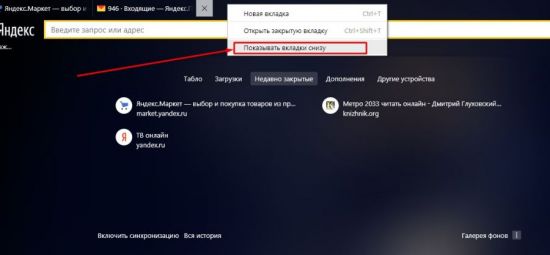
Проделав обратную процедуру, мы переместим вкладки вверх, соответственно.
Размер вкладок
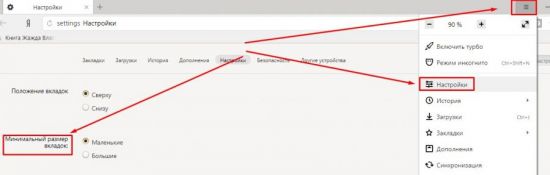
При открытии большого количества вкладок каждый ярлычок умньшается для того, чтобы поместиться на вашем экране. При помощи меню программы можно уменьшить или увеличить размер отображения вкладок:
Переходим в Меню -> Настройки -> Минимальный размер вкладок -> «выбрать нужный пункт».
Итак, мы видим, что компания Яндекс приложила массу усилий для удобства пользования своей программой и с каждой новой версией увеличивает количество полезных функций своего продукта. Каждый пользователь может выбрать для себя необходимые ему настройки. Воспользоваться удобными опциями в повседневной работе или использовать механизмы восстановления и поиска данных.
Как открыть закрытые вкладки в яндекс браузере?
С большой вероятностью практически каждый пользователь персонального компьютера сталкивался с ситуацией, когда в яндекс браузере или любом другом браузере случайно закрывалась нужная вкладка. Особенно часто такая ситуация возможна, когда на панели браузера открыто одновременно большой количество вкладок.
В данной статье вы узнаете как можно открыть случайно закрытую вкладку в яндекс браузере.
Как вернуть закрытую вкладку в яндексе – горячие клавиши
Существует определенная комбинация клавиш, зажав которую на клавиатуре, вы мгновенно откроете последнюю закрытую вкладку.
Это кнопки “CTRL”+”SHIFT”+”T”.
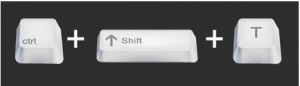
Комбинация клавиш для открытия случайно закрытой вкладки
Стоит заметить, что буква “Т” – это английская буква, та, где находится русская “Е”.
Просмотр и открытие закрытых вкладок
Если вам нужно открыть недавно закрытую вкладку также есть еще один способ, работающий для Яндекс браузера.
Создаем новую вкладку, нажав на “+” на панели вкладок.
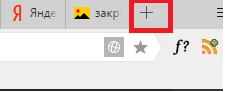
Открываем новую вкладку
Чуть ниже адресной строки будет присутствовать небольшое меню, состоящее из пунктов “Табло”, “Недавно закрытые”, “Дополнительно”, “Другие устройства”.

Выбираем “Недавно закрытые”
Для возвращения закрытой вкладки нужно нажать на пункт “Недавно закрытые“.
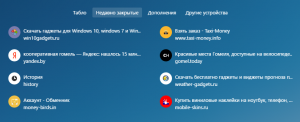
Открываем закрытую вкладку
Откроется список, где нужно выбрать интересующую вас страницу и она восстановится в новой вкладке.
Если вас интересует вкладка, которая была закрыта несколько дней назад, то для ее поиска лучше воспользоваться историей браузера.
Лучшая благодарность автору — репост к себе на страничку:
Как перенести открытые вкладки Яндекс
Нажмите → Избранное → Диспетчер закладок. В правом верхнем углу страницы нажмите → Экспорт закладок в файл HTML. Выберите место для сохранения файла с закладками. Укажите имя файла и нажмите Сохранить.
Как синхронизировать открытые вкладки в Яндекс браузере
На всех устройствах (компьютер, смартфон, планшет) установлен Яндекс Браузер.Чтобы включить синхронизацию:
- Нажмите → Синхронизация → Сохранить данные.
- Войдите с Яндекс ID. Запустится синхронизация.
- Нажмите → Настроить синхронизацию.
- Укажите, какие данные нужно синхронизировать.
Как восстановить все вкладки в браузере Яндекс
Восстановление вкладок и групп Чтобы вкладки и группы вкладок восстанавливались после перезапуска Браузера: Нажмите → Настройки → Интерфейс. В разделе Вкладки и группы включите опцию При запуске восстанавливать вкладки и группы.
Как перенести все данные с яндекс браузера
Чтобы перенести данные:
- Нажмите → Настройки.
- В разделе Синхронизация нажмите Импортировать данные.
- В открывшемся окне выберите браузер, из которого необходимо загрузить данные.
- Отметьте виды данных, которые хотите перенести (закладки, пароли и т. д.).
- Нажмите Перенести.
Как экспортировать открытые вкладки
Чтобы сохранить все открытые вкладки в одну закладку — нажмите на любую вкладку правой клавишей мыши и выберите «Добавить все вкладки в закладки». Можете создать папку для таких наборов закладок, а можно просто ввести имя для данного набора и нажать «Сохранить».
Как сделать так чтобы вкладки не закрывались Яндекс
Если вы хотите, чтобы при закрытии Браузера также закрывались все вкладки:
- Нажмите → Настройки.
- В разделе Дополнительно включите опцию Закрывать вкладки при выходе из браузера.
Как синхронизировать открытые вкладки
Как настроить синхронизацию данных:
- Откройте приложение Chrome. на надежном телефоне или планшете Android.
- Справа от адресной строки коснитесь значка «Ещё» Настройки.
- Нажмите Синхронизация.
- Отключите функцию Синхронизировать все.
- Выберите объекты для синхронизации.
Как совместить вкладки
Как сгруппировать вкладки:
- Откройте браузер Chrome.
- Выберите «Новая вкладка».
- Нажмите правой кнопкой мыши на вкладку и выберите Добавить в новую группу. Чтобы изменить группу вкладок, нажмите на круг слева от вкладки. Вы можете: указать название группы; добавить в группу новые вкладки; удалить группу.
Где хранятся открытые вкладки Яндекс браузера
Где хранится файл с закладками на ПК
Все настройки, история, и сохраненные ресурсы хранятся на локальном диске в папке пользователя. Добраться до нее можно так: Нажимаем ⊞ + R. Выполняем команду %localappdata%/Yandex/YandexBrowser/User Data/Default.
Как восстановить прошлые вкладки
Просмотр недавно закрытых вкладок:
- Нажмите кнопку, чтобы открыть панель меню.
- Выберите Журнал.
- Выберите Недавно закрытые вкладки.
Как вернуть все старые вкладки
Клик по любой открытой вкладке и выбор в меню «Открыть закрытую вкладку» вернёт последнюю закрытую страницу. Меню «История» и в нём раздел «Недавно закрытые» даёт возможность открыть сразу несколько закрытых ранее вкладок.
Что делать если все вкладки удалились
Достаточно лишь нажать на комбинацию Ctrl + Shift + Esc. С их помощью восстановление закрытых вкладок можно проводить неограниченное количество раз, пока в истории хранится запись о предыдущей сессии.
Как перенести вкладки Яндекс на другой компьютер
Есть несколько способов не потерять ваши данные при переустановке ОС или перенести их в Яндекс Браузер на другом компьютере.Закладки:
- Нажмите → Избранное → Диспетчер закладок.
- В правом верхнем углу страницы нажмите → Импорт закладок из файла HTML.
- Укажите файл с закладками и нажмите кнопку Открыть.
Как перенести закладки из браузера
Как импортировать закладки в Chrome:
- Запустите Chrome на компьютере.
- В правом верхнем углу нажмите на значок с тремя точками.
- Выберите Закладки Импортировать закладки и настройки.
- Выберите браузер, в котором сохранены данные.
- Нажмите Импорт.
- Нажмите Готово.
Как перенести профиль Yandex
Откройте в Проводнике папку старого профиля C:\Пользователи\Имя вашей учетной записи\AppData\Local\Yandex\YandexBrowser\User Data\Default.Перенос данных из старого профиля в новый:
- Создайте новый профиль.
- Перенесите данные из старого профиля в новый.
- Войдите в новый профиль и синхронизируйте его под другим логином.
Как сохранить закладки Яндекс браузера при переустановке системы
После новой установки Яндекс Браузера или установки программы на другом компьютере, выполните следующие шаги:
- Пройдите авторизацию в браузере, а затем войдите в «Диспетчер закладок».
- Нажмите на кнопку с тремя точками, а в контекстном меню выберите пункт «Импорт закладок из файла HTML».
Как не закрывать вкладки
Как сделать, чтобы вкладки не закрывались?:
- Ну для начала зайдите в Настройки. Находятся они в правом верхнем углу;
- Далее найдите раздел «Запуск Chrome»;
- Перед вами предстанет чудная строчка «Ранее открытые вкладки», которую нам и нужно отметить.
Как сделать так чтобы после закрытия браузера сохранялись вкладки
1) откройте настройки Chrome, нажав иконку в правом верхнем углу браузера; 2) в графе «При запуске открывать» установите галочку на пункте «Раньше открытые вкладки». Откройте настройки браузера и в пункте «При запуске» поставьте галочку напротив строки «Продолжить с того же места».
Как синхронизировать закладки в Яндексе
Как включить синхронизацию?:
- Нажмите → Синхронизация → Сохранить данные.
- Войдите с Яндекс ID. Запустится синхронизация.
- Нажмите → Настроить синхронизацию.
- Укажите, какие данные нужно синхронизировать.
Как открыть закрытые вкладки в Яндексе
Открыть недавно закрытую вкладку — нажмите → История и выберите в открывшемся списке нужную вкладку. Или нажмите на заголовок вкладки правой кнопкой мыши и выберите Открыть только что закрытую вкладку.
Как перенести табло Яндекс
Рядом с Табло нажмите → Создать папку.Папки с плитками на Табло:
- Откройте Табло.
- Наведите указатель на плитку одного из сайтов и перетащите ее на плитку другого сайта.
- Появится окно новой папки.
- Закройте папку.
Как восстановить предыдущую сессию в Яндексе
Просто нажму на комбинацию клавиш Ctrl + Shift + T, и предыдущая закрытая вкладка вновь откроется. Таким методом можно открыть не одну закрытую вкладку.
Как восстановить группу вкладок в Яндексе
Восстановить недавно закрытую группу — нажмите → История и выберите Группа 4 вкладки (где 4 — число открытых в группе вкладок). Примечание. Восстановить можно только 8 последних закрытых элементов (вкладок, групп или окон). Перенести вкладку в другую группу — нажмите на вкладку и перетащите ее в нужную группу.
Как восстановить страницу в Яндексе
Перейдите на страницу восстановления доступа. Заполните форму и нажмите кнопку Дальше. Подтвердите номер телефона, который привязан к вашему Яндекс ID: Введите номер в поле ввода и нажмите Получить код.
Как перенести все данные с Яндекса в гугл
Открываем обозреватель Яндекс — затем меню и в здесь выбираем «Импортировать закладки». Откроется окно — в графе «Источник» выбираем, откуда будем переносить данные. По умолчанию уже стоит Google Chrome. Галочками отмечены данные для переноса.
Как перенести закладки из Яндекса в Firefox
Импорт данных из другого браузера
). Выберите Закладки, а затем нажмите «Управление закладками» в нижней части панели. Импорт и резервные копииИмпорт и резервные копии и выберите Импорт данных из другого браузера….
Где находится папка с закладками в Яндекс браузере
Пишем в поиск слово «Yandex». Выбираем вкладку «Библиотеки» и переходим в папку YandexBrowser. Далее открываем папку Default. Здесь лежит файл Bookmarks, в котором хранятся все ваши закладки.
Как посмотреть открытые вкладки
Как переключаться между вкладками:
- Откройте приложение Chrome. на устройстве Android.
- Справа от адресной строки нажмите на значок переключения между вкладками. Будут показаны все открытые вкладки.
- Пролистайте до нужной вкладки и нажмите на нее.
Как возобновить синхронизацию
Как возобновить синхронизацию
Если вы выйдете из сервиса Google (например, Gmail), Chrome приостановит синхронизацию. Чтобы возобновить ее, войдите в аккаунт Google: Откройте Chrome на компьютере. В правом верхнем углу экрана нажмите Приостановлена
Как посмотреть открытые вкладки на другом устройстве
Просмотр открытых вкладок с других устройств:
- Откройте Chrome на вашем компьютере.
- Проверьте, отображается ли на кнопке в правом верхнем углу ваше имя.
- В правом верхнем углу нажмите Подробнее.
- Нажмите История → История (или комбинацию клавиш Ctrl + H).
- Слева нажмите Вкладки с других устройств.
Что такое синхронизация в браузере
Синхронизация позволяет сохранять в аккаунте Google определенную информацию из браузера. Важно! Включайте синхронизацию Chrome только на своих устройствах. На общедоступном компьютере используйте гостевой режим.
Как перенести данные с Яндекса в оперу
- В опере — настройки- авто заполнение era://flags.
- Справа на вверху вписываем в поисковую строку Password import.
- Меняем в выпадающем списке Disabled на Enabled, перезапускаем оперу.
Как перенести Яндекс на другой диск
Для переноса папки Яндекс. Диск в другой раздел жесткого диска вашего компьютера, вам нужно будет нажать на кнопку «Изменить». В окне «Обзор папок» выберите другой локальный диск вашего компьютера. В этом окне, уже по умолчанию активирован пункт «Создать вложенную папку Яндекс.
Как перенести данные из яндекс браузера в Мозилу
А теперь рассмотрим инструкцию для обратной процедуры:
- Запустите Yandex Browser.
- Пролистайте страницу параметров до раздела «Профиль».
- Здесь кликните на «Импортировать закладки и настройки».
- В графе «Из:» выберите Mozilla Firefox, выделите желаемые пункты и нажмите «Перенести».
Как сделать так чтобы открывались старые вкладки
В левой части страницы откройте раздел Запуск Chrome. Нажмите Новая вкладка.На компьютере:
- Откройте Chrome на компьютере.
- В правом верхнем углу окна нажмите на значок с тремя точками Настройки.
- Выберите Запуск Chrome.
- Нажмите Ранее открытые вкладки.
Как вернуть все Закрывшиеся вкладки
Во-первых, можно в настройках браузера указать открытие при запуске всех вкладок, что были в нём при закрытии в предыдущий раз. Во-вторых, сочетание клавиш Ctrl + Shift + T работает практически во всех браузерах и позволяет открывать закрытые страницы.
Как сохранить группу вкладок в Яндекс браузере
Нажмите на группу вкладок правой кнопкой мыши и выберите Скопировать ссылку на группу. Эту ссылку можно отправить другу — при переходе по ней откроется список всех сайтов из группы вкладок. В Яндекс Браузере вы можете создать копию присланной группы. Для этого нажмите на странице кнопку Добавить в браузер.
Как сделать чтобы в браузере оставались вкладки
Как сделать, чтобы вкладки не закрывались?:
- Ну для начала зайдите в Настройки. Находятся они в правом верхнем углу;
- Далее найдите раздел «Запуск Chrome»;
- Перед вами предстанет чудная строчка «Ранее открытые вкладки», которую нам и нужно отметить.
Чтобы импортировать закладки из другого браузера, нажмите на Избранное, выберите Импортировать закладки из другого браузера и выберите нужный браузер и опцию Закладки. Нажмите Перенести, а при необходимости отключите опцию Показывать панель закладок и нажмите Хорошо.
Для экспорта вкладок в файл HTML, перейдите в настройки браузера, затем в закладки и диспетчер закладок. Выберите пункт Экспорт закладок, сохраните файл в нужное вам место и резервная копия будет готова.
Copyright © 2017 Номера телефонов горячей линии техподдержки.
Все права защищены. Запрещается копирование текста и изображений.
Как закрыть все вкладки в Яндекс Браузере
Пользователи браузеров часто не ограничиваются малым количеством открытых вкладок. Нередко это негативно сказывается на быстродействии браузера и возникает необходимость в оперативном закрытии большей их части. Сегодня мы расскажем, как закрыть все вкладки в Яндекс браузере на компьютере и телефоне.
На компьютере
Проблема кучи открытых страниц более актуальна для компьютеров, поскольку для поддержания их работоспособности требуется больше ресурсов. Кроме того, здесь нельзя организовать наглядную навигацию, как на смартфонах. Чтобы избавить процессор и оперативную память от лишней нагрузки, следует их закрывать. Чтобы закрыть сразу все парой кликов, существует несколько простых способов.
Закрыть браузер
Первый способ – закрыть браузер. Он самый простой, но сработать может не всегда. По умолчанию, Яндекс браузер запоминает, что было открыто пользователем, когда он закрывал приложение. Чтобы обеспечить автоматическое закрытие таких страниц при отключении, нужно выполнить несколько простых действий.
- Открываем меню браузера.
- Выбираем пункт «Настройки».

- Находим кнопку «Интерфейс» на левой панели и нажимаем её.
- Опускаемся вниз до пункта «Вкладки».

- Снимаем галочку с параметра «При запуске браузера открывать ранее открытые вкладки».
После проделанного пути можно закрывать браузер, вместе с ним закроются все запущенные страницы, а при следующем запуске будет открываться табло, о добавлении закладок на которое мы писали ранее. Но что делать, если не нужно закрывать всё? Для таких случаев придуман ещё один способ. Его реализация также потребует выполнения нескольких простых шагов.
Всё, кроме выбранной страницы

- Наводим курсор на вкладку, которую хотим оставить открытой.
- Нажимаем правую кнопку мыши.
- В контекстном меню выбираем параметр «Закрыть другие вкладки».
После выполнения этих действий закроются всё, кроме выбранной страницы, по которой был осуществлён клик правой кнопкой мыши. Иногда возникает потребность оставить открытыми несколько сайтов. Специально для этого разработан алгоритм закрытия справа, осуществление которого также пошаговое.
Правее выбранной страницы

- Определяем, какая из открытых вкладок окажется «граничной», то есть будет определять, какие страницы закроются по выполнению следующих шагов.
- Перетаскиваем все нужные страницы влево от «граничной».
- Нажимаем правой кнопкой по «граничной» вкладке.
- Выбираем параметр «Закрыть вкладки справа».
После этого всё, что окажется правее выбранной страницы будет закрыто, левее – останется открытым. Следующий способ закрытия подходит для страниц, которые зависли или «не отвечают» по разным причинам. Они могут затормаживать работу всего приложения, поэтому поступать с ними стоит радикально. Чтобы закрыть зависшие вкладки, нужно осуществить небольшое путешествие вглубь браузера.
Зависшие вкладки

- Открываем меню браузера.
- Наводим курсор на пункт «Дополнительно».
- Выбираем «Дополнительные инструменты».
- Запускаем «Диспетчер задач».
Чтобы в будущем не проделывать предыдущие 4 шага, рекомендуем использовать сочетание клавиш «Shift + Ecs».
- В открывшемся окне Диспетчера задач браузера сортируем процессы по типу, то есть нажимаем пункт «Задачи».

- Зажимаем клавишу Ctrl и выбираем вкладки, которые нужно закрыть.
- Нажимаем «Завершить процесс».

Когда вы выполните седьмой шаг, программа автоматически закроет всё выбранное, при этом, оставшись запущенной и готовой для дальнейшей работы.
На телефоне
Смартфоны обладают несколько уменьшенными версиями браузеров, причём такая особенность наблюдается не только с Яндекс браузером. Пункт массового закрытия вкладок такое уменьшение функциональности не затронуло, по крайней мере, если речь идёт про Android.
Android
Процесс, в целом, сравним с тем, что проводится на компьютере, только действий осуществить придётся чуть-чуть больше.
- Находим кнопку с количеством открытых выкладок, нажимаем её.

- Откроется список активных страниц. Трогать их не нужно, нам потребуется нажать на вертикальное троеточие справа внизу.

- Из открывшегося списка выбираем пункт «Закрыть все вкладки» и нажимаем его.


Таким образом мы можем закрыть всё, что было открыто, переместившись на стартовую страницу Яндекс браузера. Для того, чтобы закрыть, к примеру, все вкладки, кроме одной, или кроме нескольких, нужно дойти до второго шага вышеописанного алгоритма и осуществить длительное нажатие на одну из них. Браузер предложит три пункта на выбор, которые работают так же, как и вышеописанное «Закрыть вкладки справа» в компьютерной версии.
iPhone
С iPhone ситуация интересная. Здесь также нужно выполнить несколько простых шагов, как и на Android, однако, процесс закрытия интересным образом отличается.
- Открываем панель с открытыми вкладками нажав клавишу с их количеством.

- Закрываем одну из открытых страниц.
- На появившейся панели нажимаем пункт «Закрыть всё».

- Подтверждаем выбор.
На этом всё. Версия Яндекс браузера, к сожалению, не обучена закрытию нескольких вкладок, кроме выбранных, которые нужно оставить. Такова особенность яблочной версии.