Как правильно перейти на другую версию MIUI

Телефоны, выпущенные китайской компанией Xiaomi, отличаются не только великолепными характеристиками и доступной ценой, но и слаженным программным обеспечением. Смартфоны функционируют на хорошей фирменной прошивке, но иногда и с ней возможны неполадки. Тогда пользователи интересуются, как правильно перейти на другую версию MIUI и что понадобится для такой процедуры.
- Зачем может понадобиться смена MIUI
- Подготовительные процедуры перед прошивкой
- Переход с China Stable на Global Stable
- На заблокированном загрузчике
- На разблокированном загрузчике
- Переход с Global Developer на Global Stable и наоборот
- Переход с Global Russia на Global Stable
- Видео-инструкция
- Ответы на популярные вопросы
Зачем может понадобиться смена MIUI
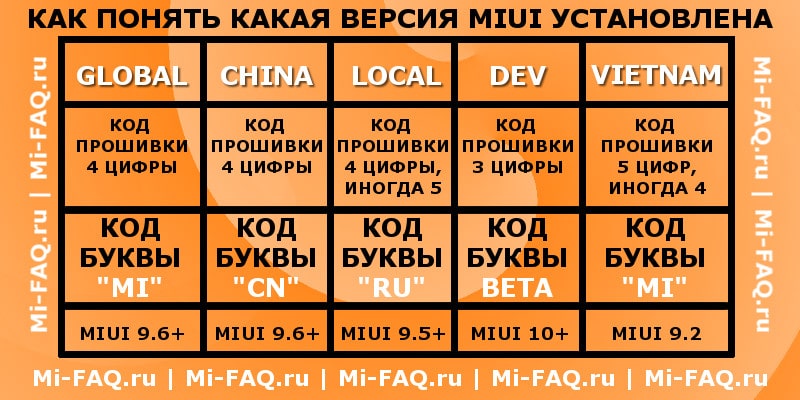
Самая распространенная ситуация – это переход с англо-китайской прошивки на глобальную. Причины здесь следующие:
- Отсутствие мультиязычности. Присутствует лишь китайский и английский языки, телефон невозможно русифицировать, не прибегая к специальным патчам.
- Нет Google-сервисов. Для европейского пользователя это настоящая проблема, поскольку невозможно устанавливать необходимые приложения, а также пользоваться полезными инструментами (Карты, облачное хранилище, почта).
- Присутствуют бесполезные китайские программы. За пределами Китая они совершенно не нужны и лишь тормозят работу операционной системы.
Если вы столкнулись с одним из вышеприведенных пунктов – переходите на глобальную прошивку, специально разработанную для европейцев/американцев. Либо же иногда требуется сменить стабильную прошивку на девелоперскую и наоборот. В отдельной статье мы уже рассказывали, чем же эти версии отличаются. Повторимся:
- Девелоперская версия содержит в себе наиболее свежие обновления, которые приходят практически каждую неделю (отсюда и второе название). Но не исключены торможения, лаги, сбои, некорректная работа приложений.
- Стабильная версия лишена различных неполадок, система функционирует правильно и слаженно. А вот обновления выходят достаточно редко, обычно раз в два месяца.
Подготовительные процедуры перед прошивкой
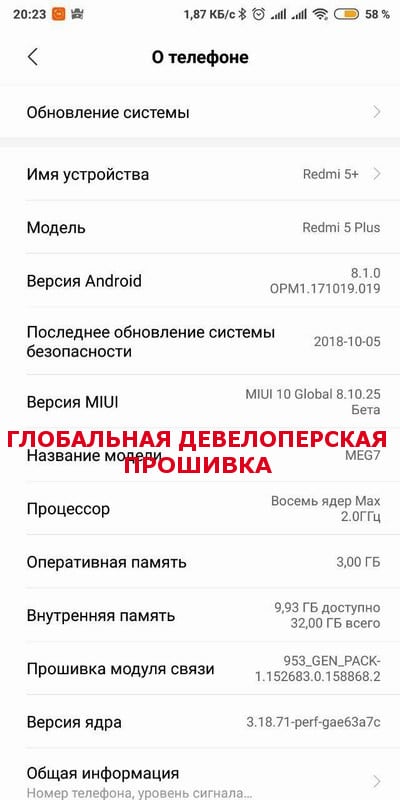

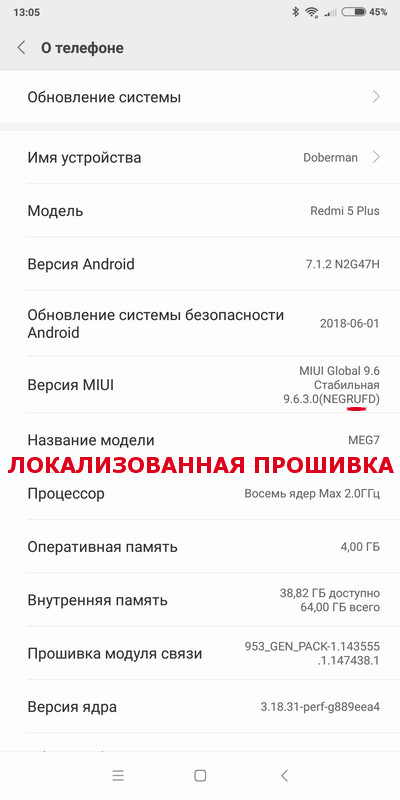

Итак, вы точно решили, что хотите прошить свой телефон Xiaomi на другую версию MIUI. Не спешите сразу закачивать файл с оболочкой и переходить в режим «Три точки». К сожалению, операция перепрошивки достаточно длительная и серьезная.
- Узнайте свою версию прошивки (скриншоты с примерами выше).
- Разблокируйте загрузчик (почти всегда это необходимо).
- Проведите полный бэкап данных и сделайте все вайпы (полное удаление данных через рекавери).
- Скачайте правильный архив с прошивкой.
Переход с China Stable на Global Stable

Перед тем, как начинать перепрошивку, обратите внимание на очень важную деталь: подобная процедура была официально запрещена компанией. Такой закон вышел для прекращения нелегальной перепродажи устройств, и наказание за его нарушение – полное окирпичивание девайса.
Если же телефон на девелоперской версии – запрет обойти еще можно, а вот стабильным прошивкам не повезло. Единственным вариантом будет перепрошивка с разблокированным загрузчиком. Тогда риск окирпичивания намного снижается.
Не желаете проводить длительные действия по активации бутлоадера? Тогда ознакомьтесь с нашими нижеприведенными инструкциями, но будьте готовы к возможным неприятностям.
На заблокированном загрузчике
- Нам понадобится специальная программа XiaoMiTool. Скачать ее можно с официального сайта разработчика — xiaomitool.com и установить на компьютер в корень системного диска. Утилита сама загрузит необходимые драйвера.
- Далее на смартфоне активируем отладку поUSB, выключаем его и подключаем через кабель к компьютеру. Приложение определяет смартфон, кликаем «Select». Обязательно очищаем все данные, нажав «Yes», иначе выдаст ошибку.
- Начнется перезагрузка телефона. Ждем, а после подтверждаем начало операции с помощью кнопки питания. В утилите тапаем по «OK, done». XiaoMiTool сообщает нам, что для установки глобальной стабильной прошивки обязателен загрузчик. Если он заблокирован – соглашаемся на глобальную девелоперскую.
- Но сразу Global Developer ROM не установится. Первым делом программа загружает китайскую еженедельную версию. Мы опять кликаем «Select» и «OK, done». Смартфон ни в коем случае не отсоединяем! Утилита начинает перепрошивку уже на глобальную девелоперскую оболочку.
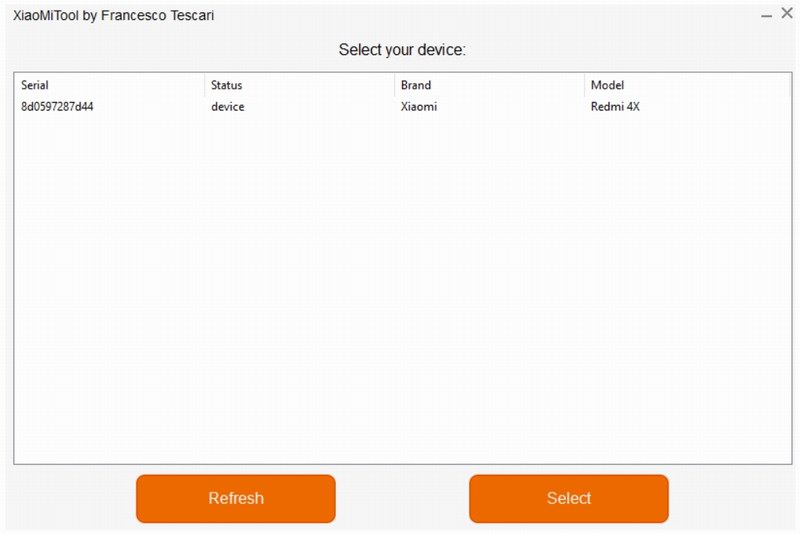
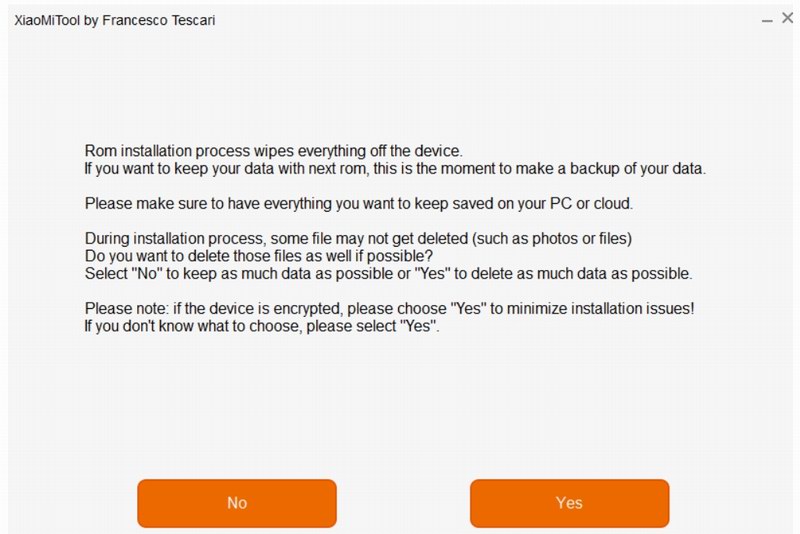
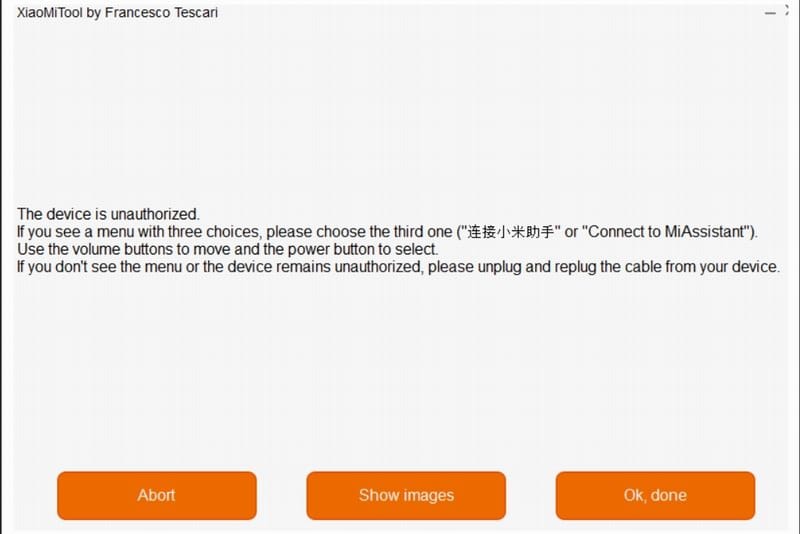
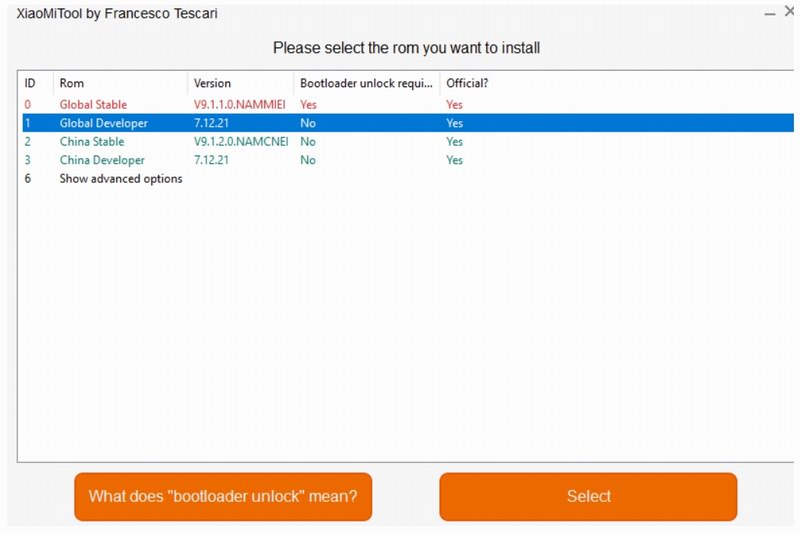
За скриншоты отдельная благодарность «Vip Person».
Увы, XiaoMiTool не позволит сразу перейти с China на Global Stable, если у вас заблокирован загрузчик. Но зато, имея девелоперскую глобалку, можно без проблем перепрыгнуть на стабильную, о чем читайте ниже.
На разблокированном загрузчике
Здесь процедура уже гораздо более простая. Вы можете сразу прошить Xiaomi с китайской версии на глобальную стабильную (или любую другую, даже кастомную прошивку), воспользовавшись вышеприведенной программой. Либо попробовать отличный вариант с использованием MiFlash.
Об установке прошивки через Фастбут мы уже писали. Сюда же, как всегда, продублируем краткую инструкцию:
- На компьютере отключаем подпись цифровых драйверов, и устанавливаем непосредственно саму программу с названием MIUI ROM Flashing.
- Выключаем смартфон, переводим его в режим Фастбут через комбинацию клавиш питания и уменьшения громкости.
- В утилите указываем путь к архиву с ранее загруженной прошивкой, очищаем данные. Ждем, пока процедура перепрошивки закончится.
- Мобильное устройство перезагружается, и мы получаем смартфон на Global Stable.
Переход с Global Developer на Global Stable и наоборот

Данная операция также не отличается особой сложностью. Она считается официальной, поэтому нам понадобится лишь технология OTA. Но обратите внимание! Если между текущей и новой прошивкой есть разница в версии Андроид – система выдаст ошибку и спасет лишь разблокированный загрузчик.
Если же вы хотите поменять прошивку стандартным способом, то начинаем:
- Посещаем сайт MIUI и выбираем архив с прошивкой, предназначенный для вашего телефона. Обращаем внимание на наличие пометки «system».
- Перекидываем файл в корень телефона. Ничего распаковывать не нужно!
- Заходим в меню настроек, открываем пункт «О телефоне» – «Обновление системы». В верхнем правом углу кликаем на изображение троеточия, нажимаем «Выбрать файл прошивки».
- Через встроенный проводник отмечаем ранее загруженную прошивку. Смартфон начинает перепрошиваться. Сделано.
Официальный способ проверен на смартфонах Mi 6, Redmi 5 Plus и Redmi Note 5, все работает.
Переход с Global Russia на Global Stable

В последнее время русскоязычное сообщество MIUI набирает популярность, и все больше телефонов продаются именно с локализованной версией MIUI — Global Russia. Это не официальная прошивка (не кастом, но и не официальная сборка), ориентированная именно на жителей России. В нашей новости мы разбирали ее плюсы и минусы, здесь же повторимся:
- Такая оболочка обычно преподносит пользователям слаженную стабильную работу устройства, но баги возможны. Ведь не забываем, что глобальную Миюай разрабатывают десятки специалистов, а Global RU – всего несколько человек, способных упустить мелкие недочеты.
- Уклон делается именно на русификацию, поэтому за перевод можно не переживать. Китайские неизвестные иероглифы или английские предложения точно будут отсутствовать.
- Обновления выходят крайне редко, и это основной и серьезный недостаток. К тому же, нет гарантии, что русское сообщество не закроют и телефоны вообще не лишатся возможности перейти на более свежую версию ОС.
Подобные проблемы можно встретить в любой локализованной прошивке, независимо от страны. Доверие заслуживает лишь европейская версия MIUI EU, но она не слишком распространена.
Мы настоятельно рекомендуем выбирать просто глобальную стабильную оболочку, но что же делать, если устройство функционирует уже на российской? В большинстве случаев, предугадать это нельзя. Никаких опознавательных знаков на коробке в момент покупки вы не найдете.
Всегда уточняйте, на какой прошивке работает телефон, вручную проверяйте информацию через настройки, и приобретайте товар только у проверенных и официальных продавцов.
Перепрошиться с русской версии MIUI на глобальную все же можно, хоть это и займет время. Вариант через «Три точки» не поможет. Единственный выход – разблокированный загрузчик и перепрошивка через Фастбут либо Рекавери.
Видео-инструкция
Ответы на популярные вопросы
Какой метод лучше использовать для линейки Redmi?
Вы можете воспользоваться абсолютно любым вариантом, приведенным выше. Описанные нами способы актуальны на всех телефонах Xiaomi.
Хочу приобрести смартфон на AliExpress. Есть ли риск, что получу китайский телефон с глобальной прошивкой?
Риск есть, и достаточно большой (особенно когда цена, по сравнению с другими продавцами, достаточно снижена). Обязательно обращайте внимание на пометку Global и мультиязычность. Не забывайте, что глобальная прошивка и глобальная версия – совершенно разные вещи. Отдавайте предпочтение продавцам с большим рейтингом и достаточным количеством положительных отзывов.
Если я перешью глобальную версию на китайскую, не получу ли кирпич?
Получите на 100%. Такая процедура, как и китайская – глобальная, официально запрещена.
Сегодня мы обсудили несколько правильных способов перехода на другую версию MIUI. Как видим, ничего сложного в этом нет, главное – внимательно следовать инструкциям. А чтобы избежать возможных неприятностей, всегда тщательно проверяйте телефон перед покупкой и не забывайте проходить тест на подлинность.
Как перейти с русской на глобальную прошивку miui

Если вы решили перейти с неофициальной кастомной прошивки на официальную MIUI, то делать это крайне рекомендуется с помощью Fastboot-прошивки через программу Mi Flash. Именно в процессе установки Fastboot-прошивки полностью очистятся все так называемые «хвосты» от старых прошивок, корректно установятся все необходимые разделы памяти, тем самым получите телефон с оригинальной прошивкой как из коробки.
Подготовка:
- Делаем бэкап всех важных данных и сохраняем его на компьютер, так как вся память телефона будет очищена после прошивки.
- Проверяем статус загрузчика. Если он заблокирован, что зачастую встречается на «вьетнамках», обязательно его разблокируем.
- Скачиваем и устанавливаем актуальную версию программы Mi Flash для компьютера.
- Скачиваем и устанавливаем драйвера Xiaomi, если еще не установлены.
- Скачиваем прошивку для вашего устройства из вкладки «Stable Fastboot». China — китайская. Global — глобальная.
- Напоследок отключаем проверку подписи драйверов на вашем компьютере:
Отключение подписи драйверов
Для Windows 7
Во время включения компьютера после загрузки BIOS необходимо нажать клавишу F8. В появившимся меню «Дополнительные варианты загрузки» выбрать «Отключение обязательной подписи драйверов». Данный способ может сработать не с первого раза, поэтому следует повторить действие либо открыть командную строку от имени администратора и ввести две команды:
bcdedit.exe /set loadoptions DDISABLE_INTEGRITY_CHECKS
bcdedit.exe /set TESTSIGNING ON
Для Windows 8
Нужно нажать сочетание клавиш Win+I, зажать клавишу Shift и выбрать пункт Выключение > Перезагрузка. При включении компьютера выбрать Диагностика > Дополнительные параметры > Параметры загрузки > Перезагрузить. При загрузке выбрать режим «Отключить обязательную проверку подписи драйверов», нажав клавишу F7.
Для Windows 10
Необходимо зажать клавишу Shift и выбрать меню Пуск > Выключение > Перезагрузка. После загрузки выбрать Поиск и устранение неисправностей > Дополнительные параметры > Параметры загрузки > Перезагрузить. Затем выбрать пункт «Отключить обязательную проверку подписи драйверов», нажав клавишу F7.
Также убедитесь, что на вашем компьютере установлена 64х битная система Windows.
Установка официальной прошивки MIUI:
- Распаковываем скачанную прошивку на диск C:/ , например, в папку MIUI.
Важно! В названии пути можно использовать только латинские буквы без пробелов.
Пример:

- Запускаем программу Mi Flash и с помощью кнопки «Select» выбираем папку с распакованной прошивкой.

- Выключаем устройство, затем одновременно зажимаем клавиши «Громкость вниз» и «Питание» для входа в режим Fastboot. На экране должен появиться заяц с соответствующей надписью «Fastboot». После этого подключаем устройство к компьютеру с помощью USB кабеля.
- В программе Mi Flash нажимаем на кнопку «Refresh», после чего в окне должно определиться устройство.
Если устройство не определится, вероятно, вы установили не все драйвера или неисправен кабель/USB-порт.

- Далее в правом нижнем углу программы Mi Flash ставим галочку на пункт «Clean all» — в таком случае прошивка установится с очисткой всех данных без блокировки загрузчика.
Важно! Если вы выберете галочку «Clean all and lock», после установки прошивки загрузчик автоматически заблокируется. Здесь необходимо помнить, что если вы на китайскую версию смартфона установите глобальную версию прошивки — получите кирпич! Ровно тоже самое произойдет при установке китайской прошивки на глобальную версию смартфона!
Таким образом блокировать загрузчик можно только при установке китайской прошивки на китайский смартфон, а также при установке глобальной прошивки на глобальный смартфон!

- Теперь остается только запустить процесс прошивки нажатием кнопки «Flash» и дождаться успешной установки с зеленой надписью «Success».

- По окончании установки прошивки телефон должен сам включиться.
4 Способа обновить MIUI 12 на Xiaomi
Фирменная прошивка MIUI от китайской компании Xiaomi является одной из самых популярных на технологическом рынке. Производитель регулярно выпускает свежие сборки, в которых появляются интересные функции и инструменты, значительно упрощающие использование смартфона. Поэтому многие задаются вопросом, как обновить телефон Сяоми до актуальной версии. Есть несколько основных методов, которые подойдут как новичку, так и опытному пользователю.
Как часто приходят обновления MIUI
Поскольку большинство людей в Украине и России пользуются смартфонами Xiaomi именно с глобальной стабильной прошивкой, ей и уделим внимание. На Миюай обновления приходят довольно часто, примерно один-два раза в месяц. Речь идет о небольших сборках, в которых присутствует улучшение уже имеющихся функций, повышение стабильности и маленький процент нововведений. Сюда входят и свежие патчи безопасности от Google.
Если сравнивать с конкурентами, например, Realme UI от одноименного бренда, то там новые версии приходят раз в несколько месяцев. Частые обновления можно было бы назвать преимуществом MIUI, но не всегда свежие сборки корректно работают. Пользователи постоянно сообщают о новых лагах, ошибках и зависаниях. Реалми Уи обновляется реже, зато сборки более стабильные. Но не будем сейчас сравнивать эти прошивки, поскольку на данную тему есть отдельная развернутая статья.
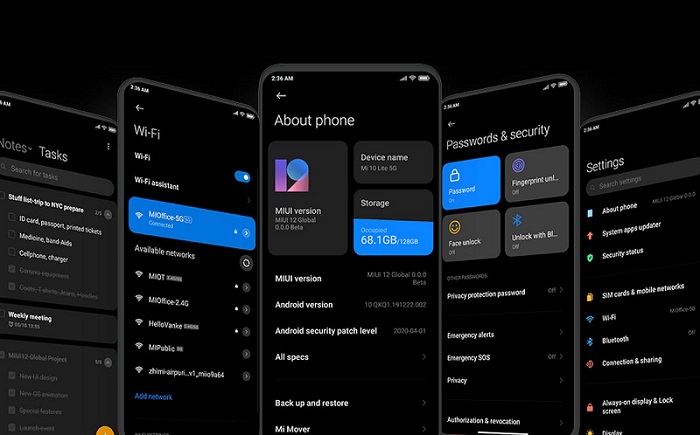
Крупные обновления MIUI выходят уже раз в полгода-год. Обычно это переход на новую версию оболочки. Текущей версией на данный момент является MIUI 12.5, но уже начался глобальный релиз MIUI 13. Подробнее о тринадцатой прошивке мы рассказывали здесь.
Есть ли смысл сразу обновляться? Спорный вопрос. Перед этим стоит почитать на технологических форумах мнение других пользователей. Поскольку есть риск, что после очередного обновления мобильное устройство станет хуже работать. Миюай довольно сильно глючит, и это уже ни для кого не секрет. Остается надеяться, что в MIUI 13 этот момент правда хорошо проработают.
Как обновить прошивку MIUI на телефоне Xiaomi
Ниже будут представлены поэтапные инструкции по обновлению MIUI. Воспользовавшись ими, вы сможете обновить свой смартфон до актуальной версии прошивки.
Способ 1: Автоматическое обновление «по воздуху»
Это самый простой и быстрый метод. Если у вас стабильная глобальная, европейская или российская прошивка, примерно раз в месяц должны прилетать новые сборки. Вам нужно будет только дать разрешение на скачивание и перезагрузить телефон для установки свежей версии. Таким образом можно получить только официальные (не кастомные) прошивки. Также должны быть соблюдены следующие условия:
- загрузчик заблокирован;
- отсутствуют root-права;
- установлено системное, а не кастомное рекавери.
Чтобы узнать, нет ли новых обновлений, нужно:
1. Перейти в «Настройки» – «О телефоне».
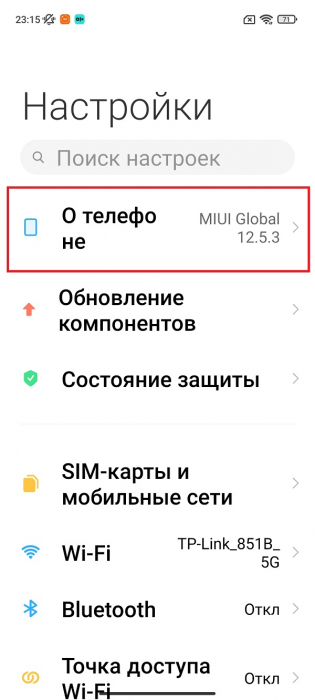
2. Открыть пункт «Версия MIUI».
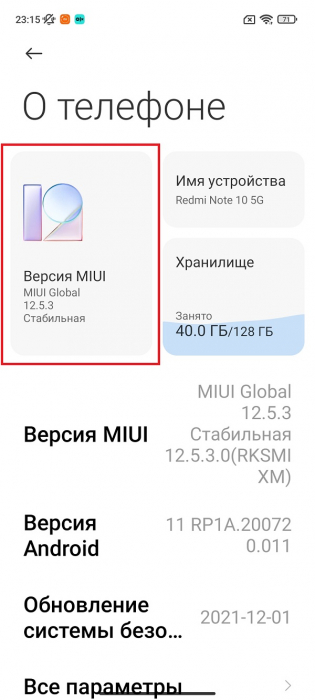
3. Нажать внизу «Проверить обновления».
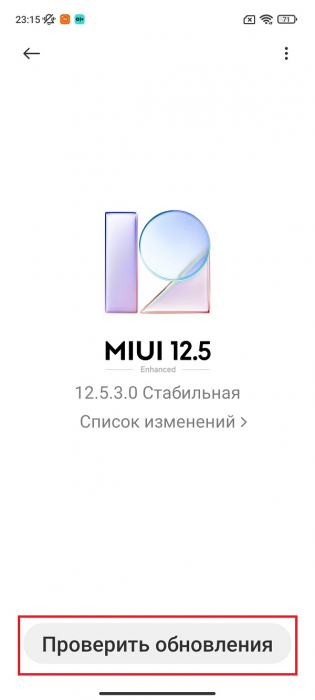
4. Если обновление доступно, кликнуть «Загрузить».
5. Дождаться окончания скачивания и нажать «Перезагрузить».
6. Подождать 5-10 минут, пока телефон будет обновляться. В это время нельзя самостоятельно перезагружать или выключать его.
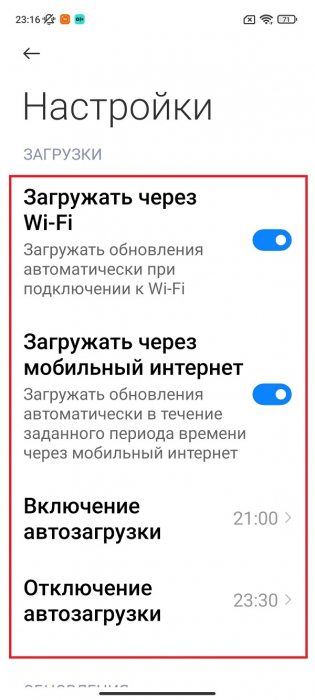
Еще можно включить автоматическую загрузку новых версий и установку обновления ночью, когда смартфон не используется. Для этого на странице с обновлениями кликаем по трем точкам в правом верхнем углу и выбираем «Настройки». Активируем ползунки напротив «Загружать через Wi-Fi» или «Загружать через мобильный интернет». При выборе второго варианта учитывайте, что будет расходоваться трафик. Чуть ниже указываем время, в течение которого возможна автозагрузка.
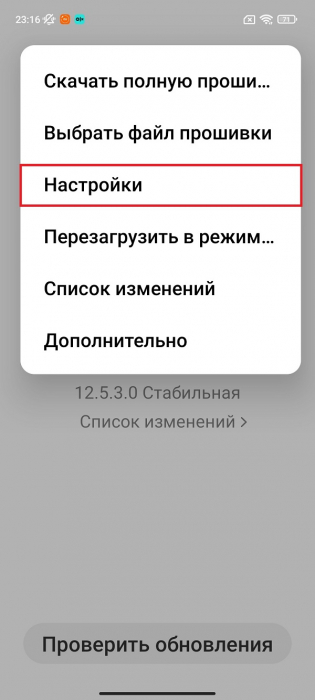
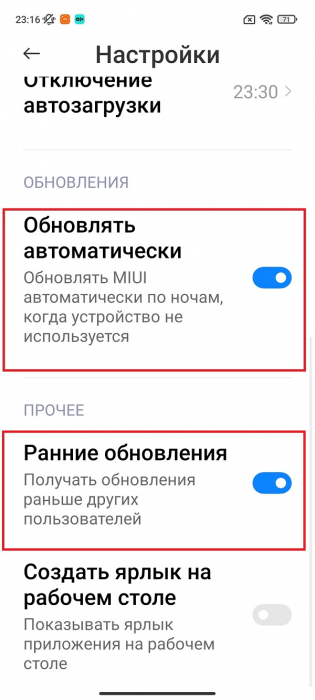
Также выставляем галочку возле «Обновлять автоматически». Если хотите получать ранние обновления, активируйте соответствующую строку. Но будьте готовы к тому, что какие-то функции или сама система будут неккоректно работать из-за ранних обновлений.
Способ 2: Ручное обновление через «Три точки»
Если говорить о ручной установке с помощью OTA, то здесь процесс более долгий. Нужно подключить телефон Xiaomi к ПК, самостоятельно выбрать подходящую версию, загрузить ее и перебросить в память мобильного устройства.
Огромное преимущество обновления через «три точки» — безопасность. Телефон подвергается минимальному риску по сравнению с прошивкой через Fastboot или TWRP recovery. Поэтому данный метод идеально подходит для неопытных пользователей.
Обратите внимание! Обновлять можно только одинаковые версии MIUI, а именно:
- Global → Global .
- China → China.
- Russia → Russia.
- EU → EU.
Если на телефоне установлена China ROM, и вы попытаетесь через OTA поставить Global, то последствия будут печальные. В лучшем случае выдаст просто ошибку, в худшем — девайс «окирпичится».
Как уже отмечалось выше, обновлять можно только одинаковые версии. Поэтому важно знать тип своей оболочки.
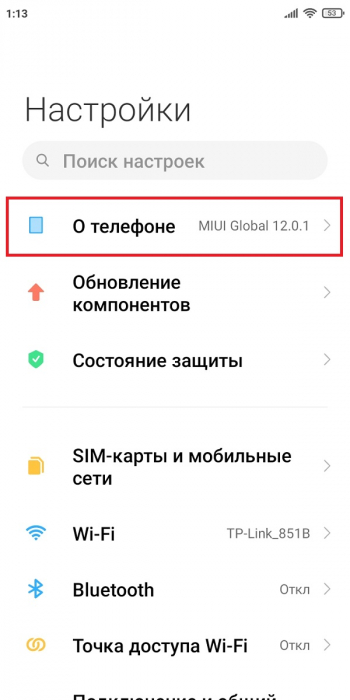
1. Открываем настройки и переходим во вкладку «О телефоне».
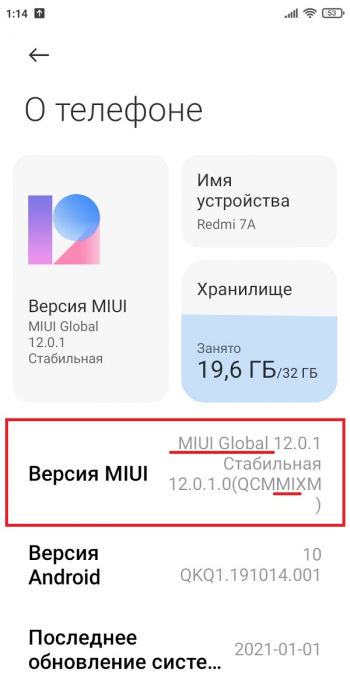
2. Смотрим на строку «Версия MIUI ». Если прошивка глобальная, в названии сборки будут буквы « MI », например, QCMMIXM . Китайская сборка обозначается как « CN », российская — « RU », европейская — « EU ».
1. Заходим на глобальный форум Mi Community и открываем вкладку « ROM DOWNLOADS ».
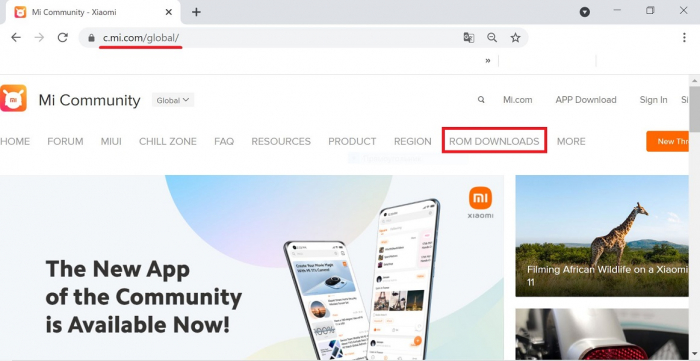
2.Выбираем свою модель смартфона.
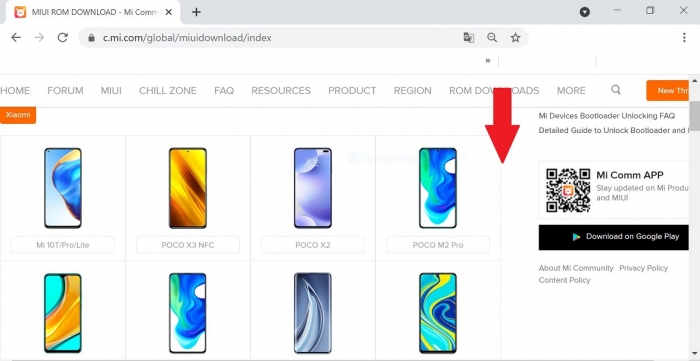
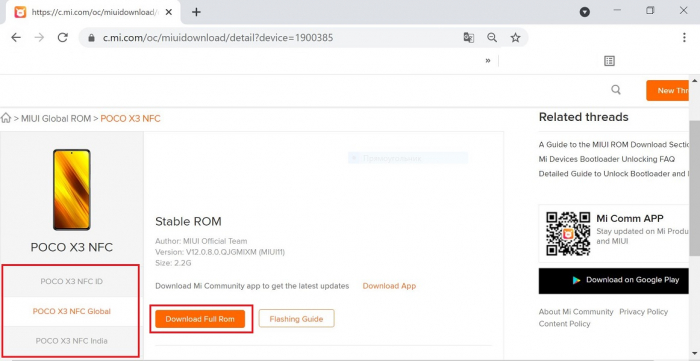
3.Откроется новое окно, в котором сбоку указаны версии прошивок. Кликаем по нужной оболочке.
4.Нажимаем « Download Full Rom ».
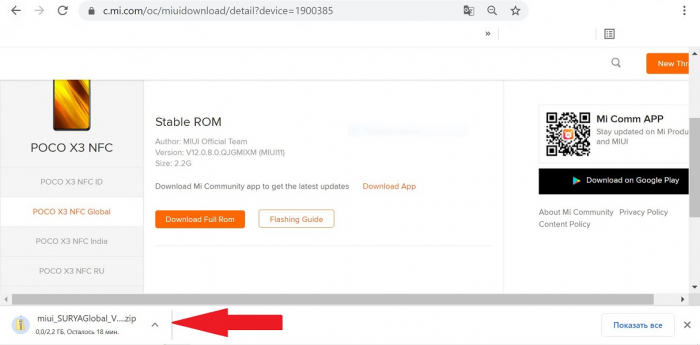
5.Ждем, пока закончится скачивание архива.
6.Подключаем телефон к компьютеру через USB -кабель.
7.Перебрасываем в память смартфона скачанный архив с прошивкой.
Теперь начинаем ручное обновление через «три точки»:
1. Зарядите телефон до 50–70%.
2. Откройте «Настройки» и перейдите в раздел «О телефоне».
3. Зайдите во вкладку «Версия MIUI » и несколько раз нажмите по логотипу. Внизу экрана должна появиться надпись, что дополнительные функции активированы.
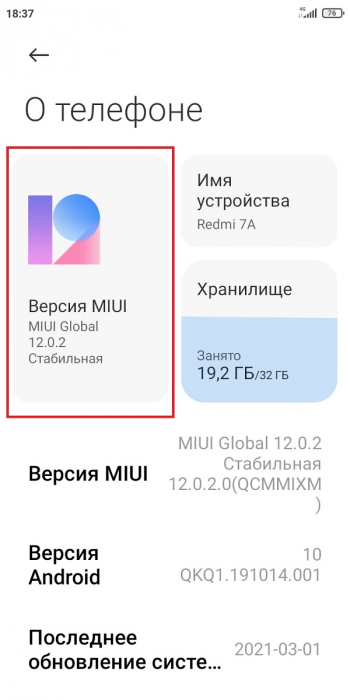
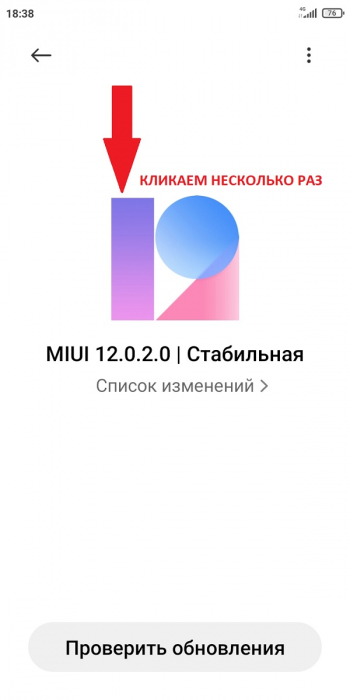
4. Теперь кликнете по троеточию в верхнем правом углу. Нам нужна строка «Выбрать файл прошивки». 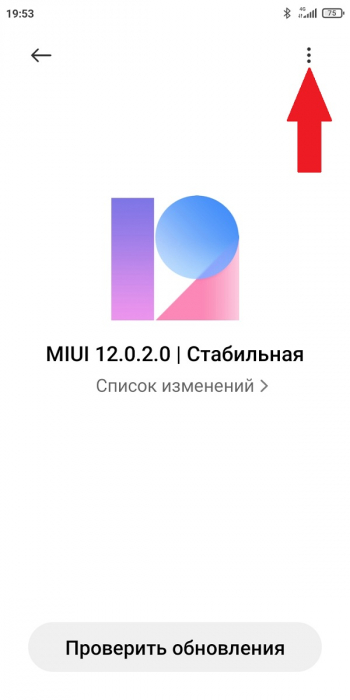
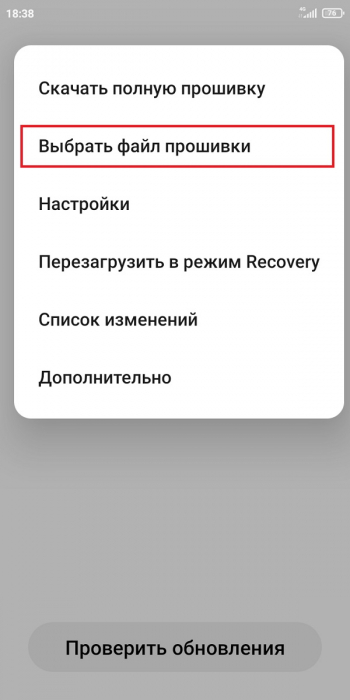
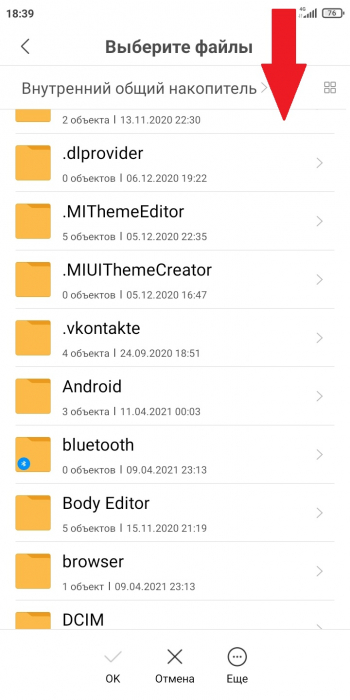
5. Укажите путь к ранее скачанному архиву, воспользовавшись встроенным проводником.
6. Подтвердите, что хотите сейчас перезагрузить смартфон.
7. Подождите, пока устройство обновится. В это время не проводите никаких действий со смартфоном.
Вот таким образом можно обновить прошивку через «три точки». Также режим OTA позволяет установить полную прошивку. Это актуально, если в телефоне не работают какие-то функции, и баг связан с оболочкой.
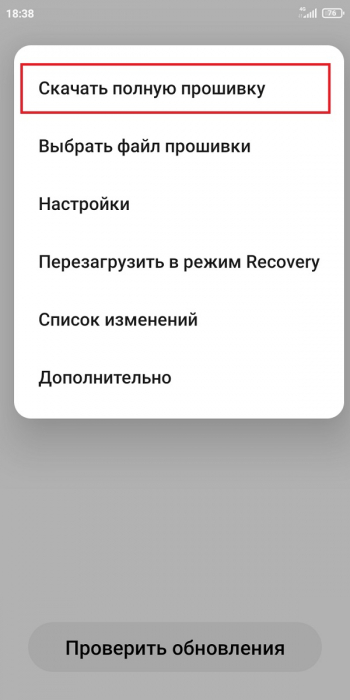
Способ 3: Прошивка через Fastboot и MiFlash
Это уже неофициальный метод, который подойдет опытным пользователям. Режим Фастбут позволит обновить телефон до актуальной версии, если сборки «по воздуху» не прилетают. К такому способу часто прибегают владельцы устаревших устройств, которые перестали официально обновляться.
Также данный вариант подходит для смартфонов, находившихся в состоянии бутлупа. Но только при условии, что все обязательные действия были выполнены ранее, поскольку во время постоянной перезагрузки невозможно, например, включить отладку по ЮСБ или разблокировать загрузчик. Для проведения операции необходим доступ к ПК!
Перед установкой прошивки в режиме Fastboot выполняем следующие действия:
1. Создаем резервную копию, чтобы не потерять важные данные.
2. Разблокируем загрузчик. На эту тему у нас будет отдельная статья. Если вкратце, то нужно связать Mi-аккаунт с телефоном и провести разблокировку через утилиту Mi Flash Unlock.
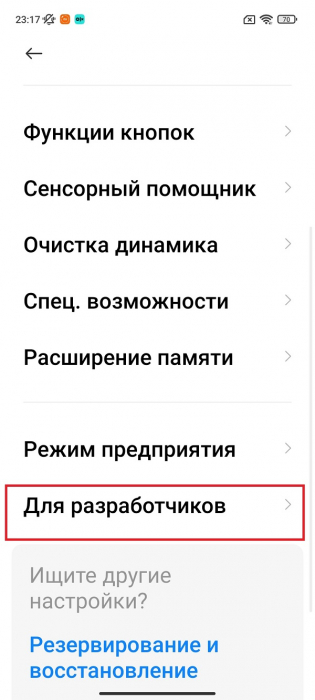
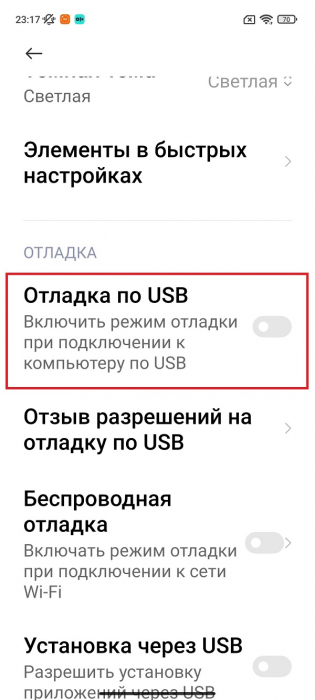
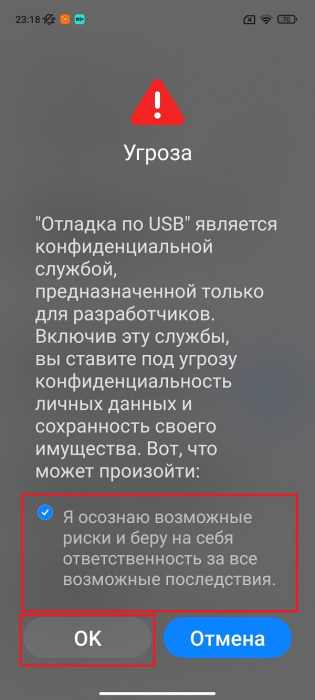
3. Включаем отладку по USB. Для этого открываем «Расширенные настройки» – « Для разработчиков » и передвигаем ползунок в активное состояние напротив «Отладка по USB». Подтверждаем свой выбор, выставив галочку «Я осознаю возможные риски…» и кликаем «ОК».
4. На компьютер устанавливаем необходимые драйверы: usb, fastboot и adb. Их можно найти на форуме 4pda, в разделе со своей моделью.
5. Скачиваем архив с прошивкой, подходящей именно для Fastboot Mode. На форуме Xiaomi Community есть отдельная страница , где представлены такие сборки. Распаковываем содержимое архива в отдельную папку.
6. На ПК скачиваем программу Mi Flash. Ее также можно найти на 4пда. Устанавливаем утилиту на системный диск.
После проведения всех вышеуказанных процедур можно приступать к перепрошивке Xiaomi:
1. Запускаем Ми Флеш.
2. Выключаем телефон и переводим его в режим Фастбут. Для этого зажимаем клавиши питания и снижения громкости.
3. Когда устройство войдет в Fastboot Mode, с помощью USB-кабеля подключаем его к компьютеру.
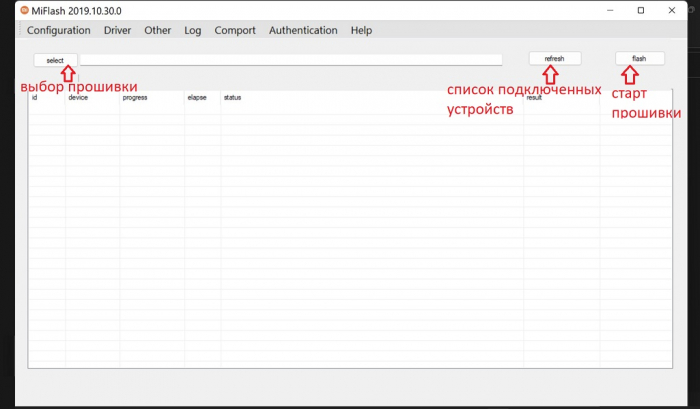
4. В программе Mi Flash нажимаем по кнопке «select» и указываем путь к папке с прошивкой.
5. Внизу выбираем вид прошивки: clean all – удаление всех пользовательских файлов, save user dat – сохранение личных данных, clean all lock – прошивка с последующей блокировкой бутлоадера. Лучше всего использовать вариант «clean all», чтобы после установки новой прошивки не возникли проблемы. Перепрошивку вместе с блокировкой загрузчика не рекомендуем выбирать, особенно, если на китайскую версию устанавливаете глобальную прошивку.
6. Кликаем на кнопку «refresh», чтобы отобразилась подключенная модель.
7. И, наконец, тапаем «flash» для старта перепрошивки. Ждем некоторое время. Смартфон самостоятельно перезагрузится, а вы увидите в строке «result» надпись «success». Только после этого можно отсоединять телефон от компьютера!
Способ 4: Установка прошивки через TWRP Recovery
Это тоже неофициальный вариант, который отлично подходят как для установки официальных прошивок, так и кастомных. Некоторым пользователям перепрошивка через recovery нравится больше, чем через fastboot, поскольку нет необходимости в подключении к компьютеру.
Два главных требования – разблокированный загрузчик и установленное кастомное рекавери. Также должна быть скачана подходящая прошивка для вашей модели. Как всегда, найти ее можно на 4pda.
Теперь начните установку новой оболочки через ТВРП Рекавери:
1. Переведите мобильное устройство в режим recovery, выключив его и зажав кнопку питания и увеличения громкости.
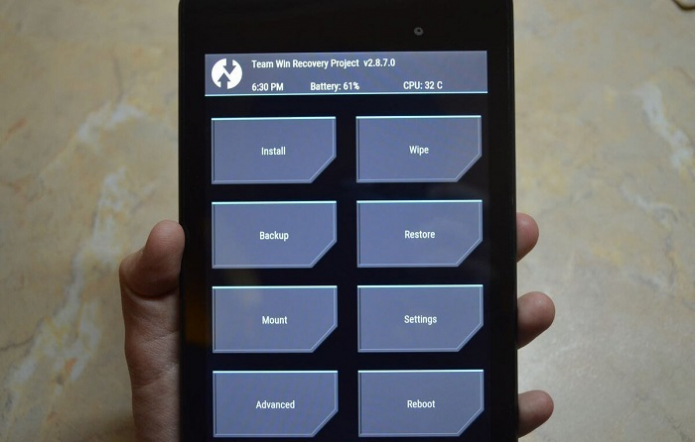
2. Теперь форматируйте внутреннюю память. Это обязательный шаг. Для этого нажмите в меню рекавери по плитке «Очистить» и выберите «Форматировать Data». В строке для ввода напишите «yes».
3. На этом процесс очистки не заканчивается. Теперь в пункте «Очистить» тапните «Выборочная очистка» и выделите галочкой все файлы, кроме «MicroSD-карта» и «USB OTG». Проведите вправо для подтверждения.
4. Вернитесь в изначальное меню и нажмите «Перезагрузка» – «Recovery». Опять сделайте свайп вправо. Смартфон перезагрузится из рекавери в рекавери. Это нужно для того, чтобы вступили в силу все изменения после очистки памяти.
5. Далее приступаем непосредственно к прошивке. Если у вас есть карта памяти, файл с прошивкой перекидывайте туда. Если нет – придется подключить смартфон к компьютеру и перебросить в память архив.
6. Кликнете «Установить», и в левом нижнем углу тапните «Выбрать карту». Укажите накопитель, на котором хранится архив – «Внутренняя память» или «MicroSD-карта». С помощью встроенного проводника найдите файл с прошивкой, тапните по нему и проведите вправо для подтверждения. На этом процесс перепрошивки заканчивается. Нужно будет только подождать завершения операции и перезагрузить смартфон в систему.
Обратите внимание! Если ставите официальную прошивку, необходимо пропатчить ядро или установить SuperSU/Magisk. Это нужно для того, чтобы после прошивки кастомное рекавери не слетело.
В чем отличие прошивок OTA, fastboot и Recovery?
Прошивки OTA имеют только часть данных, если прилетают «по воздуху». То есть, пользователь скачивает не полностью всю оболочку весом 2–3 ГБ, а только новые обновления, которые в основном весят 600–800 МБ. Если же полная сборка самостоятельно загружается с сайта Mi Community, тогда она не отличается по весу от рекавери.
Версии для Recovery и Фастбут более стабильные. Владельцы прошивок OTA часто жалуются на лаги и некорректную работу некоторых сервисов. Но, чтобы перепрошить смартфон через рекавери или Фастбут, нужен разблокированный загрузчик. Это большой минус, особенно для новичков. Преимущество прошивок Recovery и Fastboot заключается в том, что можно установить другую версию. Например, перепрошить Global на Custom ROM.
Мы рассказали, какие есть способы обновления прошивки MIUI . Как видим, существуют как простые, так и сложные многоступенчатые варианты. Подбирайте подходящий для себя метод, исходя из того, какую прошивку хотите установить и в каком состоянии находится телефон. Также пишите в комментарии, какие еще инструкции по Xiaomi хотели бы видеть на нашем сайте.
Русская MIUI для Xiaomi, Mi, Redmi, POCO
Русская MIUI (индекс RU) — это версия операционной системы Xiaomi, предназначенная для устройств, продающихся на территории России, Беларуси, Казахстана, Киргизии, Узбекистана и Таджикистана. Относится к категории глобальных, поэтому нормально работает на смартфонах и планшетах не для внутреннего рынка Китая.
Прошивки очень похожи на глобальные ПЗУ, в них также встроены сервисы Google. Можно выбрать Яндекс вместо Google в качестве поисковой системы по умолчанию. Отличительной особенностью является поддержка новых виджетов MIUI 13.
Здесь собраны последние официальные русские прошивки для телефонов Xiaomi, Mi, Redmi и POCO. У каждой версии указано поколение Андроид и дата выхода.
Представлены только стабильные российские сборки для устройств Сяоми, Редми и ПОКО. Чтобы скачать обновление, перейдите по ссылке на имени смартфона: там же находятся прошивки для остальных регионов. Файлы Fastboot ROM, Recovery ROM и OTA Update загружаются в оригинальном виде с сайта Сяоми — miui.com.
Русские прошивки MIUI для Xiaomi, Mi
Появление новых русских обновлений для всех моделей проверяется несколько раз в день. Таблицы обновляются по мере выхода официальных прошивок.
| Модель | MIUI | Андроид | Дата выхода | Ссылка для загрузки |
|---|---|---|---|---|
| Xiaomi 12 | 14.0.5.0.TLCRUXM | 13 | 12.01.2024 | Recovery | OTA | Fastboot |
| Mi 11 Lite 5G | 14.0.6.0.TKIRUXM | 13 | 08.01.2024 | Recovery |
| Xiaomi 11 Lite 5G NE | 14.0.6.0.TKORUXM | 13 | 02.01.2024 | Recovery | OTA |
| Xiaomi 12T Pro | 14.0.6.0.TLFRUXM | 13 | 28.12.2023 | Recovery | OTA | Fastboot |
| Xiaomi 13T Pro | 14.0.5.0.TMLRUXM | 13 | 18.12.2023 | Recovery | OTA | Fastboot |
| Xiaomi Pad 5 | 14.0.6.0.TKXRUXM | 13 | 11.12.2023 | Recovery | OTA | Fastboot |
| Xiaomi 12X | 14.0.4.0.TLDRUXM | 13 | 08.12.2023 | Recovery | Fastboot |
| Xiaomi 12 Pro | 14.0.5.0.TLBRUXM | 13 | 07.12.2023 | Recovery | OTA | Fastboot |
| Xiaomi 12 Lite | 14.0.8.0.TLIRUXM | 13 | 24.11.2023 | Fastboot |
| Xiaomi 11T | 14.0.4.0.TKWRUXM | 13 | 17.11.2023 | Recovery | OTA | Fastboot |
| Xiaomi 13 Lite | 14.0.4.0.TLLRUXM | 13 | 13.11.2023 | Recovery | Fastboot |
| Xiaomi Civi 2 | 14.0.4.0.TLLRUXM | 13 | 13.11.2023 | Recovery | Fastboot |
| Xiaomi 13 Ultra | 14.0.5.0.TMARUXM | 13 | 23.10.2023 | Recovery | OTA | Fastboot |
| Xiaomi Pad 6 | 14.0.6.0.TMZRUXM | 13 | 19.10.2023 | Recovery | OTA | Fastboot |
| Xiaomi 13T | 14.0.3.0.TMFRUXM | 13 | 30.09.2023 | Recovery | Fastboot |
| Mi 11 | 14.0.4.0.TKBRUXM | 13 | 12.09.2023 | Recovery | OTA | Fastboot |
| Xiaomi 12T | 14.0.4.0.TLQRUXM | 13 | 23.08.2023 | Recovery | OTA | Fastboot |
| Mi 11 Lite 4G | 14.0.2.0.TKQRUXM | 13 | 12.08.2023 | Recovery | OTA | Fastboot |
| Xiaomi 11T Pro | 14.0.4.0.TKDRUXM | 13 | 14.07.2023 | Recovery | OTA | Fastboot |
| Mi 10 | 14.0.3.0.TJBRUXM | 13 | 04.06.2023 | Recovery |
| Xiaomi 13 | 14.0.6.0.TMCRUXM | 13 | 25.05.2023 | Recovery | OTA | Fastboot |
| Xiaomi 13 Pro | 14.0.6.0.TMBRUXM | 13 | 22.05.2023 | Recovery | OTA | Fastboot |
| Mi 10T / Mi 10T Pro | 14.0.1.0.SJDRUXM | 12 | 10.04.2023 | Recovery | OTA | Fastboot |
| Mi Note 10 Lite | 13.0.4.0.SFNRUXM | 12 | 17.11.2022 | Recovery | OTA | Fastboot |
| Mi Note 10 / Note 10 Pro | 13.0.3.0.RFDRUXM | 11 | 26.09.2022 | Recovery | OTA | Fastboot |
| Mi 9 Lite | 12.5.6.0.RFCRUXM | 11 | 01.07.2022 | Recovery | OTA | Fastboot |
| Mi 8 Pro | 12.0.2.0.QECRUXM | 10 | 17.01.2022 | Recovery | OTA | Fastboot |
| Mi 8 | 12.0.2.0.QEARUXM | 10 | 27.12.2021 | Recovery | OTA | Fastboot |
| Mi 9T | 12.1.2.0.RFJRUXM | 11 | 03.09.2021 | Recovery | Fastboot |
| Mi 9 | 12.5.2.0.RFARUXM | 11 | 23.07.2021 | Recovery | Fastboot |
| Mi 9T Pro | 12.5.1.0.RFKRUXM | 11 | 15.07.2021 | Recovery | Fastboot |
| Mi 9 SE | 12.5.1.0.RFBRUXM | 11 | 04.06.2021 | Recovery | Fastboot |
| Mi Play | 11.0.11.0.OFIRUXM | 8.1 | 20.01.2021 | Recovery | OTA | Fastboot |
| Mi MIX 2S | 12.0.2.0.QDGRUXM | 10 | 22.12.2020 | Recovery | OTA | Fastboot |
| Mi MIX 3 | 12.0.3.0.QEERUXM | 10 | 27.11.2020 | Recovery | OTA | Fastboot |
| Mi Max 3 | 12.0.1.0.QEDRUXM | 10 | 16.10.2020 | Recovery | OTA | Fastboot |
| Mi 8 Lite | 12.0.1.0.QDTRUXM | 10 | 12.09.2020 | Recovery | OTA | Fastboot |
Русские прошивки MIUI для Redmi
По ссылкам на имени смартфона или планшета можно скачать не только обновления для всех других регионов, но и старые версии прошивок устройства (Fastboot, Recovery, OTA).
| Модель | MIUI | Андроид | Дата выхода | Ссылка для загрузки |
|---|---|---|---|---|
| Redmi Note 11 Pro 4G | 14.0.6.0.TGDRUXM | 13 | 15.01.2024 | Recovery | OTA |
| Redmi Note 13 Pro 4G | 14.0.2.0.TNFRUXM | 13 | 12.01.2024 | Recovery | OTA | Fastboot |
| Redmi Pad | 14.0.3.0.TLYRUXM | 13 | 03.01.2024 | Recovery | OTA |
| Redmi Note 11 Pro 5G | 14.0.3.0.TKCRUXM | 13 | 27.12.2023 | Recovery | OTA | Fastboot |
| Redmi Pad SE | 14.0.5.0.TMURUXM | 13 | 25.12.2023 | Recovery | OTA | Fastboot |
| Redmi 13C | 14.0.3.0.TGPRUXM | 13 | 23.12.2023 | Recovery | Fastboot |
| Redmi Note 11 NFC | 14.0.6.0.TGKRUXM | 13 | 12.12.2023 | Recovery | OTA | Fastboot |
| Redmi 12C | 14.0.3.0.TCVRUXM | 13 | 11.12.2023 | Recovery | OTA |
| Redmi Note 11S | 14.0.5.0.TKERUXM | 13 | 11.12.2023 | Recovery | OTA | Fastboot |
| Redmi Note 11T Pro | 14.0.4.0.TLORUXM | 13 | 04.12.2023 | Recovery | OTA | Fastboot |
| Redmi Note 10 | 14.0.6.0.SKGRUXM | 12 | 04.12.2023 | Recovery | OTA |
| Redmi Note 12 Pro 4G | 14.0.3.0.THGRUXM | 13 | 28.11.2023 | Recovery | OTA | Fastboot |
| Redmi Note 13 Pro 4G / POCO M6 Pro | 14.0.2.0.TNFRUXM | 13 | 20.11.2023 | Fastboot |
| Redmi 10C | 14.0.3.0.TGERUXM | 13 | 16.11.2023 | Recovery | OTA | Fastboot |
| Redmi Note 12 4G NFC | 14.0.8.0.TMGRUXM | 13 | 14.11.2023 | Recovery | OTA | Fastboot |
| Redmi Note 12S | 14.0.4.0.THZRUXM | 13 | 20.10.2023 | Recovery | OTA | Fastboot |
| Redmi 10 5G | 14.0.3.0.TLSRUXM | 13 | 16.10.2023 | Recovery | OTA | Fastboot |
| Redmi 12 | 14.0.9.0.TMXRUXM | 13 | 15.10.2023 | Recovery | OTA | Fastboot |
| Redmi 10 2022 | 14.0.2.0.TKURUXM | 13 | 13.10.2023 | Recovery | OTA | Fastboot |
| Redmi 10 | 14.0.2.0.TKURUXM | 13 | 13.10.2023 | Recovery | OTA | Fastboot |
| Redmi 10A | 12.5.9.0.RCZRUXM | 11 | 25.09.2023 | Recovery | OTA | Fastboot |
| Redmi Note 10S | 14.0.3.0.TKLRUXM | 13 | 23.09.2023 | Recovery | OTA | Fastboot |
| Redmi Note 11 Pro Plus 5G | 14.0.3.0.TKTRUXM | 13 | 04.09.2023 | Recovery | OTA | Fastboot |
| Redmi A2 | 14.0.7.0.TGORUXM | 13 | 23.08.2023 | Recovery | OTA | Fastboot |
| Redmi Note 10 Pro | 14.0.2.0.TKFRUXM | 13 | 21.08.2023 | Recovery | OTA | Fastboot |
| Redmi Note 12 Pro | 14.0.6.0.SMORUXM | 12 | 14.08.2023 | Fastboot |
| Redmi Note 8 2021 | 14.0.5.0.TCURUXM | 13 | 26.07.2023 | Recovery | OTA |
| Redmi Note 10 5G | 14.0.5.0.TKSRUXM | 13 | 10.07.2023 | Recovery | OTA | Fastboot |
| Redmi Note 11S 5G | 14.0.1.0.TGLRUXM | 13 | 06.06.2023 | Recovery |
| Redmi Note 9T | 14.0.2.0.SJERUXM | 12 | 22.05.2023 | Recovery | OTA | Fastboot |
| Redmi 9T | 14.0.2.0.SJQRUXM | 12 | 16.05.2023 | Recovery | OTA | Fastboot |
| Redmi Note 9 Pro | 14.0.1.0.SJZRUXM | 12 | 05.05.2023 | Recovery | OTA | Fastboot |
| Redmi Note 9S | 14.0.1.0.SJWRUXM | 12 | 04.05.2023 | Recovery | OTA | Fastboot |
| Redmi A1 | 13.0.9.0.SGMRUXM | 12 | 15.03.2023 | Recovery | OTA | Fastboot |
| Redmi 9 | 13.0.3.0.SJCRUXM | 12 | 08.02.2023 | Recovery |
| Redmi Note 9 | 13.0.3.0.SJORUXM | 12 | 31.01.2023 | Recovery |
| Redmi 9A | 12.5.7.0.RCDRUXM | 11 | 21.10.2022 | Recovery | Fastboot |
| Redmi 9C NFC | 12.5.3.0.RCSRUXM | 11 | 08.09.2022 | Recovery | Fastboot |
| Redmi Note 8 Pro | 12.5.5.0.RGGRUXM | 11 | 25.07.2022 | Recovery | OTA |
| Redmi Note 8 | 12.5.3.0.RCORUXM | 11 | 07.06.2022 | Recovery | OTA | Fastboot |
| Redmi 7A | 12.5.2.0.QCMRUXM | 10 | 10.01.2022 | Recovery | OTA | Fastboot |
| Redmi Note 8T | 12.5.1.0.RCXRUXM | 11 | 07.01.2022 | Recovery | Fastboot |
| Redmi 8 | 12.5.3.0.QCNRUXM | 10 | 01.11.2021 | Recovery | OTA | Fastboot |
| Redmi 8A | 12.5.2.0.QCPRUXM | 10 | 19.10.2021 | Recovery | OTA | Fastboot |
| Redmi Note 7 / 7S | 12.5.1.0.QFGRUXM | 10 | 13.09.2021 | Recovery | OTA | Fastboot |
| Redmi Go | 10.2.21.0.OCLRUXM | 8.1 | 16.04.2021 | Recovery | OTA | Fastboot |
| Redmi 7 | 11.0.2.0.QFLRUXM | 10 | 19.03.2021 | Recovery | OTA | Fastboot |
| Redmi S2 / Y2 | 12.0.1.0.PEFRUXM | 9 | 15.12.2020 | Recovery | OTA | Fastboot |
| Redmi 6 | 11.0.5.0.PCGRUXM | 9 | 19.09.2020 | Recovery | OTA | Fastboot |
| Redmi 6A | 11.0.4.0.PCBRUXM | 9 | 13.07.2020 | Recovery | OTA | Fastboot |
| Redmi 5 | 11.0.1.0.ODARUXM | 8.1 | 07.11.2019 | Recovery | OTA | Fastboot |
| Redmi Note 5 / 5 Pro | 11.0.1.0.PEIRUXM | 9 | 30.10.2019 | Recovery | Fastboot |
| Redmi Note 6 Pro | 10.2.1.0.OEKRUXM | 8.1 | 11.03.2019 | Recovery | Fastboot |
| Redmi 5 Plus | 9.6.3.0.NEGRUFD | 7.1 | 09.07.2018 | Recovery | Fastboot |
Русские прошивки MIUI для POCO
В таблицах представлены все вышедшие телефоны Xiaomi, Mi, Redmi и POCO, включая старые модели. Цель страницы — показать последние русские версии MIUI для всех существующих смартфонов Сяоми.
| Модель | MIUI | Андроид | Дата выхода | Ссылка для загрузки |
|---|---|---|---|---|
| POCO M6 Pro | 14.0.2.0.TNFRUXM | 13 | 12.01.2024 | Recovery | OTA | Fastboot |
| POCO X4 Pro 5G | 14.0.3.0.TKCRUXM | 13 | 27.12.2023 | Recovery | OTA | Fastboot |
| POCO C65 | 14.0.3.0.TGPRUXM | 13 | 23.12.2023 | Recovery | Fastboot |
| POCO M5 | 14.0.5.0.TLURUXM | 13 | 14.12.2023 | Recovery | OTA | Fastboot |
| POCO C55 | 14.0.3.0.TCVRUXM | 13 | 11.12.2023 | Recovery | OTA |
| POCO F4 | 14.0.6.0.TLMRUXM | 13 | 11.12.2023 | Recovery | Fastboot |
| POCO M4 Pro 4G | 14.0.5.0.TKERUXM | 13 | 11.12.2023 | Recovery | OTA | Fastboot |
| POCO X4 GT | 14.0.4.0.TLORUXM | 13 | 04.12.2023 | Recovery | OTA | Fastboot |
| POCO X5 5G | 14.0.5.0.TMPRUXM | 13 | 25.11.2023 | Recovery | OTA | Fastboot |
| POCO M5S | 14.0.3.0.TFFRUXM | 13 | 22.11.2023 | Recovery | OTA | Fastboot |
| POCO F5 | 14.0.6.0.TMRRUXM | 13 | 24.10.2023 | Recovery | OTA | Fastboot |
| POCO M4 5G | 14.0.3.0.TLSRUXM | 13 | 16.10.2023 | Recovery | OTA | Fastboot |
| POCO F3 | 14.0.3.0.TKHRUXM | 13 | 16.09.2023 | Recovery | OTA | Fastboot |
| POCO M4 Pro 5G | 14.0.3.0.TGBRUXM | 13 | 08.09.2023 | Recovery | OTA | Fastboot |
| POCO C51 | 14.0.7.0.TGORUXM | 13 | 23.08.2023 | Recovery | OTA | Fastboot |
| POCO F5 Pro | 14.0.4.0.TMNRUXM | 13 | 11.08.2023 | Recovery | OTA | Fastboot |
| POCO X3 NFC | 14.0.2.0.SJGRUXM | 12 | 25.07.2023 | Recovery | OTA | Fastboot |
| POCO M3 Pro | 14.0.5.0.TKSRUXM | 13 | 10.07.2023 | Recovery | OTA | Fastboot |
| POCO F4 GT | 14.0.2.0.TLJRUXM | 13 | 10.07.2023 | Recovery | OTA | Fastboot |
| POCO M3 | 14.0.1.0.SJFRUXM | 12 | 15.05.2023 | Recovery | OTA | Fastboot |
| POCO X5 Pro 5G | 14.0.8.0.SMSRUXM | 12 | 24.04.2023 | Recovery | OTA | Fastboot |
| POCO F2 Pro | 14.0.1.0.SJKRUXM | 12 | 09.04.2023 | Recovery | OTA | Fastboot |
| POCO X3 Pro | 14.0.1.0.TJURUXM | 13 | 13.03.2023 | Recovery | Fastboot |
| POCO C50 | 13.0.9.0.SGMRUXM | 12 | 07.03.2023 | Fastboot |
| POCO C40 | 13.0.8.0.RGFRUXM | 11 | 15.11.2022 | Recovery | OTA | Fastboot |
| POCO F1 | 12.0.3.0.QEJRUXM | 10 | 29.01.2021 | Recovery | OTA | Fastboot |
Скачать последние стабильные версии MIUI от разработчиков Xiaomi для остальных регионов: