Как задать в приложении свой шрифт?
Как добавить в приложение свой шрифт и присвоить элементу TextView?
Отслеживать
задан 7 июн 2015 в 22:38
153 2 2 золотых знака 3 3 серебряных знака 14 14 бронзовых знаков
Пожалуйста, обратите ваше внимание: google.com.ua/…
8 июн 2015 в 5:21
2 ответа 2
Сортировка: Сброс на вариант по умолчанию
TextView textView = (TextView) findViewById(); Typeface typeFace = Typeface.createFromAsset(getAssets(), ""); textView.setTypeface(typeFace); Но лучше (ну, просто кто-то любит более полные решения и не любит копировать одно и то же для всех 128 TexView в приложении) отнаследоваться от TextView:
public class FontableTextView extends TextView < public FontableTextView(Context context) < super(context); >public FontableTextView(Context context, AttributeSet attrs) < super(context, attrs); UiUtil.setCustomFont(this, context, attrs, R.styleable.com_example_foo_view_FontableTextView, R.styleable.com_example_foo_view_FontableTextView_font); >public FontableTextView(Context context, AttributeSet attrs, int defStyle) < super(context, attrs, defStyle); UiUtil.setCustomFont(this, context, attrs, R.styleable.com_example_foo_view_FontableTextView, R.styleable.com_example_foo_view_FontableTextView_font); >> public class UiUtil < public static final String TAG = "UiUtil"; public static void setCustomFont(View textViewOrButton, Context ctx, AttributeSet attrs, int[] attributeSet, int fontId) < TypedArray a = ctx.obtainStyledAttributes(attrs, attributeSet); String customFont = a.getString(fontId); setCustomFont(textViewOrButton, ctx, customFont); a.recycle(); >private static boolean setCustomFont(View textView, Context ctx, String asset) < if (TextUtils.isEmpty(asset)) return false; Typeface tf = null; try < tf = getFont(ctx, asset); if (textView instanceof TextView) < ((TextView) textView).setTypeface(tf); >> catch (Exception e) < Log.e(TAG, "Could not get typeface: " + asset, e); return false; >return true; > private static final Hashtable> fontCache = new Hashtable>(); public static Typeface getFont(Context c, String name) < synchronized (fontCache) < if (fontCache.get(name) != null) < SoftReferenceref = fontCache.get(name); if (ref.get() != null) < return ref.get(); >> Typeface typeface = Typeface.createFromAsset( c.getAssets(), "fonts/" + name ); fontCache.put(name, new SoftReference(typeface)); return typeface; > > > Сам шрифт положить в assets/fonts, в частности:
assets/fonts/coolfont.ttf
Можно ли установить новый шрифт на Андроид и как это сделать
Операционная система Андроид, подобно другим платформам, базирующимся на Linux, обладает открытым программным обеспечением. То есть пользователь может на свой вкус менять интерфейс (темы, виджеты, значки, иконки) или использовать другие версии, изначально не предложенные системой. Она гибкая как в техническом плане, так и визуальном, но, когда дело доходит до смены шрифта, его цвета или изменения размера, настройки резко выстраивают барьер, так как с помощью встроенных средств осуществить это тяжело. Если вы хотите понять, как установить шрифт на Андроид или просто изменить его визуально, нужно учесть некоторые моменты, которые мы рассмотрим далее.
- 1 Как изменить системный шрифт
- 2 Как установить новый шрифт на Андроид
- 3 Как изменить цвет курсива
- 4 Как изменить размер шрифта
- 5 Итоги
- 6 Полезное видео
Как изменить системный шрифт
Допустимые возможности настройки текста каждый производитель мобильных аппаратов устанавливает самостоятельно. Некоторые девайсы обладают уже встроенной функцией на заводе, а другие этого не предусматривают. Пользователям второй группы зачастую приходится для решения этой задачи прибегать к сторонним приложениям.
Настройки Android-смартфонов обладают разделом со специальными возможностями, которые дают возможность модифицировать текст.
Фактически перед тем, как изменить шрифт на телефоне Андроид, необходимо:
- Зайти во вкладку «Настройки»(иконка шестеренки в главном меню всех приложений).
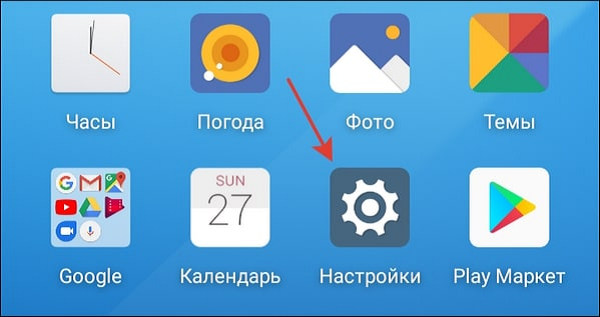
- Найти раздел «Экран» («Дисплей»).
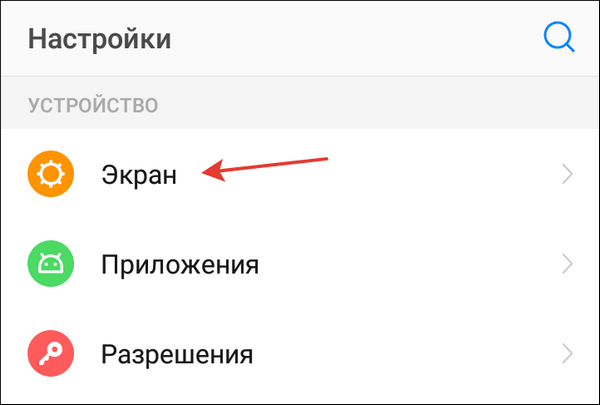
- Кликнуть по строке «Стиль шрифта».
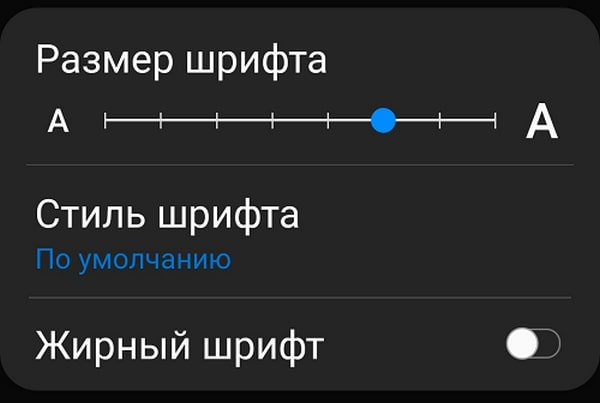
- Выбирать подходящий вариант, опираясь на примеры, предоставленные системой.
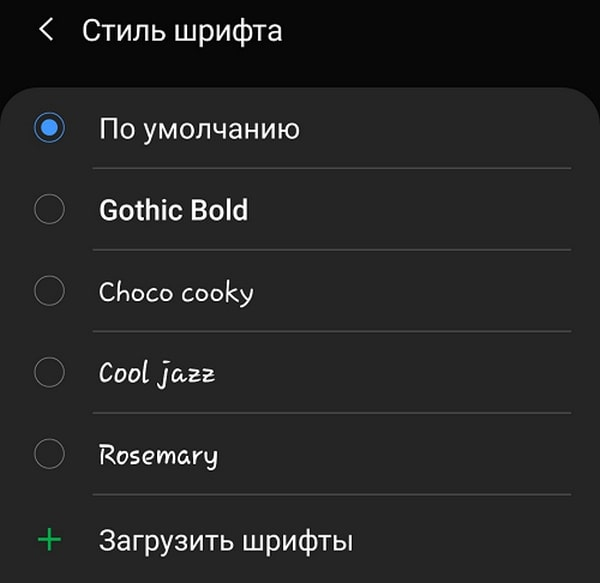
- Подтвердить сделанный выбор. Изменения произойдут автоматически.
Справка! Настроенный курсив будет использоваться во всех текстовых элементах, которые заранее запрограммированы в интерфейсе прошивки: названиях игр, приложений, пунктов меню, SMS.
Как установить новый шрифт на Андроид
Когда пользователю не понравились предложенные платформой варианты курсивов, и он хочет установить шрифты на Андроид, прибегая к помощи сторонних программ, следует придерживаться следующего порядка действий:
- Получить root права, позволяющие изменять настройки и визуал телефона по своему усмотрению.
- Установить специализированное бесплатное приложение, например, Fontfix либо iFont.
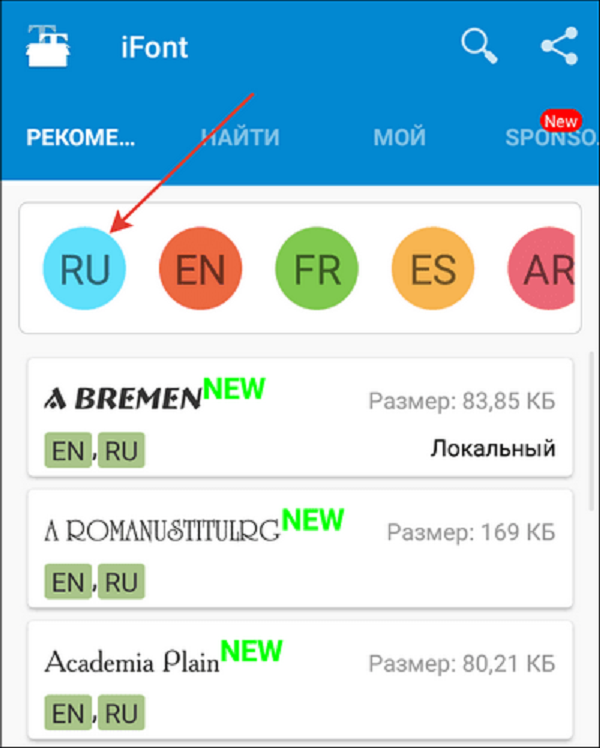
- Загрузить понравившийся курсив через компьютер либо напрямую со смартфона. Он должен иметь формат *.ttf.
- Открыть раздел «Local», найти там скачанный файл, а потом выбрать его для установки.
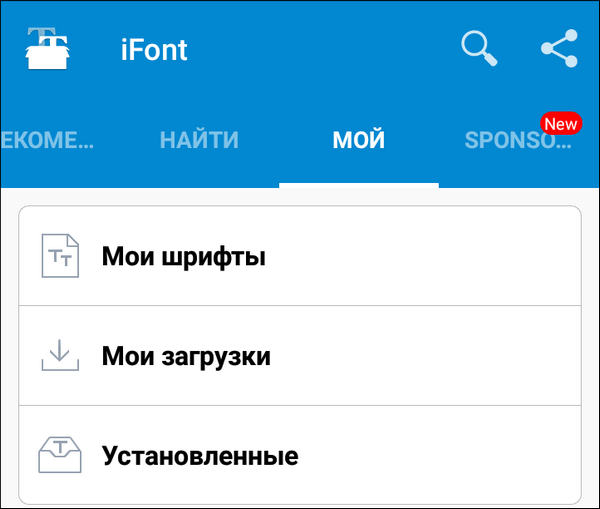
- Если начертания, предлагаемые приложения не нравятся, можно использовать свой вариант, скачав его прямо туда. Он отобразится и будет доступен через раздел «Мой» (iFont). Данная опция, включая обширный выбор курсивов, доступна прямо на этом сайте.
- Перезагрузить устройство, чтобы изменения вступили в силу.
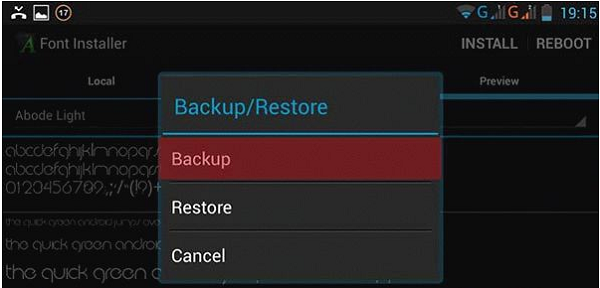
Внимание! Перед тем, как установить новый шрифт на Андроид рекомендуется сделать резервное копирование для системных. Для этого открывается меню «Backup/Restore», затем «Backup». Соответственно, если случится что-то непредвиденное, вы всегда сможете восстановить стандартные курсивы одним нажатием «Restore».
Как изменить цвет курсива
Перед тем, как изменить цвет шрифта на Андроиде, нужно открыть вкладку «Настройки» на устройстве. Затем необходимо соблюдать следующий порядок действий:
- Найти раздел «Шрифт».
- Кликнуть на строку «Масштаб дисплея». Здесь расположено несколько опций, отвечающих за шрифт, цвет, размер. Следует выбрать «Цвет», после чего найти понравившийся или создать новый посредством цветного кольца.
- После всех действий нажать «Готово».
Если же данный вариант вам не подходит по каким-либо причинам, то девайс можно рутировать, а после модифицировать в интерфейсе всё, что угодно.
Как изменить размер шрифта
Как правило, большее количество смартфонов на операционной системе Android отличаются простой корректировкой размеров курсивов, словно сменить мелодию на звонке.
Действия, позволяющие быстро освоить процесс того, как изменить шрифт на Андроиде, включая его размер, обычно одинаковые для всех мобильных аппаратов. Однако некоторые манипуляции могут быть другими, поскольку это максимально индивидуально, каждый производитель внедряет в свой гаджет то, что посчитает нужным, но в целом алгоритм действий, идентичный.
Например, седьмая версия Android оснащена предпросмотром, то есть пользователь может примерить курсив прежде, чем загрузить его. Более старые версии операционной системы просто предлагают несколько вариантов пользователю на выбор без возможности примерить их перед окончательной установкой.
Итак, как поменять шрифт на Андроиде 6–7 версии

- Чтобы изменить размер курсива, заходим в «Настройки».
- Находим раздел «Дисплей», а в нем строку «Шрифт».
- Строка располагает несколькими функциями, среди которых нужно выбрать «Размер шрифта».
- Далее просматриваем предложенные варианты, кликаем по понравившемуся размеру, смотрим, как это будет выглядеть в результате и устанавливаем, если всё устроило.
И в 6, и в 7 версиях Android доступны те же функции, что и с предварительным просмотром.
Осторожно! Алгоритм действий по изменению размера шрифта может немного отличаться от представленных шагов, так как параметры любого аппарата индивидуальны.
В конце всех действий, когда вопрос, как поменять шрифт на Андроид решен, следует выйти из «Настроек». Изменения будут сохранены автоматически.
Как только на горизонте стала появляться восьмая версия Android с более свежим программным обеспечением, возможности пользователей стали еще шире, благодаря обновленным инструментам.
Новые обновления позволят владельцу Андроид-аппарата настроить размер дисплея, шрифта и других аспектов интерфейса, учитывая свои желания и предпочтения.
Чтобы увеличить или уменьшить размер текста на дисплее мобильного гаджета, функционирующего на основе операционной системы, версии 8.0 и далее, следуйте следующей пошаговой инструкции:
- Заходим в системное приложение «Настройки» (иконка шестеренки).
- Находил раздел «Экран» (в некоторый девайсах «Дисплей»).
- Находим строку «Размер шрифта».
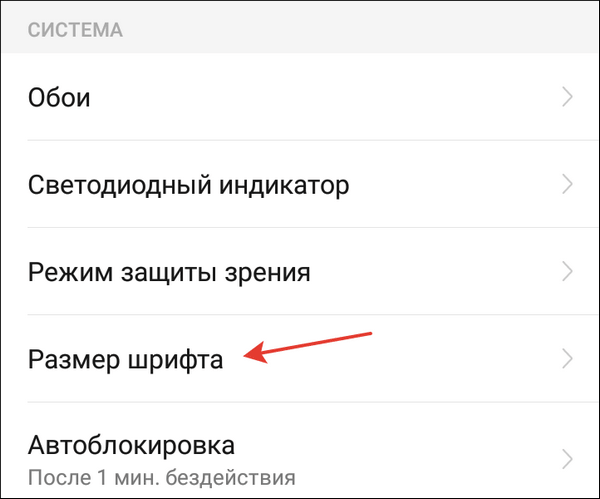
- Передвигаем ползунок в сторону, смотря как вы хотите изменить размер текста.
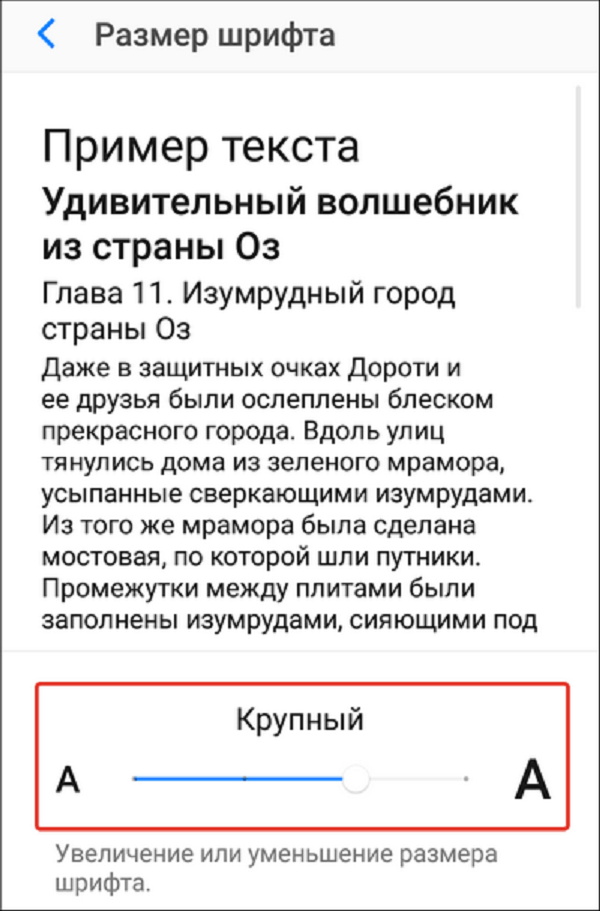
Изменения сохранятся автоматически, так что владельцу достаточно откорректировать шрифт, выйти из «Настроек» и закрыть их.
Справка! Некоторые капризные мобильные устройства отказываются сразу внедрять новые изменения. Для того, чтобы начертание изменилось, следует перезагрузить смартфон – всё встанет на свои места.
Итоги
Описанные действия являются идентичными абсолютно для всех мобильных гаджетов операционной системы Android за исключением некоторых ключевых моментов, например, марка модели, которая располагает индивидуальными техническими параметрами или особенности самого устройства.
Как сделать Android Studio потрясающей
В этой статье мы рассмотрим, как сделать Android Studio потрясающей!

Очень важно иметь красивое окружение, чтобы сделать нашу жизнь проще и веселее, поэтому без лишних слов давайте перейдем к делу.
Темы Android Studio
Важно выбрать тему, которая вам нравится, чтобы получить больше удовольствия от программирования. Вот моя подборка тем для вас.
Чтобы добавить тему, перейдите в Settings -> Plugins -> Install a theme, затем перейдите в Settings -> Appearance and behavior -> Appearance-> Select your theme.

- DarkCode Theme. Это моя любимая тема, потому что она имеет простую цветовую схему.
- Atom OneDark Theme.
- Atom One Theme.
- Dracula Theme. Я не смог найти ссылку на плагин, но при поиске вы его найдете.
Здесь есть много замечательных тем, которые вы можете исследовать.
Иконки
Я люблю использовать иконки Atom Material, которые меняют значки в зависимости от типа файлов.

Этот плагин также изменяет иконки пользовательского интерфейса, вы можете изменить это, щелкнув значок Atom и «Включить/отключить UI иконки».
Шрифты
Мы целыми днями смотрим на текст и код, поэтому, думаю, нам следует выбрать для этого самый лучший шрифт. Я использую JetBrains Mono, но Fira Code тоже великолепен.

Чтобы изменить шрифт, перейдите в Settings -> Editor -> Font -> Select a font.
Отличный совет — включить лигатуры, чтобы ваши символы (такие как ->, ==, !=) выглядели великолепно.
Для этого перейдите в Settings -> Editor -> Font -> Enable ligatures.

Скобки
Трудно быть экспертом в копипасте, если вы не можете найти нужный блок, не так ли? Rainbow Brackets помогут вам лучше идентифицировать блоки кода, сделав скобки блоков кода разноцветными.

Вы можете увеличить количество цветов, выбрав Settings -> Other settings -> Rainbow Brackets -> Change the number of colors.
ProgessBar
Я знаю, это действительно глупо, но мне нравится менять форму прогрессбара, чтобы сделать мои сборки Gradle более сносными :). Я использую Mario Progress Bar, но есть и другие плагины.
Бессмысленная ошибка: Android Studio использует плагин для отображения любого прогресса, поэтому, когда я удалил плагин из Android Studio, она сама стала использовал плагин, чтобы показывать прогресс 🙂 Android Studio потребовала перезагрузки.
Logcat
Чтобы ваш Logcat выглядел потрясающе, перейдите в Settings -> Editor -> Color scheme -> Android Logcat, затем измените цвета на следующие.
- Assert: 9C27B0
- Debug: 2BBAC5
- Error: EF596F
- Info: 89CA78
- Verbose: 61AFEF
- Warning: E5C07B

Другие плагины, которые вы можете попробовать
- CodeGlance3: встраивает миникарту кода, аналогичную той, что есть в Sublime, в панель редактора.
- Monocai Color Theme
- GitToolBox: показывает многое, связанное с git.
Если вы хотите сделать свою рабочую среду потрясающей, ознакомьтесь с этой статьей про украшение терминала в MacOS.
Вывод
Приложите немного усилий, чтобы сделать вашу IDE красивой, она действительно того стоит. Может у вас есть дополнительные советы, как сделать IDE потрясающей?
Если вы нашли опечатку — выделите ее и нажмите Ctrl + Enter! Для связи с нами вы можете использовать info@apptractor.ru.
Как в Android Studio изменить шрифт стандартной темы на кастомный?
В самой дефолтной теме приложение которая автоматически применяется в Android Studio для каждого нового проекта сверху,под статус баром,отображается панелька синего цвета с названием приложения.Каким образом можно отредактировать шрифт на этой панельке?
- Вопрос задан более трёх лет назад
- 4790 просмотров
Комментировать
Решения вопроса 1

Software Engineer
У класса Typeface определены стандартные шрифты, достаточно переопределить нужные значения и будет Вам счастье.
public class Typeface < . /** The default NORMAL typeface object */ public static final Typeface DEFAULT; /** * The default BOLD typeface object. Note: this may be not actually be * bold, depending on what fonts are installed. Call getStyle() to know * for sure. */ public static final Typeface DEFAULT_BOLD; /** The NORMAL style of the default sans serif typeface. */ public static final Typeface SANS_SERIF; /** The NORMAL style of the default serif typeface. */ public static final Typeface SERIF; /** The NORMAL style of the default monospace typeface. */ public static final Typeface MONOSPACE; . >Можно ещё сделать примерно так:
Потом в коде установить шрифт:
Typeface typeface = Typeface.createFromAsset(context.getAssets(), fontAssetName); TextView toolbarTitle = (TextView) findViewById(R.id.toolbar_title); toolbarTitle.setTypeface(typeface);