Как поменять клавиатуру в Ватсапе?
Как поменять клавиатуру в ватсапе – проблема, с которой чаще всего сталкиваются неопытные пользователи мессенджера. Как правило, необходимость смены обусловлена тем, что стандартная не справляется с поставленными задачами. В таком случае требуется установить стороннее ПО: они отличаются расширенным функционалом; кроме того, у пользователей появляется возможность настроить дизайн, внешний вид, дополнительные клавиши.
Особенности смены клавиатуры
Перед тем как изменить клавиатуру в ватсапе, необходимо ознакомиться с последовательностью действий:
- Открыть приложение на смартфоне;
- Перейти в меню, расположенное в верхней части экрана. Оно обозначено тремя точками;
- Выбрать раздел «Настройки» , «Клавиатура» .

На экране появится список доступных вариантов: из них можно выбрать тот, который больше нравится пользователю.
Виды настроек
Для того чтобы работа с мессенджером была комфортной и эффективной, пользователю необходимо настроить его в соответствии с личными предпочтениями и поставленными задачами.
Перед тем как поменять клавиатуру в ватсапе на андроиде или айфоне, следует обратить внимание на доступные настройки:
- Раскладка. В настройках можно выбрать раскладку: количество доступных вариантов зависит от модели устройства, версии мессенджера, операционной системы.
- Размер. В случае, если пользователю сложно нажимать определенные клавиши, он может изменить размер клавиатуры, выбрав подходящий.
- Автозамена. Опция, актуальная для тех, кто печатает много текстовых сообщений и старается делать это как можно быстрее. В настройках можно изменить перечень слов и фраз, которые будут автоматически использоваться в сообщениях при введении определенных символов.

- Стиль. Пользователь может сменить цвет, фон, сделав ее полностью персонализированной. Ответ на вопрос, как поменять цвет клавиатуры в ватсапе, прост: сделать это можно также в настройках приложения.
Кроме того, при настройках можно изменить язык: для этого нужно перейти в настройки приложения, открыть вкладку Чаты и в разделе Язык приложения выбрать один из доступных вариантов. Ранее рассказали для Вас, где корзина в WhatsApp.
Как изменить клавиатуру в ватсапе на андроиде – вопрос распространенный, но решаемый достаточно быстро: для этого не потребуется специальных знаний и умений, опыта работы с приложением. Все необходимые изменения в работу клавиатуры можно внести в настройках мессенджера. Теперь вы знаете не только о том, как изменить цвет клавиатуры в whatsapp.
Как сменить клавиатуру WhatsApp
Изменить клавиатуру WhatsApp Это позволяет нам использовать большое количество клавиатур, доступных для Android. Количество клавиатур, доступных в Play Store, настолько велико, что задача поиска той, которая нам нравится больше всего, может занять несколько часов, если мы ищем ту, которая нам нравится за ее эстетику, а не за ее функциональность.
Поскольку все производители Android включают в себя уровни настройки, чтобы предложить пользователю другой опыт, чем у конкурентов, не существует единого способа изменить клавиатуру WhatsApp. В iOS, например, есть не один способ смены клавиатуры.
- 1 Какой смысл менять клавиатуру?
- 2 Изменить клавиатуру WhatsApp
- 2.1 С клавиатуры
- 2.2 Из параметров конфигурации
- 3.1 Gboard
- 3.2 Клавиатура Microsoft SwiftKey
- 3.3 Fleksy
- 3.4 темы клавиатуры для андроида
Какой смысл менять клавиатуру?
Наиболее часто используемой клавиатурой на Android является Gboard, клавиатура, которую Google изначально включает в большинство устройств Android, появившихся на рынке. Однако он не лучший и не худший.
Microsoft также предоставляет нам клавиатуру SwiftKey. Точно так же, как Gboard записывает все слова, которые мы набираем, чтобы улучшить сервис и синхронизировать слова, которые мы добавляем в словарь, SwiftKey делает то же самое.
Таким образом, если мы меняем устройства, мы можем продолжать использовать клавиатуру без необходимости добавлять все слова, которые мы регулярно используем, без необходимости снова вводить их в словарь.

Теме статьи:
5 лучших клавиатурных приложений для изменения буквы на AndroidНо, помимо клавиатур Google и Microsoft, мы также можем использовать другие типы клавиатур, которые не синхронизируют данные словаря. Его основная функция — показать совершенно другую эстетику, чем та, которую мы можем найти в этих клавиатурах.
Другие клавиатуры позволяют нам добавлять серию смайликов по умолчанию, каомодзи или символы любого другого типа, образующие рисунки. О разных типах разных клавиатур для Android мы поговорим далее в этой статье.
Если вы хотите встретиться все доступные методы Чтобы изменить клавиатуру WhatsApp, я приглашаю вас продолжить чтение.
Изменить клавиатуру WhatsApp
С клавиатуры
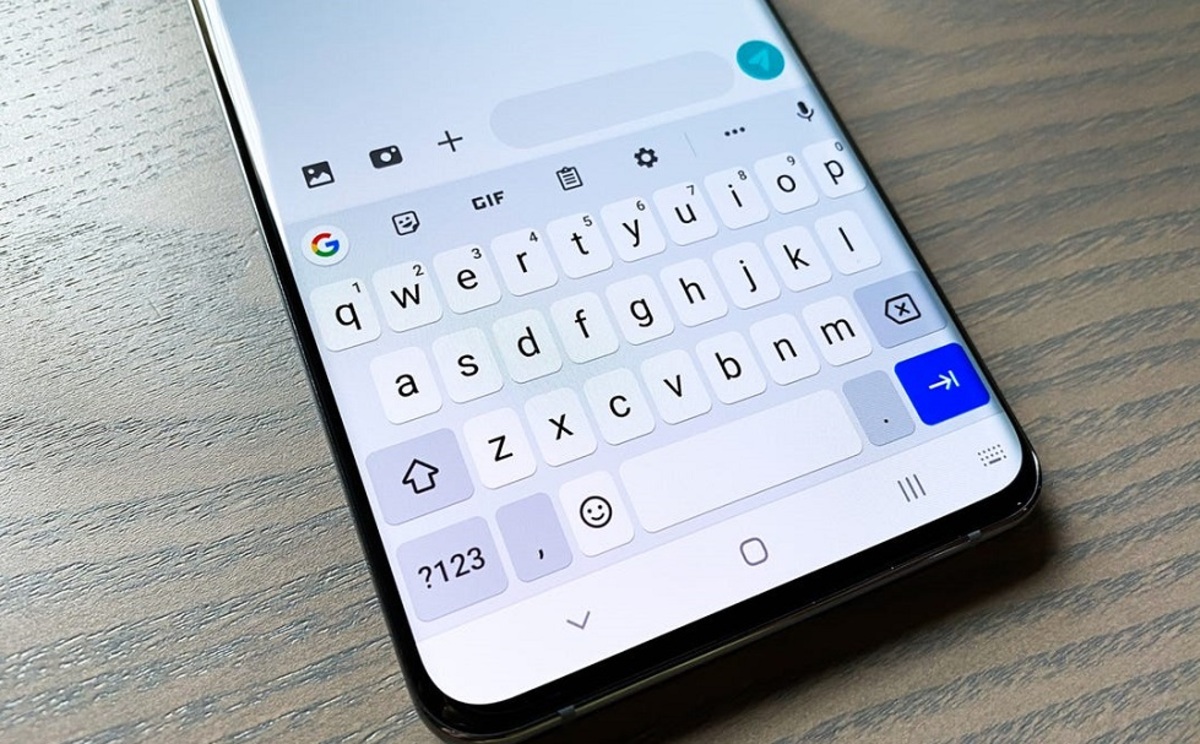
Большинство производителей Android позволяют нам изменить клавиатуру WhatsApp из самого приложения. Этот метод идеально подходит для быстрого переключения между различными клавиатурами, установленными на нашем устройстве, и, таким образом, для использования всех функций, которые они нам предлагают.
Если на клавиатуре вашего устройства отображается значок клавиатуры, вы должны долго нажимать на эту кнопку, чтобы отобразить все клавиатуры, установленные на вашем устройстве.
Из параметров конфигурации
Если на нашем устройстве не отображается значок клавиатуры в одном из его углов, который позволяет нам переключаться между клавиатурами, если мы хотим изменить клавиатуру WhatsApp, мы будем вынуждены изменить клавиатуру всей системы, поскольку мы должны выполнить это процесс через параметры конфигурации нашего устройства.
Это проблема для пользователей, которые хотят быстро переключаться между клавиатурами, чтобы воспользоваться преимуществами эстетических функций, которые они предлагают. К сожалению, нет другого способа изменить клавиатуру только в WhatsApp. Изменения вносятся в систему, а не приложениями.
Чтобы изменить системную клавиатуру, мы должны получить доступ к Настройки нашего устройства, в разделе Система > Язык и ввод. Далее мы должны выбрать, если у нас установлено несколько клавиатур, какую из них мы хотим использовать в качестве клавиатуры по умолчанию в системе.
Измените клавиатуру WhatsApp с помощью этих клавиатур
Gboard
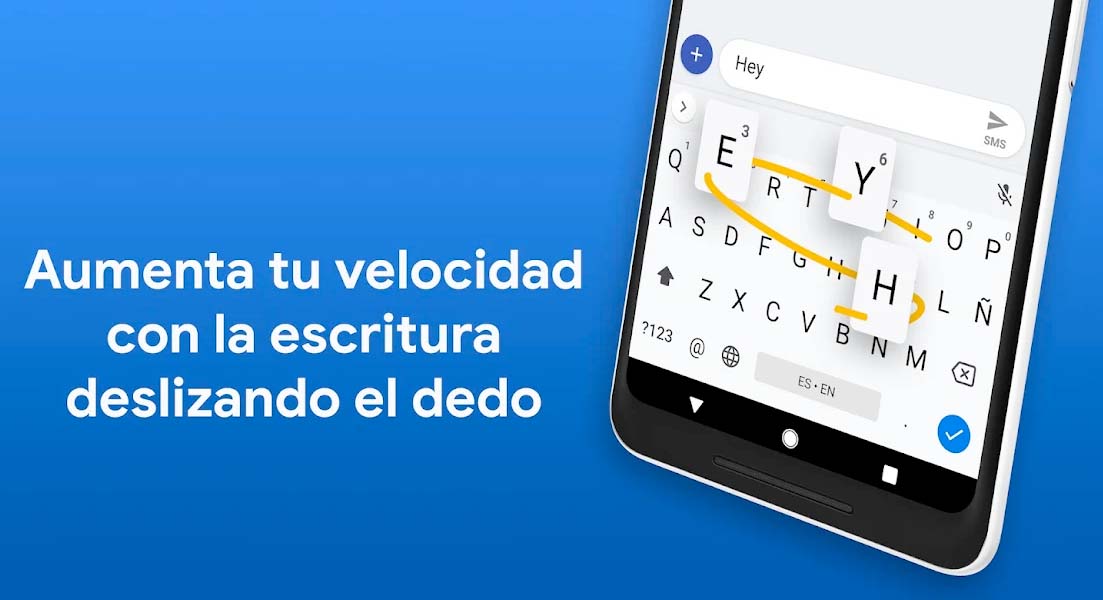
Gboard это клавиатура, которую Google делает доступной для всех пользователей Android, клавиатура, которая синхронизирует все слова, которые мы вводим в словарь, с нашей учетной записью. Таким образом, если мы восстановим устройство, не нужно будет снова создавать новый словарь.
Без сомнения, это одна из самых полных клавиатур, доступных для Android, поскольку она позволяет нам:
- Печатайте, проводя пальцем по клавиатуре, отличная функция для устройств с маленькими экранами.
- Пишите с помощью голосовых команд.
- Выполните поиск смайликов
- Делитесь GIF-файлами через встроенную систему поиска.
- Он включает переводчик Google, который будет отвечать за перевод на другие языки, когда мы пишем.
Gboard несовместим с Android Go. Если вы не хотите, чтобы Google знал о вас еще больше, вы можете использовать решение, которое Microsoft предлагает нам со SwiftKey.
Gboard имеет средний рейтинг 4,5 звезды из 5 возможных после получения более 10 миллионов отзывов.
Вы можете скачать Gboard бесплатно по следующей ссылке.
Как изменить место клавиатуры WhatsApp

Gboard давно стал одной из любимых клавиатур сообществом Android, так как он один из самых удобных и универсальных. Gboard издавна доступен на Android и для iOS, где его много загрузили с момента его запуска.
В клавиатуре есть несколько интересных вещей и уловок, которые делают ее намного лучше других современных, даже знаменитого SwiftKey от Microsoft. Функция, о которой мы говорим, это возможность изменить место клавиатуры WhatsApp, находясь не в том же положении, что и всегда.
- 1 Активируйте Gboard на своем устройстве
- 2 Как изменить место клавиатуры WhatsApp
Активируйте Gboard на своем устройстве
Если вы в настоящее время не используете Gboard, лучше активировать его, необходимо поменять место клавиатуры в WhatsApp и другие приложения, такие как Telegram, Instagram или в текстовых сообщениях. Первое, что нужно сделать, это выполнить эти шаги, чтобы узнать, активен он у вас или нет, если у вас его нет, выберите Gboard.
- Доступ к настройкам на вашем мобильном устройстве
- Найдите опцию «Ввод текста»
- Выберите вариант «Клавиатуры» или «Управление клавиатурами», здесь будут показаны все возможные варианты.
- Убедитесь, что Gboard выбран, или, если нет, выберите тот же
Как изменить место клавиатуры WhatsApp
Как только у вас будет активна клавиатура Google Gboard, мы активируем плавающую клавиатуру., инструмент, который позволит нам перемещать клавиатуру в любом месте WhatsApp или другой социальной сети, которую вы часто используете.
- Откройте приложение WhatsApp на своем мобильном телефоне и войдите в любой чат, который хотите
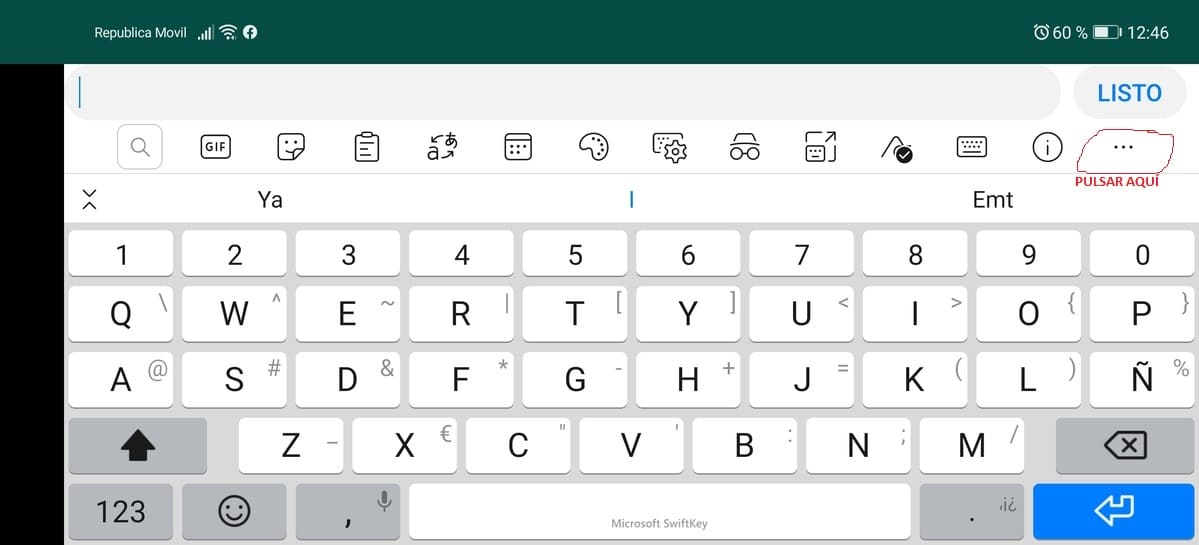
- Нажмите на три горизонтальные точки, которые будут отображаться, когда вы откроете клавиатуру для ввода
- В параметрах клавиатуры он покажет вам вариант с надписью «Плавающий», выберите тот же самый
- После выбора вы сможете перемещать клавиатуру куда угодно, не держа ее всегда вниз, вверх, посередине или в любом другом месте.
Gboard даже дает возможность изменить цвет клавиатуры, изменить язык, редактировать любой тип текста и множество дополнительных опций, которые у нас есть под рукой. То же самое происходит с другими социальными сетями, будь то Facebook, Instagram, Telegram или любое из установленных вами приложений.
Содержание статьи соответствует нашим принципам редакционная этика. Чтобы сообщить об ошибке, нажмите здесь.
Полный путь к статье: Androidsis » Приложения для Android » WhatsApp » Как изменить место клавиатуры WhatsApp
Будьте первым, чтобы комментировать
Как поменять клавиатуру в WhatsApp

WhatsApp — одно из тех приложений, которые не могут отсутствовать на вашем телефоне, когда дело доходит до начала разговора с близким вам человеком. Сегодня мы собираемся показать как изменить клавиатуру WhatsApp простым способом и всего в нескольких шагах от настроек мобильного устройства.
Изменение всегда хорошо, это позволит вам привыкнуть еще одна из многих клавиатур, доступных в Play Store, в магазине их более двадцати. Swiftkey, например, является одним из самых мощных, но не единственным в длинном списке, который вы имеете в своем распоряжении, когда захотите.
Теме статьи:
Как увеличить клавиатуру на Android- 1 Прежде всего, выберите новую клавиатуру
- 2 SwiftKey
- 3 Как поменять клавиатуру
- 4 Лучшие клавиатуры
- 4.1 Клавиатура Samsung
- 4.2 По типу
Прежде всего, выберите новую клавиатуру

При смене клавиатуры WhatsApp это выбрать новый, который вам нравится и к которому вы можете быстро адаптироваться и не иметь с ним проблем. Клавиатурное приложение вашего приложения для обмена сообщениями будет тем, которое по умолчанию установлено на вашем телефоне, если это, например, Gboard, вы собираетесь использовать именно его.
Как и в WhatsApp, у вас есть несколько интересных клавиатур, не менее функциональная — Swiftkey, приобретенная Microsoft и бесплатно доступная в Play Store. Переход от одного к другому не так уж велик, имеет много функций, подобных той, что была запущена Google.
У него также есть много других клавиатур на случай, если вам не нравится Swiftkey., альтернатив много, если вы ищете одну в магазине Google Play, среди которых Minuum, Fleksy, Ginger, Chrooma Keyboard и многие другие. На ваш выбор тот или иной, у любого из них есть функции, которые делают их важными.
SwiftKey

Swiftkey — одна из почти пятизвездочных клавиатур., приобретенный Microsoft и ставший за эти годы одним из лучших благодаря своей стабильности и сотням опций. Он настраивается, имеет множество надстроек и, безусловно, тот, к которому вы быстро адаптируетесь.
Swiftkey поставляется предварительно установленным на телефонах Huawei, азиат подписал с ним фундаментальный шаг, отказавшись от связи с Google и его приложениями. Если у вас есть или вы пробовали один, это тот, который у вас будет, как только вы начнете его, действует для любого телефона с операционной системой Android.
Благодаря миллионам загрузок Swiftkey развивалась на протяжении многих лет и надеется, что со временем она продолжит расти. Вы можете загрузить его в Play Store, мы оставляем вам ссылку, чтобы вы могли попробовать и сохранить ее, если хотите.
Разработчик: SwiftKey
Цена: БесплатноеКак поменять клавиатуру

Это важно, если вы хотите иметь новую клавиатуру на своем телефоне Android., для этого в первую очередь нужно скачать еще один, в дополнение к его установке. Если он был установлен, он будет у вас доступен при выборе в настройках приложения WhatsApp, а также в настройках.
Если вы собираетесь сделать это из системы, вы можете легко сделать это за несколько шагов, поэтому не торопитесь и выберите новый. В нашем случае мы выбрали Swiftkey, Это клавиатура с множеством опций и находится на том же уровне, что и Gboard, которая по умолчанию установлена на телефоне.
Чтобы изменить клавиатуру в настройках устройства, Сделайте следующее:
- Разблокируйте телефон и перейдите в «Настройки»
- Оказавшись в настройках, перейдите в «Система», это может варьироваться в зависимости от устройства
- Если вы вошли в «Система», перейдите в раздел с надписью «Языки и ввод текста».
- Теперь появится опция «Клавиатура», нажмите на нее
- Он покажет вам доступные клавиатуры, выбираем новый установленный, в нашем случае это «Swiftkey», нажмите на это, чтобы активировать его, другой будет деактивирован по умолчанию, как только вы получите новый
- И вуаля, у вас новая клавиатура
Swiftkey — это клавиатура, которой, если вы знаете, как пользоваться, вы извлечете из нее много пользы., это нормально, что поначалу вы чувствуете себя странно, но это не сильно отличается от Gboard. Если вы вошли в WhatsApp, вы увидите, как доступна новая клавиатура, если нет, нажмите на кнопку рядом с пробелом и выберите «Swiftkey».
Лучшие клавиатуры

К уже известной Swiftkey присоединяются другие клавиатуры, которые, возможно, того стоят. и многое другое в этом новом приключении, возможность использовать другую клавиатуру. Вам может пригодиться Fleksy, клавиатура, которая со временем претерпела значительные изменения. Его скачали миллионы людей.