Как поменять способ оплаты в гугл плей
Вы можете изменить, добавить или удалить методы оплаты в аккаунте Google Play. Сделать это можно как на компьютере, так и на мобильном устойстве.
На компьютере:
1. Сначала вам нужно открыть Google Кошелёк и войти в свой аккаунт.
2. На открывшейся странице слева вам нужно нажать на «Способы оплаты».
- Хотите добавить кредитную или дебетовую карту? Тогда нажмите на «Добавить способы оплаты».
- Хотите изменить или удалить уже существующий метод оплаты? Тогда нажмите «Изменить» или «Удалить» рядом с соответстующим методом оплаты.
На мобильном устройстве:
Добавить способ оплаты
- Сначала запустите приложение Google Play Маркет.
- Затем нажмите в открывшемся приложении значок и выберите «Мой аккаунт».
- Затем просто следуйте инструкции.
Удалить способ оплаты
- Сначала запустите приложение Google Play Маркет.
- Затем нажмите в открывшемся приложении значок и выберите «Мой аккаунт».
- Перейдите к разделу «Способы оплаты» и нажмите на «Другие настройки платежей». (При необходимости вам потребуется войти в Google Payments.)
- Затем выберите метод оплаты.
- Нажмите «Удалить», а затем подтвердите своё действие.
Изменить способ оплаты
- Сначала запустите приложение Google Play Маркет.
- Затем нажмите в открывшемся приложении значок и выберите «Мой аккаунт».
- Перейдите к разделу «Способы оплаты» и нажмите на «Другие настройки платежей». (При необходимости вам потребуется войти в Google Payments.)
- После этого выбирите метод оплаты.
- Нажмите на «Редактировать».
- Внесите все необходимые изменения и нажмите «Сохранить».
Sign up for our newsletter now
Always get the latest news about your favorite games! Sign up for the newsletter now and information about promotions and events will be directly sent to your email inbox.


- Домашний сайт компании
- upjers Блог
- Импрессум
- Политика конфиденциальности
- Общие положения
Как изменить способ оплаты в Google Play на настольном и мобильном устройствах

Магазин Google Play позволяет загружать бесплатные и платные приложения на телефоны Android. Вы можете легко управлять подписками на приложения и предотвращать загрузку вредоносных приложений с помощью сервиса Google Play Protect. Вам нужно будет добавить предпочитаемый способ оплаты для оплаты подписки на приложение.
Оглавление
Иногда вы хотите изменить способы оплаты в Google Play по разным причинам. Вы должны это сделать, особенно когда оплата абонентской платы не проходит вовремя. Этот пост покажет вам, как изменить способы оплаты в Google Play на компьютере и мобильном телефоне.
Добавить новый способ оплаты Google Play на рабочем столе
Если вы хотите внести какие-либо изменения в способы оплаты своей учетной записи Google Play на своем компьютере, выполните следующие действия.
Шаг 1: Откройте браузер и посетите веб-сайт Google Play.
Посетите Google Play
Шаг 2: Войдите в свою учетную запись Google.
Шаг 3: После загрузки главной страницы Google Play щелкните значок своего профиля в правом верхнем углу.

Шаг 4: Нажмите «Платежи и подписки» в списке вариантов.

Шаг 5: На странице «Платежи и подписки» перейдите на вкладку «Способы оплаты».

Шаг 6: Нажмите «Добавить способ оплаты».

Вам будет предложено три варианта добавления нового способа оплаты.

Удалить способ оплаты Google Play на рабочем столе
Вот как можно удалить способ оплаты в Google Play с рабочего стола.
Шаг 1: Откройте браузер и посетите веб-сайт Google Play..
Посетите Google Play
Шаг 2: Войдите в свою учетную запись Google.
Шаг 3: Когда страница Google Play загрузится, щелкните значок своего профиля в правом верхнем углу.
Шаг 4: Нажмите «Платежи и подписки» в списке вариантов.
Шаг 5: На странице «Платежи и подписки» перейдите на вкладку «Способы оплаты».
Шаг 6: Нажмите «Изменить способ оплаты».

Шаг 7: На вкладке «Способы оплаты» нажмите «Удалить» под названием способа оплаты.

Шаг 8: Нажмите «Удалить» еще раз во всплывающем окне, чтобы подтвердить свой выбор.
Связанный : Как написать хорошую биографию в Twitter: советы, идеи и примеры

Обратите внимание: если вы используете только один способ оплаты, связанный с вашей учетной записью Cloud Billing Account, вы не сможете удалить его, пока не добавите другой способ оплаты.
Кроме того, вы можете удалить способ оплаты в Google Play.
Шаг 1: Откройте браузер, в котором вы вошли в свою учетную запись Google, и перейдите на домашнюю страницу Google.
Шаг 2: Нажмите на значок своего профиля в правом верхнем углу.

Шаг 3: Нажмите «Управление учетной записью Google».

Шаг 4: Выберите «Платежи и подписки» в меню слева.

Шаг 5: Нажмите «Управление способами оплаты» вверху.

Шаг 6: На вкладке «Способы оплаты» нажмите «Удалить» под названием способа оплаты.
Шаг 7: Нажмите «Удалить» во всплывающем окне, чтобы подтвердить свой выбор.
Добавить новый способ оплаты Google Play на Android
Добавить новый способ оплаты для вашей учетной записи Google Play очень просто с помощью телефона. Вот как это сделать на вашем телефоне Android.
Шаг 1: Откройте Play Маркет на своем телефоне Android.

Шаг 2: Коснитесь значка профиля в правом верхнем углу.

Шаг 3: Выберите «Платежи и подписки» из списка вариантов.

Шаг 4: Нажмите «Способы оплаты» вверху.

Шаг 5: В разделе «Способы оплаты» нажмите на предпочтительный способ оплаты, чтобы добавить детали.

Удалить способ оплаты Google Play на Android
Если ваш платеж не был обработан из-за ранее выбранного способа оплаты, вот как вы можете удалить его из своей учетной записи Google Play с помощью телефона Android.
Шаг 1: Откройте Play Маркет на своем телефоне Android.
Шаг 2: Коснитесь значка профиля в правом верхнем углу.
Шаг 3: Выберите «Платежи и подписки» из списка вариантов.
Шаг 4: Нажмите «Способы оплаты» вверху.
Шаг 5: На странице «Способы оплаты» прокрутите вниз и нажмите «Дополнительные настройки оплаты» внизу.

В браузере по умолчанию откроется новая страница Google Payments Center. Мы рекомендуем вам войти в свою учетную запись Google в браузере.
Шаг 6: Когда вы увидите свои способы оплаты, нажмите «Удалить» под названием способа оплаты.

Вы можете закрыть браузер и вернуться в Play Маркет, чтобы убедиться, что ваш способ оплаты был удален.
Управление платежами в Google Play
Добавлять и удалять способы оплаты в Google Play очень просто. Но вы можете обратиться к нашему сообщению, если магазин Google Play не открывается на вашем телефоне Android. Вы также можете проверить наш пост, если ваша транзакция в Google Play не завершена.
Как сменить аккаунт Google Play для покупок в приложении на Android
Я вошел в несколько учетных записей Google на своем телефоне. Обычно это полезно, когда вы хотите часто входить в систему, будь то ваша рабочая или личная учетная запись. Однако Google Play не позволяет вам выбрать другую учетную запись в разделе «Способ оплаты» при совершении покупки в приложении. Это создает проблему, если у вас есть средства в Google Play Wallet, которые нельзя добавить в другие учетные записи. Итак, если вы столкнулись с той же проблемой, вот как изменить свой Google Play Wallet для покупок в приложении на Android.
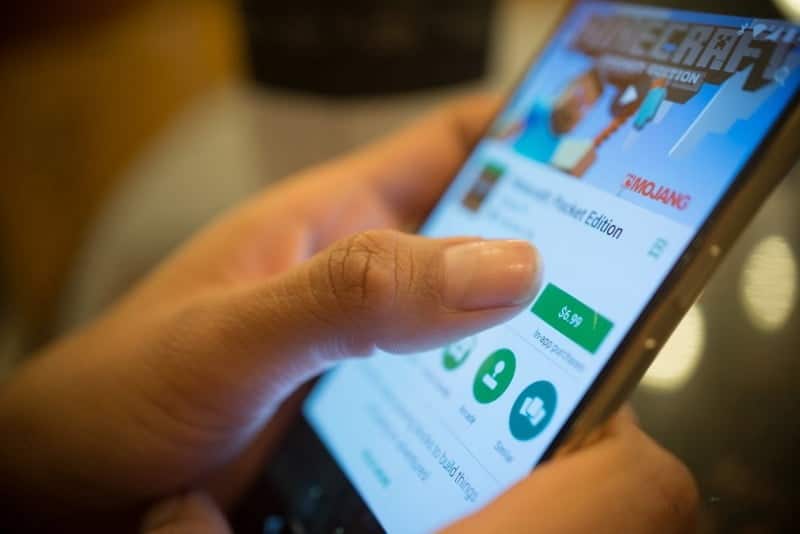
Как изменить Google Play Wallet для покупок в приложении
Вариант 1. Измените свою учетную запись Play Store
Если на вашем телефоне несколько учетных записей Google, в магазине Google Play также будут отображаться все эти учетные записи. Поэтому, когда вы загружаете приложение с определенной учетной записью, все приложения, связанные с этой учетной записью, будут прикреплены. Также возможно, что этот же идентификатор будет использоваться автоматически по умолчанию.
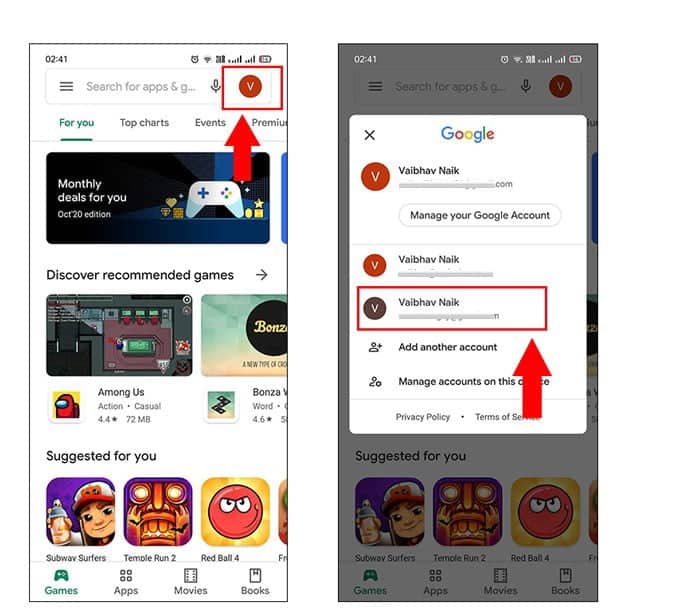
Итак, один из способов изменить свой идентификатор кошелька Google Play — войти в систему с другой учетной записью. Для этого откройте Google Play Store и коснитесь круглого значка профиля в правом верхнем углу экрана. Теперь выберите учетную запись, которую хотите использовать, и снова загрузите приложение. Однако в большинстве случаев это решение не работает, но все же стоит попробовать, поскольку оно обеспечивает самый простой метод.
Вариант 2. Воспользуйтесь Google Play в Интернете.
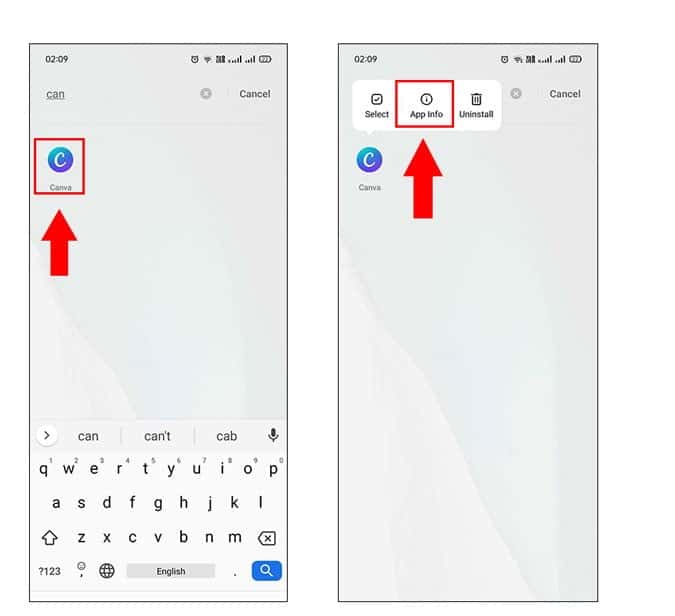
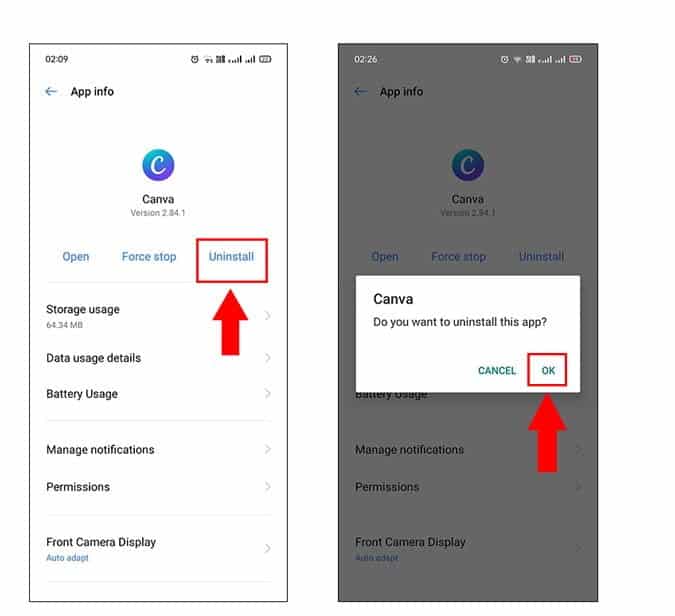
Как я уже сказал, предыдущий метод входа в систему с другим идентификатором и повторной установки приложения не всегда работает. Но использование этого метода, то есть использование Google Play в Интернете, — это метод, который будет работать безупречно. Посмотрим, как это сделать. Сначала откройте меню приложений и перейдите в приложение (в данном случае Canva). Коснитесь и удерживайте его, затем коснитесь Информация о приложении. В информационном окне нового приложения коснитесь параметра «Хранилище», чтобы просмотреть размер кеша. Нажмите на Стереть данные Что также автоматически очищает кеш. Поскольку для большинства приложений теперь создается резервная копия учетной записи Google, вы не потеряете никаких данных.
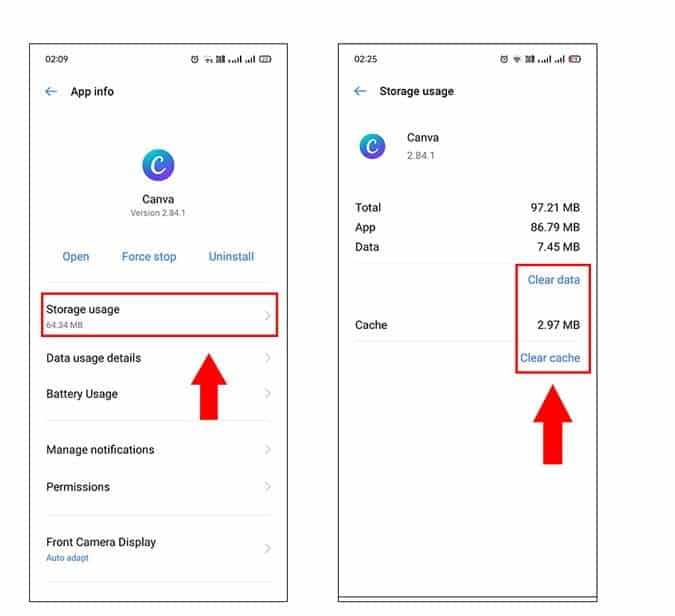 После очистки данных и кеша коснитесь еще раз и коснитесь «Удалить», чтобы удалить приложение с телефона. Вы увидите еще одно всплывающее окно с подтверждением, нажмите «Ok«. Вы успешно удалили приложение.
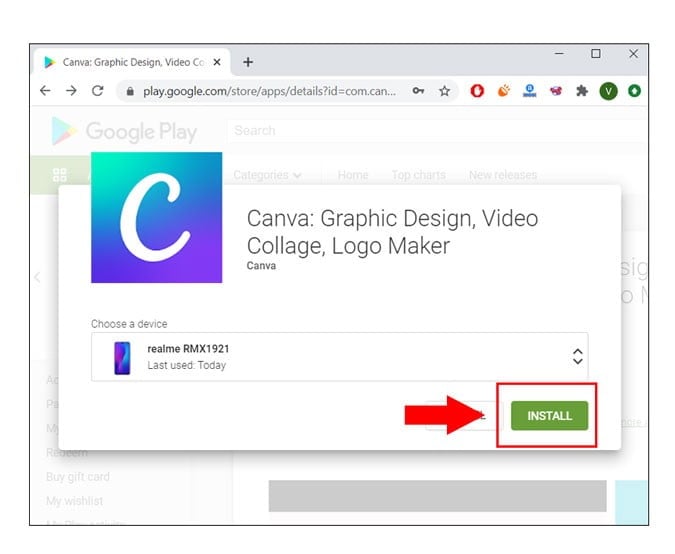
  Теперь войдите в браузер Chrome на своем компьютере с учетной записью Google Play Wallet, которую вы хотите использовать с приложением. Открытым Google Play Маркет в Интернете и найдите приложение, которое хотите установить. Нажмите «УстановкиИ подождите, пока значок приложения не появится в списке. Вот и все, когда вы пытаетесь совершить покупку в приложении. Вы сможете произвести оплату с помощью учетной записи Google, которую вы использовали для установки приложения в Интернете. Что ж, это еще не все. Я понимаю, что у вас может не быть компьютера, вам сложно открыть веб-сайт Google Play Store или в крайних случаях этот метод не работает, вы можете перейти к способу, упомянутому ниже.
Вариант 3. Удалить аккаунт Google
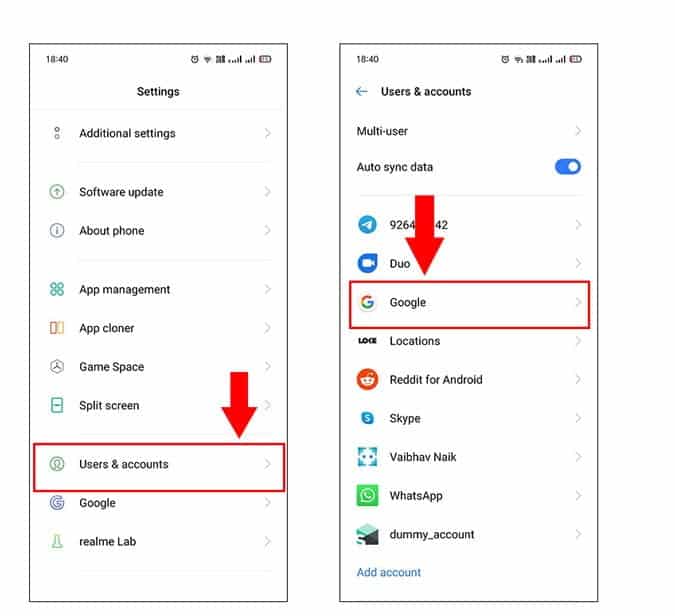
Если у вас на телефоне несколько учетных записей Google, и вы не можете найти другие способы работы. Это, вероятно, последний надежный способ заставить все работать. Метод прост: вы начнете с удаления учетной записи Google, которую любое приложение использует по умолчанию. После удаления учетной записи Google приложение автоматически переключится на ту, которую вы хотите использовать. Удалить свою учетную запись Google очень просто, давайте посмотрим, как это сделать. Откройте главное меню и прокрутите до приложения «Настройки».  Теперь прокрутите вниз и откройте учетные записи пользователей (Аккаунты) и нажмите Гуогле Из списка учетных записей, связанных с вашим телефоном.
  В этом разделе будут отображаться все используемые вами учетные записи Google. Чтобы удалить учетную запись, выберите ее, щелкнув любую учетную запись. Будет отображен список времени синхронизации и история различных приложений. В правом верхнем углу экрана нажмите кнопку «Еще» (вертикальные точки) и выберите удалить учетную запись.
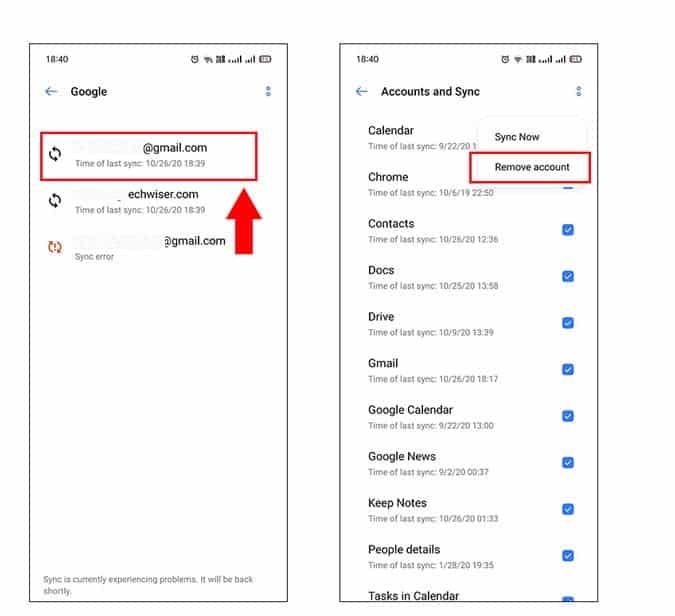 Если вы видите подсказку на телефоне, обязательно коснитесь удалить учетную запись. Я уверен, что вы уже знаете, что потеряете все данные для входа и синхронизации, но после успешного удаления учетной записи и оплаты покупки в приложении. Вы можете легко добавить его снова через Настройки -> Google -> Добавить еще одну учетную запись.
 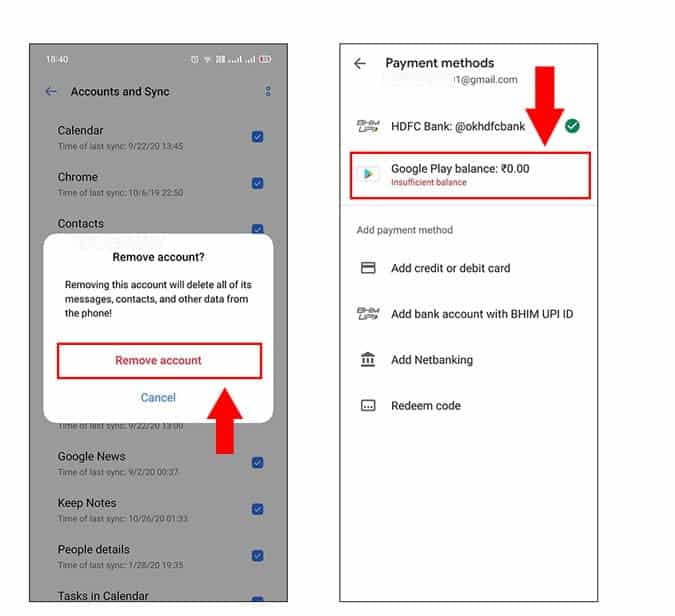 Вот краткое изложение всех показанных методов:
1. Удалите приложение -> Используйте другую учетную запись Google Play Store -> Установите приложение еще раз.
2. Очистите кеш -> Удалить приложение -> Использовать Google Play в Интернете -> Установить приложение еще раз.
3. Удалите свою платежную учетную запись -> Приложение автоматически выберет последнюю оставшуюся платежную учетную запись.
заключительные замечания
Итак, это были некоторые из способов изменить любую учетную запись Google, пока вы застряли с покупками в приложении. У меня были эти проблемы несколько раз раньше, и метод, который сработал для меня, был последним, а именно удаление учетной записи платежа, поскольку приложение выполняет свою часть и автоматически выбирает оставшийся способ оплаты. Вы также можете попробовать другие методы, если они вам подходят. Если у вас есть вопросы, оставьте комментарий ниже.
Google Play: как сейчас оплачивать покупки

С 2022 года стало намного сложнее пользоваться многими зарубежными сервисами. Российские карты больше не принимают, а обойти блокировки не так просто. В статье расскажем, как купить игры в «Гугл Плей» и оплачивать подписки в 2023 году.
- Как купить приложение в Google Play
- Иностранная карта
- Подарочные карты
- Aurora Store
- RuStore
- APKMirror
Google Play — это официальный магазин приложений и игр, который используют миллионы пользователей андроид. В нем также можно оформлять подписки.
В марте 2022 года перестали работать карты Visa и Mastercard, а пользователям из России заблокировали доступ ко многим зарубежным сервисам. Если с того момента вы хотя бы раз пытались продлить подписку или купить игру в Play Market, то могли заметить, что сделать это стало сложнее.
Отечественные карты и электронные кошельки тоже не принимают. Так как в России оплатить «Гугл Плей»?
Вариантов немного, но они есть:
- во-первых, андроид позволяет скачивать приложения из сторонних источников. Это не всегда безопасно, но мы расскажем, как это делать без вреда вашему телефону;
- во-вторых, можно изловчиться и оплачивать зарубежными картами и подарочными сертификатами.
Как купить приложение в Google Play
Если очень нужно купить что-нибудь в Play Market, придется потратить немало сил. Готовьтесь к «танцам с бубнами» разного уровня сложности: от рискованных до дорогих.
Иностранная карта
Немногие в России могут похвастаться открытыми счетами в иностранных банках. Это удовольствие не из дешевых — вам либо придется ехать в другую страну и заводить карту там, либо заказывать доставку в ваш город, но по деньгам это выйдет почти столько же. Например, доставка карточки белорусского банка в среднем стоит 18 тысяч рублей.
Но если вы все же проделали этот путь или у вас она по какой-то причине уже была, ее можно привязать для оплаты Google Play. Для этого создайте новый платежный профиль из другой страны:
- Включите VPN и укажите страну, где зарегистрирована карта.
- Зайдите в учетную запись Google. Перейдите в настройки и выберите раздел «Платежный регион». Нажмите на карандаш около пункта «Страна/регион», чтобы создать новый профиль.
- Выберите новую страну, затем «Продолжить».
- Укажите любой адрес в этой стране. Самый простой способ его найти — через «Гугл Карты» .
- Удалите российскую карточку. Для этого зайдите в настройки и нажмите «Закрыть платежный профиль».
- Теперь добавьте карту в меню «Способы оплаты» . Google попросит ввести данные, чтобы подтвердить ее актуальность.
Карту будут проверять до двух дней, но обычно это происходит намного быстрее. При этом уже скачанные приложения никуда не исчезнут, просто вы сможете устанавливать еще и зарубежные сервисы, которые заблокированы сейчас в РФ. Цены будут отображаться в валюте той страны, которую вы указали.
Единственный недостаток этого способа (кроме того, что вам нужно обладать зарубежной картой) — его можно использовать всего раз в год. Если захотите поменять страну, нужно будет создать новый аккаунт с другим номером телефона.
Подарочные карты
Второй способ пополнить баланс «Гугл Плей» — подарочные карты. Чаще всего их продают частники на различных торговых площадках — например, Wildberries. Но следует помнить, что такая покупка всегда связана с риском.
Даже продавцы с большим количеством хороших отзывов и высоким рейтингом могут обмануть. Да и рейтинги и оценки можно легко «накрутить».
Самые часто встречающиеся карты на маркетплейсах — турецкие. Они бывают разного номинала. После приобретения поменяйте страну по инструкции выше и активируйте код на специальной странице .
Стоит отметить, что иногда встречаются ошибки с геолокацией — например, некоторые пользователи жалуются, что коды не удается активировать даже после смены региона с VPN.
Чтобы приложения работали быстро, нужен хороший телефон.
С этим вам поможет Халва, у которой более 250 тысяч магазинов-партнеров. В «Ситилинке» можно купить Samsung Galaxy S23+ за 92 690 рублей.
С картой Совкомбанка вы получите повышенный кешбэк, доступ к беспроцентной рассрочке и доход на остаток средств. Закажите Халву сейчас!
получают владельцы Халвы за оплату телефоном
Как устанавливать приложения и игры без Google Play
- Скачать специальный apk-файл приложения Google Play.
- Установить его. Если система напишет, что файл представляет угрозу, нажать на «Все равно скачать».
- При блокировке возможности устанавливать приложения из других источников перейдите в настройки и поставьте галочку напротив «Разрешить установку из этого источника».
- После значок приложения появится на главном экране.
Помните: скачивать приложения можно только с проверенных сайтов. Не стоит делать это по первым запросам в поисковиках — так легко наткнуться на мошеннические сайты и подцепить вредоносное ПО. Поэтому мы расскажем, откуда устанавливать программы будет безопасно.
Aurora Store
Это неофициальная версия «Гуглстора» со слегка измененным дизайном. В отличие от оригинала для ее использования не требуется устанавливать массу системных сервисов или регистрировать учетную запись.
Из плюсов — конфиденциальность. Приложение не отслеживает ваши данные, а значит и не может их использовать — например, вам не будут предлагать сервисы на основе предыдущих поисков.
Из минусов — приложения покупать не получится, скачивать можно только бесплатные сервисы.
Как установить Aurora Store:
- Загрузите установочный файл с официального сайта Gitlab . Выберите последнюю версию.
- Запустите приложение. При входе вы сможете узнать больше информации о сервисе — оно само вам с радостью расскажет.
- Выберите тип установщика, тему, цвета и варианты поддержки открываемых ссылок.
- Выдайте все необходимые разрешения.
- Войдите с «Гугл» учетной записью или через анонимный профиль.
Вуаля! Теперь открывайте приложение и пользуйтесь. При первом входе вы можете заметить окно поиска и вкладки «Лучшее» и «Обновления». Они помогут в навигации.
В государстве Палау в 2007 году выпустили серебряную монету номиналом 5 долларов США с изображением Девы Марии и маленьким флаконом святой воды.
Другой факт
RuStore
В прошлом году Минцифры РФ и VK запустили собственный магазин приложений. Он быстро стал популярным, а еще его устанавливают на все ввозимые в Россию телефоны.
Скачать сервис вы можете на официальном сайте . На данный момент оно насчитывает более шести тысяч приложений. Среди них можно найти мобильные клиенты многих крупных банков, которые удалили из «Гугл Плей». К сожалению, зарубежных программ в RuStore совсем немного, но не переживайте: скачать Skype можно.
Все приложения проходят ручную модерацию и антивирусную проверку от Лаборатории Касперского.
Чтобы установить RuStore, скачайте apk-файл и следуйте инструкции с официального сайта. После запуска вы увидите удобный интерфейс, который разбит на пять вкладок. Там найдете рекомендации, самые популярные приложения, игры и раздел с профилем.
Зайти в него можно через Yandex ID или профили нескольких российских банков.
Как установить приложение «Халва — Совкомбанк»
APKMirror
APKMirror — это один из самых популярных сервисов для скачивания файлов в apk-расширении для Android. Какую бы программу вы ни искали, скорее всего, найдете ее на этом сайте. Здесь даже представлены популярные российские приложения вроде «ВКонтакте» и сервисы Яндекса.
Большой минус сайта — интерфейс на английском языке. Но вы, вероятнее всего, сможете воспользоваться строкой поиска и найти нужную программу.
Интересный факт:
Для верификации приложений APKMirror использует специальную криптографическую подпись, которая должна полностью совпадать с крипто-ключем от официального разработчика. Поэтому на сайте нет вредоносных или просто сомнительных файлов.
Как устанавливать приложения с APKMirror:
- Найти в окне поиска нужный сервис. Важно: названия лучше вводить на английском, а не на русском. Иначе ничего не найдете. Например, «ВКонтакте» там называется «VK».
- Когда найдете приложение, на его вкладе откроется список версий для разных устройств. Обычно можно просто скачать самую последнюю, и никаких проблем не будет.
- Запустите установочный файл и наслаждайтесь новой программой в телефоне.
Что делать, если на телефоне нет Google Play
Компании-производители смартфонов на операционной системе Android сразу после сборки предустанавливают гугл-сервисы на устройства. Это делают для того, чтобы пользователи на европейских, американских и любых других не китайских рынках могли использовать телефоны без лишних неудобств.
Но что делать, если на телефоне не установлен Google Play? Причин может быть две:
- Телефон купили в Китае и его не «прошили» для зарубежного рынка.
- Телефон произвела компания, у которой не самые лучшие отношения с Google.
В первом случае вам просто не повезло, и вы, скорее всего, приобрели смартфон, который предназначался для внутреннего рынка Китая. Поскольку в стране запрещены зарубежные сервисы, вопросы о том, почему нет приложений Google, сразу отпадает.
Вторая причина — если вы купили телефон от компании Huawei или ее «дочки» — Honor. На этих смартфонах нет приложений Google, поскольку они в 2019 году ввели санкции против Huawei, обвиняя их в промышленном шпионаже. С этого момента китайские фирмы потеряли доступ не только к гугл-сервисам, но и многим технологическим компонентам.
Вместо сервисов Google на телефонах Huawei и Honor стоит App Gallery, в которой пока не так много приложений. Например, там нет WhatsApp.
Все это вынуждает пользователей устанавливать сервисы Google вручную. Но как это сделать?
Самый простой способ — скачать установочный файл с уже знакомого нам APKMirror. Для начала разрешите телефону устанавливать приложения из сторонних источников. Этот параметр можно найти в настройках во вкладках «Защита конфиденциальности» и «Специальные разрешения».
Далее переходим на APKMirror, вводим в поиске «Google Play Services», скачиваем последнюю версию и ждем, когда установка закончится. Поздравляем, теперь у вас должны работать все гугл-сервисы. Осталось зарегистрировать аккаунт и наслаждаться.
Лучшие приложения для ведения бюджета
В последнее время использовать зарубежные сервисы стало намного сложнее, но варианты все равно есть. Если вы когда-нибудь задавались вопросом, как оплатить приложение в Google Play в 2023 году в России, то знайте, что вы можете делать покупки, приобретать подарочные сертификаты или оформлять карты зарубежных банков.
Но если вам нужны бесплатные приложения, попробуйте воспользоваться другими сервисами — например, Aurora Store, RuStore или APKMirror.
Статьи про технологии у вас в почте
Подпишитесь на подборку статей на тему технологий. Все самое интересное из рубрики Технологии будем присылать вам на почту.