Управление контактами и их удаление на iPhone или iPad
Узнайте, как настраивать контакты и управлять тем, что отображается в приложении «Контакты», удалять контакты и выполнять другие задачи.
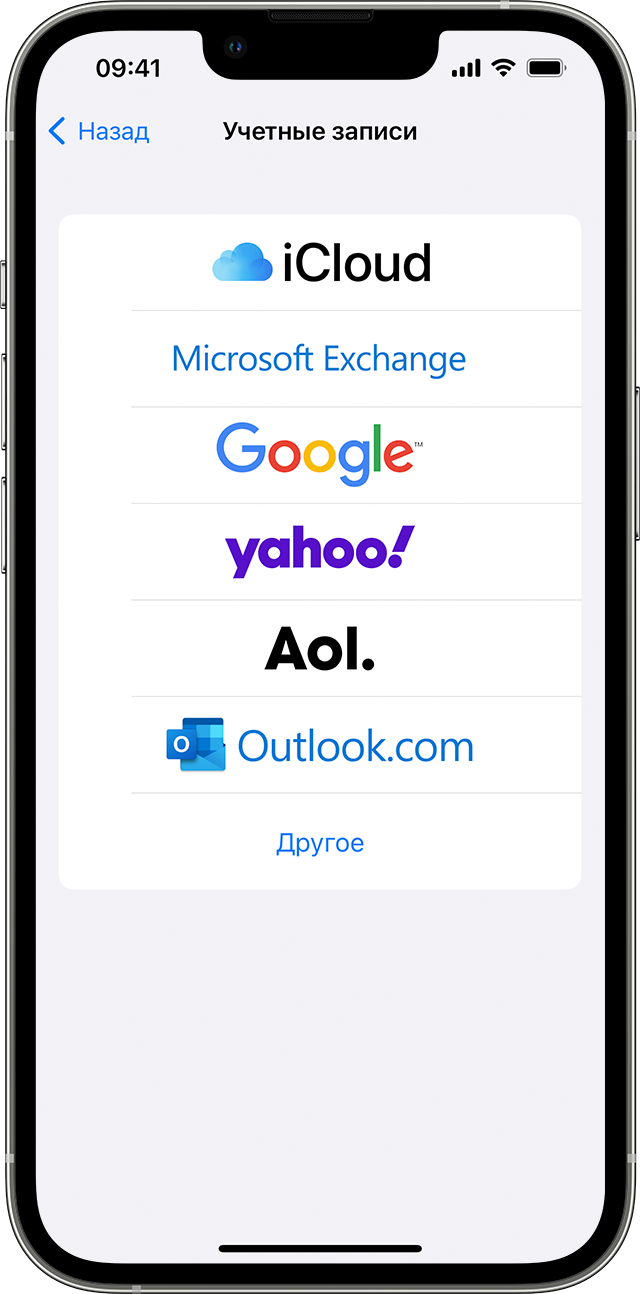
Настройка учетной записи контактов
- Выберите «Настройки» > «Контакты» > «Учетные записи».
- Нажмите кнопку «Добавить учетную запись».
- Нажмите службу, в которой у вас есть учетная запись. Или нажмите «Другое» для настройки учетной записи контактов, например учетной записи LDAP или CardDAV.
- Введите информацию и пароль.
- Нажмите «Далее».
Если в приложении «Контакты» у вас настроено несколько учетных записей и необходимо просмотреть контакты только для одной из них, откройте приложение «Контакты» и нажмите «Списки» в левом верхнем углу.

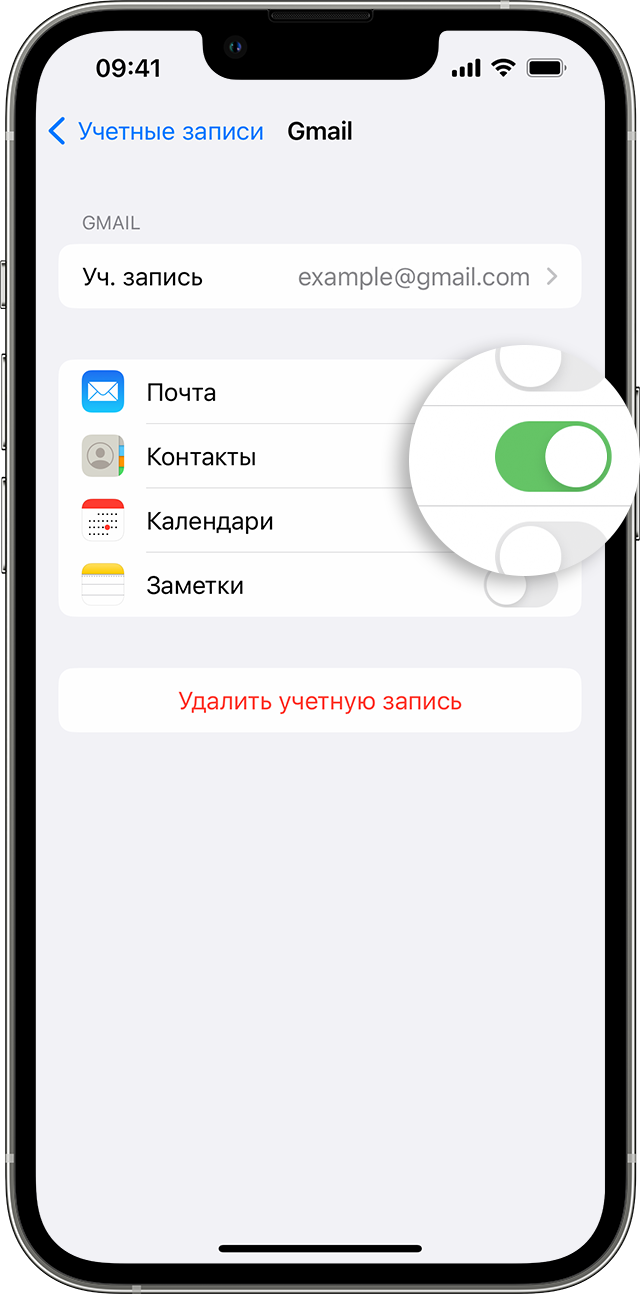
Включение и выключение параметра «Контакты» для учетной записи
Необходимо добавить или удалить все контакты из учетной записи, которая уже настроена? Просто выключите или выключите параметр «Контакты» для учетной записи:
- Выберите «Настройки» > «Контакты» > «Учетные записи».
- Нажмите учетную запись, контакты которой необходимо добавить или удалить.
- Чтобы добавить контакты, включите параметр «Контакты». Чтобы удалить контакты, выключите параметр «Контакты», затем нажмите «Удалить с iPhone».
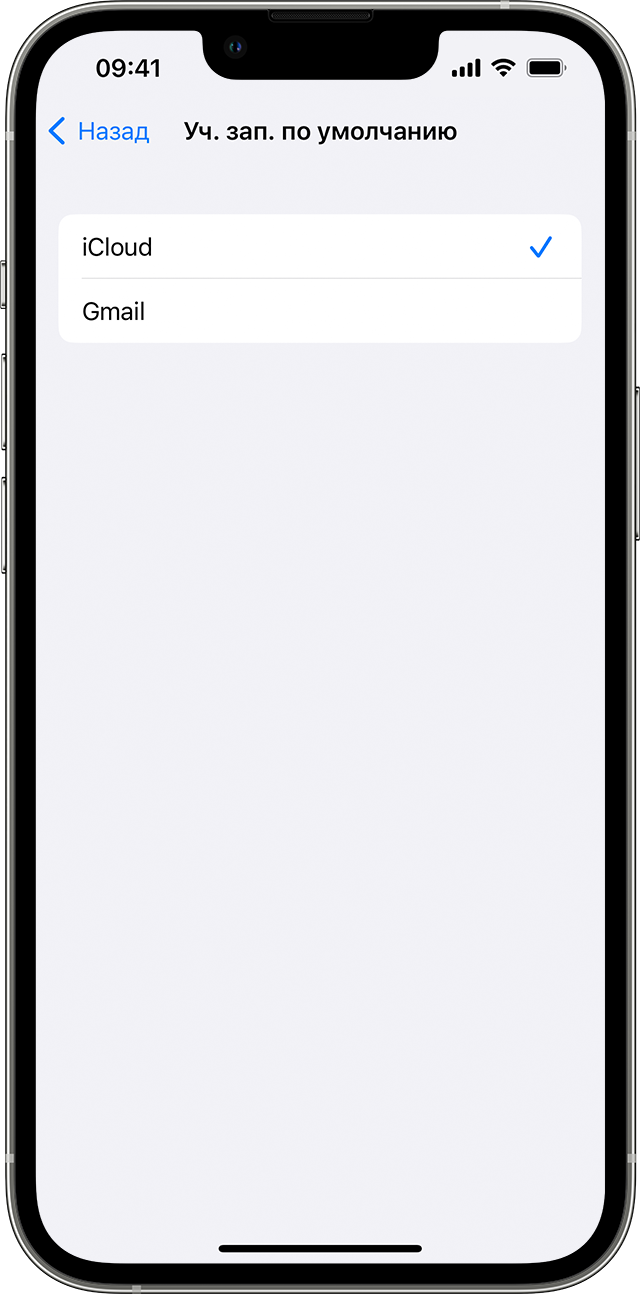
Выбор учетной записи по умолчанию для добавления новых контактов
Если в приложении «Контакты» настроено несколько учетных записей, можно выбрать учетную запись по умолчанию для добавления новых контактов:
- Перейдите в меню «Настройки» > «Контакты» > «Учетная запись по умолчанию».
- Выберите учетную запись.

Изменение способа сортировки и отображения контактов
Можно выбрать способ сортировки контактов, например в алфавитном порядке по имени или фамилии. Перейдите в меню «Настройки» > «Контакты» и выберите один из следующих вариантов.
- «Порядок сортировки»: сортировка контактов в алфавитном порядке по имени или фамилии.
- «Порядок отображения»: отображение имен контактов до или после фамилий.
- «Краткое имя»: выбор способа отображения имен в таких приложениях, как «Почта», «Сообщения», «Телефон» и т. д.
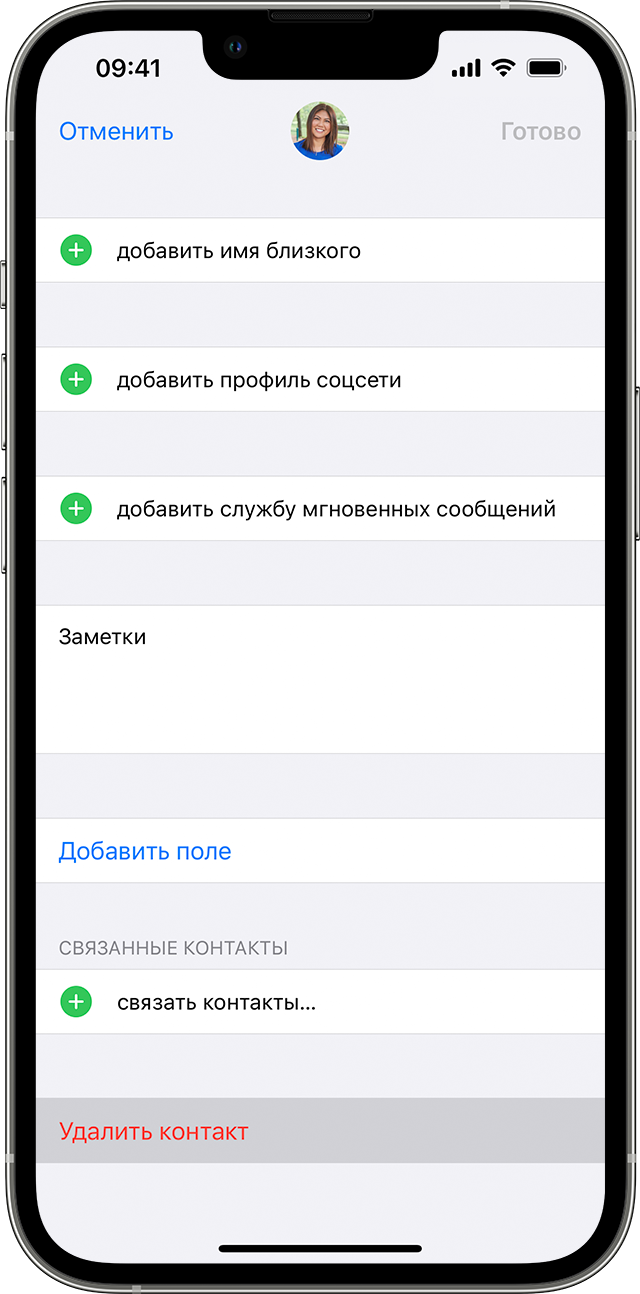
Удаление контакта
В случае удаления контакта он навсегда удаляется с устройства. При удалении контакта из учетной записи электронной почты этот контакт также будет окончательно удален на всех устройствах, где выполнен вход в данную учетную запись электронной почты.
Чтобы удалить контакт, выполните следующие действия.
- Откройте приложение «Контакты» и нажмите контакт, который необходимо удалить.
- Нажмите «Править».
- Прокрутите вниз и нажмите «Удалить контакт», затем еще раз нажмите «Удалить контакт» для подтверждения.
Дополнительная информация
- Узнайте, что делать, если данные в приложениях «Контакты iCloud», «Календари iCloud» или «Напоминания iCloud» не синхронизируются на устройствах.
- Узнайте, что делать, если после настройки приложения «Контакты iCloud» дублируются контакты.
- Добавление учетной записи электронной почты на iPhone или iPad.
Как настроить сортировку контактов на iPhone (имя, фамилия или фамилия, имя)
Когда в контактах присутствуют десятки записей с одинаковыми именами, отыскать нужных людей бывает непросто. Тем более, что иногда в спешке контакт можно внести в адресную книгу iPhone некорректно, например, фамилию написать с ошибкой или вообще заменить ее должностью или прозвищем.
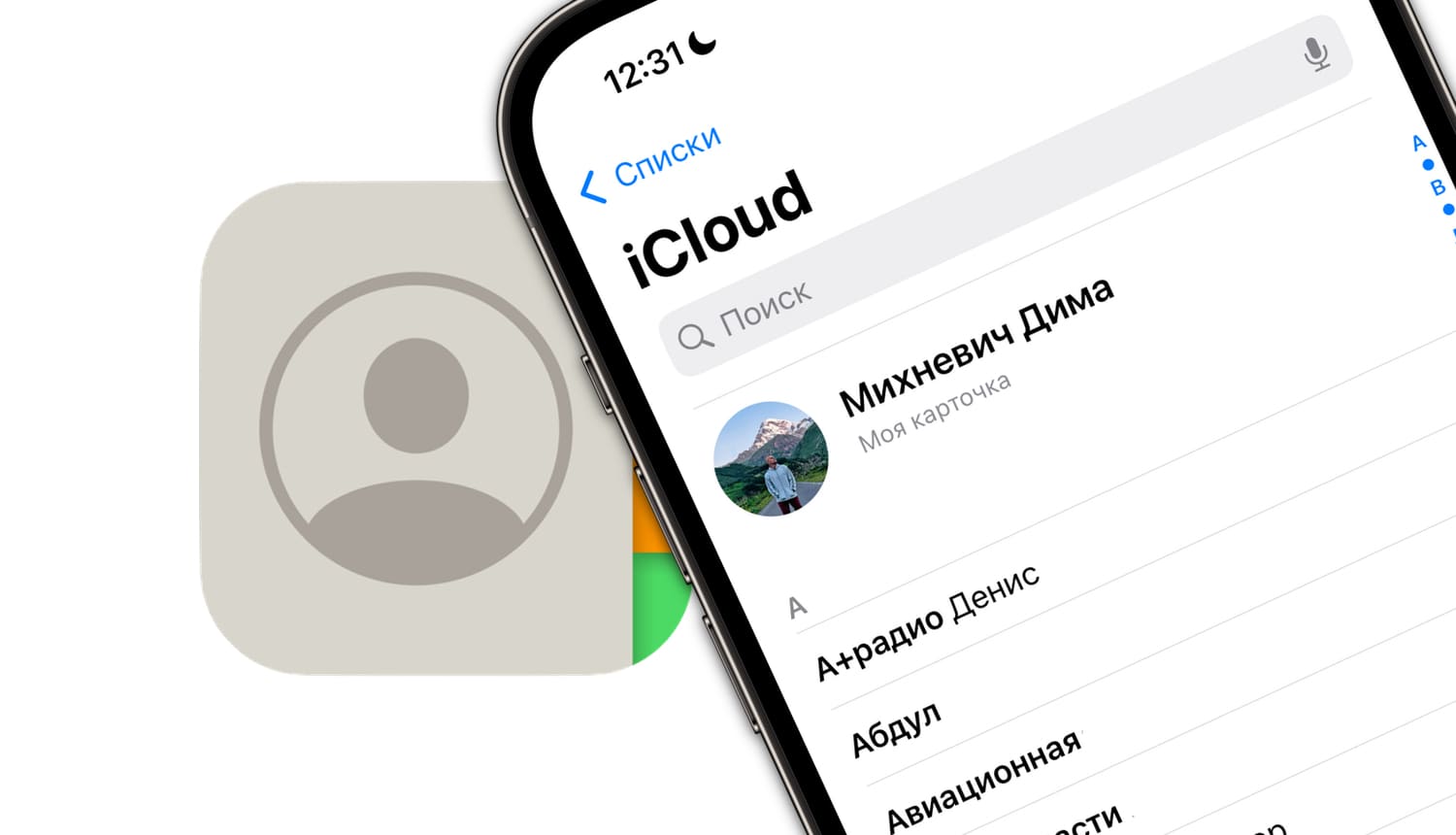
Облегчить процесс поиска в адресной книге iOS или macOS поможет сортировка контактов, которая в зависимости от привычек пользователя, может быть настроена несколькими способами.
Сортировка контакты на iPhone (имя, фамилия или фамилия, имя)
Для изменения порядка сортировки контактов на мобильном устройстве от Apple, откройте приложение «Настройки» и выполните следующие действия:
1. Перейдите в настройки приложения «Контакты».
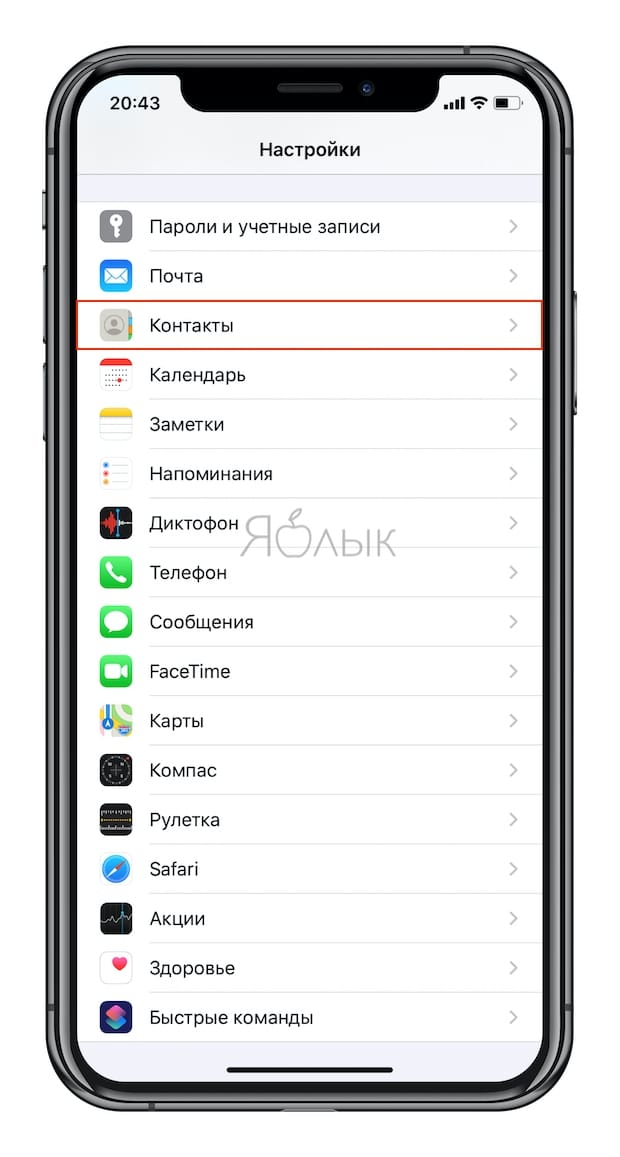
2. Нажмите меню «Сортировка».
3. Укажите необходимый порядок для сортировки контактов «Имя, Фамилия» или «Фамилия, Имя».
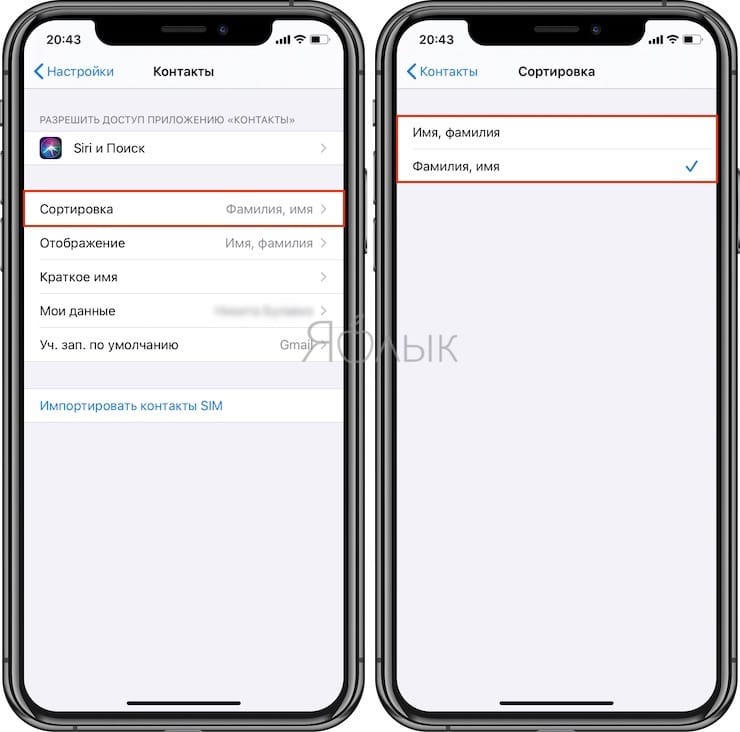
Примечание. Независимо от выбранного способа сортировки, отображение контактов в адресной книге может отличаться от установленного. Это напрямую зависит от настройки параметра «Отображение».
4. Вернитесь в главное меню настроек приложения «Контакты» и перейдите в подраздел «Отображение».
5. Укажите необходимый порядок для отображения отсортированных контактов «Имя, Фамилия» или «Фамилия, Имя».
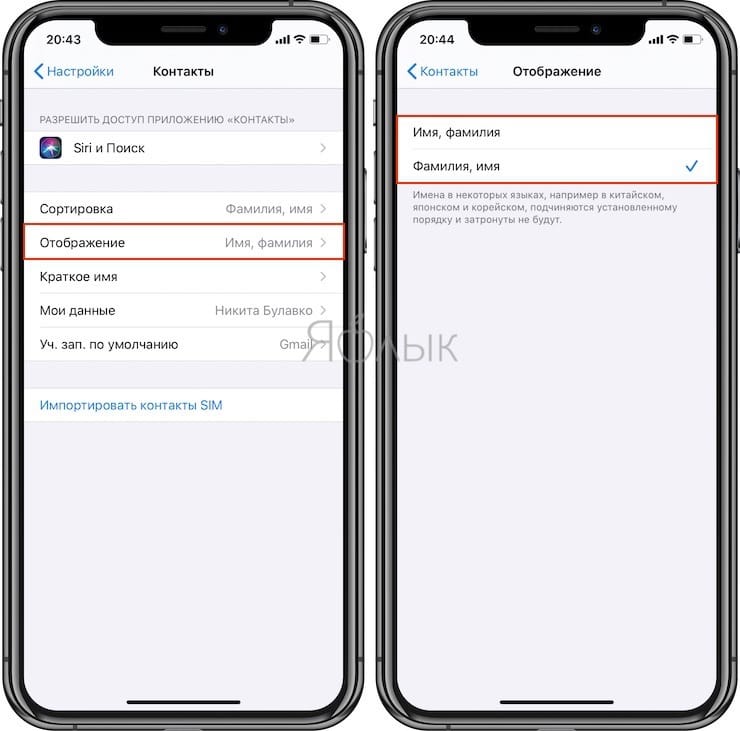
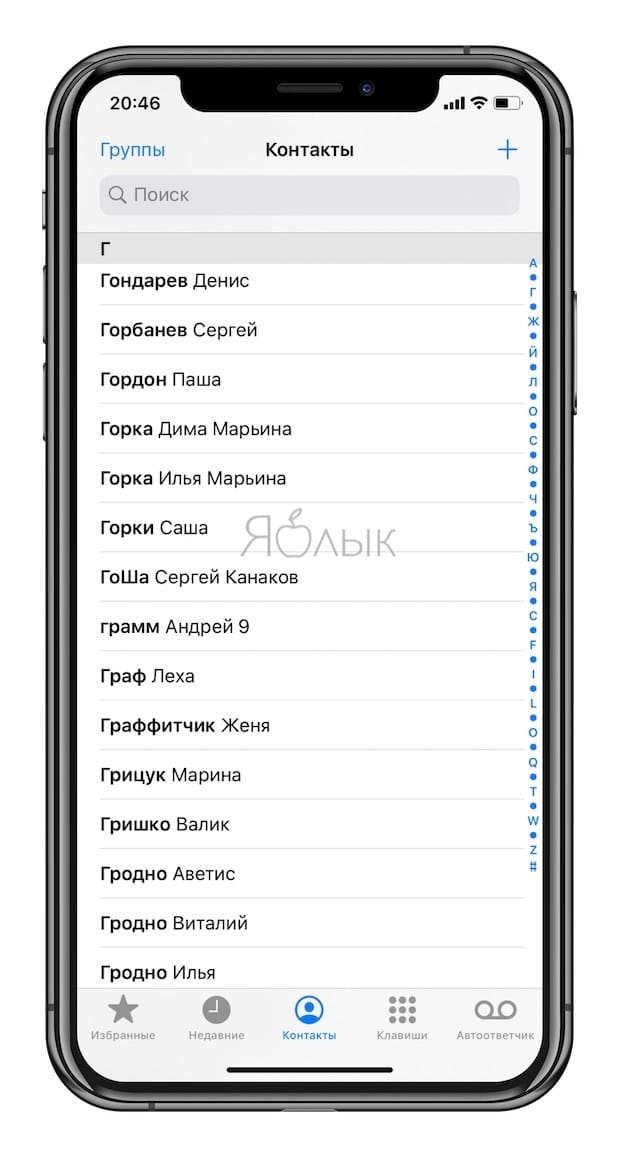
Другими словами, можно, например, отсортировать контакты в порядке «Фамилия, Имя», а отображать их в списке в виде «Имя, Фамилия» и т.д.
Пример 1
Сортировка «Фамилия, Имя», отображение «Имя, Фамилия».
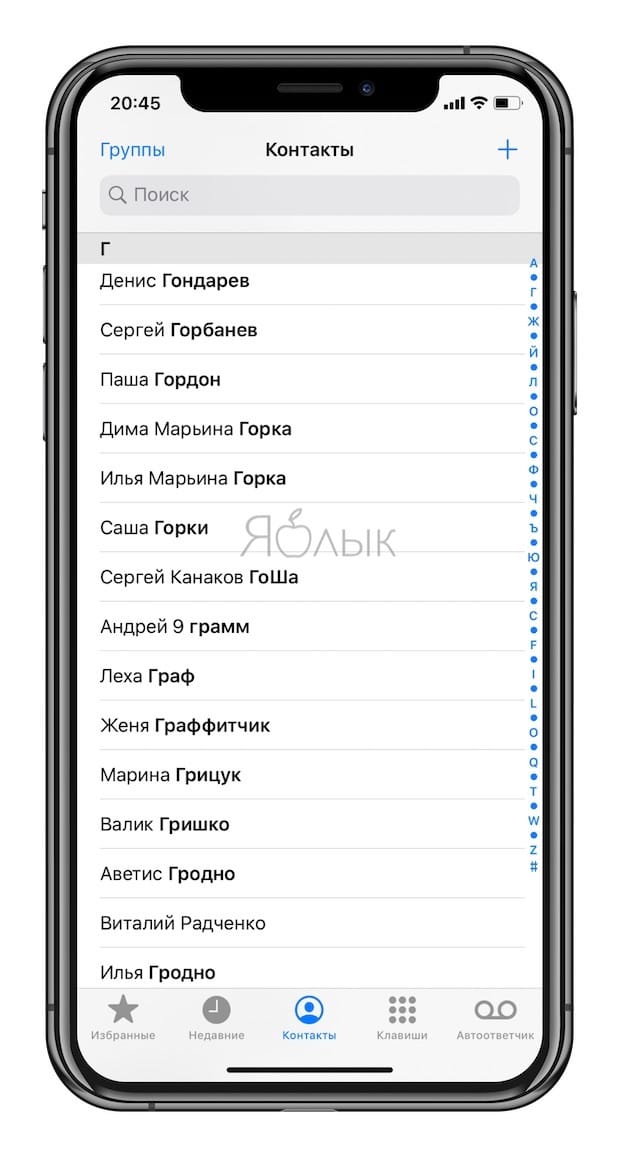
Пример 2
Сортировка «Фамилия, Имя», отображение «Фамилия, Имя».
Сортировка контактов на Mac (имя, фамилия или фамилия, имя)
Проделать аналогичное можно и на компьютерах под управлением macOS. Откройте приложение «Контакты» и выполните следующие шаги.
1. Откройте «Настройки» приложения «Контакты».
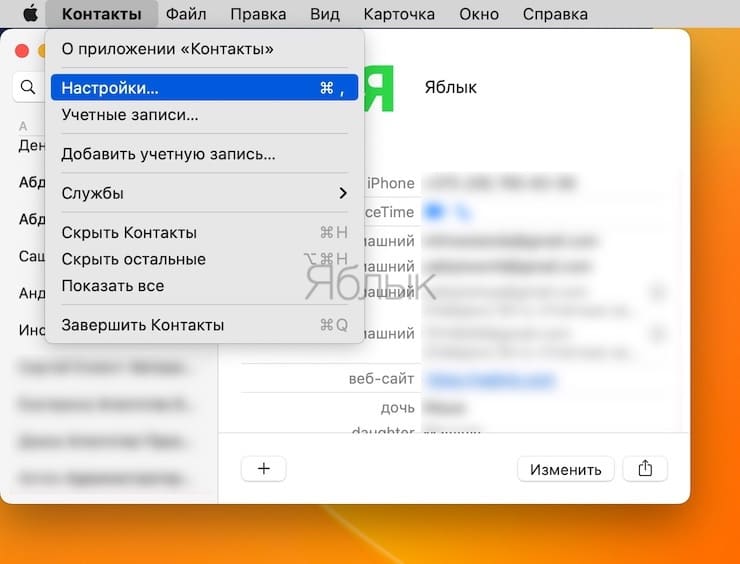
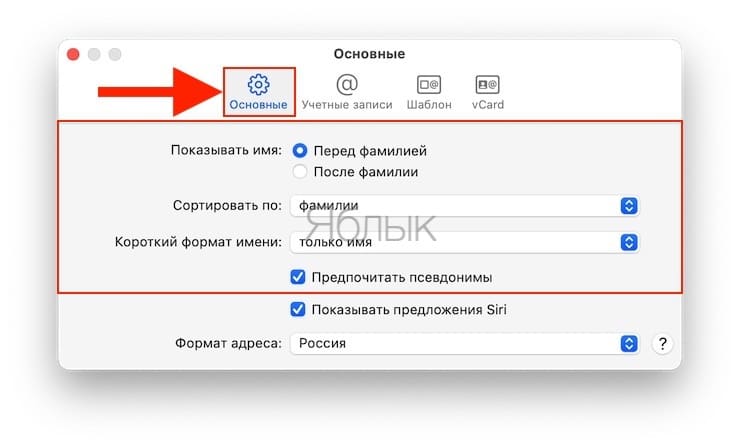
2. В появившемся окне перейти на вкладку «Основные» в верхней строке меню.
3. Также, как и в случае с iOS укажите метод сортировки «Сортировать по» и отображению контакта в списке «Показывать имя».
Порой для оптимизации своей работы существуют возможности не прибегать к сложным решениям, а использовать простые возможности операционной системы. Настройка порядка сортировки списка контактов – одна из таких возможностей.
�� Смотрите также:
- Фото контакта при звонке на весь экран iPhone — как сделать?
- Как поделиться контактом на iPhone.
- Если заняты руки: как автоматически перевести входящий iPhone-звонок на громкую связь.
�� Мы в Telegram и YouTube, подписывайтесь!
Просмотр контактов на сайте iCloud.com

На сайте iCloud.com можно просматривать контакты, сохраненные в iCloud. Кроме того, там доступна настройка отображения и формата контактов.
Просмотр контакта
- Выберите контакт в приложении «Контакты» на сайте iCloud.com. Чтобы отобразить контакты из конкретного списка, выберите его на боковой панели слева. Если нужно выбирать из всех контактов, убедитесь, что выбран список «Все контакты».
Некоторые поля в карточке контактных данных можно нажимать. Например, нажатие номера телефона начинает звонок, нажатие адреса электронной почты запускает процесс отправки сообщения, а нажатие домашнего адреса показывает его на карте. Доступны и другие возможности.
С учетом настроек устройства нажатием на поле можно открыть новое окно, вкладку или приложение.
Выбор параметров для отображения и сортировки контактов
Можно упорядочить контакты и расположить их с учетом сортировки по имени или фамилии.
- В приложении «Контакты» на сайте iCloud.com нажмите на боковой панели.
- Выберите нужные параметры из всплывающих меню «Порядок сортировки» и «Показ», затем нажмите «Сохранить».
Изменение формата адресов и номеров телефонов
На сайте iCloud.com можно менять формат адресов и номеров телефонов, чтобы их вид соответствовал определенной стране или региону.
- В приложении «Контакты» на сайте iCloud.com нажмите на боковой панели.
- Выберите страну или регион из всплывающего меню «Представление адреса».
- Если вы хотите, чтобы приложение «Контакты» автоматически добавляло дефис и другие символы в номера телефонов, выберите параметр «Автоматически форматировать телефонные номера». Если вы хотите вводить номера телефонов в нескольких форматах, снимите этот флажок.
- Нажмите кнопку «Сохранить».
Совет. Чтобы изменить формат адреса для одного контакта, введите название страны или региона в поле адреса на карточке контактных данных. Оставшиеся поля автоматически изменятся в соответствии с форматом адреса, принятым в выбранной стране или регионе.
Как посмотреть недавно добавленные контакты в айфоне
Спасибо! Ваши отзывы помогают другим пользователям находить самую полезную информацию.
*Мы сожалеем, что это не было полезным для вас. Можем ли мы что-то улучшить? Введите здесь свой комментарий.
Устройства
- Общие сведения о компании
- ESG
- Инвестирование
- Политика конфиденциальности
- Безопасность продуктов
- Вакансии
© 2011-2024 HTC Corporation