Как сделать скриншот на Galaxy S3
wikiHow работает по принципу вики, а это значит, что многие наши статьи написаны несколькими авторами. При создании этой статьи над ее редактированием и улучшением работали авторы-волонтеры.
Количество просмотров этой статьи: 155 288.
В этой статье:
На экране вашего Samsung Galaxy S3 появилось что-нибудь, чем вы очень хотите поделиться с друзьями? Мы научим вас делать скриншот!
Метод 1 из 2:
Как сделать скриншот вручную

Нажмите одновременно кнопки включения и «Домой», чтобы зафиксировать изображение на экране. Вы услышите щелчок камеры, свидетельствующий о том, что скриншот успешно сделан и сохранен в числе прочих фотографий.
Метод 2 из 2:
С помощью функции «Движение» на Android 4.0

Перейдите в «Настройки». Нажмите на иконку в виде серой шестеренки на рабочем столе.

Выберите пункт «Движение».

Пролистайте вниз, чтобы найти «Управление ладонью».

Активируйте функцию «Снимок экрана ладонью», поставив рядом с ней галочку. Закройте меню.

Поставьте руку горизонтально на край экрана и проведите ребром ладони по нему поперек. Вы услышите щелчок камеры, свидетельствующий о том, что скриншот успешно сделан и сохранен в числе прочих фотографий.
Как сделать скриншот на Samsung Galaxy S3

Захват экрана — отличный способ сохранить что-то для потомков и показать его своим друзьям.
Вы только что получили свой новый Samsung Galaxy S3 и хотите сделать снимок, сделав снимок экрана, но он не работает так же, как другие телефоны на Android, не так ли?
Если вы пришли к Galaxy S3 с предыдущего телефона Android , вы, скорее всего, знакомы с «способом Android» захвата экрана; Вы одновременно удерживаете кнопку питания и кнопку уменьшения громкости, и снимок экрана сохраняется и сохраняется.
Сохранение скриншота на Galaxy S III: Метод № 1
Есть два способа сделать скриншот на Galaxy S3; ни один из них не совпадает с предыдущими устройствами Android. Для метода № 1 представьте, что iPhone — это комбинация кнопок, которая будет работать на Galaxy S III.
- Найдите экран, который вы хотите захватить
- Нажмите и удерживайте одновременно кнопки питания и кнопку «Домой»
- Снимок экрана будет снят и сохранен в приложении Галерея


Сохранение скриншота по методу Galaxy S III # 2
Samsung встроил в Galaxy S III набор инновационных « движений » — мы расскажем обо всех этих моментах здесь, на Android Central
Одним из инновационных движений является возможность использовать вашу ладонь, чтобы провести по экрану, чтобы сделать снимок экрана. Это просто нужно включить в вашем приложении Настройки.
ПРИМЕЧАНИЕ. Это может быть уже включено на вашем Galaxy S III, если нет, выполните следующие действия:
- Потяните вниз панель уведомлений и коснитесь значка «Настройки» или просто перейдите в приложение «Настройки» на главном экране.
- Прокрутите вниз до вкладки «Движение» и коснитесь ее.
- Убедитесь, что в верхней части окна активации движения есть галочка
- Прокрутите вниз до движения рук
- Убедитесь, что в поле «Palm» проведена отметка


Это все, что нужно сделать. На любом экране используйте боковую поверхность ладони и просто проведите по экрану. Неважно, если вы идете справа налево или слева направо — в любом случае будет работать нормально.
Зайдите в приложение «Галерея» и загляните в альбом «Снимки экрана», и вы найдете только что сделанные снимки экрана.
Оттуда вы можете отправить их по электронной почте, опубликовать их в Facebook, отправить с помощью обмена сообщениями, загрузить в Dropbox — все, что вам больше подходит
Как делать скриншоты на Samsung Galaxy Watch и Gear S3
Создание снимков экрана на смартфоне Samsung (или Любое Android-устройство) совершенно самоочевидно. Все, что вам нужно сделать, это одновременно нажать кнопку уменьшения громкости и кнопку питания. Однако захват Скриншоты По Galaxy Watch не совсем понятно. Здесь вы должны удерживать кнопку «Домой» и проводить пальцем слева направо. Давайте рассмотрим это подробнее.
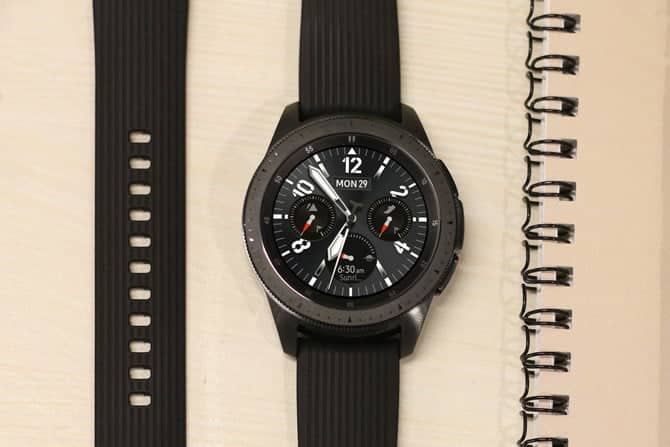
Во-первых, убедитесь, что ваш Galaxy Watch сопряжен с телефоном Android. Если вам нужна помощь в сопряжении Galaxy Watch со смартфоном, ознакомьтесь с нашей предыдущей статьей. К сожалению, официального способа отправки снимков экрана прямо на iPhone с Galaxy Watch не существует.
Сделайте снимок экрана на Galaxy Watch и Gear S3
Включите Galaxy Watch и найдите кнопку «Домой» (справа внизу). Перейдите к экрану, снимок экрана которого вы хотите сделать, и как только вы окажетесь на нем, нажмите и удерживайте кнопку «Домой» и проведите пальцем по сенсорному экрану слева направо.
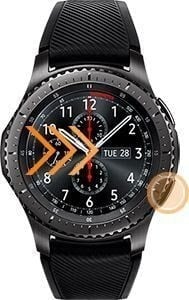
Это может потребовать некоторой практики, но как только вы закончите, вы сможете сделать снимок экрана одной рукой. Если вы запутались, посмотрите на иллюстрацию ниже. Экран будет мигать, и вы услышите звук срабатывания затвора.
В отличие от Apple Watch, которые автоматически синхронизируют снимок экрана с приложениями для работы с фотографиями на iPhone, вам придется вручную перенести снимок экрана с часов Galaxy на телефон Android.
Снимки экрана, сделанные на часах, хранятся в приложении Галерея на вашем смартфоне, и вы можете получить к ним доступ, перемещаясь по списку наблюдения.
Чтобы отправить снимок экрана на смартфон, нажмите клавишу «Домой». Коснитесь значка «Следующая страница», затем коснитесь значка «Галерея», затем коснитесь и удерживайте снимок экрана, который хотите переместить, и коснитесь кнопки «Параметры» (три вертикальные точки) на экране.

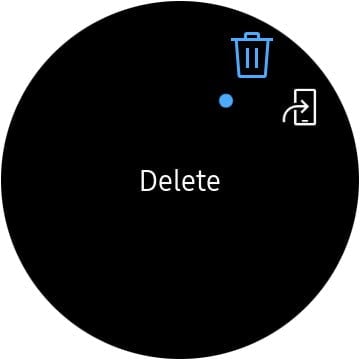
Он покажет вам меню параметров с двумя значками, удалить и отправить на телефон, нажмите значок, и он должен начать копирование. В зависимости от количества копируемых фотографий это может занять несколько секунд.
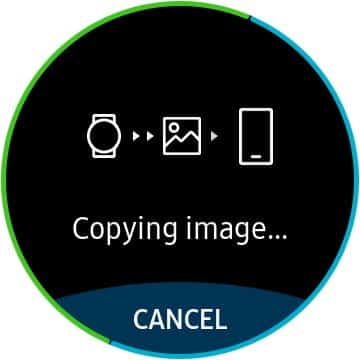
Когда вы копируете файлы на смартфон, вы можете видеть, как они начинают появляться в папке часов на телефоне.
Чтобы включить дополнительные снимки экрана в перенос, поверните край и коснитесь снимков экрана, которые хотите включить. Если вы хотите отправить все скриншоты, нажмите на номер и выберите «Все».
Вы можете просмотреть снимки экрана, перейдя в галерею и щелкнув папку Galaxy Watch.
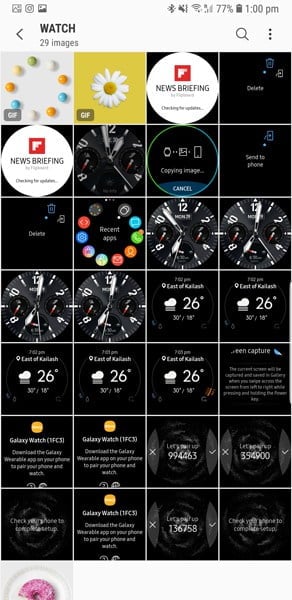
Сделать снимок экрана на Galaxy Watch легко, и я согласен, что жест можно выбрать. В настоящее время нет возможности отправлять снимки экрана на iPhone с Galaxy Watch. Буду искать решение и обновлять статью. Дайте нам знать, если найдете способ через раздел комментариев.
Как включить автоповорот экрана на Samsung Galaxy S III GT-I9300 64Gb
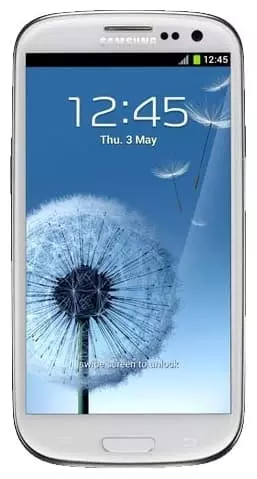
Как правило, люди пользуются смартфоном Samsung Galaxy S III GT-I9300 64Gb в вертикальном положении. Он обеспечивает удобный хват, но в то же время не очень удобен для просмотра фото и видео в полноэкранном режиме. Поэтому нужно включить автоповорот экрана на Samsung Galaxy S III GT-I9300 64Gb. Осуществить задуманное можно двумя способами.
Через пункт управления
Телефон Samsung Galaxy S III GT-I9300 64Gb, как и любое другое устройство на базе операционной системы Андроид, обладает встроенными средствами изменения положения кадра. Для этого нужно активировать специальную функцию через пункт управления:
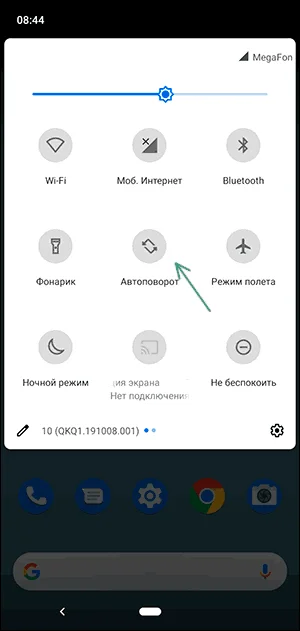
- Опустите шторку свайпом от верхней части экрана вниз.
- Тапните по значку «Автоповорот», чтобы он стал активным.
- Если иконки нет, нужно добавить ее через редактор пункта управления.
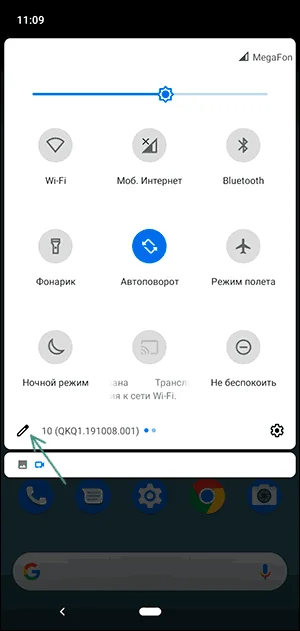
Как только исчезнет необходимость в использовании автоповорота, опцию можно будет отключить аналогичным способом.
Через настройки
Существует еще один вариант включения автоматического поворота экрана. Для этого нужно:
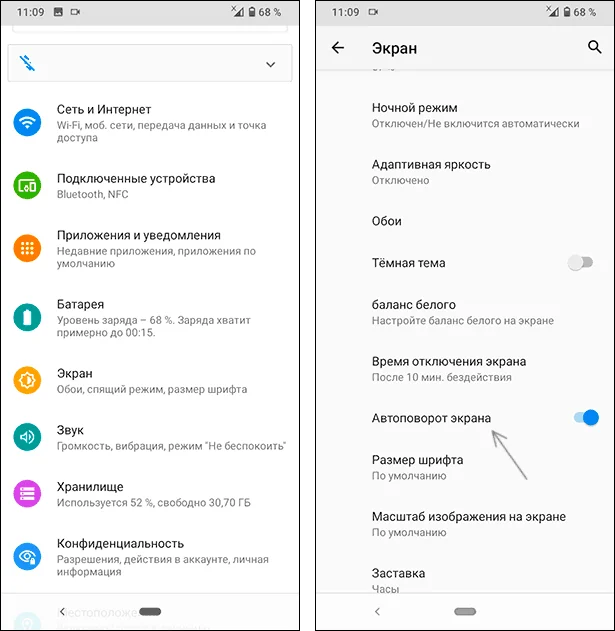
- Открыть настройки.
- Перейти в раздел «Экран».
- Активировать ползунок напротив пункта «Автоповорот».
Вне зависимости от того, каким образом активировался режим, смартфон Samsung Galaxy S III GT-I9300 64Gb позволяет отключить его как через пункт управления, так и в меню настроек.
Поделитесь страницей с друзьями: