Функция СЖПРОБЕЛЫ
Excel для Microsoft 365 Excel для Microsoft 365 для Mac Excel для Интернета Excel 2021 Excel 2021 для Mac Excel 2019 Excel 2019 для Mac Excel 2016 Excel 2016 для Mac Excel 2013 Excel 2010 Excel 2007 Excel для Mac 2011 Excel Starter 2010 Еще. Меньше
В этой статье описаны синтаксис формулы и использование функции СЖПРОБЕЛЫ в Microsoft Excel.
Описание
Удаляет из текста все пробелы, за исключением одиночных пробелов между словами. Функция СЖПРОБЕЛЫ используется для обработки текстов, полученных из других прикладных программ, если эти тексты могут содержать лишние пробелы.
Важно: Функция СЖПРОБЕЛЫ предназначена для удаления из текста знаков пробела 7-разрядного кода ASCII (значение 32). В наборе знаков Юникода существует дополнительный знак пробела, который называется знаком неразрывного пробела и имеет десятичное значение 160. Этот знак обычно используется на веб-страницах как сущность HTML . Сама по себе функция СЖПРОБЕЛЫ не удаляет этот знак неразрывного пробела. Пример обрезки обоих пробелов из текста см. в десяти лучших способах очистки данных.
Синтаксис
Аргументы функции СЖПРОБЕЛЫ описаны ниже.
- Текст Обязательный. Текст, из которого удаляются пробелы.
Пример
Скопируйте образец данных из следующей таблицы и вставьте их в ячейку A1 нового листа Excel. Чтобы отобразить результаты формул, выделите их и нажмите клавишу F2, а затем — клавишу ВВОД. При необходимости измените ширину столбцов, чтобы видеть все данные.
=СЖПРОБЕЛЫ(» Доход за первый квартал «)
Удаляет начальные и конечные пробелы из текста в формуле («Доход за первый квартал»)
Доход за первый квартал
Excel: Разбивка текста
Бывают ситуации, когда необходимо разбить текст из одного столбца на несколько других.
Например, в столбце «А» имеются фамилии, имена и отчества сотрудников фирмы. А нам необходимо, чтобы фамилия была в столбце «А», имя в «В», а отчество в «С».
Рассмотрим соответствующую возможность в Excel.
1. Выделите столбец с данными, которые хотите разделить по разным ячейкам.

2. На вкладке Данные выберите опцию Текст по столбцам.

3.В появившемся окне укажите формат данных. Как правило, это «с разделителями» , так как чаще всего между данными, которые вы хотите разделить, имеется пробел, или знак препинания. Нажмите «Далее».

4. Выберите, что именно находится между словами, в данном случае это пробел. Поставьте «галочку» и нажмите «Далее».

5. На третьем шаге работы Мастера текстов можно установить формат данных для каждого столбца. Для этого в Образце разбора данных выделите нужный столбец, а затем выберите его формат.
Кроме того, на этом этапе можно выбрать месторасположение данных после разделения, для этого в графе Поместить в необходимо указать адрес первой ячейки будущего диапазона.

6. В результате вы получите разделенные по столбцам данные.

Чтобы проделать обратную операцию надо воспользоваться знаком склейки — &.
К примеру, в ячейке А1 находится «Иванов», в B1 — «Петр», в C1 — «Михайлович».
В нужную ячейку, например А4, запишем формулу «=A1&B1&C1» и получим результат «ИвановПетрМихайлович».

Для того чтобы в результате между «склеенными» данными были пробелы, формулу необходимо записать таким образом: =A1&» «&B1&» «&C1.

Вместо пробелов можно вставить любой символ, указав его в формуле в кавычках: =A1& «*»&B1&»*»&C1.
Функция СЦЕПИТЬ
Excel для Microsoft 365 Excel для Microsoft 365 для Mac Excel для Интернета Excel 2021 Excel 2021 для Mac Excel 2019 Excel 2019 для Mac Excel 2016 Excel 2016 для Mac Excel 2013 Excel 2010 Excel 2007 Excel для Mac 2011 Excel Starter 2010 Еще. Меньше
Используйте функцию СЦЕПИТЬ, относящуюся к текстовым функциям, для объединения двух или нескольких текстовых строк в одну.
Важно: В Excel 2016, Excel Mobile и Excel в Интернете эта функция заменена функцией CONCAT. Функция СЦЕПИТЬ пока еще доступна для обратной совместимости, однако рекомендуем использовать вместо нее функцию СЦЕП. В последующих версиях Excel функция СЦЕПИТЬ может быть недоступна.
Синтаксис: СЦЕПИТЬ(текст1;[текст2];…)
Ниже приведены примеры.
- =СЦЕПИТЬ(«Популяция рек для «;A2;» «;A3;» составляет «;A4;» на километр.»)
- =СЦЕПИТЬ(В2;» «;C2)
Имя аргумента
текст1 (обязательный)
Первый элемент для объединения. Это может быть текстовое значение, число или ссылка на ячейку.
текст2. (необязательные)
Дополнительные текстовые элементы для объединения. Можно указать до 255 элементов и до 8 192 символов.
Примеры
Чтобы использовать эти примеры в Excel, скопируйте данные из приведенной ниже таблицы и вставьте их на новый лист в ячейку A1.
=СЦЕПИТЬ(«Популяция рек для «;A2;» «;A3;» составляет «;A4;» на километр.»)
Создает предложение, объединяя данные в столбце А с остальным текстом. Результат: «Популяция рек для вида речная форель составляет 32 на километр».
Объединяет строку в ячейке В2, пробел и значение в ячейке С2. Результат: «Виталий Токарев».
Объединяет текст в ячейке C2, строку, состоящую из запятой и пробела, и значение в ячейке B2. Результат: «Виталий Токарев».
Объединяет строку в ячейке B3, строку, состоящую из пробела, амперсанда и еще одного пробела, и значение в ячейке C3. Результат: Fourth & Pine.
Объединяет те же элементы, что и в предыдущем примере, но с помощью оператора & (амперсанд) вместо функции СЦЕПИТЬ. Результат: Fourth & Pine.
Распространенные неполадки
Кавычки отображаются в строке результата.
Используйте точку с запятой для разделения текстовых элементов. Например: Excel отобразит результат функции =СЦЕПИТЬ («Привет, «»мир!») как «Привет,»мир!» с лишней кавычкой, так как пропущена точка с запятой между текстовыми аргументами.
Числа не нужно заключать в кавычки.
Слова расположены впритык друг к другу.
Если не поместить пробелы между текстовыми элементами, в строке результата они будут отображаться слитно. Добавьте пробелы в формулу с функцией СЦЕПИТЬ. Это можно сделать двумя способами.
- Добавьте двойные кавычки с пробелом между ними (» «). Например: =СЦЕПИТЬ(«Привет,»; » «; «мир!»).
- Добавьте пробел после текстового аргумента. Например: =СЦЕПИТЬ(«Привет, «; «мир!»). К строке «Привет,» добавлен пробел.
Ошибка #ИМЯ? отображается вместо ожидаемого результата.
Ошибка #ИМЯ? обычно означает, что для текстового аргумента не хватает кавычек.
Рекомендации
Необходимые действия
Вместо функции СЦЕПИТЬ используйте знак & (амперсанд).
С помощью оператора & можно объединять текстовые элементы, не прибегая к функции.
Например, =A1 & B1 возвращает то же значение, что и =CONCATENATE(A1,B1). Во многих случаях воспользоваться оператором амперсанда проще и быстрее, чем создавать строки с помощью функции СЦЕПИТЬ.
Для объединения и форматирования строк используйте функцию ТЕКСТ.
Функция ТЕКСТ преобразует числовое значение в текст и объединяет числа с текстом или символами.
Предположим, что ячейка A1 содержит число 23,5. Чтобы отформатировать число как сумму в рублях, можно использовать следующую формулу:
Дополнительные сведения
- Для объединения и форматирования строк используйте функцию ТЕКСТ.
- Ознакомьтесь с дополнительными сведениями об использовании операторов вычислений.
покупка
Как добавить пробел между символами или каждой цифрой в Excel?
Предположим, у вас есть список текстовых строк или чисел, для добавления пробелов между символами или каждой цифрой, что вы можете сделать? Следующие методы могут помочь вам решить эту проблему.
Easily add space between characters or every digit to selected cells:
The Add Text utility of Kutools for Excel can help you quickly add space between characters or every digit to selected cells in Excel. See below screenshot:.
Kutools for Excel includes more than 300 handy Excel tools. Free to try with no limitation in 30 days. Download the free trial now

Добавьте пробел между символами или каждой цифрой с помощью пользовательской функции
Вы можете использовать следующую определяемую пользователем функцию, чтобы добавить пробел между символами или каждой цифрой в Excel.
1. Нажмите другой + F11 клавиши одновременно, чтобы открыть Microsoft Visual Basic для приложений окно.
2. в Microsoft Visual Basic для приложений окна, нажмите Вставить > Модули. Затем скопируйте и вставьте следующий код в окно модуля.
Код VBA: добавьте пробел между символами или каждыми цифрами
Function AddSpace(Str As String) As String Dim i As Long For i = 1 To Len(Str) AddSpace = AddSpace & Mid(Str, i, 1) & " " Next i AddSpace = Trim(AddSpace) End Function3. Нажмите другой + Q ключи, чтобы закрыть Microsoft Visual Basic для приложений окно и вернитесь в окно Excel.
4. Выберите пустую ячейку, введите формулу. = AddSpace (B2) в панель формул, затем нажмите Enter .
В этом случае вы можете видеть, что между символами ячейки B2 добавлены пробелы.
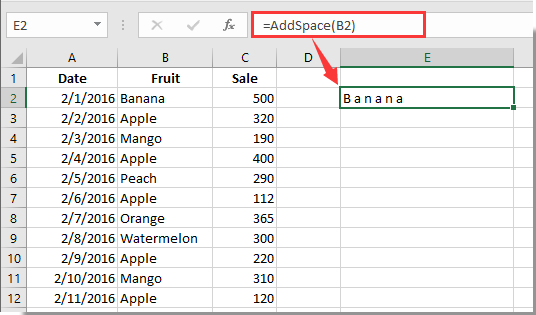
Внимание: Чтобы добавить пробел между цифрами, измените ссылку на ячейку в формуле на ячейку с числами, как вам нужно.
Добавьте пробел между символами или каждой цифрой с помощью Kutools for Excel
Если код VBA для вас сложен, вы можете попробовать Добавить текст полезности Kutools for Excel. Пожалуйста, сделайте следующее.
Перед применением Kutools for Excel, Пожалуйста, сначала скачайте и установите.
1. Выберите ячейки, в которых нужно добавить пробел между символами или каждой цифрой, затем щелкните Кутулс > Текст > Добавить текст. Смотрите скриншот:

2. в Добавить текст диалоговом окне нажмите на Текст поле и нажмите Space один раз, чтобы ввести пробел в текстовое поле, затем выберите Только добавить к опцию.
Для добавления пробела между символами:
Выберите 1-я буква заглавная / строчная в раскрывающемся списке и, наконец, нажмите OK кнопку.

Для добавления пробела между цифрами:
Выберите 1-й символ — это число в раскрывающемся списке и, наконец, нажмите OK кнопку.

Затем между символами или каждой цифрой указанных ячеек добавляются пробелы.
Если вы хотите получить бесплатную (30-дневную) пробную версию этой утилиты, пожалуйста, нажмите, чтобы загрузить это, а затем перейдите к применению операции в соответствии с указанными выше шагами.
Добавьте пробел между символами или каждой цифрой с помощью Kutools for Excel
Статьи по теме:
- Как удалить текст до или после определенного символа в Excel?
- Как подсчитать появление определенного символа в ячейке в Excel?