Как настроить высокоскоростной режим на двухдиапазонном усилителе Wi-Fi сигнала?

Дата последнего обновления: 03-21-2023 11:43:53 AM 339246
Эта статья подходит для:
RE603X , RE500 , RE335 , RE400 , RE605X , RE355 , RE505X , RE715X , RE500X , RE600X , RE700X , RE590T , RE350 , RE580D , RE705X , RE380D , RE650 , RE450( V1 )
Если вашей модели нет в списке, не переживайте — возможно, её ещё просто не успели добавить. Чтобы точно убедиться в наличии или отсутствии той или иной функции, откройте продуктовую страницу интересующей вас модели и перейдите в раздел «Характеристики».
Примечание: Модель RE450 в данной инструкции рассматривается к качестве примера.
В усилителе нет отдельных настроек высокоскоростного режима, для его настройки есть простое решение .
Высокоскоростной режим можно настроить двумя способами:
- Подключить усилитель к основному роутеру по каналу 2,4 ГГц и подключить ваши устройства к усилителю по каналу 5 ГГц;
- Подключить усилитель к основному роутеру по каналу 5 ГГц и подключить ваши устройства к усилителю по каналу 2,4 ГГц;
Примечание: В таком режиме один из модулей Wi—Fi используется для соединения с роутером, а второй модуль – только для соединения с клиентскими устройствами, что позволяет снизить нагрузку на каждый модуль отдельно и увеличить скорость передачи данных.
Предупреждение: Убедитесь, что ваше устройство работаем именно в режиме «Усилитель беспроводного сигнала». (В правом верхнем углу кнопка Режим (Mode).
Рассмотрим пример настройки высокоскоростного режима первым способом:
- Зайдите в веб-интерфейс настроек усилителя Wi-Fi сигнала, используя IP-адрес (192.168.0.254) или доменное имя (tplinkrepeater.net). Для входа необходимо указать имя пользователя: admin и пароль: admin.
Если вы не знаете, как заходить в веб-интерфейс, рекомендуем ознакомиться с инструкцией.
- Откройте раздел Параметры – Беспроводной режим – Подключение к сети. Нажмите «Поиск беспроводных сетей» в разделе 2,4ГГц. Подключитесь к сети вашего Wi-Fi маршрутизатора.
Отключите сеть 5 ГГц. Нажмите Сохранить.
(С данными настройками усилитель Wi-Fi сигнала подключится к вашей сети только на частоте 2,4 ГГц)

- Откройте раздел Параметры – Беспроводной режим – Настройки расширенной сети. Включите и настройте сеть 5 ГГц и отключите сеть 2,4 ГГц. Сохраните настройки.
(В таком режиме усилитель Wi-Fi создаст только Wi-Fi сеть 5 ГГц, к которой смогут подключаться ваши устройства)

- После выполнения вышеуказанных настроек усилитель Wi-Fi сигнала подключится к сети 2,4 ГГц роутера и создаст 5 ГГц сеть для ваших устройств.

Если у вас остались дополнительные вопросы, вы всегда можете скачать инструкции по настройке вашего устройства у нас на сайте, в разделе Загрузки или обратиться в службу технической поддержки.
Был ли этот FAQ полезен?
Ваш отзыв поможет нам улучшить работу сайта.
Что вам не понравилось в этой статье?
- Недоволен продуктом
- Слишком сложно
- Неверный заголовок
- Не относится к моей проблеме
- Слишком туманное объяснение
- Другое
Как мы можем это улучшить?
Спасибо
Спасибо за обращение
Нажмите здесь, чтобы связаться с технической поддержкой TP-Link.
Как поменять частоту Wi-Fi на смартфоне?
Зачем нужно менять частоту Wi-Fi на смартфоне? Как понять, что пора изменить частоту Wi-Fi?
По стандарту на мобильных телефонах для работы Wi-Fi используется частота 2,4 ГГц. В том же диапазоне работают и другие смартфоны, а также Bluetooth-устройства и некоторая другая техника. С 2014 года появился диапазон 5 ГГц, а значит и появилась возможность менять частоту с 2,4 ГГц на 5 ГГц. Но зачем и как это сделать?
Зачем менять частоту Wi-Fi на смартфоне?
Так как на частоте 2,4 ГГц работает многие другие устройства, а также большинство маршрутизаторов и мобильных устройств, эта частота может быть причиной помех и сбоев соединения. Диапазон 5 ГГц используется не так часто, а значит и помехи будут возникать намного реже. Поэтому частоту Wi-Fi на телефоне рекомендуется менять, если пользователь начал часто сталкиваться с внезапными обрывами связи и потерей соединения.
Менять частоту с 2,4 ГГц на 5 ГГц стоит при раздаче интернета с телефона, то есть при включенной точке доступа на мобильном устройстве. Так пользователь сможет избежать проблем с соединением при раздаче.
Как узнать, что телефон поддерживает частоту 5 ГГц?
Узнать, может ли мобильный телефон работать с частотой 5 ГГц, можно несколькими способами:
- Из технических характеристик телефона. Узнать их можно на официальном сайте производителя или в инструкции по эксплуатации. В ней должно быть указана возможность работы со стандартом 802.11ac. Если эта информация есть, значит телефон поддерживает частоту 5 ГГц.
- С помощью приложения Wi-Fi Info. Его можно бесплатно скачать через Google Play. Рядом с нижней строкой под названием «5Ghz Support» будет отображаться либо true (поддержка частоты 5 ГГц присутствует), либо false (поддержка частоты 5 ГГц отсутствует).
Как изменить частоту Wi-Fi на телефоне?
Чтобы изменить частоту с 2,4 ГГц на 5 ГГц на телефоне, необходимо:
- Войти в настройки телефона.
- Выбрать раздел Wi-Fi.
- Перейти в раздел «Дополнительно» или «Расширенные настройки».
- В строке «Частота Wi-Fi» выбрать 5 ГГц.
Если такой строки нет, значит Wi-Fi автоматически работает как с частотой 2,4 ГГц, так и с частотой 5 ГГц.
Чтобы изменить частоту точки доступа Wi-Fi на телефоне с 2,4 ГГц на 5 ГГц, необходимо:
- Открыть раздел «Точка доступа». Найти его можно как в настройках беспроводных сетей, так и опустив «шторку».
- Выбрать «Дополнительно» или «Настройки точки доступа».
- В разделе «Диапазон частот Wi-Fi» переключить частоту с 2,4 ГГц на 5 ГГц.
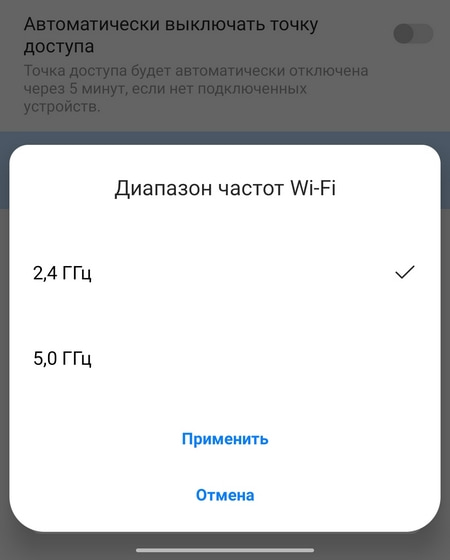
Таким образом, частоту Wi-Fi можно менять, если пользователь начал замечать, что интернет-соединение часто пропадает, отключается или начинает хуже работать. Если на телефон Wi-Fi раздается с помощью роутера, частоту в первую очередь необходимо сменить на маршрутизаторе. Если же проблемы с соединением начинаются, когда пользователь включает точку доступа Wi-Fi на телефоне, т.е. раздает интернет с телефона, частоту необходимо сменить в настройках точки доступа.
Рекомендуем почитать:
- Как изменить язык телефона?
- Почему не отправляются SMS с телефона и что делать?
- Можно ли изменить IMEI телефона? Как и зачем?
- Почему смартфон не видит Wi-Fi-роутер в квартире?
- Почему WhatsApp не показывает, когда контакт был в сети?
Как включить 5 ГГц сеть вай фай ? Спасибо ..Никак не могу найти , подскажите пожалуйста


Есть только возможность выбрать диапазон точки доступа. Это когда включаете wi-fi на телефоне на раздачу. И в настройках можно выбрать на какой частоте раздавать.
Как включить 5 ГГц сеть вай фай ?
Или вы что-то другое имели в виду?

Sunny Starscout
4 месяца назад
Там нет разделения — если он поддерживает вайфай то включаются сразу 2,4 и 5 ггц. А так — включать нужно на роутере.

dimonsparta
4 месяца назад
Просто подключитесь к wifi 5 ГГц
Свернуть ответы 3
Пришелец-NH38544
4 месяца назад
Благодарю Вас . Что то я не заметил особой разницы на скачивание файлов в сравнении с 2.4 ГГц
Свернуть ответы 2
dimonsparta
4 месяца назад
Из личного опыта, был Google Pixel 3a xl и на нем, чтобы скачать и обновить приложения в RuStore через LTE и дома WiFi 5ГГц занимало вечность, скорость загрузки низкая и долгая установка, можно было заснуть. Всегда было неохота обновления устанавливать. Теперь купил Google Pixel 6a и на нем все те же самые операции происходят мгновенно, при тех же условиях с инетом. Вот и я думаю, что за хрень такая была и почему её сейчас нет.
Раздача Wi-Fi на частоте 5 GHz в Windows 10
Не редко в комментариях я встречал вопросы по поводу того, можно ли с ноутбука, или компьютера раздавать интернет по Wi-Fi на частоте 5 GHz. Как оказалось, в Windows 10 есть такая возможность. Там с помощью функции «Мобильный хот-спот» можно настроить раздачу Wi-Fi сети на частоте 5 GHz. Разумеется, в вашем ноутбуке, или ПК должен быть Wi-Fi модуль с поддержкой нового диапазона.
Что касается Windows 7 и Windows 8, то там такой возможности скорее всего нет. Так как в предыдущих версиях Windows не было функции «Мобильный хот-спот», и нет команды для смены диапазона точки доступа через командную строку. Возможно, такая возможность есть в фирменных утилитах от производителей самих Wi-Fi адаптеров, но честно говоря, очень сомневаюсь.
На самом деле, я много раз откладывал написание этой статьи, так как у меня не получилось запустить виртуальную Wi-Fi сеть в диапазоне 5 GHz. Я проверял на ноутбуке Lenovo с двухдиапазонным Wi-Fi модулем Intel® Dual Band Wireless-AC 3165. В настройках хот-спот можно выбрать диапазон сети 5 ГГц, но при попытке запустить раздачу у меня появлялось сообщение «Не удается запустить мобильный хот-спот. Включите Wi-Fi» и все настройки становились неактивными. А вот на частоте 2.4 ГГц все отлично работает. Я пробовал менять драйвера Wi-Fi адаптера, установил все обновления Windows 10, но так и не смог запустить раздачу в этом диапазоне.
Сейчас покажу, как это сделать. Возможно у вас все заработает. А я в ближайшее время постараюсь проверить эту функцию с другим Wi-Fi адаптером и дополню статью.
Смена диапазона сети на 5 ГГц в настройках хот-спот
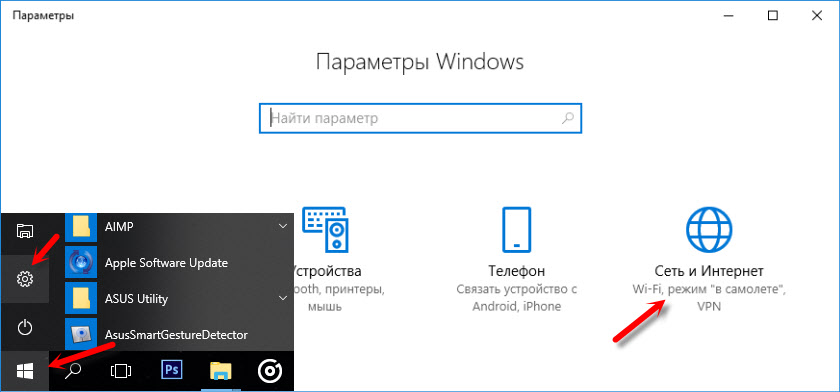
И так, для запуска хот-спот в Windows 10 заходим в «Пуск» – «Параметры» и переходим в раздел «Сеть и Интернет».
Дальше переходим на вкладку «Мобильный хот-спот», и для смены диапазона сети нажимаем на кнопку «Изменить».
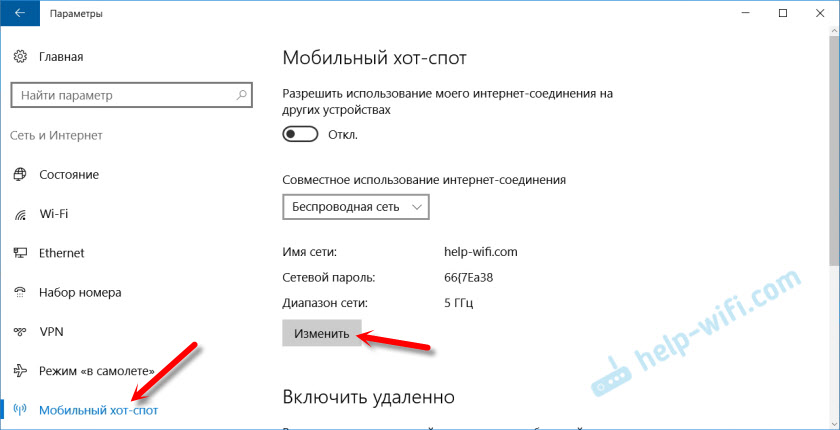
Там можно сменить имя Wi-Fi сети, пароль, и диапазон сети. Есть три варианта: 5 ГГц, Любое доступное, и 2.4 ГГц. Выбираем 5 ГГц и нажимаем «Сохранить».
Если у вас нет меню выбора диапазона, то скорее всего Wi-Fi модуль на вашем компьютере не двухдиапазонный. Или просто попробуйте обновить драйвер на Wi-Fi.

И запускаем раздачу выбрав подключение к интернету для общего доступа.
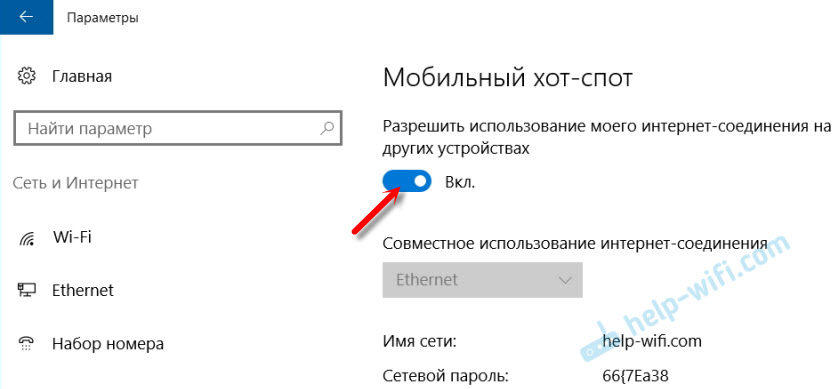
После этого можно подключать свои устройства к Wi-Fi сети в диапазоне 5 ГГц, которую будет раздавать ваш ноутбук, или ПК.
Только обратите внимание, что не все устройства могут подключатся к Wi-Fi сетям на частоте 5 ГГц. Об этом я писал в статье почему ноутбук, смартфон, или планшет не видит Wi-Fi сеть 5 GHz.
Возможные проблемы и ошибки
Как я уже писал в начале этой статьи, на моем ноутбуке не удалось запустить точку доступа в диапазоне 5 ГГц.
В настройках я выбрал нужный диапазон, но при включении хот-спот появлялась ошибка и все элементы становились неактивны.

А вот в диапазоне 2.4 ГГц, или «Любое доступное» все отлично работает.

Переустановка драйвера и его замена из списка уже установленных в моем случае не помогла. Будем проверять с другими адаптерами.
Ссылки по теме статьи:
- Мобильный хот-спот в Windows 10. Запуск точки доступа простым способом
- Не работает «Мобильный хот-спот» в Windows 10. Не получается раздать Wi-Fi
Я считаю, что нет никакого смысла и необходимости в запуске точки доступа на ноутбуке именно в диапазоне 5 GHz. Вряд ли в этом диапазоне скорость соединения будет выше. Но возможно я ошибаюсь, нужно тестировать. Если у вас есть информация на эту тему, то можете поделится ею в комментариях.

49

36354

Сергей

Настройка виртуальной Wi-Fi сети
Похожие статьи
Комментарии: 49
08.01.2018 в 20:42 (6 лет назад)
Добрый вечер! Подскажите пожалуйста. Есть ноутбук (сетевой адаптер 2.4 ГГц), роутер dlink 620a (2.4G) есть Xbox one S (2.4/5G). В windows 10 есть функция стрима для игры на ПКС консоли. Если сопряжать их через роутер, в одной сети, то наблюдаются сильные тормоза (роутер в кладовке стоит), я включаю хот-спот и напрямую подключаю приставку и ПК, так играть можно, но видимо 2.4G скорости недостаточно и периодически она проседает. Купил адаптер TP-Link T1U 5G, все драйвера и утилита встали хорошо, но не пойму как мне раздать теперь интернет на 5G, SoftAP в настройках не активна, видимо потому что у меня интернет идёт через встроенный адаптер 2.4 Также я заказал репитер TP-Link RE350, может через него будет проще собрать в сеть устройства и уже на хорошей скорости играть. Новый роутер на 5G не рассматриваю т.к. все равно далеко до него и нужен будет усилитель сигнала. Подскажите пожалуйста, или грамотную настройку хот-спота с адаптера 5G, или может имеет смысл ждать репитер и с ним колдовать? Благодарю.
08.01.2018 в 21:53 (6 лет назад)
Так в Windows 10 можно раздавать Wi-Fi на частоте 5 ГГц
24.02.2018 в 14:12 (6 лет назад)
Здравствуйте! Подскажите вот делал всё как сказано в статье насчёт Смены диапазона сети на 5 ГГц в настройках хот-спота, драйвер обновил — но всё равно выдаёт ошибку: «Выбранный диапазон сети 5 ГГц недоступен. Выберите другой диапазон и повторите», что ещё можно сделать?
24.02.2018 в 14:30 (6 лет назад)
Думаю, больше ничего там не сделать. Может хот-спот не дружит с вашим драйвером, или адаптером.
В любом случае, каких-то скрытых настроек там нет.
20.04.2021 в 13:09 (3 года назад)
На сайте поддержки Intel дали ответ что это связанно с законодательством РФ и возможно других стран, в котором запрещена работа точки доступа вне роутера на частоте 5ГГц. Раздать сигнал с роутера 5ГГц можно. Поэтому если нет в драйвере параметров для изменения региона, то я даже не знаю как раздать через 5ГГц.
04.04.2023 в 13:27 (10 месяцев назад)
Бред из разряда сетевых мифов . Все проще народ хотят развести на дорогие и не всегда нужные 5Ггц роутеры. 5 Ггц ХотСпот отлично включается после подключения к любой точке доступа на 5ГГц ( Её можно создать например на телефоне )
DeltaDesignRus
05.04.2023 в 05:06 (10 месяцев назад)
Проверил, создал точку доступа с телефона, 5ггц, подклчился к ней в винде, но мобильный хотспорт создать для 5ггц все равно не получается — «Выбранный диапазон сети недоступен»
24.02.2018 в 14:50 (6 лет назад)
Спасибо за быстрый ответ! Но я попробую ещё связаться с Асусом у меня Asus VivoMini VC66R куплен месяц назад и я его там зарегистрировал. Всего хорошего!
24.02.2018 в 15:03 (6 лет назад)
Думаю, здесь проблема в сыром функционале функции «Мобильный хот-спот».
Раздавайте на частоте 2.4 ГГц. Это не роутер, здесь все ровно большой скорости не будет.
24.01.2023 в 17:30 (12 месяцев назад)
Дело не в скорости, а в радиозагрязнении. Когда 30 соседних квартир фонят в 2.4, 5ГГц — является спасением.