CSS: Выравнивание текста
Хороший способ выделить участок текста — выровнять его иначе, чем остальной текст. На многих сайтах используют выравнивание заголовка по центру, чтобы пользователь быстрее мог его отличить.
Заголовок, расположенный по центру
Текст страницы. Можно заметить, что заголовок бросился в глаза, благодаря выравниванию по центру
CSS позволяет выровнять текст, используя свойство text-align с 4 основными значениями:
- left — по левому краю. Используется по умолчанию
- center — по центру
- right — по правому краю
- justify — по ширине
.left < text-align: left; >.center < text-align: center; >.right < text-align: right; >.justify
Текст по левому краю
Текст по центру
Текст по правому краю
Текст с выравниванием по ширине. Используется редко, так как оставляет неравномерные пробелы между словами. Такой приём часто используется в книжной вёрстке, так как не создаются «рваные края» в тексте
Задание
Добавьте в редактор параграф с классом important и выровняйте его по центру. Стили укажите в теге
Упражнение не проходит проверку — что делать? ��
Если вы зашли в тупик, то самое время задать вопрос в «Обсуждениях». Как правильно задать вопрос:
- Обязательно приложите вывод тестов, без него практически невозможно понять что не так, даже если вы покажете свой код. Программисты плохо исполняют код в голове, но по полученной ошибке почти всегда понятно, куда смотреть.
В моей среде код работает, а здесь нет ��
Тесты устроены таким образом, что они проверяют решение разными способами и на разных данных. Часто решение работает с одними входными данными, но не работает с другими. Чтобы разобраться с этим моментом, изучите вкладку «Тесты» и внимательно посмотрите на вывод ошибок, в котором есть подсказки.
Мой код отличается от решения учителя ��
Это нормально ��, в программировании одну задачу можно выполнить множеством способов. Если ваш код прошел проверку, то он соответствует условиям задачи.
В редких случаях бывает, что решение подогнано под тесты, но это видно сразу.
Прочитал урок — ничего не понятно ��
Создавать обучающие материалы, понятные для всех без исключения, довольно сложно. Мы очень стараемся, но всегда есть что улучшать. Если вы встретили материал, который вам непонятен, опишите проблему в «Обсуждениях». Идеально, если вы сформулируете непонятные моменты в виде вопросов. Обычно нам нужно несколько дней для внесения правок.
Кстати, вы тоже можете участвовать в улучшении курсов: внизу есть ссылка на исходный код уроков, который можно править прямо из браузера.
Полезное
- Для глаза самый привычный вариант — выравнивание по левому краю. Не используйте большое количество разных выравниваний на странице
Выравнивание по центру в CSS
Выравнивание элементов по центру в CSS — это одна из самых популярных причин чтобы пожаловаться на CSS. «Почему всё так сложно?» — возмущаются они. Мне кажется, что проблема заключается не в том что это трудно сделать, а в том что способов для выравнивания элементов по центру очень много и бывает достаточно сложно выбрать из них подходящий.
Давайте выстроим все возможные решения в виде древовидной схемы и будем надеяться, что это упростит нашу задачу.
Итак, мне нужно выравнять элемент по центру.
Горизонтальное выравнивание
Выравнивание по центру строкового или строково-* элемента
Выравнивать по центру строковые элементы внутри блочного родительского элемента можно достаточно просто:
.center-children
Это будет работать для inline , inline-block , inline-table , inline-flex , и т. д.
Выравнивание по центру блочного элемента
Выравнять по центру блочный элемент вы можете установив свойствам margin-left и margin-right значение auto (у него также должна быть задана ширина, иначе элемент просто займёт всю ширину контента и не будет необходимости в выравнивании). Чаще всего это делается с помощью сокращённого свойства, вот так:
.center-me
Это будет работать независимо от того какая ширина установленная у блочного элемента или его родителя.
Обратите внимание, что вы не сможете обтекать элемент выравненный по центру таким способом. Однако и для этого есть трюк.
Выравнивание по центру нескольких блочных элементов
Если есть два или более блочных элементов, которые вам нужно выравнять горизонтально по центру в пределах одной строки, то возможно вам лучше изменить их тип отображения. Ниже приведён пример изменения их типа отображения на inline-block и пример с Flexbox:
Если эти несколько блоков расположены на разных строках, то техника с автоматическими отступами по прежнему прекрасна:
Вертикальное выравнивание
Вертикальное выравнивание по центру в CSS немного сложнее.
Выравнивание по центру строкового или строково-* элемента
Выравнивание элемента с одной строкой
Иногда строковые/текстовые элементы могут выравниваться по центру просто потому что у них одинаковое значения для свойств padding-top и padding-bottom .
.link
Если для вас по каким-то причинам padding — это не вариант, а вы пытаетесь выровнять по центру некоторый текст и точно знаете, что он не будет обёрнут чем-то ещё, то есть есть небольшой трюк, суть которого заключается в том чтобы установить свойство line-height равным значению высоты элемента.
.center-text-trick
Выравнивание многострочного элемента
Одинаковые отступы сверху и снизу могут создать эффект выравнивания по центру и для многострочных элементов, но если это не сработает, то возможно что элемент в котором находится текст является ячейкой таблицы, либо такое его поведение явно задано со помощью CSS. В данном свойство vertical-align обрабатывает это, в отличии от того что оно обычно обрабатывает выравнивание элементов внутри строки.
Если это что-то похожее на таблицу, возможно вы сможете использовать Flexbox ? Отдельный Flex-элемент может быть легко расположен по центру внутри Flex-контейнера.
.flex-center-vertically
Помните, что это на самом деле актуально когда у контейнера есть фиксированная высота ( px , % , и другие), вот почему здесь у контейнера задана высота.
Если обе техники приведённые выше нельзя применить, вы можете использовать технику «призрачного элемента», в которой псевдоэлемент с высотой в 100% размещается внутри контейнера и тех выравнивается вертикально по центру него.
.ghost-center < position: relative; >.ghost-center::before < content: " "; display: inline-block; height: 100%; width: 1%; vertical-align: middle; >.ghost-center p
Выравнивание по центру блочного элемента
Выравнивание элемента с известной высотой
Довольно часто мы не можем знать высоту, по многим причинам: если изменяется ширина, текст может форматироваться и изменять высоту. Разная стилизация текста может изменять высоту. Разный размер шрифта может изменить высоту. Элементы с фиксированным соотношением сторон, такие как изображения, могут изменять высоту при изменении собственных размеров и т.д.
Но если вы знаете высоту элемента, то можете выравнивать по центру вот так:
.parent < position: relative; >.child < position: absolute; top: 50%; height: 100px; margin-top: -50px; /* account for padding and border if not using box-sizing: border-box; */ >Выравнивание элемента с неизвестной высотой
Даже если вы не знаете высоту элемента, его всё ещё можно протолкнуть на 50% высоты его родителя, а после поднять на 50% его собственной высоты:
.parent < position: relative; >.child
Выравнивание элемента с помощью Flexbox
Небольшой сюрприз, это можно очень просто сделать с помощью Flexbox.
.parent
Горизонтальное и вертикальное выравнивание
Вы можете комбинировать представленные выше техники для того чтобы получить идеально выравненные по центру элементы. Но обычно их можно разделить на 4 группы:
Выравнивание элемента с фиксированной шириной и высотой
Использование отрицательных отступов ( maring ) равных половине этой ширины и высоты после абсолютного позиционирования элемента 50% / 50% выравняют элемент по центру. У этого способа достаточно хорошая кроссбраузерная поддержка:
.parent < position: relative; >.child
Выравнивание элемента с неизвестной шириной и высотой
Если вы не знаете ширину или высоту элемента, то можете использовать свойство transform и отрицательный translate в 50% в обоих направлениях (в зависимости от текущей ширины / высоты элемента) до центра:
.parent < position: relative; >.child
Выравнивание элемента с помощью Flexbox
Чтобы выровнять элемент по центру с помощью Flexbox вам нужно использовать два свойства центрирования:
.parent
Выравнивание элемента с помощью CSS Grid
Это просто небольшой трюк (присланный Lance Janssen), который в большей степени будет работать для одного элемента:
body, html < height: 100%; display: grid; >span < /* thing to center */ margin: auto; >Вывод
Теперь вы можете всё что угодно выравнять по центру в CSS.
Выравнивание по центру в CSS: приёмы, свойства, подводные камни
Как расположить что угодно по центру чего угодно с помощью каскадных таблиц стилей.
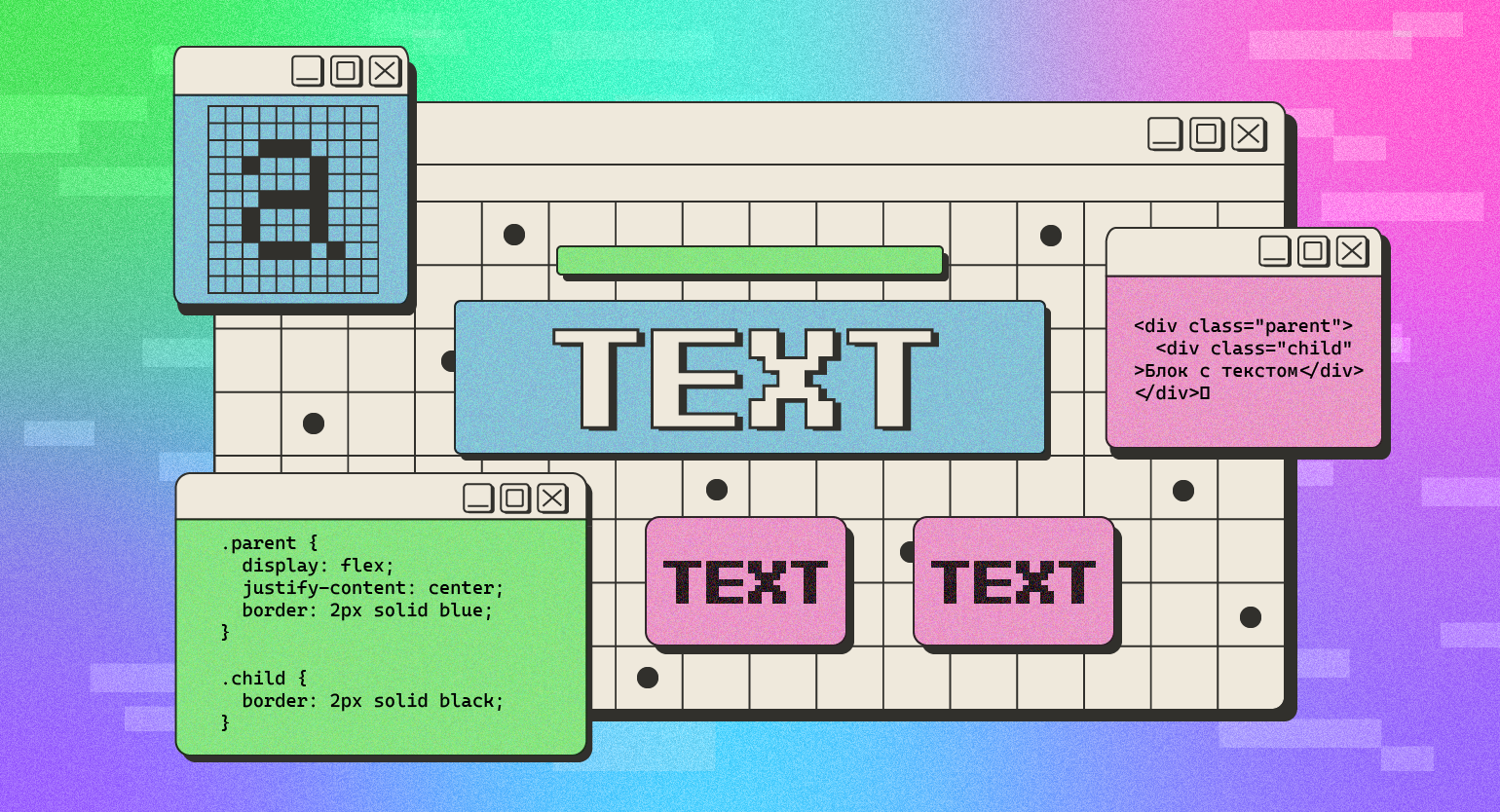
Иллюстрация: Оля Ежак для Skillbox Media

Иван Стуков
Журналист, изучает Python. Любит разбираться в мелочах, общаться с людьми и понимать их.
CSS существует и развивается с 1996 года. За четверть века и три редакции в этом языке появилось много разных способов отцентрировать элемент — как костыльных, так и каноничных.
В статье мы расскажем об основных приёмах для выравнивания по центру в CSS. Какой из них более удобен и приятен — решать вам.
- С помощью Flexbox
- Через автоотступы
- С помощью inline-блоков
- Выравнивание нескольких элементов
- С помощью Flexbox
- С помощью свойств position и transform
- Ячейки таблицы
- С помощью Flexbox
- С помощью свойств position и transform
- Через CSS Grid
- Центрирование текста по горизонтали
- Центрирование текста по вертикали
- Как выровнять заголовок, список или форму
- Как центрировать блок
- Как разместить блок посередине страницы
- Выравнивание картинок и кнопок по центру
Горизонтальное центрирование
Как работают способы из этого раздела, мы покажем на примере блоков div, однако применять их можно и к другим элементам: заголовкам, абзацам, изображениям, кнопкам, формам, спискам и так далее.
Для наглядности мы добавим границы блоков: синие для родительских и чёрные для дочерних.
С помощью Flexbox
Добавьте в родительский элемент свойства display: flex, чтобы сделать элемент flex-контейнером, и justify-content: center, чтобы контент внутри контейнера расположился посередине горизонтальной оси. Обратите внимание: justify-content действует только на flex-элементы, поэтому без display: flex он не заработает.

Преимущество такого метода в том, что дочерний блок будет автоматически подстраиваться под размеры содержимого. Если же нужно задать размеры явно, то сделать это можно с помощью width для ширины, и height для высоты.
Через автоотступы
Добавьте свойства margin-left: auto и margin-right: auto — они устанавливают автоматические отступы слева и справа. И укажите ширину с помощью width:

Преимущество метода состоит в том, что не нужно явно прописывать свойства родительского элемента (в нашем случае это body).
Две строки с автоотступами можно заменить на одну: margin: 0 auto или margin: auto. В обоих случаях результат будет одинаковым.
С помощью inline-блоков
Проще всего выравнивать текст по горизонтали. Для этого существует свойство text-align: center, которое применяется к родительскому элементу.

Несмотря на своё название, text-align можно применять не только к тексту. Для этого нужно сделать элементы, которые хотите выровнять, встроенными — с помощью display: inline-block.

В этом методе так же, как и в первом, размеры блока подстраиваются под содержимое. Но при желании можно явно задать ширину и высоту.
Выравнивание нескольких элементов
Каждый из трёх способов будет вести себя по-разному, если мы будем размещать по центру сразу несколько элементов. Возьмём один и тот же HTML-код и последовательно применим к нему описанные выше методы:

С автоотступами каждый блочный элемент помещается в отдельную строку:
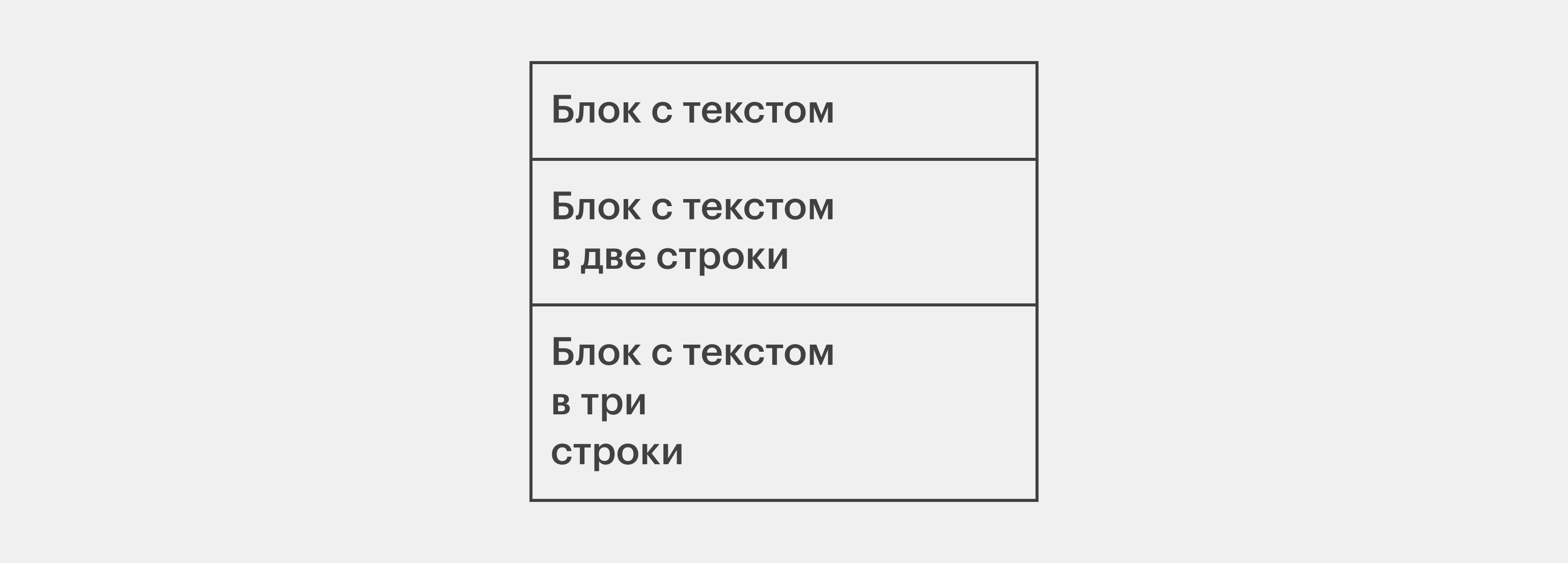
Инлайн-блоки остаются в одном ряду, но у них будет разная высота (у каждого — по размеру контента). Плюс текст в них автоматически выравнивается по центру.

Вертикальное центрирование
При горизонтальном центрировании легко определить ширину родительского элемента: если она не задана явно, то обычно равна ширине экрана. При вертикальном центрировании всё немного сложнее: высоту родительского элемента приходится задавать явно с помощью свойства height.
Как и в прошлом разделе, мы будем показывать работу всех методов на примере блоков div и добавим те же границы: синие — для родительских и чёрные — для дочерних элементов. Во всех примерах будем использовать один и тот же HTML-код:

С помощью свойств position и transform
Этот способ использует сразу много свойств для разных целей, поэтому разберём его по шагам.
Родительскому элементу нужно присвоить свойство position: relative, а дочернему — position: absolute. Благодаря этому мы сможем сдвинуть дочерний блок относительно верхнего края родительского, используя свойство top: 50%.

Обратите внимание, что сейчас по центру расположена не середина блока с текстом, а его верхняя граница. Чтобы исправить это, дочерний элемент нужно сдвинуть на половину его высоты вверх. Делается это свойством transform: translate (0, -50%). Первое число означает смещение по горизонтали, второе — по вертикали.

Если по какой-то причине вы не хотите использовать свойство transform, вместо него можно поставить margin. Но для этого необходимо знать размер дочернего элемента и установить отрицательный margin-top, равный половине его высоты.
Ячейки таблицы
Добавьте в родительский элемент display: table-cell, чтобы блок вёл себя как ячейка таблицы, и vertical-align: middle — это свойство центрирует содержимое блока по вертикали.

Это довольно костыльный и не очень удобный способ. Так как ячейка находится вне таблицы, мы не можем корректно управлять её шириной. Для этого нужно создать родительский элемент со свойством display: table и задавать width уже внутри него.
Выравнивание по центру
Чтобы поместить элемент по центру родительского блока (то есть выровнять одновременно по горизонтали и вертикали), иногда достаточно объединить под одним селектором методы горизонтального и вертикального центрирования.
Во всех примерах мы будем использовать один и тот же HTML-код и получать один и тот же результат.

С помощью Flexbox
Чтобы центрировать элемент с помощью Flexbox, достаточно объединить горизонтальный и вертикальный способы:

Если добавить в абзаце автоматические отступы, то у текста как будто появятся границы, за которые он не будет выходить.

При желании также можно использовать флексбоксы, но это менее удобно, потому что в таком случае придётся явно задавать родительский элемент.
Центрирование текста по вертикали
Все способы вертикального центрирования можно использовать и для выравнивания текста. В приведённых ниже примерах голубой рамкой выделены родительские элементы.
Flexbox. В этом случае нужно задать стили только для родительского элемента, а для дочернего CSS-кода можно не писать.

Позиционирование. Если применить к элементу свойства position и transform, позиционирование будет работать некорректно из-за того, что по умолчанию у него есть отступы. Решить это можно двумя путями.
Первый (рекомендуемый) — убрать из абзаца отступ свойством margin: 0.

Ячейки таблицы. Здесь так же, как и в случае с флексбоксами, нужно задать стиль только для родительского элемента.

Как выровнять заголовок, список или форму
К заголовкам, спискам и формам применяются все те же способы позиционирования по центру, что и к обычному тексту: как по горизонтали, так и по вертикали.
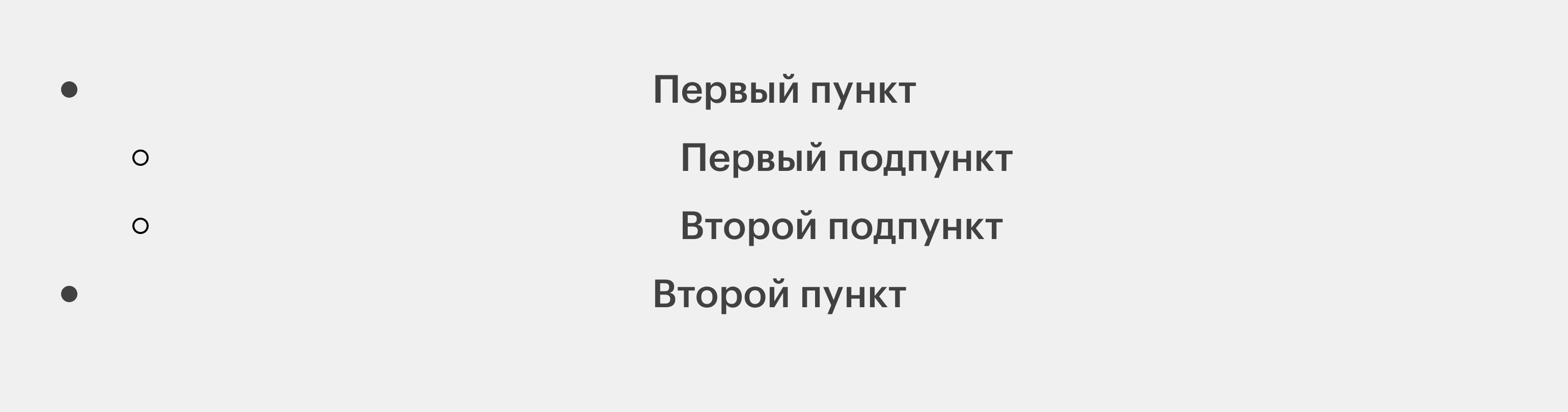
Единственная особенность списков — их родителю не стоит присваивать свойство text-align: center. Выглядеть это будет плохо, можете убедиться в этом на следующем примере.
Как центрировать блок
Когда мы рассказывали о способах выравнивания элементов, приводили примеры именно на блоках. Поэтому, если вы ищете ответ на этот вопрос, перейдите в один из предыдущих разделов:
- Горизонтальное центрирование
- Вертикальное центрирование
- Выравнивание по центру
Как разместить блок посередине страницы
Чтобы поставить блок в центре веб-страницы, можно использовать любой из перечисленных выше способов. Однако будет два различия:
- в качестве родительского элемента выступает всё тело веб-страницы (элемент );
- необязательно явно указывать высоту блока.
Во всех примерах результат будет одинаковым. Как и раньше, голубую и чёрную рамку используем для наглядности.
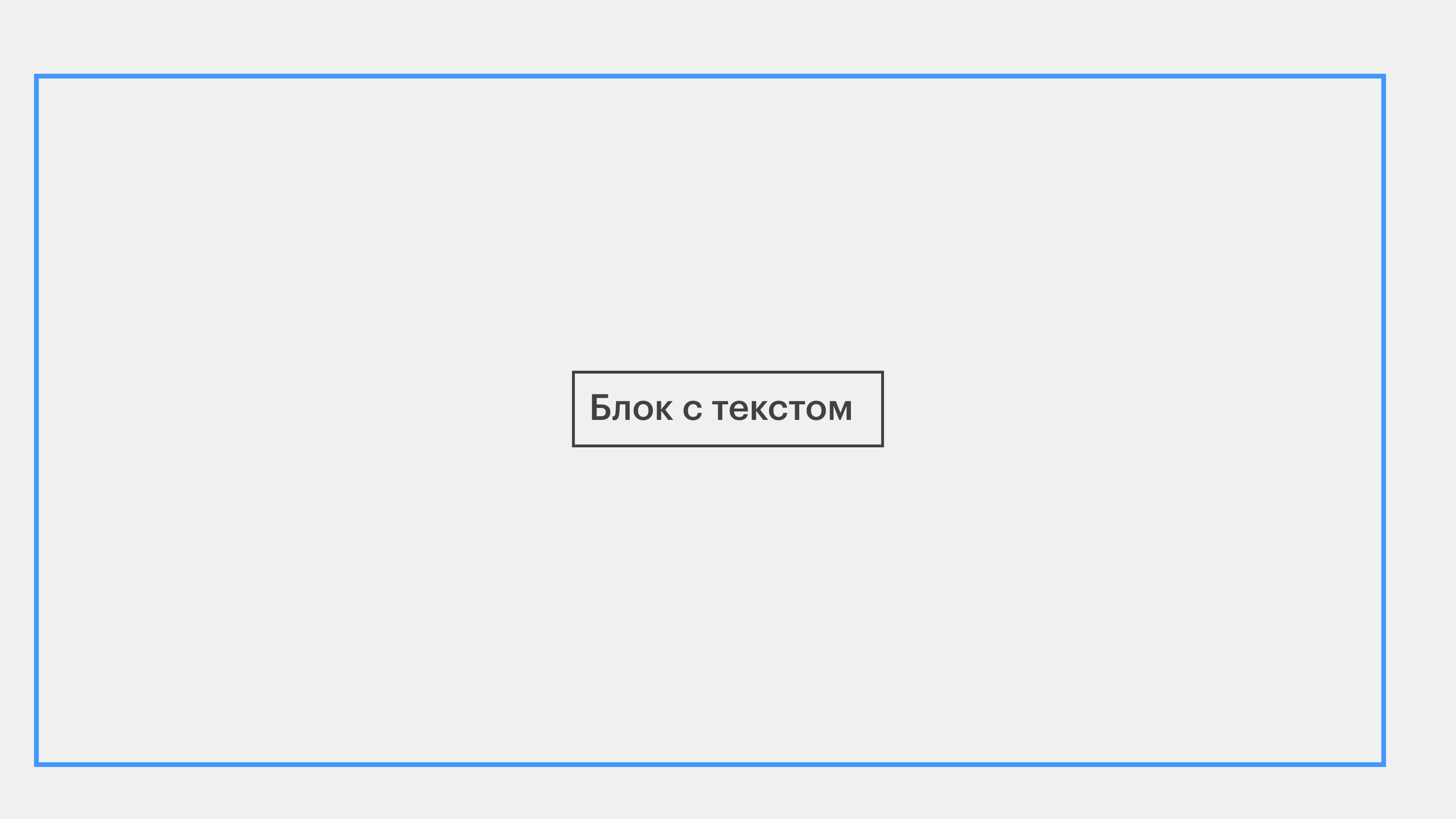
Flexbox. Недостаток этого подхода в том, что такая страница будет выравнивать по центру все элементы внутри себя, а не только те, которые нам нужны.

При выравнивании с помощью Flexbox изображения или кнопки могут вести себя необычно. Вот в каких случаях это происходит:
- задана высота родительского блока;
- не заданы размеры картинки;
- не указано свойство align-items.
При выполнении всех трёх условий изображение или кнопка растянутся, чтобы занять всё пространство родительского элемента — от верхней границы до нижней.
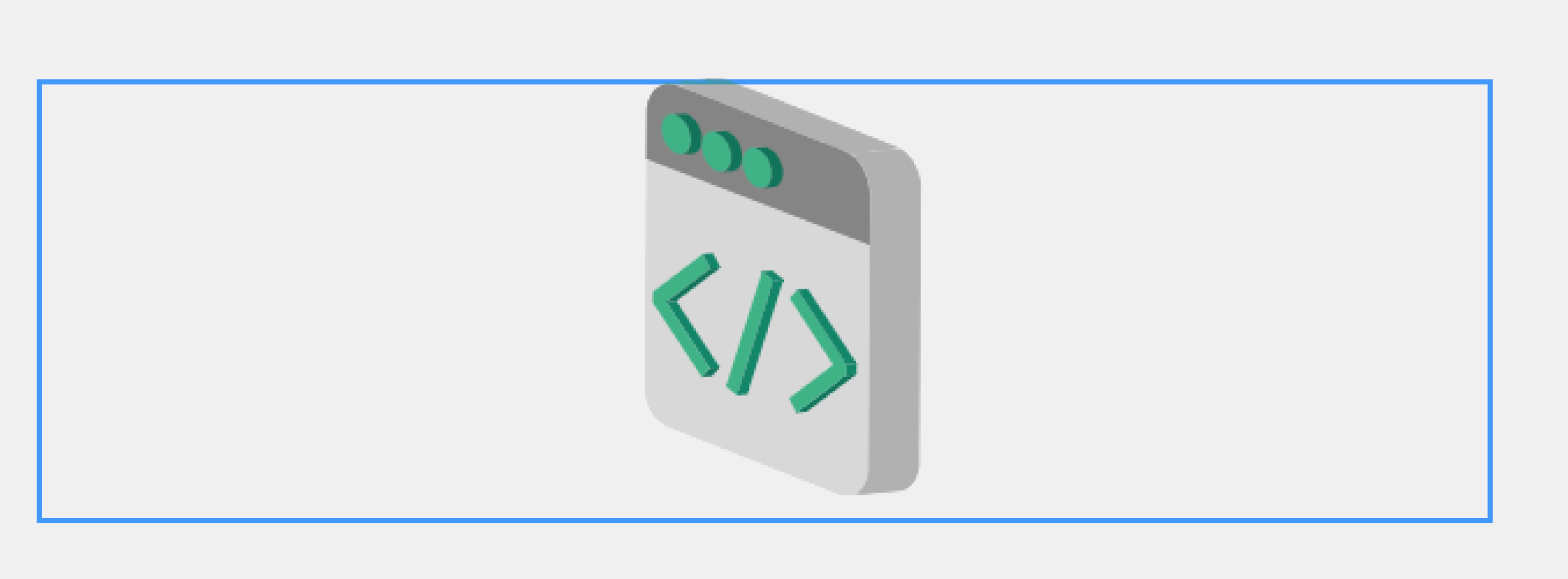
В остальных случаях флексбоксы будут работать так же, как и с блочными элементами.
Резюмируем
Основная сложность при выравнивании элементов веб-страницы по центру — обилие подходов, у каждого из которых свои тонкости и ограничения:
- Flexbox удобен для любого вида выравнивания. При таком подходе необходимо задавать стили только родительскому элементу.
- Позиционирование можно использовать для выравнивания по вертикали и размещения элемента по центру блока (выравнивания по вертикали и горизонтали одновременно).
- Автоотступы и inline-блоки удобно использовать для горизонтального выравнивания, ячейки таблицы — для вертикального, Grid — для размещения элемента по центру родительского блока.
Больше интересного про код в нашем телеграм-канале. Подписывайтесь!
Читайте также:
- Селекторы в CSS: что это такое, как они работают и какие бывают
- Заняться фронтенд-разработкой в 12 лет, выиграть IT‑чемпионат в 13: история Али Сулейманова
- Учимся верстать: что такое CSS
text-align
Определяет горизонтальное выравнивание текста в пределах элемента.
Синтаксис
text-align: center | justify | left | right | inherittext-align: center | justify | left | right | start | endЗначения
center Выравнивание текста по центру. Текст помещается по центру горизонтали окна браузера или контейнера, где расположен текстовый блок. Строки текста словно нанизываются на невидимую ось, которая проходит по центру веб-страницы. Подобный способ выравнивания активно используется в заголовках и различных подписях, вроде подрисуночных, он придает официальный и солидный вид оформлению текста. Во всех других случаях выравнивание по центру применяется редко по той причине, что читать большой объем такого текста неудобно. justify Выравнивание по ширине, что означает одновременное выравнивание по левому и правому краю. Чтобы произвести это действие браузер в этом случае добавляет пробелы между словами. left Выравнивание текста по левому краю. В этом случае строки текста выравнивается по левому краю, а правый край располагается «лесенкой». Такой способ выравнивания является наиболее популярным на сайтах, поскольку позволяет пользователю легко отыскивать взглядом новую строку и комфортно читать большой текст. right Выравнивание текста по правому краю. Этот способ выравнивания выступает в роли антагониста предыдущему типу. А именно, строки текста равняются по правому краю, а левый остается «рваным». Из-за того, что левый край не выровнен, а именно с него начинается чтение новых строк, такой текст читать труднее, чем, если бы он был выровнен по левому краю. Поэтому выравнивание по правому краю применяется обычно для коротких заголовков объемом не более трех строк. Мы не рассматриваем специфичные сайты, где текст приходится читать справа налево, там возможно подобный способ выравнивания и пригодится. auto Не изменяет положение элемента. inherit Наследует значение родителя. start Аналогично значению left , если текст идёт слева направо и right , когда текст идёт справа налево. end Аналогично значению right , если текст идёт слева направо и left , когда текст идёт справа налево.
HTML5 CSS2.1 IE Cr Op Sa Fx
text-align Результат данного примера показан на рис. 1.
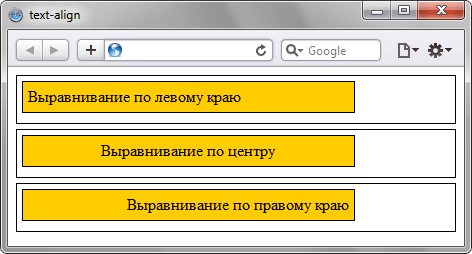
Рис. 1. Выравнивание текста в браузере Safari
Internet Explorer до версии 7.0 включительно несколько иначе трактует данный пример, чем другие браузеры, выравнивая не только текст, но и блоки (рис. 2).
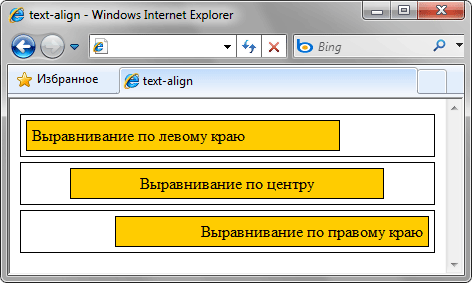
Рис. 2. Выравнивание текста в браузере Internet Explorer 7
Объектная модель
[window.]document.getElementById(» elementID «).style.textAlign
Браузеры
IE до версии 7.0 включительно выравнивает не только содержимое блочного элемента, но и сам элемент.